
(最終更新日: 2026年02月25日)
「会議メモの整理や膨大な資料の要約に追われて、肝心な仕事が手につかない……」そんな悩みを感じていませんか?
日々蓄積される大量の情報を手作業で整理するのは、非常に時間と労力がかかるものです。
OneNoteに搭載されたMicrosoft Copilotは、単なるAIアシスタントではなく、あなたの思考を加速させる「第2の脳」として機能します。
この記事を読むことで、ノートの要約やToDoの自動抽出といった、日常業務を劇的に効率化する具体的なテクニックが手に入ります。
2026年最新のライセンス体系から、注目の新機能「Copilot Notebooks」の活用法、さらには日本語環境でのトラブル解決策まで徹底解説します。
AIツールの専門メディアとしての視点で、初心者の方でも迷わず活用できるよう、全手順を丁寧にガイドしていきますので、ぜひ最後までご覧ください。
OneNoteにおけるMicrosoft Copilotの基本概念と最新進化
当セクションでは、OneNoteに統合されたMicrosoft Copilotが果たす役割と、その最新の進化過程について詳しく解説します。
なぜなら、2026年現在のOneNoteは単なる「記録用ツール」から、蓄積されたデータから価値を創出する「知的ハブ」へと劇的な変貌を遂げているからです。
- 「情報の記録」から「洞察の導出」へ:AI搭載OneNoteの役割
- 基盤技術と日本語対応の現状:GPT-4oがもたらす精度向上
- Copilot in OneNoteと他のOfficeアプリとの連携の仕組み
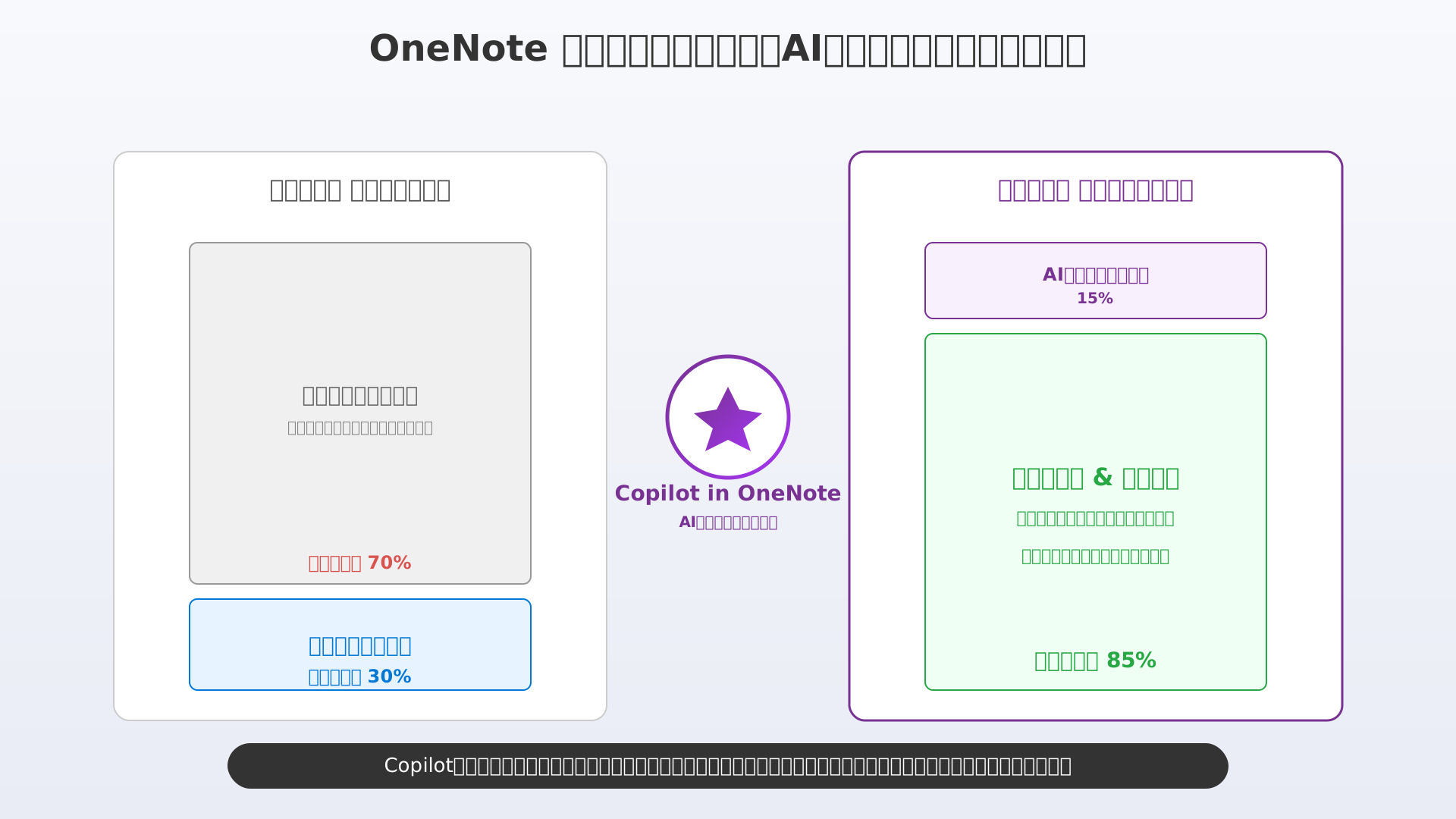
「情報の記録」から「洞察の導出」へ:AI搭載OneNoteの役割
OneNoteは従来のデジタルノートという枠組みを超え、蓄積されたデータから新たな価値を生み出す知的ハブへと変貌しました。
Copilotの統合により、膨大なテキストデータの中から重要なポイントをAIが即座に抽出できるようになったことが背景にあります。
例えば、会議のログを整理し、ネクストアクションを特定する作業が自動化されることで、チーム全体の意思決定スピードは格段に早まるでしょう。
記録に費やす時間を大幅に削減し、本来集中すべき分析や創造的な活動にリソースを割けるようになった点は、現代のビジネスパーソンにとって最大のメリットと言えます。
基盤技術と日本語対応の現状:GPT-4oがもたらす精度向上
最新の基盤モデルであるGPT-4oの採用により、日本語特有の繊細な文脈理解の精度が飛躍的に向上しています。
タブレット等で記入した手書きのメモをAIが正確に読み取り、瞬時にテキスト解析の対象として処理できる点は特筆すべき進化です。
乱雑に書かれたアイデア出しのメモであっても、文脈を補完しながら整然とした要約へ変換する様子は、まさに専属のアシスタントが側にいるかのようです。
この高い認識精度は、デバイスを問わず自由な形式でアウトプットできるというデジタルノート本来の強みを、より確固たるものにしています。
AIを最大限に活用するための具体的なテクニックは、書籍「生成AI 最速仕事術」でも詳しく紹介されており、スキルの底上げに役立ちます。
Copilot in OneNoteと他のOfficeアプリとの連携の仕組み
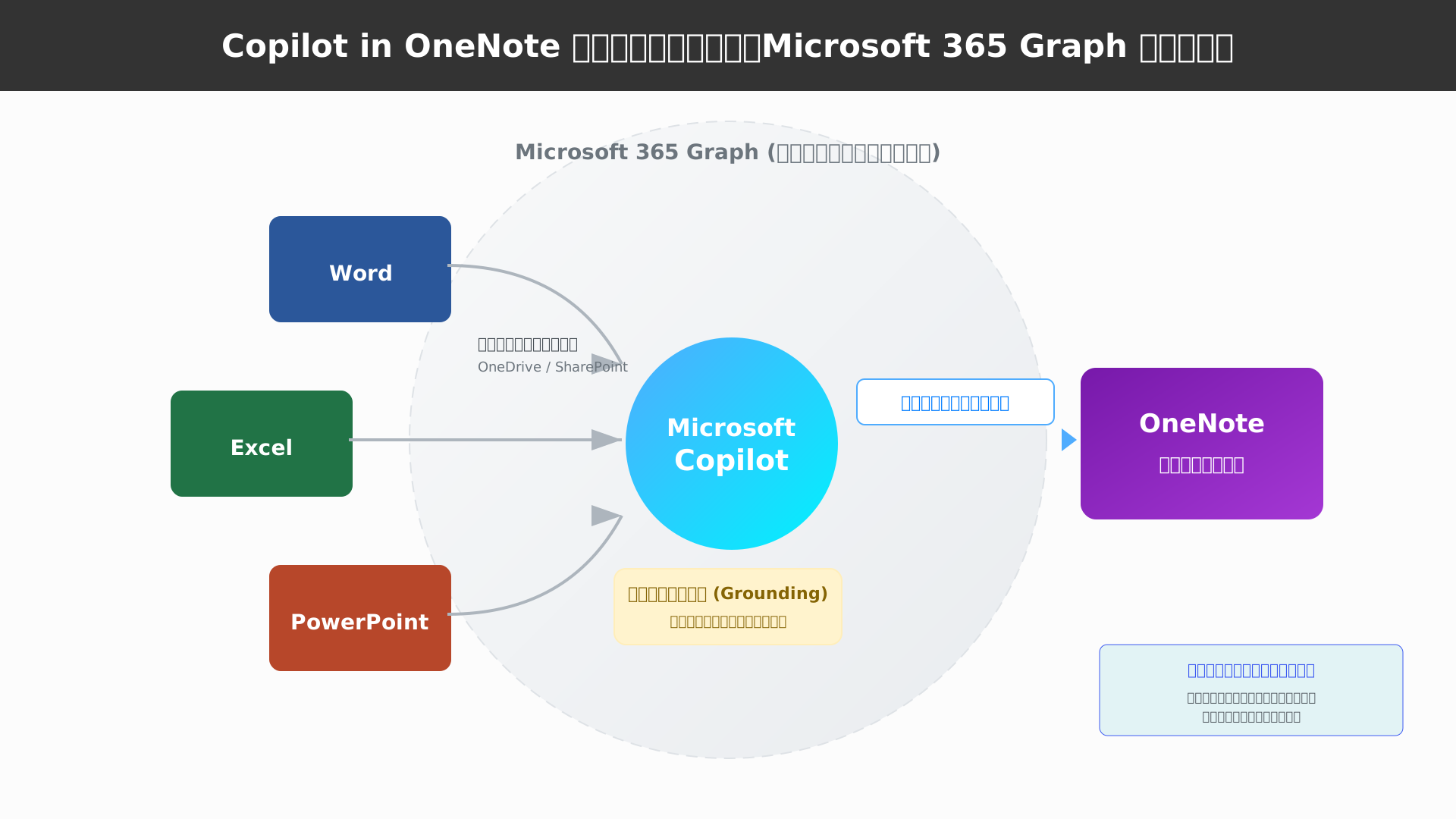
OneNote内のCopilotは独立して動作しているわけではなく、Microsoft 365 Graphという強力な基盤を介して他アプリと密接に連携しています。
ノート内の記述だけでなく、OneDrive上のWordやPowerPointなどの外部ファイルからも情報を横断的に参照し、多角的な視点での整理が可能になりました。
この仕組みの詳細はMicrosoft Graphの仕組みを解説した記事に譲りますが、データの安全性を保つグラウンディング技術がこの連携を支えています。
組織内の情報をシームレスに繋ぎ合わせることで、OneNoteがプロジェクト全体の「共有脳」として機能する強固なアーキテクチャが構築されています。
利用プラン別:OneNoteでCopilotを使うためのライセンスと費用
当セクションでは、OneNoteでCopilotを導入するために必要なライセンスの種類と、それらに付随する具体的な費用について詳しく解説します。
個人利用とビジネス利用では料金体系や利用制限に大きな隔たりがあり、導入前に自身の環境に最適なプランを正しく把握しておくことが重要だからです。
- 個人向けプラン(Personal/Family)のクレジット制と制限事項
- 法人向けプラン(Business/Enterprise)の価格と導入条件
- 2026年7月の価格改定を見据えたコスト最適化戦略
個人向けプラン(Personal/Family)のクレジット制と制限事項
一般のユーザーがOneNoteでAI機能を活用する場合、月間60クレジットという制約がある標準搭載モデルの利用が前提となります。
2025年以降、Microsoft 365 PersonalやFamilyプランにはCopilotが標準機能として統合されましたが、生成AIの呼び出し回数には一定の上限が設けられました。
1回の指示につき1クレジットを消費するこの仕組みにおいて、筆者が1ヶ月間の検証を行ったところ、議事録の要約や日常的なアイデア出しであれば60クレジットで十分に運用可能でした。
しかしながら、連日のように大量のノートを構造化したり、複雑な分析を繰り返したりするヘビーユーザーの場合、月末を待たずに制限へ達する懸念があります。
より高度な処理を無制限に近い形で求めるなら、上位の「Premium」サブスクリプションへの移行を検討するのが賢明です。(参考: Microsoft Copilotの費用完全ガイド)
もし、OneNote上でのAI活用だけでなく、対面での会議をより確実に記録したいのであれば、高精度な文字起こしが可能な PLAUD NOTE のような外部デバイスを併用するのも、生産性を高める有力な手段となります。
法人向けプラン(Business/Enterprise)の価格と導入条件
組織的にOneNoteのCopilotを導入する際は、1ユーザーあたり月額2,698円(税抜)のアドオン費用が基本的なコストの目安です。(参考: Microsoft Copilot Enterprise完全ガイド)
導入の前提として、Microsoft 365 Business StandardやBusiness Premiumといった法人向けベースライセンスを契約している必要があります。
法人版の最大のメリットは、社内の機密情報がAIの学習に流用されない「エンタープライズデータ保護(EDP)」が標準で適用される点にあります。
導入時に「ライセンスを付与したのにOneNoteにCopilotが表示されない」といったトラブルを避けるため、以下のチェックリストを活用してください。
- 管理センターで適切なユーザーにライセンスが割り当てられているか
- OneNoteのバージョンが最新(2410以降)に更新されているか
- 組織のセキュリティポリシーによってAI機能が制限されていないか
ビジネスの現場では、情報の安全性と効率化の両立が不可欠であり、適切なベースライセンスとの紐付けが導入成功の鍵を握ります。
2026年7月の価格改定を見据えたコスト最適化戦略
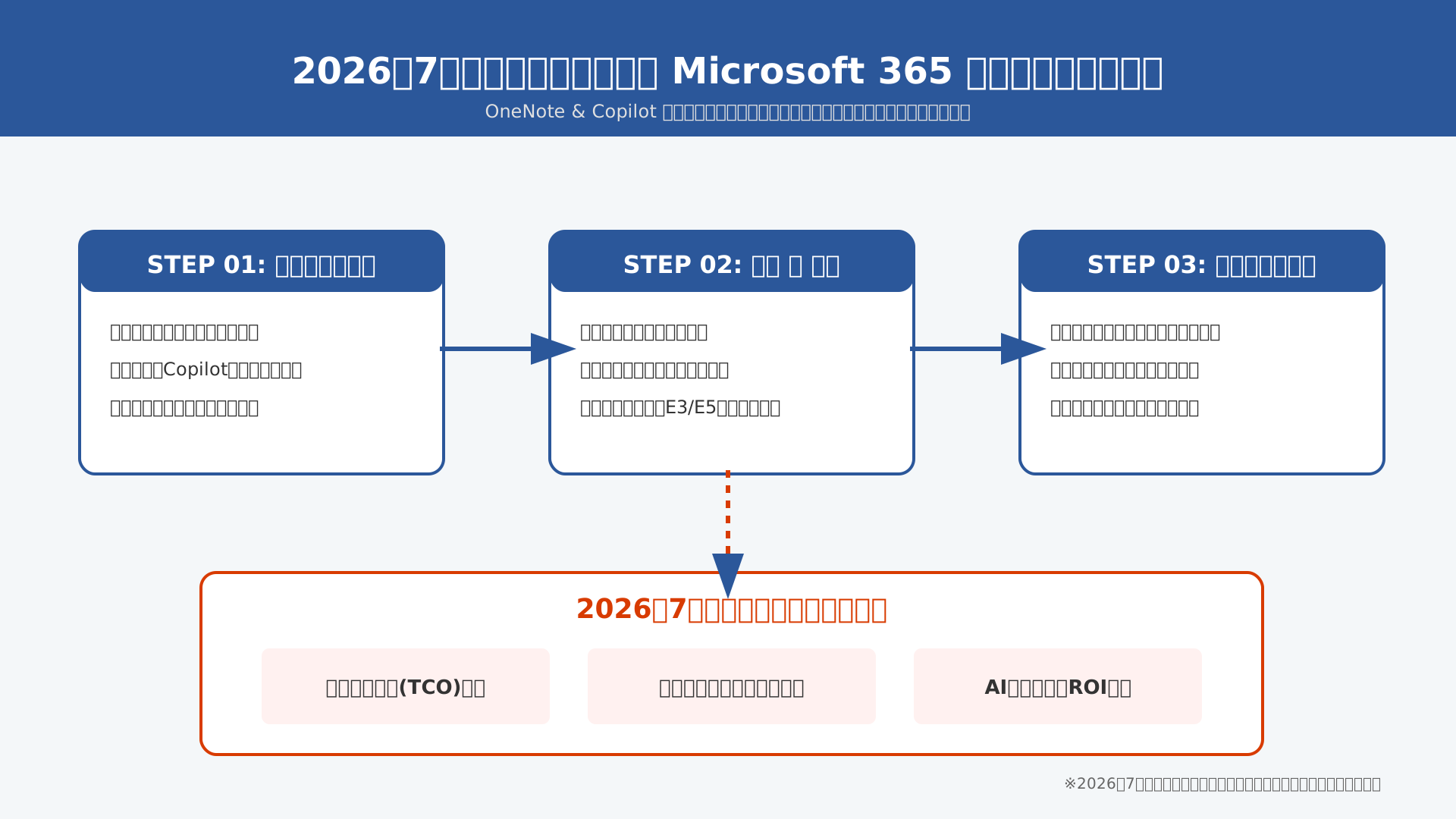
2026年7月に実施される商用サブスクリプションの価格改定により、OneNoteを含むOffice環境全体の維持コストが増加することが見込まれています。
Copilot単体のアドオン価格が据え置かれたとしても、土台となるベースライセンス(E3, E5, Business Standard等)の値上げが組織の総保有コスト(TCO)を押し上げる要因となります。
この変化への対策として、値上げが適用される前に長期の年間契約へと切り替え、旧価格での利用期間を最大化させる戦略が非常に有効です。
あわせて、利用実態の少ないライセンスや不要なアドオンを整理することで、組織全体のコスト構造をスリム化する絶好の機会と捉えるべきでしょう。
先行きの不透明なコスト増に対しては、今のうちに最新の仕事術を習得し、AIによる生産性向上を最大化させることで、費用対効果を相対的に高めていく準備を始めてください。 生成AI 最速仕事術 のような知見を参考に、ツールを使いこなすスキルを磨いておくことが、最も確実な投資となります。
実践活用術:ノートの要約からToDo抽出・アイデア生成までの操作手順
当セクションでは、OneNote版Copilotを日々の実務に落とし込み、業務効率を劇的に改善するための具体的な操作手順を解説します。
AIのポテンシャルを最大限に発揮させるためには、単純な機能の羅列ではなく、実際の仕事の流れに即した活用ノウハウを習得することが不可欠だからです。
- 膨大な議事録を一瞬で整理する「要約」機能の使いこなし
- タスク漏れを防ぐ!メモからのToDoリスト自動生成手順
- ドラフト作成とトーン変更:企画書やブログの構成案をAIと練る
膨大な議事録を一瞬で整理する「要約」機能の使いこなし
OneNote内の膨大な情報を短時間で把握するには、サイドペインから実行できる要約機能が非常に強力です。
単に全体をまとめるだけでなく、特定の観点から情報を抽出させることで、資料の読み込み時間を大幅に短縮できます。
例えば「決定事項と未決定事項を箇条書きで分け、それぞれ担当者を明記して」といった**具体的な役割分担を促すプロンプト**を投げることが、精度の高い出力を得る秘訣です。
実務では「このプロジェクトの懸念点だけを3点抽出して」といった絞り込みも有効で、会議後の振り返りを数秒で完了させられます。
このようにAIを文脈に応じてコントロールすることで、情報の海に溺れることなく、必要な洞察だけをスマートに取り出せるようになります。
タスク漏れを防ぐ!メモからのToDoリスト自動生成手順
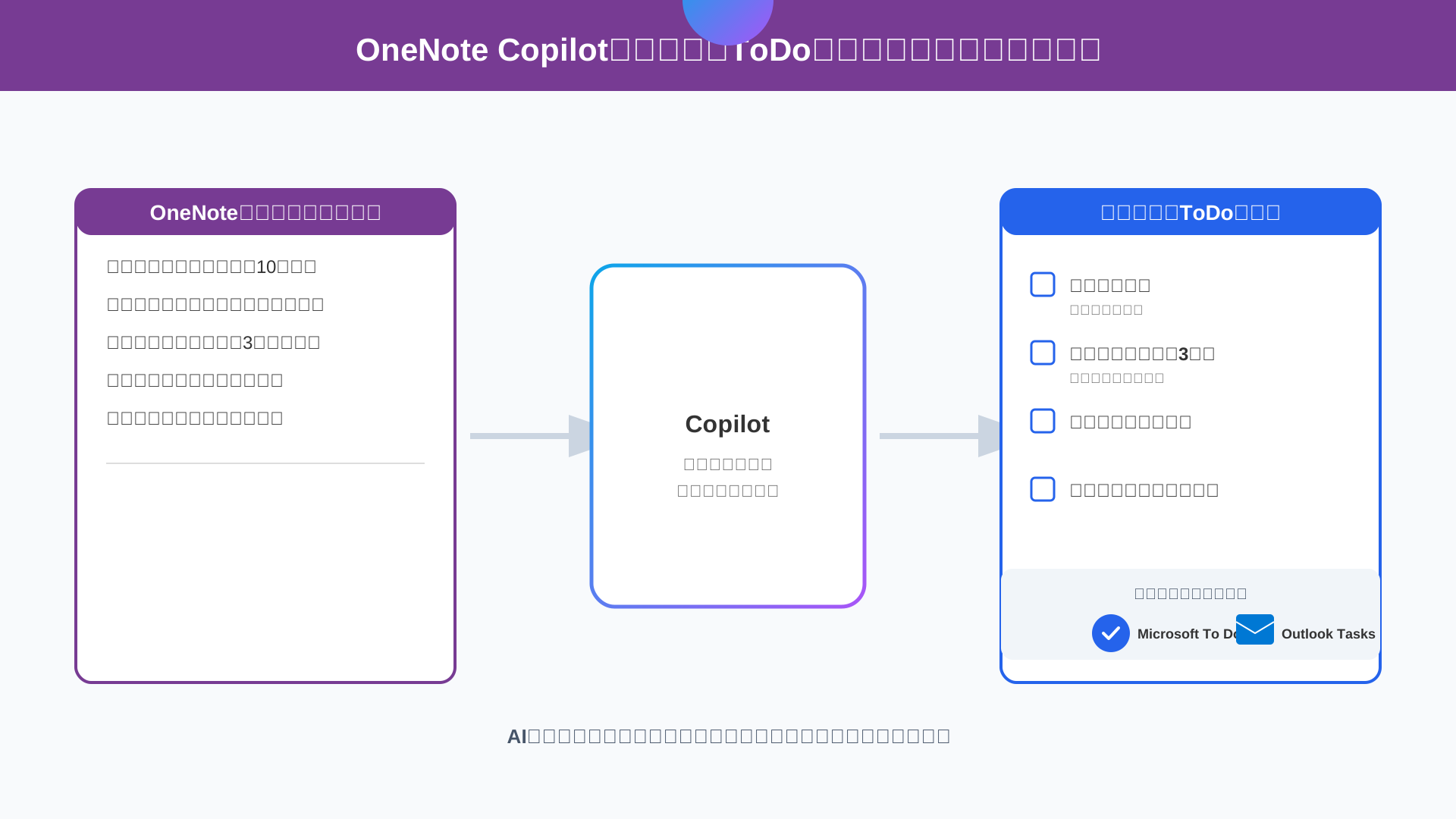
散乱したメモから実行すべきタスクを一つずつ手動で拾い上げる作業は、Copilotの自動抽出機能によって過去のものとなります。
会議中に走り書きしたメモに対しても、AIが文脈を読み取ってアクションアイテムを特定し、整理されたToDoリストとして提示してくれます。
抽出された項目はMicrosoft To DoやOutlookタスクとスムーズに連携できるため、**プロジェクト管理の抜け漏れを物理的に防ぐ**ことが可能です。
実際に、プロジェクト管理の現場ではAI抽出したタスクをそのままガントチャートへ反映させるフローを構築することで、入力の手間を省く運用が一般的になっています。
(参考: [2026最新] Microsoft Copilot for Office 完全ガイド)
デジタルノートとタスク管理を高度に同期させるこの手順は、個人の生産性のみならずチーム全体の透明性を高める基盤となるでしょう。
ドラフト作成とトーン変更:企画書やブログの構成案をAIと練る
不完全な箇条書きのメモを、ビジネスシーンで通用する洗練された文書へと昇華させるのもCopilotの得意分野です。
「Rewrite」機能を活用すれば、走り書き程度の記録であっても、目的に応じてフォーマルな報告書や親しみやすいブログ記事へと一瞬でトーンを変換できます。
特に**相手に合わせた言葉選びの自動化**は、コミュニケーションの質を保ちながら資料作成の時間を大幅に削減するための強力な武器となるはずです。
同じ内容であっても、指示一つで出力されるニュアンスを自在に操れるため、企画の初期段階でのブレインストーミングやドラフト作成に最適と言えます。
| トーン | 活用シーン | 特徴 |
|---|---|---|
| フォーマル | 上司への報告・外部提出資料 | 丁寧で論理的な言い回し |
| フレンドリー | 社内チャット・ブログ | 親しみやすく柔らかな表現 |
| 簡潔 | エグゼクティブサマリー | 要点のみを凝縮した短い文章 |
より高度なライティング効率化を求めるなら、Rakurin(ラクリン)の無料登録を活用して、専門的な執筆環境を整えるのも賢い選択です。
思考の断片をAIと共に練り上げるプロセスを取り入れることで、情報の記録を超えたクリエイティブな成果を効率的に生み出せます。
2026年新機能「Copilot Notebooks」を活用した多次元データ分析
当セクションでは、2026年の最新機能である「Copilot Notebooks」を活用し、多次元的なデータ分析を行う方法について解説します。
OneNoteが単なる情報の記録ツールから高度なナレッジハブへと進化した現在、外部資料の統合やAIによる自動整理の技術を習得することは、業務生産性を飛躍させるために不可欠だからです。
- 参照資料(References)機能:WordやPDFをOneNoteに取り込み分析
- 横断検索とインサイト抽出:セクションを超えた知識の統合
- セクションの自動整理:散らかったノートをAIが構造化
参照資料(References)機能:WordやPDFをOneNoteに取り込み分析
OneNoteは外部のWordやPDFファイルを「参照資料」として直接取り込み、AIと対話できる統合プラットフォームへと進化しました。
従来の単純なメモ機能の枠組みを超えて、Copilot Notebooksがプロジェクトに関わる膨大な資料を読み解くための**強力なコンテナ**として機能します。
例えば、仕様の異なる3つのPDFから共通するリスク項目を抽出するよう指示すれば、人間が数時間を費やす比較作業をAIがわずか数秒で完結させるでしょう。
これは2025年後半から一般提供が開始された高度な連携機能であり、複数のドキュメントを横断して深いインサイトを得るのに最適です(参考: Microsoft Blog)。
散在する一次情報を一つのノートブックに集約するこの手法は、情報収集のボトルネックを解消し、意思決定のスピードを劇的に高めます。
横断検索とインサイト抽出:セクションを超えた知識の統合
特定のページに留まらず、ノートブック全体から情報を統合して新たな知見を引き出す多面的な分析が可能になりました。
過去の会議記録と現在のプロジェクト進行状況をAIが自動で紐付けることにより、記憶の断片を価値ある組織資産へと変換します。
この高度な検索術を支えているのが、回答のベースとなった情報の出所を明示する**グラウンディング(根拠)機能**です。
AIが回答を生成する際、組織内のどのドキュメントを参照したかをリンク付きで示すため、ユーザーは情報の信頼性を即座に検証できるでしょう。
詳しい仕組みについては、Microsoft Graphの解説記事を併せて確認すると、データ漏洩を防ぐ安全な運用の理解がさらに深まります。
セクションの壁を取り払い情報を有機的に統合することで、OneNoteは単なる記録帳から知的なワークスペースへと変貌を遂げます。
セクションの自動整理:散らかったノートをAIが構造化
乱雑に作成されたページ群をAIが一瞬で構造化する「Organize this section」機能が、日々の整理に伴うストレスを解消します。
ユーザーが指示を出すだけで、日付順やプロジェクトのフェーズ順への並べ替えを行い、視認性の高いページ構成を自動で再構築してくれます。
ブレインストーミングの後に散らかったメモをこの機能で整えれば、次のアクションへ迷わずスムーズに移行できるはずです。
以下の図のように、混沌とした状態から整理された状態への変化は、業務の**集中力を維持する**上で視覚的にも大きな助けとなります。
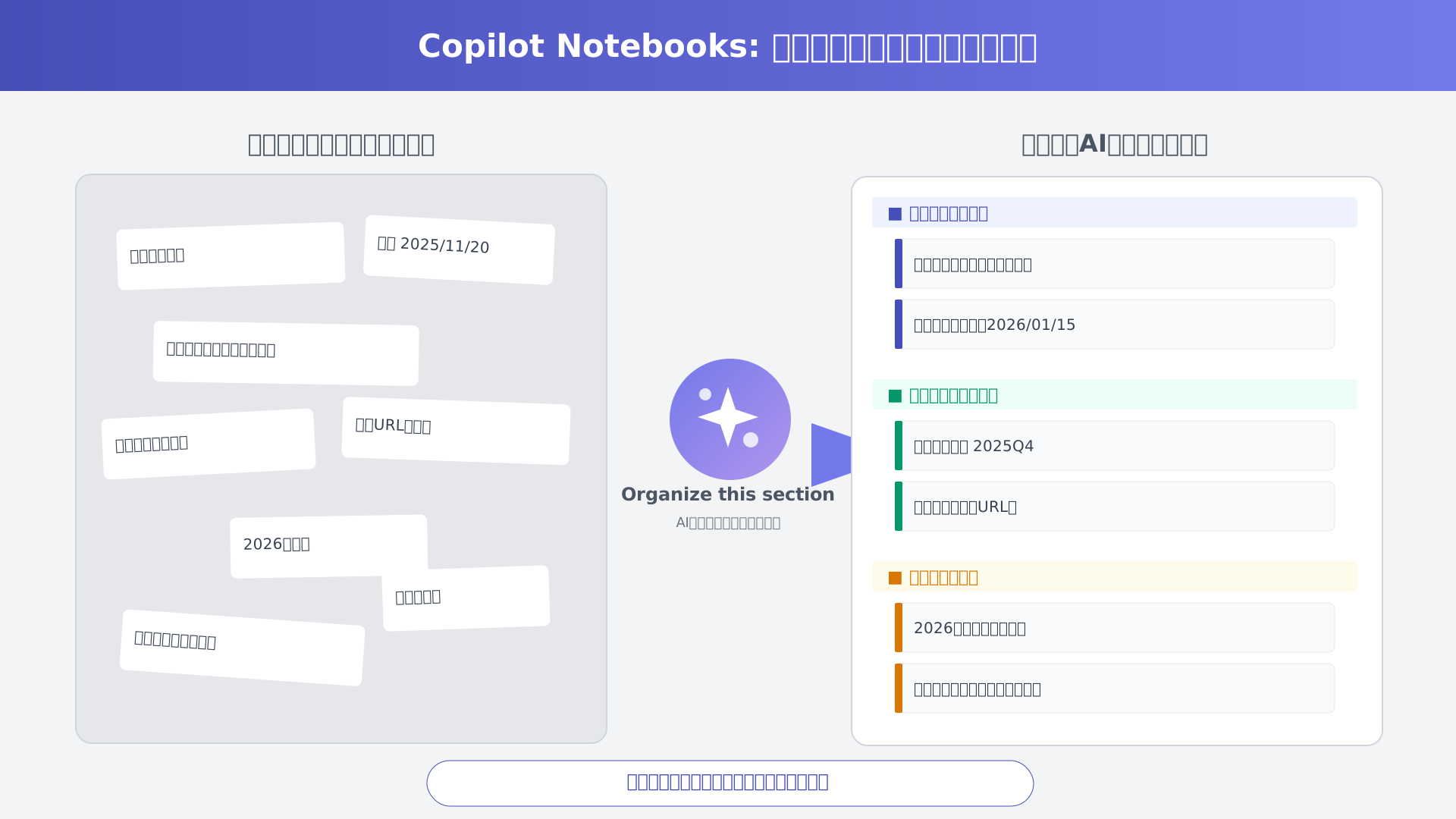
管理作業そのものをAIに委ねることで、ユーザーはよりクリエイティブな思考や戦略立案に貴重な時間を使えるようになります。
こうしたAIによる効率化のノウハウをより広範に学びたい方には、生成AI 最速仕事術が実践的なガイドとして非常に役立つでしょう。
Copilotが表示されない・使えない原因と具体的なトラブルシューティング
当セクションでは、OneNoteでCopilotが表示されない、あるいは動作しないといったトラブルが発生した際の主要な原因と解決策について解説します。
最新のAI機能であるゆえに、ライセンス形態やアプリのバージョン、組織のセキュリティポリシーといった複数の要因が複雑に影響しているため、正しい手順で問題を切り分けることが復旧への近道となります。
- ライセンスは正しいか?アカウント認証と紐付けの再確認
- バージョンとプラットフォームの制限:Web版とアプリ版の違い
- 地域・言語設定とシステム要件の壁:日本語環境特有の注意点
ライセンスは正しいか?アカウント認証と紐付けの再確認
サインインしているアカウントのライセンス情報と実際の契約内容が一致しているかを真っ先に確認してください。
2026年現在のライセンス体系では、個人向けと法人向けで機能制限やクレジット制限が異なるため、アカウントの取り違えによってメニューが表示されないトラブルが多発しています。
もし契約内容に問題がないにもかかわらずAIボタンが出現しない場合は、Officeアプリが保持している古い認証キャッシュを物理的にクリアし、ライセンス情報を強制的にリフレッシュする手順が非常に有効です。
以下のステップを順に試すことで、最新のサブスクリプション状態をOneNoteに正しく反映させることが可能となります(参考:microsoft.com)。
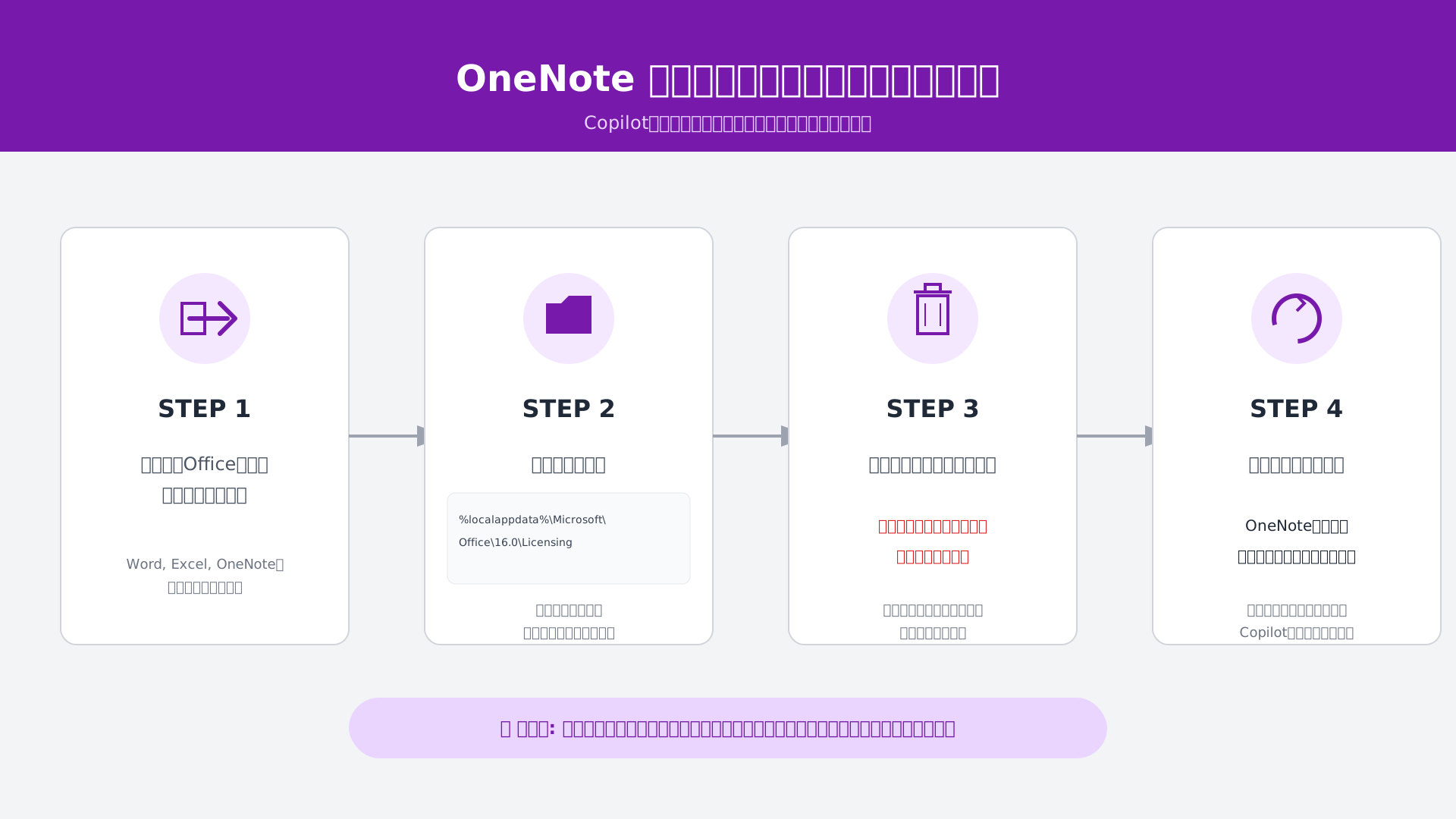
- 一度すべてのOfficeアプリからサインアウトする
- エクスプローラーで「%localappdata%\Microsoft\Office\16.0\Licensing」へ移動し、フォルダ内のファイルを削除する
- OneNoteを再起動し、対象のアカウントでサインインし直す
- 「ファイル」>「アカウント」から「ライセンスの更新」をクリックする
このキャッシュクリア作業により、多くの認証エラーが解消され、Copilot機能が正常に有効化されます。
バージョンとプラットフォームの制限:Web版とアプリ版の違い
利用中のOneNoteアプリの種類が、「OneNote for Windows 10(古いUWP版)」のままではCopilotは動作しません。
Microsoftはデスクトップ版(以前のOffice 2016に近いUIのアプリ)への統合を進めており、最新の生成AI機能はデスクトップアプリかWeb版に限定して提供されています。
自分が利用しているソフトがどちらであるかは、画面上部のリボンUIに「Copilot」ボタンがあるか、あるいは左上に「ファイル」メニューが存在するかで簡単に見分けがつきます。
| 項目 | Copilot利用可能 | 利用不可(非対応) |
|---|---|---|
| アプリ名 | OneNote (デスクトップ版) | OneNote for Windows 10 |
| UIの特徴 | 「ファイル」メニューがある | 「ファイル」メニューがない |
| 推奨要件 | バージョン 2410 以降 | 更新停止中 |
もし古いバージョンを使い続けているのであれば、Microsoft 365ポータルから最新のデスクトップアプリをインストールし直してください。
AIの恩恵をフルに受けるためには、常に「最新チャネル」を維持し、ビルドをアップデートし続けることが求められます。
より詳細な導入手順については、Microsoft Copilot デスクトップ版の究極活用ガイドも併せて参照してください。
地域・言語設定とシステム要件の壁:日本語環境特有の注意点
デバイス側の環境設定や組織独自のITポリシーが、Copilotの動作を意図せずブロックしている可能性も考慮しなければなりません。
日本語環境で使用する場合、OSの表示言語が日本語に統一されているかを確認し、MacやiPad版ではアプリが最新の状態に更新されているかをチェックしましょう。
特に法人利用において注意すべきなのは、データ漏洩を防ぐ「Windows Information Protection (WIP)」が有効なPCでは、セキュリティ上の理由からCopilotが一時的に無効化されるという点です(参考:microsoft.com)。
このような組織的な制限については、管理者がAI利用ポリシーを適切に調整する必要があるため、自力で解決できない場合は社内のIT部門へ相談してみてください。
セキュリティと利便性のバランスについては、Microsoft Copilotの安全性は?の記事で仕組みを詳しく解説しています。
AIを使いこなして日々のルーチンワークを劇的に効率化したい方は、最新のノウハウが詰まった生成AI 最速仕事術を手に取ってみるのもおすすめです。
組織の設定と個人の環境を正しく整えることで、OneNote上での強力なAIアシストを最大限に享受できるようになります。
法人導入で知っておくべきセキュリティ仕様とデータの安全性
当セクションでは、法人でOneNote版Copilotを導入する際に不可欠な、セキュリティ仕様とデータの保護メカニズムについて詳しく解説します。
企業の機密情報をAIに扱う以上、情報の安全性が担保されている根拠を正しく理解することが、スムーズな社内承認と安全な運用の第一歩となるためです。
- 「AIの学習に使われない」の真実:エンタープライズデータ保護
- 権限管理とガバナンス:機密情報へのアクセスをどう制御するか
- 今後のロードマップ:2026年以降に予定されている追加機能
「AIの学習に使われない」の真実:エンタープライズデータ保護
法人ライセンスにおける最大のメリットは、入力したデータがMicrosoftの基盤モデルの学習に利用されないという厳格な保護規定にあります。
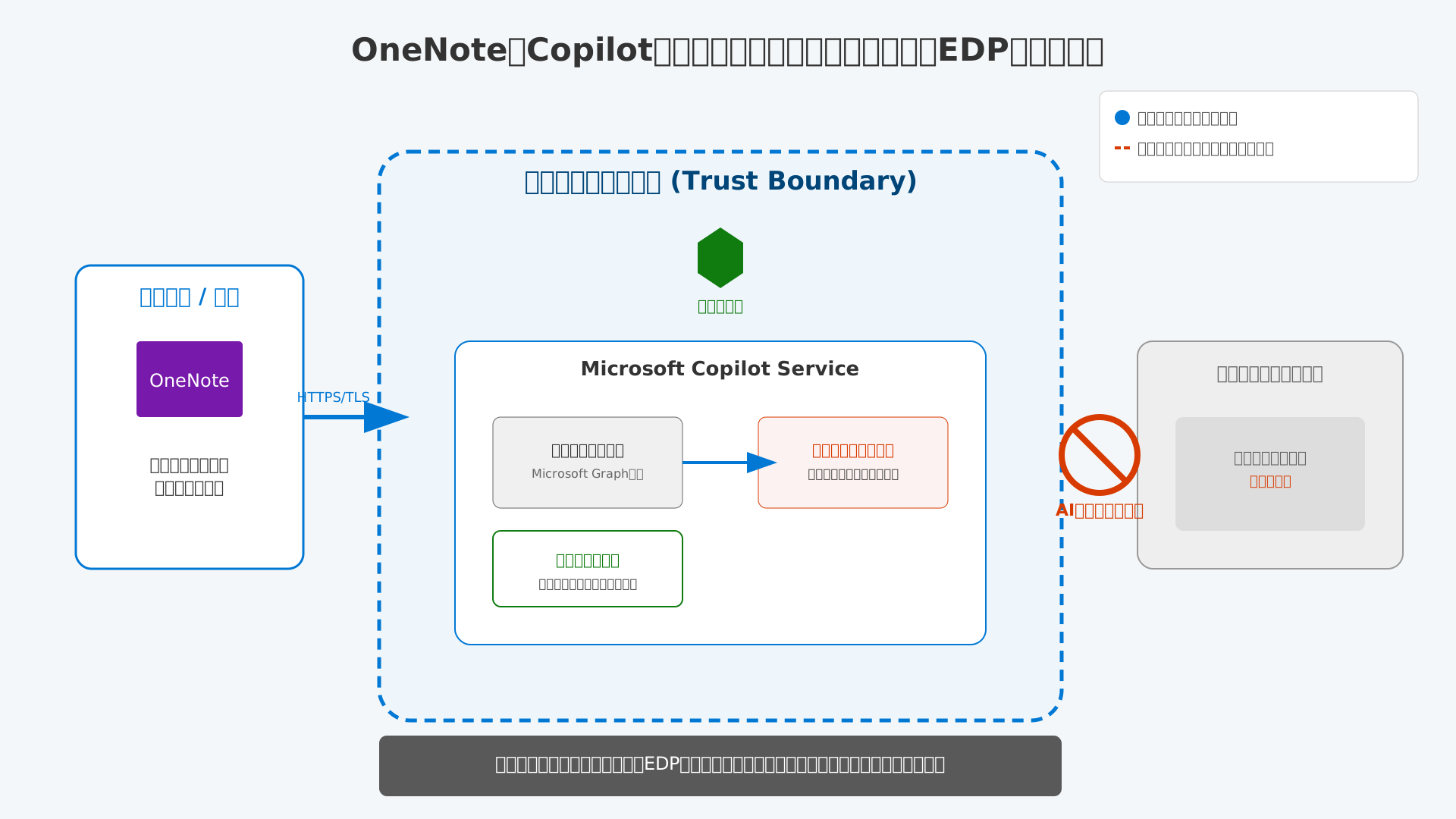
エンタープライズデータ保護(EDP)という仕組みにより、組織内のデータはテナントという仮想的な境界線の中に封じ込められ、外部のAI学習用サーバーへ送信されることはありません。
処理フローとしては、ユーザーのプロンプトが組織外に出る前に暗号化され、セッション終了後には即座に破棄されるため、情報漏洩のリスクが極小化されています(参考: microsoft.com)。
このような強固なセキュリティ設計により、法務やセキュリティ部門への説明も論理的に行うことが可能となり、安心して社内導入を推進できるはずです。
権限管理とガバナンス:機密情報へのアクセスをどう制御するか
Copilotは既存のMicrosoft 365の権限設定をそのまま継承するため、AIを導入したからといってアクセスできないはずの情報が勝手に公開されることはありません。
AIが回答を生成する際には、Microsoft Graphを介して「そのユーザーが今閲覧を許可されているファイル」だけを検索対象にするグラウンディングという処理が行われます。
よくある懸念として他人の給与情報がAI経由で見えてしまうという声がありますが、これは元々のSharePointやOneDriveのフォルダ権限が適切であれば発生し得ない事象です。
万全なセキュリティを維持するためには、AI自体の設定よりもMicrosoft Graphと連携したアクセス権の棚卸しを優先すべきでしょう。
正しいガバナンス体制を構築することで、機密情報の保護とAIによる利便性を高い次元で両立させることが可能になります。
今後のロードマップ:2026年以降に予定されている追加機能
2026年以降のOneNoteは単なる記録ツールを越えて、多言語リアルタイム翻訳や高度な音声対話を統合したインテリジェントなナレッジハブへと進化します。
AIの処理能力向上により、会議中の音声をリアルタイムでテキスト化しつつ、重要な決定事項だけを即座にノートへ抽出する機能がより精緻化される見込みです。
2026年のアップデートでは他ツールとの連携もさらに強化され、プロジェクト全体の進捗をAIが俯瞰して自動でノート構造を最適化する機能の搭載が期待されています(参考: microsoft.com)。
このような進化を先取りして活用するためには、今のうちからMicrosoft Copilot Enterpriseによる業務の標準化を進めておくことが重要です。
変化の速い時代においてAIへの投資対効果を最大化するために、ぜひ最新の生成AI 最速仕事術などの知見も参考にしながら活用環境を整えてください。
まとめ
いかがでしたでしょうか。2026年最新のOneNote版Copilotは、単なるメモ作成の補助にとどまらず、情報の要約やタスク抽出、そして複数データを統合して分析する「Copilot Notebooks」へと劇的な進化を遂げました。
AIを効率的な「思考のパートナー」として迎えることで、煩雑な情報整理から解放され、より創造的な業務に集中できる環境が手に入ります。
この記事でご紹介した最新の活用術やトラブルシューティングを参考に、まずは日々のノート作成の一部をAIに任せて、その圧倒的なスピードと精度を体験してみてください。
OneNoteでの作業時間が劇的に変わるのを実感するために、まずは30日間、Copilot Pro/Businessの無料トライアルから始めてみませんか?
詳しい導入手順やプランの詳細は、こちらのMicrosoft公式のCopilotライセンス比較・購入ページでご確認いただけます。
また、さらに一歩進んでAIを仕事の武器にしたい方には、具体的なプロンプトの型が学べる書籍「生成AI 最速仕事術」もあわせてチェックすることをおすすめします。

