
(最終更新日: 2026年02月25日)
「OneDriveに資料が溜まりすぎて、目的のファイルを探すだけで一苦労……」そんな悩みをお持ちではありませんか?
膨大なPDFや会議資料を一つずつ開いて内容を確認するのは、時間も労力もかかり、非常に骨の折れる作業ですよね。
しかし、最新の「Microsoft Copilot in OneDrive」を活用すれば、クラウドストレージは「中身を理解して即座に答えてくれる知的な書庫」へと劇的に進化します。
本記事では、AI/DXコンサルタントの視点から、ファイルを開かずに要約や分析を行う具体的な手順や最新の料金プランを網羅的に解説します。
この記事を読み終える頃には、資料探しのストレスから解放され、あなたの業務効率は驚くほど向上しているはずです。
最新のAI機能を味方につけて、次世代のファイル管理術を一緒にマスターしていきましょう!
Microsoft Copilot in OneDriveの基本概念とAI時代のファイル管理術
当セクションでは、Microsoft Copilot in OneDriveの基本的な概念と、AIを活用した新しいファイル管理の形について解説します。
情報のデジタル化が進む中で、単にファイルを保存するだけではなく、膨大なデータからいかに効率よく価値ある情報を引き出すかが、現代のビジネスにおける最大の課題となっているからです。
- クラウドストレージが「考える書庫」へ進化する理由
- 従来のファイル検索とCopilotによるAI検索の決定的な違い
- ビジネスを加速させる4つのコア機能(要約・比較・質問・音声化)
クラウドストレージが「考える書庫」へ進化する理由
クラウドストレージは今、単なるデータの保管場所から「対話可能な知能を持つ書庫」へと劇的な進化を遂げています。
これは搭載された大規模言語モデル(LLM)がストレージ内のデータに直接アクセスし、ユーザーが求める意図を深く読み解く能力を手に入れたことによるものです(参考: Microsoft)。
かつての私は、重要書類のファイル名を失念し、全文検索でもヒットしない無機質なデータの山を前に数時間を無駄にするという苦い経験を何度も繰り返してきました。
しかし、現在はCopilotに「先週の打ち合わせで決まった予算案は?」と問いかけるだけで、曖昧な記憶からでも確実に正解へ辿り着くことが可能です。
情報をただ「置く」場所から、AIと共に情報を「活用する」プラットフォームへの転換は、私たちの働き方を根本から変えていくでしょう。
従来のファイル検索とCopilotによるAI検索の決定的な違い
従来のファイル検索とAIによる検索の決定的な差は、単なるキーワードの一致を追うか、文章の「文脈(コンテキスト)」を理解するかという点に集約されます。
これまでのシステムはファイル名やタグに含まれる特定の単語を機械的に照合するだけでしたが、Copilotは内容の類似性や関連性を自ら判断して情報を抽出します。
例えば「去年の似たような提案書を見せて」といった抽象的な指示に対しても、AIは過去のドキュメントから類似の論理構造を持つファイルを特定し、即座に提示してくれるのです。
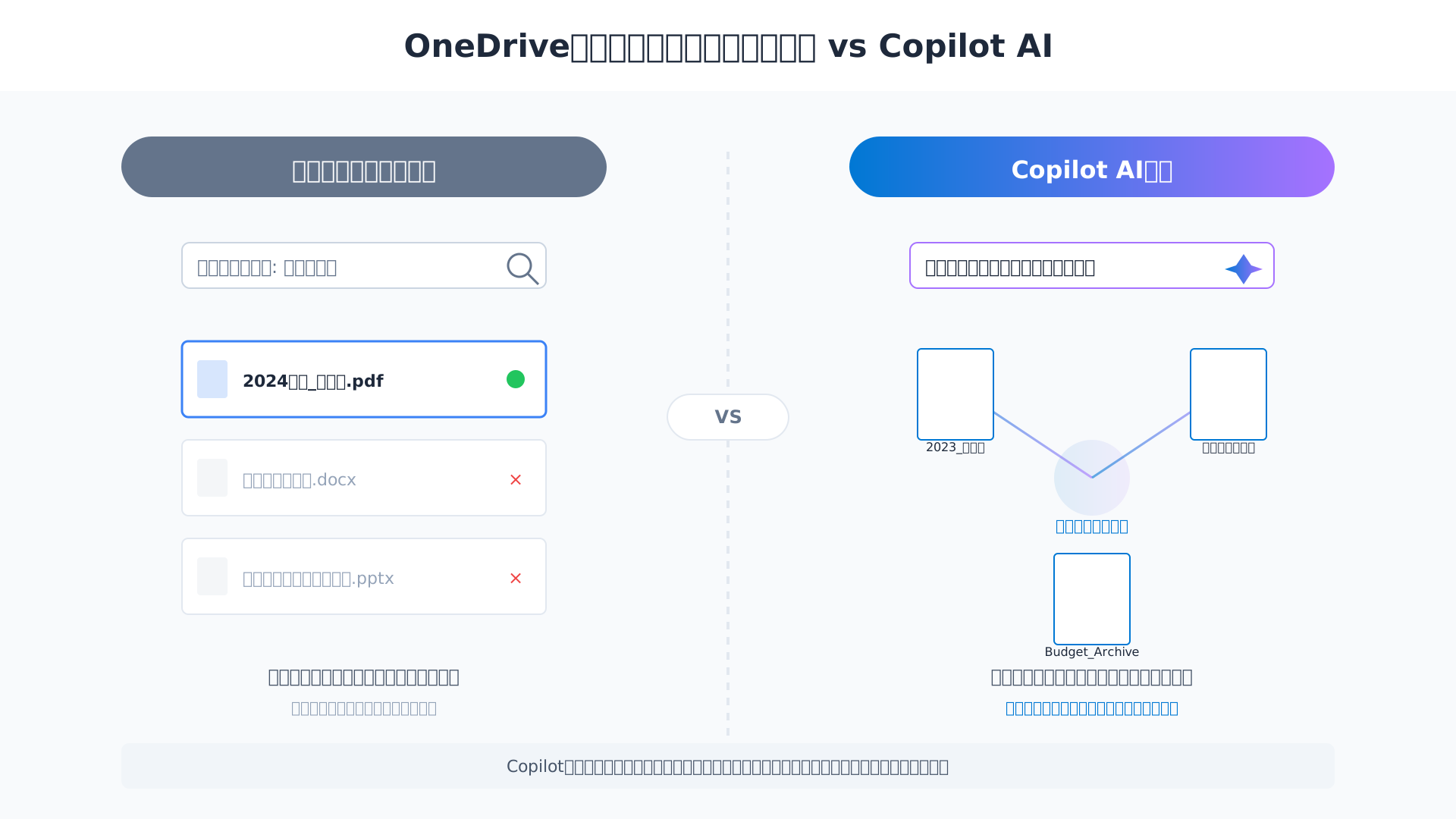
この技術により、正確なファイル名を思い出せないストレスから解放され、情報の再利用性が飛躍的に向上します。
AIが文書の意味を捉えることで、埋もれていた過去の知見が価値あるリソースへと生まれ変わるのです。
ビジネスを加速させる4つのコア機能(要約・比較・質問・音声化)
ビジネスの生産性を極限まで高めるのは、要約、比較、Q&A、音声化という4つのコア機能の戦略的な使い分けです。
これらは調査から企画、最終確認といった各業務フェーズにおいて、人間の認知負荷を大幅に軽減する強力な武器となります(参考: Microsoft Support)。
具体的には、最大5つのファイルの差分を一瞬で出す比較機能や、移動中に内容を確認できるオーディオ概要機能などが、多忙なビジネスパーソンの時間を劇的に創出します。
特に要約機能の活用術をマスターすれば、数百ページの資料も数分で要点を把握できるため、意思決定のスピードが圧倒的に加速するはずです。
さらに、音声での振り返りにはPLAUD NOTEのようなデバイスを併用することで、録音からAI要約までのフローをシームレスに完結させることも可能です。
最先端のAI機能を日々のルーチンに組み込むことが、これからのAI時代を勝ち抜くための不可欠な戦略となります。
利用開始までの準備と最新ライセンス・料金プラン(2026年最新版)
当セクションでは、OneDriveでCopilotを活用するために不可欠な準備手順と、2026年2月時点での最新ライセンス体系、そして具体的な導入コストについて詳しく解説します。
AI機能はプランによって利用できる範囲や管理権限が大きく異なるため、自社や自身の環境に最適なプランを選択することが、投資対効果を最大化するための重要な鍵となるからです。
- 【法人向け】新設されたCopilot Businessプランと導入コスト
- 【個人向け】Copilot ProとMicrosoft 365 Personalの組み合わせ
- サポートされるファイル形式(Office、PDF、txt等)と環境要件
【法人向け】新設されたCopilot Businessプランと導入コスト
中小規模の組織がOneDriveのAI機能を最も効率的に導入するには、2025年末に新設されたMicrosoft 365 Copilot Businessプランの採用が最適解となります。
これまで一律だった法人価格が見直され、1〜300名規模の企業向けに月額3,148円(税抜)という導入しやすい専用枠が用意されたことで、小規模チームでもAI活用へのハードルが劇的に下がりました。
特筆すべきは2026年3月31日までの期間限定キャンペーンで、期間中の契約であれば15%OFFの月額約2,698円(税抜)という戦略的な価格で全機能を利用できるメリットがあります。
以下の表は、組織規模やニーズに応じた主要な法人プランの比較をまとめたものです。
| プラン名 | Copilot Business | Copilot (Enterprise) |
|---|---|---|
| 対象規模 | 1〜300ユーザー(SMB向け) | 制限なし(大企業・全規模) |
| 通常価格(月額/税抜) | 3,148円 | 4,497円 |
| キャンペーン(2026/3末迄) | 2,698円(15%OFF) | なし |
| 主な特長 | 標準的なAI機能一式 | 高度な管理・分析・Studio利用 |
(出所: 【法人向け】新設されたCopilot Businessプランと導入コスト)
自社のユーザー数を確認し、このプロモーション期間を賢く活用することで、月々のランニングコストを大幅に抑えながら次世代のファイル管理環境を構築できるでしょう。
【個人向け】Copilot ProとMicrosoft 365 Personalの組み合わせ
個人事業主や一般ユーザーがOneDrive上でAIの恩恵をフルに受けるには、既存のライセンスにCopilot Proをアドオン形式で追加する必要があります。
Microsoft 365 PersonalやFamilyといった基本プランだけではOfficeアプリ内での高度な生成AI機能が制限されているため、月額約3,200円の追加契約が「AI秘書」を解放するトリガーとなります。
この投資を行うことで、クラウドに保存された膨大な資料をファイルを開かずに要約したり、過去のデータから必要な数値を即座に抽出したりといった、プロフェッショナルなワークフローが手に入ります。
まずは1ヶ月単位での契約から開始し、自身の業務スピードがどれほど向上するかを実体験してみるのが、最もリスクの少ない導入ステップと言えるでしょう。(参考: 【個人向け】Copilot ProとMicrosoft 365 Personalの組み合わせ)
サポートされるファイル形式(Office、PDF、txt等)と環境要件
Copilot in OneDriveは、ビジネスシーンで日常的に取り扱われる主要なドキュメント形式のほぼすべてを網羅しており、情報のハブとして機能します。
Word(DOCX)やExcel(XLSX)といったOfficeファイルはもちろん、PDFやリッチテキスト(RTF)、プレーンテキスト(TXT)までAIが中身を理解し、解析対象に含めることが可能です。
2026年の最新アップデートでは画像やビデオのメタデータ解析機能も強化されていますが、画像内の複雑な手書き文字などの抽出には一部制限が残る点には注意を払っておくべきでしょう。
具体的な対応形式のリストは以下の通りです。
- Office文書: DOC, DOCX, PPT, PPTX, XLSX
- 汎用フォーマット: PDF, TXT, RTF
- Web・オープン形式: HTML, HTM, ODT, ODP
- その他: Loopコンポーネント、オーディオ(トランスクリプト経由)
利用可能な環境も広がっており、ブラウザ版のOneDriveだけでなく、Windowsのファイルエクスプローラーから右クリック操作で直接AIを呼び出せる利便性が、作業効率を劇的に高めてくれます。(参考: サポートされるファイル形式(Office、PDF、txt等)と環境要件)
最新のAI活用術を体系的に学びたい方には、こちらの書籍も非常に参考になります。生成AI 最速仕事術
ファイルを開かずに中身を把握する要約・比較・Q&Aの実践手順
当セクションでは、OneDrive for Web上で利用できるCopilotの主要な3機能である、要約・比較・Q&Aの具体的な実践手順について詳しく解説します。
ビジネス現場で日々生成される膨大なドキュメントを一つずつ開いて確認する手間を省き、AIによる自動解析を活用することで、意思決定のスピードを劇的に高めることが本セクションの目的です。
- 膨大なドキュメントを一瞬で読み解く「要約機能」の活用術
- 最大5つのファイルを一括分析する「比較機能」での差分抽出
- 自然言語で情報を引き出す「ファイルへの質問(Q&A)」の精度を高めるコツ
膨大なドキュメントを一瞬で読み解く「要約機能」の活用術
OneDrive for Web上で提供される**「要約機能」**は、対象ファイルを選択してメニューに表示されるCopilotアイコンをクリックするだけで、中身を読み取ることなく要点を確認できます。
この機能は独自のアルゴリズムが文脈を解析し、長大なレポートや煩雑な契約書の中からビジネスに直結する重要なエッセンスのみを抽出して提示してくれます。
特に「この資料を、決定事項と宿題事項に分けて300文字以内で要約して」といった具体的な条件をプロンプトとして入力することで、会議直前のわずかな時間でも資料の全容を正確に把握できるでしょう。
より高度な要約テクニックについては、膨大なドキュメントを一瞬で読み解く「要約機能」の活用術の記事でも詳しく紹介されています。
最大5つのファイルを一括分析する「比較機能」での差分抽出
複数の提案書や契約書の改訂版を横並びで検討したい場合には、一度に**「最大5つのファイル」**まで選択して実行できる比較機能が非常に強力です。
従来のように画面を二分割して目視で差異を探す作業は、時間的なコストがかかるだけでなく、重大な変更点を見落とすという人的ミスのリスクも伴います。
Copilotに対して「A社とB社の提案における最大の違いは?」と質問を投げれば、各社の特徴や条件の相違点が整理された比較表として数秒で出力されます。
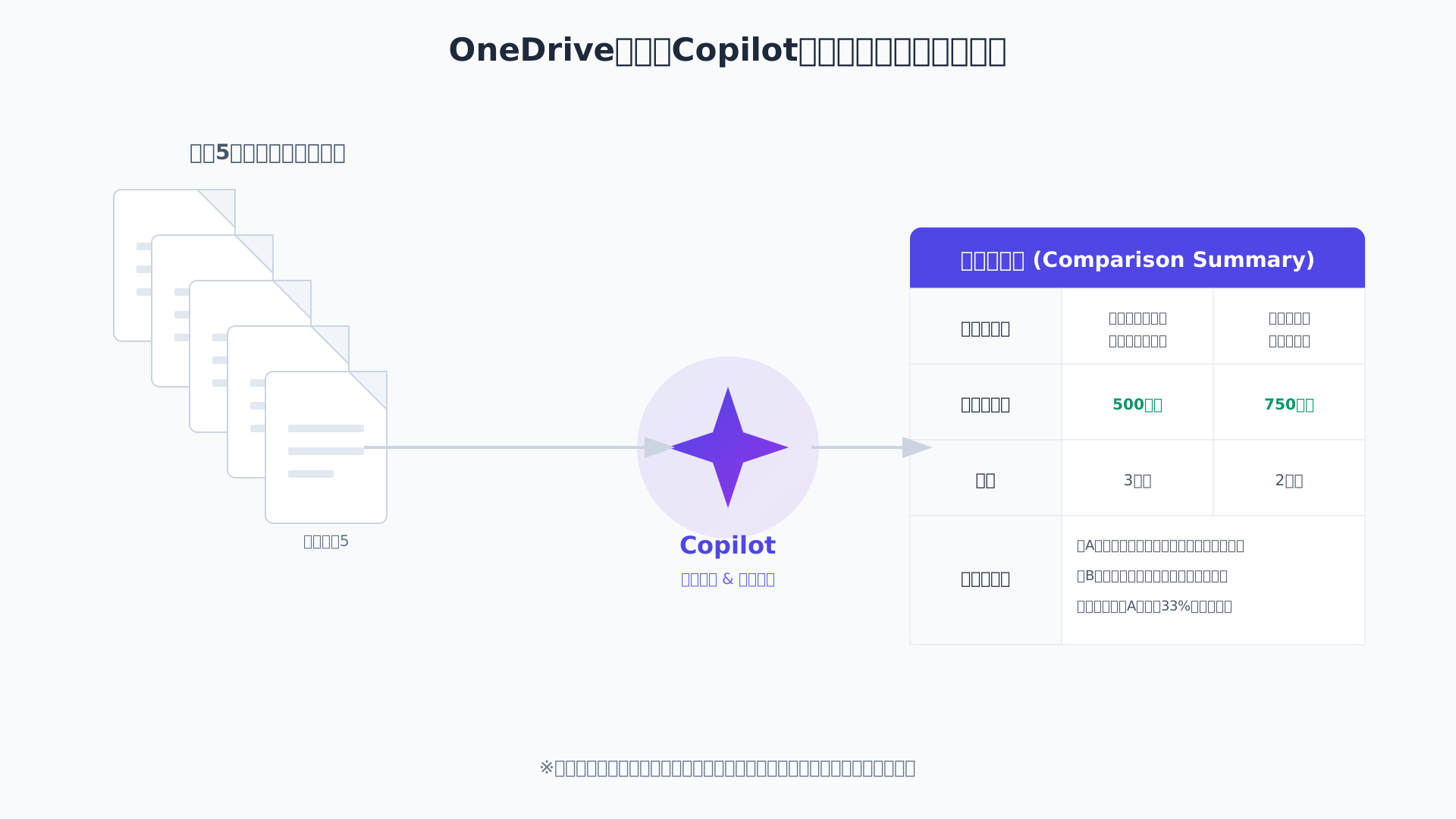
この機能を利用することで、契約の更新時における旧版との微細な変更点なども(参考: Microsoft)迅速に特定できるようになります。
一括分析の具体的な活用フローは、最大5つのファイルを一括分析する「比較機能」での差分抽出も参考にしてみてください。
自然言語で情報を引き出す「ファイルへの質問(Q&A)」の精度を高めるコツ
ファイル内の特定データをピンポイントで探し出したいときは、人間と会話するような**「自然言語でのQ&A機能」**を使いこなすことが重要です。
Copilotは、ファイルを開くことなく「このプロジェクトの最終納期は?」や「予算の合計金額を算出して」といった問いに対して、ドキュメント内部の数値を直接検索して回答してくれます。
私は以前「期限を教えて」という曖昧な聞き方をしてしまい、意図しない日付が返ってきた失敗がありましたが、「この企画書の第3章に記載されている提出期限を教えて」と場所や条件を明示することで正答率が劇的に向上しました。
このように具体的な条件を添えることで情報探しの手間をゼロにできるため、日常業務におけるリサーチ時間を大幅に削減できるはずです。
プロンプトの工夫によってAIの回答精度を最大化するノウハウは、自然言語で情報を引き出す「ファイルへの質問(Q&A)」の精度を高めるコツでも解説されています。
さらに業務を効率化するための知識を深めたい方は、書籍「生成AI 最速仕事術」なども手元に置くと、日々のタスクがさらにスムーズに進むようになるでしょう。
移動中も情報をインプットできる「オーディオ概要」と高度な活用法
当セクションでは、OneDrive上の資料を音声で効率的に吸収するオーディオ概要機能と、より高度な検索・操作テクニックについて詳しく解説します。
移動中やマルチタスクが求められる現場において、ファイルを開かずに情報を精査するスキルは、生産性を飛躍的に高める鍵となるからです。
- 書類をポッドキャスト化する「オーディオ概要」の設定方法
- 複数ファイルを横断して情報を抽出するアドバンスド検索
- Teamsやファイルエクスプローラーとの連携によるシームレスな操作
書類をポッドキャスト化する「オーディオ概要」の設定方法
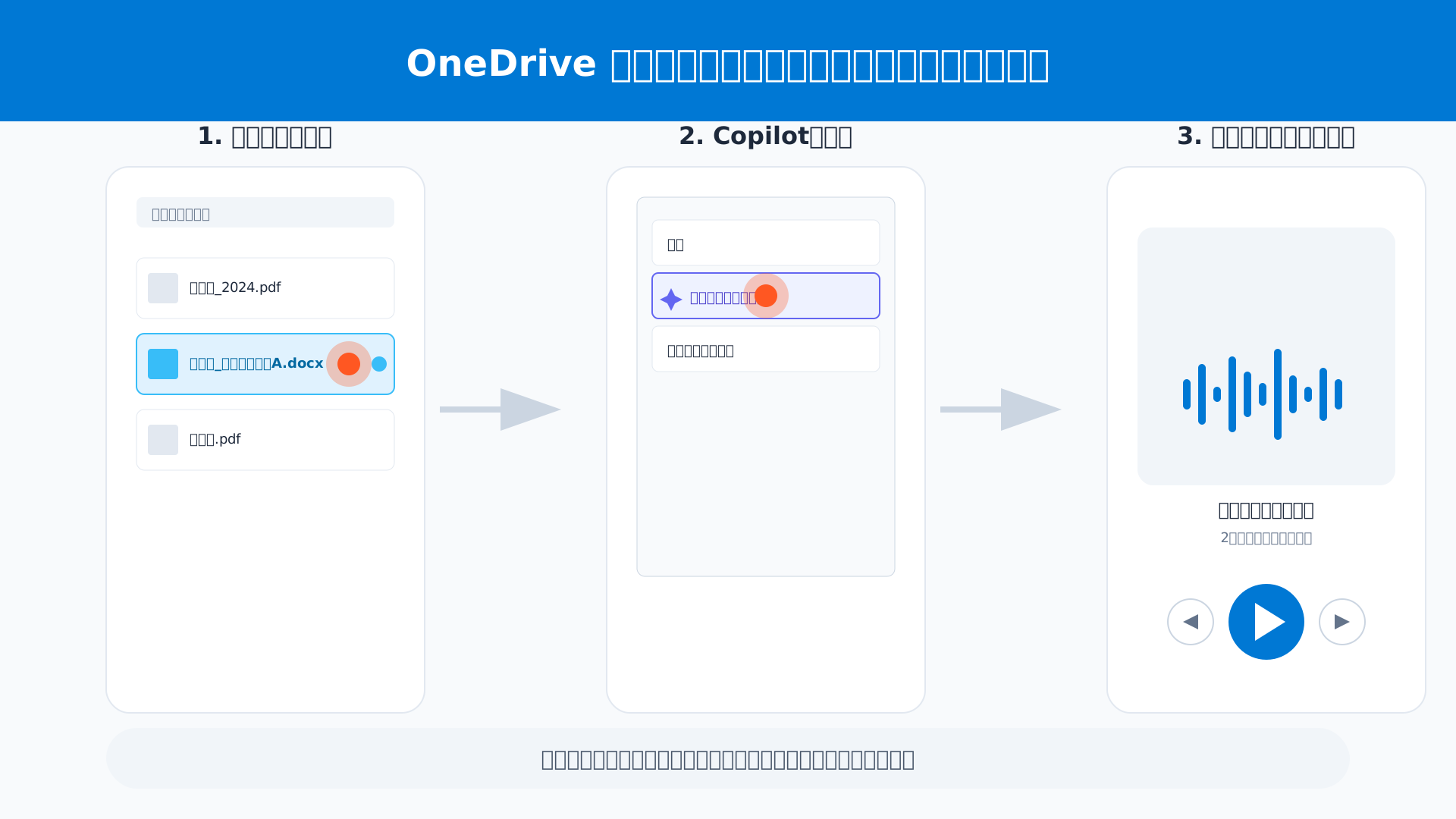
OneDriveに保存されたWordやPDFを、AIが解説者となって語りかけるポッドキャスト形式の音声コンテンツへ変換できます。
単なる機械的な読み上げとは異なり、2人のホストによる対話形式を選択することで、情報の重要度が文脈から掴みやすくなるメリットがあります。
モバイルアプリから対象ファイルを選択し、「オーディオ概要の生成」をタップするだけで、日本語を含む多言語で臨場感あふれる解説が始まります。
目を離せない移動時間や家事の合間を、最新情報のキャッチアップに充てられる革新的な機能と言えるでしょう。(参考: 書類をポッドキャスト化する「オーディオ概要」の設定方法)
音声での情報収集をさらに効率化したい方には、高精度な文字起こしとAI要約を組み合わせられる専用デバイスの活用もおすすめです。

複数ファイルを横断して情報を抽出するアドバンスド検索
特定のフォルダ内に存在する複数のドキュメントを一つのデータセットとして扱い、横断的に共通課題を抽出するアドバンスド検索が業務の質を劇的に高めます。
これは「RAG(検索拡張生成)」の仕組みを応用したもので、あたかもAIが机の上に広げた大量の資料を同時に読み取って必要な箇所だけを整理してくれるような体験を提供します。
例えば、5つの異なるプロジェクト報告書に対し、「すべてのファイルに共通する懸念点を箇条書きにして」と指示するだけで、精度の高い分析が即座に完了します。
個別のファイルを1つずつ開いて比較する手間を完全に排除し、意思決定に必要な本質的情報へダイレクトにアクセス可能になります。(参考: 複数ファイルを横断して情報を抽出するアドバンスド検索)
Teamsやファイルエクスプローラーとの連携によるシームレスな操作
ブラウザを立ち上げる手間さえ惜しい多忙な場面では、Windowsのファイルエクスプローラーから直接AI機能を呼び出すのが最もスマートな手法です。
OneDriveのクラウド環境とローカルの操作感がシステムレベルで統合されているため、日常の業務フローを一切崩さずにAIの恩恵を享受できるからです。
ファイルを右クリックしてコンテキストメニューから要約を実行すれば、Teamsなどの他アプリに切り替えることなく、その場で内容の核を把握できます。
このシームレスな操作性をルーチンに取り入れることで、ツールを操作するための「準備時間」という見えないコストを極限まで削ぎ落とせます。(参考: Teamsやファイルエクスプローラーとの連携によるシームレスな操作)
失敗しないためのトラブルシューティングとセキュリティ仕様の理解
当セクションでは、Microsoft Copilot in OneDriveを安全かつ確実に活用するためのトラブルシューティングと、組織で導入する際に避けて通れないセキュリティの仕様について解説します。
せっかくの高度なAI機能も、ライセンスの不備や制限事項の誤認によって「使えない」と判断されてしまうのは非常にもったいないからです。
- 「Copilotボタンが表示されない」時のチェックリストと解決策
- AI学習に使われない「エンタープライズデータ保護(EDP)」の信頼性
- ファイル数制限(最大5つ)やファイルサイズ制限への対処法
「Copilotボタンが表示されない」時のチェックリストと解決策
OneDrive上でCopilotが正常に動作しない場合は、まずライセンスの割り当て状況とブラウザのキャッシュを確認してください。
AI機能の利用には特定の商用サブスクリプションが必要であり、管理者側の設定反映に遅延が生じることも珍しくありません。
環境の不備を検証するために、まずは以下のチェックリストを順番に確認してみましょう。
- 管理者によるライセンス付与が完了しているか
- 解析対象がサポート形式(.docx, .pdf等)であるか
- Web版のOneDriveにログインしているか
読者からよく寄せられる「個人用OneDriveでも使えますか?」という疑問については、原則として法人向けプランが必要ですが、Copilot Proを契約していれば個人でも一部機能が利用可能です。
まずは「Copilotボタンが表示されない」時のチェックリストと解決策を参考に、自身の契約形態を再確認することをお勧めします。
大抵のケースでは、ブラウザの再ログインやキャッシュクリアだけで、驚くほど簡単にボタンが復活するでしょう。
AI学習に使われない「エンタープライズデータ保護(EDP)」の信頼性
法人向けプランを導入している組織において、入力した機密データがAIのモデル学習(トレーニング)に利用されることは一切ありません。
これはMicrosoftが提供する「エンタープライズデータ保護(EDP)」という仕組みにより、組織のデータがテナント内に厳格に隔離されているためです。
実際、国際規格であるISO/IEC 27018などの厳しいセキュリティ基準をクリアしており、既存のMicrosoft 365のアクセス権限設定もそのまま維持されます(参考: Microsoft トラストセンター)。
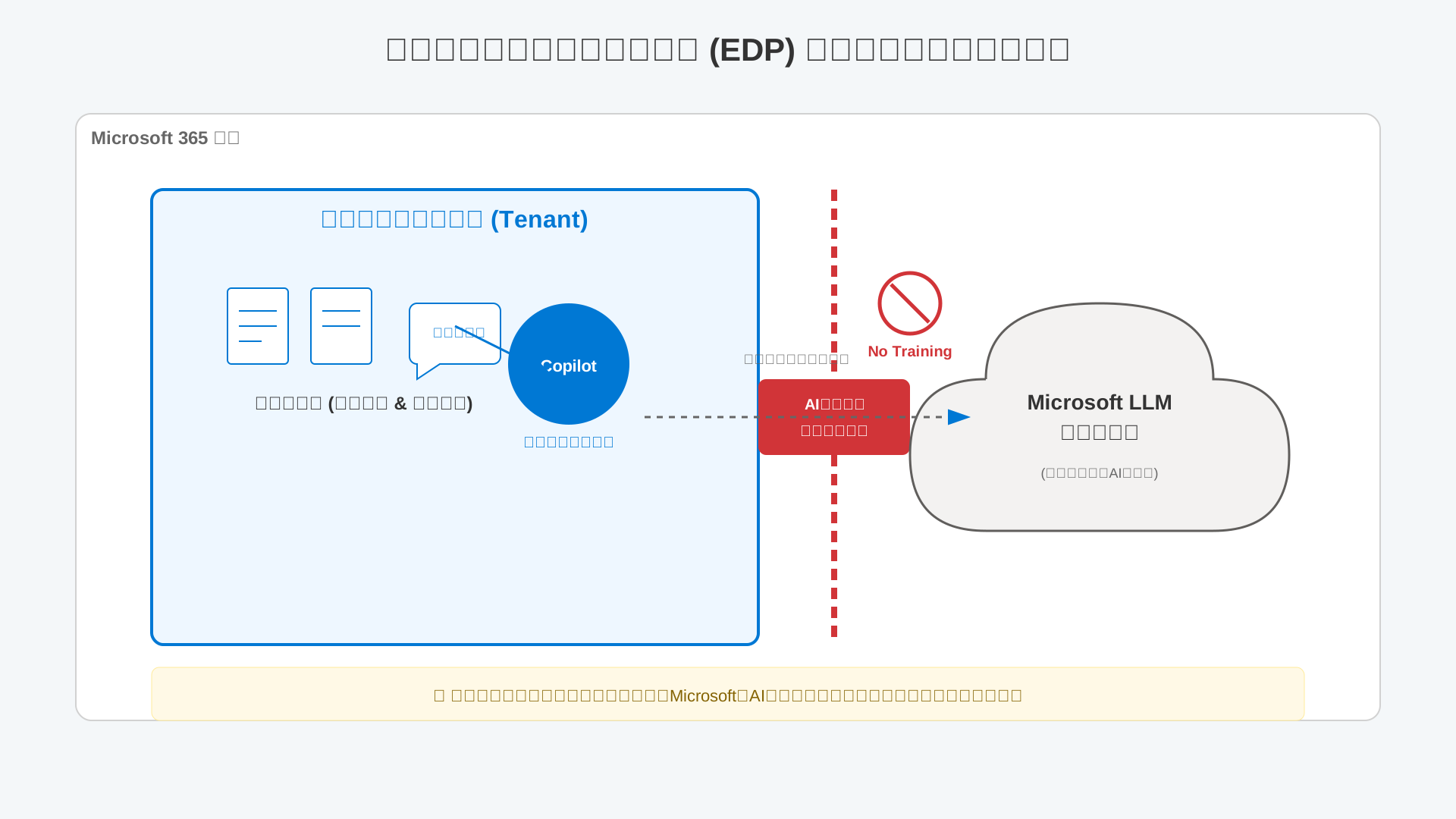
セキュリティの詳細はAI学習に使われない「エンタープライズデータ保護(EDP)」の信頼性でも解説していますが、機密情報を安心して処理できる環境は整っています。
ファイル数制限(最大5つ)やファイルサイズ制限への対処法
2026年現在の仕様として、一度に比較や分析を行えるファイル数は最大で5つまでに制限されている点に注意が必要です。
この制限を回避して大量のドキュメントを読み解くには、まず個別のファイルを要約した後に、その結果を一つのドキュメントに統合する「メタ要約」というテクニックを活用してください。
膨大な資料も段階的に処理することで、AIの精度を落とさずに深い洞察を得ることが可能になります。
具体的な処理の手順や制限事項の詳細については、ファイル数制限(最大5つ)やファイルサイズ制限への対処法に詳しくまとめました。
さらに高度な時短テクニックを身につけたい方は、生成AI 最速仕事術などの専門書も非常に参考になるはずです。
まとめ:Microsoft CopilotでOneDriveを最強の武器に
Microsoft Copilot in OneDriveを導入することで、これまでのファイル管理は「探す・読む」から「問う・理解する」へと劇的に進化します。
本記事で紹介した要約・比較機能や、移動中でも効率的に情報をインプットできるオーディオ概要を駆使すれば、情報洪水に溺れることなく、より本質的なクリエイティブワークに集中できるはずです。
AIはもはや単なる道具ではなく、私たちの思考を拡張し、生産性を飛躍させる心強いパートナーです。まずは身近なファイルの要約から、次世代の働き方を体感してみてください。
さらにAI活用のノウハウを深め、あらゆる業務を「最速」で終わらせるスキルを手にしたい方には、具体的なプロンプトの型が学べる『生成AI 最速仕事術』が最適なガイドとなるでしょう。
あわせて、Microsoft Copilotの最新プラン(Businessプランの割引キャンペーン)をチェックして、あなたのOneDriveを最強のAIアシスタントにアップグレードしましょう。詳細は、Microsoft 365 Copilot 公式プラン比較ページをぜひご確認ください。

