
(最終更新日: 2026年02月24日)
「Copilotを使っているけれど、長文を入力するとエラーが出てしまう」「指示を少し変えるたびに会話が流れて、やり直しになるのがストレス……」そんな悩みはありませんか?
実は、Microsoft Copilotには、長文の執筆や複雑な指示の調整に特化した「ノートブック」という非常に便利な機能が備わっています。
この機能をマスターすれば、AIとの共同作業が驚くほどスムーズになり、あなたの業務効率は劇的に向上するはずです。
本記事では、1.8万文字という圧倒的な入力容量の活かし方から、通常のチャットとの使い分け、ビジネスでの実践事例まで、現役のAIコンサルタントが分かりやすく徹底解説します。
この記事を読み終える頃には、Copilotを単なる検索ツールではなく、あなたの創造性を支える「最強のパートナー」へと進化させることができるでしょう!
Microsoft Copilot ノートブックの基礎知識と「思考用ワークスペース」としての役割
当セクションでは、Microsoft Copilot ノートブックの基本定義と、それが「思考用ワークスペース」としていかに重要かを解説します。
なぜなら、従来のチャットボットとの使い分けを理解することが、AIを実務でフル活用するための第一歩となるからです。
- そもそもノートブック機能とは何か?
- 18,000文字のコンテキストウィンドウが変える執筆プロセス
- 利用可能な3つのインターフェース(Web・OneNote・M365)
そもそもノートブック機能とは何か?
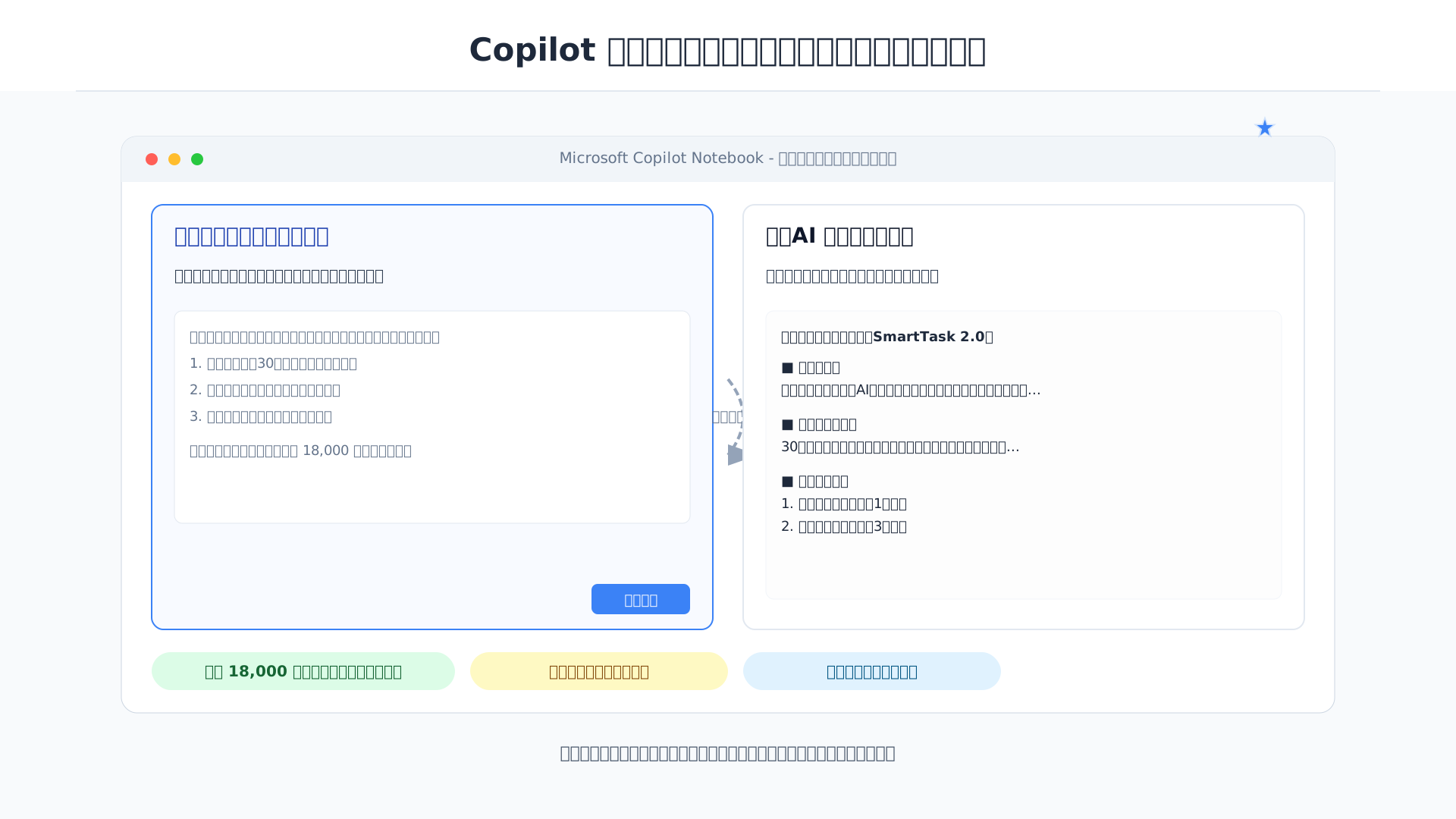
Copilot ノートブックは、ユーザーがAIと共にアイデアを磨き上げるための整理されたワークスペースとして設計されています。
従来のチャットが一時的な会話を目的とするのに対し、こちらは指示文を固定し、結果を精査しながら修正を繰り返す「プレイグラウンド(実験場)」の側面を強く持っています。
GoogleのNotebookLMに近い概念で、関連資料を一つのコンテナに集約してグラウンディングさせることで、回答の精度を極限まで高められるのが大きな特徴です。
プロジェクトの全体像を常に視界に入れながら作業を進められるため、単なるチャットボットを超えた強力な生産性向上ツールとなります(参考: Microsoft サポート)。
指示を出す場所と回答が表示される場所が分離しているこの構造は、長期間にわたる思考のプロセスを管理する上で非常に合理的といえるでしょう。
18,000文字のコンテキストウィンドウが変える執筆プロセス
一度に最大18,000文字という膨大な情報量を扱える能力は、プロの執筆現場に劇的な変化をもたらします。
従来の数千文字という制限下では、長い契約書や仕様書を分割して読み込ませる必要があり、情報の連続性が失われるという大きな課題がありました。
あるフリーランスライターは、以前の制限により記事の後半でAIが前述の設定を忘れてしまう失敗を経験しましたが、現在は全文を一気に流し込むことでハルシネーションの抑制に成功しています。
膨大なソースデータを丸ごと「思考の材料」に変えられるメリットは、Microsoft Copilotファイル読み込み完全ガイドでも解説されている通り、極めて強力です。
記憶の断絶を恐れずに済むこの広大なコンテキストウィンドウは、緻密な執筆プロセスを支える不可欠な基盤となっています。
利用可能な3つのインターフェース(Web・OneNote・M365)
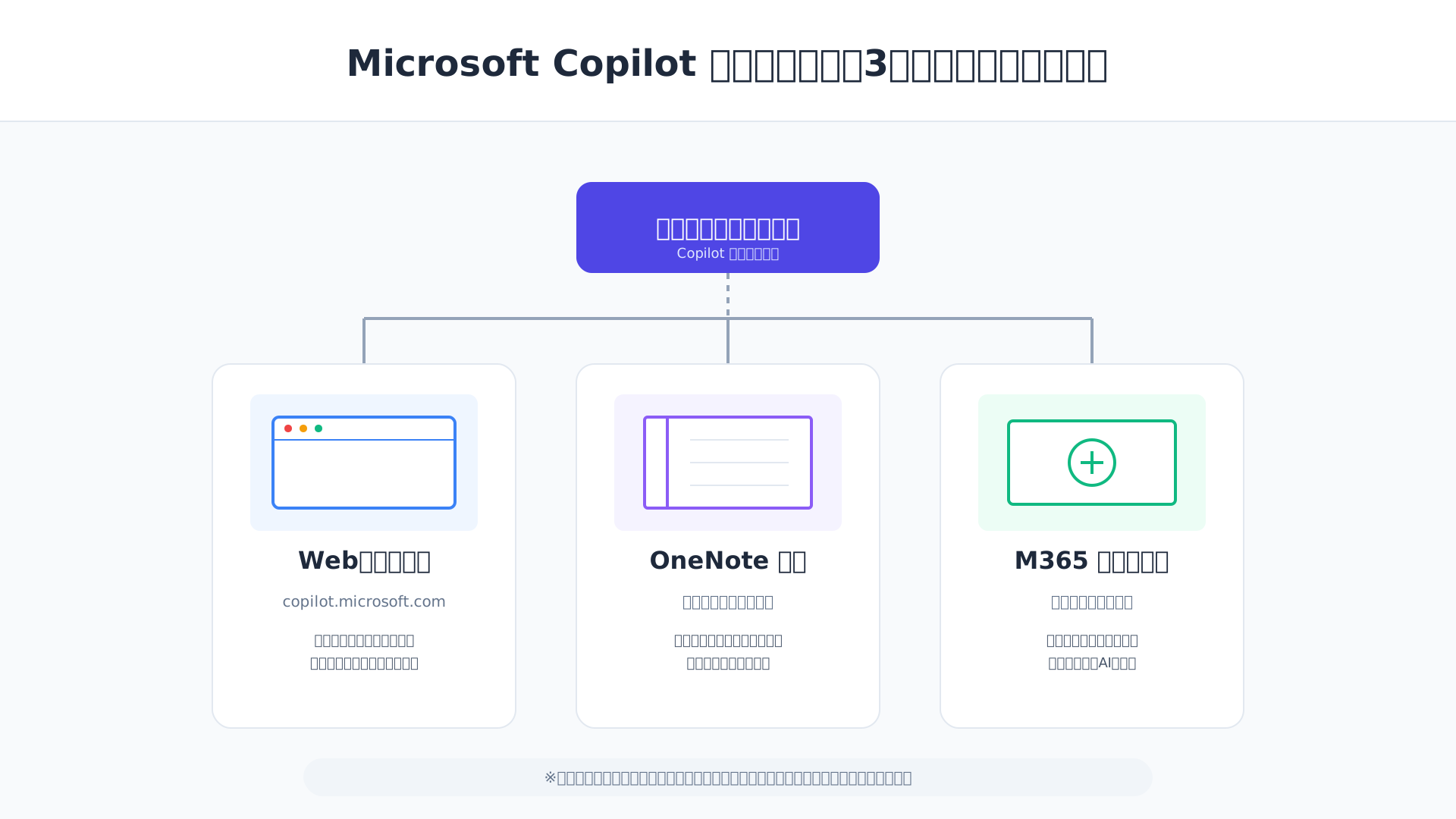
ユーザーの利便性を最大化するため、ノートブック機能は主に3つのデジタル環境に最適化されて展開されています。
ブラウザから直接アクセスするWeb版のほか、情報のストック拠点であるOneNote、そして法人向けのMicrosoft 365 Copilotアプリという複数の窓口が用意されているのが強みです。
具体的には、copilot.microsoft.comの上部メニューから呼び出したり、OneNote内の専用パネルで既存のノートを参照しながら作業したりと、シチュエーションに応じた使い分けが可能です。
どこにいても「Notebook」ボタン一つで思考を再開できる柔軟なインターフェースこそ、現代のビジネスパーソンに必要な機動力をもたらします。
音声での議事録作成から思考の整理まで一気通貫で行いたい場合は、PLAUD NOTEのようなAIボイスレコーダーを併用し、書き起こしたデータをノートブックに投入するフローも非常におすすめです。
各環境の特性を理解して適切な入り口を選択することが、AIを真の「右腕」として使いこなすための鍵となります。
導入と準備:Copilot ノートブックのアクセス手順とライセンス体系
当セクションでは、Copilot ノートブックをスムーズに使い始めるためのライセンス体系と、具体的なアクセス手順について詳しく解説します。
この機能を最大限に活用するためには、従来のチャット版との入り口の違いを正しく理解し、自身の利用環境に適したプランを選択することが不可欠だからです。
- 個人・法人別:利用に必要なプランと料金
- 【画像で解説】ノートブックへの正確なアクセス手順
- 環境構築のコツ:長文入力に最適なエディタの併用
個人・法人別:利用に必要なプランと料金
ノートブック機能は無料版でもブラウザから体験可能ですが、高度なデータ分析やOfficeアプリとのシームレスな連携を行うには有料のサブスクリプション契約が推奨されます。
商用データ保護(EDP)が適用される法人向けプランや、優先的な処理能力を持つ個人向けプランを選択することで、1.8万文字という長文処理のポテンシャルを最大限に引き出せるためです。
2026年2月時点の主要なライセンス体系と価格は以下の通りです。
| プラン名 | 対象ユーザー | 月額料金(目安) | 主な特徴 |
|---|---|---|---|
| Microsoft 365 Copilot | 法人(大企業・中小企業) | ¥4,497 | 商用データ保護(EDP)、Office統合、Code Interpreter |
| Copilot Pro | 個人ユーザー | ¥3,200 | 最新モデルへの優先アクセス、Office統合 |
| 無料版 | 一般ユーザー | ¥0 | Webブラウザ上での利用、一部機能制限あり |
(出所: Microsoft公式サイト)
詳細なプランの比較については、Microsoft Copilotの料金プラン徹底比較の記事も併せてご確認ください。
自身の業務範囲やセキュリティ要件に合致したライセンスを確保することが、AIとの協働環境を構築する第一歩となります。
【画像で解説】ノートブックへの正確なアクセス手順
Copilot ノートブックは通常のチャット画面とは異なる独立したワークスペースとして提供されており、特定のタブをクリックして切り替える必要があります。
多くのユーザーが「どこにあるかわからない」と迷いがちですが、専用のインターフェースへ移動することで、プロンプトの調整が容易な左右2画面構成のメリットを享受できるからです。
PCのWebブラウザからアクセスする場合は、画面上部のメニューにある「ノートブック」タブを選択し、モバイルやOneNote環境ではサイドバーのアイコンから起動する流れが一般的です。
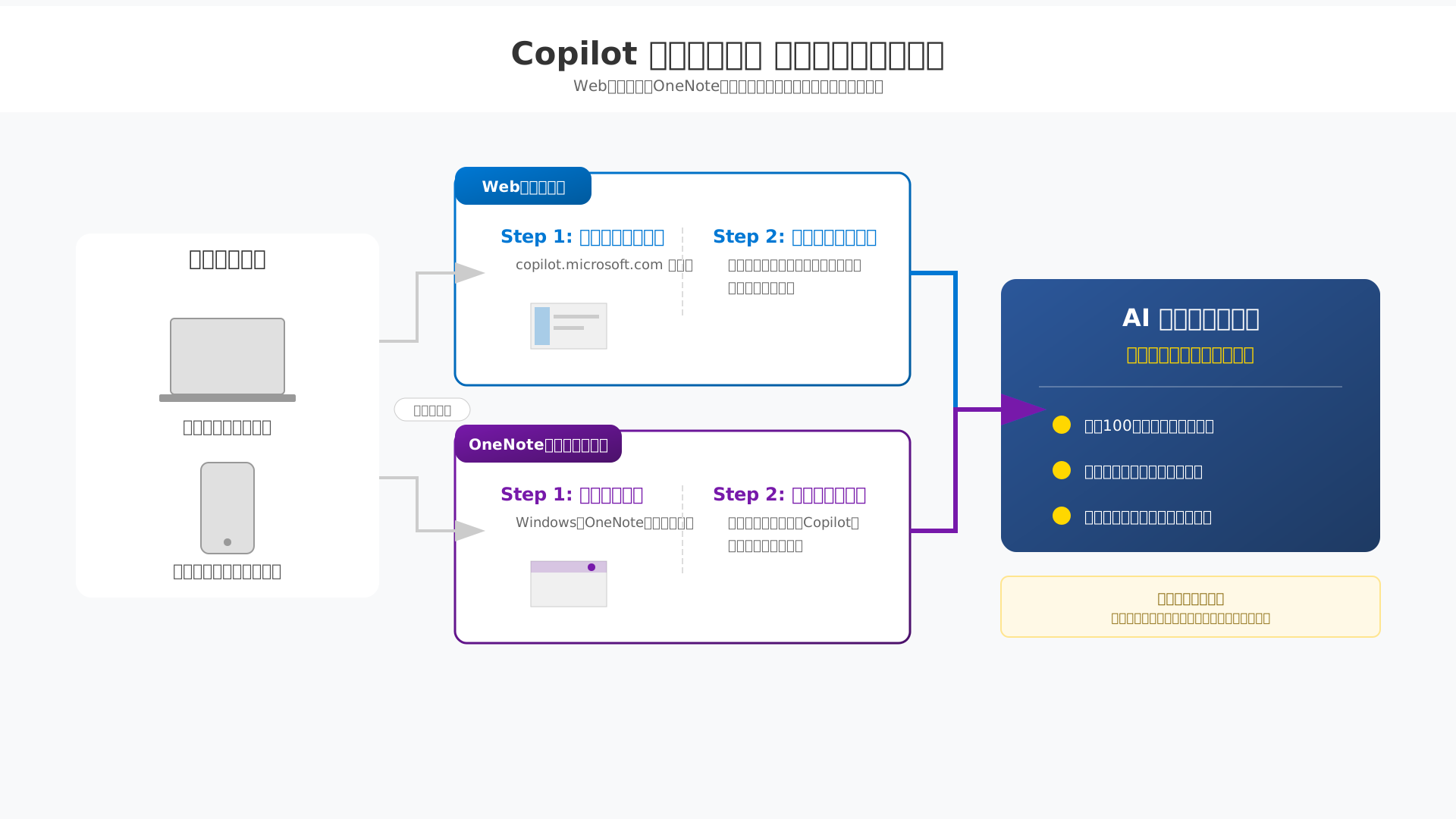
デバイスごとのアクセスルートを正確に把握しておくことで、複雑な資料作成や分析が必要な場面ですぐさま思考整理の場を展開できるようになります。
環境構築のコツ:長文入力に最適なエディタの併用
1.8万文字というノートブックの広大な入力枠を使いこなす際は、直接ブラウザに打ち込むのではなく、外部エディタで下書きを作成するフローを構築するのがプロの活用術です。
ブラウザの不意な更新によるデータ消失リスクを回避できるだけでなく、VS CodeやNotionなどの強力な編集機能や独自のプロンプトテンプレートを併用できるメリットがあるためです。
私自身、あらかじめ構造化した指示書をエディタ側で完成させてからノートブックに貼り付ける手法を採っており、これによりAIへの指示を何度も微調整する作業が劇的に効率化されました。
信頼性の高い外部ツールを「プロンプトの下書き会場」として定義することで、ノートブックを単なる入力枠ではなく、真の思考ワークスペースへと昇華させることができます。
より高度なプロンプトの型や効率化のノウハウを学びたい方は、生成AI 最速仕事術などの書籍も非常に参考になります。
核心的な手法:1.8万文字を活かす「プロンプト・イテレーション」と高度な設定
当セクションでは、Microsoft Copilot ノートブックの真価を引き出すための具体的な操作手法と高度なカスタマイズ機能について詳しく解説します。
1.8万文字という広大な入力枠を単なる長文入力で終わらせず、AIの回答を極限まで洗練させるためには、ノートブック特有のインターフェースとバックエンド機能を使いこなす必要があるからです。
- 「左で修正、右で生成」を実現するイテレーション(反復)の手順
- Code Interpreter(Python)による高度なデータ分析とファイル生成
- マルチファイル・グラウンディングで複数資料を一度に参照する
「左で修正、右で生成」を実現するイテレーション(反復)の手順
ノートブックの最大の特徴は、プロンプトを微調整しながら出力を磨き上げる「イテレーション」を直感的に行える左右2画面構成のインターフェースにあります。
従来のチャット形式では新しい指示が履歴を後方へ流してしまいますが、ノートブックは左側の入力内容を書き換えて再実行するだけで、同一画面上で結果を更新し続けられる利点があります。
例えば、複雑な企画案を作成する際、まずは大枠を生成させ、次に「トーンをより専門的に」「ターゲット層を30代に変更」と左側のプロンプトを直接編集して再送することで、無駄な会話を挟まずに精度を高められます。
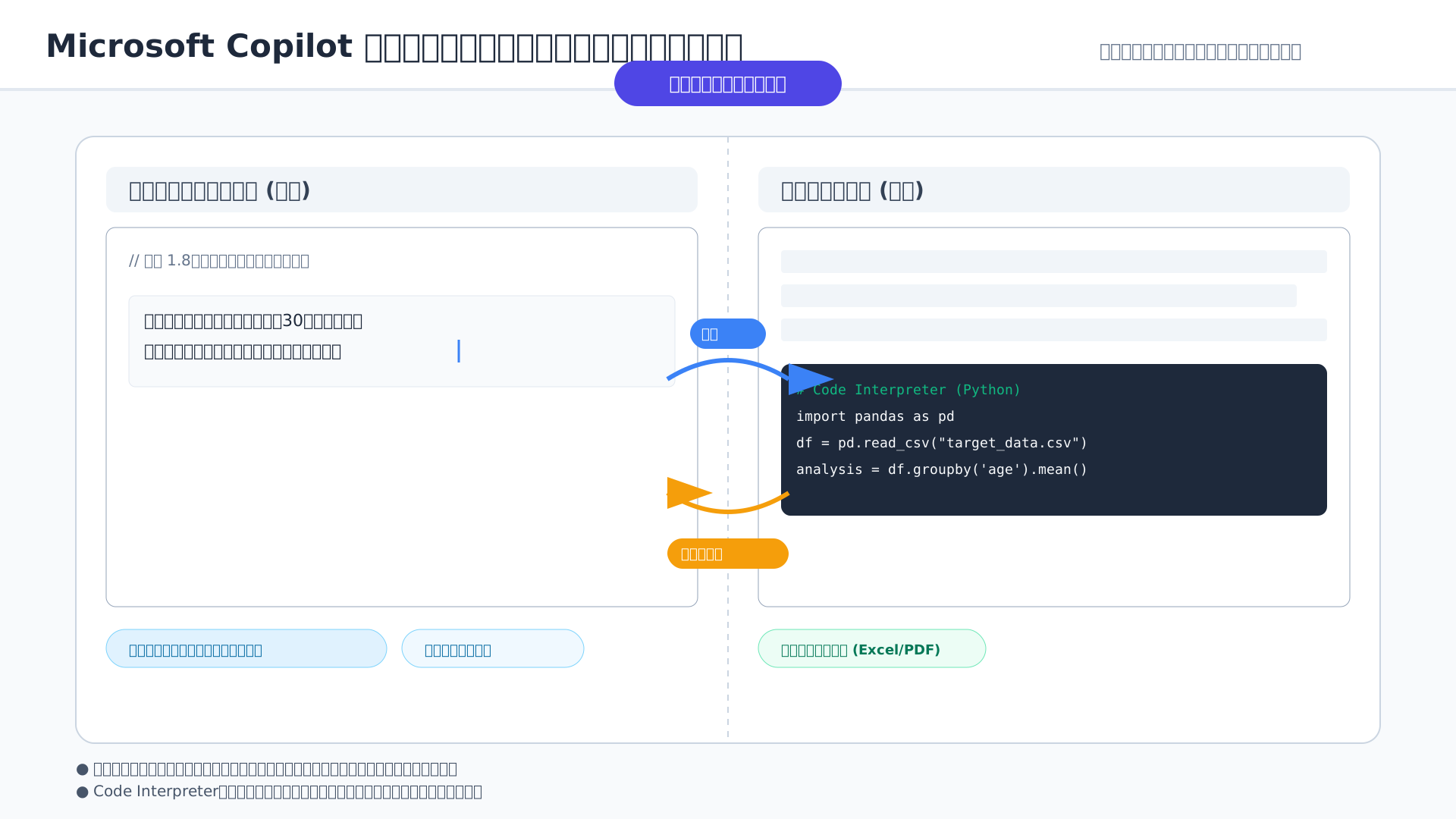
この反復プロセスこそが、1.8万文字のコンテキストを無駄なく制御し、理想の成果物に最短距離で到達するための鍵となります。
Code Interpreter(Python)による高度なデータ分析とファイル生成
ノートブック環境に統合されたCode Interpreterを活用することで、高度なデータ解析やカスタムファイルの自動生成が容易になります。
ユーザーの自然言語による指示を基に、AIが裏側でPythonコードを生成・実行し、ExcelやCSVといった複雑なデータ構造を正確に処理できるためです。
企業データを取り扱う際も、コードはAzure上の隔離されたサンドボックス環境で実行され、セッション終了後に破棄されるため、セキュリティ面でも安心して利用できます(参考:Microsoft公式サイト)。
データの外部流出や学習への利用を防ぐMicrosoft Copilotのデータ保護(EDP)の仕様を背景に、安全かつ強力な分析パートナーとして機能します。
マルチファイル・グラウンディングで複数資料を一度に参照する
複数のドキュメントを同時に参照して回答の精度を高めるマルチファイル・グラウンディングは、プロジェクトの全体像をAIに把握させる上で欠かせない機能です。
WordやPDF、PowerPointなど異なる形式のファイルをノートブックに直接追加することで、AIがそれらの情報を横断的に検索・統合できるようになるためです。
具体的な手順は、編集画面にプロジェクト関連のファイルをドラッグ&ドロップするだけで完了し、「これらの資料に基づいて一貫性のある提案書を作成して」といった指示が即座に実行可能になります。
散らばった情報を一つのワークスペースに集約し、AIに確固たる根拠を与えることで、業務効率は劇的に向上するでしょう。
このような高度なAI活用術をさらに学びたい方には、生成AI 最速仕事術などの専門書も非常に参考になります。
実践적ユースケース:ビジネスを加速させるノートブック活用シナリオ
当セクションでは、Microsoft Copilot ノートブックを実務で即座に役立てるための具体的な活用シナリオを解説します。
1.8万文字という広大なコンテキストウィンドウを最大限に活かすことで、通常のチャットでは不可能だった高度なアウトプットが可能になるからです。
- 1万文字超のインタビューから「ブログ・SNS・メルマガ」を一括生成
- 複雑な「役割固定」による専属校正アシスタントの構築
- Audio Overviewを活用した「移動中に聞く資料概要」の自動作成
1万文字超のインタビューから「ブログ・SNS・メルマガ」を一括生成
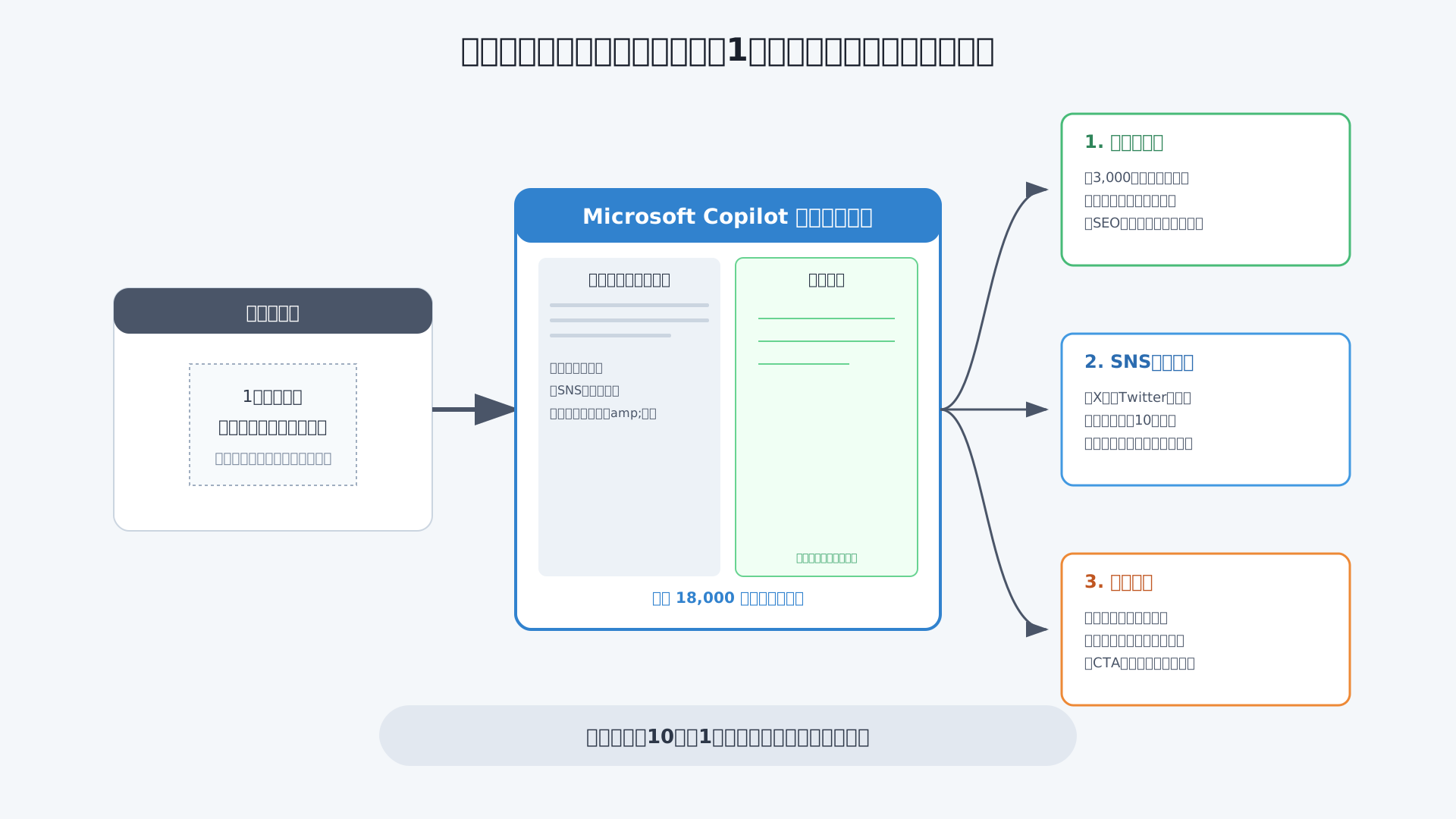
ノートブックは、長時間にわたるインタビュー記事から複数の媒体向けコンテンツを「一気に書き出す」作業で真価を発揮します。
1.8万文字の制限内であれば、一度に数時間分の文字起こしデータを流し込めるため、文脈を損なわず一貫したトーンで各メディア用の文章を生成可能です。
例えば、1万文字超の対談データを元に、以下のプロンプトを左側の編集エリアに入力することで、ブログ・SNS・メルマガの3点セットを数分で作成できます。
以下のインタビュー全文を読み込み、各形式で出力してください。
1. ブログ記事:読者の課題解決を促す3,000文字程度の構成
2. SNSスレッド:X(旧Twitter)向けの興味を引く10連投稿
3. メルマガ:開封率を高めるキャッチーな件名と、本文の要約より詳細な応用例については、Microsoft Copilot活用事例でも解説していますが、ノートブックは情報の質を保ちながら横断的な展開を行うのに最適です。
また、高精度な文字起こしにはPLAUD NOTEのような専用デバイスを併用すると、AIへの入力データの質が向上し、結果として生成されるコンテンツの精度も格段に高まります。
複数の指示を一度に処理できるノートブックは、コンテンツ制作にかかる時間を10分の1以下に短縮するポテンシャルを秘めています。
複雑な「役割固定」による専属校正アシスタントの構築
膨大な入力枠を活かし、自社独自の表現ルールを厳格に守らせる「専属の校正エージェント」をノートブック上で構築できます。
通常のチャットでは指示が長すぎると記憶が曖昧になりがちですが、ノートブックなら数千文字の「禁止用語リスト」や「執筆ガイドライン」をプロンプトに常駐させることが可能です。
私がBPR(業務プロセス再構築)プロジェクトで活用した際は、企業のブランド公用語や避けるべき表現を詳細に定義することで、修正の手間がほぼゼロになるまで品質を高めることができました。
具体的な指示構成としては、以下の要素を左側のエリアに固定しておくだけで、右側で入力するたびに即座にプロ級の校正が行われます。
- ターゲット読者のペルソナ(知識レベルや属性)
- トーン&マナー(です・ます調、専門用語の許容度)
- NGワードおよび推奨言い換えリスト
- 引用・参照時のフォーマットルール
社内規定などの機密性の高い情報を扱う場合は、Microsoft Copilotのデータ保護について理解を深めておくと、より安心してAIを活用できます。
社内ルールをAIに「完コピ」させるこの手法は、情報ガバナンスと生産性向上を両立させる法人利用において極めて実用的なソリューションとなります。
Audio Overviewを活用した「移動中に聞く資料概要」の自動作成
最新のAudio Overview機能を活用すれば、分厚い報告書や論文の内容を「耳の隙間時間」で効率的に吸収できるようになります。
アップロードされた複数のドキュメントを基に、AIがポッドキャスト風の対話形式で要点を解説してくれるため、文字を追うよりも直感的に内容を把握できるのが特徴です(参考: Microsoft Tech Community)。
日本語への対応が進む中で、例えば会議資料を事前にこの機能で音声化しておき、出社中の電車内で「聞き流し予習」をするといった使い方が非常に有効です。
こうした最新の活用術は、Amazonで人気の生成AI 最速仕事術でも触れられている通り、ツールの特性を理解して「自分の代わりに働かせる」ための重要なテクニックと言えます。
インプットの形態をテキストから音声へと拡張することで、情報処理のボトルネックを解消し、より価値のある意思決定に時間を割けるようになります。
最適化と高度なテクニック:PagesやOneNoteとの使い分け戦略
当セクションでは、Microsoft Copilot Notebookを最大限に活用するための最適化手法と、PagesやOneNoteといった周辺ツールとの高度な使い分け戦略について詳しく解説します。
Microsoft 365のエコシステム内には類似した機能を持つツールが複数存在するため、それぞれの特性を理解し、適切なワークフローを構築することが生産性を劇的に向上させる鍵となるからです。
- 「思考のノートブック」から「共有のPages」への連携フロー
- コスト削減とパフォーマンス管理:効率的な文字数節約術
- プロンプトの「バージョン管理」をノートブック上で行うコツ
「思考のノートブック」から「共有のPages」への連携フロー
独創的なアイデアを練り上げる「個人の思考場」としてのノートブックと、チームでの「共同編集の場」であるPagesを使い分けることが、業務効率化の核心です。
ノートブックは最大1.8万文字という広大なスペースを活かした高度な分析に適していますが、複数人での同時編集には対応していないという側面を持っています。
具体的な役割の違いを整理すると、以下のようになります(参考: support.microsoft.com)。
| 項目 | Copilot Notebook | Copilot Pages (Loopベース) |
|---|---|---|
| 主な用途 | 個人での分析・草案作成 | チームでの共同編集・共有 |
| 得意な処理 | 長文の要約、コード実行 | リアルタイムな追記・修正 |
まずノートブックで納得のいくまで下書きを完成させ、その成果物をMicrosoft Loop × Copilot 徹底活用ガイドで紹介されているようなPagesへ出力して共有するのが理想的な流れです。
このようにツールを段階的に連携させることで、AIによる深い洞察とチームによる素早い合意形成を両立させることが可能になります。
コスト削減とパフォーマンス管理:効率的な文字数節約術
入力可能な文字数が多いノートブックであっても、情報をMarkdown形式で構造化して記述することが、AIの理解度を最大化し精度を高める秘策です。
無秩序なテキストの羅列は、AIが文脈を解釈する際のリソースを無駄に消費させ、レスポンスの低下やハルシネーションを誘発する恐れがあります。
記号(#や-など)を用いて情報の親子関係を明示すれば、AIはドキュメントの骨子を瞬時に把握し、重要なポイントを外さない高品質な回答を返してくれます。
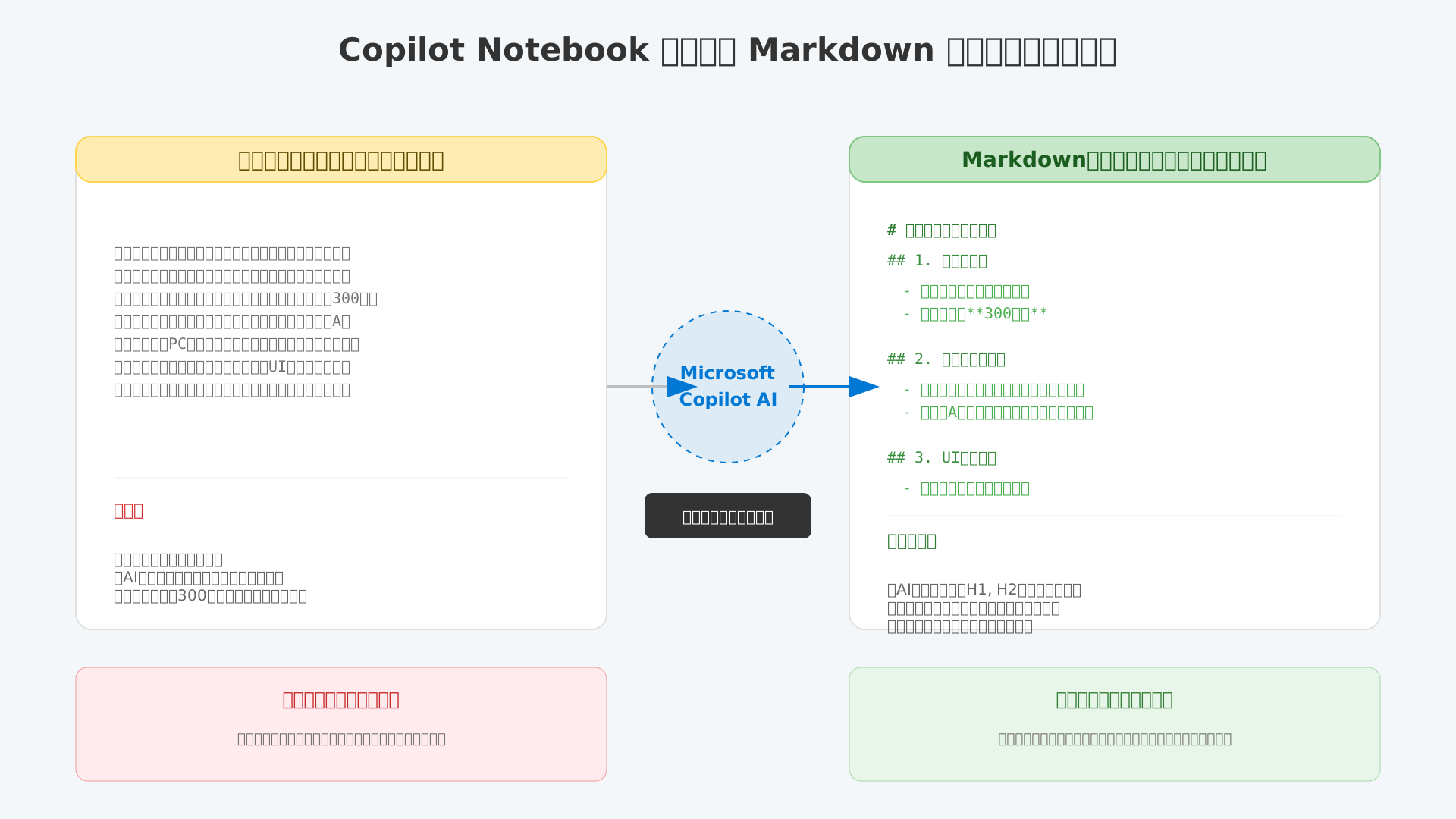
特に複数の参照ファイルを組み合わせて処理する際は、各セクションの境界を明確にすることが、AIの混乱を防ぐ最も有効な手段となります。
限られた文字数の中で最大の成果を引き出すためにも、簡潔かつ論理的なデータ構成を心がけ、AIとの円滑な対話を促進しましょう。
プロンプトの「バージョン管理」をノートブック上で行うコツ
最高の出力結果を安定して再現するためには、ノートブックの入力エリアを活用してプロンプトの履歴を直接管理する手法が非常に有効です。
チャット形式では過去の指示が時間の経過とともに流れてしまいますが、ノートブックなら日付や微調整の意図をコメントとして残しながら、指示文を洗練させていけます。
「なぜこの指示では上手くいかなかったのか」という失敗の記録すらも、プロジェクトの進展に合わせて一つの資産としてストックできるのが大きな強みです。
こうした試行錯誤のプロセスを可視化しておくことで、将来的に類似のタスクが発生した際も、迷うことなく最短ルートで高品質な結果を導き出せます。
より高度なプロンプトの型や効率化のノウハウを学びたい方は、生成AI 最速仕事術などの専門書を併用することで、AI活用のレベルをさらなる高みへ引き上げられるはずです。
トラブルシューティングとFAQ:よくある失敗と回避策
当セクションでは、Microsoft Copilot ノートブックを利用する際に直面しがちな技術的トラブルや、精度の低さを解消するための具体的な対策を解説します。
せっかくの1.8万文字という広大なワークスペースも、初期設定のミスや指示の出し方一つでそのポテンシャルを損ねてしまうため、事前の知識が不可欠だからです。
- 「ノートブックが表示されない」場合のチェックリスト
- 長文出力が途中で止まってしまった時の「続き」の促し方
- 期待した回答が得られない時の「プロンプト診断」
「ノートブックが表示されない」場合のチェックリスト
画面上に「ノートブック」のメニューが見当たらないときは、まずアカウントのサインイン状態とブラウザの設定を見直す必要があります。
そもそもこの機能はMicrosoftアカウントに紐付いて提供されており、組織の管理者によって機能が制限されているケースも少なくないためです。
トラブルが発生した際は、以下の基本的な項目を順番に確認して状況を整理してください。
- 個人のMicrosoftアカウント、またはMicrosoft 365 Copilotが有効なビジネスアカウントで正しくサインインしているか。
- ブラウザのキャッシュが干渉していないか(シークレットウィンドウや別のブラウザでの動作確認)。
- 法人利用の場合、IT管理者がポリシーによってCopilotの高度な機能をオフに設定していないか。
多くの場合は正しいアカウントでの再ログインや環境のリセットで解決しますが、法人環境ではIT部門への確認が最も確実な解決策となります。
長文出力が途中で止まってしまった時の「続き」の促し方
入力側が1.8万文字に対応していても、AIが一度に出力できるトークン量には物理的な限界があるため、途中で生成が止まった際の「再開の指示」が重要になります。
単に「続けて」とだけ伝えると、直前の文脈を忘れてしまったり、不自然な繰り返しが発生したりすることがあるからです。
精度を保ったままスムーズに続きを生成させるには、以下のような具体的かつ丁寧な指示を送るのが有効です。
「直前の〇〇(章の名前など)の続きから執筆を再開してください。文体と論調はこれまでの内容と完全に統一し、未完了の項目から詳細に説明を続けてください。」文脈の「接合点」を明示することで生成の質を維持したまま最後まで完遂させることが可能になり、長大なレポート作成もストレスなく進みます。
期待した回答が得られない時の「プロンプト診断」
ノートブックで思うような成果物が出てこない場合は、指示の中に「役割」と「背景」が不足していないかを冷静に自己診断してみるのが効果的です。
広大な入力スペースがある分、指示が散漫になったり、逆に前提条件を省略しすぎたりしてAIの思考が迷子になる現象が起きやすいためです。
コンサルティングの現場でも推奨される、以下の5つのチェックポイントに沿ってプロンプトを磨き直してください。
- AIに専門家としての「役割(ペルソナ)」を明確に与えているか。
- 出力の形式(箇条書き、表形式、特定のトーンなど)を具体的に指定しているか。
- 1.8万文字の枠を活かし、判断材料となる背景資料を十分に流し込んでいるか。
- ターゲットとする読者層や、その文章を何に使用するかの目的を伝えているか。
- 指示の中に、自分でも気づかない論理的な矛盾や曖昧さが含まれていないか。
指示の曖昧さを排除しプロンプトの骨組みを強化するだけで、AIからの回答は驚くほど具体的で実用的なものへと進化します。
より効率的な指示出しをマスターしたい方は、Microsoft Copilot Labの使い方ガイドを併せて確認するか、ベストセラーの「生成AI 最速仕事術」を参考にすることをおすすめします。
まとめ:Copilot ノートブックで思考と作業を加速させる
Microsoft Copilot ノートブックは、単なるAIチャットを超えた「強力な思考のワークスペース」です。
最大1.8万文字という圧倒的な入力制限を活かし、プロンプトを微調整しながら正解へ近づく「イテレーション」こそが、業務効率を劇的に変える鍵となります。
これからはAIに単に質問するだけでなく、AIと共に一つのプロジェクトを練り上げる、新しい働き方をぜひ体感してください。
あなたのビジネススキルは、この記事で学んだ一歩からさらなる高みへと到達するはずです。
Microsoft Copilot ノートブックをマスターして、あなたの執筆・分析業務を次のレベルへ引き上げましょう。
さらに具体的なプロンプト例や、最新のAIツール活用術を知りたい方は、ぜひ『Saiteki AI』をブックマークし、公式SNSをフォローしてください。
今なら「ビジネスで即使える最強プロンプト集」を配布中です!
Saiteki AI 公式サイトで最新のプロンプト集をチェック
また、Copilotと組み合わせて記事制作をさらにスピードアップさせたい方には、ブログ執筆に特化したAIツール「ラクリン」も非常に有効です。

