
(最終更新日: 2026年01月27日)
「AIチャットに長文を投げたら文字数制限で途切れてしまった」「過去のやり取りがノイズになり、指示がうまく伝わらない」といった経験はありませんか?
大量のドキュメントをまとめたり、一貫したトーンで記事を推敲したりしたい広報担当者やWebライターにとって、従来のチャット形式には限界を感じる場面も多いはずです。
そんな悩みを一掃するのが、最大18,000文字という圧倒的な入力枠を誇るMicrosoft Copilotの「ノートブック」機能です。
この記事では、ITプロダクトマネージャーの視点から、通常のチャットとの決定的な違いや2026年最新の活用シナリオ、さらには効率的な導入手順までを網羅的に解説します。
専門的な知識がなくても大丈夫です。この記事を読み終える頃には、ノートブックという強力なツールを実務の相棒として、今すぐ使いこなせるようになっているでしょう。
Microsoft Copilot ノートブックの基本概念とRAGの仕組み
当セクションでは、Microsoft Copilot ノートブックの基本概念と、その背後で動作するRAG(検索拡張生成)の仕組みについて解説します。
ノートブックを単なるチャットツールの延長としてではなく、特定のデータに特化した「専用ワークスペース」として理解することが、実務での精度を最大化するための前提条件となるからです。
- ノートブックの定義:AIと共同作業するための専用ワークスペース
- グラウンディング(Grounding)の仕組み:なぜ嘘が減るのか?
- 入力制限の大幅緩和:18,000文字・100ファイルがもたらす自由度
ノートブックの定義:AIと共同作業するための専用ワークスペース
Copilot ノートブックは、ユーザーが指定したデータのみを情報の源泉として扱うコンテナ型AI環境です。
通常のチャットボットがWeb全体の広範な情報を参照するのに対し、プロダクトマネージャーの視点では「情報の純度」を極限まで高める設計がなされています。
特定のプロジェクト資料や社内規定だけを「入れ物」に集約することで、AIはその文脈のみを理解し、業務に直結するアウトプットを生成します。
たとえば、AIによる業務効率化の成功事例でも語られるような、マニュアルの自動要約やFAQ作成といった現場の課題解決に最適なワークスペースを提供します。
自分専用のAIアシスタントに特定のナレッジを叩き込んだ状態で、高度な共同作業を実現するための仕組みといえます。
グラウンディング(Grounding)の仕組み:なぜ嘘が減るのか?
ノートブックが高精度な回答を返せる理由は、情報を現実のデータに紐付けるグラウンディングというプロセスにあります。
AIがアップロードされたPDFやOneNoteを「唯一の正解」として参照し、その範囲外の推測を抑制することで、ハルシネーション(嘘)の発生を最小限に抑えます。
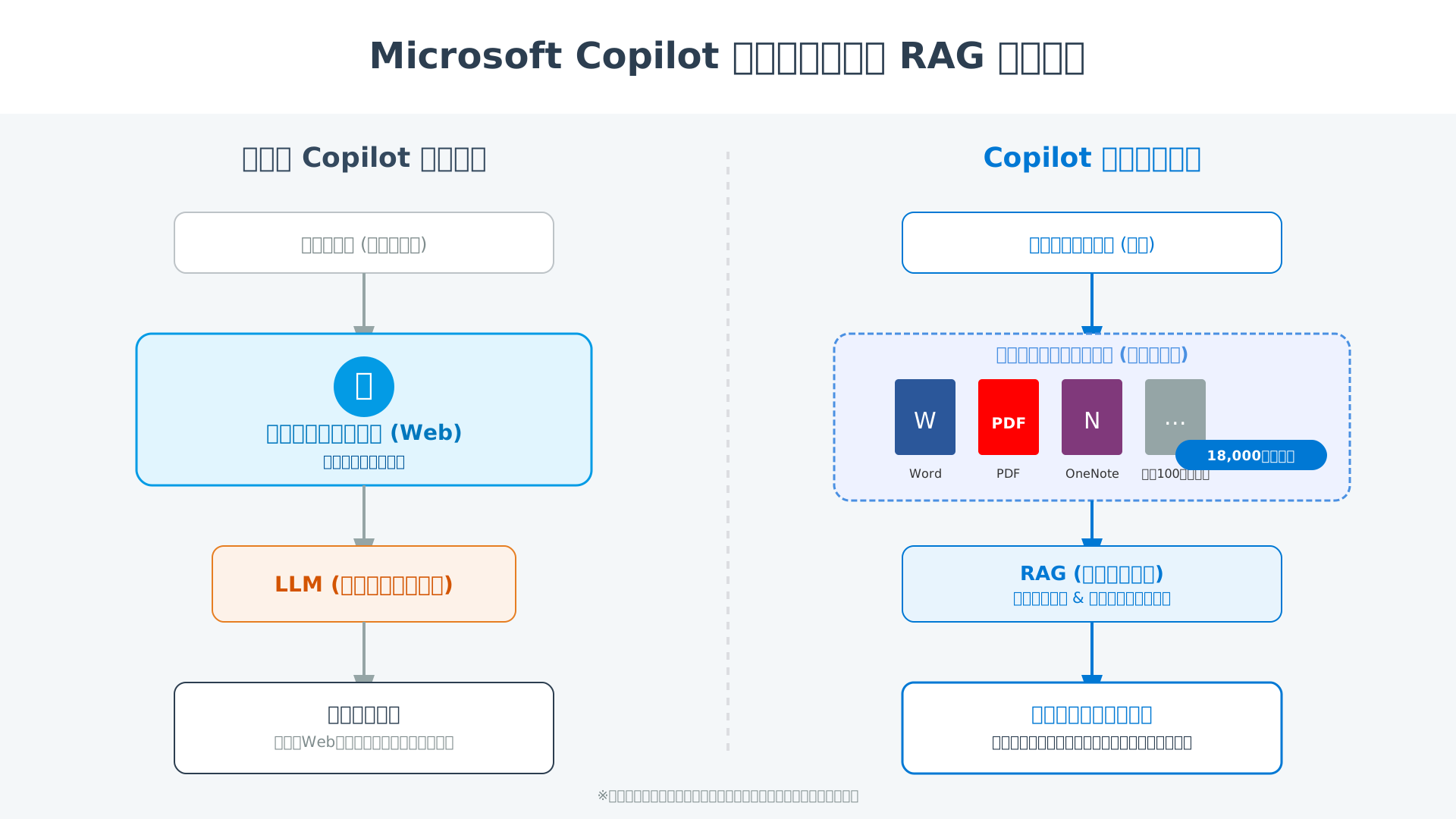
ユーザーの資料から関連箇所を検索・抽出してからLLM(大規模言語モデル)に提示するRAGの仕組みが、社内特有のルールに基づいた正確な回答を可能にします。
この高度な参照プロセスにより、従来のAIでは難しかった「自律的なドキュメント分析」と「正確な意思決定支援」が実現されます。
入力制限の大幅緩和:18,000文字・100ファイルがもたらす自由度
Copilot ノートブックは、1回あたり18,000文字という圧倒的な入力スペックを備えており、長大なドキュメントの処理に長けています。
通常のチャット機能では約4,000文字が限界でしたが、ノートブックでは約4倍以上の分量を一度に読み込ませることが可能です。
Webライターが5,000文字を超える記事を複数本読み込ませ、それらに共通する「独自のトーン」や「執筆ルール」を抽出させることも容易です。
こうした処理能力を使いこなし、日常の定型業務を極限まで効率化する手法については、生成AI 最速仕事術などの書籍でも具体的なプロンプトの型とともに紹介されており、非常に実用的です。
最大100ファイルまで参照できる拡張性により、プロジェクトに関わる膨大な資料を網羅的に分析し、一貫性のある成果物を爆速で作成できます。
【2026年最新】導入手順と必要なライセンス・価格情報
当セクションでは、Microsoft Copilot ノートブックを使い始めるための具体的な導入手順と、2026年時点での最新ライセンス体系、および避けては通れない価格情報について詳しく解説します。
なぜなら、ノートブック機能は従来のチャット機能と比べてデータ参照の仕組みが特殊であり、正しいライセンスの選定とアクセス経路の理解がコストパフォーマンスを最大化する鍵となるからです。
- ノートブックへのアクセス方法:Web版・OneNote版それぞれの入り口
- 2026年最新ライセンス要件:BusinessプランとProの違い
- 価格改定アラート:2026年3月末までのキャンペーンと7月の値上げ
ノートブックへのアクセス方法:Web版・OneNote版それぞれの入り口
Copilot ノートブックの利用を開始するには、WebブラウザまたはOneNoteアプリから専用のインターフェースへ遷移する必要があります。
これは、デスクでの深いドキュメント編集と外出先でのクイックな情報参照という、ユーザーの多様な作業スタイルに対応するために複数の入り口が用意されているからです。
具体的には、Web版Copilot(copilot.microsoft.com)のサイドメニューから直接「ノートブック」モードを選択するか、Windows版のOneNoteアプリ上部に統合された専用タブをクリックすることでAIワークスペースを立ち上げることができます。
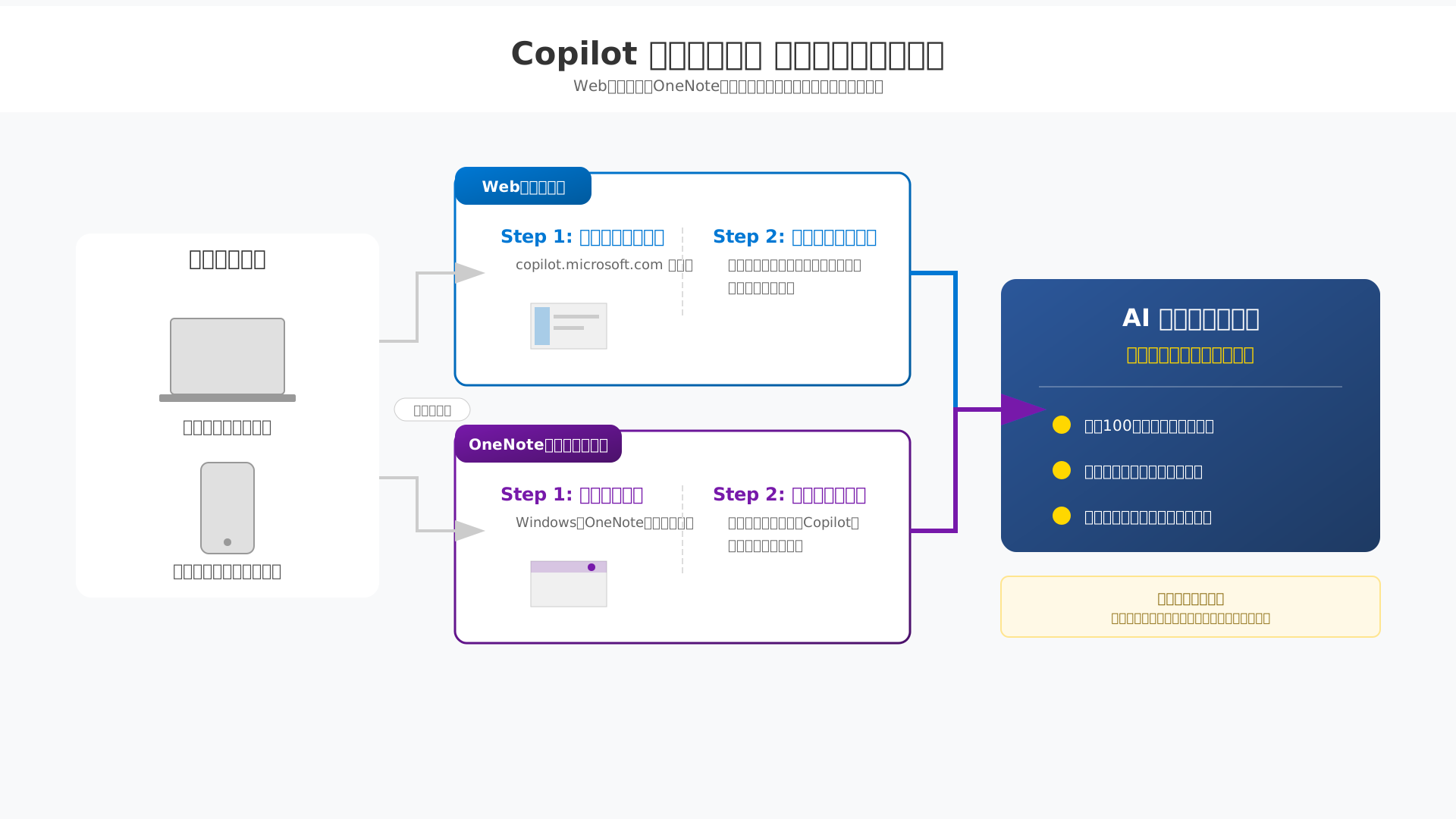
あたかも使い慣れた文房具を持ち替えるように、シームレスにAI機能を呼び出せる設計が、業務のコンテキストを途切れさせない大きなメリットを生んでいます。
業務で扱う情報の機密性に応じて、組織アカウントでのサインインを徹底した上で、最適なデバイスからこれらの入り口を活用してください。
2026年最新ライセンス要件:BusinessプランとProの違い
組織や個人がノートブック機能をフル活用するためには、用途に応じた適切なライセンス要件をクリアすることが不可欠です。
特に法人環境では、ノートブックのデータ実体がSharePoint Embeddedコンテナに保存されるため、土台となるMicrosoft 365のサービスプランが含まれている必要があるからです(参考: Microsoft 365 Copilot のプランと価格)。
個人向けのCopilot Proでもノートブック機能は利用可能ですが、企業向けの「Microsoft 365 Copilot」では最大100ファイルの同時参照やチーム内での共有といった、より高度なコラボレーション機能が解放されます。
各ライセンスにおける主要な機能差を以下の比較表にまとめました。
| 特徴 | Copilot Pro (個人向け) | Microsoft 365 Copilot (法人向け) |
|---|---|---|
| 参照可能な最大ファイル数 | 制限あり | 最大100ファイル |
| 主な保存インフラ | OneDrive | SharePoint Embedded |
| 共同編集・共有機能 | 不可 | 組織内での共有が可能 |
組織全体のナレッジをAIに学習させ、生産性を劇的に向上させたい場合には、セキュリティと機能性が担保されたBusiness/Enterpriseプランの導入を強く推奨します。
自社の要件に最適なプランを選ぶ際は、Microsoft 365 Copilotでできること完全ガイドも併せて参考にすると、導入後のイメージがより鮮明になります。
価格改定アラート:2026年3月末までのキャンペーンと7月の値上げ
導入コストを最小限に抑えたい企業担当者にとって、2026年3月末までの期間限定キャンペーンを活用した早期の契約確定が最も合理的な戦略となります。
Microsoftは現在、中小企業への普及を加速させるために通常価格から約15%ほど割引された特別価格を設定していますが、この優遇措置には期限があるからです(出所: Microsoft Solution Guide (MS-SLG))。
2026年7月1日からは、Microsoft 365スイート全体で数年ぶりの大規模な価格改定が予告されており、これに伴いCopilot関連のアドオン費用も上昇する見込みとなっています。
例えば、キャンペーン期間中はユーザーあたり月額2,698円(税別・年払い)から導入可能ですが、7月以降はこのベース価格が引き上げられるため、数人規模のチームでも年間では数万円単位のコスト差が生じる可能性があります。
値上げ前の駆け込み需要によるサポートの混雑も予想されるため、次年度の予算が確定する前の段階で、先行してライセンス更新計画を立てておくことが賢明です。
AIによる業務効率化は、単なるツール導入にとどまらず、将来的な運用コストの上昇リスクをヘッジするための戦略的な投資であると捉えるべきでしょう。
ハードウェアを組み合わせた議事録のさらなる効率化も検討中なら、最新のAIボイスレコーダーであるPLAUD NOTEを併用することで、AI活用のシナジーを最大化できます。
通常チャットとの比較:実務でノートブックを選ぶべき5つの基準
当セクションでは、通常のCopilotチャットとノートブックの決定的な違い、そして実務においてノートブックを選択すべき具体的な基準について解説します。
ビジネスの現場では、単なる一問一答ではなく資料の深掘りや長文の推敲が求められるため、ノートブック独自の「反復作業に特化した構造」を理解することが生産性向上の鍵となるからです。
Microsoft 365 Copilotは2026年3月末までキャンペーン価格の月額2,698円(税別)で提供されており、導入のハードルが下がっている今こそ、以下のポイントを押さえてツールを使い分けるべきでしょう。
- UI構造の違い:プロンプトの「反復作業」に特化した横並びレイアウト
- 文脈管理の優位性:過去ログの『ノイズ』を完全にシャットアウト
- 参照範囲のコントロール:組織データ全体か、特定のフォルダか
UI構造の違い:プロンプトの「反復作業」に特化した横並びレイアウト
画面の左側で指示を練り、右側で即座に結果を確認できる横並びのレイアウトがノートブック最大の武器です。
従来のチャット形式は会話が下へと流れてしまい過去の指示を見失いがちですが、ノートブックはプロンプトを常に固定して部分的な修正を繰り返すワークフローを前提に設計されています。
筆者がブログ記事の構成案を作成した際、チャットでは修正のたびに新しいログが積み重なり混乱を招きましたが、ノートブックなら左側のプロンプトを1行書き換えるだけで理想の回答へとリアルタイムに近づけられました。
一つの成果物を極限まで磨き上げるクリエイティブな業務において、この視認性の高いUIは「戻り作業」を劇的に減らす効果を発揮します。
効率的なプロンプトの組み方を学びたい方は、生成AI 最速仕事術などの書籍を参考に型の基本をマスターするのが近道です。
文脈管理の優位性:過去ログの『ノイズ』を完全にシャットアウト
過去のやり取りから生じる不要な記憶を遮断し、プロンプトの純度を常に高く保てる点がノートブックの優れた特性です。
チャット形式はラリーを重ねるほど直前の発言が予期せぬノイズとして回答に混ざる「コンテキストの汚れ」が発生しやすく、AIの回答精度が徐々に低下する傾向があります。
「先ほどの話は忘れて」と指示しても前の文脈に引っ張られてしまうAI中級者特有の悩みも、プロンプトを直接上書きするノートブックなら根本から回避可能です。
AIの思考を常にクリアな状態に制御することで、一貫性のある高品質なアウトプットを最初から最後まで安定して得られるようになります。
会議の記録を完璧に管理しつつAI連携を図りたい場合は、高精度な文字起こしが可能なPLAUD NOTEを併用し、抽出したテキストをノートブックへ流し込む手法も非常に有効です。
参照範囲のコントロール:組織データ全体か、特定のフォルダか
組織内の膨大なデータから情報を探すのではなく、特定のファイル群だけに参照先を厳密に絞り込めるのがノートブックの強みです。
通常のチャットは利便性が高い反面、広範囲から情報を拾いすぎるため、特定の規定集や仕様書に基づいた正確な回答が必要な場面では制御に苦労することが少なくありません。
ノートブックなら、最大100ファイルまでの特定のドキュメントを「参照元(グラウンディングデータ)」として指定でき、意図しない情報の混入を鉄壁のガードで防げます(参考: Microsoft Support)。
商用データ保護が適用された安全な環境で機密資料の要約を行う際、この「情報の境界線」をユーザー側で明確に定義できる機能は、セキュリティを重視する法人利用において不可欠です。
具体的な導入メリットや機能の詳細については、Microsoft 365 Copilotで“できること”完全ガイドでも詳しく解説しています。
データの機密性を担保しつつ、特定の資料にフォーカスした超高精度な分析を実現できるのが、実務におけるノートブック最大の価値と言えるでしょう。
業務効率化を最大化する「実践的活用シナリオ」
当セクションでは、Microsoft Copilot ノートブックの真価を引き出すための「実践的活用シナリオ」を、職種やシーン別に詳しく解説します。
単なるチャット機能とは異なり、18,000文字という広大な入力枠と最大100ファイルの参照機能を活かすことで、情報の横断分析や独自のブランド再現が可能になるからです。
- 広報・ライター:長文記事の全文校正とブランドトーンの統一
- プロジェクト管理:膨大な議事録と資料からの「リスク抽出」
- 音声概要(Audio Overview):移動時間をインプットに変える新習慣
広報・ライター:長文記事の全文校正とブランドトーンの統一
ノートブックを活用すれば、過去の成果物に基づいた独自のブランドトーンを完璧に再現した記事作成が可能です。
18,000文字という膨大なコンテキストを活かし、過去のプレスリリースやブログ記事を大量に参照させることで、AIが組織特有の言い回しやリズムを深く学習できるためです。
例えば、過去10件分の記事を読み込ませた上で「この文体に準拠して新製品の紹介文を作成し、接続詞の重複を校正して」と指示を出すのが効果的でしょう。
このように指示を細分化して段階的に実行するテクニックを用いることで、AI特有の無機質さを排除した高品質なコンテンツが仕上がります。
より効率的にブログ運営を進めたい方には、AI文章作成ツール徹底比較で紹介されている専門ツールも役立ちますが、Copilotノートブックでのトーン学習は替えの効かない価値を持っています。
自分専用のライターを育成する感覚で、Rakurin(ラクリン)の無料登録なども活用しながら、校正の精度を極めてみてください。
プロジェクト管理:膨大な議事録と資料からの「リスク抽出」
複数のドキュメントを横断的に分析し、プロジェクトの矛盾点や潜在的なリスクを自動で抽出する高度な管理手法が実現します。
最大100個のファイルを参照できる最新の拡張性により、要件定義書と膨大な会議の文字起こしデータを同時に比較検討できる環境が整ったためです。
Teamsで記録された複数の文字起こしデータと最新の仕様書をノートブックに読み込ませ、「実装予定と顧客要望で食い違っている箇所を特定して」と依頼すれば、人力では見落としがちなミスを即座に特定できます。
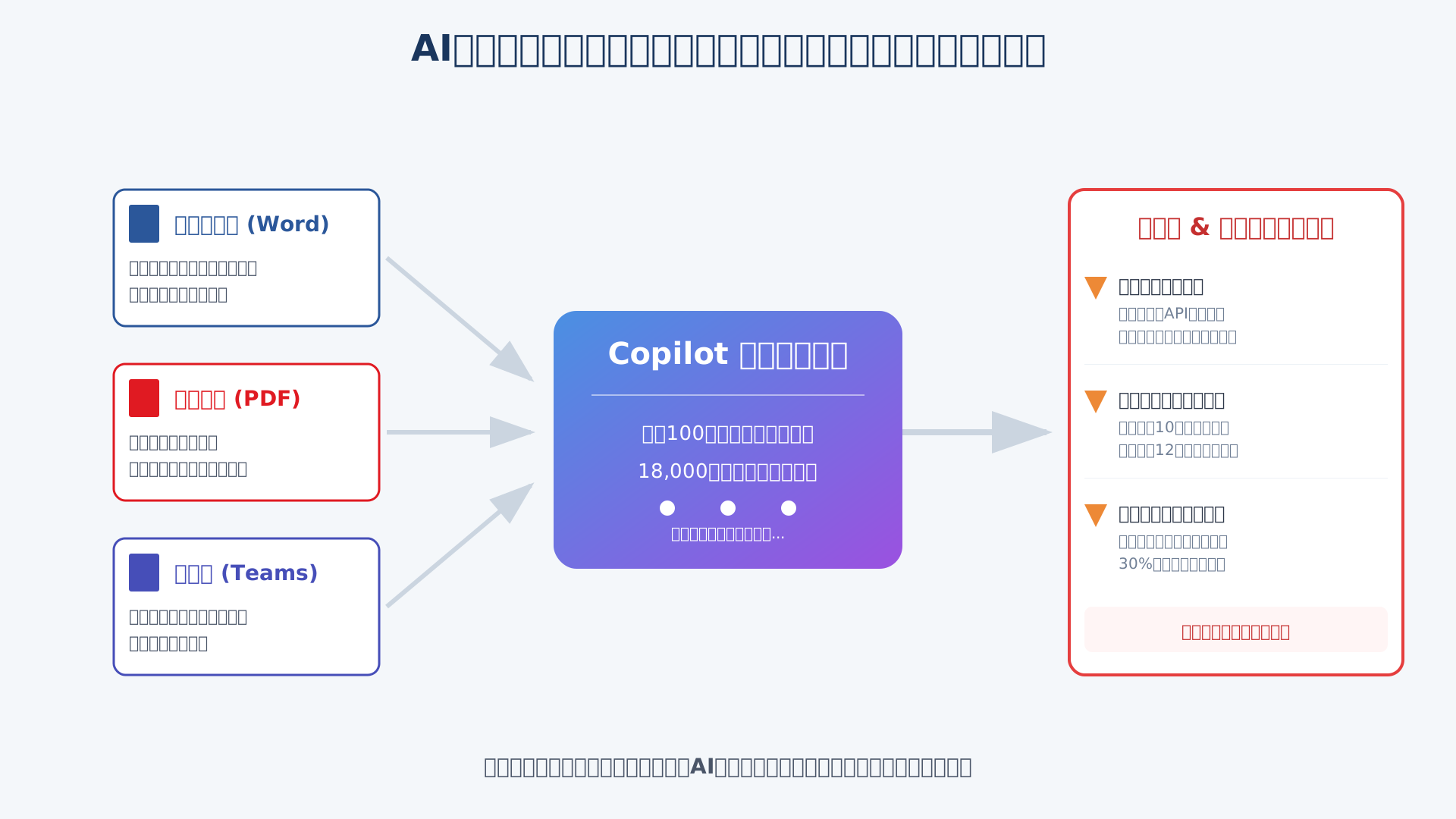
こうした多角的なデータ分析は、2025年最新AIプロジェクト管理ツール完全比較で触れられているツール群と比較しても、Microsoft 365内でのシームレスな連携という点で大きな優位性があります。
会議の正確な記録には、PLAUD NOTEのような高精度な録音デバイスを活用し、正確なデータをノートブックへ供給し続けることが管理の精度を最大化する近道です。
大規模なプロジェクトであればあるほど、散在する情報を一箇所に集約してAIに俯瞰させるこのワークフローは、管理者の負担を劇的に軽減するでしょう。
音声概要(Audio Overview):移動時間をインプットに変える新習慣
日本語に対応した「音声概要」機能を活用すれば、視覚を使わずに資料の内容をポッドキャスト感覚で把握できるようになります。
重要ポイントを2人のAIが対談形式で議論・解説するため、単なるテキストの読み上げよりも文脈が頭に入りやすく、深い理解を助ける構成になっているからです。
実際に20ページに及ぶ複雑な技術資料を5分程度の音声に変換したところ、移動中に耳で聴くだけで大枠の合意事項を把握でき、出社後の準備時間を30分以上も短縮できました。
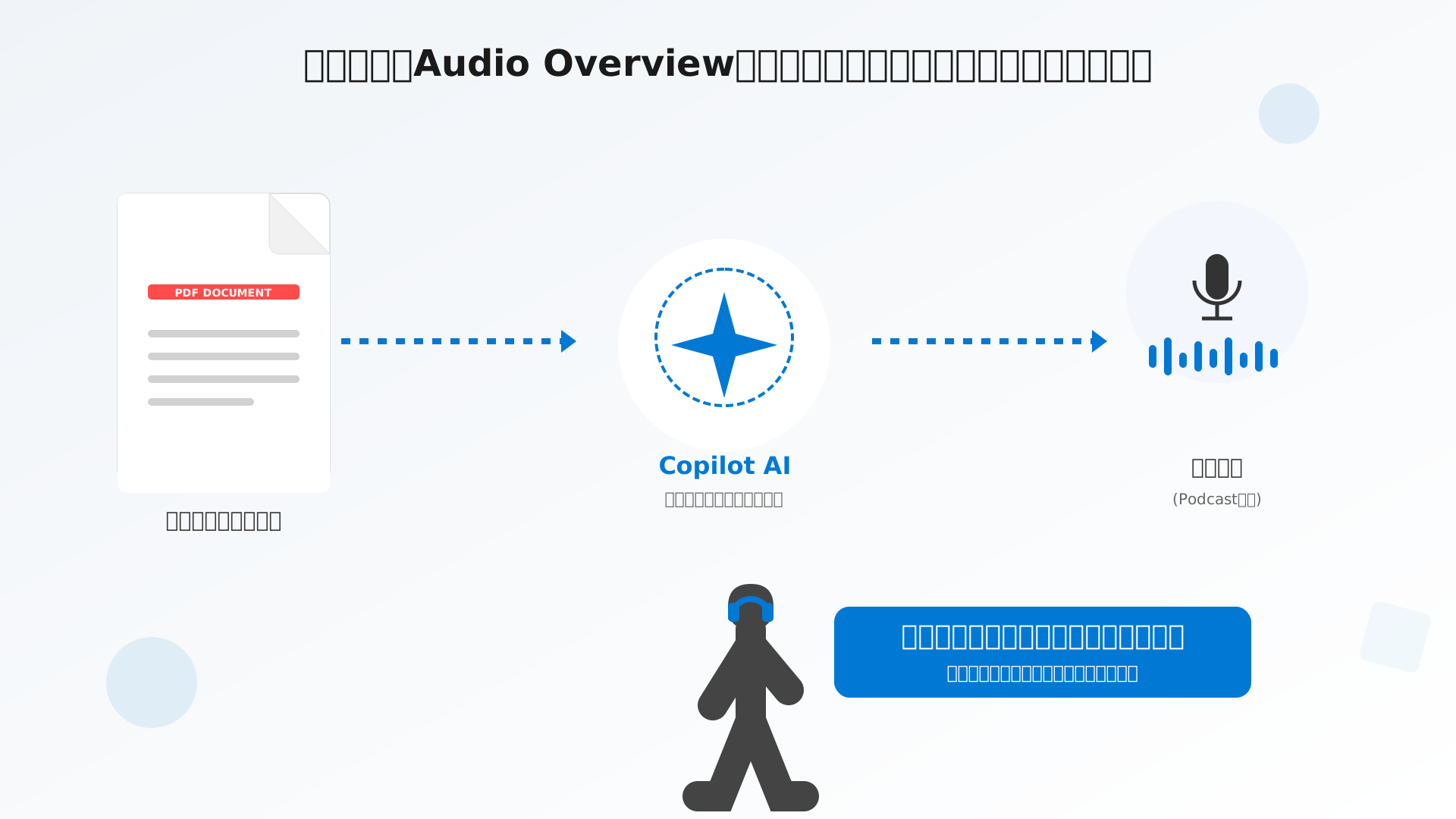
こうした耳によるインプットは、外勤の多いビジネスパーソンにとって、これまで活用しきれなかった隙間時間を黄金の学習時間へと変貌させます。
具体的な使いこなしについては、最新ツールを網羅した生成AI 最速仕事術などの書籍も参考に、自分なりのルーティンを構築するのが理想的です。
「読む」から「聴く」への習慣の転換は、情報の洪水が続く現代において、知的生産性を底上げする最も手軽で強力な手段の一つといえます。
プロが教える「高度な設定」とトラブルシューティング
当セクションでは、Microsoft Copilot ノートブックをより専門的に使いこなすための高度な設定と、運用時に直面しやすいトラブルの解決策について解説します。
基本操作を超えて、既存のナレッジをAIの知能として統合し、回答精度を極限まで高めるチューニング手法を知ることは、業務効率を最大化させるために不可欠だからです。
- OneNoteとの高度な連携:既存ナレッジをAIの「脳」にする設定
- ハルシネーションを極限まで減らす「参照ソースのチューニング」
- ノートブックが表示されない・動作が重い時の解決チャート
OneNoteとの高度な連携:既存ナレッジをAIの「脳」にする設定
OneNoteに蓄積された膨大なメモやプロジェクト情報をCopilotノートブックの参照ソースに加えることで、AIを自社専用のナレッジエンジンへと進化させることができます。
Copilotノートブックは特定のファイルを「参照(Reference)」として最大100ファイルまで指定できるため、構造化されたOneNoteのページをAIに直接読み込ませることが可能です(参考: Microsoft Support)。
連携を最適化するコツは、OneNote側のセクションをプロジェクト単位で細かく分け、AIが特定の文脈をフラットに検索しやすい状態を作っておくことにあります。
音声をテキスト化してOneNoteに集約している場合は、PLAUD NOTEのようなデバイスを活用して高精度な議事録を蓄積しておくと、AIの「脳」としての精度が劇的に向上します。
散らばった情報をCopilotノートブックという一つの器に集約することで、過去の経緯を踏まえた完璧なドラフト作成が実現します。
ハルシネーションを極限まで減らす「参照ソースのチューニング」
AIがもっともらしい嘘をつく事象を最小限に抑えるには、回答の根拠となるシテーション(引用符)を徹底的に検証し、参照ソースを最適化する必要があります。
ノートブック機能は指定された資料の範囲内でのみ回答を生成する仕組みですが、参照元に矛盾する情報や古いデータが混在していると、AIが混乱を招く原因となるからです。
回答が不安定な場合は、まず「参照資料以外の情報は使用しない」というプロンプトを明示的に入力し、スコープを厳格に制限することが技術的な改善の第一歩となります。
具体的な対策については、こちらの「AIハルシネーション対策の全手法」の記事も、情報の取捨選択の判断基準として非常に役立ちます。
システム開発の現場でも重視される「不要なデータの引き算」を行うことで、業務に耐えうる信頼性の高い回答を安定して引き出せるようになります。
ノートブックが表示されない・動作が重い時の解決チャート
ノートブックが正常に動作しない原因の多くは、ライセンスの割り当て不足や組織アカウントと個人アカウントの認証の競合に起因しています。
特に企業環境では、ノートブックのデータがSharePoint Embeddedという特殊な領域に保存されるため、管理権限やブラウザのキャッシュ状態が動作に大きな影響を与えるからです。
トラブルに直面した際は、以下のリストに沿って環境の整合性を確認することをおすすめします。
- Microsoft 365 Copilotライセンスが現在のユーザーに正しく適用されているか確認する
- ブラウザを最新バージョンに更新し、シークレットモードで動作の可否を検証する
- SharePoint側でファイルへのアクセス権限が制限されていないか管理者へ問い合わせる
基本的な機能概要や導入の前提条件を再確認したい場合は、「Microsoft 365 Copilotでできること完全ガイド」を参照し、環境構築の不備がないかチェックしてください。
これらアカウント周りと環境のクリーンアップを実施することで、多くの接続エラーやパフォーマンスの遅延は迅速に解消されます。
まとめ:Copilot ノートブックでAI活用の新時代へ
Microsoft Copilot ノートブックは、従来のチャット形式を超え、特定のデータに基づいた「高精度なアウトプット」を可能にする革新的なワークスペースです。
18,000文字に対応する広大な入力域や、資料をポッドキャスト形式で理解できる音声概要機能を駆使することで、情報収集と資料作成のスピードは飛躍的に高まります。
AIを真の業務パートナーにできるかどうかは、今日この瞬間から一歩を踏み出すかどうかにかかっています。
この記事で学んだ高度な活用術を武器に、ぜひ明日からの実務でノートブックを開き、自分専用の強力なAI環境を構築してください。
さらにプロンプトの型を学び、業務効率化を極めたい方には、実践的なノウハウが凝縮された「生成AI 最速仕事術」の併用が最も近道です。
Microsoft Copilotノートブックを今すぐ試し、業務時間を半分に短縮しましょう。
具体的なライセンスの導入相談や、AI活用による業務自動化のコンサルティングが必要な方は、Microsoft 365 Copilot導入・活用支援サービスの詳細を見るからお問い合わせください。

