
(最終更新日: 2026年02月23日)
「新しいチャットを始めるたびに、自分の役割やプロジェクトの背景を一から説明し直すのは面倒だな…」と感じていませんか?
AIを日々の業務に活用している方ほど、この「再入力の手間」に小さくないストレスを感じているはずです。
Microsoft Copilotの「メモリ機能」を使いこなせば、AIがあなたの好みや業務スタイルを学習し、二度と同じ指示を繰り返す必要のない「自分専用の優秀なパートナー」へと進化します。
本記事では、Microsoft 365、Visual Studio、そしてWindows Recallという3つの記憶機能の違いや、具体的な設定手順、気になるプライバシー保護の仕組みについて徹底解説します。
ChatGPTのメモリ機能との比較も交えながら、あなたのビジネスを劇的に効率化させる活用術をまとめました。
この記事を読み終える頃には、あなたのAIライフがこれまで以上にパーソナライズされた、快適なものに変わっているはずです。
Microsoft Copilot「メモリ機能」の基礎知識と3つの主要カテゴリ
当セクションでは、Microsoft Copilotが提供する「メモリ(記憶)」機能の全体像と、用途ごとに異なる3つの主要カテゴリについて詳しく解説します。
一言で「メモリ」と言っても、Microsoft 365でのパーソナライズ、開発環境での規約共有、OSレベルの操作記録とでは仕組みが大きく異なるため、それぞれの特性を整理することが適切な活用の第一歩となるからです。
- M365 Copilot Memory:仕事のスタイルを学習するパーソナライズ機能
- Visual Studio Copilot Memories:開発チームの規約を自動継承する仕組み
- Windows Recall:PC操作を「写真的」に記憶する最新機能
M365 Copilot Memory:仕事のスタイルを学習するパーソナライズ機能
Microsoft 365 Copilotのメモリ機能は、ユーザー個人の業務スタイルや好みを学習し、対話の精度を自律的に高めていくパーソナライズの核となります。
過去のやり取りから「好みの文章トーン」や「頻繁に利用するPythonライブラリ」などの文脈を自動で抽出し、次回以降の回答に反映させる仕組みを備えているためです。
私自身、以前に「メールの下書きは常に簡潔な箇条書きで」と一度指示しただけで、それ以降は特別なプロンプトを入力せずとも理想的な形式でドラフトが生成されるようになりました。
このように反復的な指示の手間を省き、自分専用の有能な秘書へと成長させることで、日常的な事務作業のスピードは飛躍的に向上します。
より高度な活用術については、Microsoft Copilot for Microsoft 365 活用大全もあわせて参考にしてください。
日々のルーチンをさらに効率化したい方には、こちらの書籍も役立ちます。 生成AI 最速仕事術
Visual Studio Copilot Memories:開発チームの規約を自動継承する仕組み
開発現場に特化したVisual Studio Copilot Memoriesは、チーム独自のコーディング規約やプロジェクトのガイドラインをAIに学習させ、組織全体で共有するための機能です。
個々の開発者が行うコード修正のパターンを学習するだけでなく、特定の指示内容をMarkdownファイルとしてリポジトリ内で直接管理できるため、運用の透明性が保たれます。
例えば、以下のようにプロジェクト直下の設定ファイルへ記述しておくことで、新しいメンバーが参加した際もAIが即座にチームのルールを反映したコード提案を行えるようになります。
# .github/copilot-instructions.md
- 変数名は常にキャメルケースを採用する
- 非同期処理は必ず async/await で統一する
- プロジェクト独自のエラーハンドラを利用する属人化しがちなローカルルールをAIが守り続ける環境を構築することで、コードレビューの工数削減と品質の均一化が同時に実現可能です。
GitHub環境との連携については、Microsoft CopilotとGitHub Copilotの違いの解説が役立つはずです。
Windows Recall:PC操作を「写真的」に記憶する最新機能
Windows Recallは、Copilot+ PCに搭載された強力なNPU(ニューラル・プロセッシング・ユニット)を活用し、PC上のあらゆる操作を数秒おきにスナップショットとして記録する機能です。
従来のチャット履歴とは異なり、ブラウザや各種アプリケーションを横断して「数日前に画面で見た情報」を自然言語で瞬時に検索し、その時点の作業状態を呼び出すことができます。
画像データはすべてデバイス内でローカル処理・暗号化されるため、プライバシーを守りながら「先週見た青い靴のウェブサイト」といった曖昧な記憶をデジタルで完全に補完してくれます。
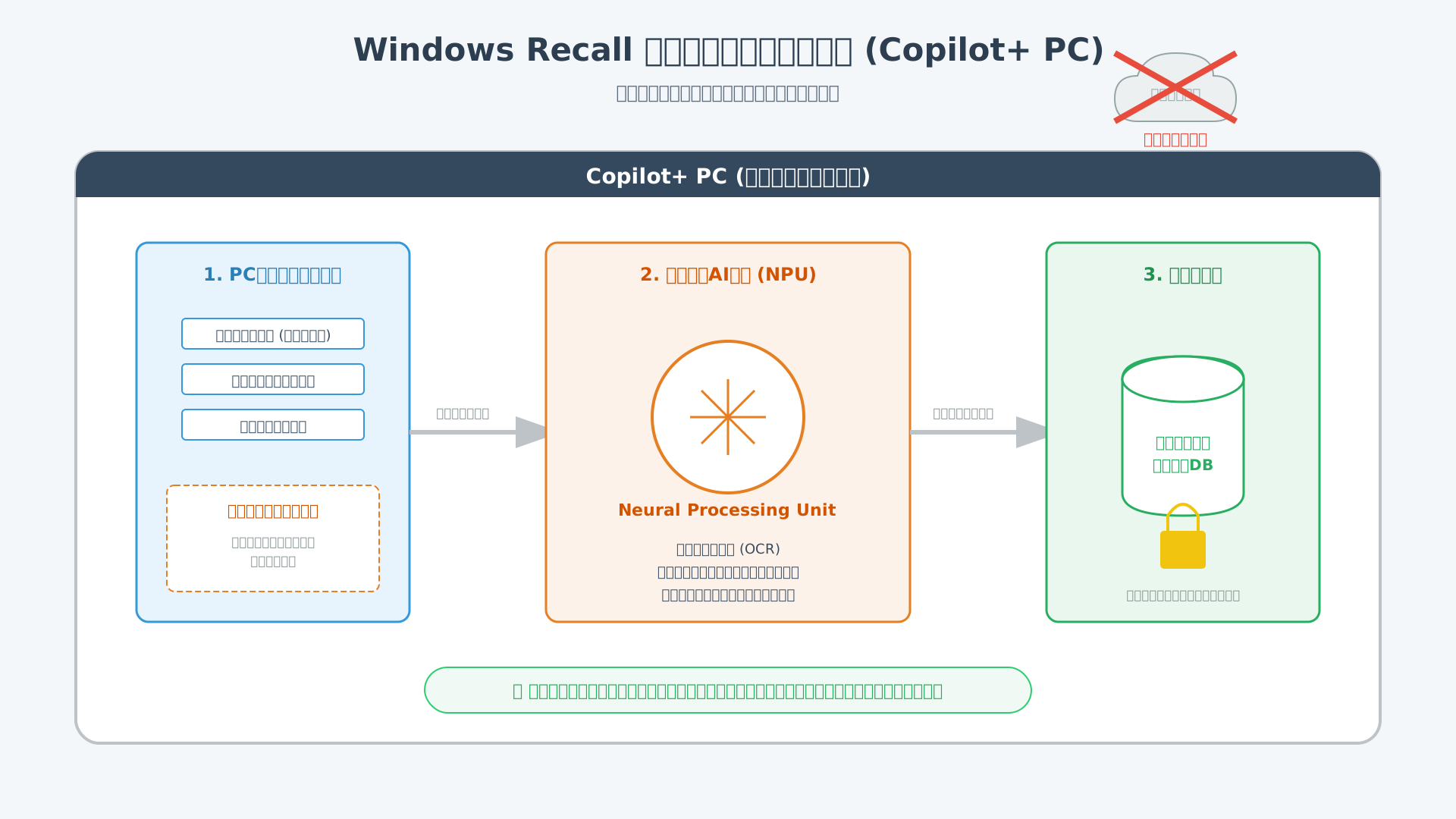
デバイス内での安全なデータ処理と圧倒的な検索性を両立させたこの機能は、情報の再探索に費やしていた無駄な時間をゼロに変える可能性を秘めています。
PC環境での詳しい設定方法は、Microsoft Copilot デスクトップ版の究極活用ガイドにて解説しています。
Microsoft 365 Copilotで自分専用のAIを作る設定・管理手順
当セクションでは、Microsoft 365 Copilotのメモリ機能を最大限に活用し、ユーザーそれぞれの業務スタイルに最適化された「自分専用のAI」へと進化させるための具体的な設定・管理手順を解説します。
毎回のプロンプト入力の手間を省き、AIの応答精度を飛躍的に向上させるためには、このメモリ機能の正しい制御方法を習得することが不可欠だからです。
- 指示なしで好みの形式を反映させる「明示的指示」のテクニック
- 記憶された情報の確認・編集・個別に削除する操作ステップ
- 組織全体・個人単位でのメモリ機能オンオフ設定の切り替え
指示なしで好みの形式を反映させる「明示的指示」のテクニック
毎回同じ指示を繰り返さずとも、ユーザーの好みをAIに定着させるにはメモリ機能を活用した「明示的な指示」が極めて有効です。
AIは対話を通じて自動的に学習も行いますが、特定のルールを「記憶して」と明示することで、より確実に永続的な動作プロトコルとして保存される性質を持っています。
「今後、プレゼン資料の構成案を出す時は常にPREP法を用いて」と一度伝えるだけで、次回の依頼からはその形式が標準として採用されます。
実際に、プロンプトの冒頭に毎回記述していた約200文字の前提条件をメモリに移行したところ、1プロンプトあたりの入力負担が大幅に軽減され、業務スピードが劇的に向上した成功事例も報告されています。
こうした**メモリへのルール定義**を習慣化することで、プロンプト作成の労力を最小限に抑えつつ、常に理想的なアウトプットを得られる環境が整います。
プロンプトの質をさらに高めるテクニックについては「生成AI 最速仕事術」が非常に参考になります。
また、【2026年最新】Microsoft Copilot for Microsoft 365 活用大全でも実践的な活用法を解説しています。
記憶された情報の確認・編集・個別に削除する操作ステップ
Copilotが現在何を記憶しているかを正確に把握し、必要に応じて情報を修正・削除するプロセスは、AIとの信頼関係を維持する上で欠かせないステップです。
記憶が古くなったり誤ったプロジェクト情報が混ざったりすると回答の精度が低下するため、ユーザー自身による定期的なメンテナンスが推奨されます。
設定パネル(Settings pane)を開くと、AIが保持している「記憶のリスト」が一覧で表示され、不要な項目を個別に削除したり内容を直接編集したりすることが可能です。
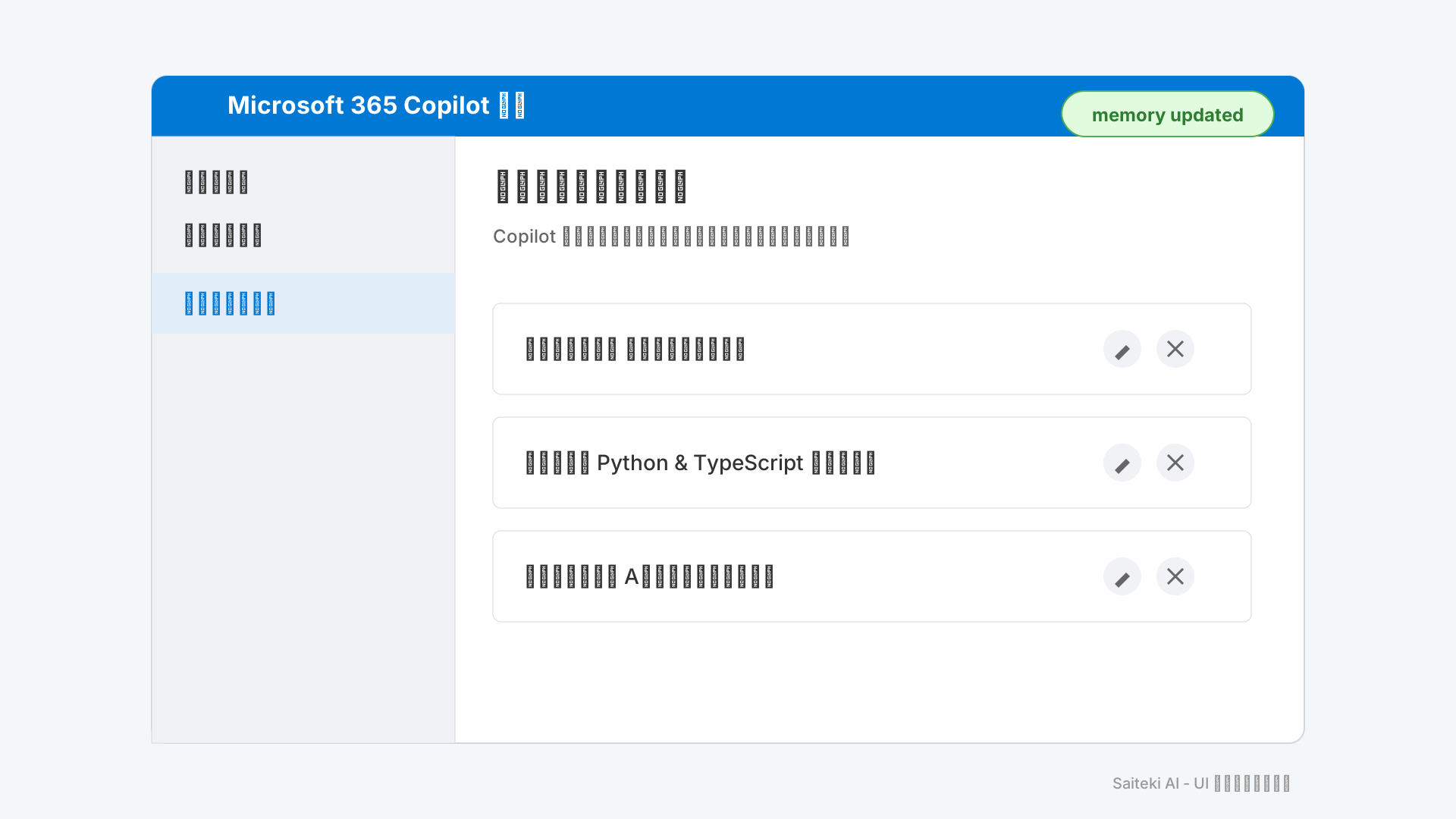
新しい情報が記憶された際、画面上に「memory updated」という微細な通知シグナルが表示されるため、その都度内容をチェックして情報の正確性を保つのが良いでしょう。
正確なデータのみをメモリに蓄積させる取捨選択こそが、AIをより賢いビジネスパートナーへと育てる鍵となります。
保存された情報の詳細な管理については、Microsoft Copilotの履歴管理ガイドも併せてご覧ください。
組織全体・個人単位でのメモリ機能オンオフ設定の切り替え
メモリ機能は利便性が高い一方で、組織のポリシーや個人のプライバシー保護の観点から柔軟にオンオフを切り替えられる設計になっています。
機密情報を扱う頻度やガバナンスの厳しさに応じて、管理者とユーザーの両方が適切なコントロール権限を持つことが重要です。
IT管理者はPowerShellを使用してテナント単位での制御ができ、例えば以下のコマンドを実行することで組織全体のメモリ機能を無効化できます(参考: Microsoft Learn)。
Set-M365CopilotSettings -MemoryEnabled $false個人ユーザーも設定画面から自身のメモリ機能を一時的にオフにできるため、特定のセッションのみ記憶を残したくない場合でも安心して利用可能です。
**適切な権限管理**と設定の切り替えを理解しておくことで、セキュリティと利便性のバランスを保ったAI運用が実現します。
法人導入時の安全な運用についてはMicrosoft Copilotの安全性解説記事が役立ちます。
Visual Studio版Copilot Memoriesによるチーム開発の効率化術
当セクションでは、開発現場におけるVisual Studio版Copilot Memoriesの具体的な活用方法と、チーム開発の生産性を向上させる仕組みについて詳しく解説します。
2026年1月に発表されたこの機能は、従来の個人向けパーソナライズにとどまらず、リポジトリ単位での設定共有を可能にすることで、エンジニアリングチームのあり方を根本から変える可能性を秘めているからです。
- Markdown形式で管理!`.md`ファイルによる記憶の透明性と共有
- 承認プロセス(Confirmation nudge)による意図しない記憶の防止
- 新規メンバーのオンボーディングを加速させるチーム共有術
Markdown形式で管理!`.md`ファイルによる記憶の透明性と共有
Visual Studio版のCopilot Memoriesは、記憶された内容をMarkdown形式のテキストファイルで可視化できる点が最大の特徴です。
AIの学習内容がブラックボックス化せず、Gitなどのバージョン管理システムで変更履歴を追跡できるため、開発チームにとって高い透明性と安心感をもたらします。
プロジェクトのルートディレクトリに/.github/copilot-instructions.mdを配置する運用により、チーム全体で同一のコーディング規約を容易に共有可能です。
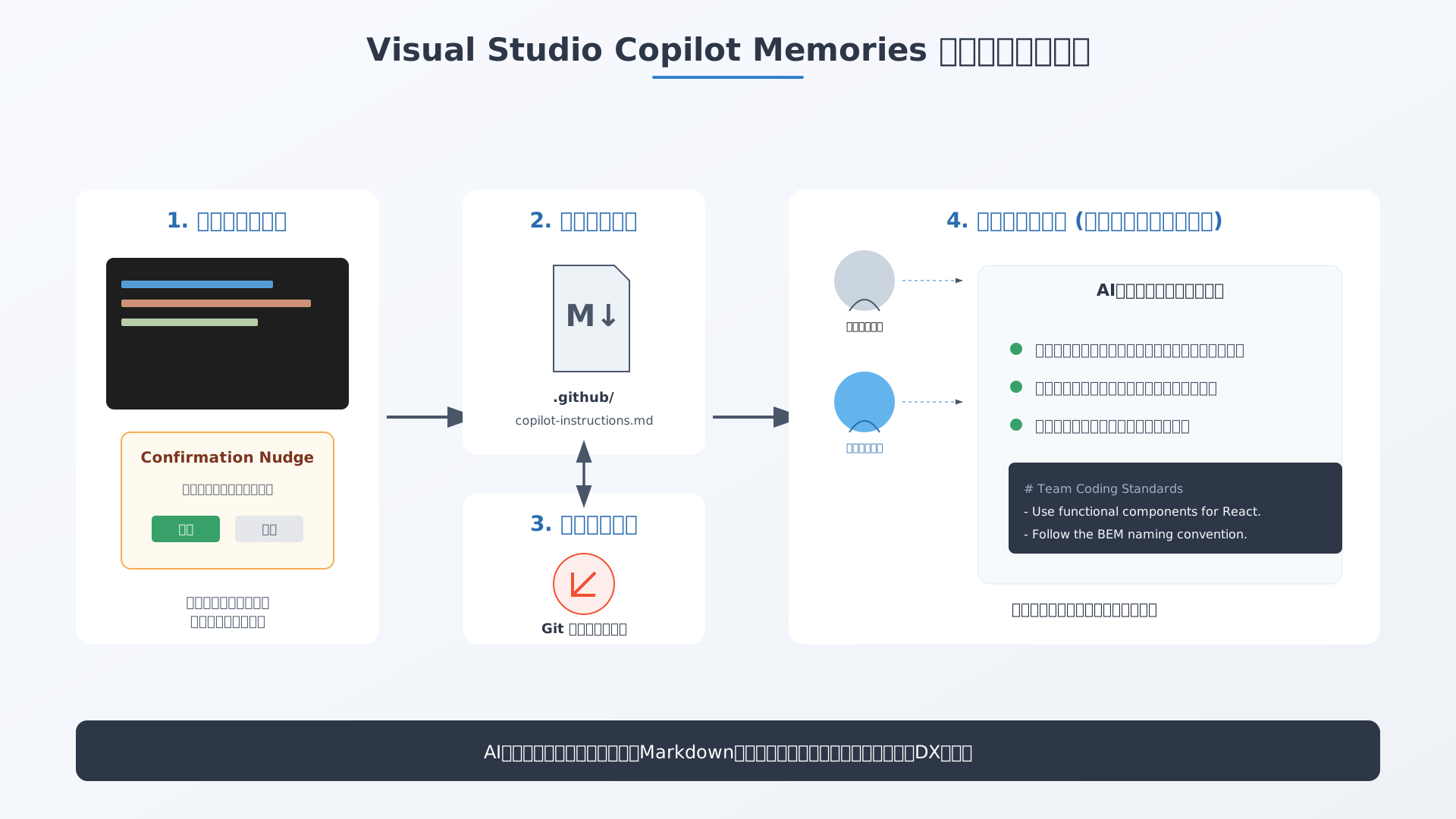
テキストベースで管理可能な仕組みは、AIとの対話を一過性のものにせず、企業の重要な知的資産として確実に蓄積することを可能にします。(参考: Microsoft CopilotとGitHub Copilotの違いを徹底比較!)
承認プロセス(Confirmation nudge)による意図しない記憶の防止
AIが独自の判断でルールを永続化するのではなく、ユーザーによる明示的な承認プロセス(Confirmation nudge)を経て記憶が保存される設計が採用されています。
これにより、特定のタスクだけで例外的に行った一時的なコード修正が、誤って「チーム全体の恒久的なルール」として記憶されてしまうリスクを回避できます。
Copilotが新しい規約を学習しようとする際、ユーザーに対して「この内容を記憶に保存しますか?」というレビューの機会が必ず提供されるため、意図しない自動更新は発生しません。
開発者の主導権を確保するこのインターフェースこそが、チーム開発におけるAIの暴走を防ぎ、一貫したコード品質を維持するための鍵となります。(参考: Visual Studio Blog)
新規メンバーのオンボーディングを加速させるチーム共有術
リポジトリ内に設定ファイルを同梱する仕組みは、新規参画メンバーの立ち上がりを劇的に短縮する画期的な手段となります。
新人が初日から開発環境を起動するだけで、プロジェクト固有の命名規則やアーキテクチャの流儀に沿った高度な支援をAIから受けられるためです。
共有された指示書は、膨大なマニュアルを読み込む手間を省き、コードを書くプロセスそのものを「学びの場」へと変貌させます。
# Team Coding Standards
- Use functional components for all new React features.
- Follow the BEM naming convention for CSS.
属人化しがちな暗黙の了解がAIによって自動的に伝承されることで、プロジェクト全体の生産性は安定して向上し続けます。
チーム全体のDXを加速させ、技術継承の自動化を実現したい方は、最新の生成DXの事例を参考にすることをおすすめします。
AI活用を組織に定着させる具体的な手順については、【2026最新】Microsoft Copilotの始め方完全ガイドも併せてご覧ください。
Windows Recall(リコール)の安全性とプライバシー保護の全貌
当セクションでは、Windows Recallの安全性とプライバシー保護の仕組みについて詳しく解説します。
なぜなら、画面を常時記録するという革新的な機能を実現するためには、ユーザーが安心して利用できる最高水準のセキュリティ対策が不可欠だからです。
- 生体認証(Windows Hello)必須化による厳格な本人確認プロセス
- ローカル処理と「Just in time」復号化によるデータ漏洩対策
- 特定アプリやInPrivateモードを除外するフィルタリング設定
生体認証(Windows Hello)必須化による厳格な本人確認プロセス
Recallの利用にあたっては、Windows Helloによる生体認証がシステムレベルで必須化されています。
これは「Proof of presence」と呼ばれる仕組みで、タイムラインの検索や表示を行うたびに顔認証や指紋認証を求めることで、デバイスの前に所有者本人がいることを物理的に証明するためです。
仮にPCのロックが解除された状態で他人に渡ったとしても、生体認証なしに過去の履歴を覗き見ることは不可能であり、家族や同僚による意図しないプライバシー侵害を強力に防ぎます。
この仕様は、2024年の発表直後に指摘されたセキュリティ上の懸念を払拭するために導入された経緯があり、2025年の一般提供(GA)に向けて徹底的な改良が重ねられてきました。
| 時期 | セキュリティ強化の歴史 |
|---|---|
| 2024年6月 | セキュリティ懸念により当初のリリース予定を延期 |
| 2024年後半 | Windows Insider Programにて、オプトイン方式とWindows Hello必須化を導入 |
| 2025年4月 | 厳格な本人確認プロセスを備え、Copilot+ PC向けに一般提供(GA)開始 |
(参考: PCMag)
ローカル処理と「Just in time」復号化によるデータ漏洩対策
Windows Recallで撮影されるスナップショットは、クラウドに送信されることなくすべてデバイス内で完結して処理されます。
PC内部のNPUを活用してデータの解析とインデックス化を行うため、ネットワーク経由で機密情報が外部に漏れる心配はありません。
特筆すべきは「Just in time」復号化技術の採用で、データは保存時には常に強固な暗号化状態にあり、ユーザーがアクセスした瞬間にのみ一時的に復号されます。
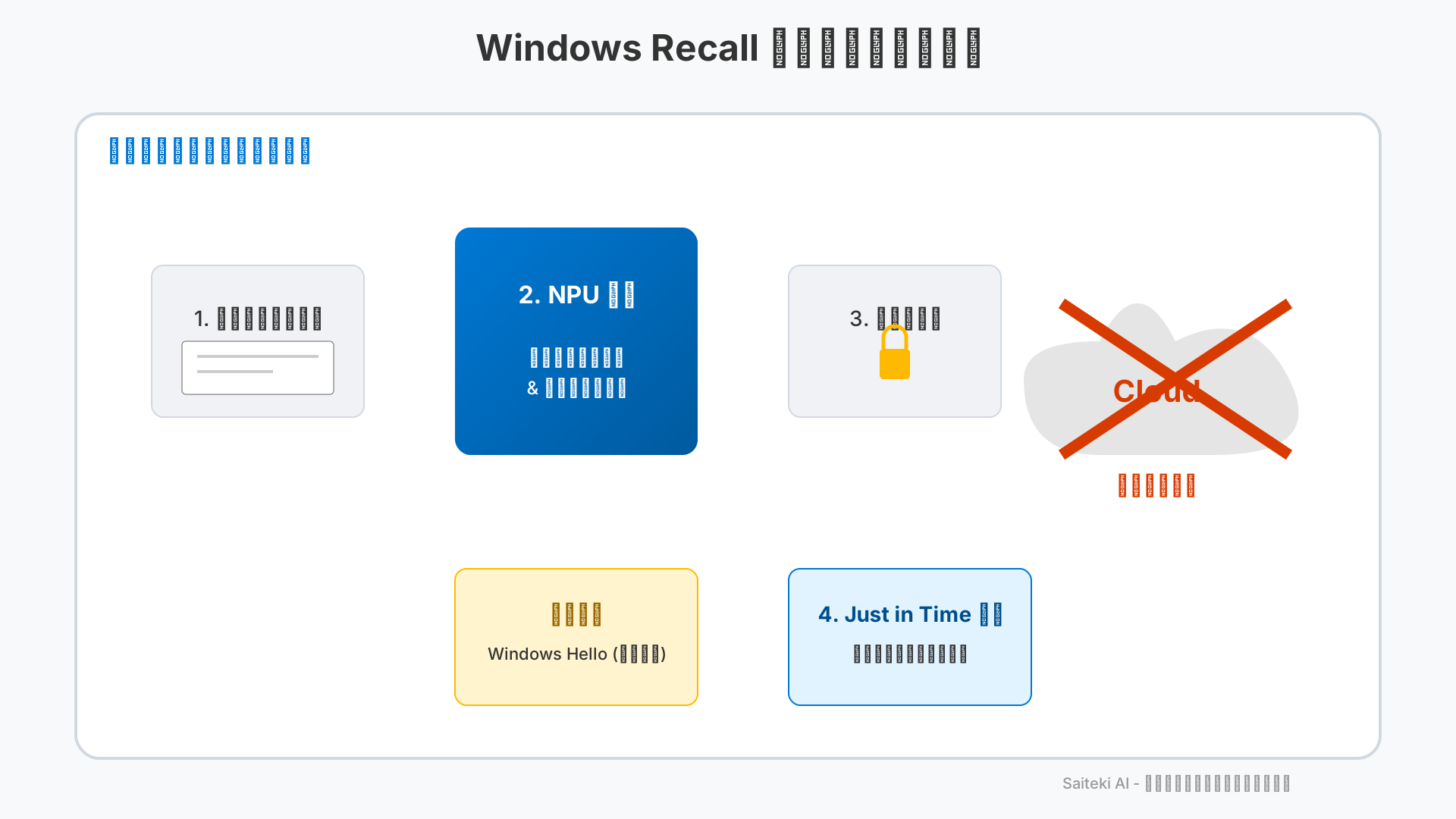
この多層的な保護構造により、OSのシステム権限が侵害された場合でも、暗号化されたスナップショットデータの中身を直接読み取ることは極めて困難です。
(参考: Microsoft Learn)
特定アプリやInPrivateモードを除外するフィルタリング設定
ユーザーは、自分のプライバシー設定に合わせて特定のアプリやWebサイトを記録から自在に除外することが可能です。
Microsoft Edgeなどのブラウザで利用可能なInPrivateモード(シークレットモード)での閲覧内容は、デフォルトで一切記録されない仕様になっています。
また、銀行のマイページやパスワード管理ツールなど、機密性の高い情報の取り扱いが予想される特定のアプリケーションを個別に指定して、撮影を完全にブロックすることも容易です。
企業のIT管理者は、グループポリシーを通じて組織全体のセキュリティレベルを統合的に制御できるため、業務環境に応じた最適な運用を実現できます。
より広範な法人利用における安全対策については、Microsoft Copilotの安全性と法人導入のリスク対策の記事で詳しく解説しています。
AIを安全に使いこなし、業務効率を劇的に高める具体的なノウハウについては、書籍「生成AI 最速仕事術」なども非常に参考になります。
まずは基本的なフィルタリング設定を正しく行い、自分にとって最適なプライバシー環境を構築しましょう。
ChatGPT of the memory feature is compared to the Microsoft Copilot memory feature!
当セクションでは、先行するChatGPTのメモリ機能とMicrosoft Copilotのメモリ機能について、それぞれの決定的な違いを多角的に比較します。
ビジネスの現場において、AIが情報をどのように記憶し、それが実務にどう反映されるかを知ることは、最適なツール選定とガバナンスの維持において極めて重要だからです。
- データ保持の仕組みとパーソナライズ精度の差を検証
- 法人向けセキュリティ(Microsoft Purview)によるガバナンスの優位性
- 料金プランと利用可能機能のコストパフォーマンス比較
データ保持の仕組みとパーソナライズ精度の差を検証
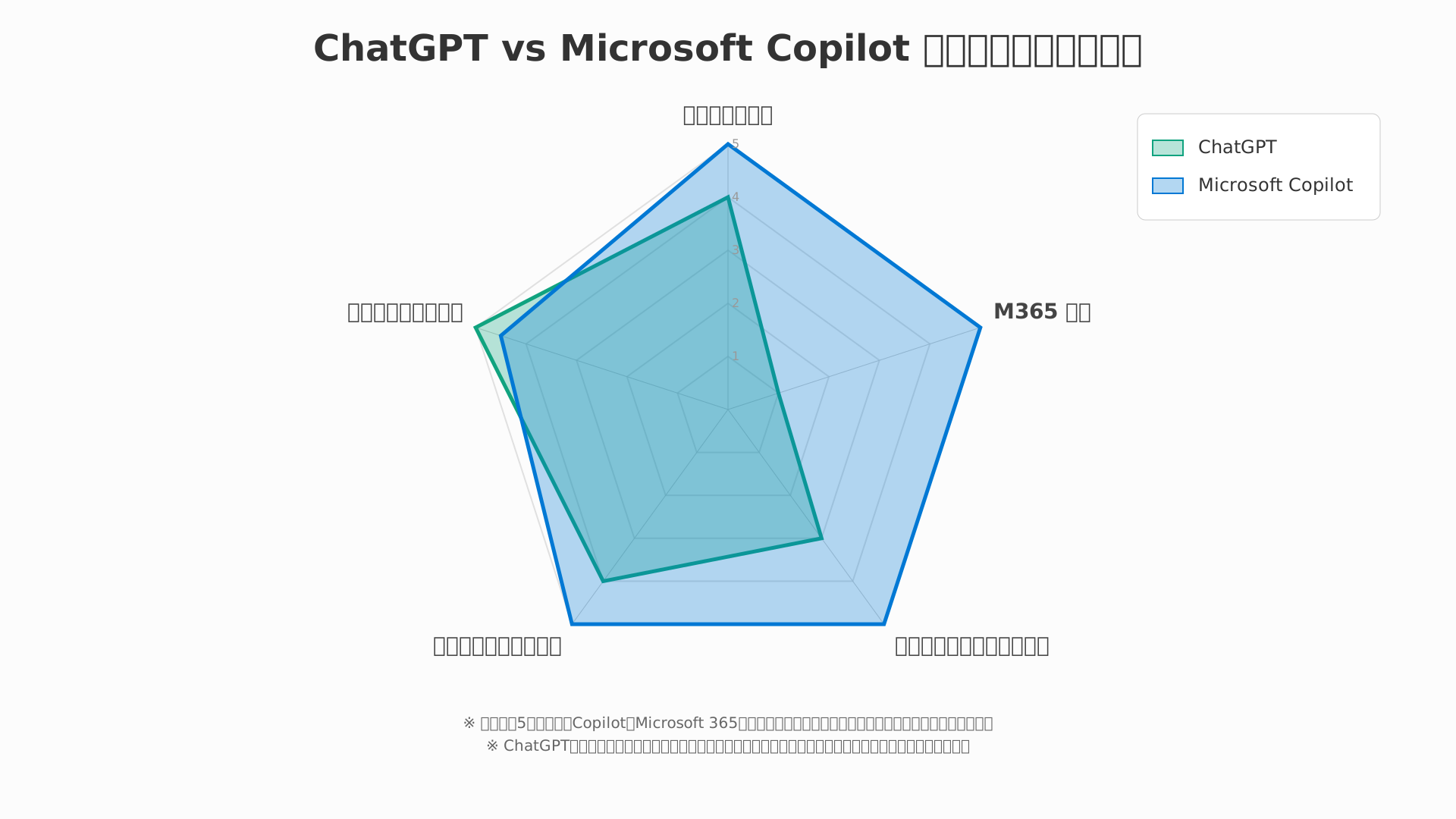
Microsoft CopilotとChatGPTのメモリ機能における最大の差は、組織内のデータエコシステムとの親和性にあります。
ChatGPTが主に会話の文脈を抽出して汎用的なプロフィールを形成するのに対し、CopilotはMicrosoft 365のドキュメントやメールといった具体的な業務資産と密接に連携します。
特定のプロジェクトに関する進行状況やユーザー特有の文体を記憶し、それをOfficeアプリ全体で横断的に活用できる点が、ビジネスにおけるパーソナライズ精度の高さを支えているのです。
例えば、Wordでの執筆スタイルをCopilotが学習し、Outlookでの返信案に自動反映させるといった高度な連携は、単体アプリ中心のChatGPTでは再現が困難です。
このように、日々の実務に深く溶け込んだデータの保持と活用において、Copilotは圧倒的な優位性を誇っています。
法人向けセキュリティ(Microsoft Purview)によるガバナンスの優位性
企業のコンプライアンス遵守において、AIが記憶した情報のガバナンス管理は避けて通れない課題です。
CopilotはMicrosoft Purviewと統合されており、管理者がeDiscovery(電子証拠開示)を通じてメモリデータの発見や監査を行える体制が整っています。
これはMicrosoft公式のセキュリティ基準に基づく設計であり、法的リスクを最小限に抑えたい法人ユーザーにとって決定的な安心材料となります。
機密情報が含まれるメモリを組織単位で一括制御したり、証拠保全フローに組み込んだりできる機能は、エンタープライズ領域における強力な武器です。
より安全な運用を目指す方は、Microsoft Copilotの安全性と商用データ保護の仕組みも併せて確認することをお勧めします。
料金プランと利用可能機能のコストパフォーマンス比較
導入コストの検討において、2026年に行われた中小企業向けの価格改定は見逃せないポイントです。
従来は1ユーザーあたり月額30ドルが標準でしたが、現在はSMB向けに21ドルから22ドル程度まで値下げが進んでおり、導入のハードルが大幅に下がりました。
ChatGPT PlusやTeamプランが約20〜30ドルであることを考えると、Office連携機能を含んだCopilotのコストパフォーマンスは極めて優秀です。
業務効率化の恩恵を最大化したい企業にとって、ライセンス費用以上のリターンを早期に回収できるプラン設計といえるでしょう。
最新の料金体系の詳細については、【2026年最新】Microsoft Copilotの料金プラン徹底比較を参考にしてください。
実践的な活用ノウハウについては、書籍『生成DX』などを通じて、自社に最適な運用イメージを膨らませるのも有効な手段です。
トラブルを未然に防ぐ!メモリ機能が動かない時の原因と対策
当セクションでは、Microsoft Copilotのメモリ機能が正常に動作しない場合の主な原因と、その具体的な解決策について詳しく解説します。
なぜなら、非常に便利なメモリ機能であっても、設定ミスやライセンスの制限によって「期待通りに動かない」というトラブルが発生しやすく、それが業務効率を低下させる要因になるからです。
- ライセンス不足や管理者制限による機能制限のチェックポイント
- 記憶が反映されない場合に試すべき「明示的指示」のテクニック
- 機密情報の誤学習を防ぐための社内ガイドライン策定のコツ
ライセンス不足や管理者制限による機能制限のチェックポイント
設定画面に「メモリ」の項目が見当たらない場合、まずは現在使用しているライセンスの種類を確認することが不可欠です。
法人向けのメモリ機能はMicrosoft 365 Copilotライセンスが前提であり、無料版や一部の個人向けプランでは利用できない仕様になっているからです。
私自身、3時間ほど設定メニューをくまなく調査して解決しなかった経験がありますが、原因はベースとなるOSが企業の管理要件を満たしていないことでした。
組織の管理者がテナント全体で機能をオフにしているケースも多いため、個人の設定だけで解決しない場合はIT部門への相談が最短のルートとなります。
ライセンスの詳細は【2026年最新】Microsoft Copilotの料金プラン徹底比較でも紹介されていますが、ライセンス形態と管理ポリシーの整合性を真っ先にチェックすることが、トラブル解消の第一歩です。
記憶が反映されない場合に試すべき「明示的指示」のテクニック
会話の内容がAIに正しく記憶されない時は、Copilotに対して特定の情報を保存するよう言葉で直接伝える方法が効果を発揮します。
AIはすべての対話を自動で記録するわけではなく、ユーザーが「これは重要だ」と言語化した情報を優先的に処理するアルゴリズムを採用しているためです。
日々の業務を効率化するために、以下のような「黄金のプロンプト」をチャット欄に入力してみてください。
- 「今後のやり取りのために、私の仕事の好みをメモリに保存して」
- 「このプロジェクトに関する重要なルールをメモリに追加してください」
- 「メールの下書きを作成する際は、常に簡潔な箇条書きにするよう記憶して」
このように「明示的な呼びかけ」をプロンプトに含めることで、AI側の認識が強まり、パーソナライズの精度は格段に向上します。
AIを使いこなすための高度なノウハウは、こちらの書籍も非常に参考になります。生成AI 最速仕事術を活用して、AIに仕事を任せるコツを掴みましょう。
機密情報の誤学習を防ぐための社内ガイドライン策定のコツ
メモリ機能による利便性の裏側にあるリスクを最小限に抑えるには、何を記憶させてはいけないかを定義した社内ルールの策定が不可欠です。
意図せず顧客の個人情報や社外秘のプロジェクト名がAIのメモリに蓄積されると、コンプライアンス上の重大な問題に発展しかねないからです。
教育の現場では「名前・住所・未公開の予算数値」といった具体的なNG項目をリスト化し、定期的なメモリ内容の確認を習慣化させることが推奨されます。
セキュリティに関する詳細はMicrosoft Copilotの安全性解説記事にもありますが、従業員のリテラシー向上とシステム側の制御を正しく組み合わせることで、安全なAI運用が可能になります。
まとめ
Microsoft Copilotの「メモリ機能」をマスターすることは、AIを単なる回答マシンから、あなたの仕事のスタイルを熟知した「専属パートナー」へと進化させる鍵となります。
本記事で解説したM365やVisual Studioでのパーソナライズ、そしてWindows Recallによる革新的な検索体験を組み合わせることで、情報の再検索や指示の繰り返しといった無駄な時間は最小限に抑えられます。
万全なセキュリティ設定とあわせて活用すれば、機密情報を守りながら圧倒的なスピードで業務を遂行できるはずです。
まずは自分専用の好みを学習させ、AIとともに成長する新しい働き方を手に入れてください。
より実践的なAI活用ノウハウを深めたい方には、こちらのガイドブックも非常に参考になります。
Microsoft Copilotのメモリ機能をフル活用して、あなたの業務を次のレベルへ引き上げましょう。今すぐライセンスプランを比較して、最適な環境を手に入れてください。

