
(最終更新日: 2026年02月23日)
「プロジェクトの資料がバラバラで管理しきれない」「議事録やアイデア出しに時間がかかりすぎる」と、チームの連携不足に頭を悩ませていませんか?
リモートワークが当たり前になった今、情報の断片化は多くのリーダーが直面する大きな課題です。
本記事では、Microsoft LoopとCopilotを組み合わせ、AIを「有能なチームメンバー」として使いこなすための実践的なテクニックを徹底解説します。
最新のライセンス要件から、即戦力となるプロンプト活用術、さらにはNotion AIとの比較まで、導入時の不安を解消する情報を網羅しました。
この記事を読み終える頃には、あなたのチームの生産性を劇的に向上させる具体的な道筋が見えているはずです。AIの力を借りて、一歩先のコラボレーションを実現しましょう!
Microsoft LoopとCopilotが融合する次世代コラボレーションの仕組み
当セクションでは、Microsoft LoopとCopilotがどのように融合し、チームのコラボレーションを再定義しているのか、その根幹となる仕組みについて詳しく解説します。
なぜなら、これら二つのツールが統合されることで、従来の「ファイル単位」の仕事から「流動的なデータ単位」の仕事へとパラダイムシフトが起きているからです。AIがリアルタイムに情報を同期・整理するメカニズムを理解することは、導入効果を最大化する鍵となります。
- Loopを構成する3つの要素:ワークスペース・ページ・コンポーネント
- Copilot in Loopの役割:AIアシスタントから「共創パートナー」へ
- 【2026年版】最新アップデート:Copilot Pagesとの強力な統合
Loopを構成する3つの要素:ワークスペース・ページ・コンポーネント
Microsoft Loopは、情報の断片化を防ぐためにワークスペース、ページ、コンポーネントという3つの階層構造で設計されています。
従来のドキュメントツールとは異なり、最小単位であるコンポーネントが「生きているデータ」としてアプリ間をリアルタイムで同期し続ける点が最大の特徴です。
例えば、Teamsのチャットに貼り付けたタスクリストを誰かが編集すれば、OutlookやLoopページ上の同じリストも即座に更新され、転記の必要がありません(参考: Microsoft サポート)。
以下の図は、これらの要素がMicrosoft 365エコシステム内でどのように循環し、同期されているかを示した概念図です。
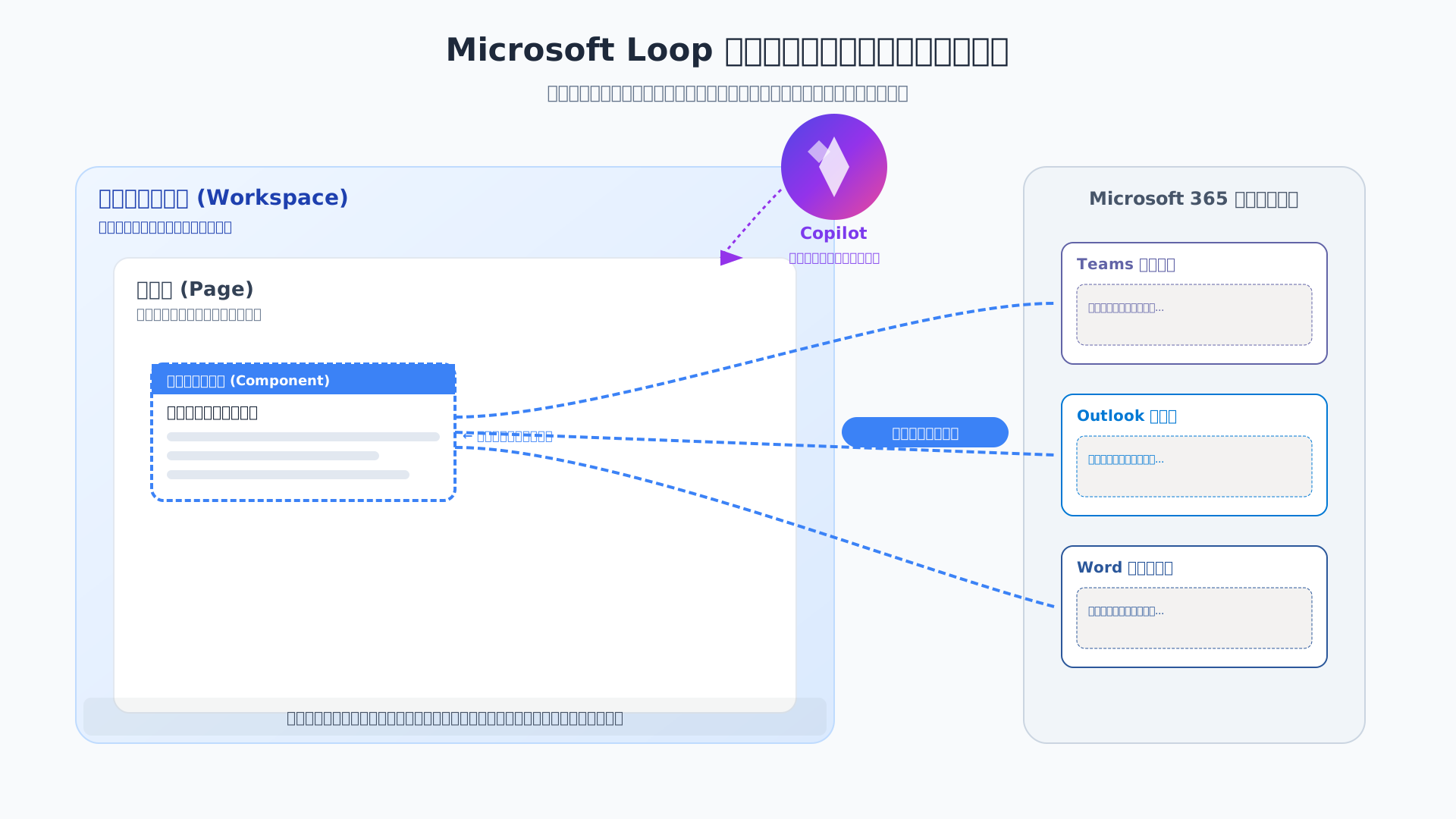
プロジェクト全体をワークスペースで管理し、流動的なデータをコンポーネントで扱うこの構造は、AIが情報を動的に操作する上でも非常に相性が良い仕組みといえます。
Copilot in Loopの役割:AIアシスタントから「共創パートナー」へ
Loop環境におけるCopilotは、単なる文章作成の代行者を超え、チームの文脈を理解し共に価値を創出する共創パートナー(Co-creation partner)として機能します。
Microsoftは公式に「チームのために構築された共同作成」という定義を掲げており、AIが会議の議事録作成やブレインストーミングのファシリテーションを多角的に支援します。
コンサルティングの現場では、AIが議論の要点を抽出し即座にアクションアイテムを提案してくれるため、まるで優秀な事務局メンバーが加わったような感覚を得られます。
こうしたAIとの具体的な連携術やプロンプトの工夫については、Microsoft Copilot for Microsoft 365 活用大全でも詳しく紹介しています。
チームの思考プロセスそのものにAIが深く介在することで、意思決定のスピードと成果物の質を同時に高めることが可能になるでしょう。
【2026年版】最新アップデート:Copilot Pagesとの強力な統合
2025年後半の大規模なアップデートにより、Copilotとの対話履歴を直接組織の資産として蓄積できるCopilot Pagesとの強力な統合が実現しました。
この変更により、AIとのチャットで得られた一時的なアイデアをワンクリックで「ページ」化し、チーム全員で即座に共同編集できるフローが完成しています。
以前の仕様と比較して、データの保存場所が明確化され、情報の散逸を防ぐための管理機能が大幅に向上した点は、企業導入において非常に大きなメリットです。
最新の仕様と旧仕様の違いをまとめると、以下の表のようになります。
| 項目 | 旧仕様(~2025年前半) | 最新仕様(2026年時点) |
|---|---|---|
| AI体験 | Loop独自の限定的な機能 | Copilot Pagesとの一貫した体験 |
| データ連携 | チャット内容の転記が手動 | ワンクリックでLoopページへ保存可能 |
| 管理性 | ページごとの独立した操作 | ワークスペース内での統合管理 |
2026年現在の最適な連携手法をマスターするには、生成AI 最速仕事術などの実践的なガイドを参考に、実務への適用を急ぐのが賢明です。
利用開始までの準備:ライセンス要件と初期設定の手順
当セクションでは、Microsoft LoopとCopilotをスムーズに導入するためのライセンス要件と、具体的な初期設定の手順について解説します。
正しいライセンスの選択と適切な管理者設定は、AI機能を安全かつ最大限に活用するための不可欠な土台となるからです。
- 必要なライセンス体系と月額コストの詳細(2026年2月時点)
- 管理者設定とユーザーへのライセンス割り当て方法
- 日本語環境での最適化:言語設定と入力のコツ
必要なライセンス体系と月額コストの詳細(2026年2月時点)
2026年2月現在、法人でCopilot in Loopを利用するには、特定の基本ライセンスに加えて「Microsoft 365 Copilot」の追加契約が必要です。
この機能はMicrosoft 365の高度なAIエコシステムの一部として提供されており、商用データ保護が適用されるビジネス専用プランに限られているためです。
具体的なライセンス構成とコストは以下の通りとなっており、2026年3月31日までの期間限定で割引キャンペーンが提示される場合もあります(参考: Microsoft 公式サイト)。
| プラン名 | 前提となるライセンス | 月額単価(1ユーザーあたり) |
|---|---|---|
| Microsoft 365 Copilot Business | Business Standard / Premium | ¥2,698(税抜) |
| Microsoft 365 Copilot Enterprise | Office 365 E3, E5 / Microsoft 365 E3, E5 | ¥2,698(税抜) |
(出所: Microsoft Copilot for Microsoft 365の料金プラン完全ガイド)
予算策定の際は、これら前提ライセンスとCopilotアドオンの合算費用を考慮して中長期的な計画を立てるようにしましょう。
管理者設定とユーザーへのライセンス割り当て方法
ライセンス購入後は、Microsoft 365 管理センターにおいてAI機能を有効化し、各ユーザーへ権限を個別に付与するプロセスが必要になります。
既定の状態ではすべての機能が解放されていない場合があり、組織内のセキュリティポリシーに合わせて「アプリの許可」を適切に構成しなければならないからです。
管理者が進めるべき具体的なステップは以下の通りです。
- Microsoft 365 管理センターの「ユーザー」から、対象者にライセンスを割り当てる。
- 「設定」メニューの「アプリ」から、Microsoft LoopのCopilot機能を個別に有効化する。
- 「組織の設定」にて商用データ保護(EDP)の状態を確認する。
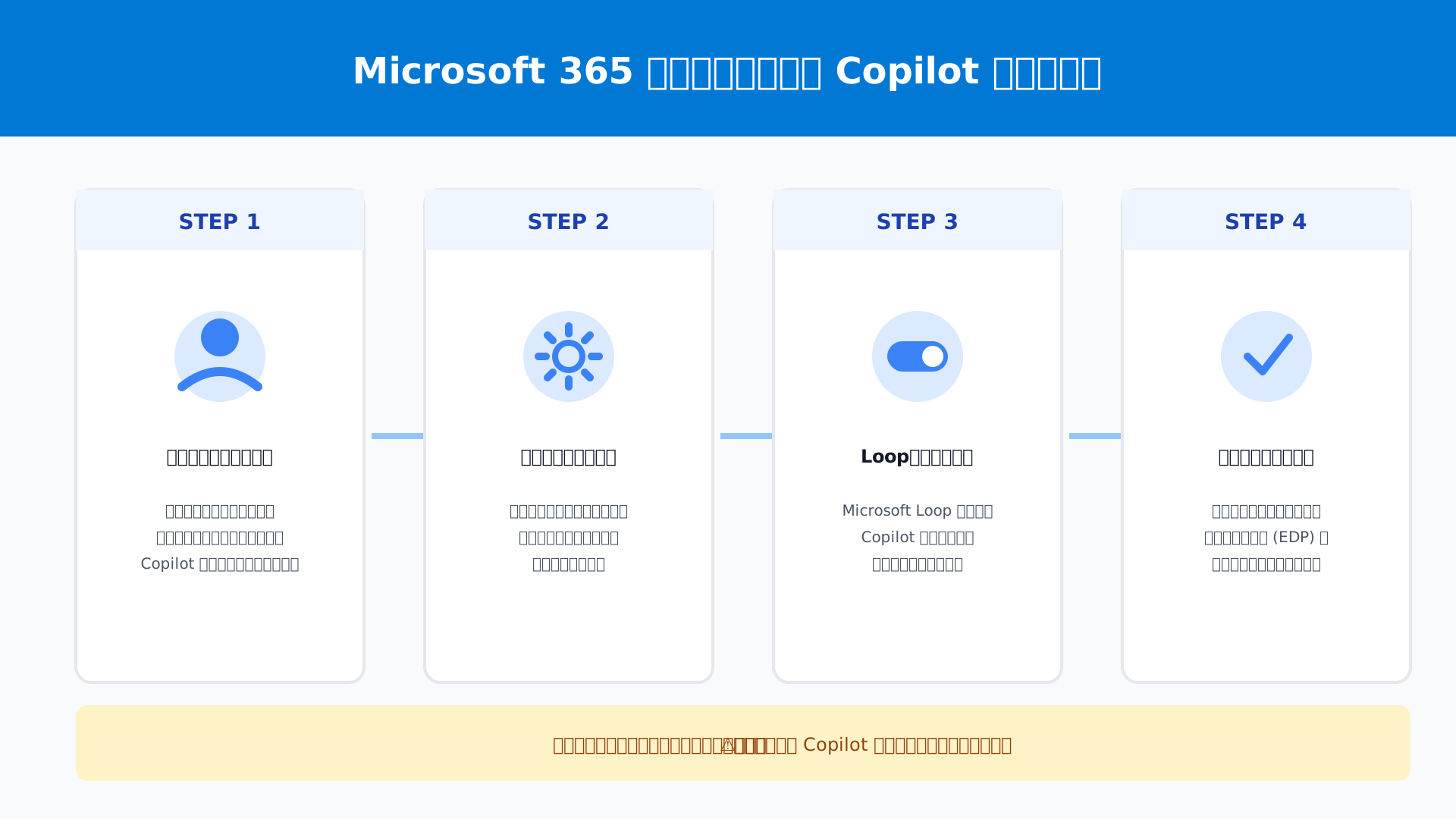
特に「アプリの許可」設定でMicrosoft Loopがオンになっていないと、ライセンスがあっても機能が利用できないため注意が必要です。
管理者がこの割り当てとアプリ許可設定を完了させることで、初めてユーザーのLoop画面上にCopilotのアイコンが表示されます。
日本語環境での最適化:言語設定と入力のコツ
日本語環境でCopilotの性能を最大限に引き出すためには、Microsoft 365全体の言語設定を最適化し、プロンプトの記述方法を工夫する必要があります。
AIモデルは英語で学習されたデータが非常に豊富であるため、日本語入力をベースにしつつも英語の情報源を参照させるテクニックが回答精度に直結するからです。
プロのプロジェクトマネージャーは、指示の末尾に「英語の文献もリサーチした上で日本語で要約して」と付け加えることで、情報の鮮度を高めています。
- 指示(命令)とコンテキスト(背景情報)を明確に分けて記述する。
- 出力言語を日本語に指定した上で、参照先をグローバルに広げる。
- 最新のAI活用術を学びたい方は「生成AI 最速仕事術」なども参考にしてみてください。
言語の壁を意識させないプロンプト操作を習得することで、多言語にまたがる高度なプロジェクト管理もLoop上で完結させることができます。
さらに詳しいプロンプトのコツについては、Microsoft Copilot Labの使い方ガイドも併せて確認しておくと良いでしょう。
核心的なAI機能:Copilotを使いこなすためのプロンプト活用術
当セクションでは、Microsoft LoopにおけるCopilotのポテンシャルを最大限に引き出すためのプロンプト活用術について詳しく解説します。
AIは指示の出し方一つでアウトプットの質が劇的に変化するため、具体的なテンプレートや対話のテクニックを習得することが、チームの生産性向上に直結するからです。
- コンテンツ生成の極意:プロジェクト計画書やドラフトを瞬時に作成
- 情報の再構築:既存テキストの書き換えとトーン調整
- ブレインストーミング支援:壁打ち相手としてのCopilot活用法
コンテンツ生成の極意:プロジェクト計画書やドラフトを瞬時に作成
Loop上でCopilotに具体的な役割と背景を伝えることで、実務レベルのプロジェクトドラフトを瞬時に生成することが可能になります。
曖昧な指示では一般的な回答に留まりますが、特定のフレームワークや文脈を指定することで、チームですぐに活用できる具体的なアウトプットが得られるためです。
筆者が実際に成功した「新規事業キックオフ用プロンプト」の例を参考に、以下の要素を指示に組み込んでみてください。
- 役割の定義:「あなたは10年の経験を持つシニアプロジェクトマネージャーです」
- 目的の明確化:「新規事業の社内承認を得るためのキックオフ資料の構成案を作って」
- 制約と形式:「市場背景、3か月のロードマップ、想定リスクの3点を含めてください」
このような構造化された依頼により、ゼロから資料を作る苦労から解放され、チームはクリエイティブな議論に集中できるようになります。
より高度なテンプレートを探している方は、Microsoft Copilot Labを活用してプロンプトの引き出しを増やすのが効率的です。
具体的な指示の型を持つことは、AIを単なるツールから信頼できるパートナーへと変える第一歩と言えます。
情報の再構築:既存テキストの書き換えとトーン調整
既存のテキストをターゲットに合わせて最適なトーンや形式へ一瞬で変換できる機能は、情報共有の質を劇的に高めます。
会議の生データや個人の箇条書きメモは、そのままでは他部署や上層部に伝わりにくく、情報の階層化や表現の調整に多大な時間がかかるためです。
2025年後半の仕様変更により、Copilotとの対話で得た回答をチーム用の「ページ」として整理するフローが強化され、よりスムーズな情報の再構築が可能になりました。
| 変換前(Before) | Copilotによる変換後(After) |
|---|---|
| 箇条書きのラフな会議メモ | アクションアイテムが整理された議事録 |
| 専門用語の多い技術仕様 | 新入社員でも理解できる平易な解説文 |
| カジュアルなチャットのやり取り | エグゼクティブ向けの簡潔なサマリー |
(参考: Microsoft サポート)
こうした「情報の翻訳」をAIに任せることで、報告業務のスピードが上がり、意思決定の迅速化が期待できるでしょう。
具体的な操作手順の詳細は、Microsoft Copilot for Microsoft 365の使い方ガイドでも紹介されています。
ブレインストーミング支援:壁打ち相手としてのCopilot活用法
Copilotを単なる清書ツールではなく、多角的な視点を持つ壁打ち相手として扱うことで、アイデアの質は飛躍的に向上します。
人間はどうしても自身の経験に基づく思考のバイアスに陥りがちですが、AIは客観的な批判や異なる専門家視点での提案をシミュレーションできるからです。
例えば、「この販促案を、コストに厳しいCFOの視点と、流行に敏感なZ世代の視点から批判して」と問いかける手法は、企画の抜け漏れを防ぐのに極めて有効です。
対話を通じて練り上げられたアイデアは、そのままCopilot Pagesとして保存し、チーム全員で同時編集するキャンバスへと昇華させることができます。
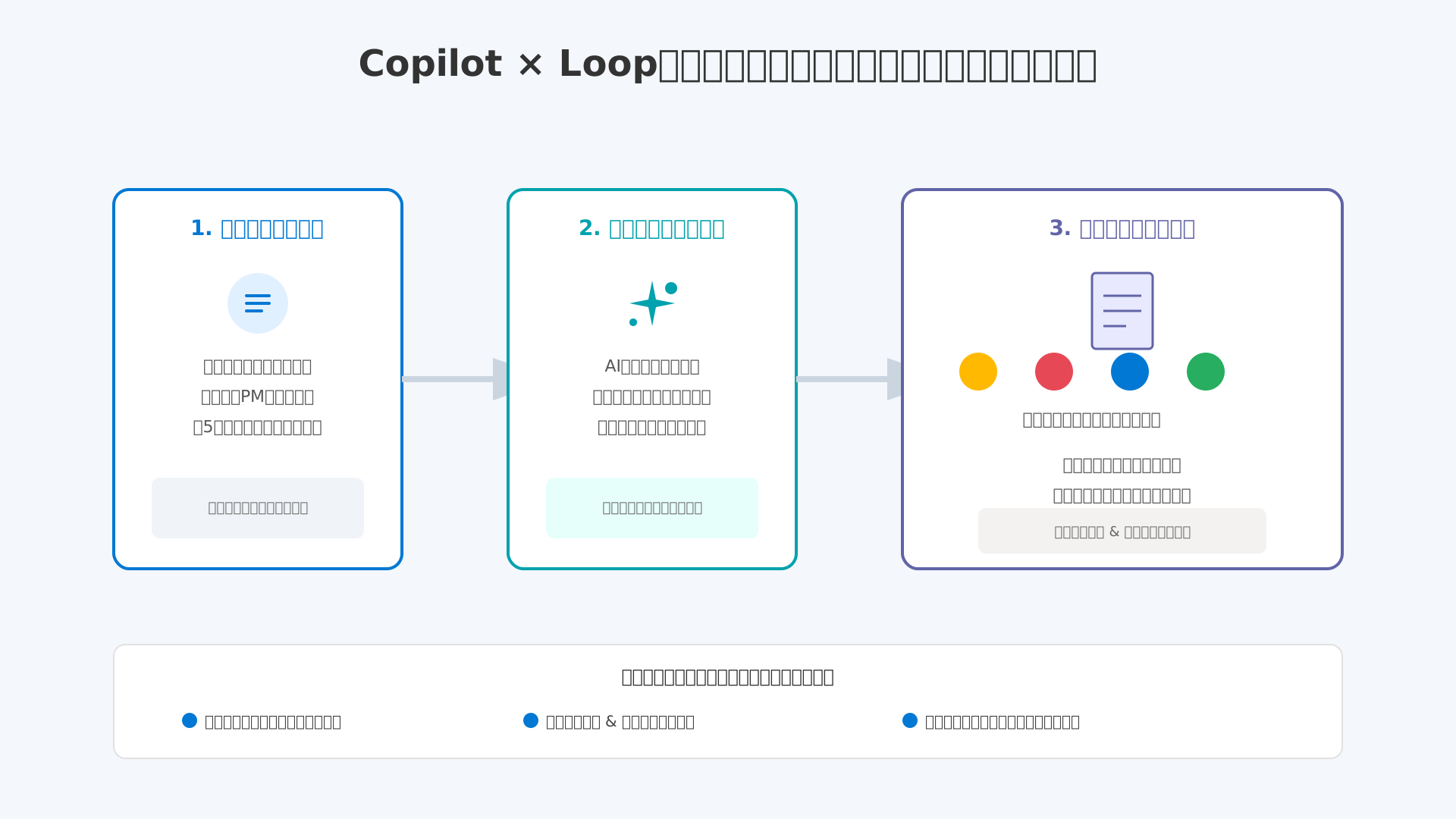
行き詰まったときこそ、AIに対して「5つの異なるアプローチを提案して」と無茶振りをしてみることが、ブレイクスルーのきっかけになるはずです。
こうしたAIとの共創スキルを磨きたい方には、具体的な実践ノウハウが凝縮された生成AI 最速仕事術を参考にすることをおすすめします。
チーム連携の自動化:変更要約(Recap)とコラボレーションノート
当セクションでは、Microsoft LoopとCopilotがもたらす「チーム連携の自動化」という核心的なメリットについて詳しく解説します。
プロジェクトの進捗管理や議事録作成といった定型業務をAIが肩代わりすることで、メンバーが本来集中すべきクリエイティブな対話に時間を割けるようになるからです。
- 「Recap(要約)」機能で不在時の変更内容を30秒で把握
- Teams会議との連携:コラボレーションノートでの議事録自動作成
- タスク管理の同期:LoopからPlanner/Outlookへの自動反映
「Recap(要約)」機能で不在時の変更内容を30秒で把握
Microsoft Loopの変更要約(Recap)機能を利用すれば、チームの進捗状況を驚くほど短時間で把握することが可能です。
Copilotがページの編集履歴を高度に解析し、誰がどのような意図で情報を更新したのかを自然な文章でまとめてくれます。
かつてプロジェクトマネージャーが長期休暇から戻った際、膨大な更新を見落として予算超過のミスを招いたという手痛い失敗もありましたが、この機能があれば30秒でリスクを検知できたはずです。
情報の海に溺れることなく、不在期間の空白を即座に埋められるこのツールは、忙しいリーダーにとって手放せない相棒となるでしょう。
Teams会議との連携:コラボレーションノートでの議事録自動作成
Teams会議の利便性を最大化するのが、議論の内容をリアルタイムで資産化するコラボレーションノートによる議事録の自動生成です。
会議の招待状から直接Loopコンポーネントを起動でき、特別な外部ツールや設定を必要とせず標準機能だけでワークフローを完結させられます。
複雑な自動化構築をせずとも、Copilotが発言を要約してアジェンダに沿ったメモを作成するため、参加者は議論そのものに集中できる環境が整います。
会議終了と同時にチーム全員が同じ認識を持てるこの仕組みは、組織の意思決定スピードを劇的に加速させるはずです。
(参考: Microsoft Copilot for Microsoft 365の使い方完全ガイド)
AIを活用してさらに業務を高速化したい方は、生成AI 最速仕事術で紹介されているノウハウも非常に参考になります。
タスク管理の同期:LoopからPlanner/Outlookへの自動反映
タスク管理の信頼性は、Copilotが生成したアクションアイテムがPlannerやOutlookへシームレスに同期されることで一気に高まります。
AIが会議や議論の文脈から「誰がいつまでに何をやるか」を抽出し、個人のToDoリストへと自動で書き出すため、入力漏れが起こりません。
コンサルティングの現場で頻発する「言った言わない」のトラブルも、AIによる客観的な証跡管理が徹底されることで未然に防ぐことができます。
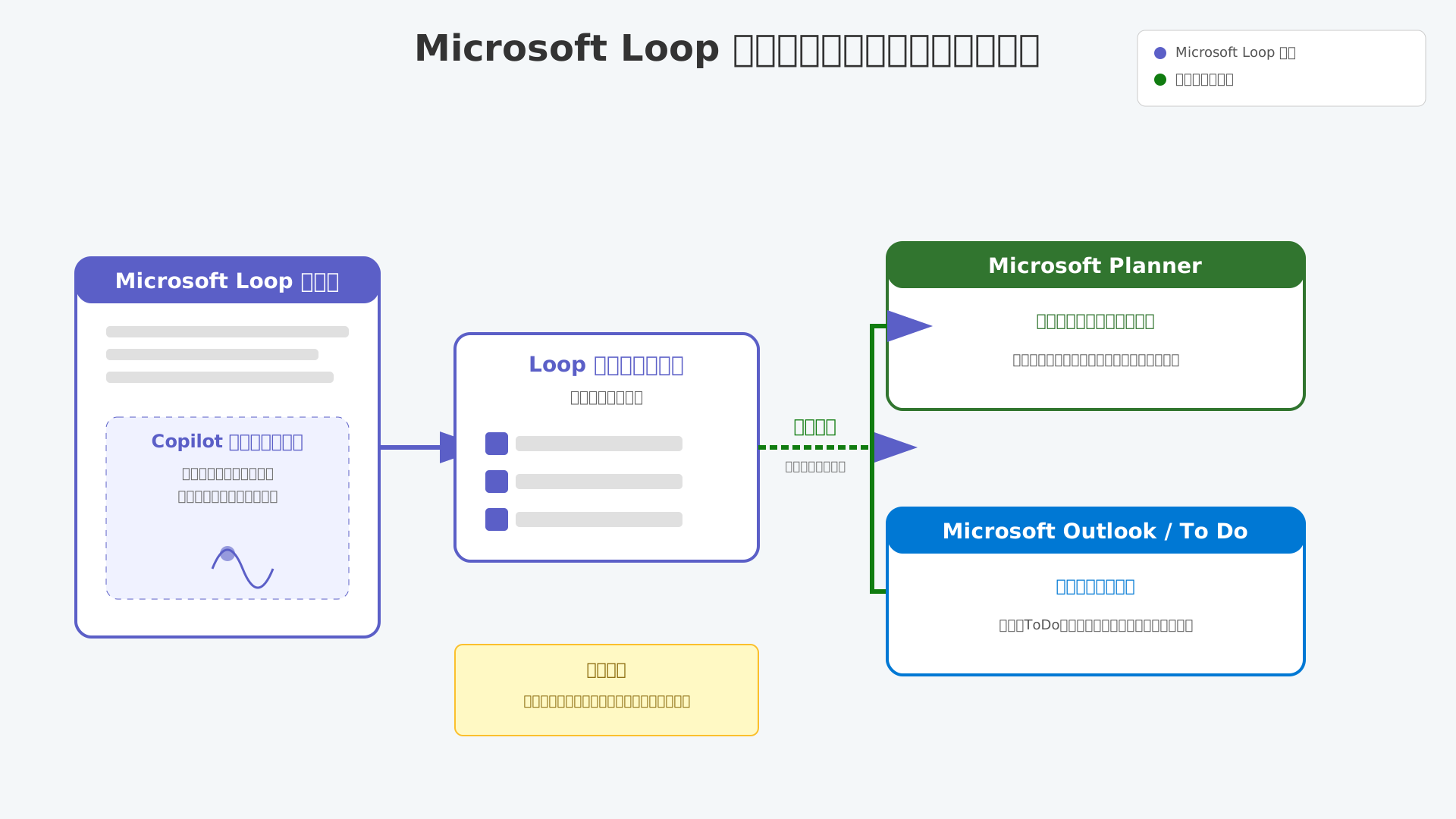 法人向けMicrosoft Copilotの料金・プラン比較)
個人のToDo管理とチームのプロジェクト管理が完全に一致することで、組織全体のガバナンスと透明性が飛躍的に向上します。
実践的ユースケース:プロジェクトを成功に導く3つの活用シナリオ
当セクションでは、Microsoft LoopとCopilotを組み合わせた具体的な業務活用シナリオを3つの切り口で解説します。
実際の活用場面を具体的にシミュレーションすることで、ツールを導入した後のチームの働き方がどのように劇的に変わるのかをイメージしやすくなるためです。
- シナリオ1:新プロジェクトの立ち上げと情報集約
- シナリオ2:分散した情報の「ナレッジベース化」と社内検索
- シナリオ3:クライアント向け提案資料の共同作成とレビュー
シナリオ1:新プロジェクトの立ち上げと情報集約
プロジェクトの始動期において、Loopは情報の「重力点」となりCopilotがその土台を一瞬で構築します。
ゼロから構成を考える手間を省き、メンバーが即座に共通認識を持てる状態をAIが作り出すためです。
私がPMとして活用している「プロジェクト・ダッシュボード」では、目的の明文化やタイムラインの策定をCopilotに一任しています。
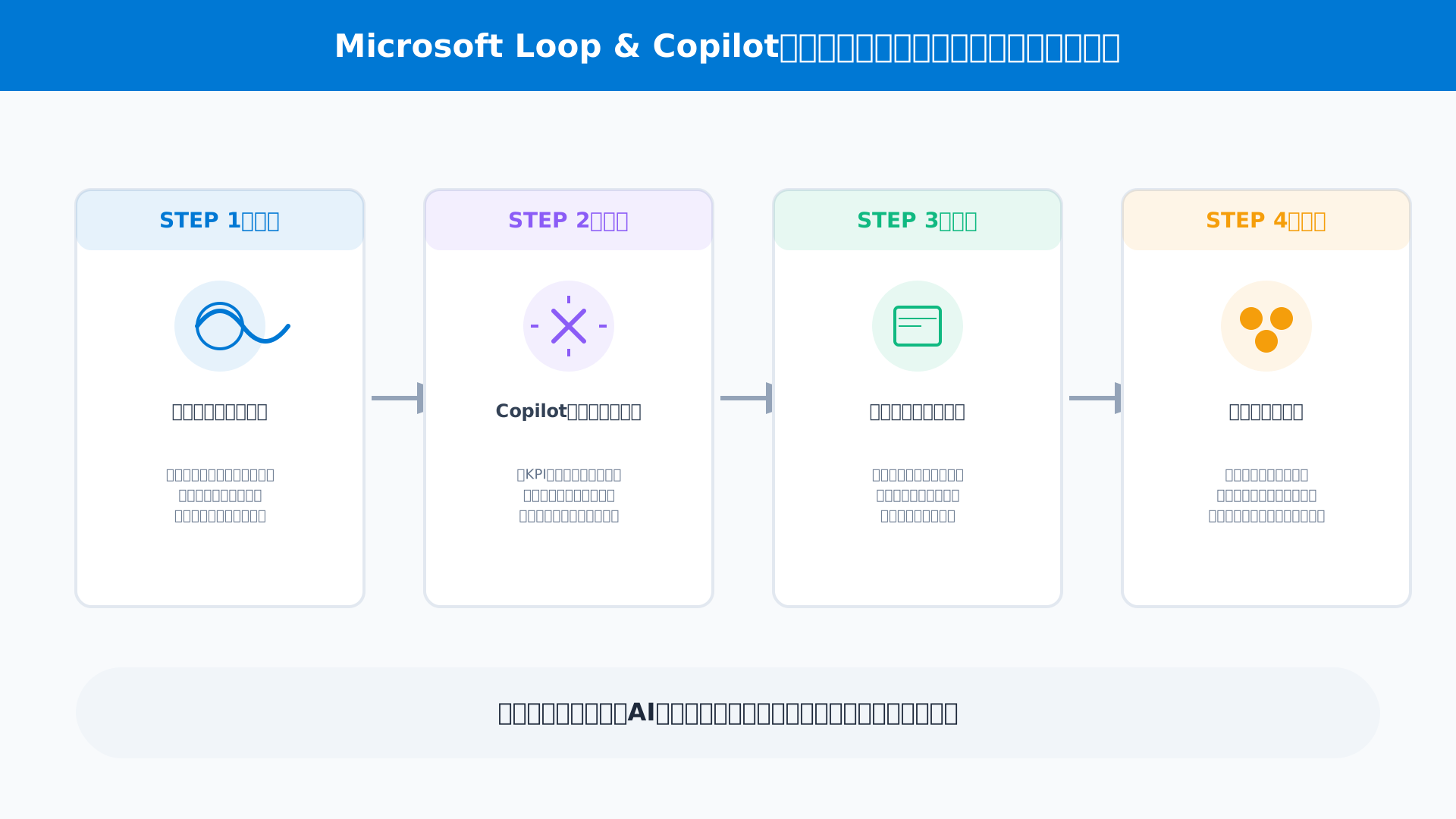
具体的には、以下の構成要素をLoopのテンプレートとしてCopilotに指示し、数秒でワークスペースを完成させます。
- プロジェクトの背景と達成すべきゴール(KPI)
- 主要なマイルストーンを並べたロードマップ
- 各チームメンバーの役割と連絡先リスト
初動のスピードを最大化することで、本質的な課題解決にチームの全リソースを集中させられるようになります。
シナリオ2:分散した情報の「ナレッジベース化」と社内検索
TeamsやSharePointに散らばる知見をLoopに集約すれば、組織の壁を超えた「生きたナレッジベース」が完成します。
Copilot Pagesの機能を使い、チャットで得られた有益な回答をそのままページとして固定し、チームの共有資産にできるからです。
このプロセスでは、Microsoftの商用データ保護(EDP)により社内データが外部学習に使われない安全性が保証されています(参考: Microsoft Copilotのデータ保護を徹底解説)。
全メンバーがいつでも最新の正解にアクセスできる環境は、情報の属人化を防ぐ最強の武器となるでしょう。
分散した情報を知識に変えることで、過去の成功パターンを即座に現在の業務へ反映することが可能になります。
シナリオ3:クライアント向け提案資料の共同作成とレビュー
LoopコンポーネントをメールやWordに埋め込むことで、アプリケーションの垣根を越えたセキュアな共同編集が実現します。
クライアント向けの重要な提案資料も、社内メンバーがそれぞれの専門性を活かしてCopilotと共に磨き上げられるためです。
外部共有時は「閲覧のみ」か「編集可」かの権限設定を適切に行うことが、情報漏洩などのトラブルを未然に防ぐ重要なポイントとなります。
共同作業を円滑にする具体的なテクニックについては、生成AI 最速仕事術でも詳しく解説されており、実務における効率化のヒントが得られます。
AIの推敲支援とリアルタイム同期を組み合わせれば、最短ルートで質の高いアウトプットを生み出せるようになります。
最適化と高度なテクニック:Notion AIとの比較とプロの使い分け
当セクションでは、Microsoft LoopとCopilotを最大限に活用するための高度な運用テクニックと、競合ツールであるNotion AIとの決定的な違いを詳しく解説します。
ビジネスの現場において最適なツールを選択し、AIの性能を引き出すプロンプトを習得することは、組織全体の投資対効果(ROI)を左右する極めて重要な要素だからです。
- 【徹底比較】Microsoft Loop + Copilot vs Notion AI
- 生産性を3倍にする「高度なプロンプトエンジニアリング」
- 将来展望:Agentic AIとしてのLoopとCopilotの進化
【徹底比較】Microsoft Loop + Copilot vs Notion AI
日常的にMicrosoft 365の各種アプリケーションを利用している組織にとって、Microsoft LoopとCopilotの組み合わせは他の追随を許さない最適な選択肢となります。
ドキュメント管理に特化したNotion AIも非常に強力ですが、Teamsでのチャット、Outlookでのメール送信、Wordでの文書作成といった既存ワークフローとの親和性においてLoopには圧倒的なアドバンテージがあります。
コスト面を見ても、Microsoft 365 Copilot Businessは1ユーザーあたり月額2,698円(税抜)で導入でき、追加の外部AIサービスを契約するよりもシステム統合コストを低く抑えることが可能です(参考: Microsoft Copilot for Microsoft 365の料金プラン完全ガイド)。
さらに、企業の機密情報を扱う上で不可欠な商用データ保護(EDP)が標準で適用されるため、セキュリティ基準が厳しい法人環境ではLoopのエコシステムが最も信頼に値すると言えるでしょう。
生産性を3倍にする「高度なプロンプトエンジニアリング」
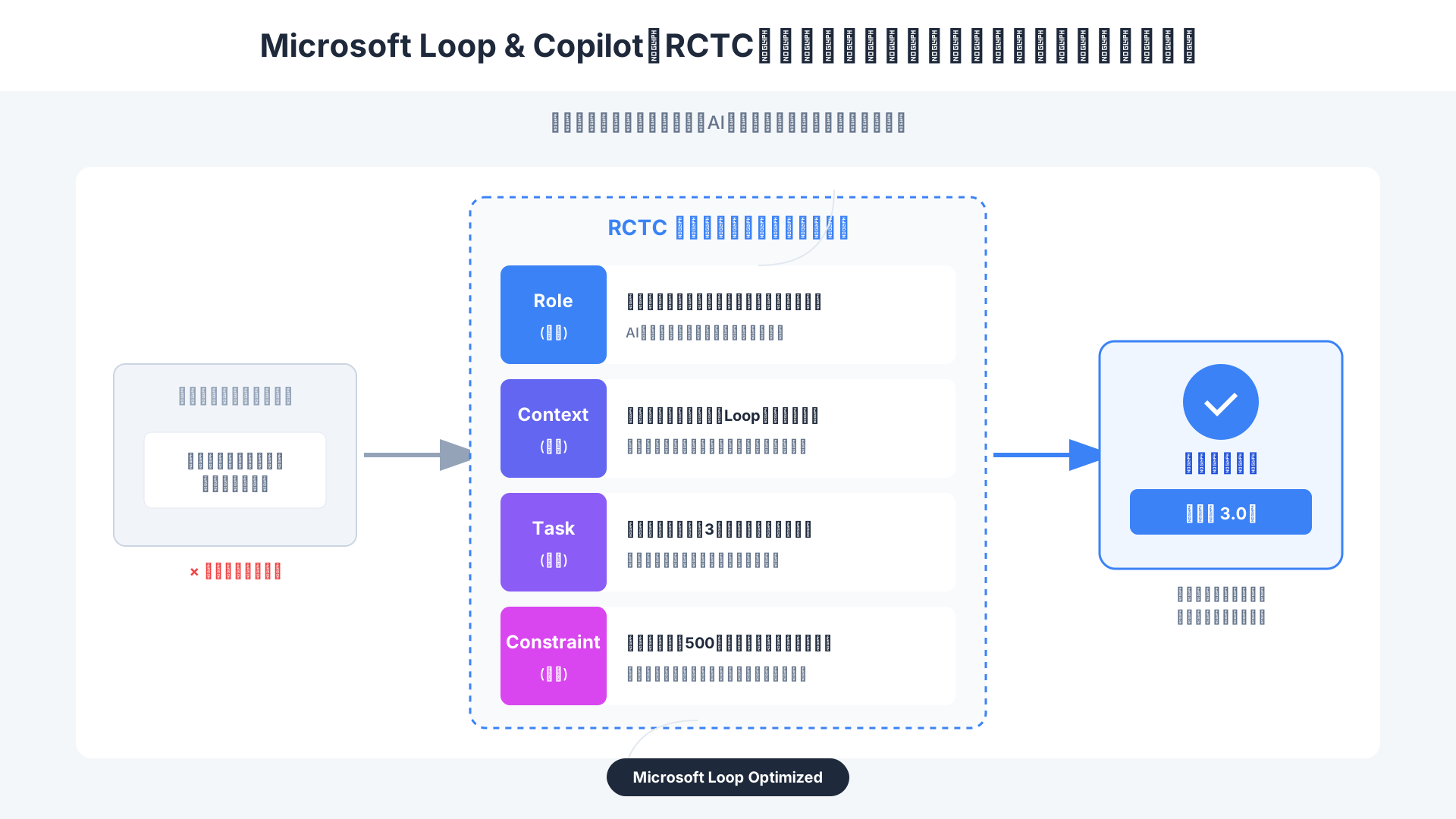
Loop内でのCopilot操作を効率化するためには、「役割・文脈・任務・制約」の4要素を体系化した高度なプロンプト設計が不可欠です。
AIに対して「会議の要約をして」と単発の指示を送るだけでは不十分であり、プロジェクトの背景やアウトプットの用途、遵守すべきルールを構造的に伝えることで初めて実用的な回答が得られます。
具体的には、Saiteki AIが推奨する以下のフレームワークを指示文に組み込んでみてください。
- Role (役割): 「あなたは経験豊富なマーケティングディレクターです」
- Context (文脈): 「新製品の市場投入に向けた、Loopページ上の既存案に基づいた分析が必要です」
- Task (任務): 「競合他社に対する自社の優位性を3つのポイントで抽出してください」
- Constraint (制約): 「専門用語は避け、箇条書きで、合計500文字以内にまとめてください」
この構造を維持することで、AIによる生成物の手直し作業が劇的に減少し、実質的な作業時間を3倍近く短縮することが可能になります。
最新のAI技術を業務に落とし込む具体的なノウハウについては、生成AI 最速仕事術などの専門書籍を併読することも非常に有効です。
将来展望:Agentic AIとしてのLoopとCopilotの進化
これからのMicrosoft Loopは、単なる共同編集のキャンバスからAIが自律的にタスクを遂行する「Agentic AI(エージェント型AI)」の基盤へと大きな進化を遂げようとしています。
Microsoft Igniteなどのカンファレンスで発表された最新のロードマップでは、AIがユーザーの指示を待つ受動的な存在から、プロジェクトの進捗を監視して自らタスクの割り当てを提案する能動的なパートナーになることが示されています。
例えば、Loopページ内のタスクリストが期限切れになりそうな場合、Copilotが自動で関係者にリマインドを送り、進捗に応じた最新の状況要約を翌朝のメールで届けるといった自動化が現実味を帯びています。
これは、AIが単なる「ツールの機能」としてではなく、チームの一員として振る舞う「自律型エージェント」へと昇華することを意味しており、業務の在り方を根本から変える可能性を秘めています。
私たちはこの進化を見据え、Loopを情報の置き場所としてだけではなく、AIと人間が共生する「次世代のワークスペース」として捉え直すべき時期に来ています。
トラブルシューティングとQ&A:導入時の懸念を解消するためのガイド
当セクションでは、Microsoft LoopでCopilotを利用する際に直面しがちな技術的トラブルの解決策と、導入前に解消しておくべきセキュリティ上の疑問点について詳しく解説します。
新技術の導入には設定の不備やプライバシーへの不安がつきものですが、これらを事前に把握しておくことでチーム全体でのスムーズな運用開始が可能になるからです。
- よくある失敗:「Copilotボタンが表示されない」時のチェックリスト
- セキュリティとプライバシー:機密情報はAIに読み取られるのか?
- FAQ:文字数制限や利用可能なファイル形式の境界線
よくある失敗:「Copilotボタンが表示されない」時のチェックリスト
Loop上でAI機能が見当たらない場合は、まず環境設定とライセンスの紐付け状況を疑うべきです。
Copilotの有効化には管理者側の権限付与だけでなく、反映までの待機時間やブラウザのキャッシュ状態が密接に関係しているためです。
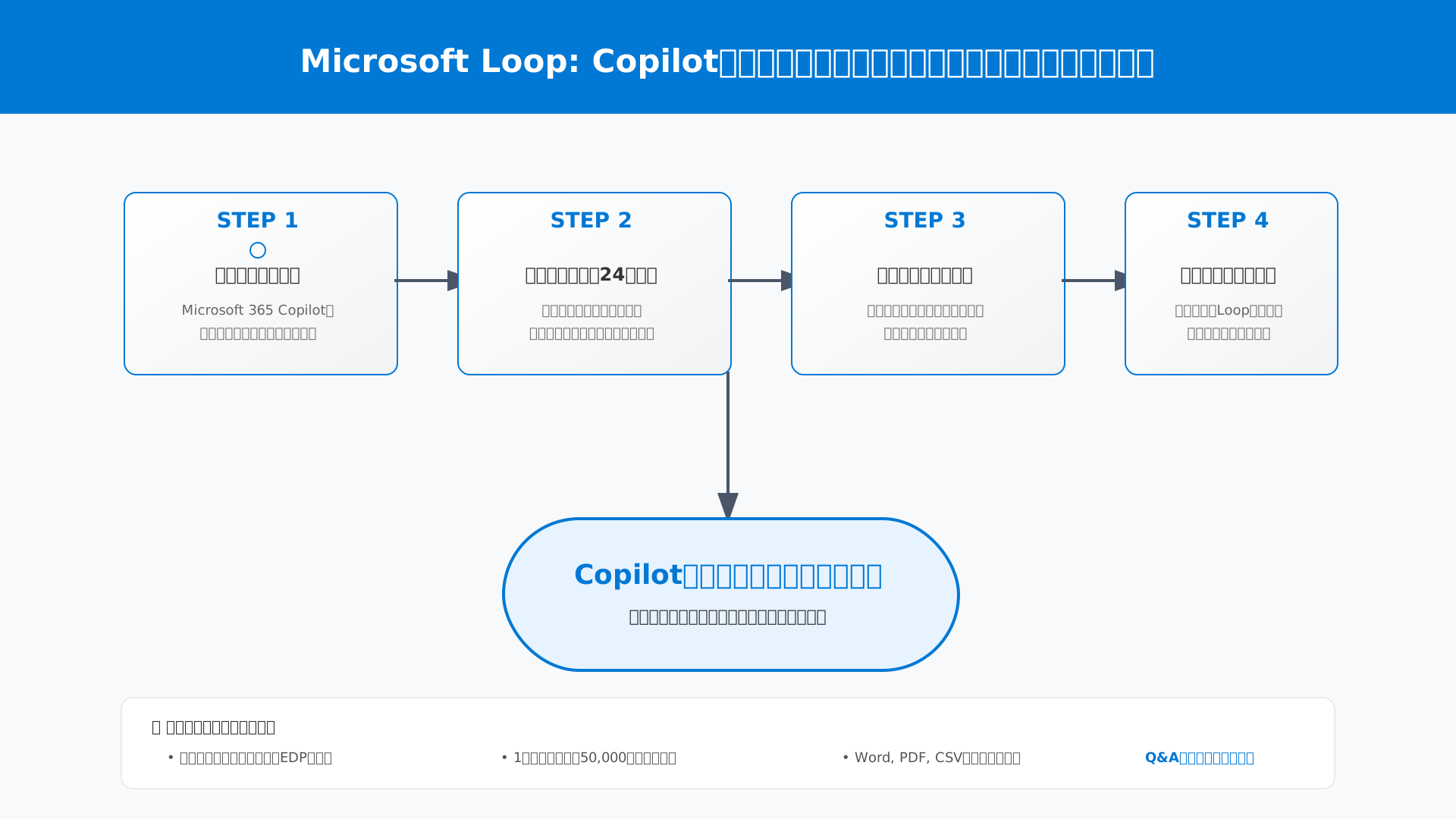
サポートへの問い合わせ事例では、ライセンス割り当て後の反映待ち(最大24時間)や、特定のブラウザ拡張機能による干渉が原因となるケースが多く見受けられます。
不具合を感じた際は、以下の項目を順番に確認し、必要に応じて設定の見直しを行ってください。
- ライセンス付与後に十分な時間が経過しているか
- ブラウザのキャッシュをクリアした状態で再ログインを試みたか
- 管理センターで「Microsoft Loop」アプリの使用が組織全体で許可されているか
設定の競合を一つずつ解消すれば、ほとんどの表示トラブルは迅速に解決へと向かいます。
(参考: Microsoft サポート)
セキュリティとプライバシー:機密情報はAIに読み取られるのか?
企業で扱う機密データがAIモデルの学習に無断で利用され、外部へ流出する心配はありません。
Microsoftは「商用データ保護(EDP)」を適用しており、顧客が入力したプロンプトをモデルのトレーニングに流用しないことを法的に保証しているからです。
データの扱いは組織の境界内にとどまり、GDPRなどの国際的な規制に準拠した管理体制が敷かれています。
セキュリティの詳細な仕組みについては、Microsoft Copilotのデータ保護解説記事でも紹介されている通り、非常に堅牢な設計となっています。
このような強固なエンタープライズ基準が守られている事実は、法務部門を説得する際の確かな根拠となるでしょう。
(参考: Microsoft 公式サイト)
FAQ:文字数制限や利用可能なファイル形式の境界線
実務における大規模なドキュメント作成の際は、入力可能な情報量や対応形式といった仕様上の制限を把握しておくことが重要です。
AIが一度に処理できる「トークン数」には物理的な上限があり、極端に長大なページでは要約や分析の精度が低下する恐れがあるためです。
2026年時点での実用的な境界線としては、以下のリストを参考に運用フローを組み立ててください。
- 1ページあたりの文字数は概ね50,000文字以内を推奨
- 参照可能なファイルはWord、PDF、CSVなど主要な拡張子をカバー
- 現在の仕様ではチャット画面からページ本文を直接書き換える操作は制限中
制限を逆手に取り、情報を適切な単位でワークスペースに分散させることで、AIのレスポンス性能を最適化することが可能です。
AIを使いこなすためのさらなるノウハウは、書籍「生成AI 最速仕事術」でも詳しく紹介されています。
(参考: Microsoft サポート)
まとめ:Copilot × Loopでチームの可能性を最大限に引き出そう
Microsoft LoopとCopilotの融合は、リアルタイムな共同作業とAIによる情報整理を両立させる次世代のプラットフォームです。
「Recap」による要約や会議メモの自動生成を活用すれば、チーム内の情報格差をなくし、プロジェクトを劇的に加速させることができます。
AIをパートナーとして迎えることで、チームはより本質的な課題解決に注力できるようになるはずです。
この組み合わせは生産性を再定義する強力な武器となります。
まずは無料版のLoopで操作感を試し、準備ができたらCopilot Businessライセンスを導入して、AIとの真の共同作業を体験してください。
導入に関する不明点があれば、公式サイトのプラン比較ページで最新情報を確認することをお勧めします。

