
(最終更新日: 2026年01月27日)
Microsoft Copilotを使い始めたいけれど、どこからログインすればいいのか分からず困っていませんか?
「個人用と仕事用のアカウント、どちらを使うべき?」「エラーが出て進めない」といった悩みは、初めてAIツールを導入する多くの方が抱える共通の壁です。
本記事では、2026年最新のセキュリティ仕様に基づき、PC・スマホ・ブラウザ版それぞれのログイン手順を、初心者の方にも分かりやすく徹底解説します。
この記事を読むことで、自分に最適なログイン方法を正しく理解し、迷うことなく安心してAIを活用する第一歩を踏み出せます。
アカウントの使い分けからトラブル解決策まで網羅していますので、ぜひ最後までチェックして、今日からAIをあなたの強力なパートナーにしましょう!
まず確認すべき「個人用」と「組織用」アカウントの違いとセキュリティ仕様
当セクションでは、Microsoft Copilotを利用する上で前提となる「個人用」と「組織用」アカウントの根本的な違いと、それぞれのセキュリティ仕様について解説します。
アカウントの種類によって、入力したデータの取り扱いや利用可能な機能範囲が大きく異なり、特にビジネスシーンでは情報漏洩を防ぐための正しい理解が不可欠だからです。
- 個人用 Microsoft アカウント (MSA) の特徴と利用範囲
- 職場・学校用アカウント (Entra ID) と「エンタープライズデータ保護 (EDP)」
- 画面上の「保護済み」または盾マークを確認する重要性
個人用 Microsoft アカウント (MSA) の特徴と利用範囲
個人の日常生活やプライベートな調べ物に適しているのが、outlook.comなどのフリーメールで作成する個人用アカウントです。
このアカウントは無料版やCopilot Proの基盤となっており、高度な管理設定を必要とせず誰でも即座にAIの恩恵を受けられるのが最大の特徴といえます。
以前、私が趣味のプロジェクトでMSA版を試用した際、データの取り扱い設定を精査せずにプロンプトを入力し、後からAIのサービス改善に利用される設定になっていたことに気づきヒヤリとした経験があります。
プライバシーを重視するなら、使用前に必ず「設定」メニューからデータ収集の許可設定を見直し、自分の意図に沿った運用になっているかを確認してください。
職場・学校用アカウント (Entra ID) と「エンタープライズデータ保護 (EDP)」
企業の機密情報を扱うビジネスシーンで必須となるのが、エンタープライズデータ保護 (EDP) が適用される職場用アカウントです。
これは社内ドメインのアカウントでログインすることで有効化され、入力したプロンプトや回答内容がAIモデルの学習に一切再利用されないことを技術的に保証します。
実際の仕組みとしては、ユーザーのデータは組織の境界(Microsoft 365のサービス内)に留まるため、外部のLLMトレーニングに流出することはありません(参考: windows.com)。
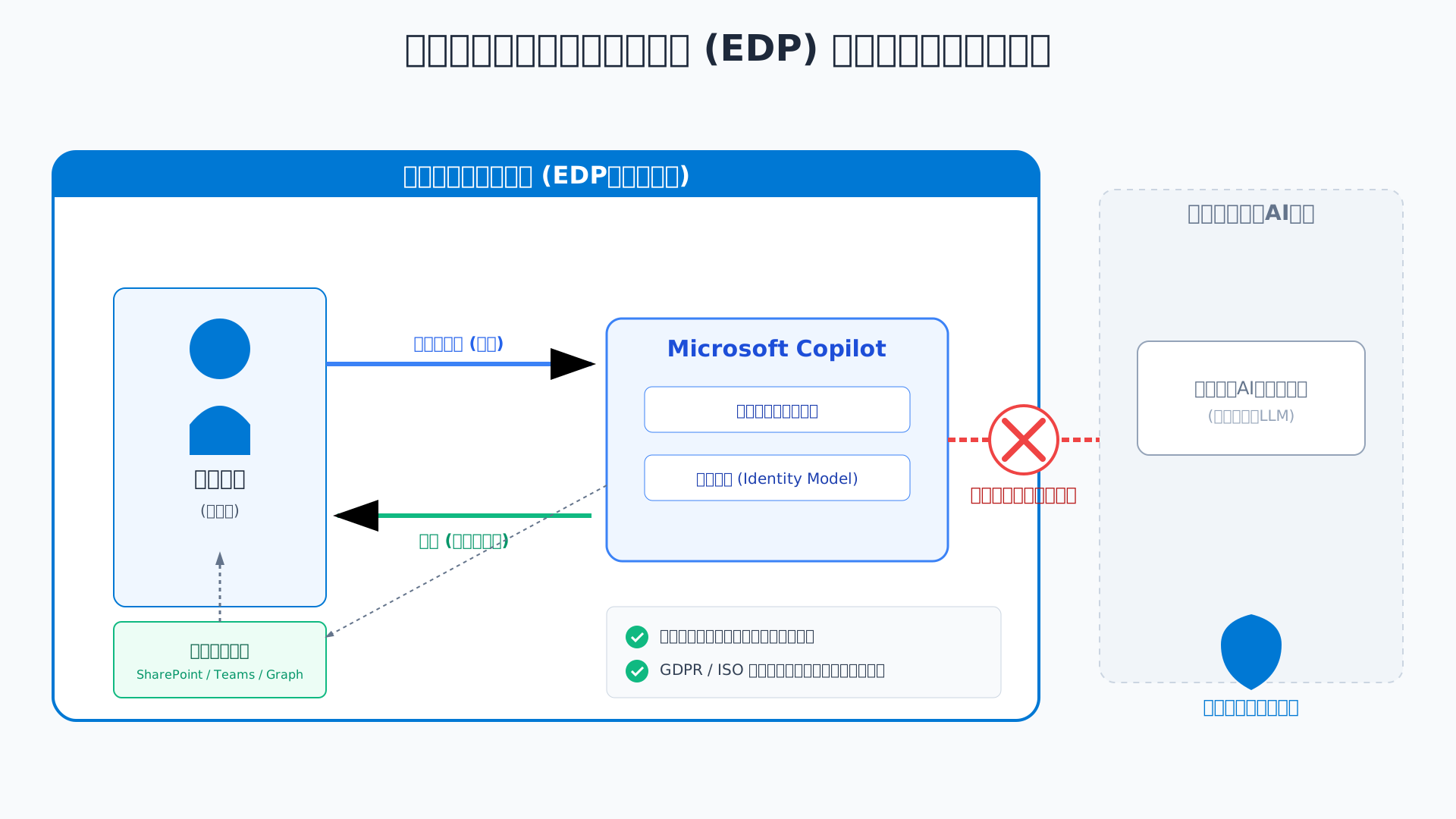
高いセキュリティを求める場合は、Microsoft 365 Copilotで“できること”を参考にしつつ、必ずEntra IDでのログインを徹底しましょう。
画面上の「保護済み」または盾マークを確認する重要性
自分が今、安全な環境でCopilotを使えているかどうかは、画面右上の「保護済み」ステータスを確認するだけで瞬時に判別できます。
組織アカウントで正しく認証されていれば、そこには盾のアイコンとともにエンタープライズデータ保護が有効である旨のメッセージが表示されます。
例えば、個人のアカウントと職場用のアカウントを同じブラウザで切り替えて使う場合、この表示を見落とすと意図せず機密情報を個人用AIに読み込ませてしまうリスクが生じかねません。
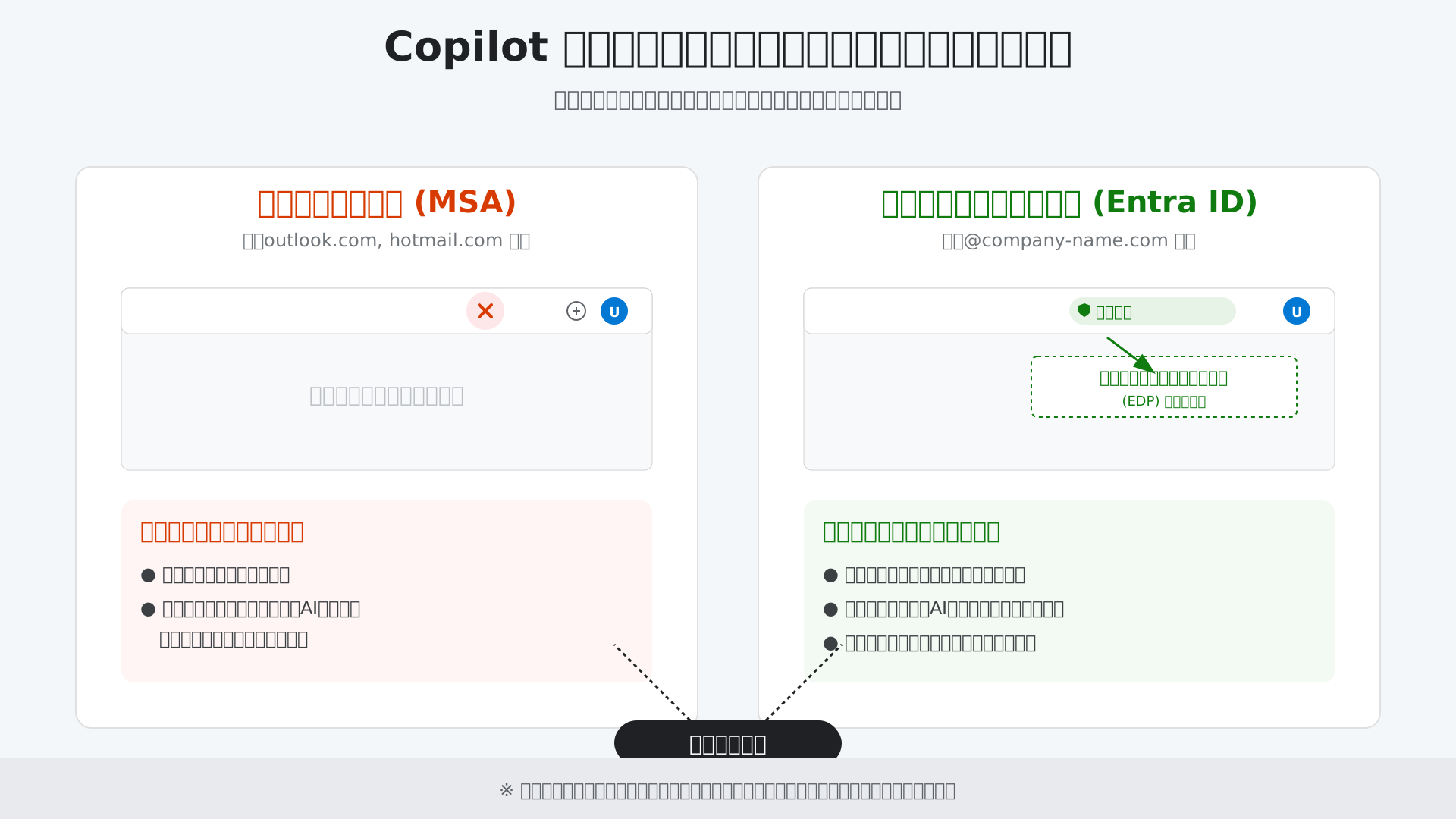
チーム内でのAI活用マニュアルにも「盾マークの有無をチェックする」という項目を加え、視覚的な安全確認をルーチン化することが推奨されます。
AIをより効率的に使いこなすなら、生成AI 最速仕事術などの書籍でプロンプトの型を学ぶのも一つの手です。
WebブラウザおよびMicrosoft Edgeからログインする具体的手順
当セクションでは、WebブラウザおよびMicrosoft Edgeを使用してMicrosoft Copilotにログインするための具体的な手順を解説します。
なぜなら、ブラウザ経由のログインは専用のソフトウェアをインストールする必要がなく、PCやタブレットなど多様なデバイスから即座に最新のAI機能を活用できる最も汎用的な方法だからです。
- Copilot専用ポータル(copilot.microsoft.com)へのアクセス方法
- Microsoft 365 ポータル(m365.cloud.microsoft)経由でのログイン
- Microsoft Edge サイドバーからCopilotを即座に起動する
Copilot専用ポータル(copilot.microsoft.com)へのアクセス方法
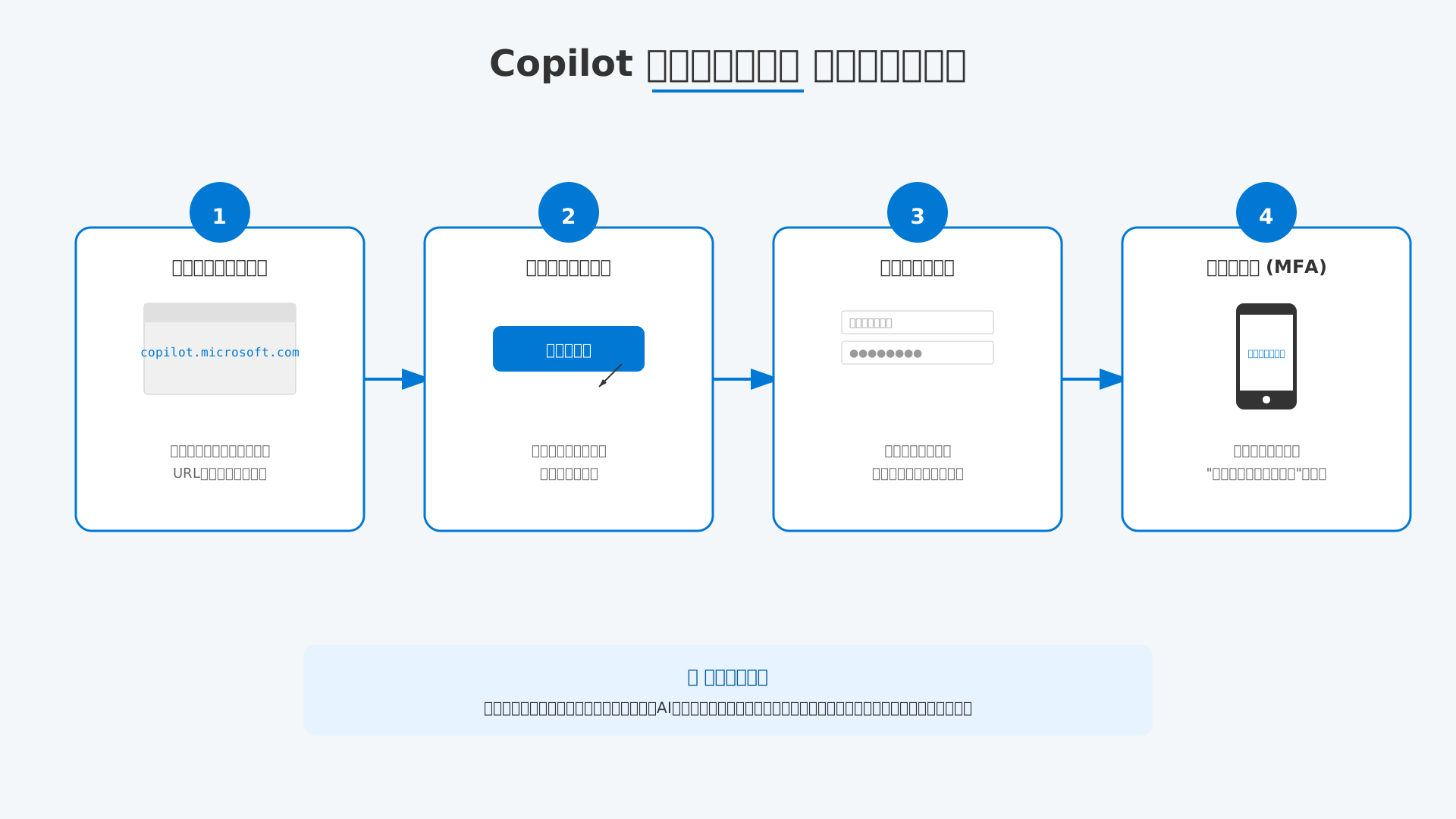
OSの種類を問わず、あらゆるデバイスで最も標準的に利用できる入り口が専用のポータルサイトです。
ブラウザのアドレスバーに直接URLを入力することで、デスクトップアプリに近い洗練されたUIで快適にチャットを開始できる環境が手に入ります。
具体的な手順としては、Copilot公式サイトへアクセスし、画面右上の「サインイン」ボタンから登録済みのメールアドレスとパスワードを入力してください。
組織で多要素認証(MFA)が設定されている際、スマートフォンのAuthenticatorアプリに通知が来ない場合は、アプリ内に表示されている「ワンタイムパスワード」を手動で入力するのがログインを成功させるコツです。
ブラウザさえあれば場所を選ばず即座にアクセスできるため、このURLをブックマークしておくことが最も確実な活用への第一歩となります。
基礎からしっかりと学びたい方は、DMM 生成AI CAMPのような専門の学習サービスでスキルを磨くのも一つの手です。
Microsoft 365 ポータル(m365.cloud.microsoft)経由でのログイン
日々の業務でWordやExcelのクラウド版を頻繁に利用するビジネスユーザーには、Microsoft 365ポータルを経由する動線が非常に効率的です。
個別のサイトに都度移動する必要がなく、普段のオフィスワークの流れの中にAIをシームレスに組み込めるため、作業の切り替えコストを最小限に抑えられます。
画面左側に配置されているアプリ起動ツール(通称:ワッフルアイコン)からCopilotのロゴを選択するだけで、組織のデータと連携しやすい状態でチャットを開始することが可能です。
さらに業務を加速させる「時短テクニック」として、ポータル画面のショートカットをブラウザのブックマークバーの最前列に登録しておくことをDX担当者としても強く推奨します。
ビジネスプロセスの一部としてAIを自然に使いこなすなら、このポータル経由のログインをメインの習慣にするのが最もスマートな選択です。
具体的な活用法については、Microsoft 365 Copilotで“できること”完全ガイドも合わせて確認しておくと良いでしょう。
最新のツールを使いこなすためのノウハウは、書籍「生成AI 最速仕事術」でも詳しく紹介されています。
Microsoft Edge サイドバーからCopilotを即座に起動する
Windowsの標準ブラウザであるMicrosoft Edgeを使用しているなら、ログインの手間を最小化してサイドバーから即座にAIを呼び出せます。
ブラウザの右端にあるCopilotロゴをクリックするだけで、現在閲覧しているWebページの内容をそのまま参照しながら質問や要約の指示を出すことが可能です。
私が多くの企業の業務改善を支援した際も、この「閲覧中の長文記事をワンクリックで要約する機能」は調べ物の時間を劇的に削減できると現場で非常に高い評価を得ていました。
一度ブラウザでサインインを済ませておけば常にログイン状態が維持されるため、使いたい瞬間に一秒でチャットを始められる点が日常使いにおいて最大のメリットとなります。
作業画面を切り替えずにAIを常に並走させるこのスタイルは、情報の収集から加工までを一つのブラウザ内で完結させる現代のビジネス環境に最適です。
Windows OSおよびMicrosoft 365アプリでのログインと連携設定
当セクションでは、Windows OSの基本機能やMicrosoft 365の各アプリケーションにおけるCopilotのログイン手順と、それらの連携設定について詳しく解説します。
日常の業務でAIをスムーズに呼び出すためには、OSのアカウントとアプリのライセンスが正しく同期されていることが不可欠だからです。
- Windows 11 タスクバーからCopilotを起動・ログインする
- Word、Excel、PowerPoint内でのCopilotサインイン状態の確認
- ライセンス更新とアプリへのCopilotアイコン表示手順
Windows 11 タスクバーからCopilotを起動・ログインする
Windows 11ではタスクバーやショートカットキーを通じて、**OS標準のCopilot機能を即座に利用**できる設計になっています。
システム自体がMicrosoftアカウントやEntra IDと密接に連携しているため、PC起動時にサインインしていれば改めて個別の認証を行う必要はありません。
便利な「Win + C」キーの使用はもちろん、もしアイコンが見当たらない場合でも設定画面の「タスクバー項目」から表示を切り替えるだけで問題は解決します。
PC全体の操作を効率化するなら、書籍「生成AI 最速仕事術」で紹介されているようなプロンプトの型を活用するのも一つの手です。
OSレベルで統合された環境を整えることで、ブラウザを開く手間を省き、日々の業務効率を大幅に引き上げることが可能になります。
Word、Excel、PowerPoint内でのCopilotサインイン状態の確認
デスクトップ版のOfficeアプリでAI機能を最大限に活用するには、**アプリ右上に表示されるアカウント情報の整合性**を必ず確認してください。
ライセンスが正しく付与されていても、個人用と職場用のIDが混在していると、企業向けの高度な機能が制限される恐れがあるためです。
職場アカウントでログインしているか確かめる際は、アイコンをクリックして表示されるメールアドレスが組織ドメインと一致しているかをチェックします。
なお、公式情報によればライセンス付与後の反映には最大24時間の猶予が必要とされているため、導入直後はゆとりを持って確認することが重要です(参考: Microsoft 365 Copilotで“できること”完全ガイド)。
アカウントの切り替え機能を適切に使い分け、自身の契約プランに基づいた最適なAI環境を確実に確保しましょう。
ライセンス更新とアプリへのCopilotアイコン表示手順
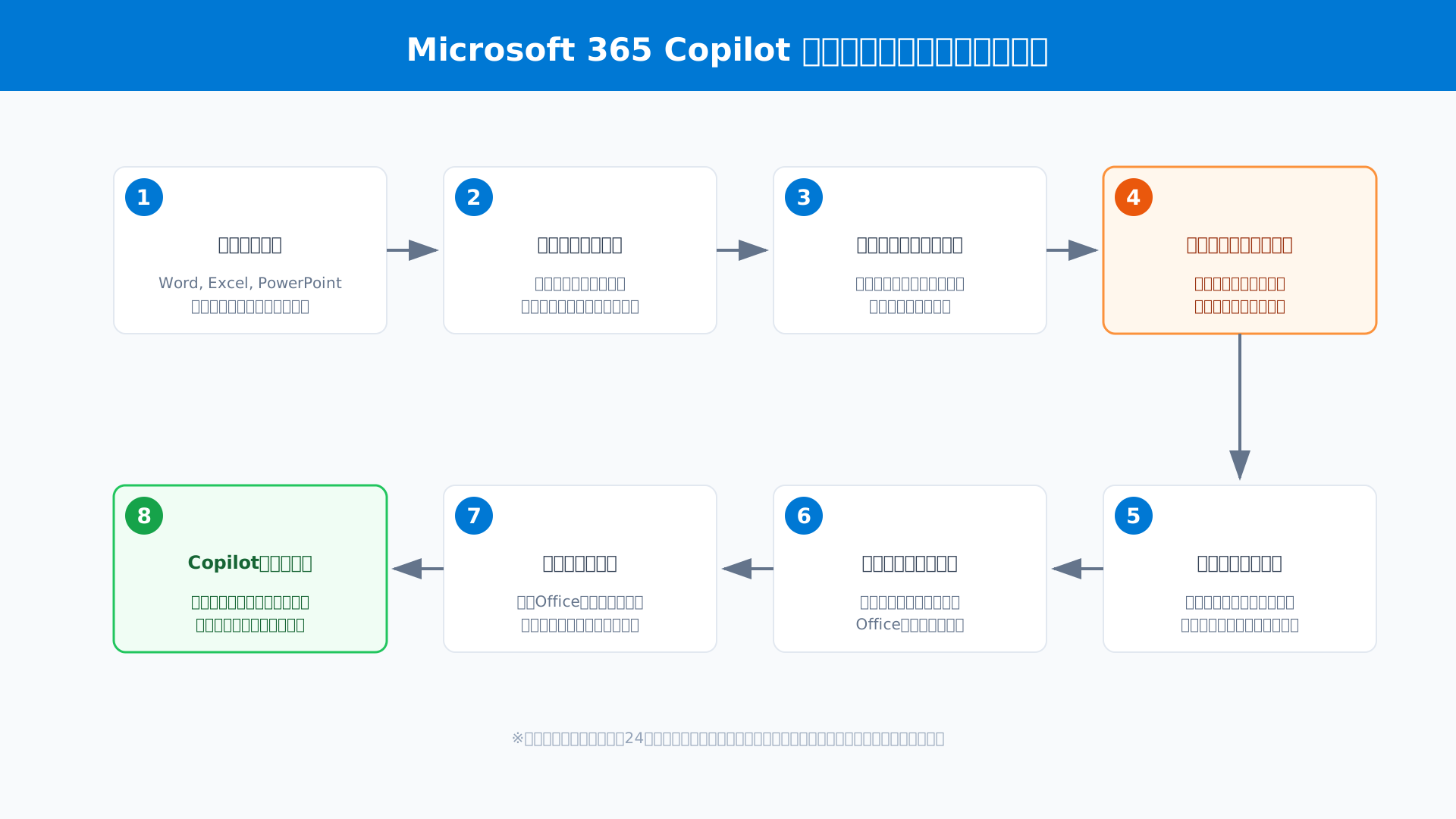
契約完了後すぐにCopilotのアイコンが表示されない場合は、手動で**「ライセンスの更新」を実行して最新ステータスを同期**させることが極めて有効です。
私が以前3,000万円規模のシステム導入を支援した際も、この「反映待ち」による現場の混乱を解決するために更新コマンドの周知が大きな役割を果たしました。
具体的には、アプリ内の「ファイル」から「アカウント」メニューへ進み、更新ボタンをクリックした後に一度アプリを完全に終了させてから再起動を行います。
この操作によってクラウド上の最新契約情報がローカル側に再読み込みされ、Copilotのボタンがリボンメニューへ正常に追加される仕組みです。
下記のフローを参考に焦らず正しい更新手順を試すことで、導入直後のトラブルを未然に防ぎ、スムーズにAI運用をスタートしてください。
公式アプリのインストールと初期サインイン
モバイル端末でCopilotを使い始めるには、まずOS標準の公式ストアから専用アプリをインストールする必要があります。
ストア内には似たような名前のサードパーティ製アプリが存在するため、「Microsoft Copilot」という開発元が明確なものを選択することが重要です。
具体的には、App StoreやGoogle Playで検索し、カラフルな渦巻き状のアイコンであることを確認してからダウンロードを開始しましょう。
インストール後はアプリを起動し、画面左上にあるユーザーアイコンをタップしてサインイン画面へと進みます。
詳しいセットアップ方法はMicrosoft Copilotスマホ版の使い倒し完全ガイドでも詳しく解説しています。
公式の経路を辿ることで、セキュリティリスクを最小限に抑えつつ、最新の生成AI機能を安全に導入することが可能です。
モバイル環境での個人用・組織用アカウントの切り替え
アプリ内では複数のマイクロソフトアカウントを登録し、状況に応じて瞬時に切り替えることが可能です。
業務で利用する際は必ず「職場または学校アカウント」を選択し、画面に「保護済み(Protected)」というステータスが表示されていることを確認してください。
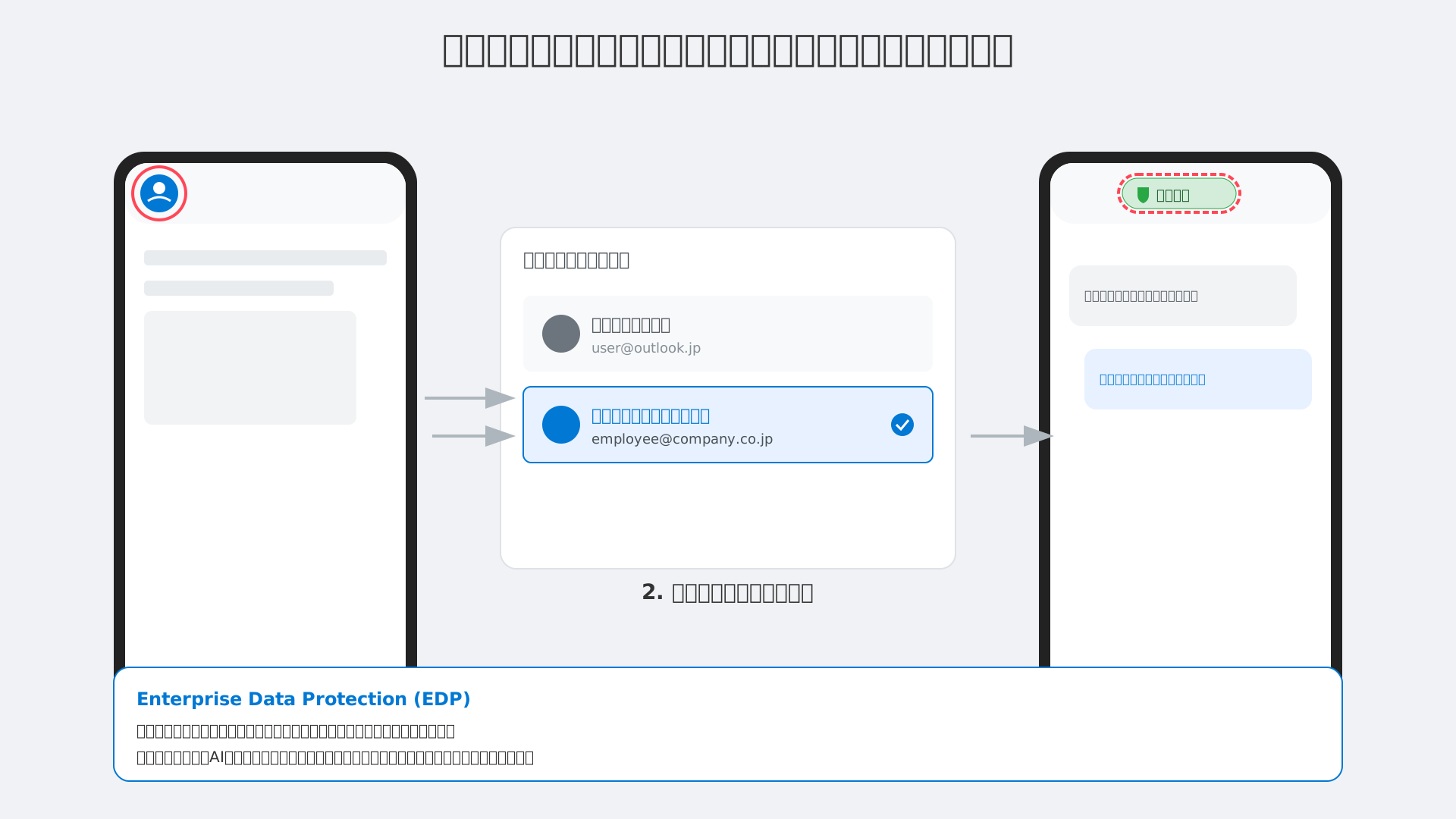
例えば移動中にスマホの音声入力機能を利用して会議の議事録構成案を作成する場合、組織アカウントなら情報が学習に使われる心配がありません。
アカウントの切り替えは、設定メニュー内のプロファイル項目から数タップで完了するため、プライベートな検索と業務を明確に分離できます。
このように適切なアカウント管理を徹底することで、モバイル環境でも最高水準のデータ保護を受けながらクリエイティブな作業に没頭できます。
Microsoft 365 モバイルアプリへの統合利用
単体アプリだけでなく、統合型の「Microsoft 365」アプリ経由でログインしてCopilotを利用するのも非常に便利な選択肢です。
このアプリを使用すれば、作成中のWord文書やPowerPointスライドと直接連携しながらAIのアシストを受けられます。
単体アプリとMicrosoft 365アプリでは、以下のように機能的な特徴に違いがあります。
| 比較項目 | Copilot専用アプリ | Microsoft 365アプリ |
|---|---|---|
| 主な用途 | チャット・画像生成・Web検索 | 文書作成・資料編集との連携 |
| Office連携 | 限定的 | シームレスな編集・参照が可能 |
| データ参照 | Web情報中心 | OneDrive内の特定文書も扱いやすい |
最新のビジネスツールを使いこなすには、単なる検索は専用アプリ、実務でのドキュメント作成は365アプリといった使い分けが推奨されます。
効率化のヒントとして生成AI 最速仕事術などの書籍を参考に、最適なツール連携を模索してみてください。
(参照: Microsoft公式サイト)
2026年最新版:Microsoft Copilotの料金プランと最適な選び方
当セクションでは、2026年におけるMicrosoft Copilotの最新料金プランと、用途に合わせた最適な選び方を詳しく解説します。
導入コストや利用可能な機能はアカウント種別によって大きく異なるため、事前に違いを把握しておくことが無駄な出費やセキュリティリスクを防ぐ鍵となるからです。
- 法人向け:Microsoft 365 Copilot(旧Copilot for M365)
- 個人向け:Microsoft 365 Personal と Copilot Pro
- 無料版 Copilot でできること・できないことの境界線
法人向け:Microsoft 365 Copilot(旧Copilot for M365)
組織全体の生産性を飛躍させる法人向けプランは、1ユーザーあたり月額約4,497円(税別)で提供されており、強力なビジネス支援を実現します。
このプランが選ばれる理由は、WordやExcel、TeamsといったOfficeアプリとの完全統合に加え、社内の情報を横断的に検索するMicrosoft Graph連携が可能な点にあります。
特定のビジネスプラン向けには月額2,698円相当からのプロモーション価格も案内されていますが、為替やキャンペーンにより変動するため、導入前に最新情報を公式で確認しましょう(参照元: Microsoft 365 Copilot 料金ガイド)。
以下の表は、2026年1月時点での法人向け主要価格設定をまとめたものです。
| プラン区分 | 参考価格 (ユーザー/月) | 主なメリット |
|---|---|---|
| 標準ライセンス | 4,497円 (税別) | Officeアプリとの完全統合・社内データ参照 | ビジネスプロモーション | 2,698円相当〜 | 期間限定の特別価格設定 [cite: 14] |
業務で扱う情報の安全性を確保しつつ、AIの力を最大限に引き出すためには、このエンタープライズデータ保護(EDP)が適用されるプランが必須の選択肢となります。
個人向け:Microsoft 365 Personal と Copilot Pro
一般ユーザーや個人事業主の場合、Microsoft 365 PersonalのサブスクリプションにCopilot機能が標準搭載される形での利用が主流となっています。
以前は別途Copilot Proの契約が必要でしたが、プランの統合が進んだことで月額約2,130円からOfficeアプリ内でのAI活用が手軽に始められるようになりました(参考: Microsoft Copilot 徹底比較ガイド)。
1TBのクラウドストレージや最新のOfficeソフト利用権も含まれるため、ドキュメント作成やメールの推敲をAIに任せたい個人の方には非常にコストパフォーマンスが高い構成です。
既に単体アドオンとして月額3,200円のCopilot Proを契約している方は、より安価なPersonalプランへの統合状況を公式アカウントから確認することをおすすめします。
利用目的がプライベートな創作や日常の事務作業であれば、この個人向けサブスクリプションが最も効率的な投資となるでしょう。
無料版 Copilot でできること・できないことの境界線
コストをかけずに利用できる無料版は便利なツールですが、企業向けの高度なデータ保護(EDP)の対象外となる境界線を正しく理解しなければなりません。
Webブラウザを通じて最新情報の検索やDALL-E 3を用いた画像生成が行えるものの、Officeアプリ内での直接操作や社内ドキュメントの参照は不可能です。
私がPythonを用いた自動生成システムを構築して検証した際も、API経由の高度な制御や精度の安定性において、無料版のインターフェースには明確な差が見られました。
ビジネスの機密データをプロンプトに入力すると学習に利用されるリスクも否定できないため、運用のガイドライン策定は欠かせません。
まずは操作感を知るための入り口として無料版を活用し、本格的な実務投入には有料プランによる保護環境を整えるのが賢明な判断です。
AIを使いこなして業務を最速化したい方には、以下の書籍が非常に参考になります。
ログインできない・エラーが出る時のチェックリストと解決策
当セクションでは、Microsoft Copilotへ正常にログインできない場合や、エラーが表示されてチャットが開始できない際の具体的な対処法を詳しく解説します。
ログインの不具合は、ブラウザのキャッシュ不整合、組織内でのライセンス割り当てミス、あるいは社内ネットワークのセキュリティ制限など、多角的な要因で発生するため、適切な切り分けが必要だからです。
- ブラウザ側の問題:キャッシュ削除とCookieの設定変更
- アカウント側の問題:IT管理者によるライセンス割り当ての不備
- ネットワークとセキュリティ:社内プロキシやフィルタリングの影響
ブラウザ側の問題:キャッシュ削除とCookieの設定変更
ログインボタンを押しても画面が遷移しなかったり、同じ画面が何度もループしたりする場合は、ブラウザに蓄積された一時的なデータの不整合を疑うべきです。
認証セッションの情報が古くなると、正しい資格情報を入力していてもシステム側で「不正なアクセス」と誤判定されるケースがあります。
まずはMicrosoft EdgeのInPrivateブラウズなど、拡張機能の影響を受けない環境で動作を確認し、問題が切り分けられるか試してください。
もしシークレットモードでログインできる場合は、以下の手順に従ってブラウザに保存された履歴データを削除しましょう。
- Microsoft Edgeの場合:「設定」>「プライバシー、検索、サービス」>「閲覧データをクリア」から「Cookieおよびその他のサイトデータ」を選択して削除。
- Google Chromeの場合:「設定」>「プライバシーとセキュリティ」>「閲覧履歴データの削除」からCookieを削除。
ブラウザのゴミを掃除して認証プロセスを初期化することで、多くの場合スムーズなサインインが可能になります(参考: Microsoft 365 公式)。
アカウント側の問題:IT管理者によるライセンス割り当ての不備
組織アカウントで「ライセンスが見つかりません」という警告が出る主な原因は、管理者側での明示的な権限の割り当て漏れにあります。
企業としてCopilotライセンスを購入していても、IT管理者がMicrosoft 365 管理センター上で特定のユーザーIDに対して機能を有効化しなければ利用できません。
以下の図にある「ライセンスとアプリ」の設定項目が適切にチェックされているか、貴社のシステム担当者に確認を依頼してください。
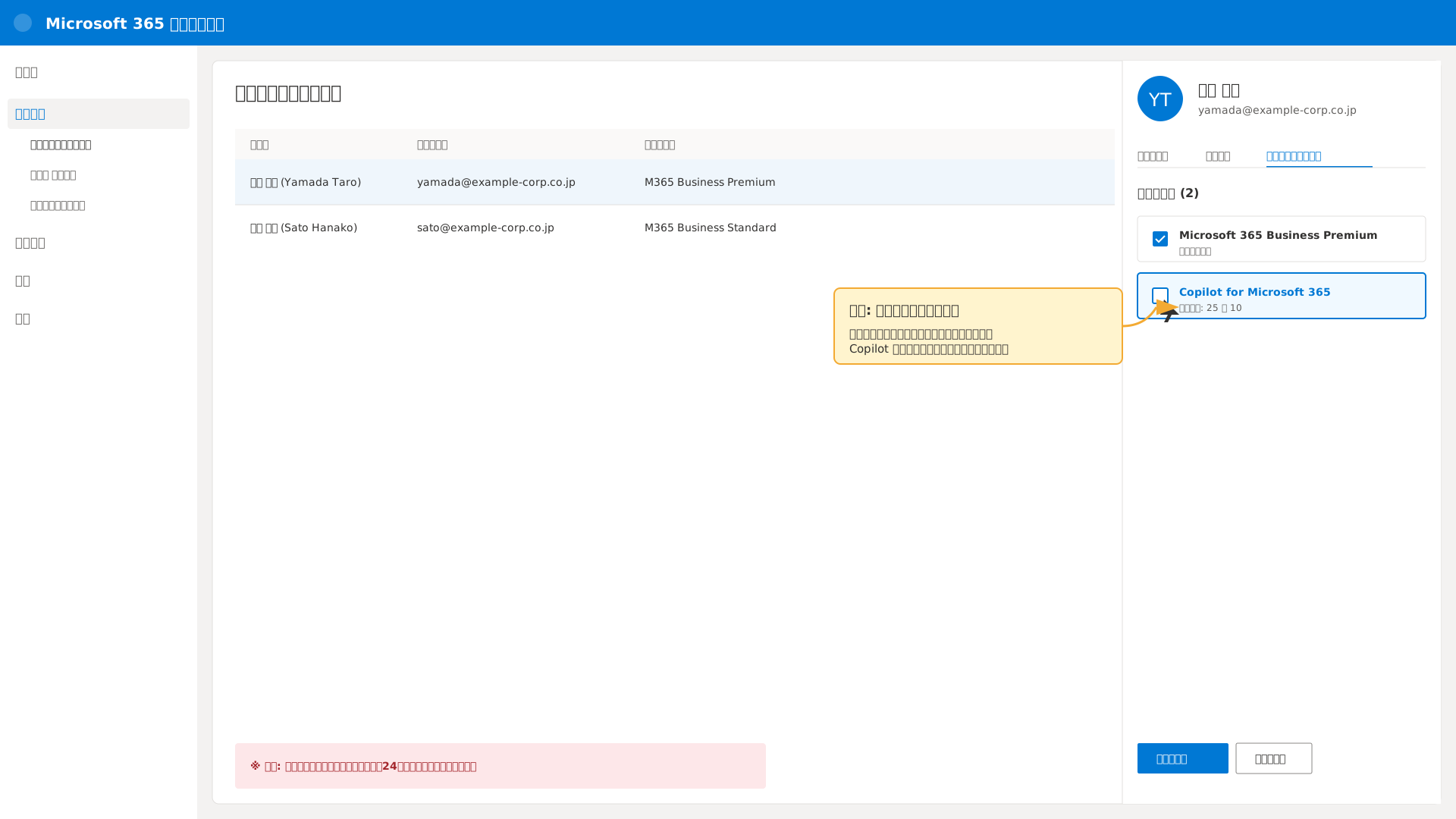
Microsoft 365 Copilot でできることを最大限に引き出すためにも、この初期設定はログインにおける大前提となります。
なお、管理者がライセンスを付与した直後はシステムへの反映に最大24時間を要する場合があるため、設定変更後は一度時間を置いてから再起動を試すのが賢明です。
ネットワークとセキュリティ:社内プロキシやフィルタリングの影響
社内環境やVPN接続時にのみ接続エラーが発生する場合、社内ネットワークの通信制限がボトルネックになっている可能性が極めて高いです。
企業のファイアウォールやプロキシサーバーの構成により、Copilotの動作に不可欠なクラウドエンドポイントへの通信が遮断されているケースが見受けられます。
ネットワーク管理部門に対して、以下のドメインをホワイトリスト(許可リスト)に追加するよう、技術的な依頼を行ってください。
- *.cloud.microsoft
- *.office.com
- *.bing.com(Web検索機能の利用に必須)
これにより、商用データ保護の恩恵を受けながら、安定した高速通信でAIを活用できるようになります。
通信経路の「詰まり」を解消することは、ログイン障害だけでなく応答速度の低下を防ぐことにもつながるため、非常に重要なステップです。
さらに効率的なトラブル解決や活用術を学びたい方は、最新の生成AI 最速仕事術などの書籍を参考に、最適な利用環境を構築することをおすすめします。
まとめ
いかがでしたでしょうか。Microsoft Copilotを最大限に活用するための第一歩は、個人用と組織用のアカウントの違いを正しく理解し、適切な環境でログインすることです。
特にビジネスシーンでは「エンタープライズデータ保護(EDP)」が適用されているかを確認する習慣をつけることで、機密情報を守りながら安全にAIの恩恵を享受できます。
PC、ブラウザ、スマホとあらゆるデバイスからスムーズにアクセスできるようになった今、Copilotはあなたの業務を支える欠かせないパートナーとなるはずです。
最初は設定やライセンスの仕様に戸惑うこともあるかもしれませんが、一つずつ手順をクリアしていけば、必ず自由自在に使いこなせるようになります。AIとの協業による生産性の向上を、ぜひ今日から実感してください。
Microsoft Copilotへのログインができたら、次は具体的な活用方法をマスターしましょう。
業務効率を劇的に高める『プロンプトの書き方ガイド』や、最新の有料プラン詳細については、以下のMicrosoft Copilot 公式サイト(プラン比較・導入検討ページ)から確認・契約いただけます。
さらに実践的なスキルを磨きたい方には、具体的なプロンプトの型を学べる『生成AI 最速仕事術』や、体系的なノウハウを習得できる『DMM 生成AI CAMP』も非常におすすめです。自分に合ったステップで、次の一歩を踏み出しましょう。

