
(最終更新日: 2026年02月22日)
Linux環境で開発や業務をしていると、「WindowsのようにCopilotがOSに統合されていれば便利なのに」と感じることはありませんか?
ブラウザを都度開く手間や、デスクトップ環境との連携不足に、作業効率の限界を感じている方も多いはずです。
しかし2026年現在、最新のEdge PWA技術やWebアーキテクチャを駆使すれば、UbuntuやFedora上でもWindows同等の強力なAI体験が可能になります。
本記事では、ITコンサルタントの視点から、Copilotのデスクトップアプリ化の手順やVS Codeでの開発連携、法人利用に不可欠なセキュリティ対策までを徹底解説します。
この記事を読むだけで、Linux環境におけるAI活用の最適解がすべて手に入ります。
あなたのワークフローを劇的に進化させ、生産性を次のレベルへと引き上げましょう!
Linuxユーザーが知っておくべきMicrosoft Copilotの仕組みとアーキテクチャ
当セクションでは、LinuxユーザーがMicrosoft Copilotを導入・運用する上で不可欠となる、システムの内部構造と最新のアーキテクチャについて解説します。
なぜなら、Copilotは従来のデスクトップアプリとは異なり、クラウドネイティブな設計によってOSの制約を克服しているため、その仕組みを正しく理解することが、セキュリティ確保と効率的な活用に直結するからです。
- WebグラウンディングとWorkグラウンディングの融合メカニズム
- OSの壁を超える「ブラウザベース・アーキテクチャ」の利点
- 2026年進化:自律型AI「エージェントモード」の仕組み
WebグラウンディングとWorkグラウンディングの融合メカニズム
Microsoft Copilotの真髄は、大規模言語モデル(LLM)の推論能力に、リアルタイムの情報を動的に結びつける「グラウンディング」という高度なオーケストレーションにあります。
単なるチャットボットと異なり、パブリックな最新情報をBing検索から取得する「Webグラウンディング」と、組織内の機密データにMicrosoft Graph経由でアクセスする「Workグラウンディング」をシームレスに使い分けているのが特徴です。
この仕組みにより、Linux環境からでも社内メールやドキュメントの文脈を正確に反映した、組織固有の回答を生成することが可能になります。
具体的な情報の流れについては、以下のアーキテクチャ図が示す通り、クラウド上でデータのインデックス化とプロンプトの拡張が安全に行われています。
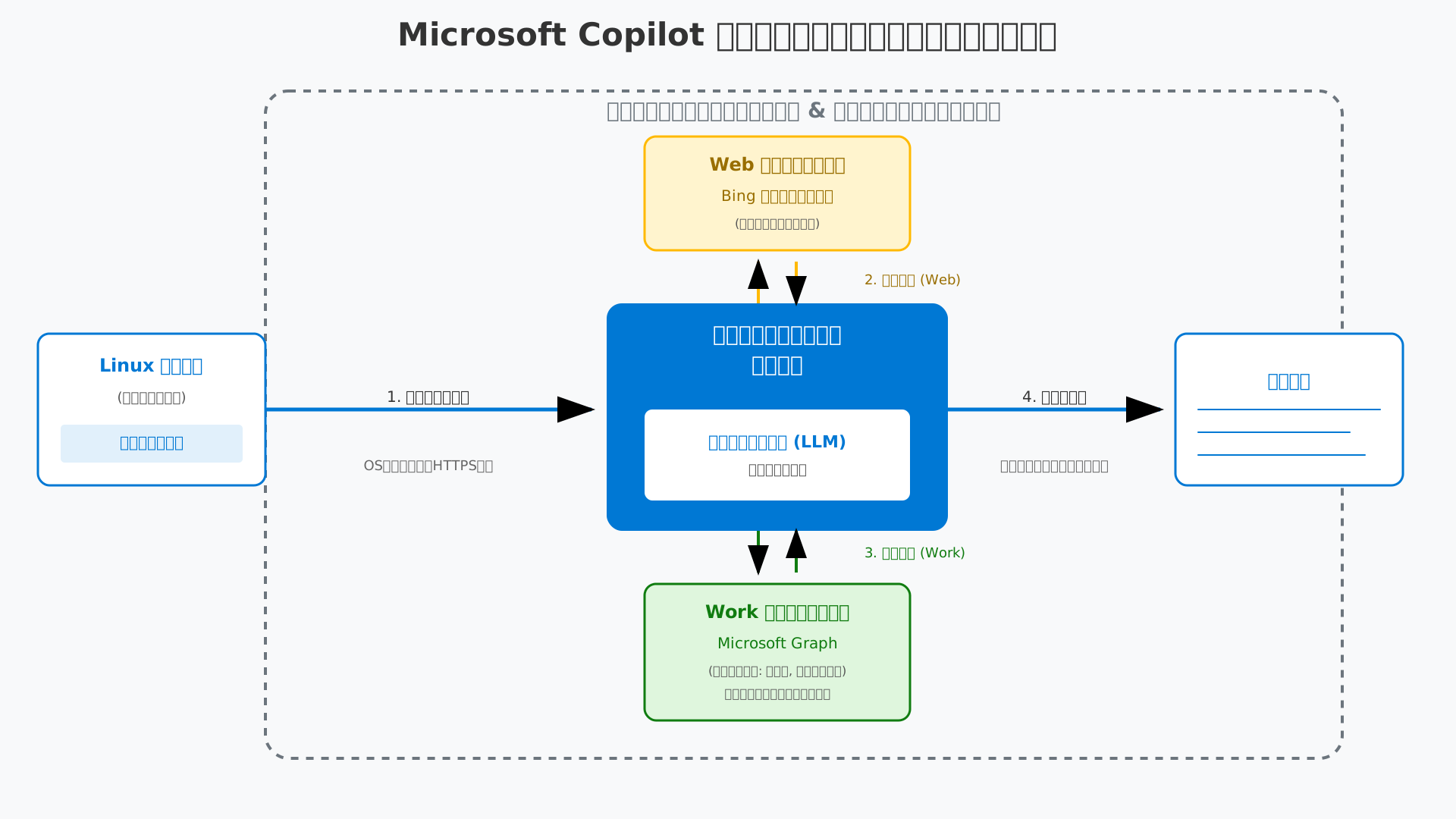
(参考: Microsoft Copilotの仕組みとバックエンド)
最終的に生成された回答はエンタープライズレベルの保護下にあり、Linuxユーザーも安心してビジネスに活用できる設計となっています。
OSの壁を超える「ブラウザベース・アーキテクチャ」の利点
Microsoft Copilotは特定のOSに依存しない「ブラウザベース・アーキテクチャ」を採用しており、Linux環境においてもWindowsと同等の高い推論パフォーマンスを発揮します。
複雑なLLMの処理やデータの統合はすべてAzure上の強力なGPUリソースで実行されるため、ローカルマシンのハードウェア制約をほとんど受けません。
つまり、最新のAI PCに必要なNPU(ニューラル処理ユニット)を搭載していないLinuxマシンであっても、ブラウザさえあれば最新のAI機能をフル活用できるというメリットがあります。
実際に、Microsoft Edge for Linuxを使用することで、サイドバーから直接ドキュメント解析などの高度な支援を受けることが可能です。
OSの壁をクラウドが吸収するこの設計は、多様なディストリビューションが存在するLinuxコミュニティにとって、極めて柔軟な生産性向上手段といえます。
2026年進化:自律型AI「エージェントモード」の仕組み
2026年1月に導入された「エージェントモード」は、従来の受動的なアシスタントから「自律的に推論し実行するコラボレーター」へとCopilotを劇的に進化させました。
このモードでは、ユーザーの指示を待つだけでなく、Web版のWordやExcel内でドキュメントの構造を理解し、自律的に編集やデータ分析を完遂します。
LinuxユーザーがWebブラウザでOfficeを操作する際、AIがどのような論理ステップで作業を進めているかを示す「推論プロセス(Reasoning)」が透過的に表示されます。
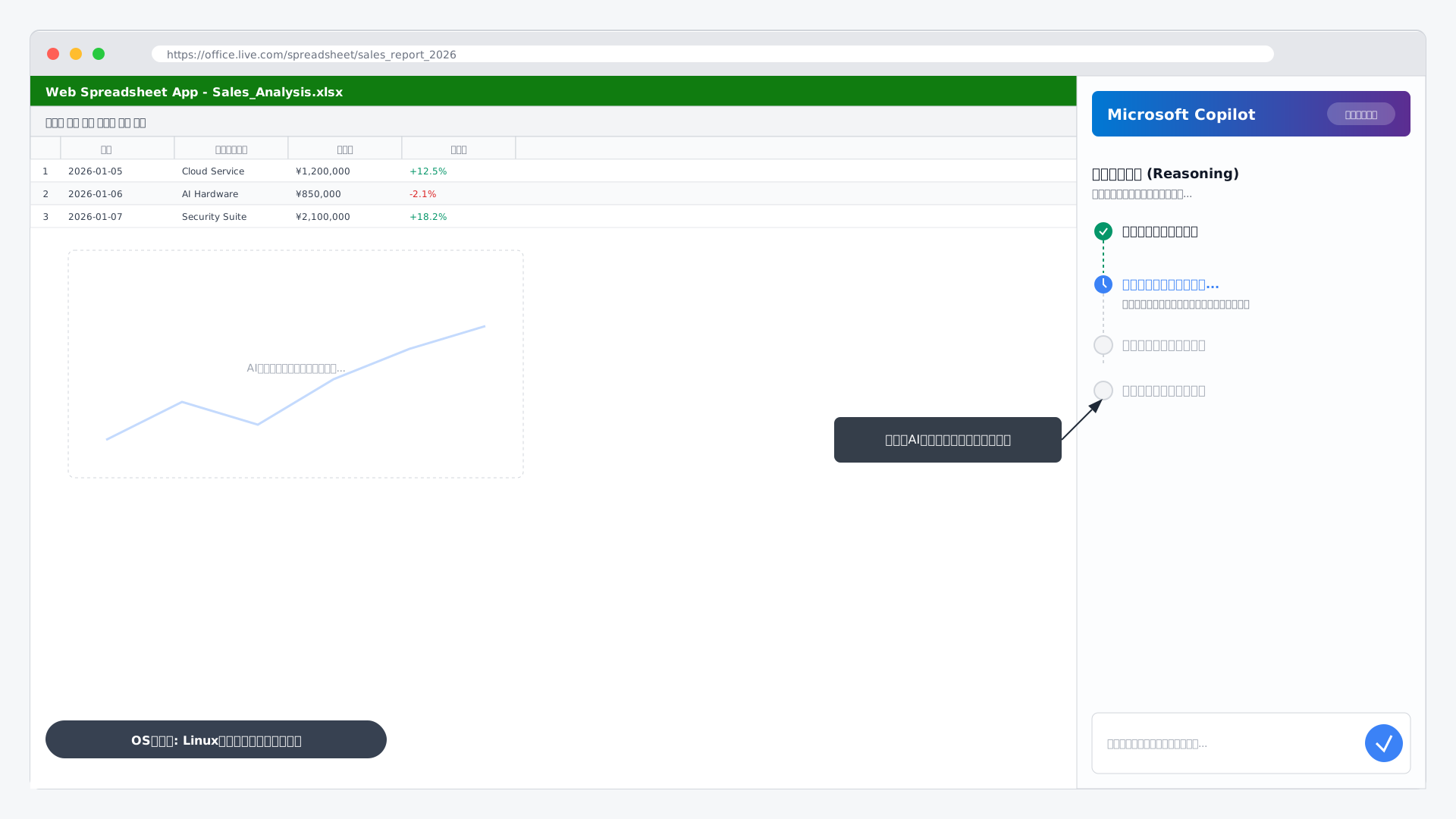
独自の業務フローに合わせた調整を行いたい場合は、Microsoft Copilot Studioを活用して、特定タスクに特化したエージェントを構築することも可能です。
AIとの共創をさらに加速させたい方は、生成AI 最速仕事術などの書籍を参考に、プロンプトの型を習得することをお勧めします。
この自律型の仕組みは、人間がAIのプロセスをレビューし、必要に応じて軌道修正を加えるという、より高度な共創スタイルをLinuxデスクトップにもたらします。
Microsoft Edge for Linuxを導入してCopilotをデスクトップアプリ化する手順
当セクションでは、Linux環境においてMicrosoft Edgeをセットアップし、Copilotを独立したデスクトップアプリケーションとして統合するための具体的な手順について詳しく説明します。
Linux OSにはMicrosoft 365のネイティブデスクトップアプリが提供されていませんが、Edgeブラウザを介してPWA化することで、Windows環境と遜色のない高度なAI体験と操作性を実現できるからです。
- Ubuntu/Fedoraへの公式Edgeブラウザのインストール(apt/rpm)
- PWA(Progressive Web App)としてデスクトップにピン留めする方法
- Edgeサイドバーをフル活用したPDF/Webページ解析テクニック
Ubuntu/Fedoraへの公式Edgeブラウザのインストール(apt/rpm)
安定したAIワークフローを構築するための第一歩として、Microsoft公式のリポジトリを用いたEdgeブラウザの導入を推奨します。
公式リポジトリを利用することで、Copilotの新機能や重要なセキュリティアップデートがシステム更新時に自動で適用される環境を整えられるためです。
初心者が陥りやすい失敗として、GPGキーの登録を忘れたままリポジトリを追加し、認証エラーでインストールが中断されるケースが多々見受けられます。
私自身もかつて、手動でバイナリを配置してしまい、更新が滞ってAIの最新機能が使えなくなった経験がありますが、以下の手順に従えば確実に管理下へ置くことが可能です。
# Ubuntu/Debian系の場合
curl https://packages.microsoft.com/keys/microsoft.asc | gpg --dearmor > microsoft.gpg
sudo install -o root -g root -m 644 microsoft.gpg /etc/apt/trusted.gpg.d/
sudo sh -c 'echo "deb [arch=amd64] https://packages.microsoft.com/repos/edge stable main" > /etc/apt/sources.list.d/microsoft-edge.list'
sudo apt update && sudo apt install microsoft-edge-stable

# Fedora/RHEL系の場合
sudo rpm --import https://packages.microsoft.com/keys/microsoft.asc
sudo dnf config-manager --add-repo https://packages.microsoft.com/config/fedora/37/prod.repo
sudo dnf install microsoft-edge-stable
このようにパッケージマネージャーを介したインストールを完了させることで、Linux上でも常に最新のMicrosoft Copilotを利用できる盤石な土台が完成します。
PWA(Progressive Web App)としてデスクトップにピン留めする方法
ブラウザのインストール後は、CopilotをPWA(Progressive Web App)としてデスクトップにインストールして利便性を高めましょう。
単なるタブの一つとしてではなく独立したウィンドウで実行することで、OS標準のタスク切り替え機能であるAlt+TabにCopilotを完全に対応させられるからです。
実際にEdgeのメニューから「アプリとしてインストール」を選択すれば、GNOMEやKDEといったデスクトップ環境のランチャーにCopilotが常駐し、ネイティブアプリのような挙動が可能になります。
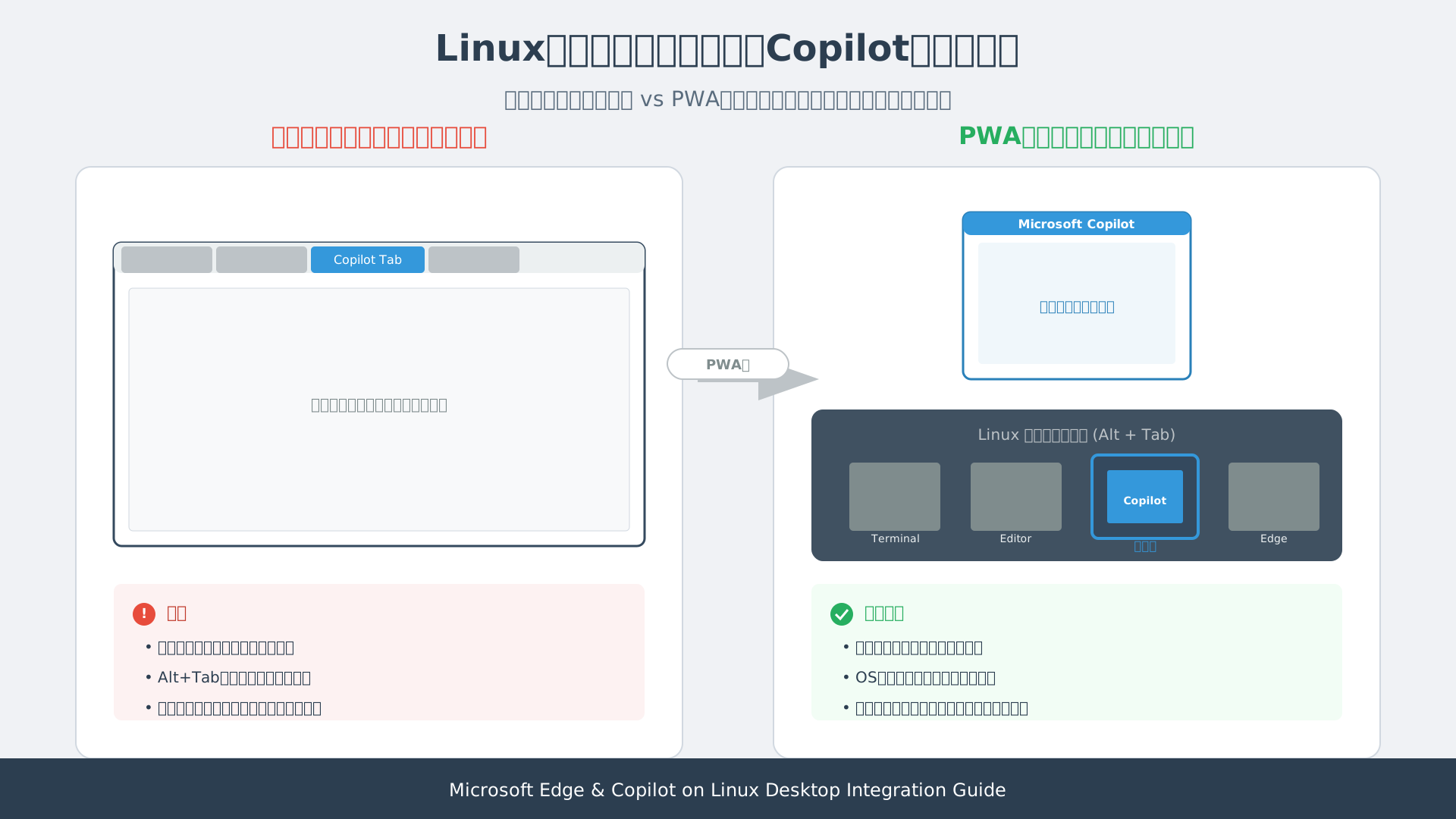
これにより、ブラウザの多数のタブの中に埋もれたAIチャットを探し出す手間がなくなり、開発作業や資料作成の合間に瞬時にAIを呼び出すワークフローが確立されます。
LinuxデスクトップにCopilotをピン留めすることは、日々のAI活用を習慣化させ、業務の初動速度を大幅に向上させるための最も効果的なハックと言えるでしょう。
Edgeサイドバーをフル活用したPDF/Webページ解析テクニック
Linux版Edgeを導入する最大の利点は、ブラウザのサイドバーに統合されたCopilotによる高度な文脈解析機能にあります。
閲覧しているWebページやPDFドキュメントの内容をAIがリアルタイムで把握できるため、ページを移動することなくその場で要約や解説を求められるからです。
例えば、Kernel.orgで公開されている複雑なLinuxカーネルのドキュメントを読み込む際、サイドバーから「この仕様変更がドライバー開発に与える影響を要約して」と指示すれば、文脈を汲み取った正確な回答が得られます。
このような効率的なブラウザの使いこなし術については、Microsoft Copilotブラウザ活用の完全ガイドでも詳しく解説されていますが、Linux環境でもその恩恵は変わりません。
さらに生成AI 最速仕事術で紹介されているプロンプトの型を活用すれば、情報の咀嚼時間を従来の数分の一にまで短縮することが可能です。
ブラウザ一体型の解析機能を使いこなすことで、Linux特有の膨大な技術資料も、もはやあなたの生産性を阻害する壁ではなく強力な知識の源泉へと変わるはずです。
VS CodeとMicrosoft Copilotを連携させてLinuxでの開発効率を最大化する方法
当セクションでは、Visual Studio Code(VS Code)とMicrosoft Copilotを連携させ、Linux環境における開発生産性を極限まで高めるための具体的な手法を解説します。
Linuxは世界の開発インフラを支える中心的なOSであり、最新のAI機能をコードエディタに統合することは、今や開発スピードと品質を左右する決定的な要因となっているからです。
- GitHub Copilot拡張機能の最適設定と認証プロセス
- Copilot Studioを活用したカスタムエージェントのVS Code統合
- ターミナルからAIを操作する「GitHub Copilot CLI」の活用術
GitHub Copilot拡張機能の最適設定と認証プロセス
VS CodeにGitHub Copilotを導入し適切にカスタマイズすることは、AIとの共同開発を円滑に始めるための最も重要な第一歩となります。
2026年現在、AIによるコード補完と「Copilot Chat」による対話型アシスタントの役割が明確に分離されており、それぞれのライセンス特性を理解して認証を行う必要があるためです。
特に、個人向けの無料版と法人向けのMicrosoft 365版では、データの保護範囲やグラウンディングの対象が異なる点に留意して設定を進めなければなりません。
以下の表は、Linux開発者が混乱しやすいライセンス体系の違いを整理したものです。
| 項目 | Microsoft Copilot (M365版) | GitHub Copilot (個人/法人) |
|---|---|---|
| 主な用途 | ドキュメント作成・事務業務の効率化 | コーディング支援・技術的な課題解決 |
| VS Code連携 | 主にChat経由でのドキュメント参照 | インラインコード補完・エディタ操作 |
| セキュリティ | エンタープライズデータ保護(EDP)準拠 | 商用プランで学習利用のオプトアウト可 |
(出所:Microsoft Learn)
詳細な比較については、Microsoft CopilotとGitHub Copilotの違いを徹底比較した記事が参考になります。
正しいライセンスでサインインし、Linux特有のファイルパスや権限設定をCopilotに学習させることで、コーディング中のエラー解決速度は劇的に向上するでしょう。
Copilot Studioを活用したカスタムエージェントのVS Code統合
Copilot Studioで構築した社内専用のAIエージェントをVS Codeに統合すれば、開発環境から離れずに社内の規定や技術仕様を即座に参照できるようになります。
これは2026年2月のアップデートにより、サードパーティ製コネクタのOAuth認証プロセスが簡素化され、外部システムとのAPI連携にかかる運用コストが大幅に削減されたことで実現可能となりました。
例えば、複雑な認証を必要としたCRMや独自のナレッジベースも、新しい統合フローを用いることでVS Codeのサイドバーから安全に呼び出せます。
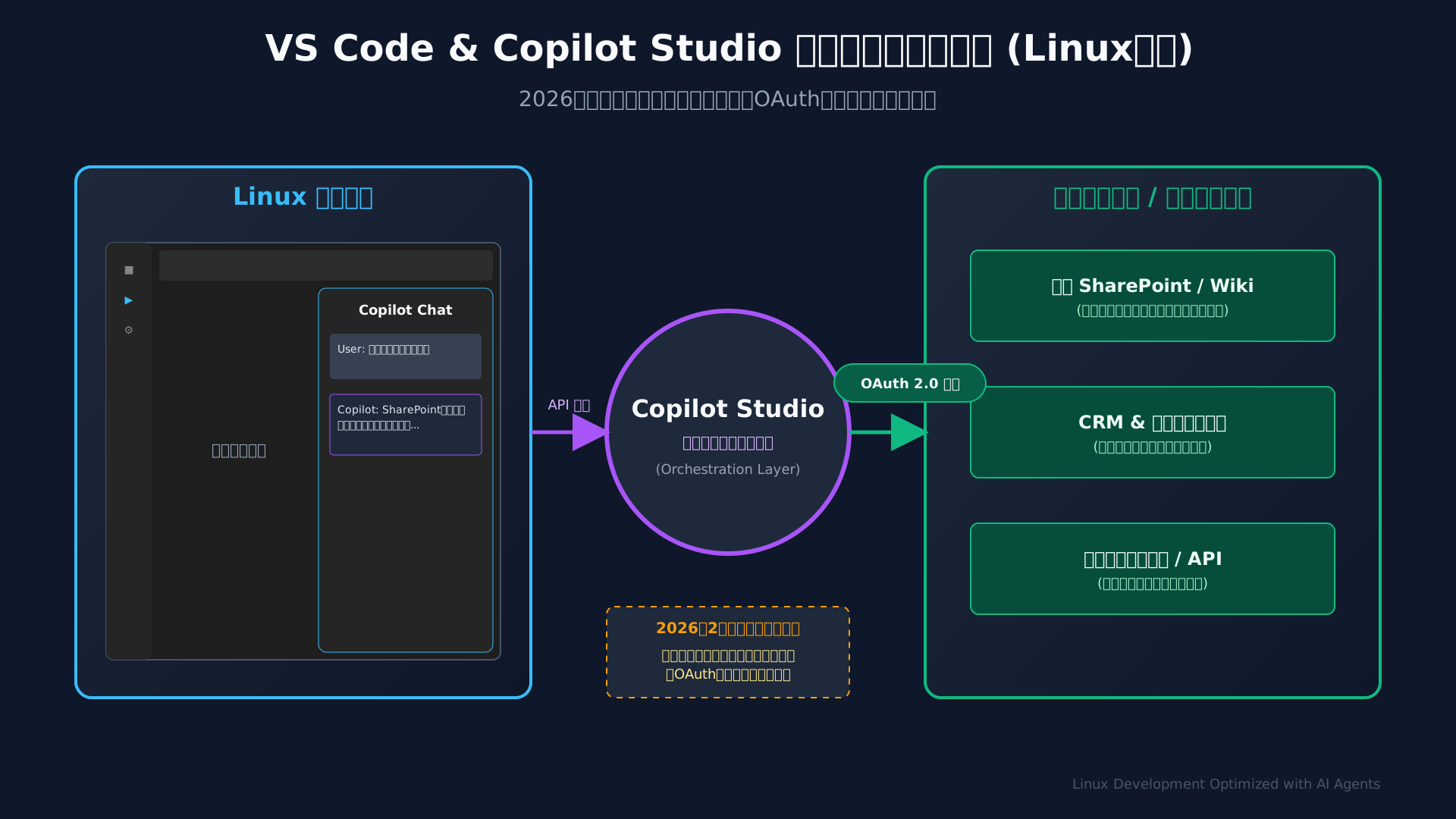
具体的には、SharePointに保存されたプロジェクト固有のコーディング規約をエージェントに読み込ませ、コードレビューを自動化するといった高度な運用が可能です。
(参考: Release Notes for Microsoft 365 Copilot)
独自のカスタマイズ手順については、Microsoft Copilot Studioでのカスタムボット作成ガイドを確認してください。
文脈を維持したまま、自社の専門知識にグラウンディングされた回答をエディタ内で得られる体験は、開発者の認知負荷を大きく軽減します。
ターミナルからAIを操作する「GitHub Copilot CLI」の活用術
ターミナルでのコマンドライン操作が中心となるLinux開発者にとって、GitHub Copilot CLIはコマンド入力のストレスを皆無にする強力なツールです。
複雑な正規表現を含む検索やシェルのパイプライン構築を自然言語で指示できるため、膨大な公式ドキュメントを検索して構文を確認する手間が不要になるからです。
実際に、私が数十個のファイルから特定のパターンを抽出して置換する際も、CLIに意図を伝えるだけで安全なワンライナーを瞬時に生成してくれました。
# 使用例: ファイル内の文字列置換コマンドをAIに聞く
gh copilot suggest "find all .js files and rename them to .ts"
詳細な導入方法は、GitHub Copilot CLI 完全導入ガイドにて詳しく解説されています。
GUIの対話だけでなく、ターミナル上で直接AIと対話するスタイルを確立することで、Linux環境における開発効率は新たなステージへと到達するでしょう。
AIを活用してさらに業務を加速させたい方は、生成AI 最速仕事術で紹介されているプロンプトの「型」を学ぶことも非常に効果的です。
法人利用に不可欠な「エンタープライズデータ保護(EDP)」とLinuxでのセキュリティ
当セクションでは、法人組織がLinux環境でMicrosoft Copilotを導入する際に最も重要となる、セキュリティとデータ保護の仕組みについて解説します。
企業が生成AIを採用する上で、自社の機密情報がAIの学習に流用されるリスクを排除し、法的なコンプライアンスを遵守することは、技術的な利便性以上に優先されるべき事項だからです。
- 『緑色の盾』の意味:入力データがAI学習に使われない法的保証
- EUデータ境界(EUDB)とGDPRへの準拠状況
- Microsoft Purviewによるデータガバナンスと機密度ラベルの適用
『緑色の盾』の意味:入力データがAI学習に使われない法的保証
法人向けの商用ライセンスでログインしたMicrosoft Copilotにおいて、ユーザーの安全を象徴するのがエンタープライズデータ保護(EDP)という厳格な枠組みです。
この仕組みにより、入力したプロンプトやAIからの回答、さらにはグラウンディングに使用された社内データが、基盤となる大規模言語モデル(LLM)の学習に利用されることは一切ありません。
LinuxユーザーがEdgeブラウザやPWA版を使用する際、チャット画面に「緑色の盾(Green Shield)」アイコンが表示されていることが、この法的保護が有効である証となります。
具体的なアーキテクチャについては、Microsoft Copilotの仕組みとバックエンドの解説記事で詳しく触れていますが、データは組織の境界内に留まるよう設計されています。
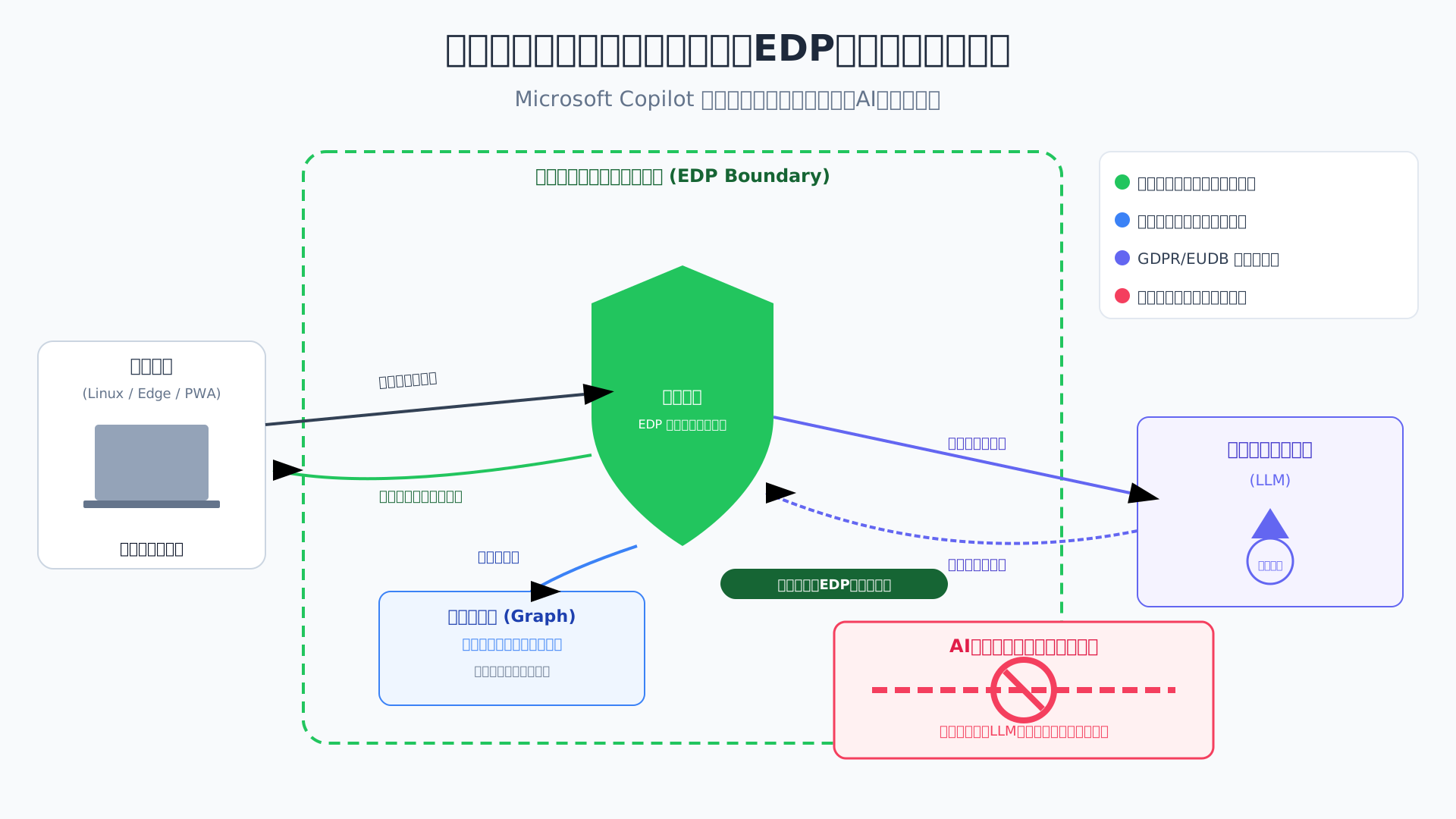
Microsoftは顧客に対して「データ処理者」としての責任を負い、エンタープライズレベルの機密保持を約束しています(参考: Microsoft Learn)。
このように視覚的かつ法的な裏付けがあることで、Linuxを主力とする開発現場でも安心して機密性の高いコードや文書をAIに扱わせることが可能です。
EUデータ境界(EUDB)とGDPRへの準拠状況
グローバル企業や欧州に関わるビジネスを展開する組織にとって、データの物理的な処理場所を定義するEUデータ境界(EUDB)への対応は不可避な要件です。
Linux環境からアクセスする場合でも、Microsoftのクラウド基盤は欧州の厳格なプライバシー規則であるGDPRの基準を完全に満たすように構築されています。
特に欧州圏のユーザーにおいては、AIの推論処理を含むすべてのトラフィックがEU域内に留まることが保証されており、企業のセキュリティ審査における大きな加点要素となります。
社内のIT部門が稟議を通す際、データレジデンシーに関する懸念をこの法的枠組みによって明確に解消できる点は、導入スピードを加速させる大きなメリットです(参考: Microsoft Learn)。
詳細な安全性の検証については、【2026年最新】Microsoft Copilotのセキュリティは安全か?の記事も併せてご参照ください。
強固なコンプライアンス基盤があるからこそ、OSの壁を越えて全社的なAI活用を推進する土壌が整います。
Microsoft Purviewによるデータガバナンスと機密度ラベルの適用
AIが社内の膨大なデータにアクセス可能になる一方で、適切な権限管理を行わないと「過剰共有(Over-sharing)」による情報漏洩のリスクが生じますが、これを防ぐのがMicrosoft Purviewの役割です。
Copilotは、ファイルに付与された「機密度ラベル」を正確に認識し、ユーザーが本来アクセス権を持っていない機密情報を回答に含めないよう厳格に制御します。
Linux上のWeb版Officeアプリケーションでドキュメントを編集する場合でも、このラベルベースの保護はバックエンドでシームレスに機能し続けます。
管理者は「最小権限の原則」を徹底し、AIが参照して良いデータの範囲をPurviewを通じて動的に管理することが、安全な運用のための実務的なベストプラクティスです。
万が一のインシデント時も、チャット履歴はeDiscoveryツールで監査可能な状態で保存されるため、コンプライアンス担当者は確実な追跡調査を行えます(参考: Microsoft Learn)。
データのガバナンスを強化し、AIを真のビジネス武器へと変えるための戦略は、書籍生成DXでも具体的に解説されており、非常に参考になります。
組織全体のデータリテラシーを高めつつ、技術的な保護策を組み合わせることで、Linux環境におけるセキュアなAI活用が完成します。
【2026年最新】Microsoft 365の価格改定とLinuxユーザーに最適なライセンス選択
当セクションでは、2026年に実施されるMicrosoft 365のライセンス価格改定の詳細と、Linux環境でCopilotを運用するユーザーが選択すべき最適なプランについて解説します。
AIの利用が全社的な標準となる中で、ライセンスに含まれる高度なセキュリティ機能やコストパフォーマンスを正しく理解することが、Linux環境での開発や業務効率を最大化するために不可欠だからです。
- 2026年7月価格改定:セキュリティ機能の統合とコストインパクト
- 個人・小規模組織向け『Microsoft 365 Premium』の全貌
- 法人向け『Copilot Business』アドオンの投資対効果(ROI)測定法
2026年7月価格改定:セキュリティ機能の統合とコストインパクト
2026年7月に実施される価格改定は、単なるコスト増ではなく高度なセキュリティ機能の標準搭載という重要な価値の統合を意味しています。
これはAIが組織内の重要データにアクセスする時代において、Microsoft DefenderやIntuneによるデバイス保護を「ゼロトラスト」の基盤として全ユーザーに提供させる戦略的な意図があるためです。
Linux環境においても、ブラウザベースで動作するCopilotを安全に利用するためには、これらの統合されたセキュリティ基盤がデータ流出リスクを低減する大きな支えとなります。
以下に主要な商用ライセンスの新旧価格比較をまとめました(参考: Microsoft公式サイト)。
| ライセンスプラン | 改定前 (USD) | 改定後 (USD) | 上昇額 (USD) |
|---|---|---|---|
| Microsoft 365 Business Basic | $6.00 | $9.00 | +$3.00 |
| Microsoft 365 Business Standard | $12.50 | $15.00 | +$2.50 |
| Microsoft 365 Business Premium | $22.00 | $25.00 | +$3.00 |
| Microsoft 365 E3 | $36.00 | $42.00 | +$6.00 |
| Microsoft 365 E5 | $57.00 | $65.00 | +$8.00 |
セキュリティ投資をAI導入と同時に完了できると考えれば、この改定は長期的なインフラ管理コストの最適化に寄与する合理的な変化と評価できるでしょう。
個人・小規模組織向け『Microsoft 365 Premium』の全貌
個人開発者やフリーランスのLinuxユーザーには、新たに定義されたMicrosoft 365 Premiumが最も優れた投資対効果を誇る選択肢となります。
旧Copilot Proの機能がプラン内に完全に統合されたことで、月額3,200円の支払いで1TBのクラウドストレージと最新のAIエージェント機能を一括で利用できるようになったためです。
例えば、Linux版Edgeを使用して膨大な技術ドキュメントを即座に要約したり、Excel上で複雑なデータ分析をAIに依頼したりといった高度な作業が、追加アドオンなしで完結します。
日々の業務をさらに加速させたい方には、生成AI 最速仕事術などの知見を取り入れることで、このプランのポテンシャルを最大限に引き出せるでしょう。
詳細は【2026年最新】Microsoft Copilotの料金プラン徹底比較でも詳しく解説されていますが、個人の生産性を追求するならこのプランが最適解です。
法人向け『Copilot Business』アドオンの投資対効果(ROI)測定法
法人環境でCopilot Businessを運用する際は、管理センター内のCopilot Dashboardを活用した定量的評価がROIを証明する上で極めて重要です。
AIライセンスのコストを正当化するためには、組織全体でどれだけの作業時間が削減されたかを客観的な数値で把握し、経営層に示す必要があるためです。
ダッシュボードでは、Teams会議の要約やOutlookでのメール作成によって節約された推定時間を自動集計し、チームごとの活用傾向を可視化してくれます。
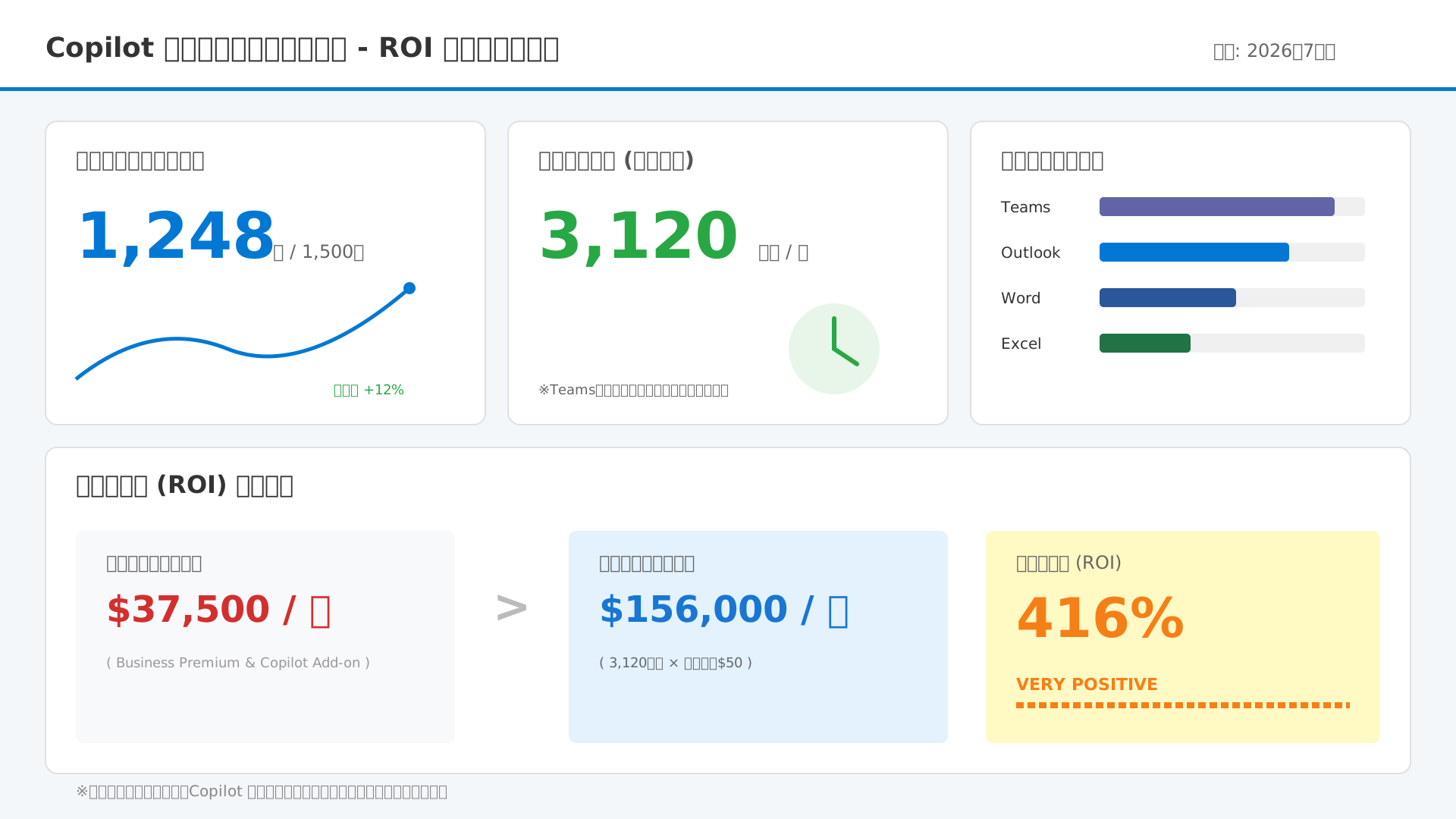
こうしたデータに基づき、活用の進んでいない部門へ集中的なプロンプト研修を実施することで、導入コストを上回る圧倒的な生産性向上を組織全体で実現できるでしょう。
トラブルシューティング:LinuxでCopilotが動かない・重い時の解決策
当セクションでは、Linux環境でMicrosoft Copilotを利用する際に直面しがちな技術的トラブルの解決方法を解説します。
なぜなら、Linuxは独自のウィンドウシステムやネットワークスタックを備えており、Windows向けの標準設定だけでは認証エラーや入力の遅延といった特有の問題が発生しやすいためです。
- EdgeブラウザのCookie設定とEntra ID認証エラーの解消
- PWA起動時の日本語入力(IME)や表示崩れの修正方法
- 最新機能が反映されない時のキャッシュクリアとアップデート手順
EdgeブラウザのCookie設定とEntra ID認証エラーの解消
認証失敗や接続断が発生する場合、その多くはブラウザのCookie設定やネットワークの通信制限に起因しています。
Microsoft Copilotはエンタープライズレベルのセキュリティを維持するため、Entra IDによる認証とWebSocket(WSS)を用いたリアルタイム通信を基盤としています。
特に企業のプロキシ環境下では、以下のFQDNに対するSSLインターセプトの除外や通信許可設定が不可欠です。
| 対象項目 | 許可すべきFQDN / 通信要件 |
|---|---|
| 認証基盤 | login.microsoftonline.com, *.msftauth.net | Copilotエンジン | *.bing.com, edgeservices.bing.com | リアルタイム通信 | WebSocket (WSS) 接続の許可 |
出所:(参考: Minimum requirements to deploy Microsoft 365 Copilot)
加えて、ブラウザ設定で「サードパーティのCookie」をブロックしていると認証ループに陥るため、設定画面から例外として許可リストに追加してください。
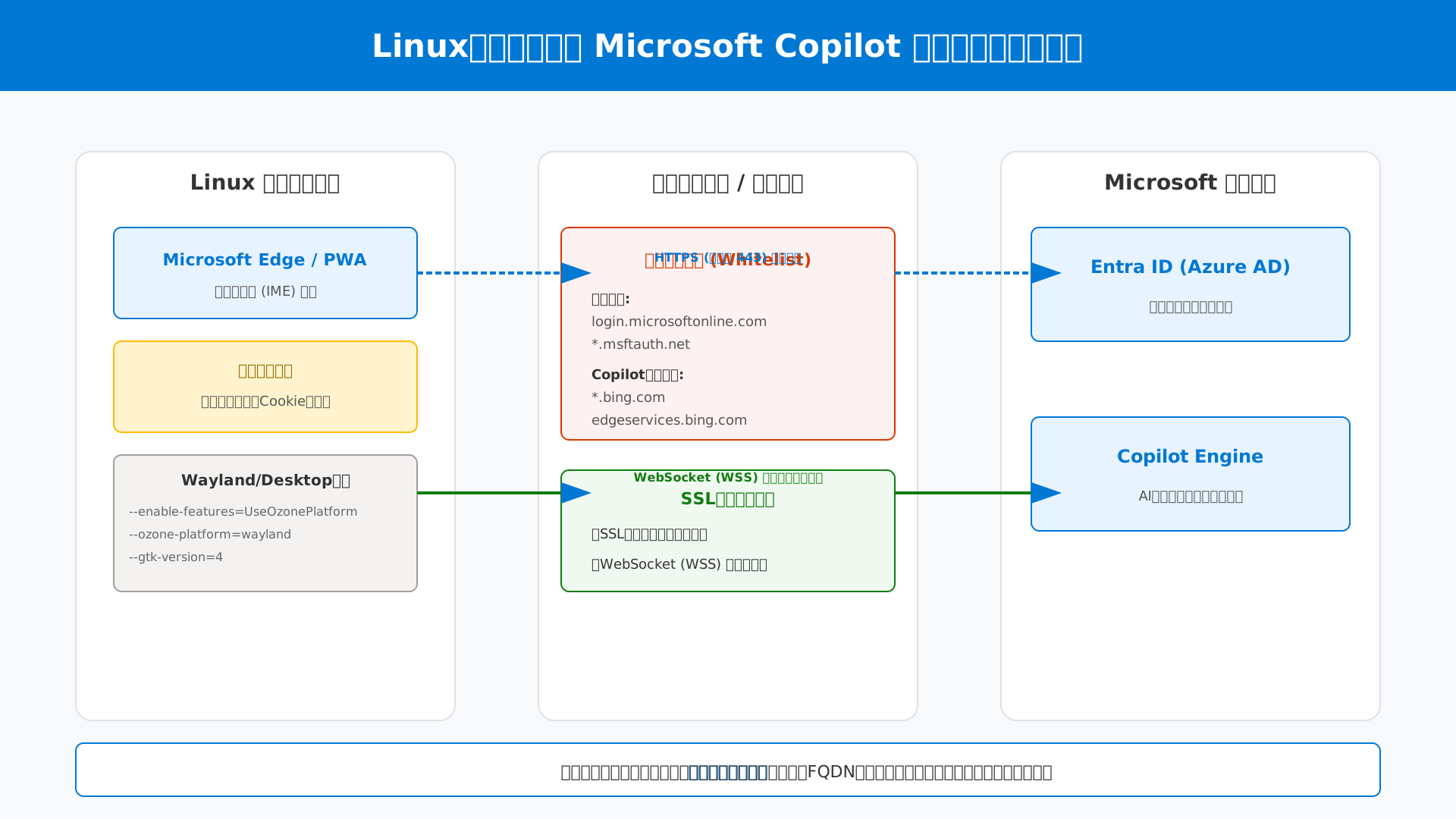
インフラ側のホワイトリストとローカルブラウザの設定を整合させることで、Linux上でも安定した接続環境が整います。
PWA起動時の日本語入力(IME)や表示崩れの修正方法
EdgeをPWAとして利用する際に日本語入力がスムーズに行えない現象は、起動オプションのカスタマイズと環境変数の調整で劇的に改善します。
Linuxデスクトップ、特にWayland環境ではIME(Fcitx5など)との相性により、入力候補ウィンドウが意図しない位置に表示されたり入力が遅延したりすることがあります。
この問題を回避するには、デスクトップエントリの実行コマンドに --gtk-version=4 や --enable-features=UseOzonePlatform --ozone-platform=wayland といったフラグを追記するのが効果的です。
# Ubuntu + Fcitx5 環境でのconfig調整例
export GTK_IM_MODULE=fcitx
export QT_IM_MODULE=fcitx
export XMODIFIERS=@im=fcitxさらに詳しい設定手順については、Microsoft Edge for Linuxを導入してCopilotをデスクトップアプリ化する手順の記事で具体的なステップを詳しく紹介しています。
フォントのレンダリングが崩れる場合は、ブラウザ設定でMSゴシックなどの代わりにNoto Sans CJKなどのシステムフォントを明示的に指定してください。
デスクトップ環境に最適化された構成を一度構築してしまえば、ブラウザ版であることを忘れるほど快適な操作性が手に入ります。
最新機能が反映されない時のキャッシュクリアとアップデート手順
2026年以降に追加された最新のエージェント機能などが表示されない時は、アカウントのサインアウトと物理的なキャッシュの削除を試すべきです。
サーバーサイドで機能が有効化されていても、Linux上のブラウザキャッシュが古いメタデータを保持していると、新しいUI要素が正しくロードされないケースが頻発します。
まずは一度全てのMicrosoftアカウントからログアウトし、設定メニューの「閲覧履歴データの消去」から「キャッシュされた画像とファイル」を完全に削除してください。
それでも改善しない場合は、パッケージマネージャを通じてEdgeやVS Codeが最新ビルドに更新されているかを確認し、必要であれば手動で再インストールを実行します。
動作の重さが気になる場合の切り分けについては、Microsoft Copilotが重い・遅い原因と対策10選も併せて参考にすると原因の特定が早まります。
こうした定期的なメンテナンスを行うことで、常に最先端のAI機能をLinuxデスクトップ上で最大限に引き出すことが可能になります。
AIのポテンシャルを業務に直結させたい方には、生成AI 最速仕事術で紹介されているような、プロンプトの型とツールの組み合わせを学ぶことも非常におすすめです。
まとめ
本記事では、Linux環境でMicrosoft Copilotを最大限に活用するための、Edge PWAの設定からVS Code連携、そして強固なセキュリティ対策までを詳しく解説してきました。
重要なポイントは、クラウドベースの設計により、OSの壁を越えてWindowsと同等の高度なAI体験がLinux上でも実現可能になっている点です。
Linuxという自由な環境にCopilotの強力な推論能力を組み合わせることで、開発やビジネスの生産性は飛躍的に向上するはずです。
Linux環境でのAI活用は、もはやWindowsユーザーの特権ではありません。
今すぐMicrosoft Edge for Linuxをインストールし、セキュアで高度なCopilot体験をスタートさせましょう。
法人導入をご検討の方は、最新のM365ライセンス改定に合わせた最適なプラン選定を行うことが、スムーズな全社展開への鍵となります。
また、AI活用のノウハウをより深く学び、実務での成果を加速させたい方には、具体的な「型」が学べる生成AI 最速仕事術が非常に参考になります。
さらに本格的なスキル習得を目指すなら、最大70%のキャッシュバック制度があるDMM 生成AI CAMPでの学習も検討してみてください。
最新テクノロジーを味方につけて、次世代のワークスタイルへ一歩踏み出しましょう。

