
(最終更新日: 2026年02月03日)
「今使っているCopilotのモデルは最新なの?」「有料版に課金する価値は本当にある?」そんな疑問を抱えていませんか?
日々の業務でAIを使いこなす中で、回答の精度にばらつきを感じ、その裏側にある『言語モデル』の正体を知りたいと思っている方は多いはずです。
この記事では、2025年末に登場した驚異の新モデル『GPT-5.2』の性能や、最新プラン『Microsoft 365 Premium』の違いをどこよりも分かりやすく徹底解説します。
プロダクトマネージャーとしての実務経験に基づき、単なる機能比較ではなく、あなたの仕事を最適化するための具体的なヒントをまとめました。
この記事を読み終える頃には、自信を持って自分に最適なプランを選び、AIを最強の相棒として使いこなせるようになっているでしょう。
Microsoft Copilotの基盤となる言語モデル(LLM)の仕組みと最新動向
当セクションでは、Microsoft Copilotの核となる言語モデルの仕組みと、2026年現在の最新動向を詳しく解説します。
なぜなら、Copilotがどのように進化し、どのような技術によって高度な回答を実現しているのかを理解することは、AIをビジネスに導入する際の判断基準として非常に重要だからです。
- OpenAIとの強力な提携:なぜCopilotには最新モデルがいち早く搭載されるのか
- GPT-4からGPT-5.2への進化:処理能力と推論精度の劇的な変化
- Microsoft独自の「Work IQ」と「Microsoft Graph」によるコンテキスト理解
OpenAIとの強力な提携:なぜCopilotには最新モデルがいち早く搭載されるのか
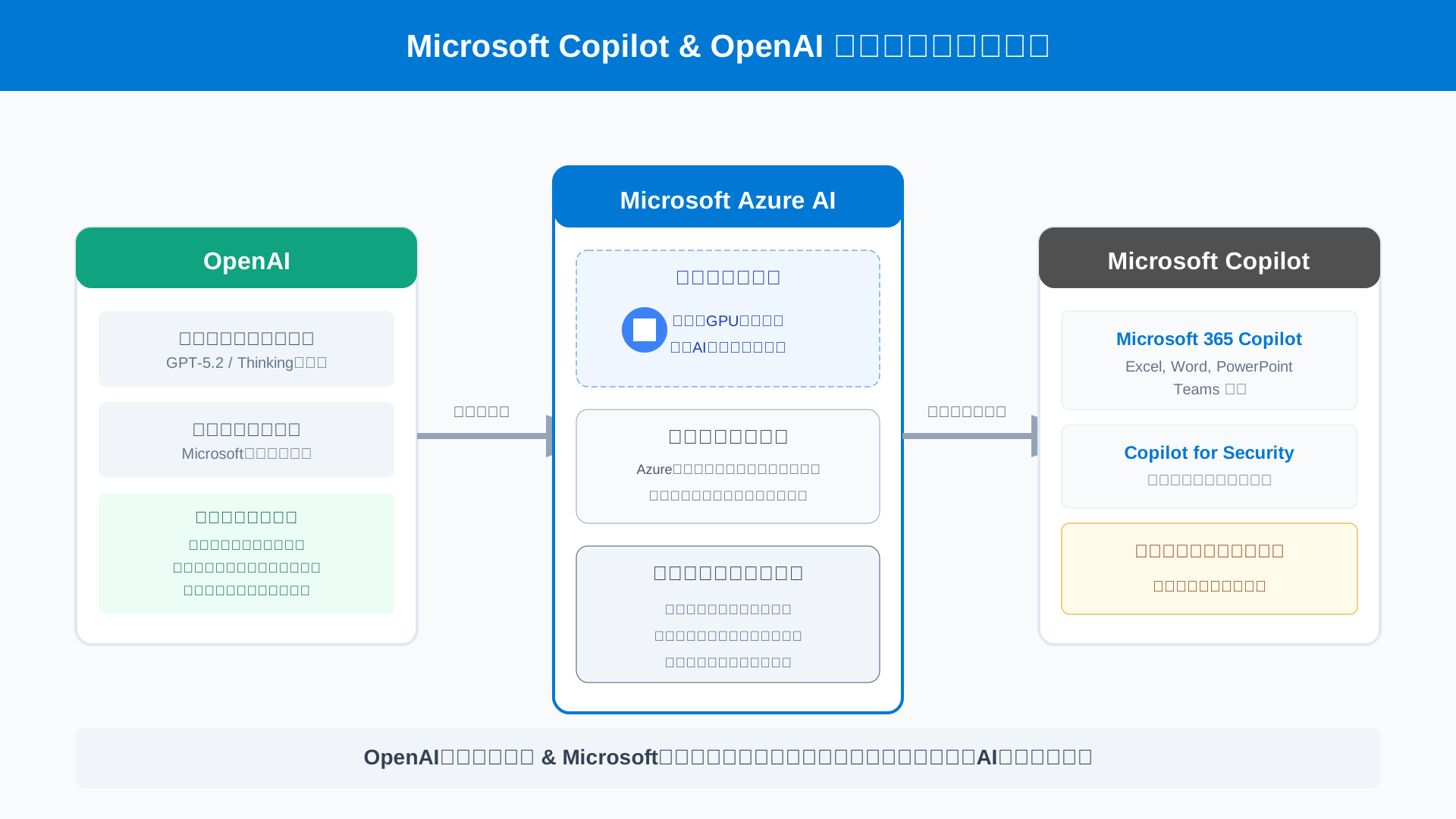
Microsoft Copilotは、OpenAIとの独占的なパートナーシップにより、世界最高峰のモデルを最速で利用できる環境を整えています。
これはMicrosoftがOpenAIに対して巨額の投資を行い、Azureという強力なコンピューティングインフラを独占的に提供しているという背景があるためです。
具体的には、最新のGPT-5.2などのモデルが発表されると、数日以内にMicrosoft 365 Copilotへの統合が開始されるという圧倒的なスピード感を実現しています(参考: Microsoft 365 Blog)。
単なるAPI利用に留まらず、モデルそのものがAzureインフラ上でネイティブに動作するよう高度にチューニングされている点も大きな特徴でしょう。
Azure AIインフラ上で最適化された最新モデルを誰よりも早く活用できる点は、競合するAIアシスタントに対するCopilotの決定的な優位性と言えます。
最新の技術トレンドをいち早く実務に取り入れたい方には、最新LLMおすすめ比較記事も非常に参考になります。
GPT-4からGPT-5.2への進化:処理能力と推論精度の劇的な変化
最新のGPT-5.2は、単なる応答速度の改善を超え、人間のような深い「思考プロセス」を伴う推論能力を獲得しました。
以前のモデルが確率的な次単語予測に頼っていたのに対し、GPT-5.2は内部で論理的矛盾を検証してから回答を出力する「Thinkingモード」を新たに搭載したからです。
2025年12月より展開されているこの機能により、複雑な多段階のコーディングや高度な戦略立案におけるハルシネーション(もっともらしい嘘)が劇的に減少しました(参考: AI Base)。
実際に、ベンチマークテストにおいても従来のGPT-4と比較して、数学的推論や法的分析の精度で圧倒的なスコアを記録しています。
パラメータ数などの規模の拡大ではなく、推論アルゴリズムそのものが進化したことで、AIの回答に対する信頼性はかつてない次元に達しました。
モデルの具体的な性能については、GPT-5の実力と進化を解説したガイドでさらに詳しく紹介しています。
Microsoft独自の「Work IQ」と「Microsoft Graph」によるコンテキスト理解
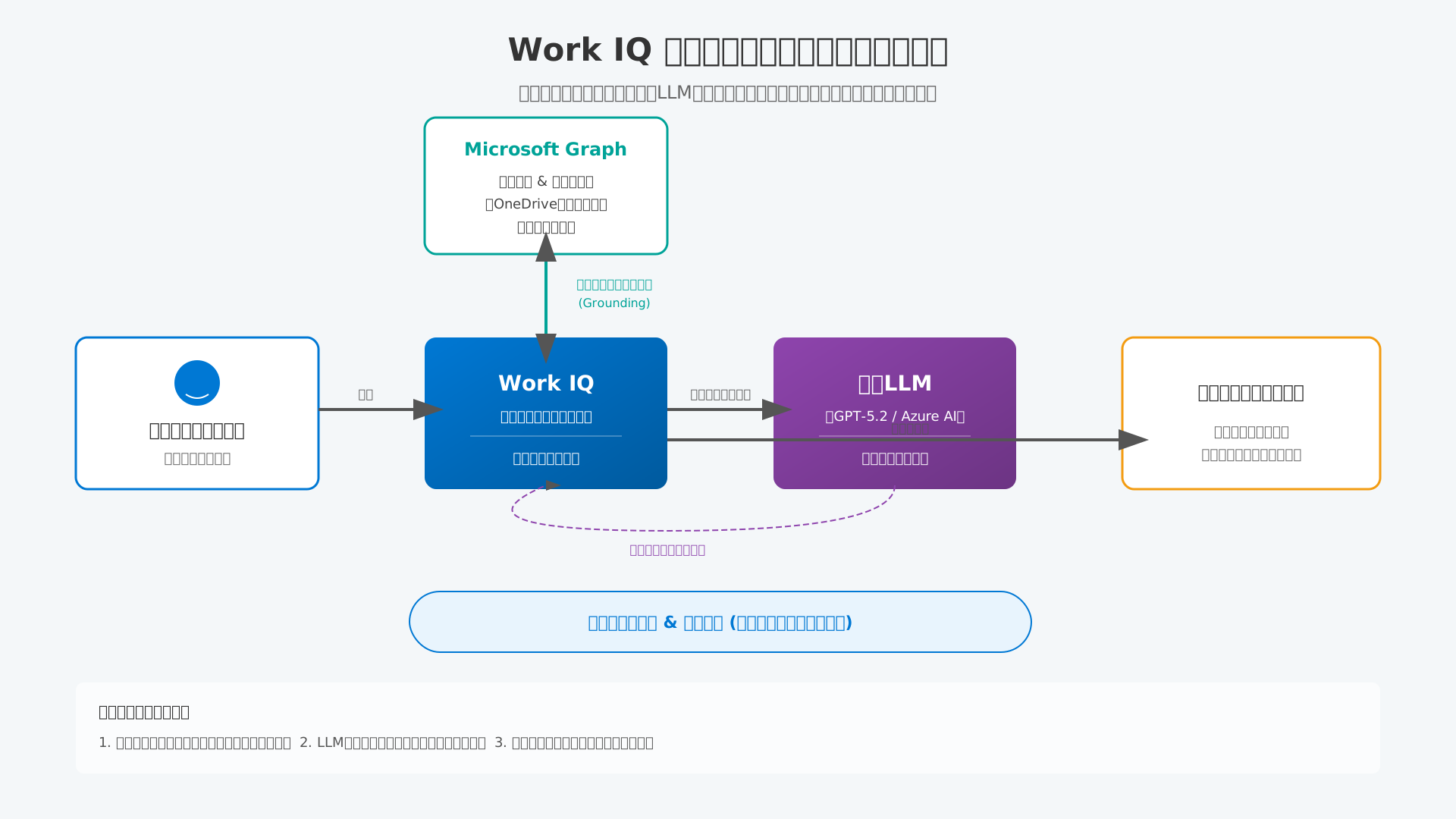
Copilotが汎用的なチャットAIと一線を画している理由は、ユーザー固有の業務文脈をリアルタイムに理解する独自の仕組みが介在している点にあります。
Microsoft Graphという技術を通じ、個人のメールやカレンダー、過去に作成した資料の相関関係をAIが常に把握しているため、ユーザーの意図を正確に汲み取った支援が可能になるからです。
具体的には「Work IQ」と呼ばれるオーケストレーターが、プロンプトの内容に合わせて最適な社内リソースを特定し、セキュリティを保ったまま情報を統合します。
これにより、特定の取引先との過去の経緯を前提としたメールの作成や、未読チャットに基づいた議事録作成などが驚くほどスムーズに行えるようになります。
個人の業務データと大規模言語モデルを安全に融合させる仕組みこそが、単なるツールではない「真のデジタル秘書」としての核心と言えるでしょう。
こうしたAIツールの実践的な活用術を学びたい方は、書籍『生成AI 最速仕事術』で効率的なプロンプトの型を習得するのも近道です。
最新モデル「GPT-5.2」の2つのモード:ThinkingとInstantの使い分け
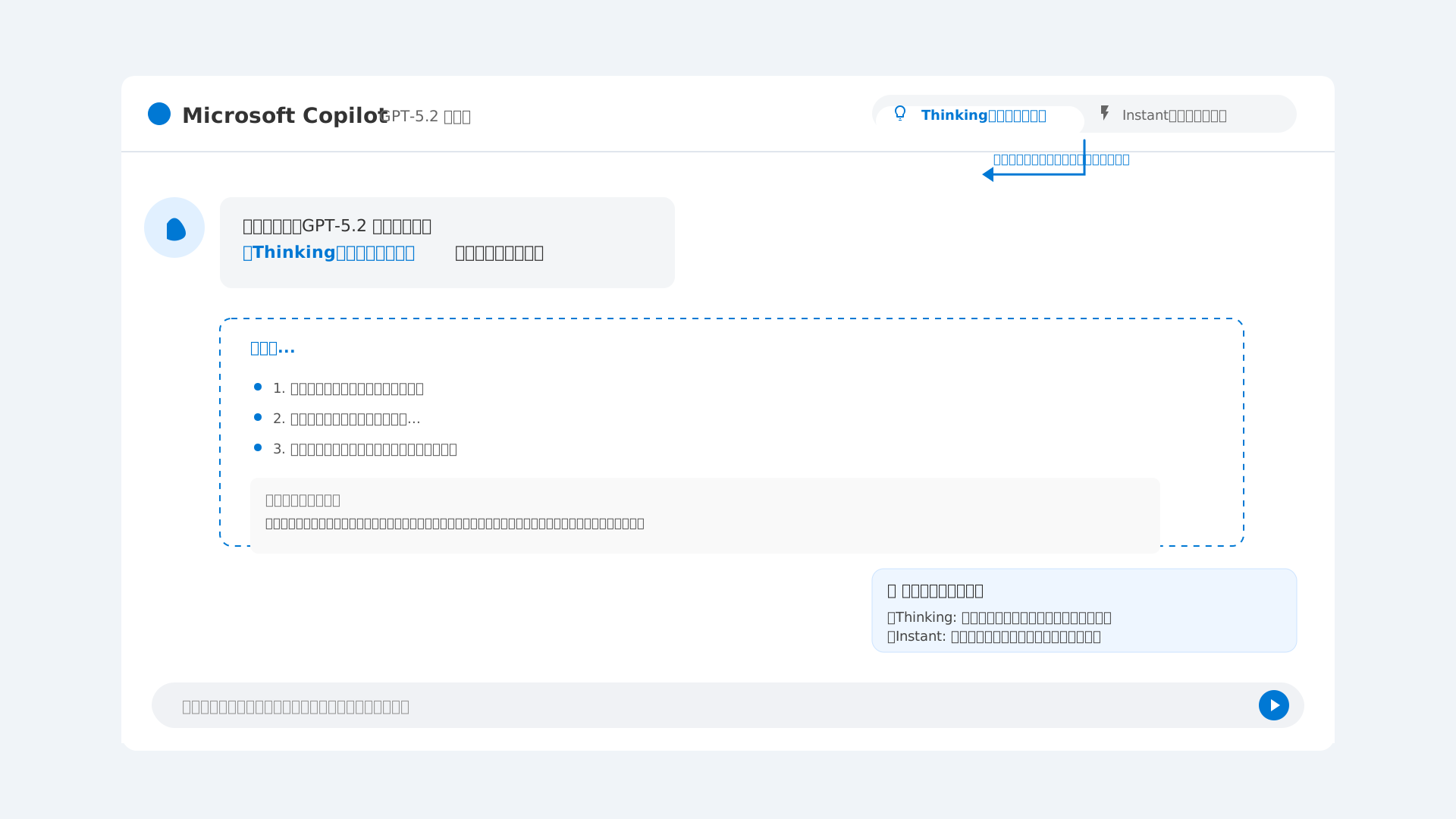
当セクションでは、Microsoft Copilotの最新モデル「GPT-5.2」に搭載された「Thinking(推論)」と「Instant(即時)」という2つのモードについて詳しく解説します。
2025年12月に導入されたこの仕組みは、タスクの性質に合わせてAIの挙動を最適化し、業務効率を最大化するために不可欠な知識だからです。
- GPT-5.2 Thinking(推論モード):複雑な論理思考を必要とする業務での活用法
- GPT-5.2 Instant(即時モード):日常の定型タスクを高速化するための設定
- o3-miniやDeep Researchを採用した専門特化型エージェントの役割
GPT-5.2 Thinking(推論モード):複雑な論理思考を必要とする業務での活用法
Thinkingモードは、回答を出力する前に内部でステップバイステップの論理構築を行う高度な推論特化型の動作方式を採用しています。
人間が難しい問題を解く際にじっくり熟考するプロセスをAIがシミュレートしており、従来のモデルでは見落としがちだった矛盾点も正確に検知可能です。
筆者がPythonコードのデバッグにこのモードを利用した際、一見正常に見えるコードの深層にあるメモリリークの根本原因をわずか数十秒の「思考時間」で見事に突き止めました。
戦略立案や複雑なアルゴリズムの実装といった、スピードよりも正確性と論理の深さが求められる知的生産においてこのモードは真価を発揮します。
高度な問題解決をサポートする強力なパートナーとして、クリエイティブかつテクニカルな領域での活用を推奨します(参考: Microsoft Copilot完全ガイド)。
GPT-5.2 Instant(即時モード):日常の定型タスクを高速化するための設定
応答速度を極限まで高めたInstantモードは、ビジネスの現場で求められる圧倒的な処理スピードを提供するために設計されています。
思考プロセスを簡略化して即座にアウトプットを生成する仕組みにより、翻訳やメール作成などの定型業務における待ち時間をほぼゼロに短縮できます。
具体的な業務シーンでは、チャット画面右上の切り替えスイッチでモードを選択するだけで、大量の英文記事を瞬時に日本語へ要約することが可能です。
日々のルーチンワークをこなす「AI秘書」として活用することで、個人の業務回転数は劇的に向上するでしょう。
速度が求められるタスクには迷わずこの即時モードを選択し、本来集中すべき重要な業務に時間を割くのが賢明な使い分け方です(参考: AI文章作成ツール徹底比較)。
o3-miniやDeep Researchを採用した専門特化型エージェントの役割
汎用的なGPTモデルの枠を超え、特定の専門領域に最適化された特化型エージェントが高度な業務代行を担っています。
これらはo3-miniやDeep Researchといったモデルを背後で動かし、自律的にWeb検索やデータ分析を繰り返すことで精度の高い回答を導き出します。
例えば「Researcher」エージェントは、不足している情報を自ら判断して追加検索クエリを発行し、複数の情報源を横断した信頼性の高いレポートを自動生成します。
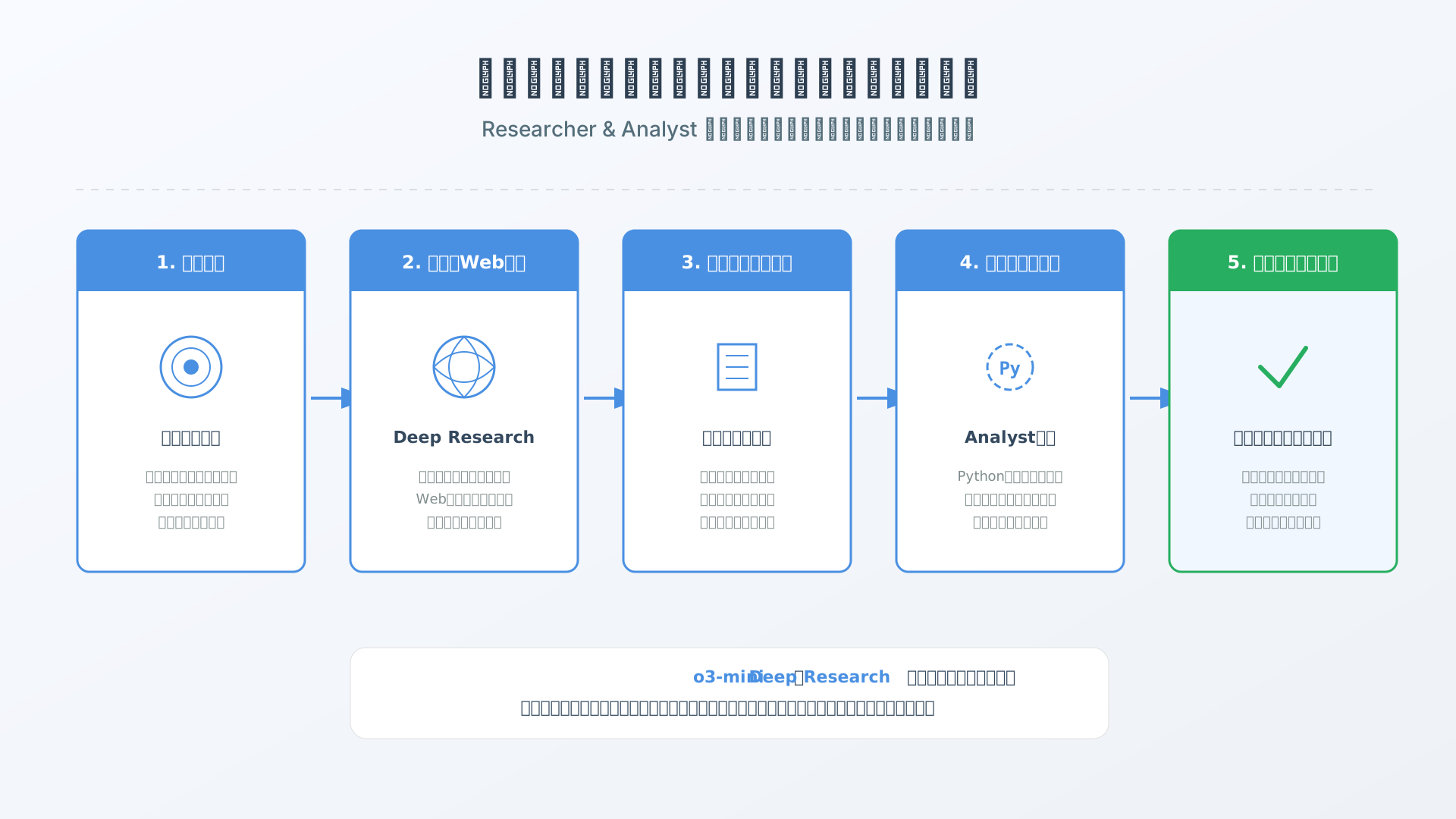
データから異常値を検出しPythonで可視化まで行う「Analyst」の機能も、複雑なマルチステップ推論の賜物といえます。
最新の技術進歩により、目的が明確な調査や分析にはこれらのエージェントを積極的に活用し、自律型AIがもたらす生産性の変革を実感してください。
より高度な業務効率化を目指すなら、ツールを使いこなすためのノウハウを学ぶことも近道です。
2026年最新プラン徹底比較:Microsoft 365 Premiumへの移行と法人版の違い
当セクションでは、Microsoft 365 Premiumへの移行背景と法人向けプランとの決定的な違いを解説します。
2025年後半に行われたライセンス体系の大幅なアップデートにより、個人と法人の境界線や利用可能な機能が大きく変化したため、最適なプラン選びの基準を明確にする必要があるからです。
- 従来のCopilot Proは廃止?「Microsoft 365 Premium」へ統合された背景
- 無料版の制限事項:混雑時のアクセス優先度とモデル利用の範囲
- 法人向け「Microsoft 365 Copilot」だけのセキュリティとデータ保護仕様
従来のCopilot Proは廃止?「Microsoft 365 Premium」へ統合された背景
個人向けの上位プランは2025年10月を境に大きな転換期を迎え、従来のCopilot Proは新設されたMicrosoft 365 Premiumへと統合されました。
この刷新は、単なるAIのアドオン提供ではなく、Officeアプリと高度なAI機能を一本化することでユーザー体験の質を向上させる狙いがあります。
月額3,200円という価格設定は据え置かれながらも、WordやExcel内でのCopilot利用権に加えて最新モデルへの優先アクセス権が標準付帯する形になりました。
旧プランと比較すると、AI利用のためのクレジット枠が大幅に増量されており、クリエイティブな作業を頻繁に行うユーザーにとって実質的なコストパフォーマンスが向上しています。
個人事業主やフリーランスの方は、ライセンス管理を簡素化しつつ、常に最先端の推論能力を享受できるこの新体系への移行を検討すべきでしょう。
(参考: Impress Watch)
| 項目 | 旧 Copilot Pro | 新 Microsoft 365 Premium |
|---|---|---|
| 月額料金 | 3,200円(アドオン) | 3,200円(パッケージ) |
| Officeアプリ利用権 | 別途契約が必要 | 標準で包含(Personal相当) |
| AIクレジット | 標準量 | 大幅増量 |
無料版の制限事項:混雑時のアクセス優先度とモデル利用の範囲
日常的な検索や簡単な文章作成であれば無料版でも十分通用しますが、ビジネスで活用する際にはアクセスの優先度が大きな障壁となり得ます。
ネットワークが混雑する時間帯において、無料ユーザーはGPT-5.2などの最新モデルから一時的に切り離されたり、応答速度が著しく低下したりする制限を受けます。
特に複雑な論理思考を必要とする「Thinkingモード」は有料版に比べ利用回数が厳格に絞られており、連続したタスク処理には不向きな側面が否めません。
以下のチェックリストに一つでも当てはまる場合は、無料版のままでは業務効率を損なうリスクが高いと言えます。
- 日中のピークタイムに即時レスポンスを求める
- 1日に数十回以上の高度な推論(データ分析など)を行う
- ExcelやPowerPoint内で直接AIを動かし、資料作成を自動化したい
生産性を極限まで高めたい方は、最新のAI活用術を網羅した「生成AI 最速仕事術」を参考に、ツールの使い分けを学ぶのが近道です。
ストレスのない作業環境を確保することが、結果としてビジネスの競争力を維持するための賢明な投資となります。
法人向け「Microsoft 365 Copilot」だけのセキュリティとデータ保護仕様
法人向けプランが月額4,497円という価格で提供されている最大の理由は、機密情報を守るためのエンタープライズデータ保護(EDP)が完備されている点にあります。
個人向けプランとは異なり、入力されたプロンプトや社内の参照データがMicrosoft側の基盤モデルの学習に利用されることは一切ありません。
(参考: Microsoft 365 Blog)
企業内の既存の権限設定が厳密に継承されるため、権限のない従業員が機密ファイルの内容をAI経由で取得するといった事故も未然に防がれます。
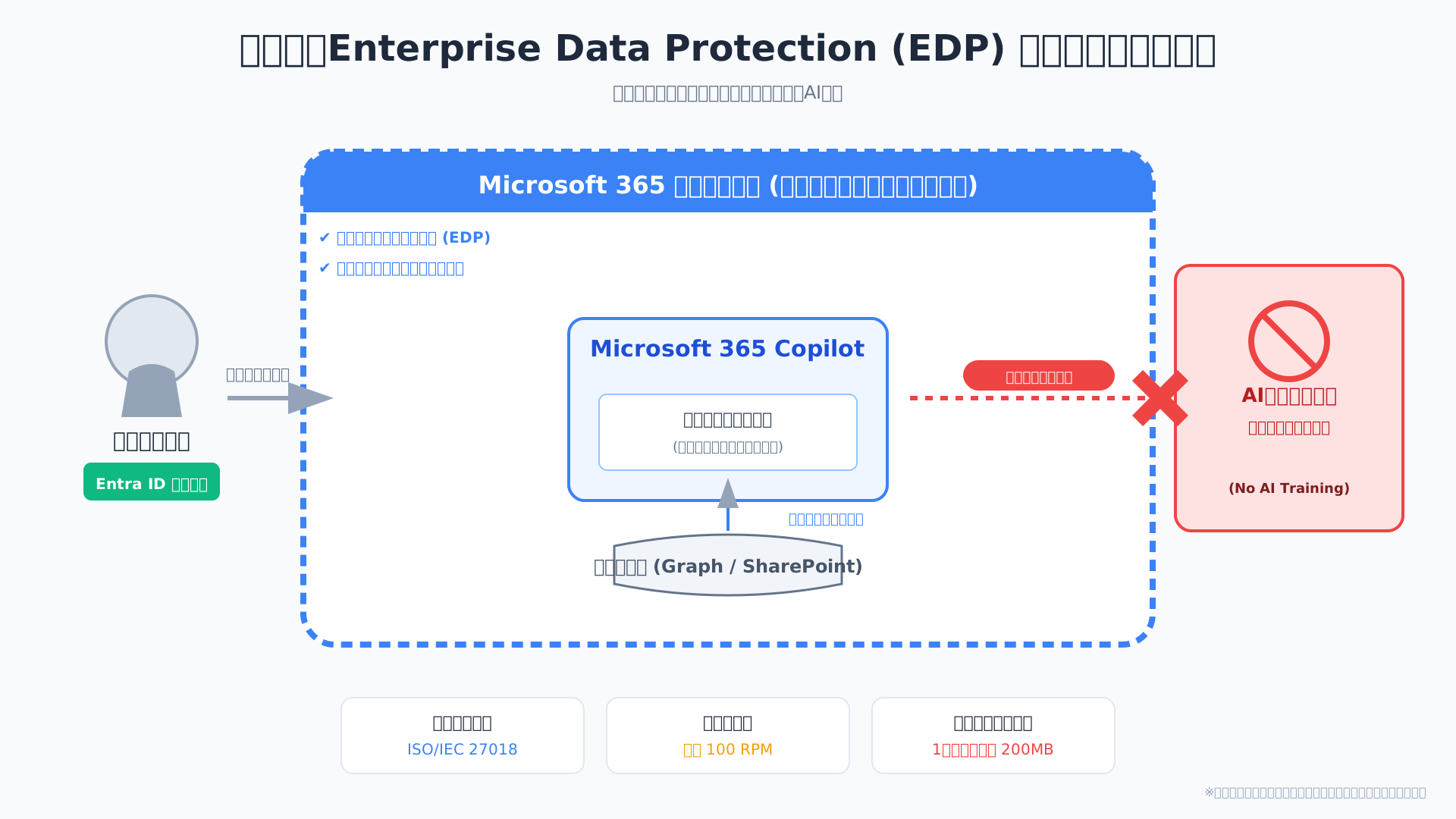
詳しい機能については「Microsoft 365 Copilotで“できること”完全ガイド」でも解説されていますが、組織的なガバナンス管理が可能な点は法人版だけの特権です。
法務やセキュリティ部門の厳しい審査を通過し、安全に業務を自動化するためには、この信頼性の高いインフラが不可欠となります。
プロフェッショナルな現場での利用なら、デバイスとして「PLAUD NOTE」などの録音ツールと組み合わせることで、議事録作成の精度をさらに引き上げることが可能です。
実務で言語モデルの真価を引き出す!アプリ別・活用ユースケース
当セクションでは、Microsoft Copilotが提供する最新のAIエージェント機能を、主要なOfficeアプリごとの具体的なビジネスシーンに合わせて解説します。
GPT-5.2の導入により、単なるテキスト生成を超えた「実行型」のタスク処理が可能になり、各アプリにおける最適な活用法を理解することが生産性向上の鍵となるためです。
- Excel × Analystエージェント:Pythonコード実行による高度なデータ分析
- Word & PowerPoint:1つの指示から完成度の高い資料を作り上げる連携術
- Teams & Outlook:エージェントが会議要約とアクションアイテム抽出を自動化
Excel × Analystエージェント:Pythonコード実行による高度なデータ分析
Excelに統合されたAnalystエージェントは、裏側でPythonコードを生成・実行することで、従来の表計算ソフトの枠を超えた高度なデータ分析を自動化します。
複雑な統計処理やグラフ作成が可能なのは、GPT-5.2などの最新モデルがユーザーの意図を汲み取り、正確なスクリプトを記述して即座に演算処理を行うためです。
例えば、数千行の売上データに対して「季節変動を考慮した来期の予測グラフを作成して」と指示するだけで、AIが回帰分析を行い、視覚的なグラフを瞬時にアウトプットします。
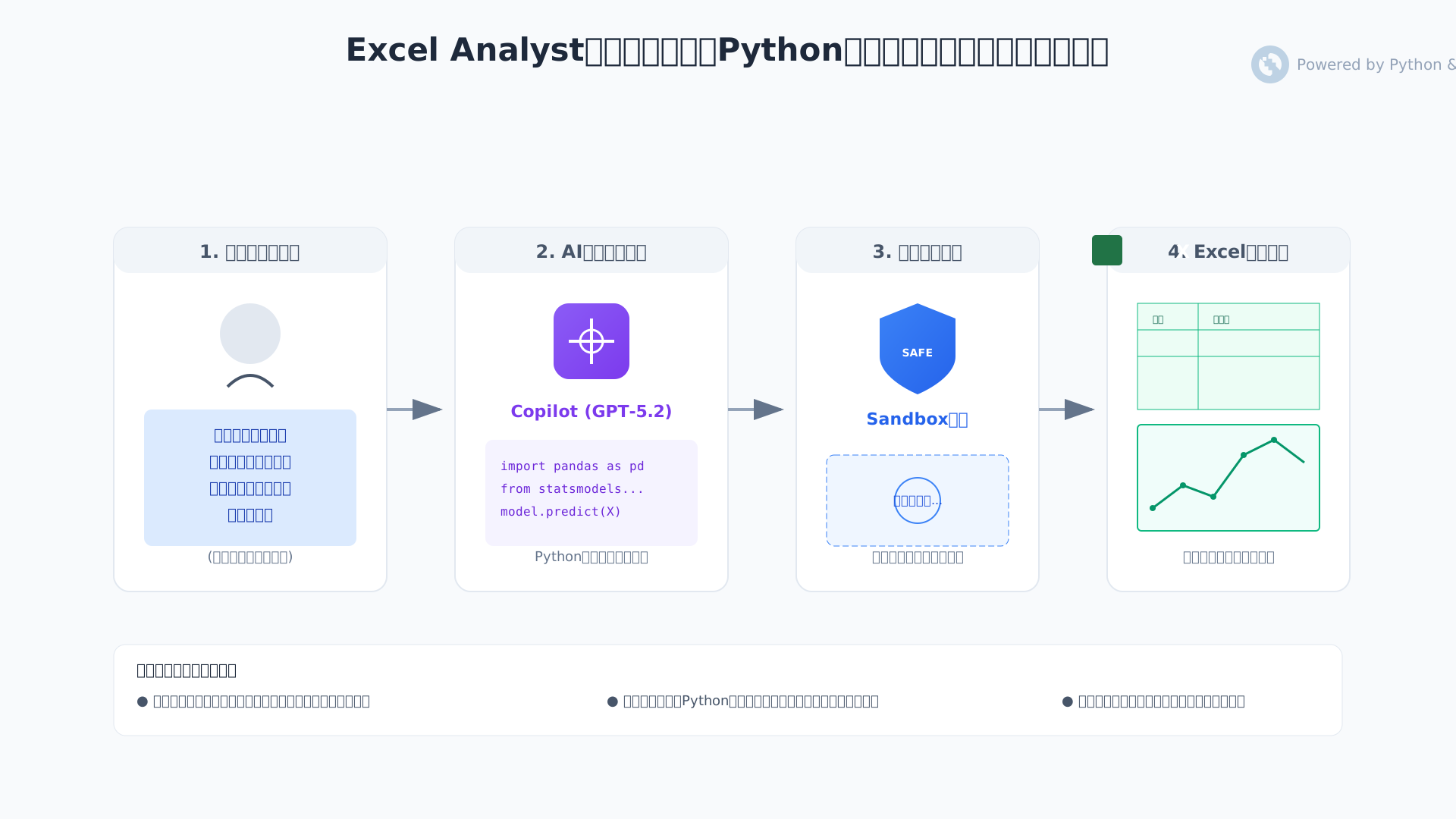
数式を手入力する手間から解放され、対話を通じてデータの背後にあるインサイトを即座に引き出せるようになります(参考: Excel×AIデータ分析徹底ガイド)。
Word & PowerPoint:1つの指示から完成度の高い資料を作り上げる連携術
WordからPowerPointへのシームレスな連携により、構成案から視覚的なプレゼン資料までを最小限の工数で作成可能です。
GPT-5.2の卓越した論理構成力を活用することで、Word上のドラフト文書を読み込み、ブランドガイドラインに沿ったスライド構成をAIが自動的に組み上げるためです。
実際に、法人の導入支援において資料作成時間を80%削減し、累計1,400時間の工数削減を達成した事例も報告されています [cite: 9, 11]。
トーン&マナーの指定をプロンプトに含めることで、自社独自のスタイルを維持した高品質な資料が瞬時に手に入ります(参考: AIで資料作成を徹底効率化)。
より効率的なアウトプットを目指す方には、生成AI 最速仕事術でのノウハウ習得も非常に効果的です。
Teams & Outlook:エージェントが会議要約とアクションアイテム抽出を自動化
TeamsやOutlookに搭載されたエージェント機能は、個人の業務コンテキストを深く理解する「Work IQ」により日常のルーチンワークを自律化します。
独自のセキュアな基盤であるMicrosoft Graphを通じて、メールの履歴や会議での発言内容、共有されたファイルを横断的に参照して推論を行うことができるためです [cite: 24]。
「来週のA社との会議資料を作って」という曖昧な指示に対しても、過去のやり取りを特定し、必要なアクションアイテムを自動で抽出します。
情報の海から必要なピースをAIが探し出し、返信案や要約を提示することで、人間はより本質的な意思決定に専念できる環境が整います。
会議の記録精度をさらに高めたい場合は、最新AIモデルを搭載したボイスレコーダーのPLAUD NOTEを併用することで、文字起こしから要約までのフローが完璧になります。
徹底比較:Copilot vs ChatGPT Plus、どちらに課金すべきか?
当セクションでは、Microsoft CopilotとChatGPT Plusのどちらを有料契約すべきか迷っている読者に向けて、両者の決定的な違いを解説します。
なぜなら、どちらも最新のGPTモデルを採用していながら、その活用シーンや連携できるエコシステムによって得られる恩恵が180度異なるからです。
- 搭載モデルの共通点とチューニングの決定的な違い
- エコシステムの差:Office連携のCopilot vs カスタマイズ性のChatGPT
- コストパフォーマンスとROI:業務内容に基づいたツールの併用戦略
搭載モデルの共通点とチューニングの決定的な違い
両者は共にOpenAIの最新エンジンであるGPT-5.2を基盤としていますが、その応答の方向性やチューニングには明確な思想の差が存在します。
Microsoftはビジネスにおける「正確性と生産性」を最優先しており、ウェブ検索結果に基づいた堅実で簡潔な回答を生成する傾向があります。
対照的にOpenAIのChatGPTは「汎用性と創造性」に最適化されており、長文の壁打ちや複雑なロールプレイにおいて自由度の高い対話が可能です。
例えば、同じ企画案のプロンプトを入力しても、Copilotは実行可能なタスクリストを提示し、ChatGPTは多角的なアイデアの広がりを提案するといった特性の違いが現れます。
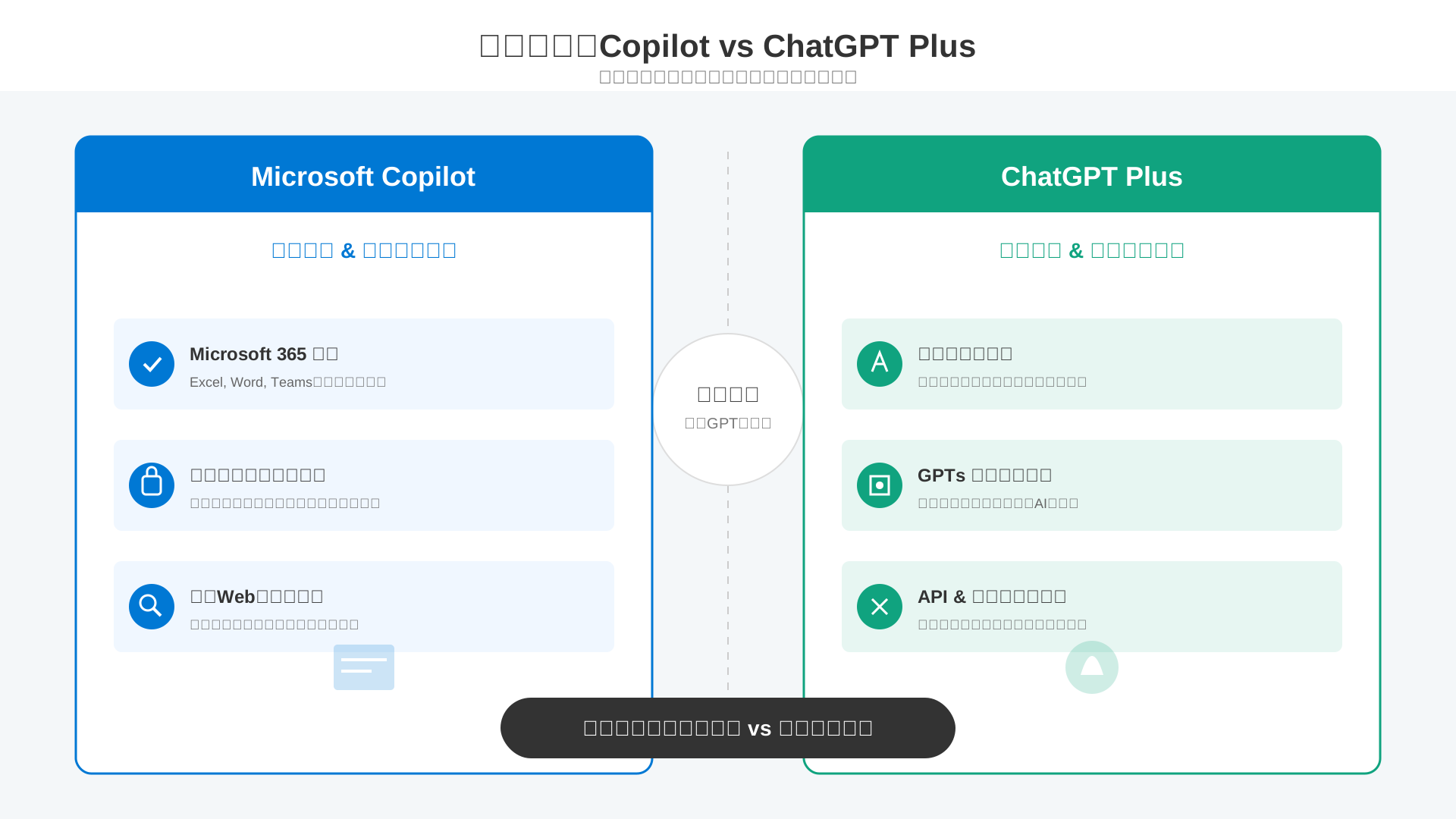
自身の業務が事務的な処理の効率化なのか、あるいはゼロから何かを生み出すクリエイティブな作業なのかによって、選ぶべきAIの「人格」は自ずと決まるでしょう。
エコシステムの差:Office連携のCopilot vs カスタマイズ性のChatGPT
ツール選びにおける最大の分岐点は、ユーザーが日々の主要なタスクをどのアプリケーション上で行っているかという環境への依存度です。
Microsoft 365 CopilotはExcelやTeamsといったOfficeアプリ内でシームレスに動作し、個人のカレンダーや社内ドキュメントを横断的に参照できる圧倒的な利便性を持っています。
一方でChatGPTは独自の「GPTs」作成によるカスタマイズやAPI連携の自由度が極めて高く、特定のワークフローに特化したAIを自前で構築する際に真価を発揮します。
私自身、APIを活用した独自の記事自動生成システムを運用していますが、外部ツールとの柔軟な連携を重視するならOpenAI側の環境が圧倒的に有利です。
詳細は、Microsoft 365 Copilotで“できること”完全ガイドも併せて参照してください。
既存のOffice環境をAIで強化したいのか、あるいはAIそのものを自分好みに改造したいのかという視点で判断するのが最も確実な道と言えます。
コストパフォーマンスとROI:業務内容に基づいたツールの併用戦略
月額3,200円から4,500円という投資を「時間」に換算すると、1日あたりコーヒー1杯分のコストで数時間分の作業をショートカットできる計算になります。
事務作業やデータ分析に費やす時間が月間で数時間でも削減できれば、それだけで金銭的なコストを上回るROI(投資対効果)を十分に得ることが可能です。
具体的な料金プランの詳細は、Microsoft Copilotの料金プラン徹底比較で解説していますが、どちらか一方に絞るならまずは使用頻度が最も高い環境を優先すべきです。
もし判断に迷うのであれば、プロンプトの基礎から実践までを体系的に学べる書籍「生成AI 最速仕事術」などを参考に、自身の業務フローを見直すことから始めてみてください。
単なるサブスクリプション費用として捉えるのではなく、自分の分身となるAIエージェントを雇うための人件費だと考えれば、その投資価値はより明確になるはずです。
利用中のモデル確認方法とトラブルシューティング完全ガイド
当セクションでは、Microsoft Copilotにおいて現在適用されている言語モデルを特定する手順と、パフォーマンス低下時のトラブルシューティング手法を詳しく解説します。
GPT-5.2などの最新モデルは「Thinking(推論)」と「Instant(即時)」のモードが自動で使い分けられるため、意図した通りの処理能力が発揮されているかを正しく把握し、不具合を解消する知識が必須となるからです。
- 現在どのモデルが動いているかを確認するためのヒントと手順
- 回答の精度が低い・速度が遅い場合の5つのチェックリスト
- プラン変更が反映されない、高度な機能が使えない時の対処法
現在どのモデルが動いているかを確認するためのヒントと手順
AIが現在どのエンジンで稼働しているかを正確に把握するには、設定情報の確認と推論テストの実行を組み合わせるのが最も確実です。
Microsoftはセキュリティ上の理由から、チャット上で「あなたのモデル名は何ですか」と尋ねても明言を避ける制限を設けているケースが多いため、外部的な挙動から判断する必要があります。
まずは設定画面の「プラン詳細」で優先アクセス権を確認し、その上で以下の高度な論理パズルを入力して、ステップバイステップの思考プロセスが表示されるかを確認してください。
「以下の論理矛盾を解消し、その証明プロセスを5段階のステップで理論的に解説してください:[具体的な論理パズル]」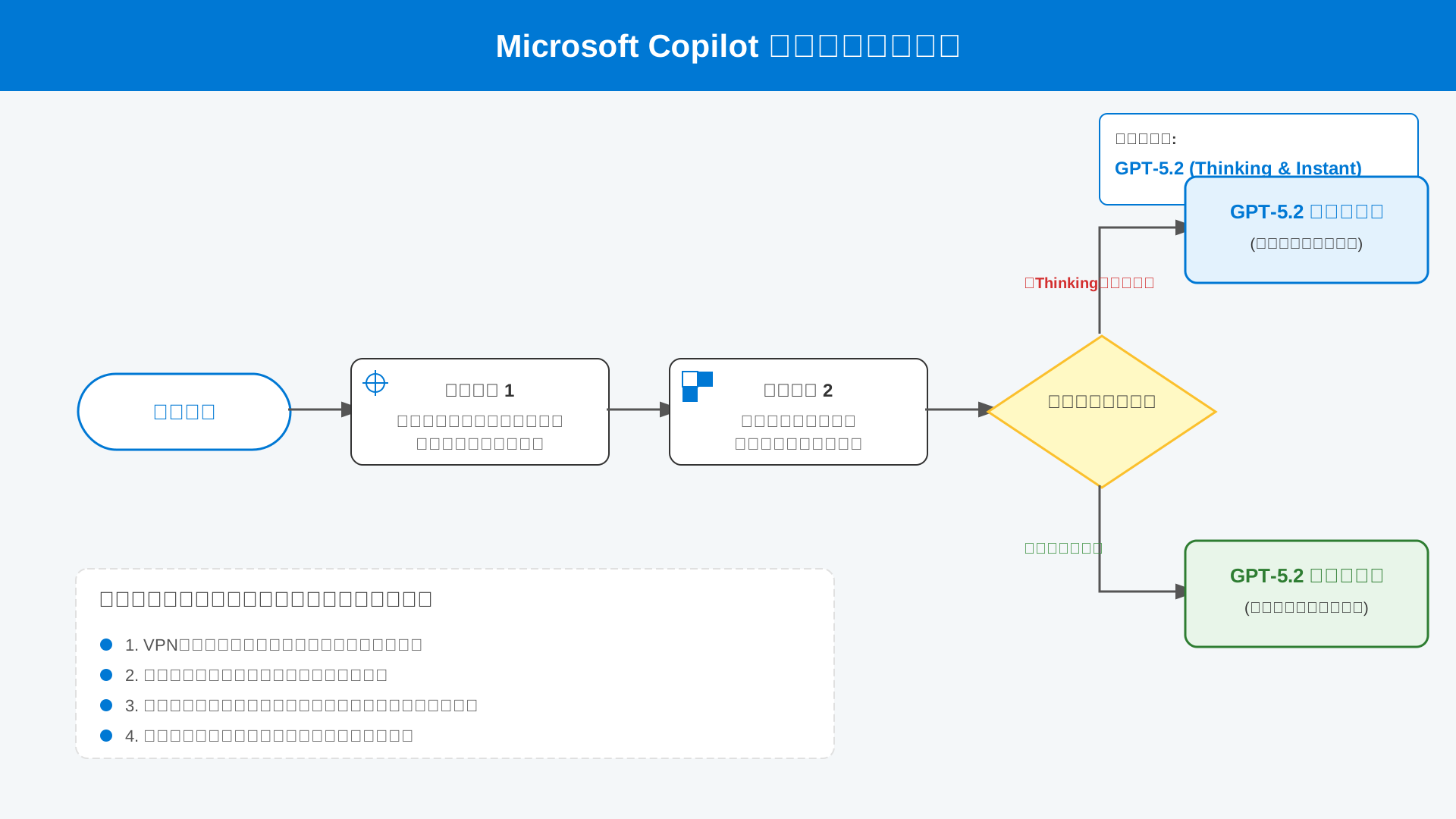
回答が瞬時に生成されるか、あるいは「Thinking(思考中)」という表示を経て深い洞察が示されるかを観察することで、GPT-5.2の各モードの適用状況を論理的に特定できます。
この判別フローを理解しておくことで、自分のプロンプトに対して最適なモデルが割り当てられているかを常にモニタリングできるようになります。(参考: Microsoft Copilot(無料/Pro/ビジネス対応)徹底比較と最適な使い方ガイド)
回答の精度が低い・速度が遅い場合の5つのチェックリスト
Copilotのレスポンスに満足できないときは、サーバー側の負荷を疑う前にユーザー環境のボトルネックを一つずつ排除していく作業が推奨されます。
AIの応答性能はデバイスのブラウザ設定や通信経路の安定性に強く依存しており、些細な設定ミスが処理の遅延や回答の質の低下を招く原因となるためです。
具体的には、安定した高速回線への切り替え、VPNの無効化、ブラウザキャッシュのクリア、そして「言語設定」が日本語に固定されているかの4点をまず点検してください。
特に見落としがちなのが5つ目の「コンテキストの不足」であり、指示が曖昧な場合はAIが推論を放棄して軽量なモデルを割り当ててしまうこともあります。
日常的な会議の要約などで精度に悩む場合は、ハードウェア側で解決するのも手であり、PLAUD NOTEのような最新AI搭載デバイスを併用することで、録音から要約までの精度を劇的に高められます。
環境側の要因を最適化することで、GPT-5.2が持つ本来のポテンシャルを最大限に引き出したスムーズな対話が可能になります。
プラン変更が反映されない、高度な機能が使えない時の対処法
有料ライセンスを契約したにもかかわらず高度な機能が有効にならない場合は、Microsoft 365管理センターでのライセンス割り当て状況を最優先で確認しましょう。
特に法人向けの「Microsoft 365 Copilot」では、契約完了後に管理者が個々のユーザーへ権限を手動で付与する必要があり、反映までに最大24時間のタイムラグが発生する仕様だからです。
管理者アカウントでサインインし、「アクティブなユーザー」リストから対象ユーザーを選択して、正しいライセンスがチェックされているかを厳密に点検してください。
個人向けの「Microsoft 365 Premium」へ移行した場合は、一度Officeアプリからサインアウトし、再度ログインし直すことでGPT-5.2への優先アクセス権が同期されるようになります。
正しいライセンス適用手順を遵守することで、導入直後の「機能が使えない」というトラブルを迅速に回避し、業務効率化を即座にスタートさせることができます。(参考: Microsoft 365 Copilotで“できること”完全ガイド)
AIをより使いこなすための具体的なノウハウを学びたい方には、最新のツール活用術が網羅された書籍「生成AI 最速仕事術」も非常に参考になります。
まとめ:GPT-5.2とCopilotで、ビジネスの未来を先取りしよう
本記事では、2026年最新のMicrosoft Copilotについて、GPT-5.2の特性から新プランの選び方まで徹底解説しました。
複雑な論理思考を可能にする「Thinkingモード」と高速な「Instantモード」の使い分け、そして自律的な「AIエージェント」の活用は、これからの業務効率を左右する最重要ポイントです。
AIはもはや単なる補助ツールではなく、あなたの創造性を最大化する強力なビジネスパートナーとなりました。
学んだ知識を活かして、まずは日常のタスクから新しいCopilotの力を試してみてください。
最新のGPT-5.2を体験し、あなたの業務をAIエージェントに任せてみませんか?
新プラン『Microsoft 365 Premium』の詳細は、こちらの公式製品ページからご確認いただけます。
また、具体的なプロンプトの型を学び、生産性を極限まで高めたい方は、こちらの書籍「生成AI 最速仕事術」もぜひ参考にしてください。
最先端のテクノロジーを手に、あなたのワークスタイルを今すぐ次のレベルへ引き上げましょう。

