
(最終更新日: 2026年01月31日)
「Microsoft Copilotを使いたいけれど、プランが多すぎてどれを選べばいいか分からない」「結局、日本でいくら払えばOfficeアプリでAIが使えるの?」と迷っていませんか?
2026年に入り、新プランの登場や大規模な刷新によって、自分に最適な選択肢を見極めるのがますます難しくなっていますよね。
そこで本記事では、ITプロダクトマネージャーの視点から、2026年最新の料金体系や各プランの違いをどこよりも分かりやすく解説します。
ExcelやWordでの具体的な活用術から、日本語での初期設定、さらにはChatGPTとの比較まで、導入前に知りたい情報を網羅しました。
この記事を読み終える頃には、あなたにぴったりのプランが確信に変わり、今日からAIをフル活用して仕事を劇的に効率化できるはずですよ!
2026年最新版:Microsoft Copilotの製品体系と日本の料金プラン
当セクションでは、2026年におけるMicrosoft Copilotの最新製品体系と、日本国内での具体的な料金プランについて詳しく解説します。
なぜなら、2025年後半から2026年にかけて個人・法人ともに大幅なプラン刷新が行われ、従来の「Copilot Pro」単体販売が終了するなど、ユーザーの選択肢が大きく変化したからです。
- 個人向け新プラン「Microsoft 365 Premium」の全貌
- Personal / FamilyプランへのCopilot統合と価格改定の影響
- 法人向け「Microsoft 365 Copilot」の導入コストと前提条件
個人向け新プラン「Microsoft 365 Premium」の全貌
2025年後半に登場した「Microsoft 365 Premium」は、これまで単体提供されていたCopilot Proの機能を完全に内包した、個人向けの最高峰サブスクリプションです。
従来のCopilot Pro単体販売が終了し、この新プランに統合された背景には、OfficeアプリとAIの親和性を極限まで高め、シームレスな体験をユーザーに提供したいというMicrosoftの戦略があります。
年額32,000円(税込)という価格ながら、調査業務を自動化する「Researcher」や高度なデータ解析を行う「Analyst」といった、最新の推論エージェントが無制限で利用可能です。
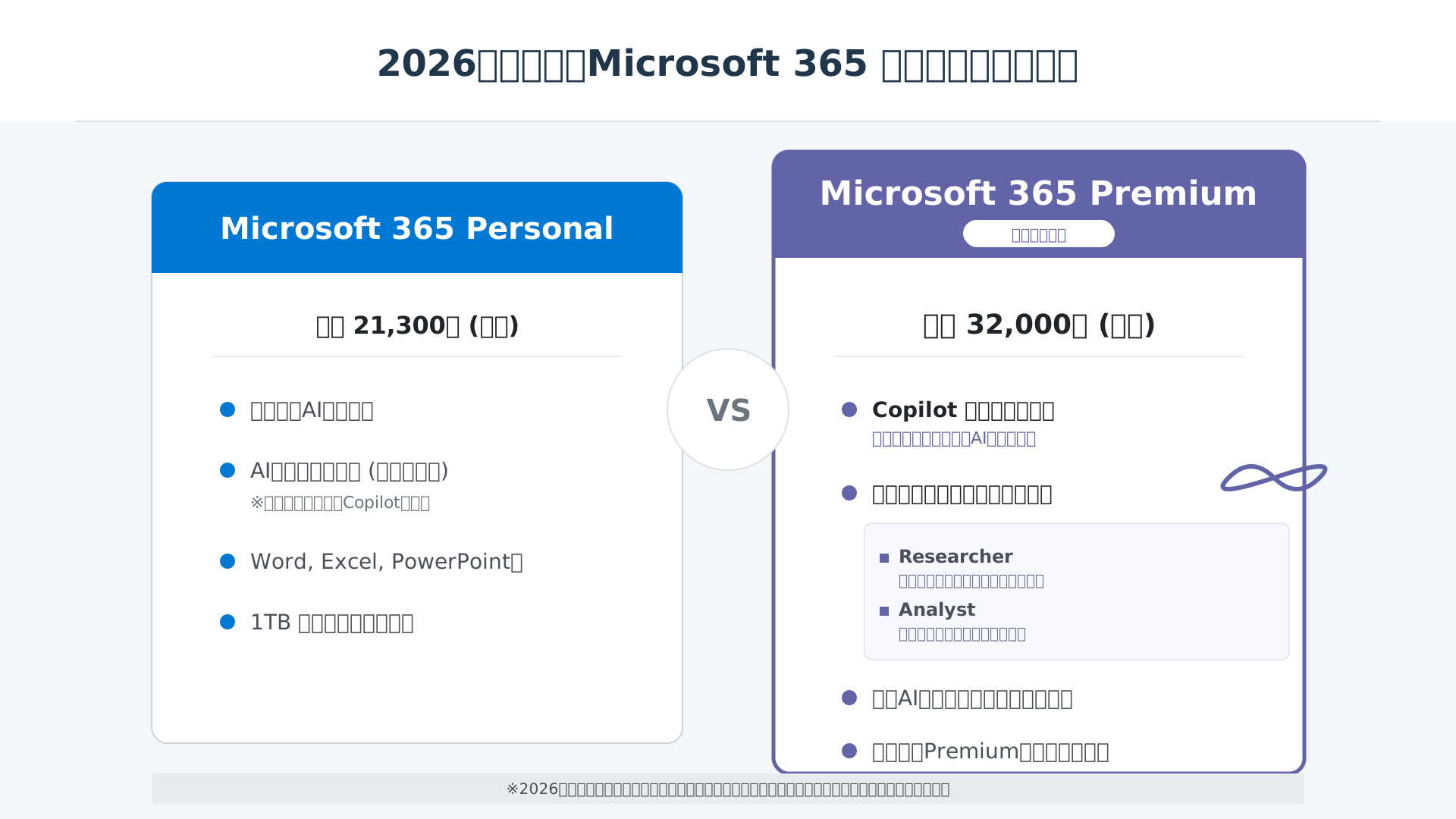
ヘビーユーザーにとっては、個別にライセンスを管理する手間を省きながら、常に最新のAIモデルへの優先アクセス権を維持できる非常に合理的な選択肢と言えるでしょう。
Personal / FamilyプランへのCopilot統合と価格改定の影響
標準的な「Microsoft 365 Personal」プランは、AI機能が標準搭載されたことで日本国内において年額21,300円(税込)へと、約6,400円の価格改定が実施されました。
これは生成AIがもはや特別なオプションではなく、WordやExcel、PowerPointといった日常的なアプリケーションの基本機能になったことを示しています。
利用にあたっては、毎月一定数が付与される「AIクレジット」を消費してCopilotを動かす仕組みとなっており、上位プランとの明確な差別化が図られました。
単なる値上げという側面だけでなく、AIを活用した生産性向上の価値がすべてのサブスクリプションユーザーに開放された点は、市場における大きな転換点と言えます。
最新のAIツールを使いこなすノウハウを身につけたい方は、生成AI 最速仕事術などの書籍を参考に、プロンプトの型を学ぶことで価格改定以上の恩恵を受けられるはずです。
法人向け「Microsoft 365 Copilot」の導入コストと前提条件
法人向けの「Microsoft 365 Copilot」は、企業の機密情報を守るための商用データ保護(Enterprise Data Protection)を標準装備し、1ユーザーあたり月額4,497円(税抜)で提供されています。
導入のためには、Microsoft 365 Business StandardやE3/E5といった、ベースとなる法人ライセンスを既に契約していることが必須条件となります。
中小企業向けの支援策として、2026年3月末までは特定の条件を満たすことで、初年度のコストを月額約2,698円程度に抑えられる導入促進キャンペーンも活用可能です。
(参考: Microsoft公式)
2026年7月以降はベースライセンス自体の価格改定も予定されているため、企業は自社の導入規模に応じたトータルコストを慎重に見極める必要があります。
具体的な機能や導入メリットについては、こちらの記事「Microsoft 365 Copilotで“できること”完全ガイド」で詳細に解説しています。
業務を劇的に変えるOfficeアプリ別Copilot活用事例
当セクションでは、Microsoft Copilotを主要なOfficeアプリ(Excel, Word, PowerPoint, Outlook, Teams)でどのように活用すべきか、実務に即した具体事例とともに解説します。
単なる機能紹介にとどまらず、実際の業務フローがどのように短縮され、どのような成果につながるのかを可視化することで、導入後の活用イメージを具体化するためです。
- Excel:自然言語によるデータ分析とPython連携の凄み
- Word & PowerPoint:下書き作成からスライド自動生成まで
- Outlook & Teams:メール返信の自動化と会議要約の極意
Excel:自然言語によるデータ分析とPython連携の凄み
ExcelにおけるCopilot活用は、数式やマクロの知識がなくても対話のみで高度なデータ解析を完結できる点が最大の魅力です。
これは従来の「手作業による加工」から「AIへの指示による自動化」へとパラダイムシフトが起きたためで、フィルター操作やグラフ作成を瞬時に代行してくれます。
筆者が以前、保険代理店の複雑な給与計算ロジックを検証した際、手作業では3時間以上かかっていた突合業務が、Copilotへの問いかけだけでわずか5分で完了した事例はまさに驚異的でした(参考: Microsoft Copilot in Excel 完全攻略ガイド)。
さらに、Python in Excelとの連携を利用すれば、専門的な統計分析や将来の売上予測モデルの構築もノンプログラミングで実行可能です(出所: 調査レポート cite: 19, 21)。
膨大なデータから価値あるインサイトを引き出す作業は、もはやデータサイエンティストだけの領域ではなくなったと言えるでしょう。
Word & PowerPoint:下書き作成からスライド自動生成まで
Wordで作成した長文の構成案を読み込ませるだけで、デザイン性の高いプレゼン資料が数分で完成する驚異のワークフローが実現しました。
AIがドキュメントの文脈を深く理解し、見出しごとにスライドを分割して適切なレイアウトを自動提案してくれるからです。
Wordに書き溜めたラフなメモ書きをCopilotに渡すだけで、構成から視覚効果まで整った10枚規模のスライドがビジュアル付きで出力されます(参考: AIで資料作成を徹底効率化)。
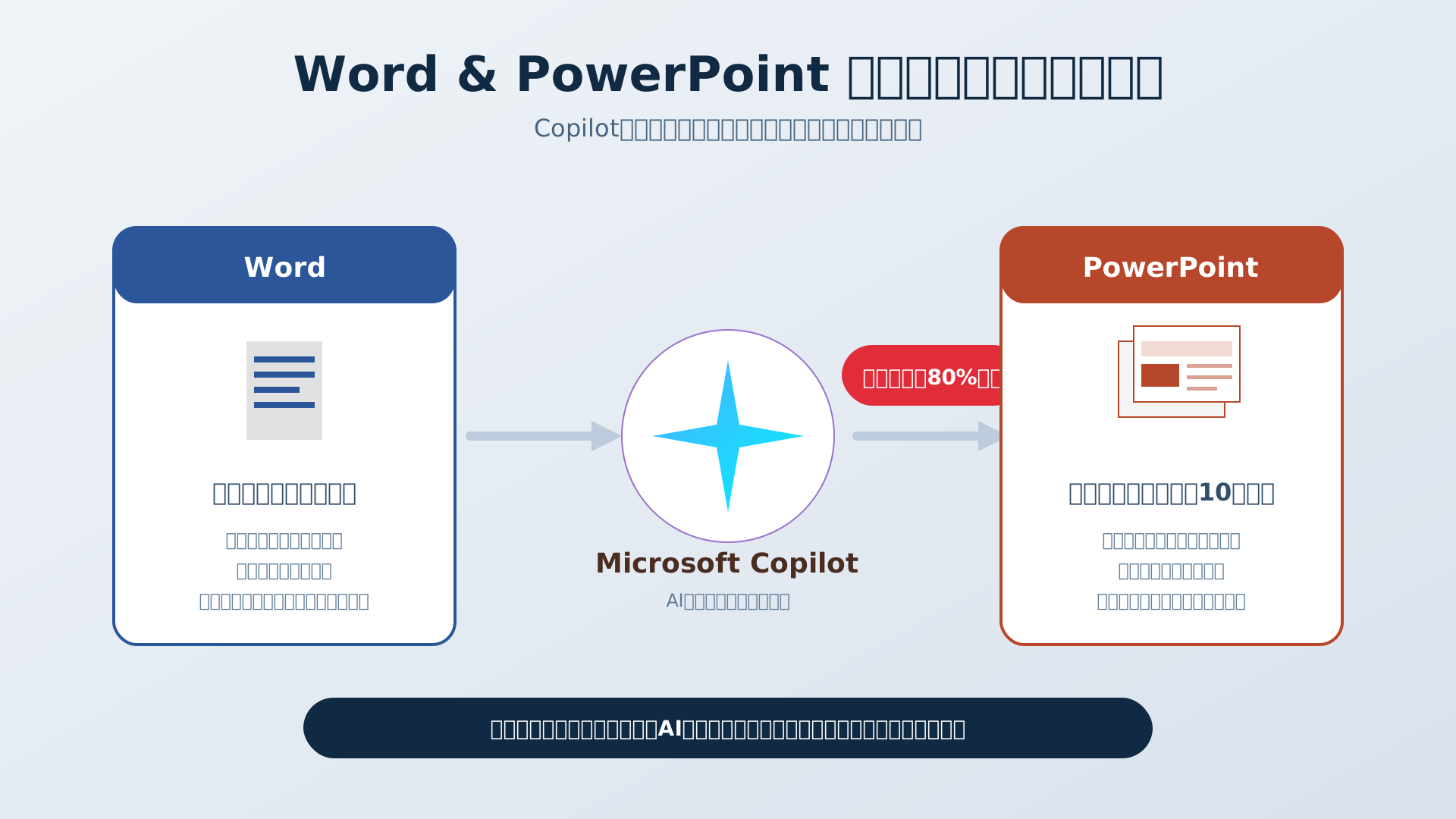
作成後の細かな調整も「デザイナー機能」に任せれば、数クリックでプロフェッショナルな仕上がりへと到達できます。
資料作成の工数を最大8割削減できれば、浮いた時間をより本質的な戦略立案やクライアント対応に充てられるようになるはずです。
プレゼン資料の品質を手軽に高めたい方は、Gammaなどの特化型ツールと併用して使い分けるのも一つの戦略でしょう。
Outlook & Teams:メール返信の自動化と会議要約の極意
OutlookやTeamsでのコミュニケーションにAIを取り入れることで、「誰が、いつ、何を話したか」の整理が完全に自動化されます。
会議の録音データから論点やネクストアクションをAIが正確に抽出するため、後から議事録を作成する膨大な手間が不要になるからです(出所: 調査レポート cite: 7, 21)。
特にOutlook独自の「コーチング機能」を活用すれば、日本語のビジネス敬語が不自然でないかをAIが添削し、相手のトーンに合わせた最適な返信案を提示してくれます。
長文のメールスレッドを即座に要約し、文脈を捉えたレスポンスを作成する一連の流れは、日々の情報処理スピードを劇的に加速させるでしょう(参考: Microsoft 365 Copilotでできること完全ガイド)。
対面会議の記録も高精度に残したい場合は、PLAUD NOTEのような最新デバイスを併用することで、記録と要約の自動化を完璧なものにできます。
煩雑な事務作業から解放されることで、チーム全体の生産性と意思決定の質が確実に向上します。
法人導入時に見落とせない「2026年7月の価格改定」とセキュリティ
当セクションでは、Microsoft 365の法人向けライセンス改定およびCopilotのセキュリティ仕様について詳しく解説します。
2026年7月に控える大幅な価格改定の内容や、企業が安心してAIを導入するためのデータ保護の仕組みを正しく把握しておくことは、長期的な予算策定とリスク管理において極めて重要だからです。
- 法人ライセンスの大幅改定(2026年7月1日〜)の内容
- Enterprise Data Protection(EDP)による情報の安全性
- Copilot Studioを活用した自社専用AIエージェントの構築
法人ライセンスの大幅改定(2026年7月1日〜)の内容
2026年7月1日より、Microsoft 365の主要な**法人向けライセンスで約8%〜17%の価格改定**が実施されることが公式に発表されています。
この改定はAI機能の大幅な拡充や管理機能の強化に伴うもので、長らく価格が据え置かれてきた主要プランが調整の対象となりました。
改定後のドル建て価格と上昇率を整理すると、以下の通りとなります。
| ライセンスプラン | 現行価格(ドル) | 改定後(2026/7/1〜) | 上昇率(予測) |
|---|---|---|---|
| Business Basic | $6.00 | $7.00 | 約17% |
| Business Standard | $12.50 | $14.00 | 約12% |
| Microsoft 365 E3 | $36.00 | $39.00 | 約8% |
| Business Premium | $22.00 | 据え置き | 0% |
注目すべき点として、Business Premiumプランは今回の価格改定から除外されており、コストパフォーマンスの観点から上位プランへの移行を検討する最適なタイミングと言えます。
Copilotアドオン自体の価格は維持されますが、ベースライセンスのコスト増を見越して、中長期的なシステム予算を慎重に策定してください。(参考: windows.com)
Enterprise Data Protection(EDP)による情報の安全性
法人版Copilotの導入において最も安心できるポイントは、入力データが**AIの学習に決して利用されない商用データ保護(EDP)**にあります。
無料版のAIサービスとは一線を画し、プロンプトの内容や組織内のドキュメントが社外に漏えいすることを防ぐ強固なセキュリティ境界が確立されています。
この仕組みを視覚化すると、企業のデータがAIの学習用プールから完全に切り離されていることが直感的に理解できるはずです。
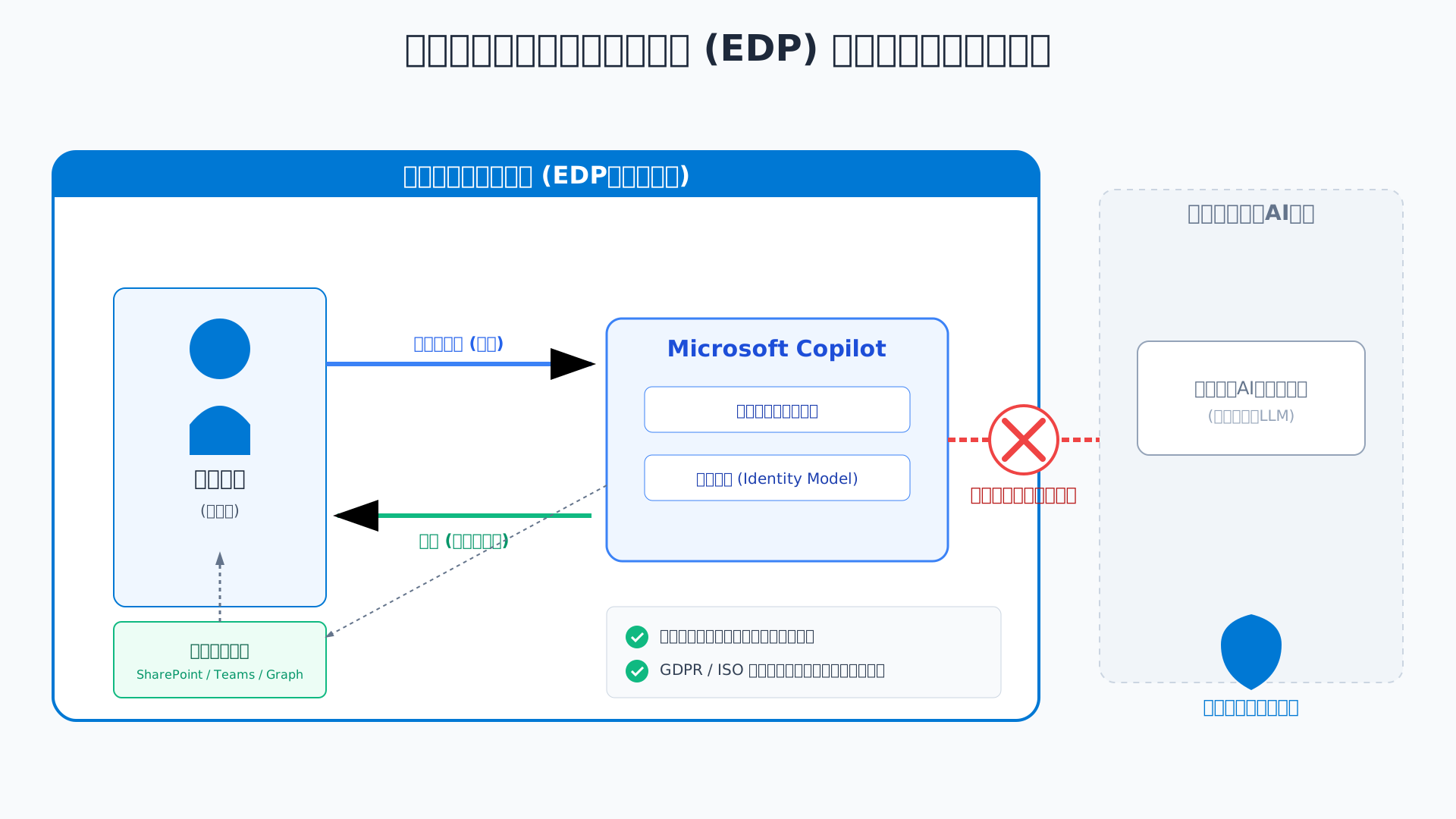
実際の運用ではMicrosoftのエンジニアですらデータにアクセスできない法的・技術的保証があり、秘匿性の高い情報も安心して処理することが可能です。
セキュリティリスクを懸念してAI導入を躊躇している企業こそ、この強固なデータ保護機能を備えた法人ライセンスの価値を再認識すべきでしょう。(参考: ai-souken.com)
Copilot Studioを活用した自社専用AIエージェントの構築
月額25,000円から利用できる**Copilot Studioを活用すれば、自社の業務に特化した専用AIエージェント**をノーコードで構築することが可能です。
SharePointに保存された社内規定や独自のナレッジを直接参照させることで、汎用AIでは解決できない組織固有の課題に対処できるようになります。
以前に資格試験システムを構築した経験からも、ノーコードでありながらデータの参照範囲を細かく制限できる設計は、セキュリティ管理の観点で非常に優れています。
すでに提供されているMicrosoft 365 Copilotの機能と組み合わせることで、メールの要約から独自のワークフロー実行までを一気通貫で自動化できるでしょう。
単なるチャットツールの導入に留まらず、自社の競争力を高める独自のAIアシスタントを育てるという視点がこれからのDX推進には不可欠です。
具体的なAI活用術については、こちらの「生成AI 最速仕事術」なども非常に参考になります。
日本語環境での初期設定とプロンプトのコツ
当セクションでは、Microsoft Copilotを日本国内のビジネス現場で活用する際に不可欠な初期設定と、その精度を最大化するためのプロンプト(指示文)の秘訣について詳しく解説します。
なぜなら、日本語環境特有のAIクレジット消費の仕組みや、デバイスごとの設定の落とし穴を事前に把握しておくことが、導入後のコスト削減と業務効率化に直結するからです。
- 日本語での「AIクレジット」消費を抑える賢い使い方
- 初期設定の落とし穴:日本語表示とAIエージェントの有効化
- 高度なAIエージェント「Researcher」と「Analyst」の活用術
日本語での「AIクレジット」消費を抑える賢い使い方
2026年以降のライセンス体系において、日本語による大規模な生成作業を行う際は無料版とアプリ版の使い分けがコストパフォーマンスを左右する生命線となります。
Microsoft 365 Personal等のプランには月ごとの「AIクレジット」制限が存在しており、日本語は英語に比べてトークン消費が激しくなりやすいため、リソースの無駄遣いを防ぐ必要があるからです(参考: Microsoft Copilot徹底比較と最適な使い方ガイド)。
具体的な対策として、Web検索や簡単なメールの要約など「クレジットを消費しなくても済むタスク」にはブラウザ版の無料Copilotを充て、WordやExcel内での高度な文書作成にのみ有料枠を温存する戦略が非常に有効といえます。
一度の回答で期待通りの成果を得るために、以下の「深掘りプロンプト」の型をテンプレートとして活用し、生成のやり直しを最小限に抑えることを意識してください。
【背景】:新製品の社内向け広報メールを作成したい
【目的】:全社員に特徴を周知し、体験会への参加を促す
【制約】:丁寧だが堅苦しすぎないトーンで、箇条書きを活用する
【出力形式】:件名と本文、実施場所を明記した300文字程度のドラフト
ビジネスの現場では、闇雲にAIを動かすのではなく、こうした戦略的な指示出しによって限られたAIリソースを賢く運用することが求められます。
より実践的なプロンプトのコツを学びたい方は、こちらの書籍も参考になります。生成AI 最速仕事術を活用して、作業時間を圧倒的に短縮しましょう。
初期設定の落とし穴:日本語表示とAIエージェントの有効化
導入直後に「Copilotボタンが表示されない」あるいは「機能が英語のまま」といったトラブルに直面した場合は、OSと言語設定の同期状態を最優先で確認してください。
特に2026年の刷新以降、Mac版のOfficeアプリなどで言語パックの不一致により最新機能が隠れてしまう事例が多発しており、設定の「言語と地域」を日本語へ手動で再設定し直す必要があるからです。
筆者が担当したクライアントでも「ExcelでCopilotが動かない」という相談がありましたが、以下のトラブルシューティングを実行したところ、多くのケースで解決に至っています。
- Officeアプリを最新バージョン(Ver 2026.01以降)へ強制アップデートする
- Microsoft 365のアカウント設定から、優先する表示言語を「日本語」に固定する
- 一度サインアウトし、ブラウザのキャッシュをクリアした状態で再ログインを試みる
- Macユーザーの場合、Excelの「環境設定」からアドインの有効化を再チェックする
会議の文字起こしや要約機能をスムーズに使いこなすためにも、まずはこれらの初期設定を完璧に整えておくことがAI活用の第一歩となります。
また、対面での会議をより効率化したい場合には、自動で要約を作成してくれるAI搭載デバイスの併用もおすすめです。PLAUD NOTEを使えば、Copilotと連携させるための土台となるデータ作成が驚くほど楽になります。
高度なAIエージェント「Researcher」と「Analyst」の活用術
2026年の最上位プランに実装された「Researcher」と「Analyst」を使いこなせば、これまで数時間かかっていた市場調査や財務分析を数分で完遂することが可能です。
これらの機能は従来のチャットAIとは一線を画しており、自律的にWebを横断検索して構造化レポートを作成したり、大規模なExcelデータを多角的な視点から自動分析したりする能力に長けているためです(参考: Microsoft Copilot in Excel 完全攻略ガイド)。
例えば、競合他社の最新トレンドをResearcherに調べさせた後に、その結果をAnalystで自社の財務データと比較分析させれば、一気通貫した戦略立案のサポートを受けることができます。
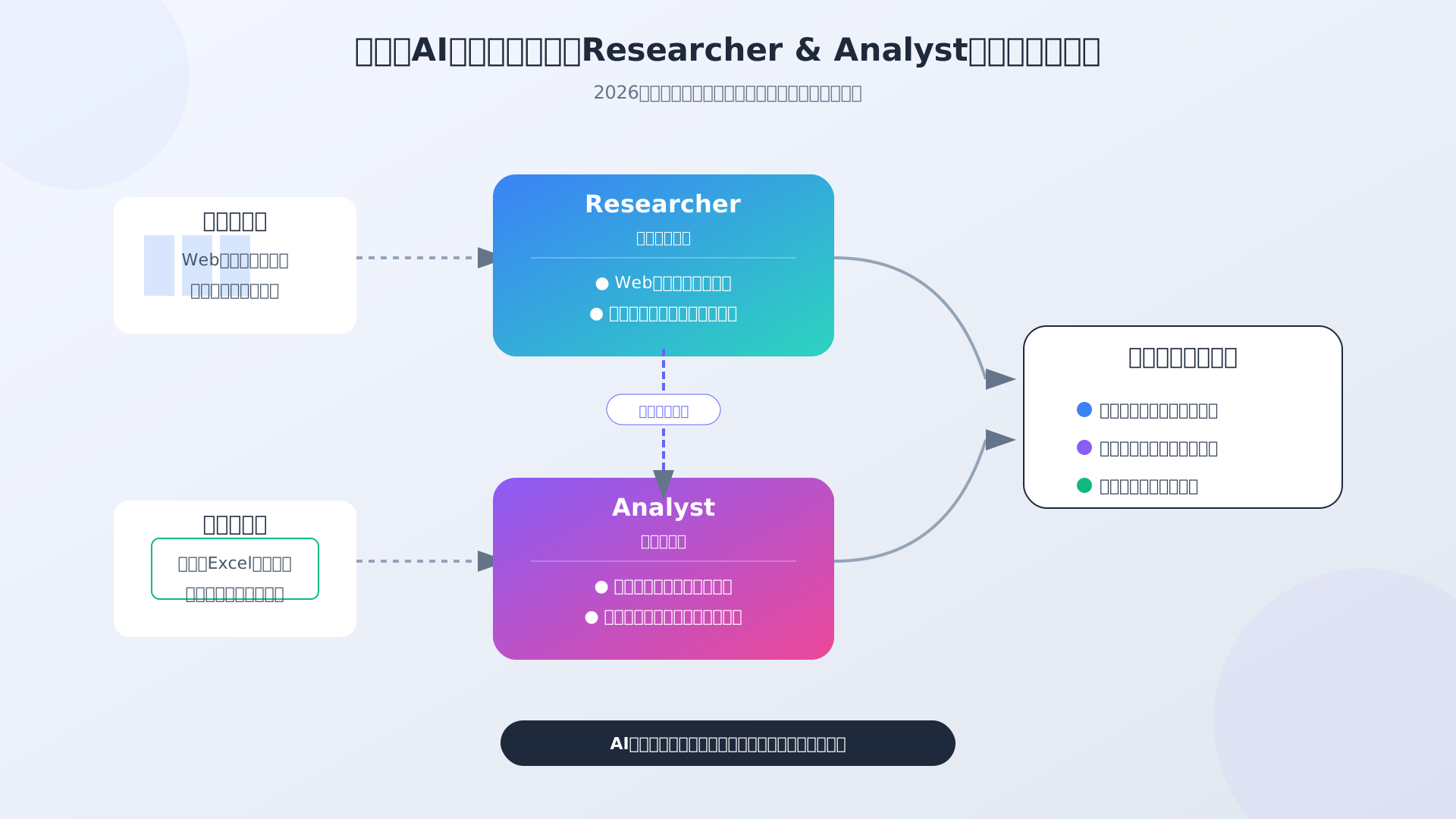
このような「AIエージェントの連鎖活用」こそが、2026年以降のビジネスシーンで競争力を生む最大の要因となることは間違いありません。
まずは小さなデータ分析からこれらのエージェントに任せる習慣をつけ、AIを単なるツールではなく「優秀なデジタル部下」としてチームに迎え入れてください。
競合比較:ChatGPT PlusとMicrosoft Copilotどちらを選ぶべきか?
当セクションでは、業界を二分する有力なAIサービスである「ChatGPT Plus」と「Microsoft Copilot」のどちらを選択すべきか、2026年現在の最新事情を踏まえて解説します。
なぜなら、どちらも同じOpenAIの最新モデルをベースにしながら、実際の操作感や得られる価値、コストパフォーマンスが全く異なるからです。あなたの現在の作業環境や目的に照らし合わせて最適な判断ができるよう、以下の3つの観点から深掘りします。
- 汎用AIのChatGPT vs 業務特化のCopilot
- エコシステムの違い:Apple IntelligenceやGeminiとの競合
- 最終判断:あなたの「現在の環境」に合わせた最適解
汎用AIのChatGPT vs 業務特化のCopilot
多くのユーザーを悩ませるこの二択は、単純な性能差ではなく利用目的の明確な棲み分けによって判断すべきです。
ChatGPT Plusが広範な知識と柔軟な対話力を備えた「万能な相棒」であるのに対し、Copilotは実務に深く入り込む「職人的な秘書」としての性格を強めています。
特にOfficeアプリ内でのデータ参照や自動生成はCopilot独自の武器であり、WordやExcelを多用する層にとってこれ以上の効率化ツールはありません。
以下の表で示す通り、Web検索の鮮度やファイルの扱いやすさにおいて両者には明確な機能差が存在します。
| 項目 | ChatGPT Plus | Microsoft Copilot |
|---|---|---|
| 最新ニュースへのアクセス | △(Webブラウジング経由) | ◎(Bing検索が常時統合) |
| 画像生成(DALL-E 3)の制限 | ◎(生成制限が比較的緩い) | ○(AIクレジット制による制限あり) |
| Officeファイル内での直接利用 | ×(手動アップロードが必要) | ◎(アプリ上で直接編集・分析) |
創作のインスピレーションを求める自由な探求ならChatGPT、定型業務を徹底的に自動化したいならCopilotが、それぞれの主戦場となるでしょう。
詳細な仕様比較については、こちらの記事(参考: Microsoft Copilot vs ChatGPT 徹底比較)もあわせてご確認ください。
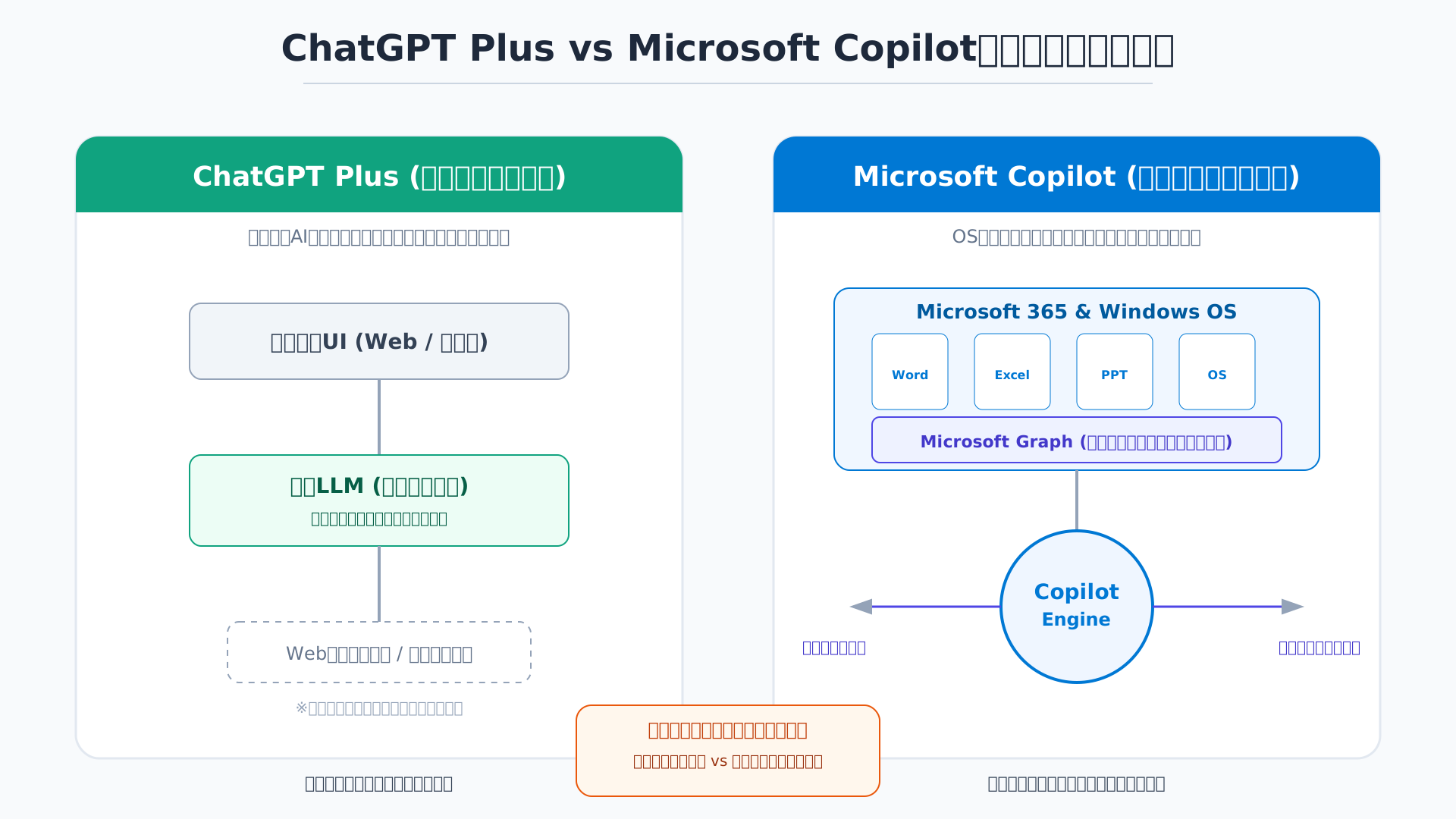
エコシステムの違い:Apple IntelligenceやGeminiとの競合
2026年のAI市場は単体の性能競争を脱し、OSや既存ツールとどれだけ深く繋がっているかがプロのツール選びの決定打となっています。
Apple IntelligenceがiPhoneと、GeminiがGoogle Workspaceと連携するように、CopilotはWindows OSという世界最大の業務プラットフォームと一心同体です。
特にマルチプラットフォームで活動するフリーランスにとって、Microsoft 365 Premiumへの集約は経済的な合理性が非常に高い選択肢といえます。
別個のAIサービスに月額課金を重ねるよりも、大容量ストレージやOffice、そして高度な推論エンジンを一括管理できるメリットは無視できません。
各社のエコシステムについては、Google AI ツール徹底ガイドなども参考に、自分のメインデバイスとの相性を見極めることが重要です。
最終的にはデバイスの壁を越えたシームレスな体験こそが、Copilotを使い続ける最大の動機となるはずです。
最終判断:あなたの「現在の環境」に合わせた最適解
最終的にどちらをメインに据えるべきかは、現在あなたが投資しているデジタル環境の構成に委ねられます。
たとえMacユーザーであっても、仕事でExcelを常用し1TB以上のクラウドストレージを求めているなら、個別にAIを契約するよりM365 Premiumへの統合が賢明です。
以下の条件に当てはまる場合は、今すぐPremiumプランの年契約に踏み切ることでコストパフォーマンスを最大化できるでしょう。
- WordやExcel、PowerPointの全アプリでAIの恩恵を直接受けたい場合
- 既にM365 Personalを契約中で、月間のAIクレジット制限から解放されたい場合
- 高度な推論エージェント「Researcher」をフル活用して調査業務を効率化したい場合
導入コスト(TCO)を最小限に抑えつつ、最先端のAI機能を日常に組み込むことが2026年のビジネスを勝ち抜くための処方箋となります。
無駄なサブスクリプションを整理し、自分にとっての「正解」を見極めることで、日々の知的生産性は劇的に向上します。
AIを賢く使いこなすコツを学びたい方には、こちらの生成AI 最速仕事術も非常に参考になります。
まとめ:Copilotを使いこなし、次世代の生産性を手に入れよう
2026年、Microsoft Copilotは個人から法人まで、あらゆるビジネスシーンに不可欠な「知能を持つ右腕」へと進化を遂げました。
本記事で解説した通り、2025年後半のプラン刷新や2026年7月に控える法人向け価格改定など、常に最新の製品体系を把握し、自身の利用環境に最適な選択をすることが、AI時代の生産性を左右する重要な鍵となります。
Officeアプリとのシームレスな連携や、特定の業務に特化した高度なエージェント機能を活用すれば、これまで数時間を要していた資料作成やデータ分析は、驚くほど短時間で、かつ高品質に完了できるようになります。
AIはもはや単なるツールではなく、あなたの創造性を引き出し、本来集中すべき重要な業務へと導いてくれる頼もしいパートナーです。
まずは一歩踏み出して、AIと共に働く新しい日常を体験してみましょう。より具体的な操作術を学びたい方は、書籍「生成AI 最速仕事術」なども併せてチェックすることをおすすめします。
あなたの業務に「AIという右腕」を。Microsoft 365公式サイトで最新プランの詳細をチェックして、今日から次世代の生産性を手に入れましょう。
Microsoft 365 Personal/Family(Copilot標準搭載)および法人向けMicrosoft 365 Copilotの公式サイトはこちら

