
(最終更新日: 2026年01月23日)
「仕事の効率を上げたいけれど、Copilotのアイコンがどこにあるかわからない」「Windows 10でも使えるの?」と悩んでいませんか?
いざAIを使い始めようと思っても、インストールの手順や料金プランが複雑で、一歩踏み出せない方は非常に多いものです。
本記事では、2026年現在の最新情報に基づき、PCやスマホへCopilotを正しく導入する方法を、初心者の方にもわかりやすく丁寧に解説します。
無料版と有料のPro版の違いはもちろん、表示されないといったトラブルの解決策まで網羅しているため、この記事を読むだけで、あなたのデバイスで今すぐAIを活用できるようになります。
AIツールの専門サイトとしての知見を活かし、安全かつスムーズな導入手順をステップバイステップでご紹介します。
さあ、最新のAIアシスタントをあなたの手元に迎え入れ、日々の業務を劇的に効率化させていきましょう!
Microsoft Copilotとは?インストール前に知っておくべき仕組みと種類
当セクションでは、Microsoft Copilotを導入する前に理解しておくべき基本的な仕組みと、製品ごとの種類について解説します。
Copilotは利用するデバイスやライセンスによって「インストール」の概念が大きく異なるため、事前に正しい知識を持っておかないと設定時に混乱を招く可能性が高いからです。
- 「インストール」の定義はエディションごとに異なる
- 無料版・Pro版・法人版(M365 Copilot)の決定的な違い
- Microsoftアカウントの使い分けとサインインの重要性
「インストール」の定義はエディションごとに異なる
Copilotにおける「インストール」という作業は、利用するプラットフォームによって全く異なる形をとります。
従来の単体ソフトウェアとは異なり、OSの標準機能やブラウザ、あるいは既存アプリのアップデートを通じて提供される仕組みだからです。
スマートフォンの場合はアプリストアからのダウンロードが必要ですが、PCではOSの設定変更やOfficeアプリのライセンス更新が導入の実体となります。
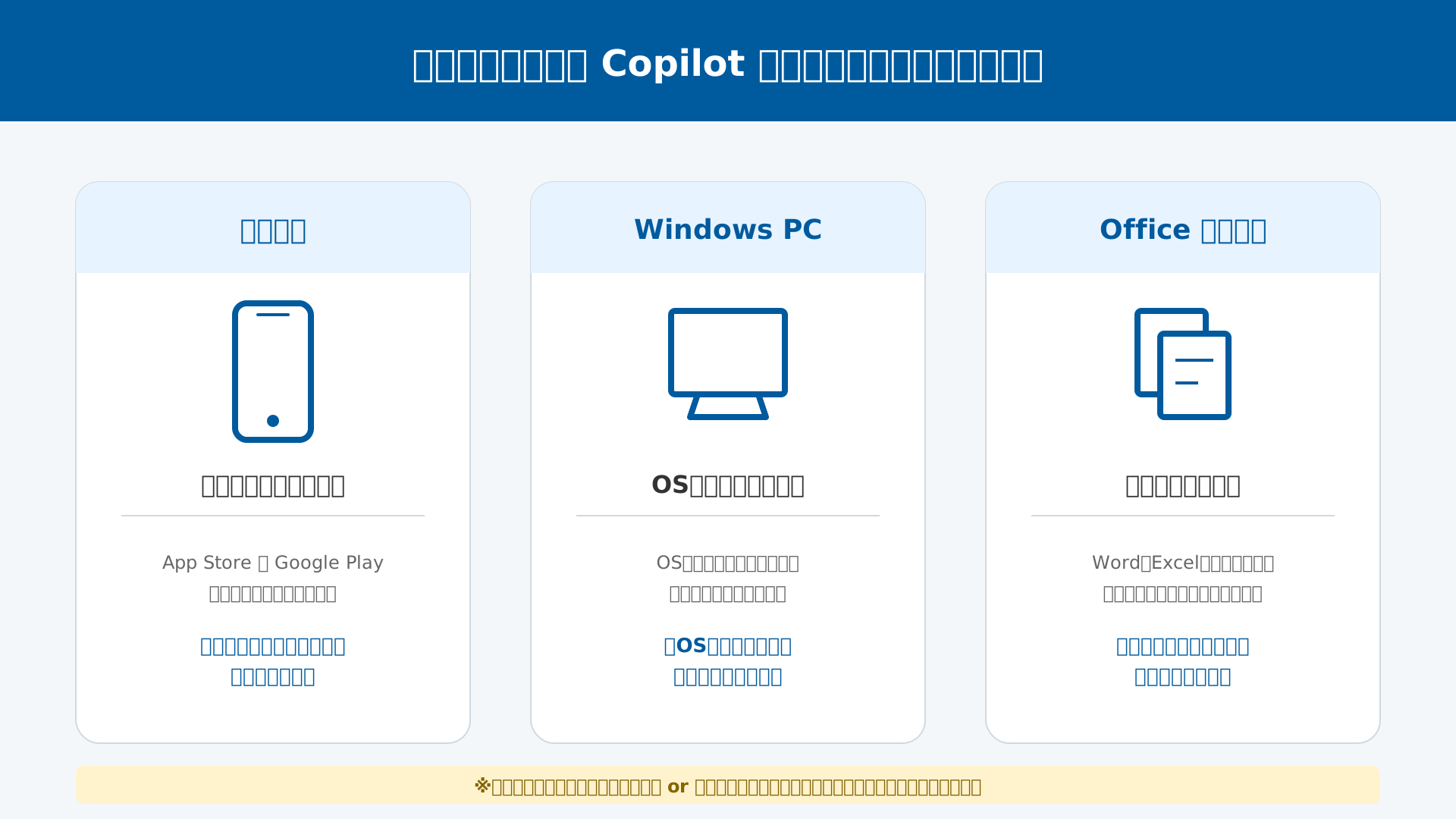
利用環境に合わせた適切な導入手順を正しく把握することが、Copilotをスムーズに使い始めるための重要なポイントです。
無料版・Pro版・法人版(M365 Copilot)の決定的な違い
Microsoft Copilotには大きく分けて3つのエディションが存在し、それぞれ実務での活用範囲が明確に区別されています。
無料版はWebチャットとしての利用が中心ですが、上位プランはWordやExcelといったOfficeアプリ内で直接AIを動かせるメリットがあるためです。
特に法人向けのMicrosoft 365 Copilotは、自社のSharePointデータ等を参照できる高度なセキュリティを備えています。
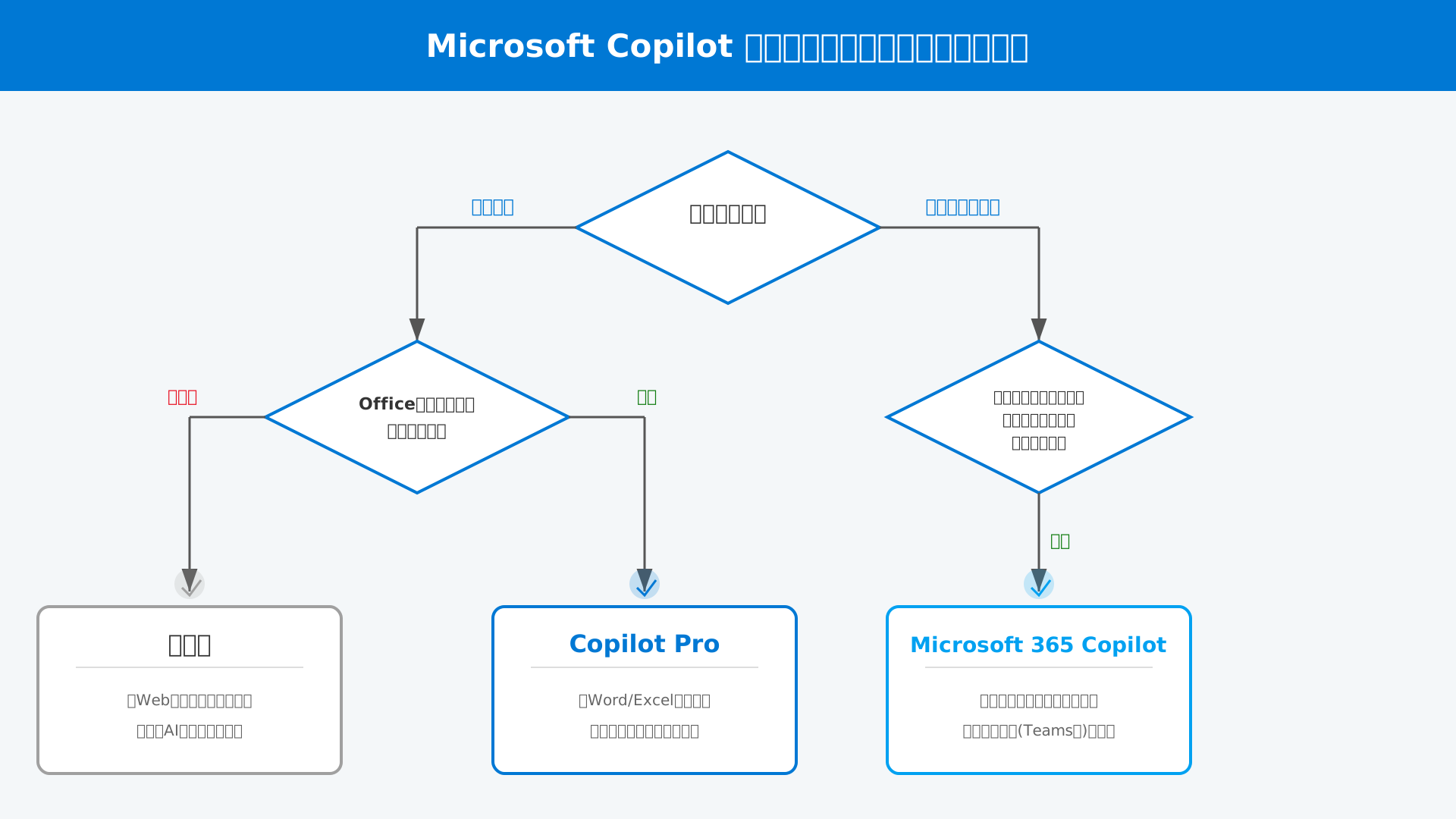
自身の業務スタイルや必要なセキュリティレベルに合わせてプランを選択することが、導入効果を最大化させる秘訣といえます。
こうしたAIツールを使いこなすための具体的なノウハウは、生成AI 最速仕事術などの専門書籍でも詳しく解説されており、導入後の学習に役立ちます。
Microsoftアカウントの使い分けとサインインの重要性
Copilotを意図通りに機能させるためには、個人用と組織用のMicrosoftアカウントを適切に使い分けることが不可欠です。
ログインしているアカウントの種類によって、利用可能なAIモデルやアクセスできるデータの権限がシステム的に制御されているからです。
インストール完了後に「機能が表示されない」といった初期トラブルの多くは、ライセンスの紐付いていないアカウントでサインインしている事象に端を発しています。
実務とプライベートでサインイン先を確実に切り替える運用ルールを徹底することが、AIアシスタントをストレスなく使いこなすための鍵となります。
デバイス別!Microsoft Copilotをインストール・有効化する手順
このセクションでは、PCやスマートフォンといったデバイスごとのMicrosoft Copilotのインストールおよび有効化の手順を解説します。
利用環境によって導入の概念や操作方法が異なるため、スムーズな活用にはそれぞれのデバイスに合わせた最適な設定方法を知っておく必要があるからです。
- Windows 11/10でCopilotアイコンを表示・固定する方法
- スマホ・タブレット(iOS/Android)でのアプリ導入と設定
- MacやChromebookでCopilotをブラウザから利用する方法
Windows 11/10でCopilotアイコンを表示・固定する方法
Windows PCでCopilotを使い始めるには、OSの設定からアイコンをタスクバーに表示させるのが最も確実な方法です。
多くの環境では標準搭載されていますが、設定がオフになっていたりアップデートが未適用だったりするとアイコンが隠れている場合があります。
Windows Updateでシステムを最新状態にした後、「設定」の「個人用設定」から「タスクバー」の項目を開き、Copilotのスイッチをオンに切り替えてください。
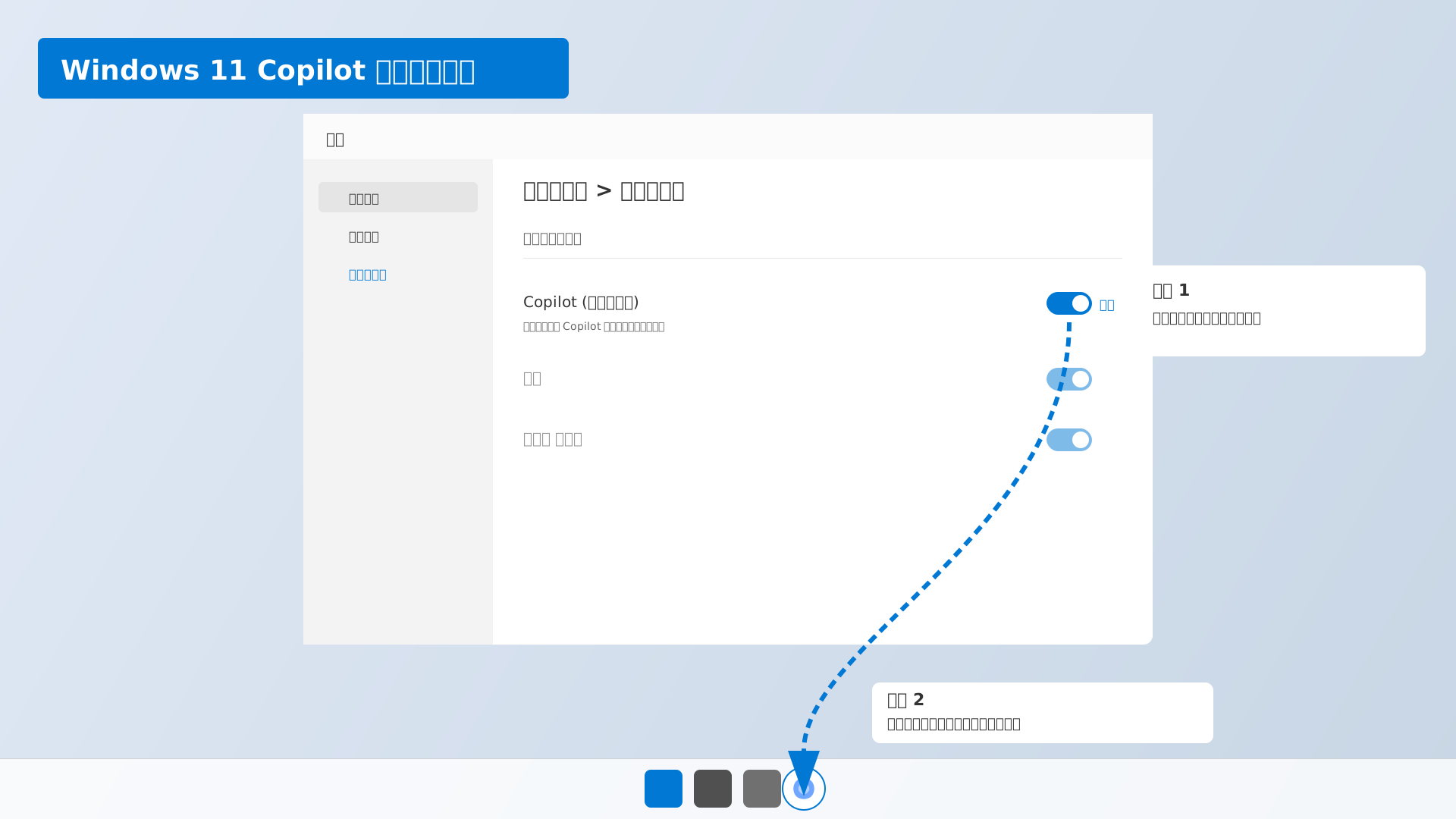
もし設定項目自体が見当たらない場合は、以下のチェックリストを参考に現在の環境を再確認してみましょう。
- Windows Updateが完全に最新の状態になっているか
- Windows 10の場合はリリースプレビュー対象のビルドか
- 組織や会社が配布しているPCで、管理者により機能が制限されていないか
常にアイコンを表示させておけば、ブラウザを開かなくても即座にAIへ指示を送ることが可能になり、日々の業務効率が飛躍的に高まります。
スマホ・タブレット(iOS/Android)でのアプリ導入と設定
モバイルデバイスでCopilotをフル活用するためには、専用のアプリケーションを各ストアからダウンロードしてサインインすることが不可欠です。
ログインなしでも利用可能ですが、Microsoftアカウントで紐付けることで画像生成AI「DALL-E 3」や詳細な対話機能が解放される仕組みになっています。
iOSならApp Store、AndroidならGoogle Playから「Microsoft Copilot」を検索し、公式アプリを導入しましょう。
専用アプリ以外にも、統合型の「Microsoft 365 (Office)」アプリ内からもCopilotにアクセスでき、文書作成中にAIのアシストを直接受けることも可能です。
より高度な記録と整理を両立させたい場合は、音声録音から要約までを自動化するPLAUD NOTEのようなAI連携デバイスを併用すると、モバイル環境での生産性が劇的に向上します。
外出先でも手元で高機能なAIに触れられる環境を整えておくことは、情報の即時処理が求められる現代において大きなアドバンテージとなります。
MacやChromebookでCopilotをブラウザから利用する方法
専用ソフトの導入が難しいMacやChromebookにおいても、ブラウザ経由でアクセスすることでWindows版と遜色ない機能を利用できます。
CopilotはWebベースのサービスとして高度に最適化されているため、特定のOSに縛られることなく一貫したユーザー体験が得られるからです。
Microsoft EdgeやGoogle Chromeで公式サイト(copilot.microsoft.com)を開くだけで、最新のチャット機能やクリエイティブツールが即座に使用可能になります。
利便性をさらに高めるには、ブラウザのメニューから「アプリとしてインストール」を選択し、PWAとしてDockやランチャーに登録するテクニックが非常におすすめです。
より詳しいプランの違いや設定についてはMicrosoft Copilot徹底比較と最適な使い方ガイドも参考にし、環境を選ばない自由な作業スタイルを実現しましょう。
WordやExcelで使いたい!Copilot Proと法人版の高度な導入・構成
当セクションでは、WordやExcelといったOfficeアプリでCopilotをフル活用するための、高度な導入手順と構成について詳しく解説します。
個人向けのPro版や法人版では、ライセンスを契約しただけではアプリ上に機能が有効化されないケースがあるため、正しい設定方法を知ることがスムーズな導入の鍵となるからです。
- Copilot Proを契約してOfficeアプリに反映させる「ライセンス更新」
- 法人向け:更新チャネルを「最新」または「月次エンタープライズ」に変更する
- 「新しいOutlook」への移行とCopilotメール機能の有効化
Copilot Proを契約してOfficeアプリに反映させる「ライセンス更新」
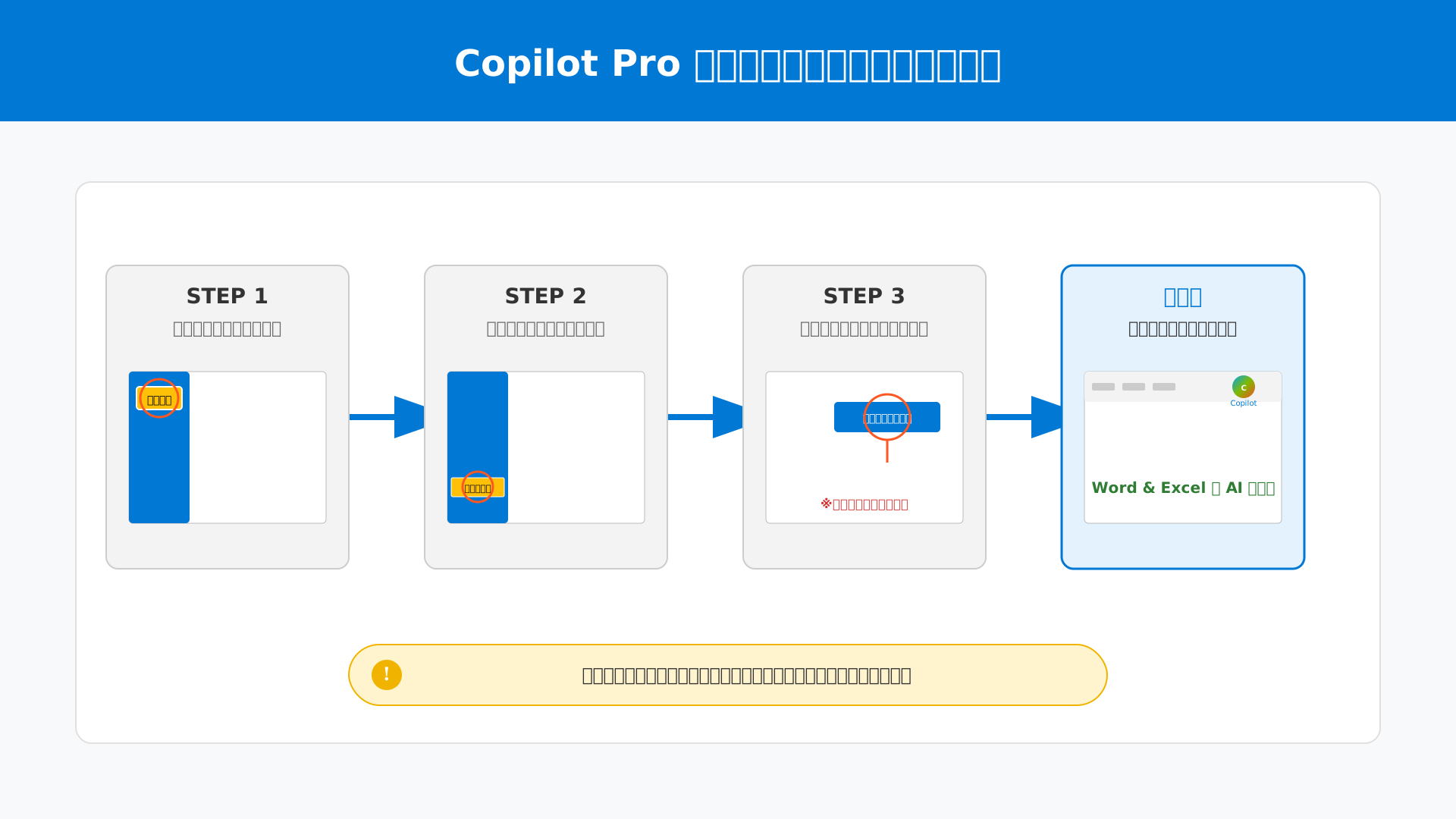
公式サイトでCopilot Proを契約した後、WordやExcelのメニューから「ライセンスの更新」を実行することで機能が有効化されます。
インストーラーを別途ダウンロードして実行する必要はなく、既存のOfficeアプリにクラウド上のライセンス情報を同期させるだけでリボンにアイコンが表示される仕組みだからです。
具体的には「ファイル」タブの「アカウント」画面にある専用ボタンをクリックするだけで、数秒のうちに認証が完了します。
このワンクリック操作だけで最新のAI機能がデスクトップ版アプリに即座に追加されるため、手動での再インストールは不要です。
法人向け:更新チャネルを「最新」または「月次エンタープライズ」に変更する
法人版のMicrosoft 365 Copilotを利用する場合、組織で運用しているOfficeの更新チャネルを適切に選択する必要があります。
安定性を重視した「半期エンタープライズチャネル」ではCopilotの動作がサポートされておらず、最新機能を反映できる環境構築が不可欠だからです。
IT管理者はMicrosoft Intuneやグループポリシーを用いて、対象デバイスを「最新チャネル」または「月次エンタープライズチャネル」へ移行させる設定を行ってください(参考: Microsoft公式サイト)。
企業のセキュリティポリシーを維持しつつ、AIを全社員が利用可能な構成へ最適化することが導入成功の絶対条件と言えます。
より実用的な活用方法を学ぶには、書籍『生成AI 最速仕事術』などのリソースも非常に役立ちます。
「新しいOutlook」への移行とCopilotメール機能の有効化
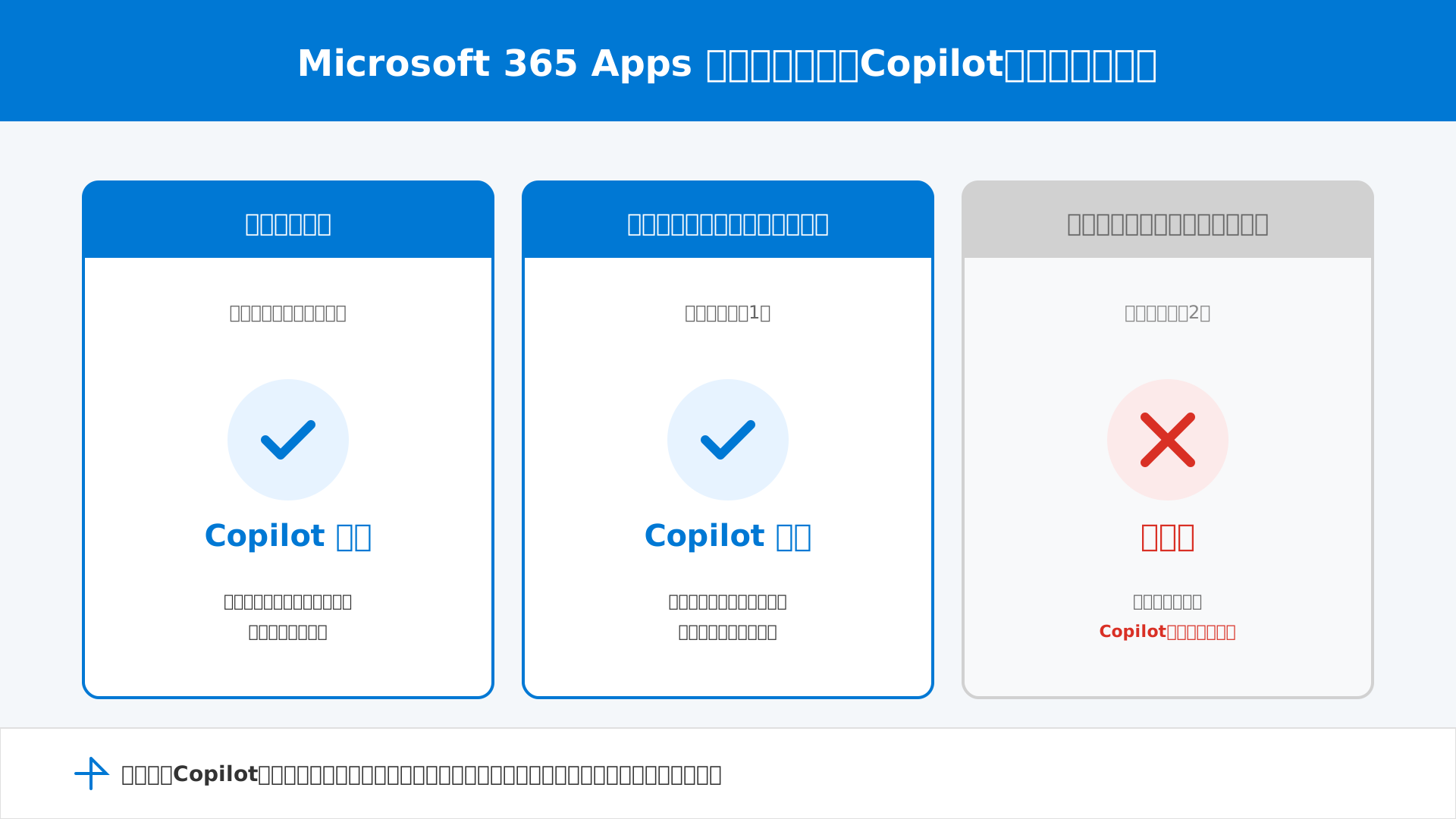
Outlookでメールの要約やドラフト作成機能を活用するには、従来のデスクトップ版から「新しいOutlook for Windows」への切り替えが推奨されます。
従来のOutlookでは機能が一部制限される場合があり、生成AIのポテンシャルを最大限に引き出すにはクラウドネイティブな設計である新バージョンが適しているためです。
画面右上のトグルスイッチをオンにするだけで移行は完了し、Copilotとのチャット機能や返信の下書き支援がスムーズに動作するようになります。
円滑なコミュニケーションを実現するために、新しいインターフェースへの早めの移行をおすすめします。
アプリごとの詳細な活用方法については、Microsoft 365 Copilotで“できること”完全ガイドもあわせてご覧ください。
快適な動作のために確認すべきシステム要件と「Copilot+ PC」の基準
当セクションでは、Microsoft Copilotをストレスなく利用するために必要なデバイスのシステム要件と、2026年の新基準である「Copilot+ PC」の詳細について解説します。
高性能なAI機能を最大限に引き出すためには、ソフトウェアの導入だけでなく、ハードウェア側が一定のスペックを満たしているかどうかが快適さを左右する重要な鍵となるからです。
- Officeアプリで利用するための必須スペックと通信環境
- NPU搭載「Copilot+ PC」で解放されるローカルAI機能
- Excelでの Copilot 利用条件:テーブル書式設定の必須知識
Officeアプリで利用するための必須スペックと通信環境
Microsoft CopilotをOfficeアプリでスムーズに動かすには、従来の推奨スペックに加えて高度な通信環境の最適化が求められます。
これはAIの処理が主にMicrosoftのクラウド上で行われるためで、デバイスとサーバー間を繋ぐネットワークの安定性が応答速度に直結するからです。
具体的には、リアルタイム通信を支えるWebSocket接続の許可や、遅延を抑えるためのプロキシサーバーからの除外設定といった、プロフェッショナルな調整が欠かせません。
また、ExcelでAI機能を活用する際はデータがOneDrive上に保存されていることが必須条件となるため、クラウドストレージの運用も同時に見直す必要があります。
ネットワークという「AIの血流」を整えることで、ビジネスのスピードを落とさない快適な操作環境が実現するのです。
NPU搭載「Copilot+ PC」で解放されるローカルAI機能
2026年現在のAI活用の中心は、デバイス単体で高度な演算処理を行う「Copilot+ PC」という新しいハードウェア基準に移行しています。
これは「NPU(ニューラル・プロセッシング・ユニット)」と呼ばれるAI専用プロセッサを搭載することで、クラウドを介さずローカルで高速処理を実現するためです。
従来のPCとのスペック差を明確にすると、以下の基準を満たすものがCopilot+ PCとして定義されます。
| 項目 | 要件スペック |
|---|---|
| NPU性能 | 40 TOPS 以上 |
| メモリ (RAM) | 16GB DDR5 / LPDDR5 以上 |
| ストレージ | 256GB 以上の SSD |
(参考: nichepcgamer.com)
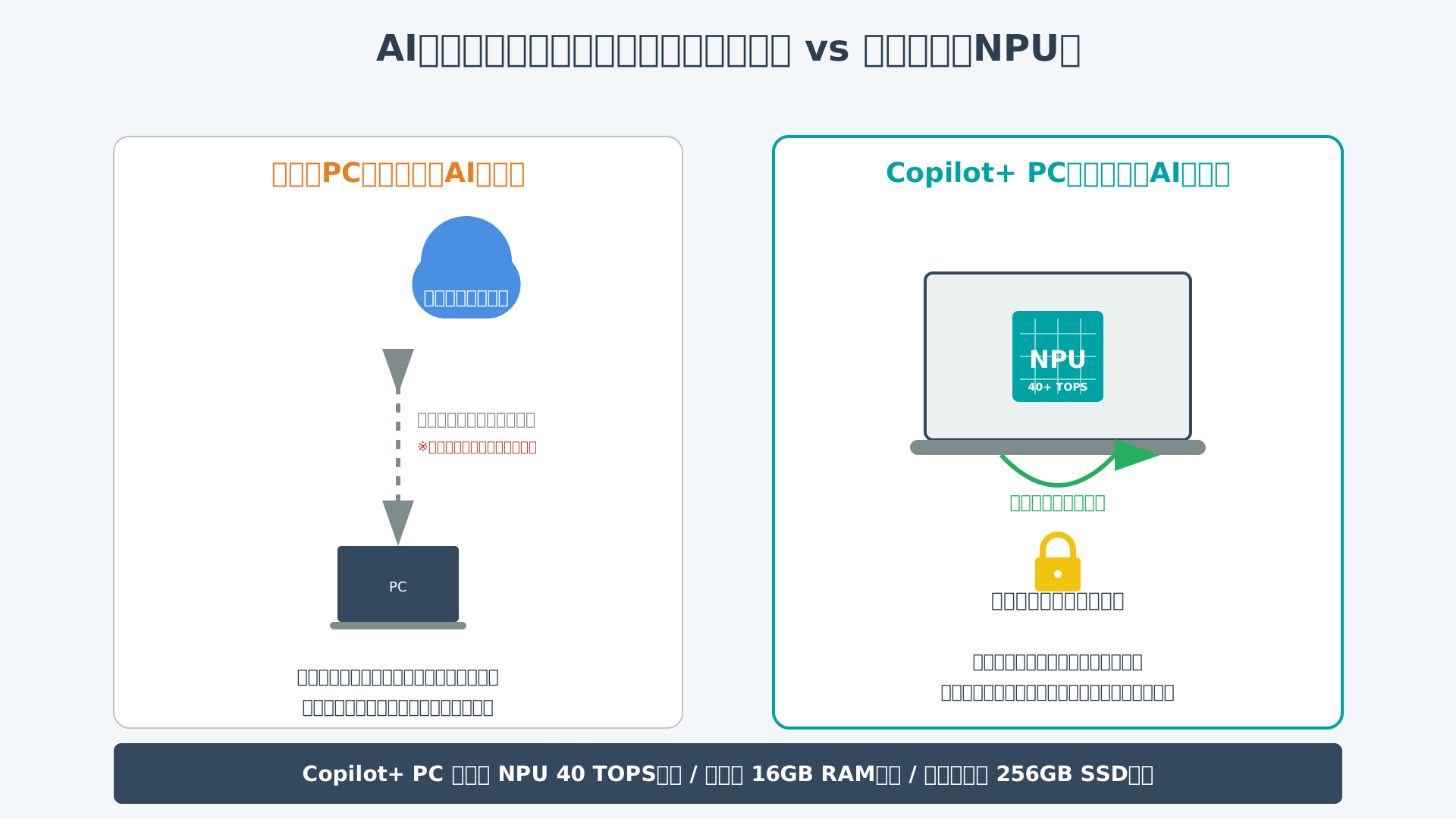
こうした高スペックな環境を整えることで、プライバシーを保護しながら過去の作業を検索する「リコール機能」など、クラウド依存のPCでは味わえない革新的な機能が解放されます。
処理の一部をデバイス側で行えるNPUは、通信の混雑に左右されずAIを利用したいユーザーにとって大きなアドバンテージとなるはずです。
自身の業務にどれほどのAIパワーが必要かを見極め、次世代デバイスへの乗り換えを検討することは、今後の生産性を左右する大きな分かれ道となるでしょう。
Excelでの Copilot 利用条件:テーブル書式設定の必須知識
インストール直後のユーザーが最も陥りやすい罠は、Excel上でCopilotがグレーアウトして「テーブル書式設定」の不備で動作しないという事態です。
AIがデータを正確に分析するためには、単なるセルの集まりではなく、どこが見出しでどこが中身なのかを構造的に理解できる「テーブル」として定義されている必要があります。
具体的には、対象範囲を選択して「Ctrl + T」キーを押す、あるいはホームタブから「テーブルとして書式設定」を適用するだけで、AIは即座にあなたの意図を読み取り始めます。
現場の監修者からも「スペック不足ではなく、この準備不足でAIを諦めてしまう人が多い」という声が上がっており、基本でありながら最も重要なステップと言えるでしょう。
より詳細な分析手法については、Excel×AIデータ分析徹底ガイドでも詳しく解説していますが、まずはテーブル化という下準備を徹底してください。
こうした実用的なテクニックを網羅的に学びたい方には、生成AI 最速仕事術のような書籍も、現場での即戦力となるプロンプトの型を学ぶ上で非常に役立つはずです。
このデータ構造の整理さえクリアすれば、AIによる数式の自動生成やデータ要約は、まるで専属のデータサイエンティストが隣にいるかのようにスムーズに進みます。
インストールできない・アイコンが消えた?よくあるトラブル解決ガイド
当セクションでは、Copilotの導入時や利用中に遭遇しやすい「アイコンが表示されない」「ライセンスが反映されない」といったトラブルの解決策を具体的に解説します。
Copilotは従来のインストール型ソフトとは異なり、クラウドの設定や組織のポリシー、更新チャネルが複雑に絡み合うため、不具合の原因を正しく切り分けることがスムーズな利用に不可欠だからです。
- タスクバーにCopilotアイコンが表示されない場合の再確認事項
- ライセンスを割り当てたのにアプリに反映されない時の対処法
- 会社アカウントで「利用できません」と表示される原因と管理センターの設定
タスクバーにCopilotアイコンが表示されない場合の再確認事項
WindowsのタスクバーにCopilotアイコンが見当たらない場合、まずはOS自体の表示設定や地域設定を疑う必要があります。
Windows 11/10には標準で機能が組み込まれていますが、設定が「オフ」になっていたり、システムが日本以外の地域として認識されていたりするとアイコンは表示されません。
具体的には、設定アプリの「個人用設定」から「タスクバー」を開き、Copilotの項目が有効になっているかを確認してください。
また、一度設定をオフにしてからPCを再起動し、再びオンに切り替えるリセット操作を行うことで、キャッシュがクリアされアイコンが復活するケースも多いです。
管理者がグループポリシー(GPO)で制限をかけている場合もあるため、個人設定で解決しない場合は組織のポリシー確認が必要です。(参考: Microsoft サポート)
ライセンスを割り当てたのにアプリに反映されない時の対処法
有料プランを契約したり法人ライセンスを割り当てたりした直後は、アプリ側に情報の反映待ちが発生している可能性を考慮してください。
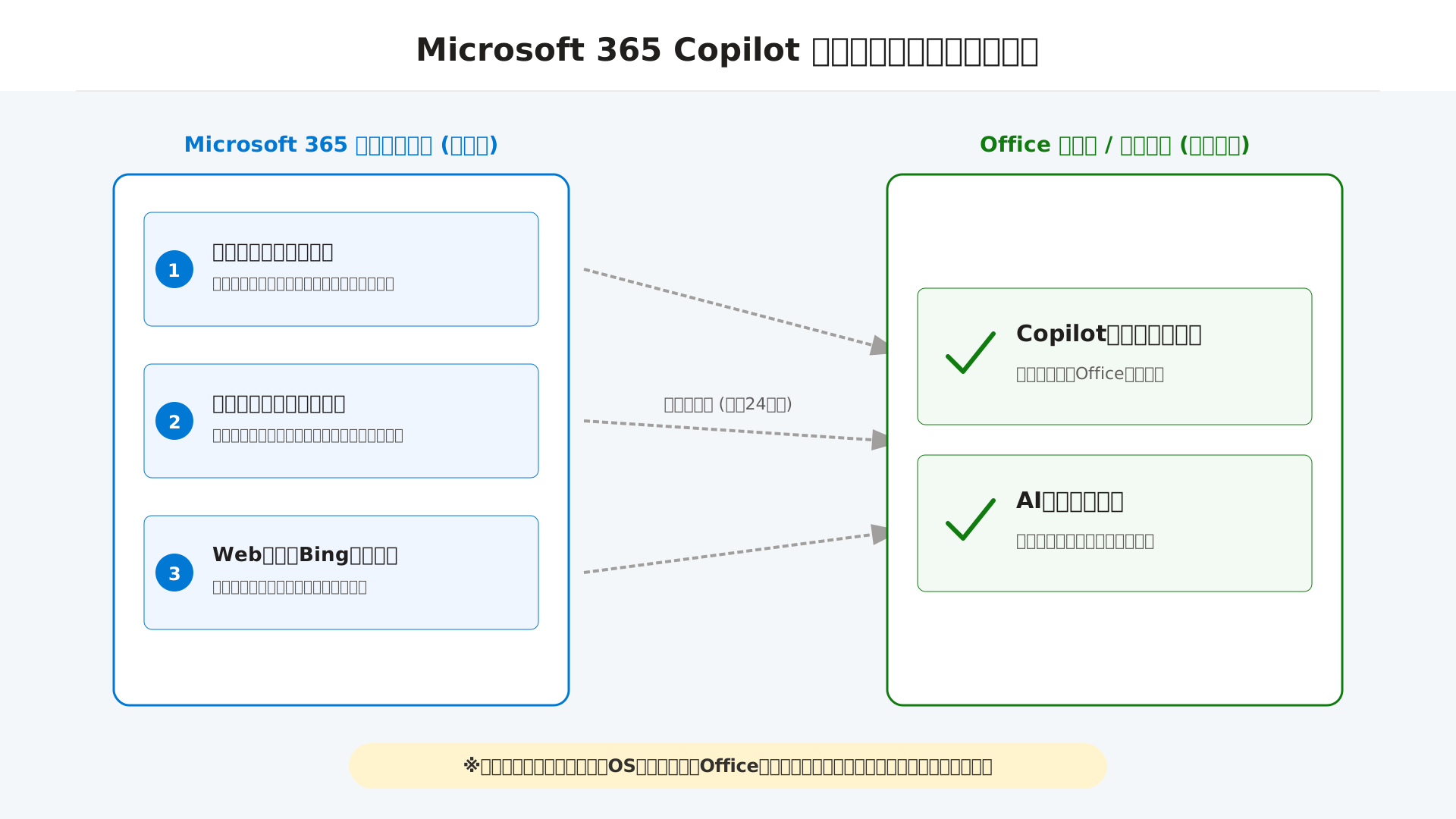
Microsoftのクラウドシステム上でライセンス認証が完全に同期されるまでには、最大で24時間の待機が必要になる場合があると公式に案内されています。
手動で更新を促すには、WordやExcelの「ファイル」メニューから「アカウント」を選択し、「ライセンスの更新」ボタンをクリックする操作が非常に有効です。
それでも解決しない場合は、Officeアプリから一度サインアウトしてアプリを完全に終了させ、再度サインインし直すことで認証情報が強制的にリフレッシュされます。
反映の仕組みを正しく知ることで、トラブル発生時も冷静に対処できるようになります。(参考: Microsoft Learn)
Microsoft Copilotの最新プラン比較記事も併せて確認し、正しいライセンスが適用されているか再チェックしましょう。
会社アカウントで「利用できません」と表示される原因と管理センターの設定
法人アカウントで「Copilotは組織で利用できません」と表示される主な原因は、Microsoft 365 管理センターでの機能制限やセキュリティ設定にあります。
単にライセンスを付与するだけでなく、管理者が「商用データ保護」や「Web検索」を許可するポリシーを適切に構成しなければ、ユーザー側で機能はロックされたままとなります。
IT管理者は管理センター内の設定画面において、CopilotがBing検索を利用して最新情報を参照することを許可しているかを再確認する必要があります。
ユーザー側でできる対処には限界があるため、現在の設定状況をシステム部門へ伝え、利用ポリシーの適用を依頼することが解決への近道です。
管理者が行うべきセキュリティ設定がユーザー側にどう影響するかについては、Microsoft 365 Copilotで“できること”完全ガイドでも詳しく解説しています。
さらに業務効率を最大化させたい方は、生成AI 最速仕事術を参考に、組織内での具体的なAI活用フローを構築してみてください。
まとめ:Copilotを導入して、次世代の働き方を手に入れよう
Microsoft Copilotの導入ガイドを最後までお読みいただき、ありがとうございました。
この記事で解説した通り、2026年最新の導入において重要なポイントは、デバイスごとの適切な有効化手順の把握と、法人版における「更新チャネル」の正確な設定の2点です。
一見すると複雑に感じるかもしれませんが、正しくセットアップを完了させることで、あなたのPCは単なる道具から「頼れるパートナー」へと進化します。
AIを使いこなす第一歩を踏み出したあなたは、すでに業務効率を飛躍的に高め、より創造的な仕事に集中するための準備が整っています。
まずは、Microsoft Copilotの準備を整えましょう。
さらに業務を効率化したい方は、Microsoft Copilot 公式サイト(Pro/法人版導入ページ)で最新のAI機能をぜひ体験してみてください。
また、導入後の具体的な活用イメージを膨らませたい方には、プロンプトの型が学べる書籍「生成AI 最速仕事術」や、体系的なスキルを習得できる「DMM 生成AI CAMP」のチェックもおすすめします。
Copilotという強力な味方を手に入れて、あなたのビジネスライフがより豊かで、ワクワクするものになることを心から応援しています。

