
(最終更新日: 2026年02月02日)
「AIで画像を作ってみたいけれど、著作権が怖くて一歩踏み出せない」「プロンプトの指示が難しそうで自分には無理かも」と悩んでいませんか?
ブログやSNS、広報資料に使う画像を探す際、フリー素材サイトでは理想のイメージが見つからず、多くの時間を費やしている方は少なくありません。
Microsoft Copilotを使えば、日本語で簡単な指示を出すだけで、誰でもプロ級の高品質な画像を瞬時に生み出すことができます。
本記事では、最新モデル「DALL-E 3」の仕組みから、2026年最新の料金プラン、思い通りの絵を作るための具体的なテクニックまでを網羅しました。
さらに、ビジネス利用の壁となる商用利用のルールや、万が一の際の法的保護の仕組みについても、専門的な視点から分かりやすく解説します。
この記事を読み終える頃には、不安を解消してAIを心強いパートナーにし、あなたの創作活動や業務を劇的に効率化できるようになりますよ!
Microsoft Copilotの画像生成AI「DALL-E 3」の仕組みと主要な特徴
当セクションでは、Microsoft Copilotの画像生成機能における基盤技術「DALL-E 3」の仕組みと、その圧倒的な特徴について詳しく解説します。
AIによる画像生成は進化が非常に速く、Microsoft Copilotの各プランで提供される最新モデルの特性を正しく把握することが、ビジネスやクリエイティブでの成果に直結するためです。
- 高性能AIモデル「DALL-E 3」が選ばれている技術的理由
- 日本語プロンプトへの完全対応と生成精度の現状
- Microsoft Designer(デザイナー)とのシームレスな統合
高性能AIモデル「DALL-E 3」が選ばれている技術的理由
Copilotの画像生成を支えるDALL-E 3は、OpenAI社が開発した最高峰のモデルであり、従来のAIが抱えていた限界を大きく突破しています。
旧モデルのDALL-E 2では、複雑な空間配置の理解や画像内への正確な文字描写が困難でしたが、現在のモデルは指示に対する忠実度が劇的に向上しました。
PythonなどでOpenAI APIを直接扱ってきた開発者の視点で見ても、パラメータ調整なしでこれほどの高精度な空間把握が実現されている点は驚異的と言わざるを得ません。
画像内に含めたい細かいテキストをデザインの一部として正しくレンダリングできるため、デザイナーでなくてもプロ級のロゴ素材などを即座に作成可能です。
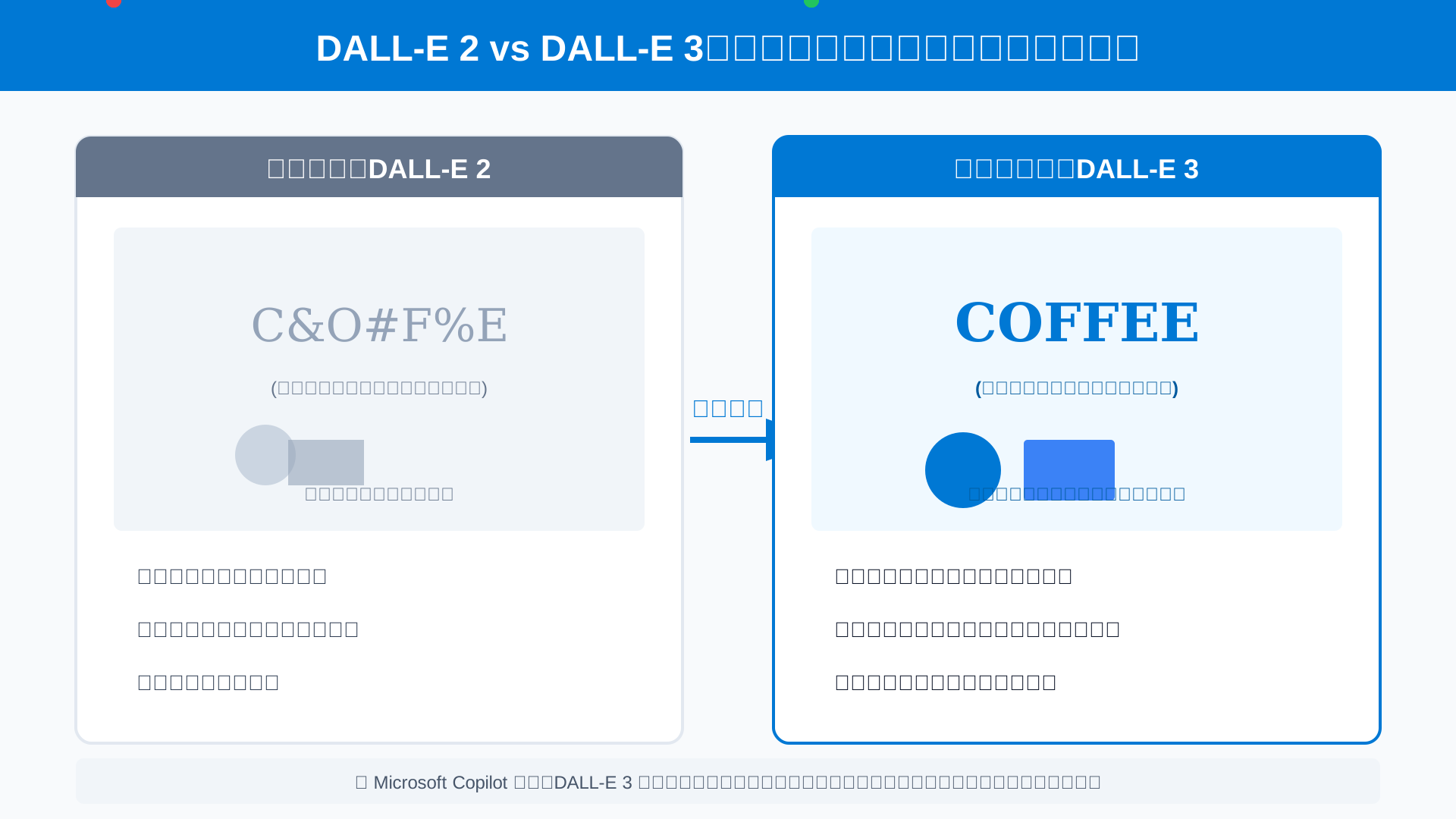
こうした進化の詳細は、DALL-E 3を無料で使う方法の記事でも触れられている通り、多くのクリエイターに衝撃を与えています。
抽象的なイメージを具体的なビジュアルへと変換するスピードが飛躍的に加速したことは、業務効率化における大きな転換点となりました。
日本語プロンプトへの完全対応と生成精度の現状
現在のMicrosoft Copilotは日本語での指示に完全対応しており、翻訳ツールを介さずともユーザーの細かな意図を正確に画像へと反映できます。
AIが文脈や文化的なニュアンスを深く学習したことで、「和食の温かみ」や「日本の静かな路地裏」といった日本人特有の感性に訴える描写が非常に容易になりました。
例えば「江戸時代の活気ある市場」と入力するだけで、当時の服装や建物の雰囲気を捉えた精緻な1枚が生成されるなど、高い理解度を誇ります。
言葉の壁を意識せずに直感的な日本語プロンプトでクリエイティビティを発揮できる環境は、国内ビジネスユーザーにとって最大の利点です。
Microsoft Designer(デザイナー)とのシームレスな統合
Copilotで生成された画像はチャット内での出力に留まらず、多機能なデザインツールである「Microsoft Designer」と密接に連携しています。
生成された画像をワンクリックで編集画面へ移行し、背景の削除やレイアウト調整といった本格的なグラフィック制作へスムーズに繋げることが可能です。
UI上では、人気の高いCanvaに近い直感的な操作感を実現しており、AIが自動で最適なスタイルを提案する機能も備わっています。
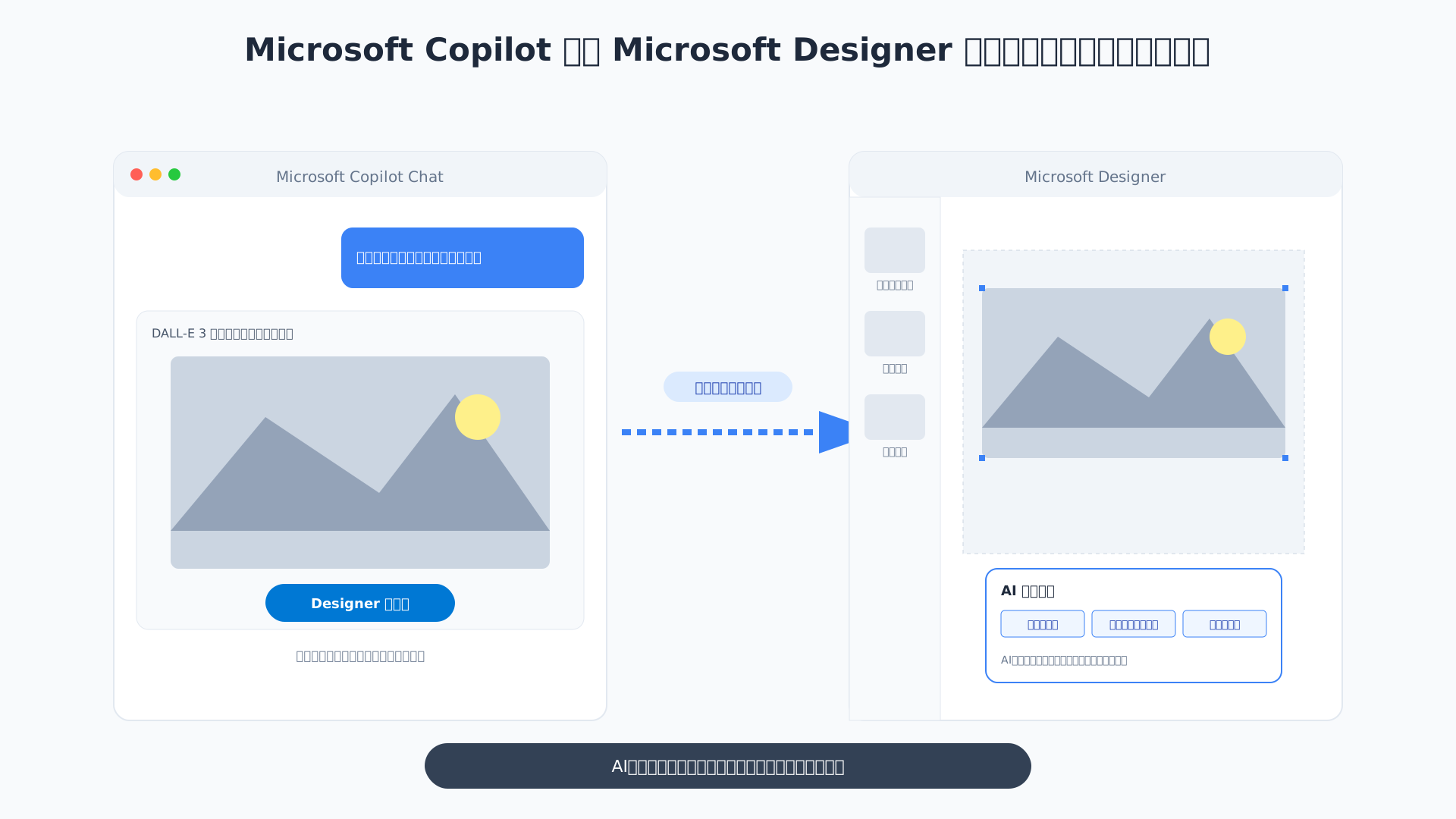
この統合環境を使いこなすことで、AI生成からデザインの仕上げまでを一気通貫で行い、制作コストを大幅に削減できます。
より効率的な資料作成を目指す方には、最新のノウハウをまとめた書籍「生成AI 最速仕事術」なども大いに参考になるはずです。
【2026年最新】無料版からM365統合版まで!料金プランとAIクレジットの全貌
当セクションでは、Microsoft Copilotの最新料金プランと、画像生成の要となるAIクレジットの仕組みについて詳しく解説します。
なぜなら、2025年のプラン統合によって個人向け・法人向けの利用ルールが大幅に変更され、コスト効率を最大化するためには「ブースト」と「クレジット」の違いを正確に理解する必要があるからです。
- Microsoft 365 Personal/FamilyへのCopilot統合による変更点
- 「ブースト」と「AIクレジット」の消費ルールと回復の仕組み
- 法人向けプラン「Copilot Business/Enterprise」の導入コストとメリット
Microsoft 365 Personal/FamilyへのCopilot統合による変更点
2025年の価格改定を経て、Microsoft 365 PersonalおよびFamilyのサブスクリプションには、追加料金なしでAI機能が標準搭載される形へと進化しました。
これにより、以前のように月額3,200円のCopilot Proを別途契約せずとも、WordやPowerPointなどのOfficeアプリ上で直接画像生成を利用できるようになっています。
具体的な価格体系と付与されるクレジットの内容は以下の通りです。
| プラン名 | 月額料金 (税込) | AIクレジット付与数 |
|---|---|---|
| Microsoft 365 Personal | 2,130円 | 60 AIクレジット / 月 |
| Microsoft 365 Family | 2,740円 | 60 AIクレジット / 月(契約者) |
(出所: Microsoft 365 Copilotで“できること”完全ガイド)
クレジット制への移行により画像生成の利用上限が明確化されましたが、ライトユーザーにとっては非常に高いコストパフォーマンスを発揮するプランだと言えるでしょう。
「ブースト」と「AIクレジット」の消費ルールと回復の仕組み
Copilotの画像生成を快適に利用するためには、無料版の「ブースト」と有料版の「AIクレジット」という2種類の高速化枠の性質を正しく把握しておくことが求められます。
無料版では1日単位で回復する15ブースト、M365版では1ヶ月単位で付与される60クレジットとリセットサイクルが異なるため、自身の生成頻度に応じた管理が必要です。
実機検証の結果、これらのリソースを使い切った「ブースト切れ」の状態では、1枚の生成に30秒から1分以上の待機時間が発生することを確認しており、作業効率に大きな影響を及ぼします。
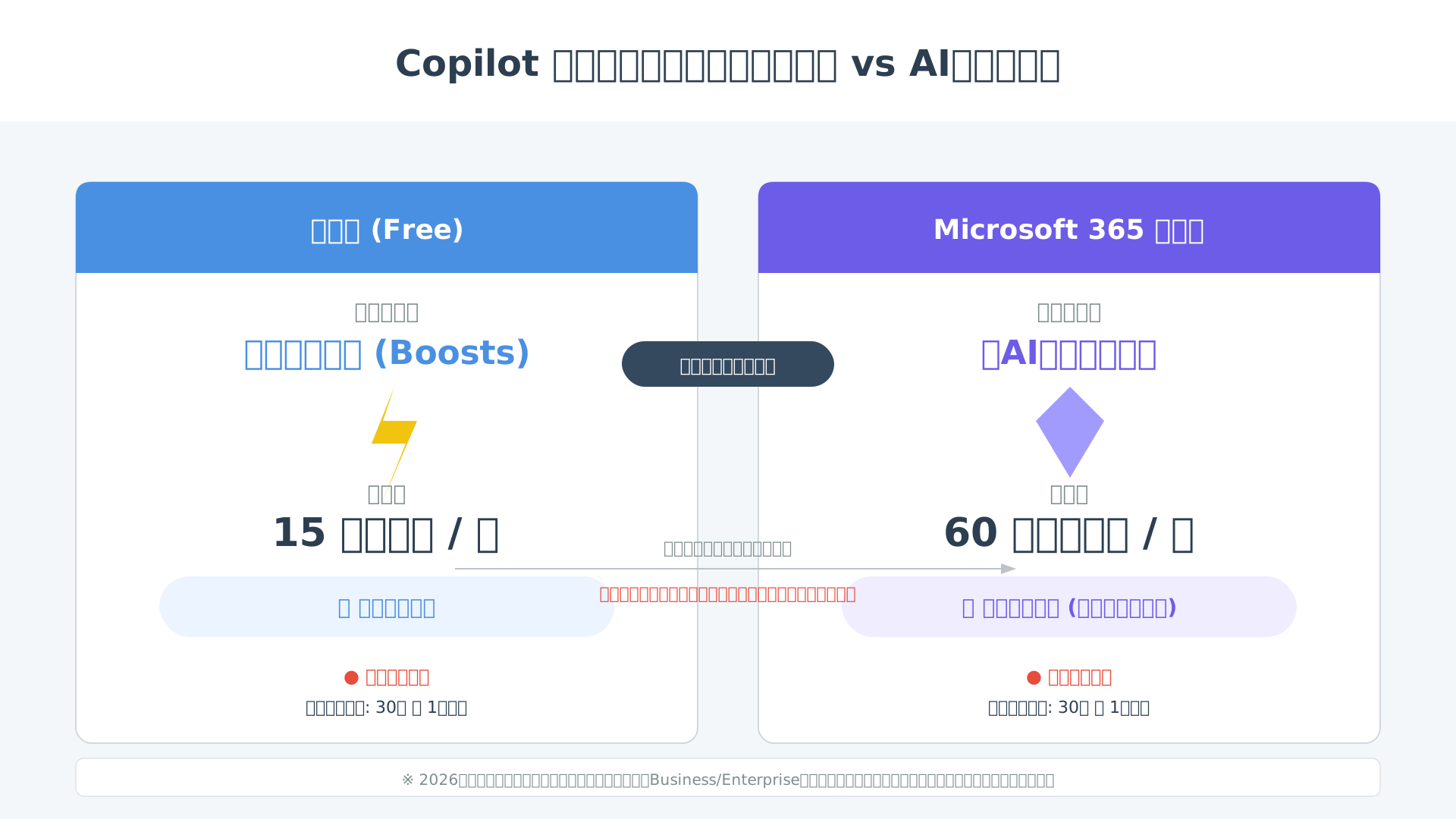
画像生成を頻繁に行うクリエイターは、クレジットの残量を常に確認し、不足する場合はDALL-E 3を無料で使う方法を併用してリソースを最適化しましょう。
法人向けプラン「Copilot Business/Enterprise」の導入コストとメリット
法人環境での本格的な導入を検討する場合、月額2,698円から利用可能な「Microsoft 365 Copilot Business」などの法人専用ライセンスを選択することが最適解となります。
法人プランには機密情報を保護する「商用データ保護」が標準で備わっており、画像生成に関しても企業の権利を強力に守る法的補償(CCC)が提供されるという大きなメリットがあるからです。
実際にマーケティング部門に導入した事例では、素材作成の外注費を年間で数十万円単位で削減できた一方で、プロンプトのスキルアップを図るための社内研修コストが一時的に発生しました。
組織全体の生産性を向上させるためには、セキュリティと著作権保護が担保された法人プランの導入を基軸に据え、戦略的なAI活用を進めるべきです。(参考: Microsoft Copilot for Microsoft 365の料金プラン完全ガイド)
AIを効率よく使いこなすための具体的なノウハウについては、最新の生成AI 最速仕事術を参考に、業務自動化のステップを学んでみるのが近道です。
Microsoft Copilotで高品質な画像を生成・編集する具体的な手順
当セクションでは、Microsoft Copilotを活用して高品質な画像を生成し、さらに直感的な操作で理想のビジュアルへと仕上げる具体的な手順を解説します。
最新のAIモデル「DALL-E 3」が統合されたCopilotを使いこなすことで、特別なデザインスキルがなくてもプロフェッショナルな素材を瞬時に作成できるようになるからです。
- ブラウザとWindowsサイドバーからアクセスする最短ルート
- WordやPowerPoint内で直接画像を生成しドキュメントへ挿入する方法
- インライン編集機能を使った背景除去とスタイル変更のコツ
ブラウザとWindowsサイドバーからアクセスする最短ルート
WebブラウザのEdgeやWindows 10/11のタスクバーに搭載されたサイドバーを活用すれば、日常の作業中に即座に画像生成を開始できます。
CopilotはOSやブラウザに深く統合されており、専用のアプリを別途立ち上げる手間なく、自然なチャット形式でAIへ指示を出せる点が最大のメリットです。
生成の際は、サイドバーのチャット欄に「〜の画像を作成して」と入力するだけで、数秒のうちに4種類の候補が提案される仕組みになっています。
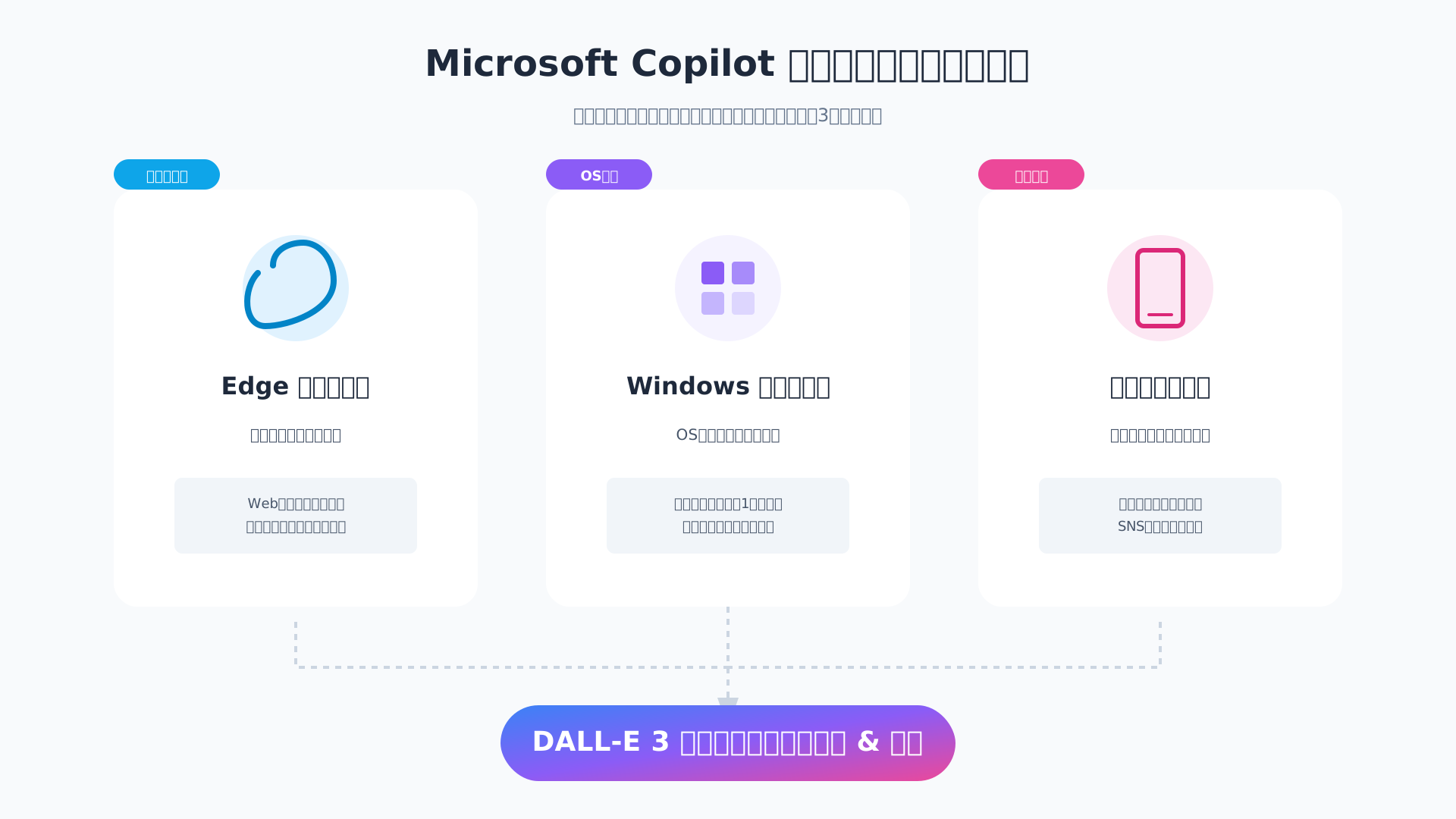
スムーズな利用にはMicrosoftアカウントへのログインが不可欠であり、これによって「ブースト」機能による生成速度の優先権を最大限に活用できるようになります。
効率的な操作方法をさらに詳しく知りたい方は、こちらのMicrosoft Copilot徹底比較と最適な使い方ガイドも併せてご覧ください。
WordやPowerPoint内で直接画像を生成しドキュメントへ挿入する方法
Microsoft 365の有料プランを契約しているユーザーは、WordやPowerPointの編集画面から離れることなく、指示した内容通りの画像を直接シートへ挿入可能です。
この機能は「外部で生成・保存・アップロード」という従来のプロセスを完全にスキップできるため、資料作成のワークフローを抜本的に変えてくれます。
例えばPowerPointでは、リボンメニューにあるCopilotボタンをクリックし「スライドの内容に合う近未来的な都市の画像を挿入して」と伝えるだけで、最適な配置まで自動で行われます。
こうした圧倒的な時短テクニックは、タイトなスケジュールのプロジェクトにおいて、視覚的な説得力を高めるための強力な味方となるでしょう。
具体的な業務活用シーンについては、生成AI 最速仕事術などの書籍でも多くの実践例が紹介されており、非常に参考になります。
インライン編集機能を使った背景除去とスタイル変更のコツ
一度生成された画像に対して「背景をぼかして」や「アニメ風に描き替えて」といった追加のチャット指示を送ることで、細かな修正を直感的に実行できます。
Microsoft Designerの技術をベースとしたこのインライン編集機能は、プロンプトを最初から書き直すことなく、気に入った構図を維持したまま調整できる点が特徴です。
特に「リスタイル(Restyle Image)」を活用すれば、同じキャラクターや配置のまま、画風だけを水彩画やピクセルアートへと瞬時に変換することが可能となります。
「生成されたキャラの表情は完璧だが、背景の雰囲気が合わない」といった初心者特有の悩みも、このインタラクティブな編集プロセスによって簡単に解決できるはずです。
詳しい商用利用の範囲や権利については、AI画像・イラストの著作権と商用利用のすべてを事前に確認しておくと安心です。
ビジネス利用の壁を越える!商用利用と著作権侵害への法的保護
当セクションでは、Microsoft Copilotをビジネスシーンで安全に活用するための法的保護制度とセキュリティ体制について詳しく解説します。
企業の導入において最も高いハードルとなるのが「著作権侵害への懸念」と「機密情報の流出リスク」であり、これらを解消する具体的な仕組みを正しく理解することが不可欠だからです。
- Microsoftが提供する「Customer Copyright Commitment」の正体
- 「商用データ保護」により入力プロンプトが学習されない仕組み
- 生成物の所有権と商標権:実務で気をつけるべき「地雷ワード」
Microsoftが提供する「Customer Copyright Commitment」の正体
法人向けプランを利用するユーザーには、Microsoftが提供する強力な法的盾であるCustomer Copyright Commitment(CCC)が適用されます。
生成AIが作成した画像が意図せず第三者の権利を侵害し、訴訟に発展してしまった場合でも、Microsoftがその費用や賠償を補償するという異例の制度です。
具体的な適用条件として、ユーザーはMicrosoftが用意したコンテンツフィルターや安全機能を適切に利用し、意図的な侵害を試みていないことが求められます(参考: Microsoft News Center Japan)。
こうした法務上のバックアップがあることで、現場のクリエイターは過度な不安を抱くことなく、画像生成AIのポテンシャルを最大限に引き出すことができるでしょう。
「商用データ保護」により入力プロンプトが学習されない仕組み
無料版との決定的な違いは、企業が入力したプロンプトや生成した画像データがAIの学習に流用されない商用データ保護が標準で組み込まれている点です。
多くのSIerも推奨するように、法人環境ではデータがテナント内に隔離され、Microsoft側でも閲覧できない強固なアーキテクチャが採用されています。
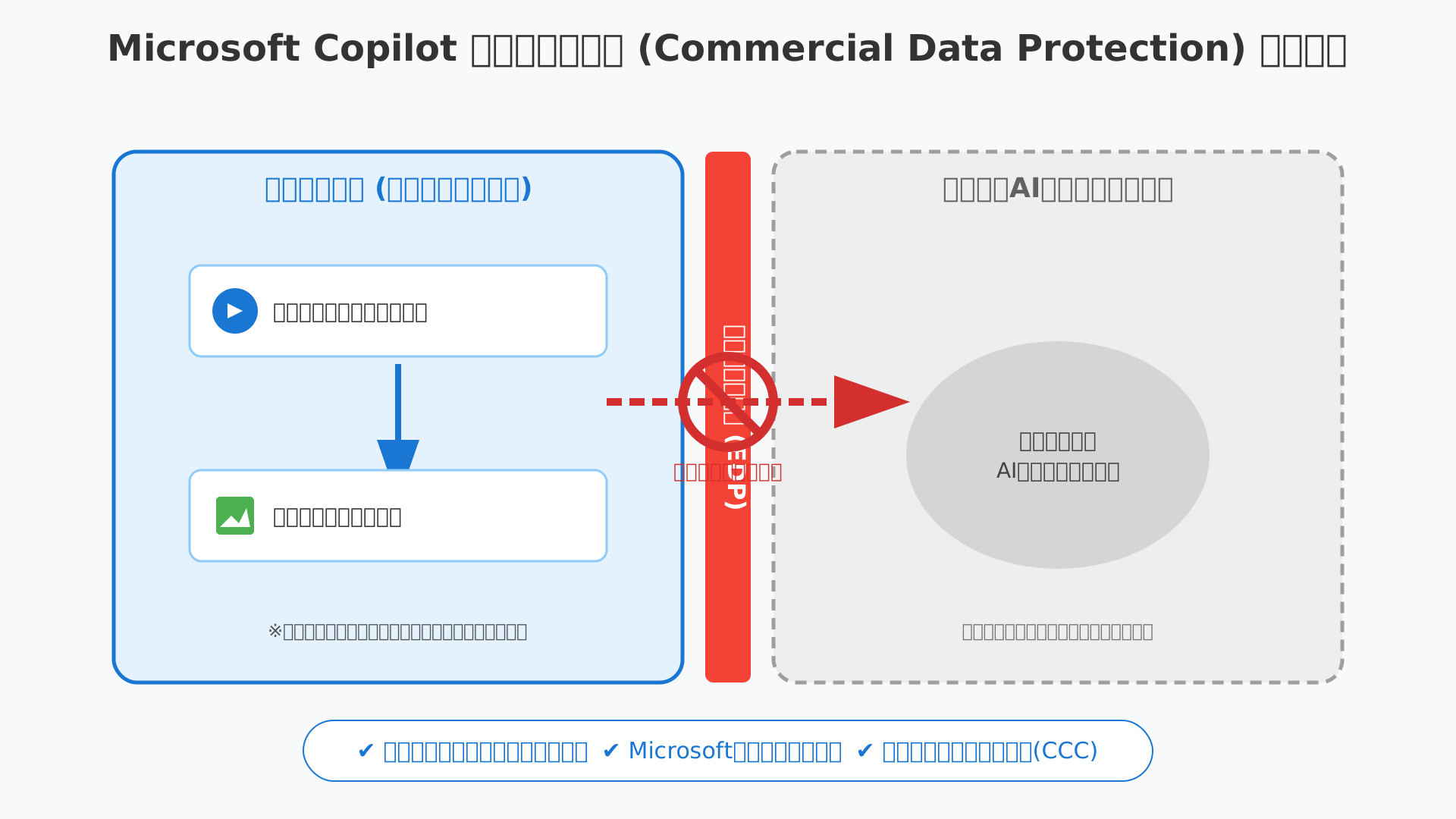
これにより、社外秘の新製品コンセプトに基づいた画像生成や、未公開キャンペーンのビジュアル作成も安心して進めることが可能です。
セキュリティ仕様の詳細はMicrosoft Copilotの商用データ保護(EDP)完全ガイドで詳しく触れていますが、まずは法人ライセンスの選択が安全な活用の第一歩となります。
社内業務を効率化するための具体的なテクニックについては、生成AI 最速仕事術などの書籍も非常に参考になります。
生成物の所有権と商標権:実務で気をつけるべき「地雷ワード」
Microsoftは生成された画像に対する所有権を主張しませんが、実務においては商標権や意匠権などの周辺権利を侵害しないようユーザー側の注意が欠かせません。
AIは学習データに基づき極めて精巧な画像を出力するため、特定のブランドロゴや既存のキャラクターに酷似したものが偶然生成されるリスクがゼロではないからです。
文化庁の議論を背景に、具体的なブランド名や著名な固有名詞をプロンプトに盛り込む「地雷ワード」を避けるといった、運用上のガードレールを設ける工夫が求められます。
たとえ悪意がなくても結果的に類似性が認められれば法的リスクを負うのはユーザー側であるため、最終的な公開判断は人間が丁寧に行うべきでしょう。
著作権に関する最新の法的解釈をより深く知りたい方は、AI画像・イラストの著作権と商用利用のすべてを併せて確認してください。
「思い通りの絵が出ない」を解決するプロンプトのコツと応用テクニック
当セクションでは、Microsoft Copilotで思い通りの画像を作成するための具体的なプロンプト構成術と、エラー発生時の対処法について詳しく解説します。
高品質な画像を安定して生成するには、AIが理解しやすい「言葉の組み立て方」をマスターすることが、生成の成功率を高める最も確実な近道だからです。
- 被写体・構図・スタイルを指定する「4要素プロンプト構成術」
- 写真風、アニメ風、3Dレンダリングを使い分けるスタイル指定用語
- 画像が生成できない・エラーが出る場合の原因と対処法
被写体・構図・スタイルを指定する「4要素プロンプト構成術」
単に「猫の画像」と入力するのではなく、特定の情報を組み合わせる4要素プロンプト構成術を意識することで生成精度は劇的に向上します。
DALL-E 3は詳細な文脈を理解する能力が非常に高いため、情報を細分化して伝えるほどユーザーの頭の中にあるイメージを具現化しやすくなるためです。
指示を出す際は、以下のテンプレートのように[被写体][アクション][場所][スタイル]の順で構成を考えてみましょう。
- 【ビジネス活用】白い猫が、ノートパソコンを打っている、近未来のオフィスで、リアルな写真風に
- 【アート・人物】民族衣装を着た少女が、こちらを見つめている、夕暮れの市場で、シネマティックなライティングで
- 【デザイン・ロゴ】ミニマリストな青い鳥が、飛んでいる、白い背景で、フラットデザインのベクターアートとして
このように情報を整理して伝える技術は、プロンプトエンジニアリングの基本として他ツールでも広く応用が効くスキルです。
要素を一つずつ定義して伝える習慣を身につけるだけで、何度もやり直す手間を大幅に削減できるはずです。
写真風、アニメ風、3Dレンダリングを使い分けるスタイル指定用語
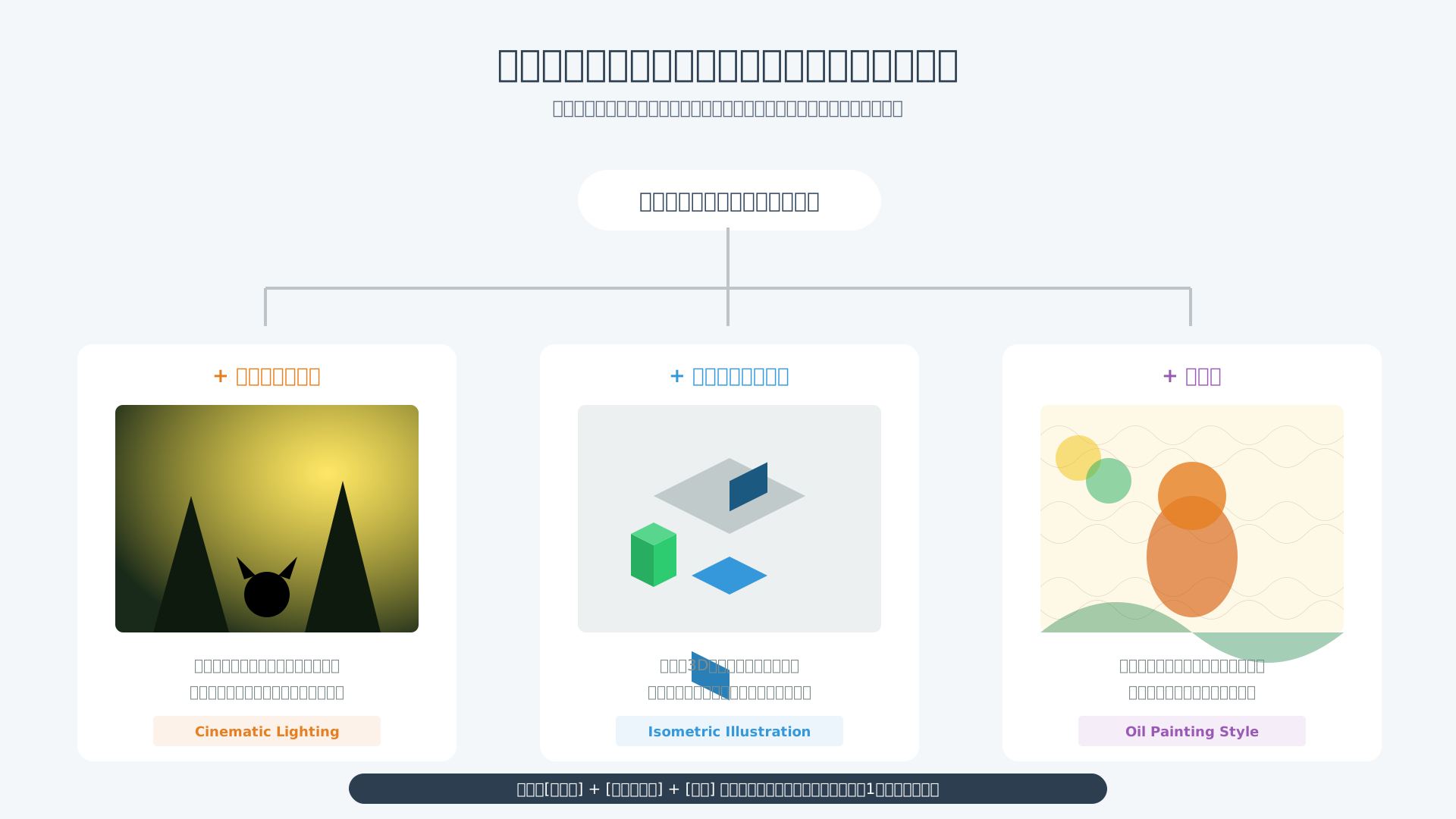
生成される画像の「素人っぽさ」を払拭し、商用レベルの品質に仕上げるには、スタイル指定用語をプロンプトに含めるのが最も効果的です。
AIに対して具体的な描画技法や光の当たり方を指示することで、単なる記録写真ではないアーティスティックな表現を意図的に引き出せるようになります。
表現したいビジュアルの方向性に合わせて、以下のカテゴリー別キーワードを活用してみてください。
| カテゴリー | おすすめキーワード |
|---|---|
| 写真・実写系 | シネマティックライティング、被写界深度(ボケ)、85mmレンズ、4k |
| イラスト・アート | 等尺性投影(アイソメトリック)、浮世絵スタイル、油絵、水彩画 |
| 3D・デジタル | Unreal Engine 5レンダリング、Ray tracing、クレイモデル、ボクセルアート |
同一の被写体であっても、これらの言葉を一つ追加するだけで、画像全体の印象や完成度はガラリと変化します。
理想とする世界観に応じた専門用語を添えて、プロ級の仕上がりを目指しましょう。
画像が生成できない・エラーが出る場合の原因と対処法
指示を入力しても「不適切なコンテンツ」として拒否される場合、NGワードの回避と言い換えが解決の大きな鍵となります。
Microsoftの安全フィルターは企業の信頼性を守るために非常に厳格に設計されており、攻撃的な意図がない言葉であっても、単語の組み合わせ次第で過剰に反応することがあるからです。
筆者の実体験でも、「赤いインクを浴びたペン」と指示した際に、出血を連想させる表現と誤判定され、生成を拒否されたケースがありました。
このような時は、直接的な名詞を避け、「ペンの表面に赤いインクが付着している様子」といった状態を説明する文脈に変えることで、安全に生成を突破できるようになります。
もし高度な言い換えや正確な文章構成に迷った際は、ブログ特化型のAIツールRakurin(ラクリン)を活用して、最適な指示文(プロンプト)の草案を作ってみるのも一つの手です。
システムの高負荷やブースト切れによる挙動の変化に注意しつつ、エラーの際は「言葉の角度」を変えて再試行してみてください。
まとめ
Microsoft Copilotを使えば、DALL-E 3の強力なAIパワーをビジネスや創作に活かせることがお分かりいただけたでしょうか。
本記事では、最新の料金体系から高品質な画像を生成するコツ、そして商用利用における法的リスクの回避方法まで網羅して解説しました。
AIはもはや単なるツールではなく、あなたの想像力を瞬時に形にする心強いパートナーです。
まずは一歩、実際にプロンプトを入力することから、あなたのクリエイティブな変革をスタートさせてください。
Microsoft Copilotをビジネスで本格活用したい方は、法的保護とデータ安全性が保証された『Microsoft 365 Copilot』の導入が近道です。
Microsoft 365 Copilot 公式プラン比較・購入ページへ
今すぐ公式サイトで最適なプランをチェックし、あなたの創作活動を次のレベルへ引き上げましょう!
また、表現の幅をさらに広げたいクリエイターの方には、別モデルでの比較検証や自由度の高い加工が楽しめる ConoHa AI Canvas も非常におすすめです。

