
(最終更新日: 2026年01月30日)
「以前使った便利なプロンプトをもう一度使いたいけれど、どこにあるか分からない」「機密情報を含んだチャットを今すぐ消去したい」とお悩みではありませんか?
Microsoft Copilotは非常に便利ですが、利用するデバイスやアカウントによって履歴の場所が異なり、管理に迷ってしまうことも多いですよね。
この記事では、2026年最新の仕様に基づき、履歴の確認・削除手順から、表示されない時の対処法までをITツールのプロが徹底解説します。
法人向けの高度なデータ保護(EDP)の仕組みについても詳しく紹介しているため、セキュリティ面が気になる方も安心です。
最後まで読めば、履歴に関する疑問がすべて解消し、AIをより安全かつスマートに使いこなせるようになりますよ。
基本:Copilotのチャット履歴はどこに保存される?(プラットフォーム別確認手順)
当セクションでは、Microsoft Copilotのチャット履歴が具体的にどこへ保存され、どのようにアクセスできるのかをプラットフォーム別に詳しく解説します。
デバイスやブラウザの種類によって履歴の表示箇所が異なるだけでなく、利用しているアカウントの種類によってデータの管理体制も大きく変わるため、それらを正しく把握しておくことが効率的なAI活用には不可欠だからです。
- EdgeブラウザのサイドバーとWeb版Copilotでの確認方法
- Windows OS内蔵Copilotおよびモバイルアプリでの履歴表示
- 個人アカウント(MSA)と組織アカウント(Entra ID)の保存場所の違い
EdgeブラウザのサイドバーとWeb版Copilotでの確認方法
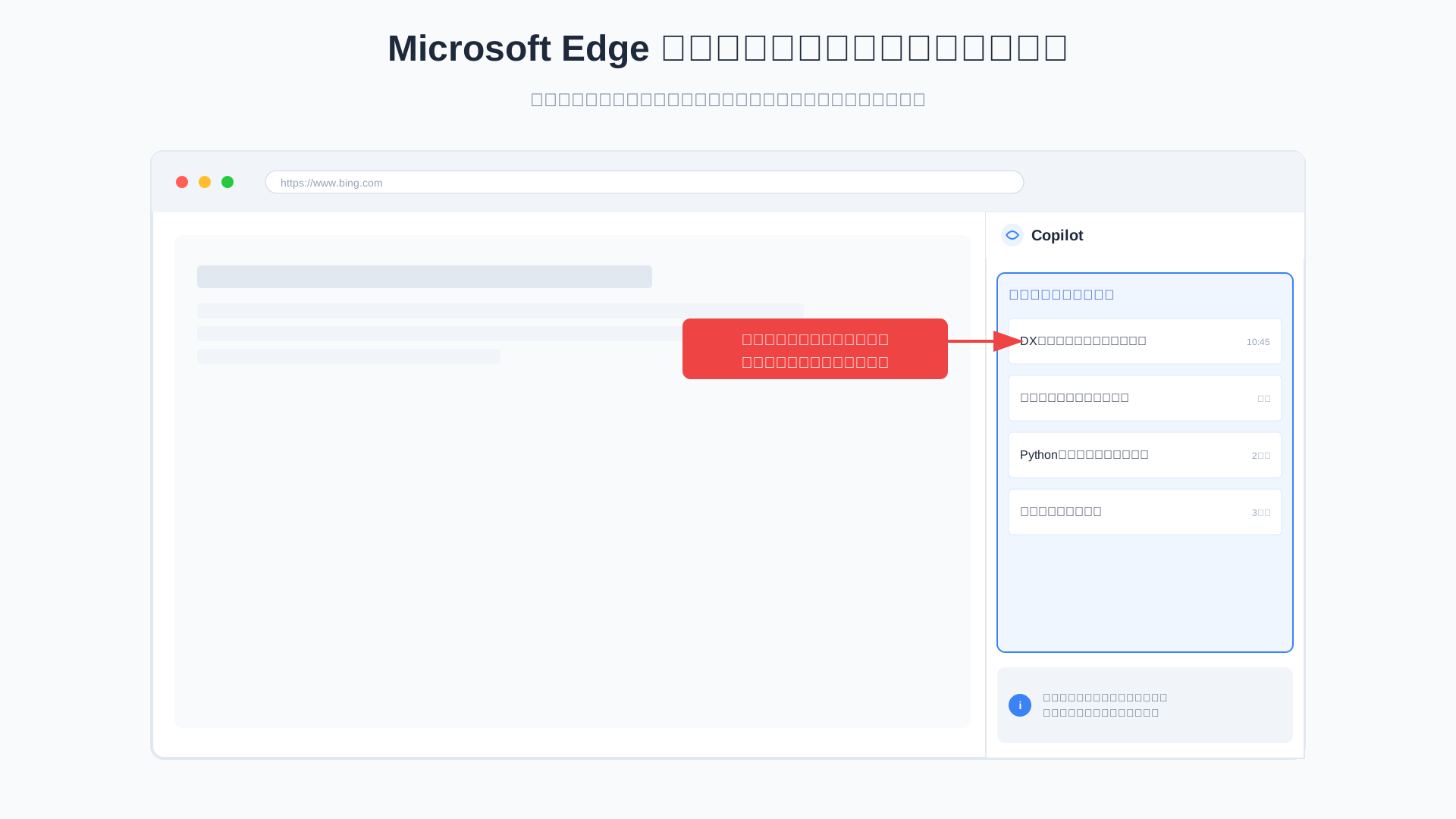
Microsoft EdgeやWebブラウザからCopilotを利用する場合、サイドバーの「最近のアクティビティ」を確認するのが最も基本的な手順です。
ユーザーが過去の対話内容を迷わず見つけられるよう、ブラウザのインターフェース内に履歴一覧が常時集約される設計がなされています。
Edgeの右上にあるCopilotアイコンをクリックしてパネルを開くと、これまでのチャット履歴が時系列で整理された状態で表示されます。
また、Web版のCopilot(copilot.microsoft.com)においても、画面左側のサイドメニューから過去の回答へ瞬時にアクセスすることが可能です。
まずはこれらの標準的なインターフェースから、必要な情報が適切に保存されているかを確認してみましょう。
Windows OS内蔵Copilotおよびモバイルアプリでの履歴表示
Windows 11のOS標準機能や、iOS・Android向けに提供されているモバイルアプリでも、同一のMicrosoftアカウントでサインインしていれば履歴が同期されます。
クラウドベースで全ての対話データが管理されているため、自宅のPCで行った相談の続きを外出先のスマートフォンで確認するといった使い分けが可能です。
モバイルアプリでは画面右上の履歴アイコンやプロフィール画面から、過去のやり取りをスクロールして簡単に遡ることができます。
万が一同期が遅れている場合は、手動での画面リロードやアカウントの再サインインを行うことで表示が正常化するケースが多いです。
こうしたデバイスを跨いだ連携機能を活用することで、場所を選ばない高度なAIアシスタント体験が実現します。
詳しい活用術については、Microsoft 365 Copilotで“できること”完全ガイドもあわせて参考にしてください。
また、AIをより効率よく仕事に組み込むためには、最新のノウハウをまとめた書籍「生成AI 最速仕事術」なども非常に役立ちます。
個人アカウント(MSA)と組織アカウント(Entra ID)の保存場所の違い
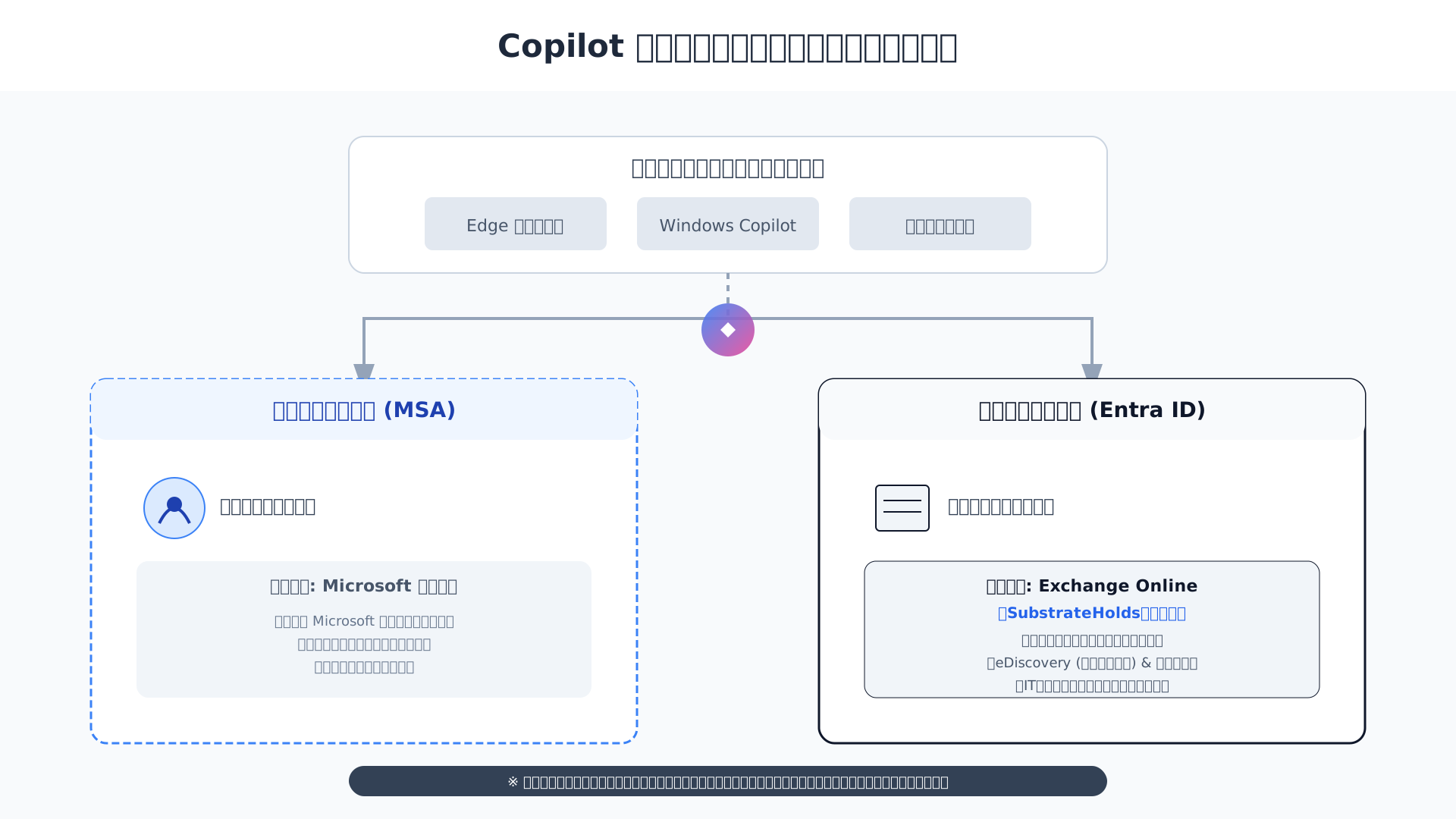
Copilotのチャット履歴が物理的にどこへ格納されるかは、サインインしているアカウントの属性によって決定的に異なります。
個人の利便性を優先するコンシューマー向けと、厳格なガバナンスが求められる法人向けでは、データの保護基準が根本から違うためです。
具体的には、組織アカウント(Entra ID)を利用している場合、履歴はユーザーのExchange Onlineメールボックス内にある「SubstrateHolds」という特殊な隠しフォルダに格納されます(参考: Microsoft Learn)。
この仕組みにより、企業のIT管理者は必要に応じて履歴の監査や法的な証拠開示(eDiscovery)を実施することが可能になっています。
保存場所の技術的な背景を理解しておくことで、セキュリティが重視されるビジネスシーンでも安心してCopilotを導入できるでしょう。
操作ガイド:履歴の個別削除・一括消去とプロンプトの再利用テクニック
当セクションでは、Microsoft Copilotにおける会話履歴の整理と管理、さらに蓄積されたデータを有効活用する操作手順を詳しく解説します。
対話データを適切に管理することで、プライバシーを確実に保護しながら、過去の優れた回答を自分だけの業務資産として効率的に再利用できるようになるからです。
- 特定の会話スレッドを個別に削除する具体的なステップ
- プライバシーダッシュボードを用いた全履歴の一括消去手順
- 過去の回答を資産にする「履歴のエクスポート」と「再利用」のコツ
特定の会話スレッドを個別に削除する具体的なステップ
Copilotのチャット画面上に並ぶ履歴リストから、不要になった特定の会話をピンポイントで取り除くことが可能です。
機密性の高いやり取りや、すでに完了した古いプロジェクトの記録を整理しておくことは、情報漏洩のリスクを抑えつつ画面の視認性を高める上で非常に役立ちます。
パソコン版の場合は履歴リスト内の対象スレッドにカーソルを合わせ、表示される「…」をクリックして削除メニューを選択するだけで完了します。
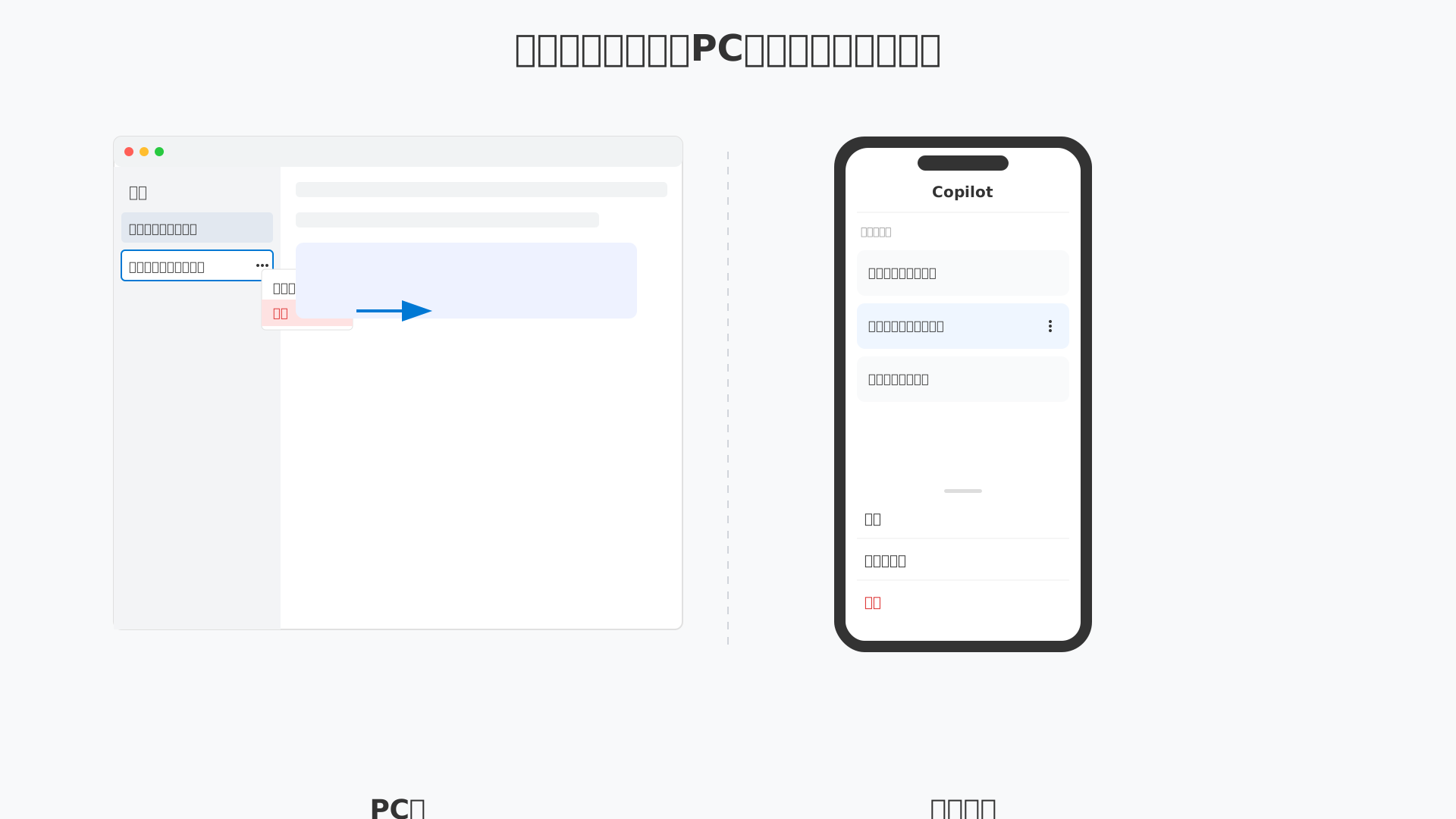
モバイルアプリ版でも同様のアイコンが配置されており、直感的なタップ操作のみで特定の対話記録をクラウド上から即座に消去できる設計になっています。
特定のやり取りのみを消去する機能を使いこなせば、必要な情報を埋もれさせることなく、常にクリーンな作業環境を維持できるでしょう。
プライバシーダッシュボードを用いた全履歴の一括消去手順
全ての対話記録を完全にリセットしたい場合は、Microsoftアカウントの「プライバシーダッシュボード」から一括削除を行うのが最も確実な手段です。
チャット画面から一つずつ消す手間を省けるだけでなく、アカウントに関連付けられたアクティビティ履歴を統合的に管理できるため、徹底したデータ整理に向いています。
具体的な手順としては、ブラウザからプライバシーダッシュボードにアクセスし、「Copilotのアクティビティ履歴」という項目を探して「すべて削除」を実行します。
ただし法人ユーザーの場合、ユーザー画面から履歴が消えても管理者が設定した「保持ポリシー」によって裏側ではデータが一定期間残る仕組みがある点には留意が必要です。
一括消去による徹底的な管理は個人利用において非常に有効ですが、ビジネス環境では組織のセキュリティルールを確認した上で運用するようにしてください。
過去の回答を資産にする「履歴のエクスポート」と「再利用」のコツ
AIが生み出した質の高い回答は、単に消費して削除するのではなく、外部ファイルへ書き出して「知見資産」として蓄積することが推奨されます。
優れたアウトプットを導いたプロンプト(指示文)をテンプレート化して手元に残しておけば、将来的に似たようなタスクが発生した際のスピードを劇的に向上させられるためです。
Copilotには回答の右下に「エクスポート」ボタンが備わっており、WordやPDF形式で保存できるほか、筆者のようにOneNoteへ「自分専用のプロンプト集」として整理しておくのも一つの手でしょう。
実際の業務においても、過去の成功事例を再利用可能な状態で管理することで、コンテンツ制作や資料作成の精度を安定させることが可能になります。
このように履歴の二次利用を仕組み化することで、Copilotは一時的なチャットツールを超え、あなたの分身として知識を蓄える強力なデータベースへと進化します。
具体的な活用法については、Microsoft 365 Copilotで“できること”完全ガイドもあわせて参照すると、より深い活用イメージが湧くはずです。
また、より高度な管理術を学びたい方は、最新のツール活用法を網羅した生成AI 最速仕事術などの書籍も非常に参考になります。
法人向け技術仕様:Enterprise Data Protection (EDP) と保持ポリシーの詳細
当セクションでは、法人向けMicrosoft Copilotにおけるデータ保護の根幹である「Enterprise Data Protection (EDP)」の技術仕様と、IT管理者が操作する保持ポリシーについて詳しく解説します。
なぜなら、企業でのAI導入において、入力情報の漏洩防止や法的なデータ保存要件の充足は、避けては通れない最優先課題だからです。
- EDP(エンタープライズデータ保護)が保証するセキュリティの正体
- Microsoft Purviewによる「独立した保持ポリシー」の設定手順
- eDiscovery(電子情報開示)と退職者の履歴管理の仕組み
EDP(エンタープライズデータ保護)が保証するセキュリティの正体
2024年後半に刷新されたEnterprise Data Protection(EDP)は、法人環境のデータを既存のクラウドサービスと同等の水準で保護する仕組みです。
ユーザーが入力したプロンプトや生成された回答がAIモデルのトレーニングに再利用されないことが明文化されており、知財流出のリスクを遮断できます。
詳しい管理機能については、Microsoft 365 Copilotの機能ガイドでも解説されていますが、ExchangeやSharePointと同じ境界内でデータが処理される点が特徴です。
具体的な保護規定は、Microsoft公式のデータ保護補足条項(参考: Microsoft Learn)によって厳格に定められています。
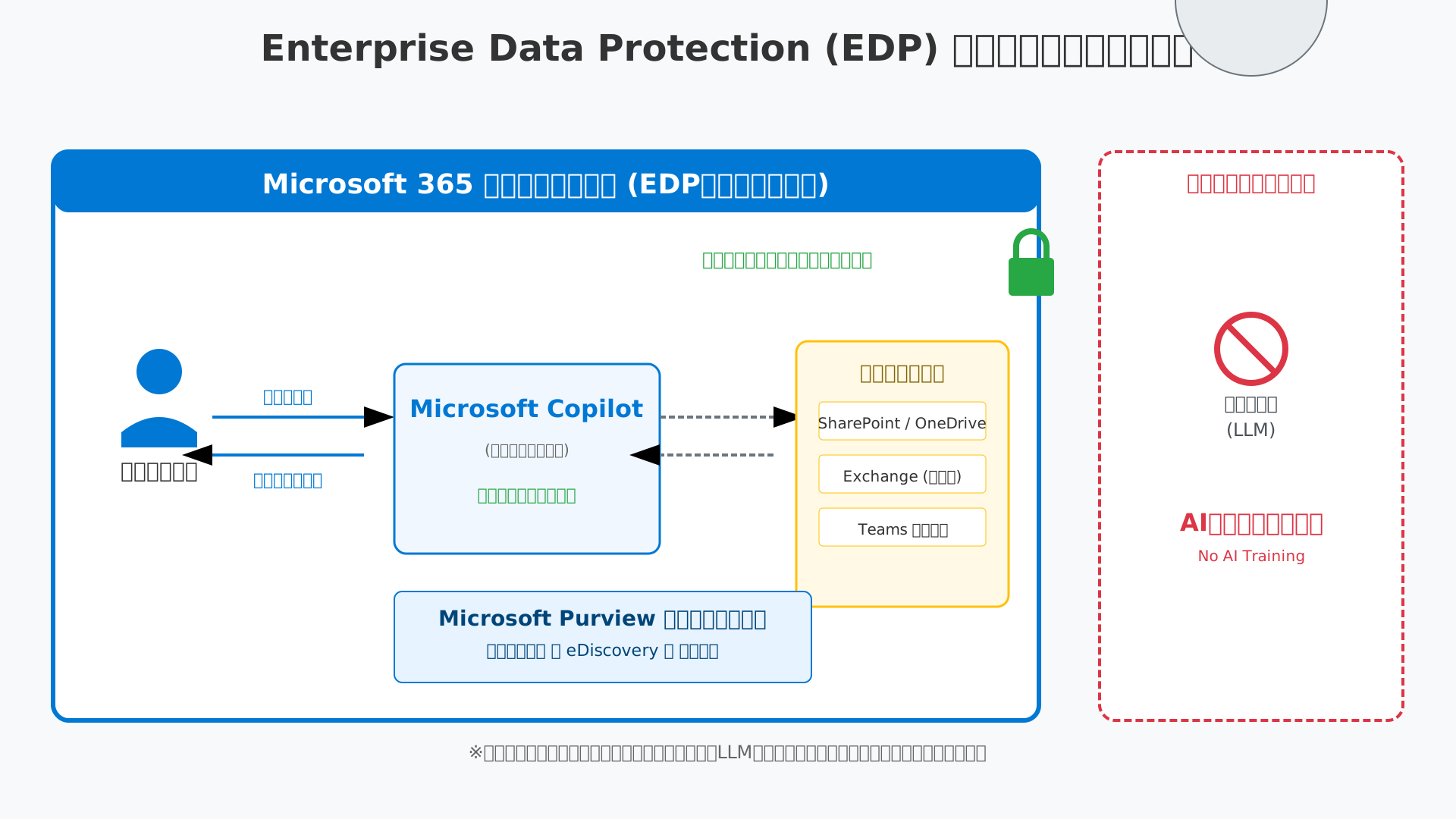
この強固なセキュリティ境界があるおかげで、機密性の高いドキュメントをAIに参照させる際の心理的なハードルも大きく下がりました。
Microsoft Purviewによる「独立した保持ポリシー」の設定手順
IT管理者はMicrosoft Purviewの機能を活用することで、Copilotの履歴に対する独自の保持ポリシーを容易に構築できます。
これまではTeamsのチャットと共通のポリシーでしたが、現在はAIとの対話のみを30日で消去するといった個別管理が可能になりました。
具体的な手順は、Purviewポータルの「データライフサイクル管理」から「保持ポリシー」の新規作成を選び、場所の選択で「Microsoft Copilot ユーザーの操作」を指定します。
組織のコンプライアンス要件に従って期間を設定すれば、指定した日数が経過したログをシステムが自動的に破棄してくれます。
柔軟なライフサイクル管理を実現するこの機能は、社内のAIガバナンスを高度化させる上で欠かせない要素となるでしょう。
eDiscovery(電子情報開示)と退職者の履歴管理の仕組み
万が一の法的紛争や内部調査が必要になった際、管理者はContent Search(コンテンツ検索)を通じて過去の対話履歴を証拠として抽出可能です。
退職によってユーザーアカウントが削除された場合でも、保持ポリシーが適用中であればデータは消失せずアーカイブ領域に残ります。
このデータ保持には「非アクティブなメールボックス」の仕組みが応用されており、法的ホールドがかかっている間は永続的な管理が行われます。
誰がどのような指示をAIに出していたのかを後から確実に追跡できる体制は、不正利用の抑止力としても機能するはずです。
組織全体の安全性を高めたいとお考えの方は、生成DXなどの専門書籍を読み込み、最新のコンプライアンス戦略を練るのが賢明な判断といえます。
トラブル解決:履歴が表示されない・同期されない時のチェックリスト
当セクションでは、Microsoft Copilotにおいて履歴が表示されない、あるいは同期されないといったトラブルの原因と具体的な対処法をチェックリスト形式で解説します。
なぜなら、サインインアカウントの切り替えミスやブラウザの仕様制限によって、重要な過去の対話データを見失ってしまうユーザーが少なくないからです。
- サインインアカウントの不一致とプロフィールの確認
- ブラウザキャッシュの干渉とプライベートモードの制限
- 18ヶ月の保存期限と「パーソナライズ設定」のオン・オフ確認
サインインアカウントの不一致とプロフィールの確認
Copilotの履歴がどこにも見当たらない場合、まずはサインインしているアカウントの「プロフィール」が正しいか疑ってみるべきです。
Microsoft Edgeブラウザでは個人用と仕事用のプロフィールが厳格に分離されており、これらが意図せず切り替わっていると、別のプロフィールで作成した過去のチャットログにはアクセスできません。
実は私自身も、業務上の重要なプロンプトをプライベートのアカウントで入力してしまい、後から仕事用プロフィールで履歴を必死に探してしまったという苦い経験があります。
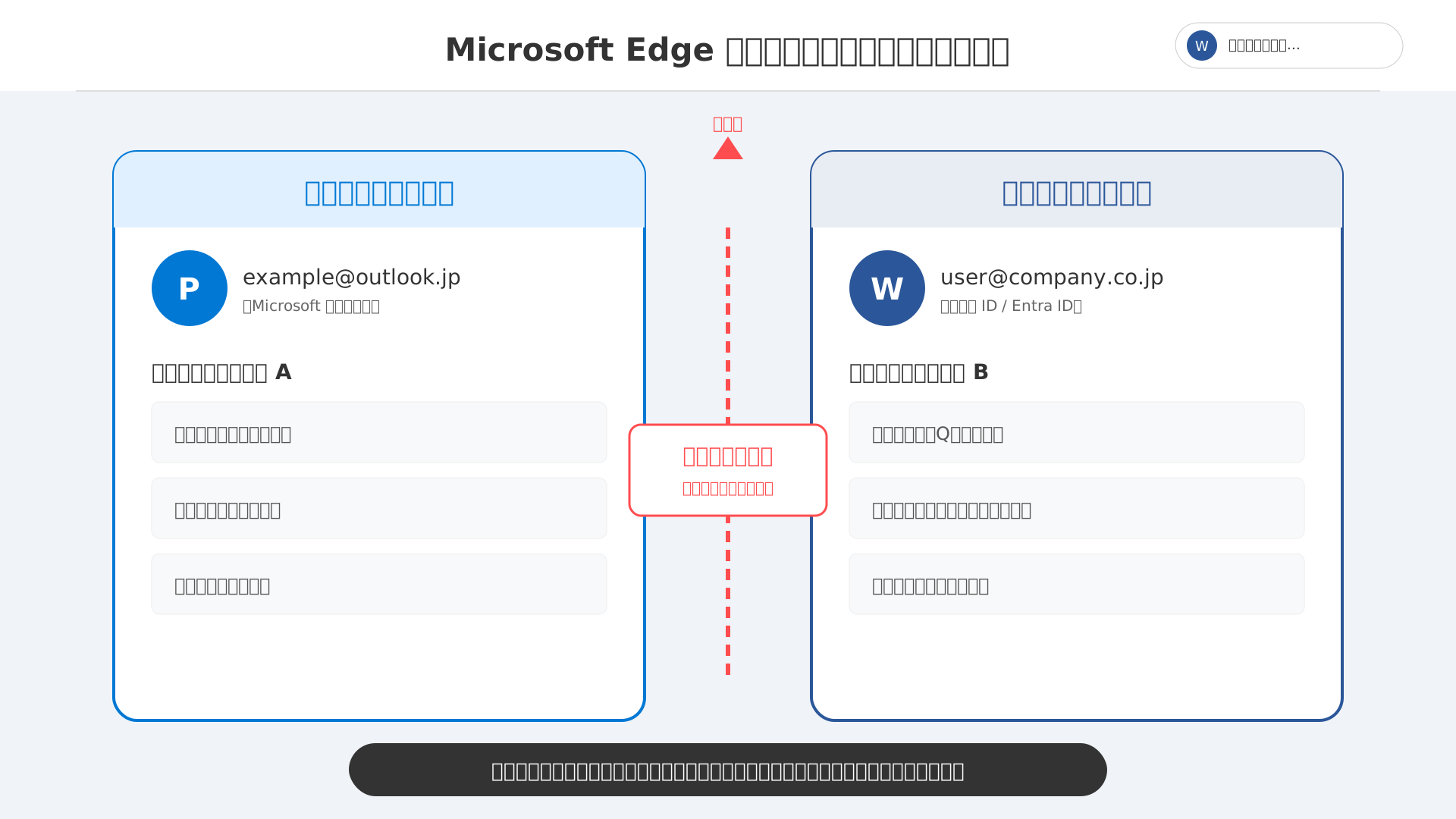
詳細はMicrosoft Copilot徹底比較ガイドでも解説していますが、まずはブラウザ右上のアイコンをタップし、現在使用中の**メールアドレスが正しいか**を再確認することが解決の第一歩となります。
ブラウザキャッシュの干渉とプライベートモードの制限
ブラウザの動作環境や通信モードの設定も、履歴の同期を阻害する大きな要因となり得ます。
特にブラウザのキャッシュデータが蓄積して読み込みエラーを引き起こしている場合や、履歴を残さない仕様の「InPrivateブラウズ(シークレットモード)」での利用は、データの保存自体が行われません。
不具合を感じた際は、以下のステップを試すことで状況が改善する可能性が高いでしょう。
- ブラウザのキャッシュとCookieをクリアして再起動する
- InPrivateウィンドウではなく通常のウィンドウで利用しているか確認する
- スマホ版であれば一度アプリをアンインストールし、再インストールを試みる
このように、基本に立ち返って**ブラウザ環境をクリーンな状態**に保つことが、同期トラブルを解消するための近道です。
18ヶ月の保存期限と「パーソナライズ設定」のオン・オフ確認
履歴が表示されない原因として、2026年現在の最新仕様である「18ヶ月」の保存期限を過ぎている可能性も考慮しなければなりません。
個人用アカウントの場合、規定の期間を過ぎた会話データはサーバーから自動的に消去されるため、後から遡って閲覧することは物理的に不可能になります。(参考: Microsoft サポート)
また、設定メニューにある「パーソナライズ(過去の会話に基づいた回答最適化)」がオフになっていると、履歴の表示や活用に予期せぬ制限がかかるケースもあるため注意が必要です。
二度と再現できない高度なプロンプトなどは、履歴だけに頼らず生成AI 最速仕事術などの書籍を参考にテンプレート化し、外部ツールへ**定期的にバックアップ**を取る習慣を身につけましょう。
プラン比較:2025年改定後の料金と「履歴管理」におけるメリット
当セクションでは、2025年の料金改定以降の最新プラン構成と、それぞれのプランが提供する「履歴管理」の具体的なメリットについて詳しく解説します。
なぜなら、利用プランによって履歴の保存期間やガバナンス機能に大きな差があり、コストと安全性のバランスを正しく評価することが導入の鍵となるからです。
- 個人向け:Microsoft 365 Personal/Familyへの標準搭載と価格改定
- 法人向け:月額4,497円のアドオンがもたらす「ガバナンス」の価値
- 将来展望:AI履歴の「ナレッジ共有」への活用と組織の生産性
個人向け:Microsoft 365 Personal/Familyへの標準搭載と価格改定
2025年の価格改定を経て、個人向けのMicrosoft 365サブスクリプションにはCopilotが標準搭載される形に進化しました。
以前は別途契約が必要だったCopilot Proの機能が統合されたことで、WordやExcelといったOfficeアプリ内でも対話履歴をスムーズに呼び出せます。
月額約2,130円(Personal)への値上げはありましたが、単体契約の手間が省け、個人事業主の利便性は飛躍的に向上したといえるでしょう。
| 項目 | 旧プラン(Copilot Pro単体) | 新プラン(M365統合版) |
|---|---|---|
| 月額料金(参考) | 3,200円 | 約2,130円(M365全体) |
| Officeアプリ連携 | 要M365別途契約 | 標準搭載 |
| 履歴の一括管理 | ブラウザ版のみ | アプリ・ブラウザで同期 |
煩雑な複数契約から解放され、高度な履歴活用が日常の作業に溶け込む環境が整いました。
詳細な機能については、Microsoft 365 Copilotで“できること”完全ガイドも併せてご覧ください。
法人向け:月額4,497円のアドオンがもたらす「ガバナンス」の価値
法人向けプランは月額4,497円のアドオン形式ですが、これは単なる機能追加ではなく強固なガバナンスを構築するための投資です。
企業のIT担当者にとって、Enterprise Data Protection(EDP)によるデータ保護と、詳細な履歴保持ポリシーが設定できる点は最大の価値となります。
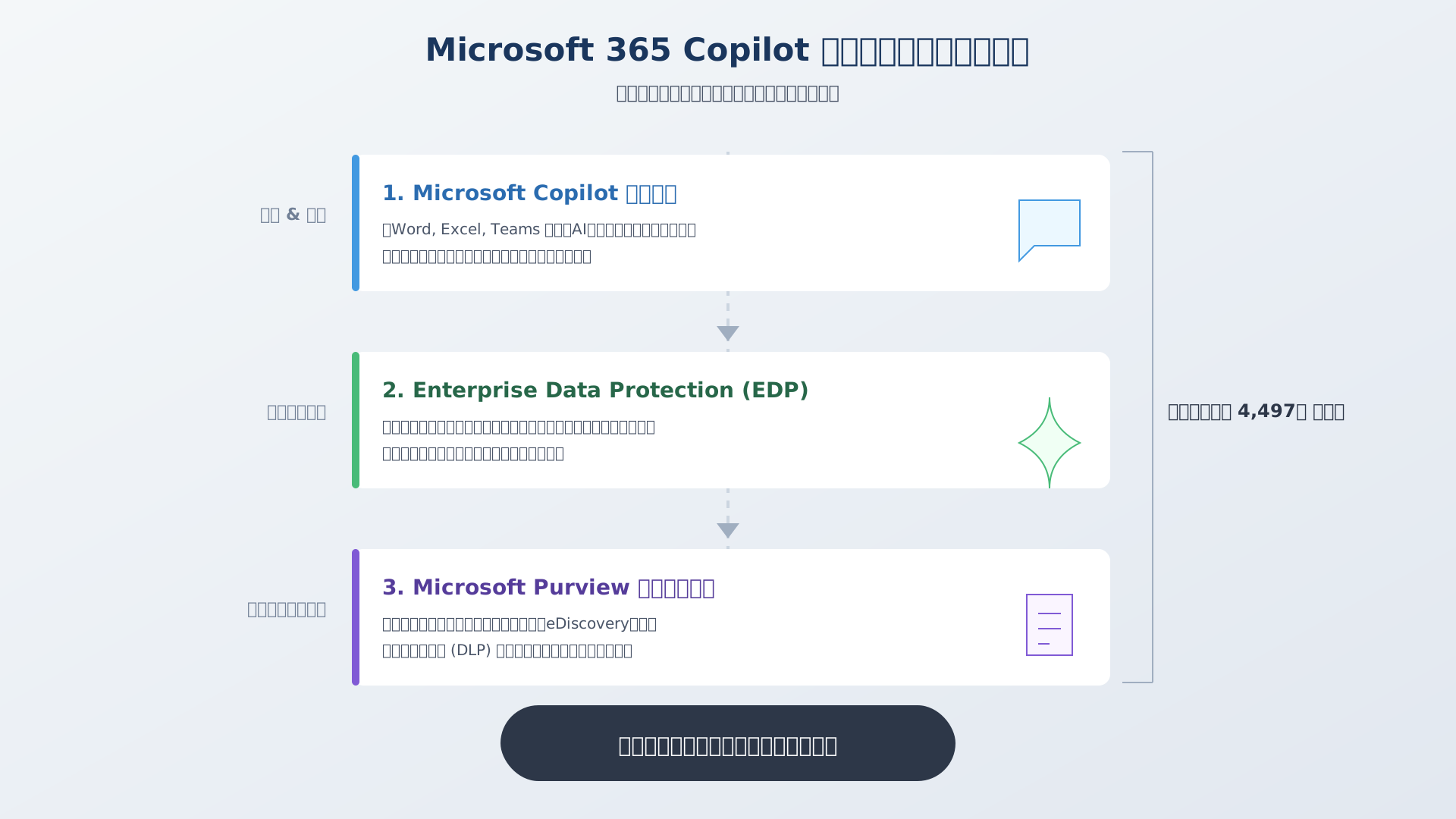
シャドーITとして個人用AIを使わせるリスクと比較すれば、法的調査やeDiscoveryに対応した正規ライセンスの導入は、情報漏洩を防ぐ高い投資対効果を誇ります。
履歴を「守る」と同時に「法的リスクを回避する」仕組みを手に入れることが、ビジネス導入における真の目的といえます。
会議の記録や要約をセキュアに残すなら、PLAUD NOTEのような専用デバイスとの併用も業務効率化に役立ちます。
将来展望:AI履歴の「ナレッジ共有」への活用と組織の生産性
AIとの対話履歴は個人の記録にとどまらず、今後は組織の知財として「ナレッジ共有」に活用される時代へとシフトしていきます。
優れたプロンプトの履歴をライブラリ化して共有する文化を育めば、属人的なAIスキルを誰でも再現可能な資産に変えられるからです。
具体的なステップとして、Microsoft 365 Copilotの履歴管理機能をベースに、チーム内で成果の出た対話パターンを公開する仕組み作りを推奨します。
履歴を資産として捉え直すプロセスこそが、組織全体の生産性を次なるステージへと引き上げる鍵となるでしょう。
効率的な活用術については、書籍「生成AI 最速仕事術」なども参考に、プロンプトの型を組織で共有してみてください。
まとめ:Copilotの履歴を資産に変え、業務を次のステージへ
Microsoft Copilotの履歴管理は、単なるデータの整理にとどまらず、情報の安全性を守りながら業務の効率を最大化するための重要なスキルです。
個人利用では利便性を、法人利用ではEnterprise Data Protection(EDP)による厳格な保護とガバナンスを意識した運用を心がけましょう。
履歴を「単なる過去の記録」から「いつでも再利用できる知的資産」へと変えることができれば、あなたの生産性は劇的に向上するはずです。
管理術をマスターした今、次の一歩として「業務効率を劇的に高めるプロンプトの作り方」を学び、AIをさらに使いこなしてみませんか?
特におすすめなのが、履歴から良質なプロンプトをテンプレート化するノウハウが凝縮された書籍「生成AI 最速仕事術」です。
また、Saiteki AIではDX担当者向けの「Copilot導入・活用完全ガイド」も公開しており、生産性を10倍にするプロンプト集もあわせてご確認いただけます。
正規ライセンスの導入相談や社内研修に役立つ最新記事もぜひチェックして、組織全体のAI活用を次のステージへと進めてください。

