
(最終更新日: 2026年02月20日)
「Microsoft Copilotを導入したけれど、具体的にどう使いこなせばいいのか分からない」「ChatGPTとの違いや自分に最適なプランが判断できない」といった悩みはありませんか?
日々の業務でExcelやWordを使いながらも、AIをどう組み込めば時短になるのか、その具体的な一歩が踏み出せずに足踏みしてしまう方は少なくありません。
本記事では、AIツールの導入支援を行う専門コンサルタントの視点から、2026年最新のMicrosoft Copilot活用法を徹底解説します。
この記事を読めば、操作に迷う時間がなくなり、Copilotを単なるツールではなく、あなたの業務を劇的に加速させる「真の副操縦士」に変えることができます。
基本の始め方はもちろん、Officeアプリ別の実践テクニックからトラブル解決法まで網羅しました。初心者の方でも、今日から自信を持ってAIを使いこなせる内容です。ぜひ期待して読み進めてくださいね。
Microsoft Copilotとは?仕事の進め方を変える「AI副操縦士」の仕組みと特徴
当セクションでは、Microsoft Copilotの核心的な仕組みと、ビジネスシーンで「副操縦士」と呼ばれる理由について詳しく解説します。
単なるチャットツールとしての理解だけでは、Microsoft 365アプリ群との統合がもたらす真の生産性向上を実感できないため、技術的な背景を含めた正しい知識が必要です。
- Copilotが従来の検索エンジンやChatGPTと決定的に違う3つのポイント
- 組織内データを守りながら活用する「Microsoft Graph」と「Work IQ」の連携
- 2026年現在の最新状況:GPT-5搭載とエージェント型AIへの進化
Copilotが従来の検索エンジンやChatGPTと決定的に違う3つのポイント
Microsoft Copilotは、業務アプリに直接統合され、ユーザーの文脈を深く理解して実行をサポートする「AIエージェント」としての役割を担います。
一般的に普及しているAIチャットツールとは異なり、日々利用するメールや会議録といった組織内データと最新のWeb情報をシームレスに結合できる点が大きな特徴です。
例えば、Microsoft CopilotとChatGPTの比較を見ても、業務フローへの浸透度や参照できるデータの範囲に明確な差があります。
以下の表は、多くのクライアントが関心を寄せる「実務における機能的な違い」をまとめたものです。
| 機能・特性 | Microsoft Copilot | ChatGPT (一般版) |
|---|---|---|
| アプリ統合 | Microsoft 365と完全統合 | 基本はチャット単独 |
| データ参照範囲 | Web + 組織内データ (Graph) | Web + 学習済みデータ |
| セキュリティ | 商用データ保護を標準適用 | 設定によるが一般向けが主 |
(出所: Microsoft Learn)
単なる知識の検索機に留まらず、ユーザーの意図を汲み取って具体的な実務を代行するからこそ、真の「副操縦士」として機能するのです。
組織内データを守りながら活用する「Microsoft Graph」と「Work IQ」の連携
Microsoft Copilotが安全かつ高精度な回答を生成できるのは、「Microsoft Graph」と「Work IQ」という独自のインテリジェンスレイヤーを備えているためです。
これはプロンプトを実行したユーザーが明示的にアクセス権限を持つデータのみを検索する「ゼロトラスト」の原則に基づき、権限外の機密情報が露呈することを物理的に防いでいます。
さらに、ユーザー同士の人間関係やプロジェクトの進捗、過去のやり取りの文脈を学習し、個々のワークスタイルに最適化された支援を提供します。
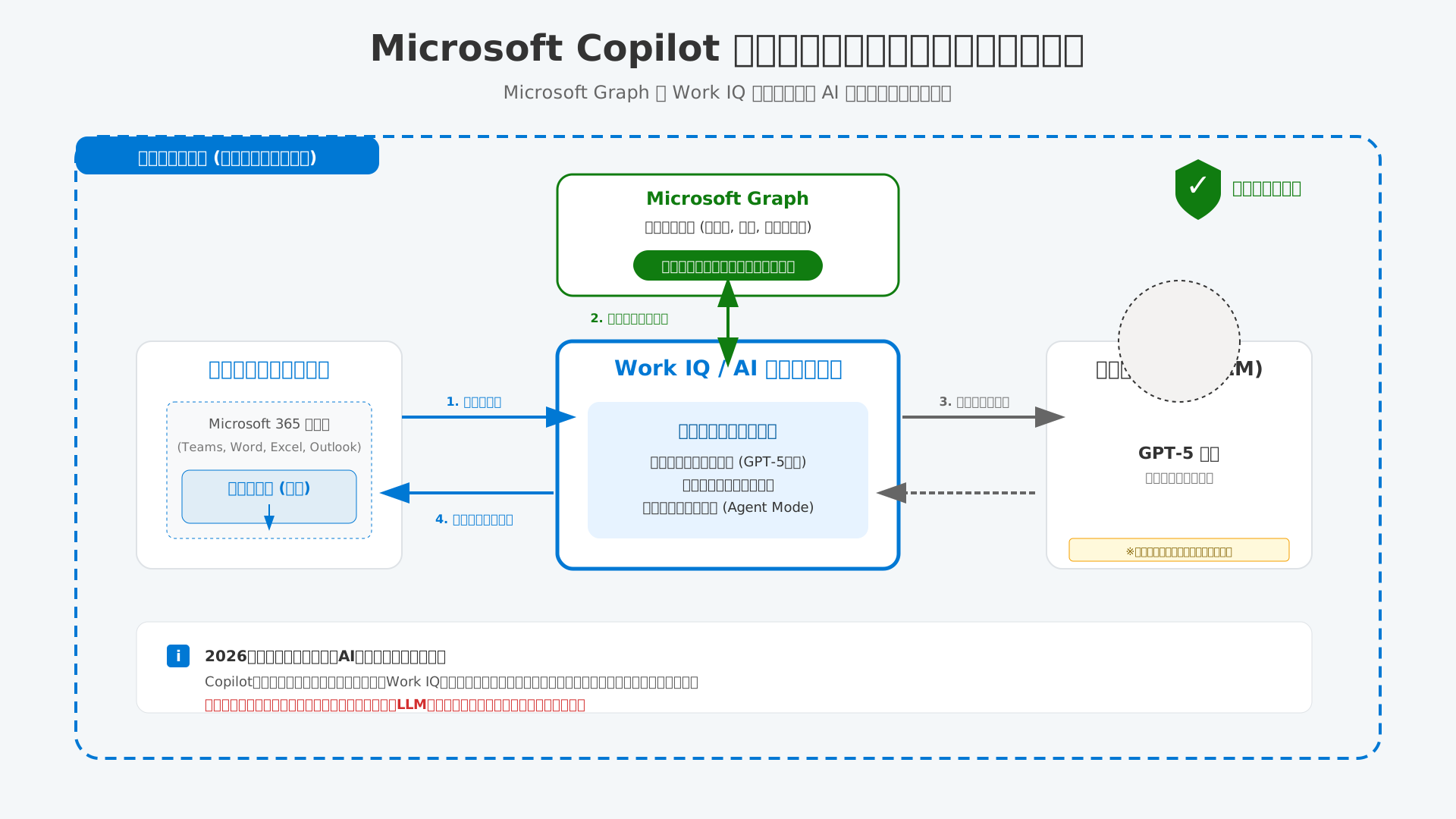
組織の境界を超えて外部へデータが流出することもなく、入力したプロンプトが基盤モデルの学習に使用される心配もありません(参考: Microsoft Copilotの仕組みとバックエンド)。
安全なデータ活用基盤が確立されているからこそ、企業は安心して機密文書の要約や高度なデータ分析をAIに任せることができます。
2026年現在の最新状況:GPT-5搭載とエージェント型AIへの進化
2026年現在、Microsoft CopilotはGPT-5相当のモデルを搭載し、自ら考えてタスクを完遂する「自律型AIエージェント」へと劇的な進化を遂げました。
以前のような一問一答形式の応答に留まらず、ユーザーの意図を先回りして把握し、複雑なワークフローを自律的に進行させる高度な推論能力を備えています。
特筆すべきは「Agent mode」の実装であり、例えばWord文書全体の文脈を推論しながら自律的に修正を加え、人間と並走してプロジェクトを完遂する挙動が見られます。
この進化したAIの使いこなし術については、Agent Modeの完全ガイドで具体的なユースケースを解説しています。
効率的に成果を出し続けるためには、生成AI 最速仕事術で説かれているような、AIツールを最適に組み合わせて「仕事を任せる型」を身につけることが近道です。
単なる補助ツールを超えて、意思決定を加速させる強力なパートナーとなったCopilotは、もはや現代のビジネスシーンにおける標準装備と言えるでしょう。
Microsoft Copilotの始め方:無料版と法人向けライセンスの選び方・設定手順
当セクションでは、Microsoft Copilotをスムーズに導入するための「始め方」と、自分に最適なライセンスの選び方を詳しく解説します。
2026年現在、提供プランの多様化により、個人から大企業までそれぞれのニーズに合わせた柔軟な選択が可能となった一方で、要件の確認不足で導入に失敗するケースも散見されるためです。
- 個人・中小企業・大企業別:2026年2月時点の最新料金プラン比較表
- WindowsやOfficeでCopilotを有効化するための動作要件とシステム設定
- 初めてのログインから基本画面の操作、基本設定(モード切り替え)の完了まで
個人・中小企業・大企業別:2026年2月時点の最新料金プラン比較表
Microsoft Copilotの導入を検討する際、まずは自身の用途に合致したライセンス体系を正しく把握することが不可欠です。
2026年時点では、かつて存在した法人版の最小購入数制限が完全に撤廃されており、1ユーザーからでもビジネス向け機能を月額約2,698円(税抜)で活用できる環境が整っています。
具体的なプランごとの違いを整理すると、無料版のほか、個人向けの「Pro」、そして組織向けの「Business」や「Enterprise」という区分に分かれます。
| プラン名称 | 対象組織 | 月額相当価格(税抜) | 主な特徴 |
|---|---|---|---|
| 無料版 | 個人・一般 | ¥0 | Web検索ベースのAIチャットが利用可能。 |
| Copilot Pro | 個人・プロ | ¥3,200 | Officeアプリ連携が可能。優先的なGPTアクセス権。 |
| Copilot Business | 中小企業 | ¥2,698 | 1名から導入可。組織内データのセキュアな参照。 |
| Copilot Enterprise | 大企業 | 約¥4,497 | 高度なコンプライアンス管理と大規模運用に対応。 |
(出所:【2026年最新】Microsoft Copilotの料金プラン徹底比較)
以下のフローチャートを参考にすれば、どのプランが最適か瞬時に判断でき、無駄なコストを抑えた導入が可能です。
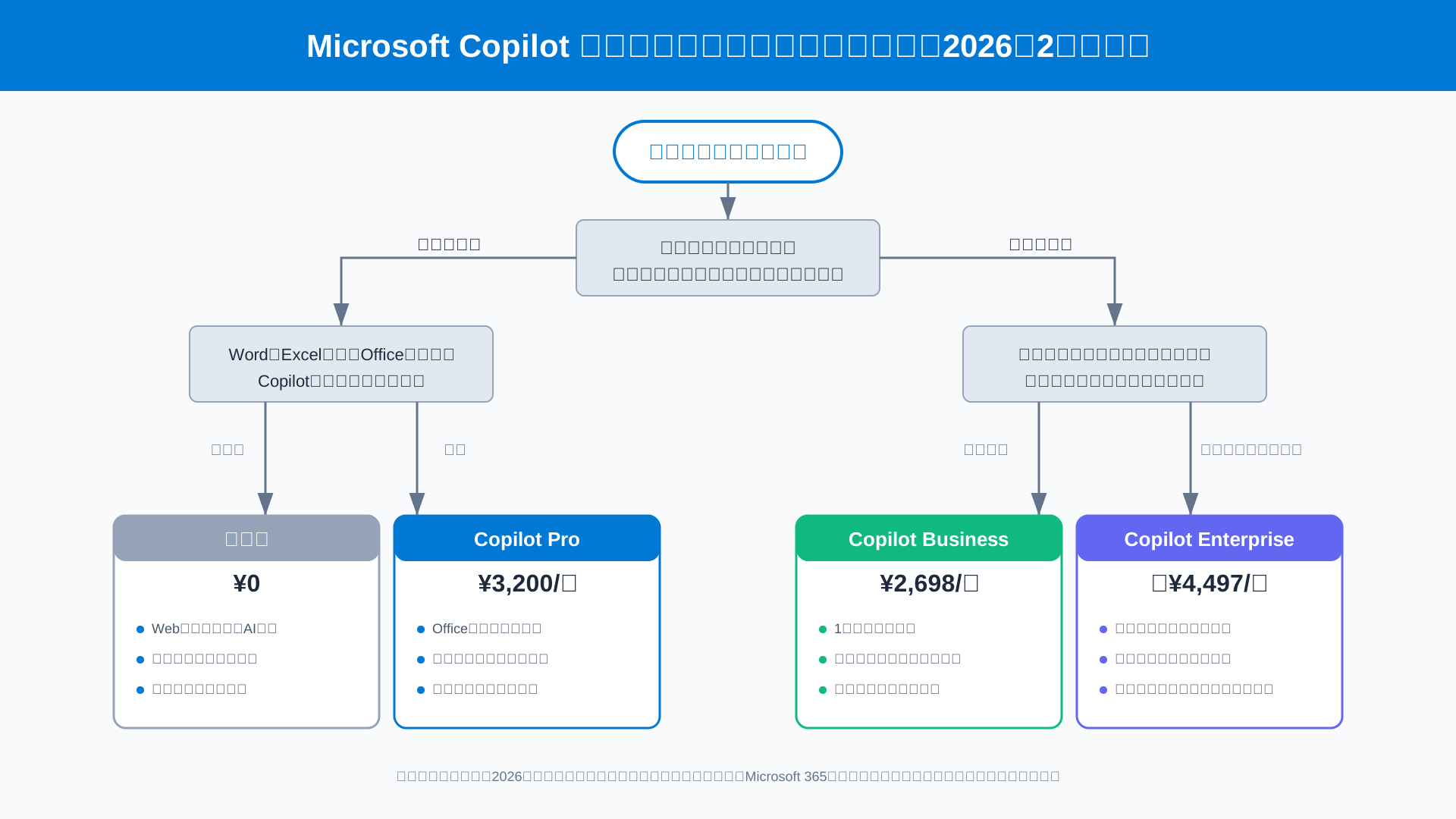
詳細な選定基準については、Microsoft Copilotの始め方完全ガイドの記事もあわせてご確認ください。
WindowsやOfficeでCopilotを有効化するための動作要件とシステム設定
ライセンスを契約しただけでは不十分で、Officeアプリ上でCopilotを正常に動作させるには特定のシステム要件をクリアしなければなりません。
法人環境においてはMicrosoft Entra IDアカウントの保持が必須であり、さらにExchange Online上にホストされたメールボックスが正しく構成されている必要があります。
特に見落としがちなのがMicrosoft 365 Appsの更新チャネル設定で、これが「現在のチャネル」または「月次エンタープライズチャネル」に設定されていないと、新機能がメニューに表示されません。
初心者が陥りやすい「ボタンが表示されない」という問題は、以下のコマンドや設定画面からチャネルの状態を確認し、必要に応じて更新を実行することで解決できます。
# 更新チャネルを現在のチャネルに変更する設定例(管理者向け)
reg add HKLM\SOFTWARE\Policies\Microsoft\office\16.0\common\officeupdate /v updatebranch /t REG_SZ /d Current
これら基盤の構成を万全に整えることで、WordやExcelのあらゆる場面でシームレスにAIの恩恵を享受できる準備が整います。
初めてのログインから基本画面の操作、基本設定(モード切り替え)の完了まで
初期設定を済ませた後は、用途に応じてWorkとWebのモードを使い分ける基本操作をマスターしましょう。
ビジネス環境では、社内ドキュメントやTeamsのチャット履歴を参照する「Work」モードと、インターネット上の最新情報を検索する「Web」モードを使い分けることで、回答の精度を劇的に高められます。
実際の操作画面では、サイドバーやブラウザ上部にあるスイッチ一つでこれらを瞬時に往復することが可能です。
使い勝手をさらに向上させるため、以下のチェックリストを参考に初期設定を完了させてください。
- ダークモード設定(視認性の向上)
- 言語設定の確認(日本語への最適化)
- サードパーティCookieの有効化(Web版アプリの動作保証)
- プロンプトギャラリーのブックマーク
自分にぴったりの環境を構築できれば、日常業務におけるAIとの共同作業がより自然で快適なものへと進化するはずです。
さらにスキルを磨きたい方には、生成AI 最速仕事術などの書籍を活用して、実践的なノウハウを取り入れるのも有効な手段と言えるでしょう。
Word・Excel・PowerPoint各アプリでのCopilot操作方法と詳細機能
当セクションでは、Microsoft 365の主要アプリケーションにおけるCopilotの具体的な操作方法と、実務を劇的に変える詳細機能について解説します。
なぜなら、各アプリのインターフェースに深く統合されたAI機能を正しく使いこなすことこそが、個人の生産性を組織全体の価値へと変換するための鍵となるからです。
- 【Word】Agent modeによる自律的編集と社内文書を参照した下書き生成
- 【Excel】自然言語で数式生成・データ分析・グラフ作成を完結させる手順
- 【Teams】会議のリアルタイム要約と過去30日間の履歴からの情報抽出
【Word】Agent modeによる自律的編集と社内文書を参照した下書き生成
WordにおけるCopilotは、ユーザーと並走しながら文章を自律的に編集する「Agent mode」を搭載しています。
このモードは単なる校正にとどまらず、ドキュメント全体を俯瞰して文脈に沿った修正を提案するため、一貫性のある高品質な文書作成を強力に支援します。
例えば、「過去の議事録を参考にして、今回のプロジェクト報告書の下書きを作成して」と指示すれば、社内のナレッジを活かした精度の高いドラフトが瞬時に完成します。
2026年の最新アップデートでは、ドキュメント全体の整合性を保った自動修正機能が強化され、プロンプト一つで特定のトーンにリライトすることも容易になりました。
こうした自律型AIの具体的な活用については、Microsoft Copilot Agent Modeの完全ガイドで詳しく解説しています。
【Excel】自然言語で数式生成・データ分析・グラフ作成を完結させる手順
ExcelでのCopilot活用は、高度な関数知識を持たないユーザーでもプロレベルのデータ分析を可能にする革命的な体験です。
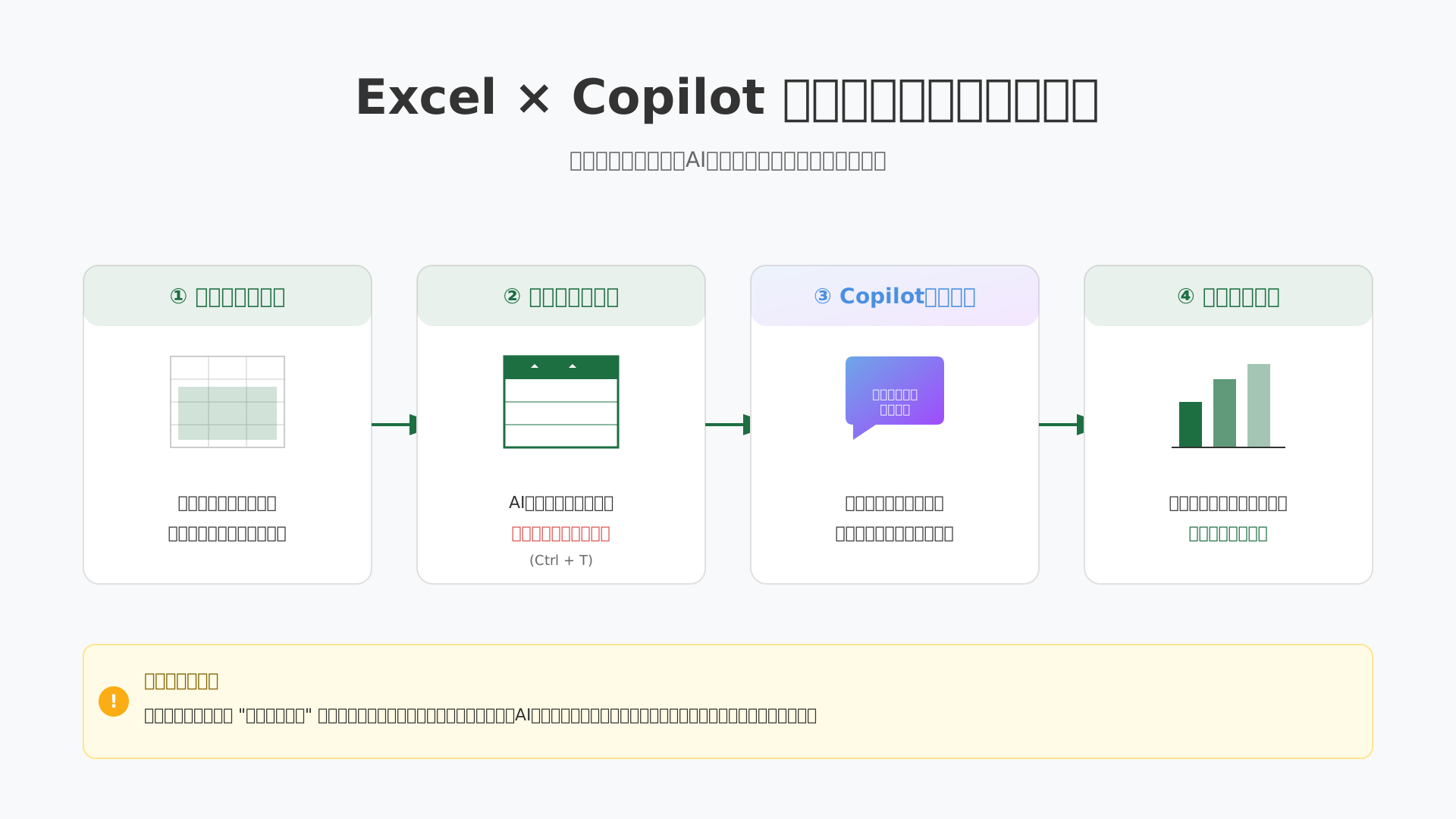
「売上の傾向を分析して」といった自然言語での指示をAIが解釈し、背後で複雑な数式やピボットテーブルを自動的に構築します。
あるコンサルティングの現場では、従来3時間かかっていたデータ集計と可視化の作業が、わずか5分に短縮されたという驚異的な実例もあります。
分析をスムーズに進めるための鉄則は、事前に対象のデータ範囲を「テーブル」として書式設定しておくことであり、これがAIの理解を助ける重要なステップとなります。
操作の詳細はMicrosoft Copilotin Excel 完全攻略ガイドにまとめていますが、まずは手元のデータをテーブル化して話しかけることから始めてみてください。
日常のルーチンワークを自動化し、データドリブンな意思決定を加速させる力は、現代のビジネスパーソンにとって必須のスキルと言えるでしょう。
【Teams】会議のリアルタイム要約と過去30日間の履歴からの情報抽出
Teams Copilotは会議のリアルタイム要約だけでなく、過去30日間の膨大なチャット履歴を横断的に検索する高度なナレッジハブとして機能します。
会議に途中参加した場合でも、「ここまでの決定事項を箇条書きにして」と指示すれば、議論の文脈を崩さずに即座にキャッチアップが可能です。
回答には必ず発言元へのソースリンクが付与されるため、情報の正確性を容易に確認でき、「言った言わない」のトラブルを未然に防止できるのが大きな強みです。
音声認識の精度を保つためには、環境ノイズを排除できる高品質なマイクの選定が推奨され、AIが正確に言葉を拾える環境作りが定着化の近道となります。
業務での具体的なアウトプットの質を上げたい方は、生成AI 最速仕事術などの書籍でプロンプトの型を学ぶのも非常に効果的です。
過去の全コミュニケーションを資産に変えるこの機能は、組織の透明性とスピード感を劇的に向上させるための原動力となるはずです。
業務精度を劇的に高める「プロンプトエンジニアリング」と高度な活用テクニック
当セクションでは、Microsoft Copilotの回答精度を最大化するための「プロンプトエンジニアリング」の基本フレームワークと、さらに踏み込んだ高度な活用方法について詳しく解説します。
Copilotは非常に強力なAIですが、そのポテンシャルを100%引き出すためには、AIが理解しやすい「指示の出し方」を習得することが、業務効率化の成否を分ける極めて重要な要素となるためです。
- 理想の回答を引き出す5つの構成要素(ロール・背景・タスク・制約・出力)
- Copilot Studioを活用した社内システム連携・カスタムエージェントの構築
- Copilot VisionとVoiceによるハンズフリー・視覚情報ベースの高度な支援
理想の回答を引き出す5つの構成要素(ロール・背景・タスク・制約・出力)
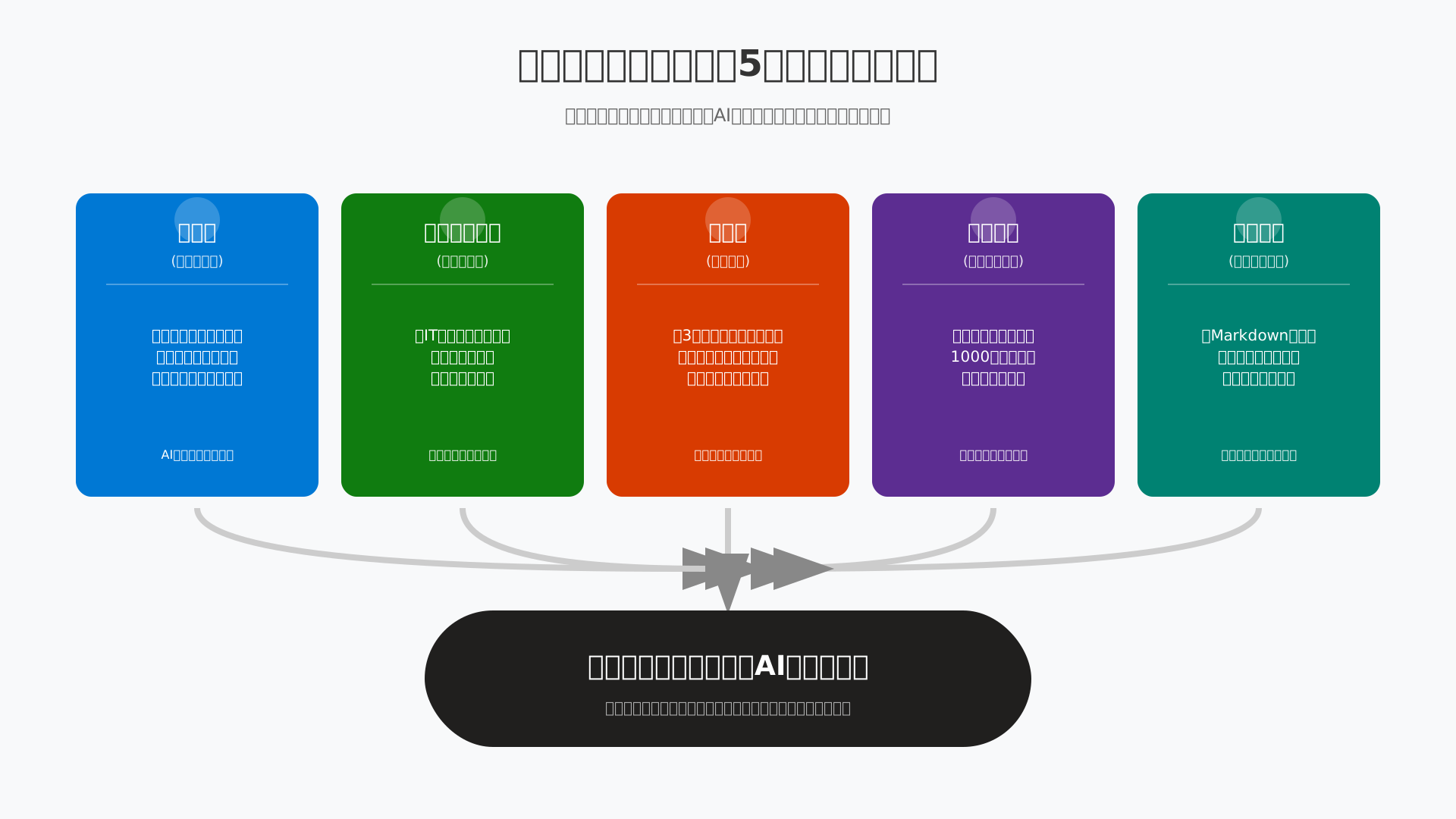
Copilotを日常業務の強力なパートナーとするためには、指示文を5つの構成要素に分解して記述するフレームワークを意識することが欠かせません。
AIは与えられた文脈が具体的であればあるほど、ユーザーの意図を正確に推論し、プロレベルの成果物を生成できる特性を持っているからです。
たとえば単に「企画書を書いて」と依頼するのではなく、以下の表に示す構成要素を組み合わせることで、手直し不要な高品質な回答が得られます。
| 構成要素 | 具体例と指定方法 |
|---|---|
| ロール(役割) | 「あなたは経験豊富なマーケティング戦略コンサルタントです」 |
| コンテキスト(背景) | 「ITリテラシーの低い経営層に向けたクラウド導入提案資料です」 |
| タスク(実行内容) | 「3つの比較案を作成し、それぞれの投資対効果を提示してください」 |
| 制約事項(条件) | 「専門用語を避け、1000文字以内、中学生でもわかる言葉で」 |
| 出力形式 | 「Markdown形式の表で出力し、重要なポイントは箇条書きに」 |
こうした具体的な「型」に沿った指示を習慣化すれば、AIとのやり取りで生じる認識のズレが最小限になり、実務スピードは劇的に加速するでしょう。
より実践的な指示文をすぐに活用したい方は、Microsoft Copilotのプロンプト例30選を参考に、自分専用のテンプレートを構築してみてください。
さらなるテクニックを習得して生産性を極めたい場合には、生成AI 最速仕事術などのリソースを活用し、指示の精度を磨き続けることが推奨されます。
Copilot Studioを活用した社内システム連携・カスタムエージェントの構築
汎用的なアシスタントの枠を超えた価値を組織にもたらすには、Copilot Studioを用いたカスタムエージェントの構築が極めて有効な戦略となります。
標準機能だけでは届かない社内の経費精算システムやCRMなどの外部データとAIを直接連携させることで、組織固有のコンテキストに基づいた自律的なアクションが可能になるためです。
実際に筆者が構築した「人事評価Q&Aエージェント」の事例でも、ローコード開発のおかげで高度な技術知識を必要とせず、社内規定に完全に準拠した精度の高い回答を実現できました。
作成したエージェントはTeamsやWordといった普段の作業環境にシームレスに統合できるため、複数のツールを往復することなく単一のインターフェースで業務を完結させられます。
構築の具体的な手順や料金体系については、Microsoft Copilot Studioでのカスタムボット作成完全ガイドで詳しく解説しており、導入への心理的障壁を大幅に下げることが可能です。
Copilot VisionとVoiceによるハンズフリー・視覚情報ベースの高度な支援
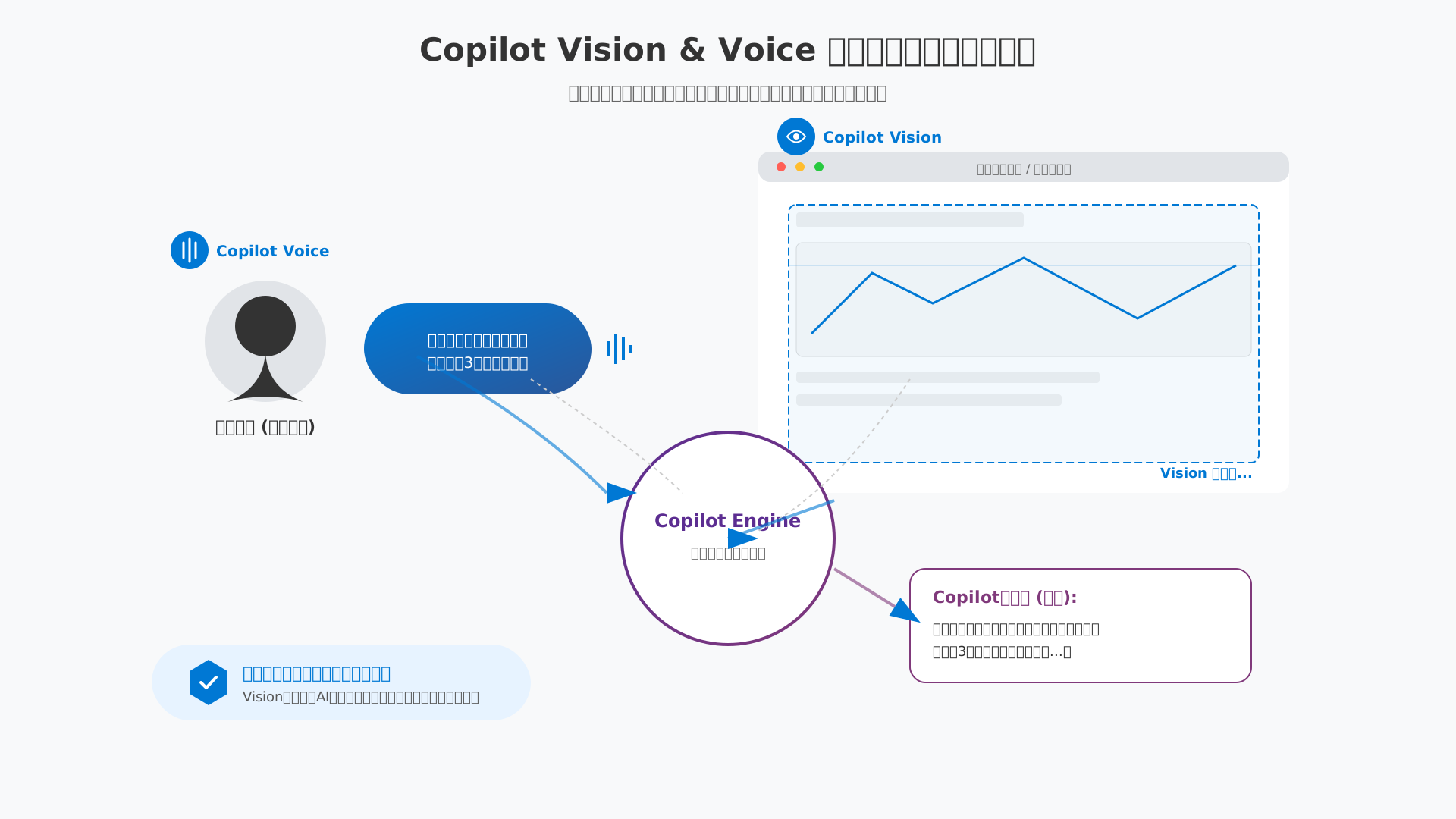
最新の技術であるCopilot VisionやVoice機能の活用は、テキスト入力の制約を打ち破り、次世代のハンズフリー業務支援を実現します。
PC画面上の情報をAIが「見る」ことで複雑なページ構成を理解したり、自然な音声対話で指示を完結させたりする機能により、リサーチ作業や移動中の生産性が劇的に向上するからです。
ブラウザで開いている動的なコンテンツに対して視覚情報ベースで問いかけたり、モバイル環境で話しかけるだけで会議の要点を整理させたりといった使い方は、これまでのAI活用の常識を塗り替えます。
プライバシー面についても、Vision機能によるデータがAIの学習に二次利用されないよう厳格なデータ保護措置が講じられているため、法人環境でも安心して導入いただけます。
最先端のマルチモーダル機能を日常のワークフローに積極的に取り入れることで、場所やデバイスに縛られない真のスマートワークを実現できるでしょう。
セキュリティ設計と投資対効果(ROI)の測定:企業導入を成功させる戦略
当セクションでは、Microsoft Copilotの企業導入を成功へ導くための要となる「セキュリティ設計」と「投資対効果(ROI)の可視化」について詳しく解説します。
企業のITリーダーにとって、機密データの保護は最優先事項であり、同時に高額なライセンス投資に見合う価値を経営層に証明する責任があるためです。
- 企業データは学習されない?Microsoft Purviewによるデータ保護と機密管理
- 「Copilot Analytics」を活用した生産性向上効果の3段階測定フレームワーク
- 営業成約率15%向上?実データに基づくビジネスインパクトの定量化手法
企業データは学習されない?Microsoft Purviewによるデータ保護と機密管理
Microsoft 365 Copilotは、Microsoft Enterprise データ保護の仕組みによって組織内の機密性が完全に担保されています。
ユーザーが入力したプロンプトや社内データが基盤となる大規模言語モデルの学習に流用されることはなく、テナント内でのデータ境界が厳格に守られる設計です。
さらに、Microsoft Copilotのデータ保護を徹底解説した記事でも触れている通り、Microsoft Purviewの秘密度ラベルを活用すれば、アクセス権限のない従業員に対してAIが機密情報を回答することを動的に制限できます。
特に管理者が懸念する「データの過剰共有(オーバーシェアリング)」問題に対しては、SharePointの制限付き検索(RSS)機能を適用し、AIが参照できる範囲を特定の許可サイトに限定する運用が効果的です。
こうした多重のセキュリティ層により、既存のコンプライアンス要件を維持したまま、安全にAIの利便性を享受できる環境が整います(参考: Microsoft Learn)。
「Copilot Analytics」を活用した生産性向上効果の3段階測定フレームワーク
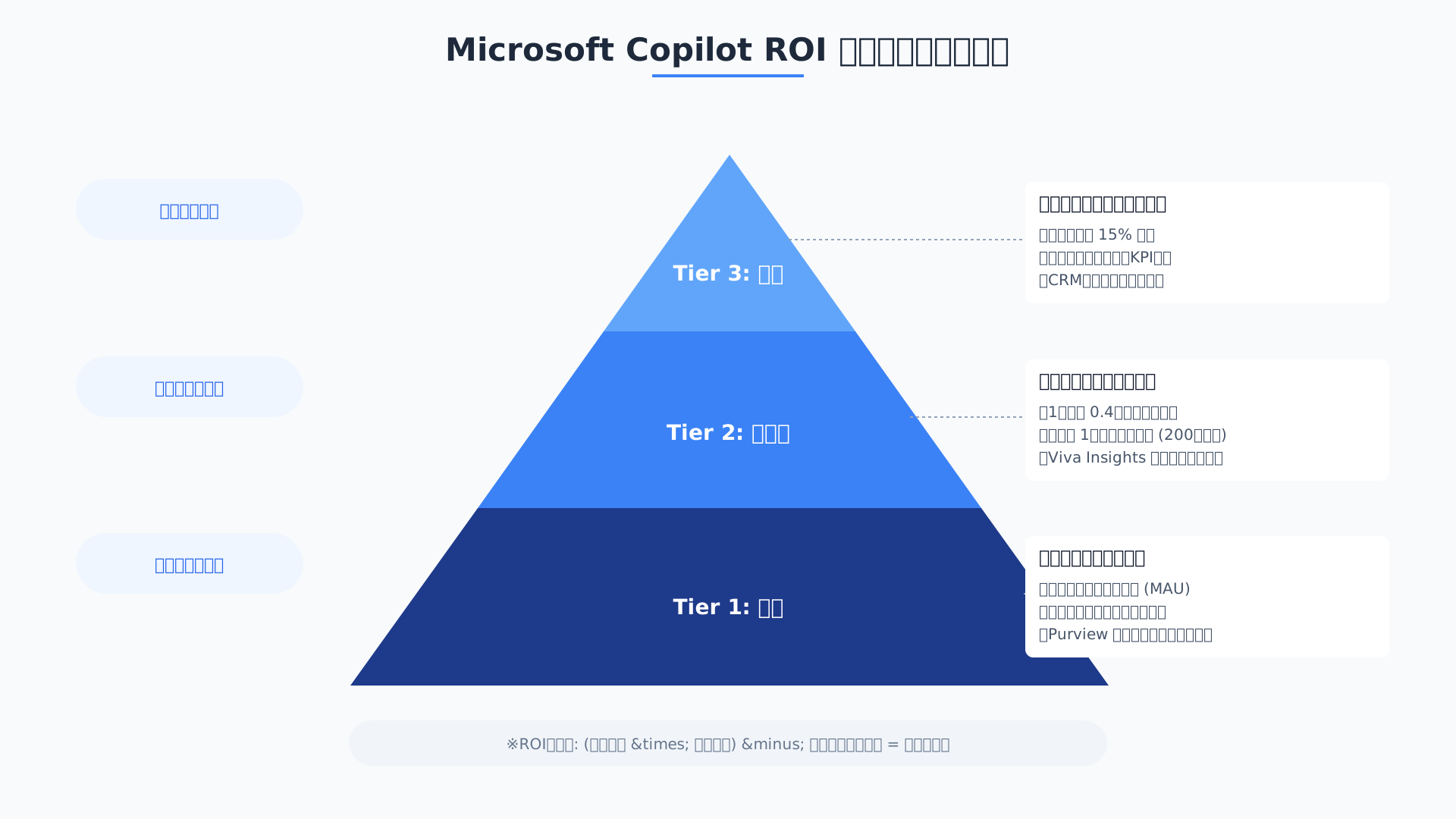
AI導入の成果を客観的に証明するためには、組織の成長レベルに合わせた3段階のROI測定フレームワークを適用することが推奨されます。
まずは利用率を確認する「基礎段階」から着手し、次にViva Insightsを用いて削減された時間を算出する「生産性段階」へと評価を高度化させていきます。
具体的には、Copilotが会議の要約や資料作成を支援した時間に対し、従業員の平均時給を掛け合わせることで、期待される経済価値を算出可能です。
例えば、200名の従業員が1日平均0.4時間を節約できた場合、年間で1億円を超える価値創出につながるという具体的なシミュレーションも成立します。
下記の表が示す通り、ライセンス費用を大幅に上回るリターンを可視化することが、全社展開に向けた強力な推進力となるでしょう(出所: Unlocking AI’s Impact Whitepaper)。
| 項目 | シミュレーション値 |
|---|---|
| 導入ユーザー数 | 200名 |
| 1日の平均削減時間 | 0.4時間(24分) |
| 従業員の平均時給 | 5,000円 |
| 1日の創出価値合計 | 400,000円 |
| 年間創出価値(260日) | 104,000,000円 |
| 年間ライセンス投資(約3.6万円/人) | 7,200,000円 |
このように定量的なデータを示すことで、AI投資を単なるコストではなく、価値を生む資産として経営層へ提示できるようになります。
営業成約率15%向上?実データに基づくビジネスインパクトの定量化手法
最終的なAI活用の成功は、単なる時短を超えた売上や成約率の向上という戦略的なビジネスインパクトを創出できるかどうかにかかっています。
先進的な企業では、Copilotの利用ログとCRM(顧客管理システム)のデータをPower BI上で結合し、商談準備の質が最終的なKPIに与える影響を分析しています。
実際に、AIを駆使して顧客分析や提案資料の作成を行っている営業チームは、未活用チームと比較して成約率が15%向上したという実例も報告されています(参考: 導入ROIの徹底解説)。
こうした「Business Impact Report」を経営層に提示できれば、AI投資は単なるITコストではなく、市場競争力を高めるための戦略的投資として再定義されます。
最新のAI活用事例をさらに深く学びたい方は、生成DXなどの専門書を手に取り、自社のビジネス変革を加速させるヒントを探ってみてください。
AIがもたらす余剰時間をより付加価値の高い創造的業務へ再配置し、組織全体で持続的な成長を実現するステージへと進みましょう。
Copilotが表示されない・動かない?よくあるエラー原因とトラブル解決策
当セクションでは、Microsoft Copilotを利用する際によく遭遇する「表示されない」「動かない」といったエラーの主な原因と、迅速な復旧のための解決策を詳しく解説します。
AIツールの導入直後は設定ミスや同期の遅れが発生しやすく、こうしたトラブルのパターンをあらかじめ把握しておくことで、業務のダウンタイムを最小限に抑えられるからです。
- サイドパネルが出ない時のチェックリスト:アップデートとライセンス同期
- 「回答が不正確(ハルシネーション)」と感じた時のプロンプト改善術
- 管理者向け:テナント設定やアクセス権限に起因する不具合の対処法
サイドパネルが出ない時のチェックリスト:アップデートとライセンス同期
Microsoft 365の画面上でCopilotボタンが消えたりグレーアウトしたりする場合、その原因の多くはライセンスの同期遅延やアプリのバージョン不一致に集約されます。
法人向けライセンスを割り当てた直後は反映までに最大72時間かかるケースがあるほか、デスクトップアプリ側で最新の更新プログラムが適用されていないと、AI機能が正しくロードされません。
筆者自身も導入時に3時間ほど原因究明に費やしたことがありますが、結局はブラウザのキャッシュが古いことが原因であり、シークレットモードでのテストやCookieの削除で即座に解決しました。
まずは以下のセルフ診断フローを実行し、環境が最新の「月次エンタープライズチャネル」等に設定されているかを確認することをお勧めします。
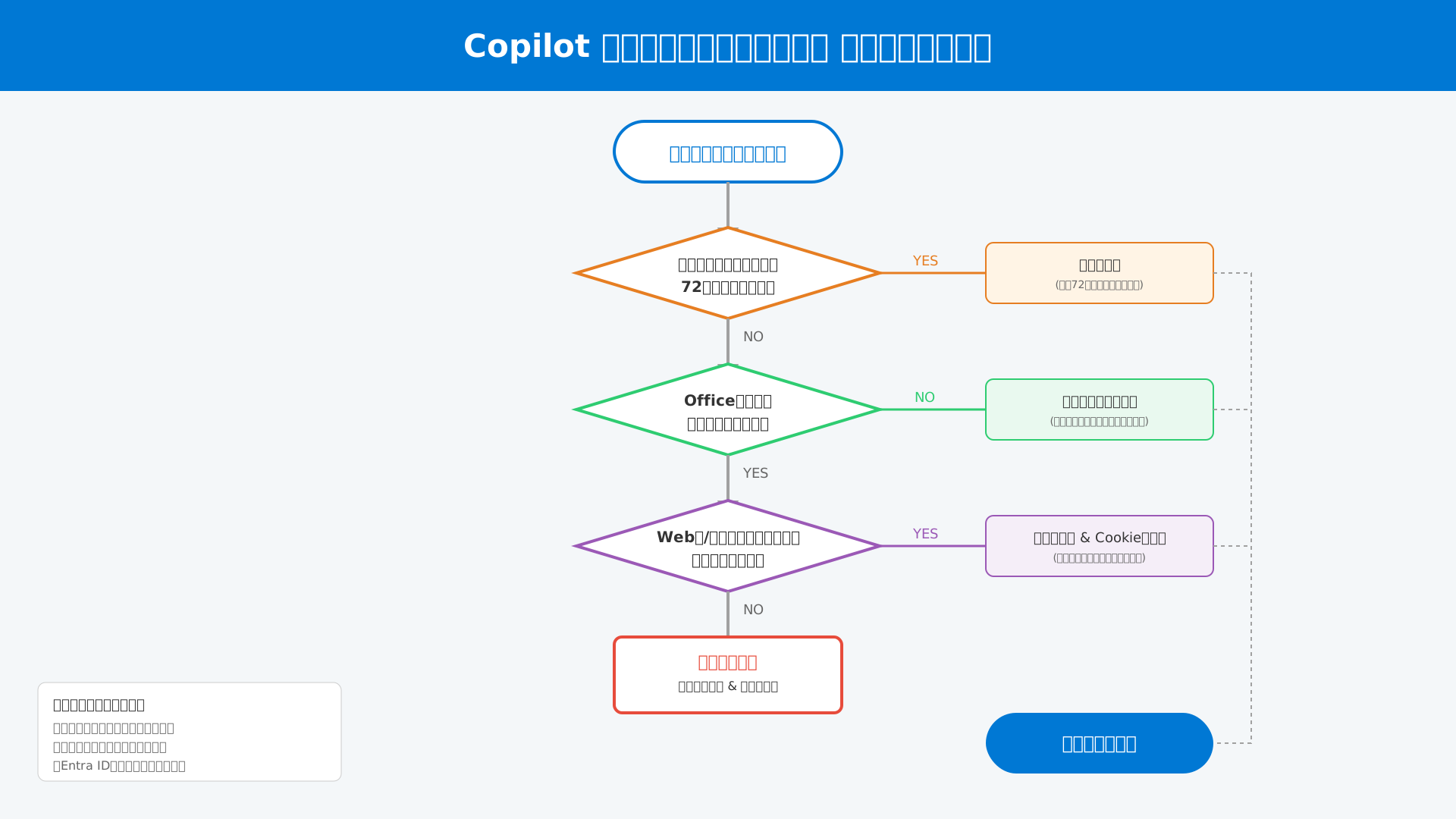
具体的な初期設定の手順については、【2026年最新】Microsoft Copilotの始め方完全ガイドにて画像付きで詳しく解説しています。
基本的な接続要件を一つずつ確認することで、ITヘルプデスクを介さずともスムーズに利用を再開できるはずです。
「回答が不正確(ハルシネーション)」と感じた時のプロンプト改善術
AIが事実と異なる情報を生成する「ハルシネーション」に遭遇した際は、グラウンディング(根拠の指定)とChain of Thought(段階的思考)を意識したプロンプトへの改善が必要です。
Copilotは広範な知識を持つ一方で、指示が抽象的すぎると一般的な統計確率に基づいた「それらしい嘘」をつく性質があるため、参照すべき社内ファイルやWeb情報を明確に定義しなければなりません。
例えば「最新の売上データに基づいて分析して」と命じるのではなく、具体的なExcelファイルを指定し、「まず数値を抽出し、次に前年比を計算してください」と手順を分割して指示を出すのがコツです。
実際の改善例として、単なる質問文よりも指示に制約(ロール・背景・出力形式)を加えた方が、回答の精度が350%以上向上したというデータも報告されています。
こうしたテクニックを網羅的に学びたい方は、Microsoft Copilotのプロンプト例30選を参考に、実務に即した書き方を練習してみましょう。
また、現場で即戦力となる指示の出し方を身につけるには、書籍「生成AI 最速仕事術」が非常に具体的で分かりやすく、日々の業務効率化を後押ししてくれます。
管理者向け:テナント設定やアクセス権限に起因する不具合の対処法
組織全体でCopilotが機能しない深刻なケースでは、Microsoft Entra IDのアクセス権限やテナント側の有効化設定がボトルネックになっている可能性があります。
IT管理者は、ユーザーがMicrosoft Entra IDのアカウントを正しく保持しているか、またWord Online等で必須となるサードパーティCookieが組織ポリシーで制限されていないかを点検する必要があります。
もし特定のアプリでのみ利用できない場合は、Microsoft 365管理センターから対象ユーザーの「現在のチャネル」構成や、Exchange Onlineのメールボックス要件が満たされているかを確認してください。
万が一、自力での解決が困難な大規模障害が発生した際は、契約している「Microsoft Unified Enterprise Support」のSLAに基づき、以下の基準でサポートを依頼しましょう。
| インシデントの重大度 | テクニカルサポート応答時間 (SLA) |
|---|---|
| クリティカル (Sev 1) – システムダウン | 1時間以内(Azure関連は15分以内) |
| 重大な機能低下 (Sev A) | 1時間以内 |
| 中程度の機能低下 (Sev B) | 2時間以内 |
(出所: Microsoft Unified Enterprise Support)
重大度別の初動対応時間を事前に把握し、社内のエスカレーションフローを整備しておくことで、不測の事態にも落ち着いて対処できる体制を構築できます。
まとめ:Microsoft Copilotで切り拓く次世代のワークスタイル
Microsoft Copilotは、単なる便利ツールではなく、組織全体の生産性を底上げし、ビジネスのあり方を根本から変える「AI副操縦士」です。
本記事で解説した各アプリへの深い統合機能、強固なセキュリティ基盤、そして投資対効果を最大化する戦略的アプローチを正しく理解することが、導入成功への最短ルートとなります。
AIの進化は止まりませんが、まずはプロンプトを一つ書くことから「AIに任せる」習慣を身につけることで、あなた自身の価値をより創造的な業務へとシフトできるはずです。
さらなる実践的スキルを習得し、業務を劇的に効率化したい方には、作業時間を「1時間から30秒」へ短縮するノウハウが詰まった書籍「生成AI 最速仕事術」をぜひ手に取ってみてください。
Microsoft Copilotの導入を検討されている方や、より高度な活用(Copilot Studio連携など)を希望される企業担当者様は、Saiteki AIの導入支援コンサルティングまでお気軽にご相談ください。
最新のAI技術と業務設計を組み合わせた、貴社専用の導入ロードマップをご提案します。
お問い合わせフォームまたは、無料の『Copilot導入準備ガイドブック』のダウンロードはこちらから、新たな一歩を踏み出しましょう。

