
(最終更新日: 2026年02月02日)
「Microsoft Copilotを導入したいけれど、プランが多すぎてどれが自分に合うかわからない」と迷っている方は多いはずです。
2026年は個人向けプランの刷新や法人向けの価格改定が発表されるなど、AIを取り巻く環境が大きく変化し、最適な選択をするのが難しくなっています。
そこで本記事では、AI活用で年間1,400時間の業務削減を実現した専門家が、最新の料金体系や機能をどこよりも分かりやすく解説します。
新プラン「Microsoft 365 Premium」の全貌から、Excel業務を劇的に変える新機能、ChatGPTとの使い分けまで網羅しました。
読み終える頃には、あなたに最適なプランと、明日から仕事が驚くほど楽になる具体的な自動化のコツがはっきりと見えてくるはずです。
AIを強力な相棒に変えて、新しい働き方への一歩を一緒に踏み出しましょう!
Microsoft Copilotの仕組みと2026年現在の立ち位置
当セクションでは、Microsoft Copilotの技術的な構造と、2026年においてAIがどのような役割を担っているのかを詳しく解説します。
Copilotは単なるチャットツールとしての枠を超え、組織のデータと密接に連携する「AIエージェント」へと進化したため、その仕組みを正しく理解することは業務の再設計において不可欠だからです。
- GPT-4 TurboとMicrosoft Graphが融合した「AIの副操縦士」
- 「チャットAI」から自律的に動く「エージェント」への進化
- 日常業務を支える4つの主要インターフェース
GPT-4 TurboとMicrosoft Graphが融合した「AIの副操縦士」
Microsoft Copilotの本質は、世界最高峰の言語モデルと組織内の膨大なナレッジを橋渡しする高度なオーケストレーターであると言えます。
OpenAIのGPT-4 Turboという強力な知能に対し、メールやカレンダー、SharePoint上のファイルを司る「Microsoft Graph」を統合することで、真の意味で文脈を汲み取った個人専用の回答が可能になるためです。
技術的には「Semantic Kernel」という開発フレームワークが中核を担っており、ユーザーの曖昧な指示をAIが理解できるステップへ分解し、適切な社内データへアクセスして実行する仕組みを支えています。
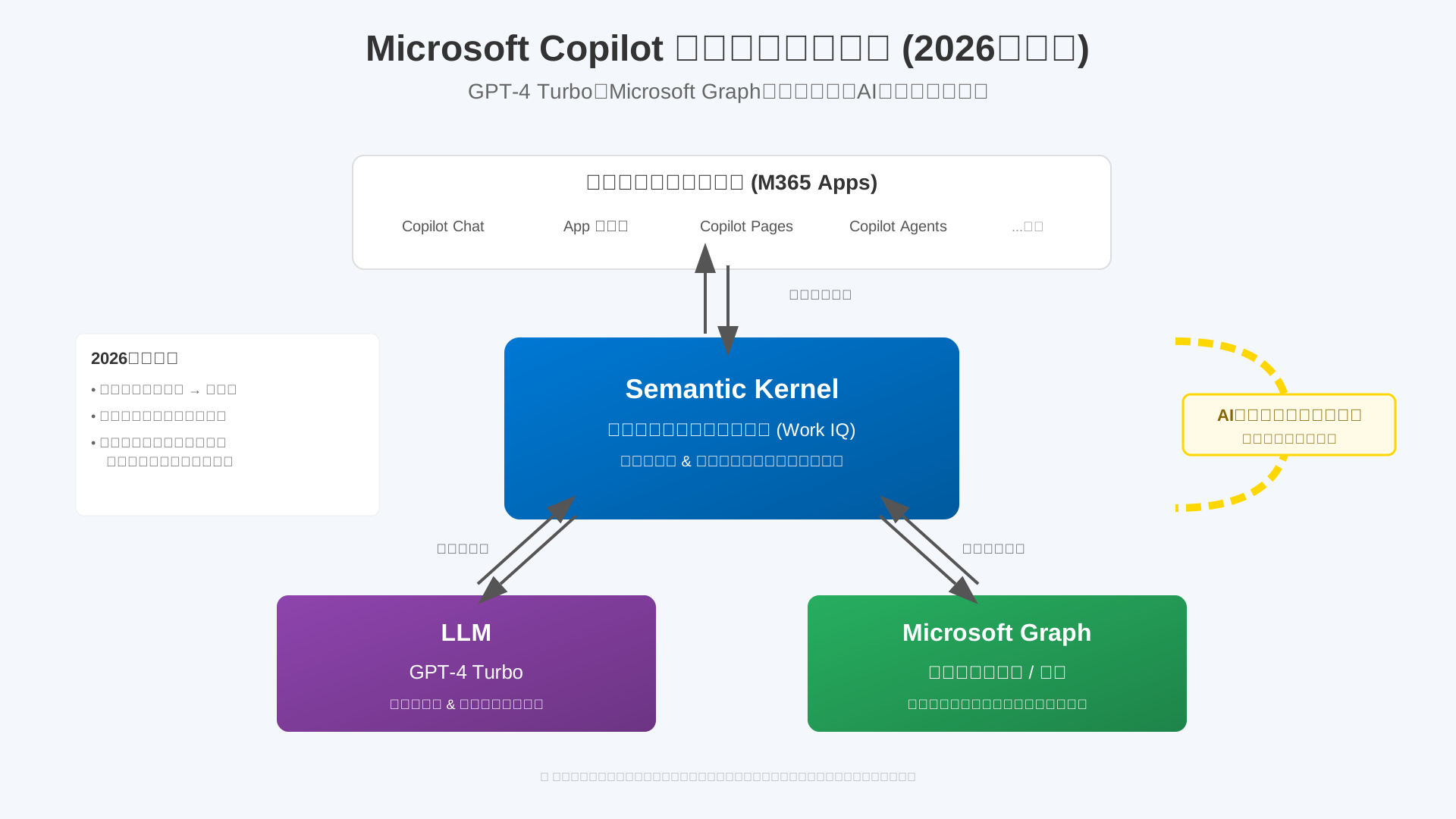
例えば、過去の会議議事録と昨日の受信メールを照らし合わせながら、今日提出すべき企画案のドラフトを自動で作成するといった複雑な処理も、このアーキテクチャによって実現されています。
このように社内の文脈を完全に理解した上で動作する仕組みこそが、汎用的なAIとは一線を画す「副操縦士」としての実力を生み出しているのです。(参考: Microsoft Copilot 公式ページ)
「チャットAI」から自律的に動く「エージェント」への進化
2026年という現在地において、Copilotは対話に応じるだけの受動的な存在から、自らタスクを完遂する「AIエージェント」へと劇的な進化を遂げました。
かつては人間が細かくプロンプトを入力する必要がありましたが、現在は特定の調査を指示するだけで、AIがWeb検索と社内情報を横断して自律的にレポートを書き上げる能力を備えています。
実際に私が経験した成功例では、市場調査の指示一つで「Work IQ」と呼ばれるインテリジェンス層が組織の構造を読み解き、適切な部署の資料を引用しながら、人間が数日かけていた調査業務をわずか数分で完遂させました。
この自律性の獲得により、人間は煩雑な情報収集という「作業」から解放され、AIが導き出した成果物に対して意思決定を行うという本質的な役割にシフトしています。
日常業務を支える4つの主要インターフェース
ユーザーは業務の目的や使用環境に合わせて、役割の異なる4つの主要なインターフェースを自在に使い分けることが一般的になっています。
これら複数の接点が用意されていることで、ブラウザでの情報検索からExcelでのデータ分析、さらにはチームでの共同作業まで、あらゆる文脈でAIの支援を受けられるためです。
具体的に、2026年現在の日常を支えるインターフェースの特性を整理すると以下のようになります。
- Copilot Chat:ブラウザ上でWeb検索や社内情報の横断リサーチを行うための基本窓口
- App統合型:WordやExcel、PowerPoint内で直接動作し、資料作成やデータ解析を代行する機能
- Copilot Pages:AIとの対話から得た知見を共有キャンバスとして保存し、チームで永続的に編集・拡張する場
- Copilot Agents:特定のルーチンや複雑なワークフローを自動化するために設計された自律型アシスタント
これら4つの窓口をシーンに合わせて使い分けるリテラシーこそが、現代のビジネスパーソンにとって最も重要なスキルといえるでしょう。
より詳細な活用法については「Microsoft 365 Copilotで“できること”完全ガイド」も非常に参考になります。
また、最新の活用事例を網羅したい方は、生成AI活用の最前線といった書籍を通じて、他社の成功パターンを学ぶことも推奨されます。
個人向け新プラン「Microsoft 365 Premium」の全貌と旧プラン比較
当セクションでは、2025年10月に登場した個人向け新プラン「Microsoft 365 Premium」の全貌と、従来のプランからの変更点を解説します。
この内容を説明する理由は、生成AI機能を最大限に活用したい個人ユーザーにとって、旧来のプラン構成から大幅なルール変更があり、契約の選択ミスがコストや機能面に直結するからです。
- 2025年10月刷新!Copilot Pro終了とPremiumへの一本化
- Premiumプラン限定:高度なAIエージェント「Researcher」「Analyst」
- 共有機能の注意点:家族で使う際のライセンス仕様
2025年10月刷新!Copilot Pro終了とPremiumへの一本化
Microsoftは2025年10月より個人向けAIサービスの体系を大幅に刷新し、従来のAI追加オプションであったCopilot Proの単体販売を終了しました。
これはOfficeアプリと高度なAI機能を一つのパッケージに統合することで、ユーザーが複数のサブスクリプションを管理する煩雑さを解消することを目的としています。
新しく登場した「Microsoft 365 Premium」は月額3,200円(税込)で、最新モデルへの優先アクセスやExcelでのPython連携といった全機能が網羅される最上位のプランです。
各プランの主要な違いを整理すると、以下のようになります。
| プラン名 | M365 Personal | M365 Family | M365 Premium |
|---|---|---|---|
| 月額料金 (税込) | ¥2,130 | ¥2,740 | ¥3,200 |
| Copilot機能 | 一部制限あり | 一部制限あり | 最上位・優先アクセス |
| AI共有 | 本人のみ | 本人のみ | 本人のみ |
既存の契約者は新プランへ移行することで、より一貫した最新のAI体験を享受できるため、自身のライセンス状況を早めに確認し最適なタイミングで切り替えることが推奨されます(参考: 【2026年最新】Microsoft Copilotの料金プラン徹底比較)。
Premiumプラン限定:高度なAIエージェント「Researcher」「Analyst」
Premiumプラン独自の価値として注目すべきは、専門的な推論タスクを自律的に代行する「Researcher」や「Analyst」といったAIエージェントへのアクセス権です。
これらのエージェントは従来のチャットとは異なり、膨大なWeb情報やドキュメントを読み解き、構造化されたレポートや高度な数値分析を自動生成する能力を持っています。
例えば、市場調査を行う際に以下のプロンプトを使用すれば、AIが自らソースを探し出し、論理的な裏付けのあるドラフトを即座に書き上げます。
Researcherエージェントを使用して、2026年の国内生成AI活用トレンドに関する市場調査レポートを作成してください。主要な業界事例、今後の成長率、および企業が直面する課題について図解を含めた構成案を提示してください。このように個人であってもプロの分析チームを抱えているようなアウトプットを得られる点は、これまでの生成AI活用における大きな飛躍と言えるでしょう。
AIをより実務で使いこなすための具体的なノウハウを学びたい方には、最新ツールが網羅された「生成AI 最速仕事術」などの書籍も非常に参考になります。
共有機能の注意点:家族で使う際のライセンス仕様
Microsoft 365 Premiumは、サブスクリプション自体を最大6名で共有できる仕様ですが、AI機能に関しては家族での共有に厳しい制限があります。
Familyプランと同様にOfficeアプリやストレージは分け合えますが、高度なCopilot機能がフルで使えるのは「契約者本人」のみという点には注意しなければなりません。
これは、AIの利用枠や個人のプライバシーに紐づくパーソナライズされたデータ保護を厳格に管理するための公式な設計です(参考: 【2026最新】Microsoft Copilotの始め方完全ガイド)。
もし家族全員で最新のAI機能を体験したい場合には、各人が個別のライセンスを保有する必要があるため、導入前にこの仕様を必ず共有しておきましょう。
ライセンスの仕様を正しく理解し、誰がどの機能を使用するのかを整理しておくことで、契約後の認識の齟齬を防ぐことができます。
法人向け導入コストと2026年7月の価格改定への対策
当セクションでは、法人向けMicrosoft Copilotの導入コストの現状と、2026年7月に控えている大規模な価格改定への具体的な対策を詳しく解説します。
法人ライセンスの体系は非常に複雑であり、最新の改定情報を把握し損ねると、不要なコスト増を招いたりセキュリティレベルの低下に繋がったりするリスクがあるからです。
- 現行の法人ライセンス体系(月額約4,497円のアドオン構成)
- 2026年7月1日実施:AI標準搭載に伴う価格改定の深層
- セキュリティ統合による「トータルコスト最適化」の考え方
現行の法人ライセンス体系(月額約4,497円のアドオン構成)
法人におけるCopilotの利用は、既存のMicrosoft 365プランにアドオンを追加する形態が月額約4,497円の標準的な投資目安となっています。
これは、Business StandardやE3といったベースライセンスを既に契約している企業が、特定の高度なAI機能をユーザー単位で付与するための構造です。
かつて導入の障壁となっていた「300名以上の最小購入単位」の制限は現在は完全に撤廃されており、1名からでも柔軟にスタートできる環境が整いました。
私のプロジェクトマネジメント経験から言えば、導入時にブラウザやアプリの言語設定が適切でないと、AIの回答精度や利用可能機能に予期せぬ制約が生じる場合があるため注意が必要です。
全社導入に踏み切る前に、まずは業務効率化の恩恵を受けやすい部署から限定的にライセンスを割り当て、効果測定を行うことを強くお勧めします。
(参考: Microsoft 365 Copilotで“できること”完全ガイド)
2026年7月1日実施:AI標準搭載に伴う価格改定の深層
2026年7月1日からの価格改定は、単なる値上げではなく、主要プランにAIとセキュリティ機能が組み込まれるAI機能の標準装備化を意味します。
これまではアドオン契約が必要だったCopilot Chatの一部機能や、メールの脅威から組織を守るDefender for Office 365が、ベースプラン自体に統合される形となります。
改定幅はプランにより異なりますが、グローバルでは月額最大3ドルの増額が示唆されており、国内の契約価格も為替を反映した数百円単位の変動が見込まれるでしょう。
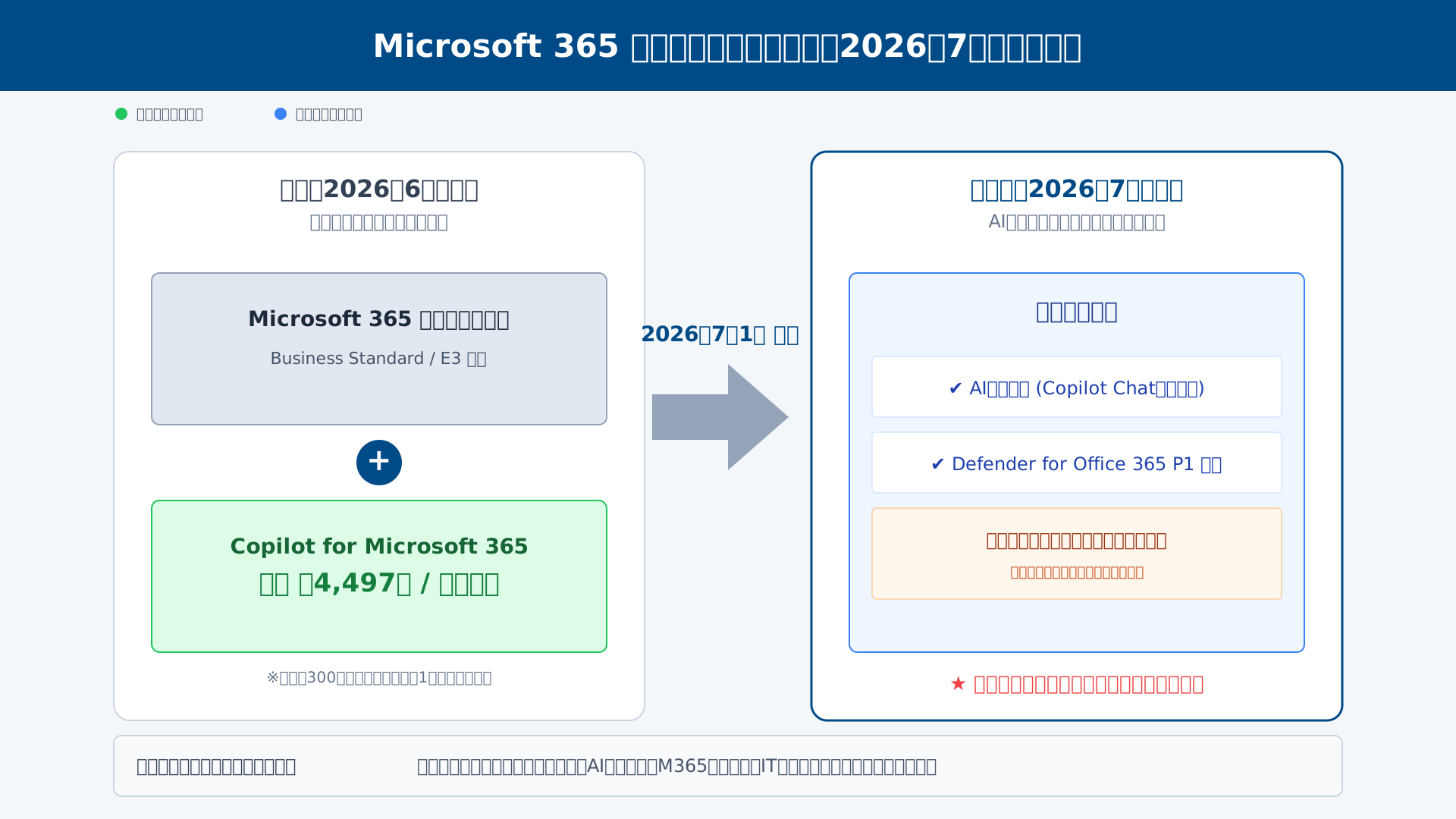
企業のIT管理者がコスト上昇を回避するためには、改定日の前日までに現在の契約条件で更新を済ませる「早期更新テクニック」が非常に有効です。
将来的なプランの全貌については、Microsoft Copilot徹底比較ガイドにて最新の推移を逐一更新しています。
(参考: GIGAZINE)
セキュリティ統合による「トータルコスト最適化」の考え方
新たなプラン改定により高度なセキュリティが包含されることで、企業はITコストの全体最適化を実現するチャンスを迎えています。
これまで他社のエンドポイント保護ツールや独立したチャットAIサービスに個別に支払っていたライセンス料を、Microsoft 365へ集約できる可能性が高まったためです。
大規模な導入支援の現場では、冗長化していたサードパーティ製品を整理することで、月額ベースの固定費を20%以上圧縮できた成功事例も珍しくありません。
単純な「値上げ」という表面的な事象に惑わされることなく、社内のツールスタックをスリム化する絶好の棚卸し機会として捉え直すべきでしょう。
より具体的な生成AI導入の進め方や業務への組み込み方は、書籍『生成AI 最速仕事術』に実践的なノウハウが凝縮されています。
ライセンスの集約で浮いた予算を、より戦略的なカスタムエージェント開発などへ再投資することが、これからの企業の競争力を左右します。
業務を劇的に変える新機能「Copilot Pages」と「エージェント」活用術
当セクションでは、Microsoft Copilotの最新アップデートで追加された「Copilot Pages」や「エージェント」、さらに「Python in Excel」の具体的な活用方法を詳しく解説します。
これらの新機能は、一過性の対話だったAI利用を「組織の共有資産」や「高度な定型業務の自動化」へと昇華させる重要な転換点となるからです。
- 一過性のチャットを資産化する「Copilot Pages」の衝撃
- Copilot Studioで自社専用の「カスタムエージェント」を作る方法
- Python in Excel連携による「プロ級データ分析」の自動化
一過性のチャットを資産化する「Copilot Pages」の衝撃
Pagesはチャット履歴を動的な共有ドキュメントへと変換する、コラボレーションに特化した革新的なキャンバスです。
従来のチャットAIは有用な情報が会話の中に埋もれてしまいがちでしたが、Pagesを使えば生成された回答をワンクリックで永続的なページとして保存できます。
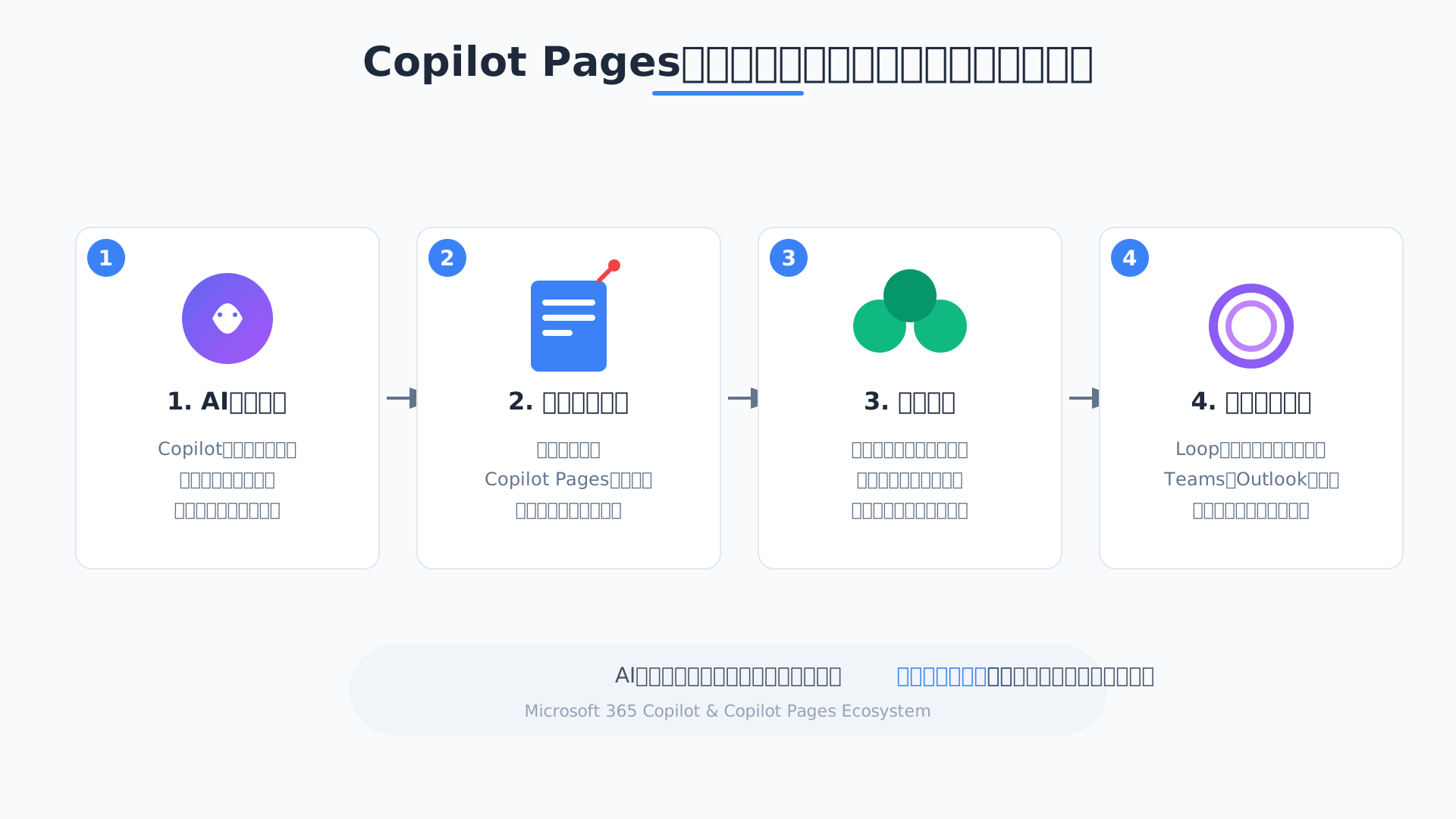
このページはLoopコンポーネントとして機能するため、Microsoft TeamsやOutlook、Wordといった複数のアプリ間でリアルタイムに同期しながらチームで共同編集することが可能です。
例えば会議のブレインストーミングで得られたアイデアをPagesに送り、そのままプロジェクトの要件定義書として多人数で肉付けしていくワークフローが実現します。
一過性のやり取りを組織の知財として資産化できる仕組みこそが、プロジェクトを加速させるPagesの最大の強みです。
(参考: Microsoft Blog)
Copilot Studioで自社専用の「カスタムエージェント」を作る方法
Copilot Studioを活用すれば、プログラミングの専門知識を必要とせずに自社特有のニーズに応えるAIエージェントを構築できます。
現場の担当者が自社の社内規定やFAQファイルをアップロードするだけで、組織固有のルールに精通した「専用のアシスタント」が数時間で完成するためです。
実際に、社内規定を学習させたITヘルプデスク用エージェントや、API連携を通じて経費精算をサポートするボットなど、業務に密着した自動化が容易に運用されています。
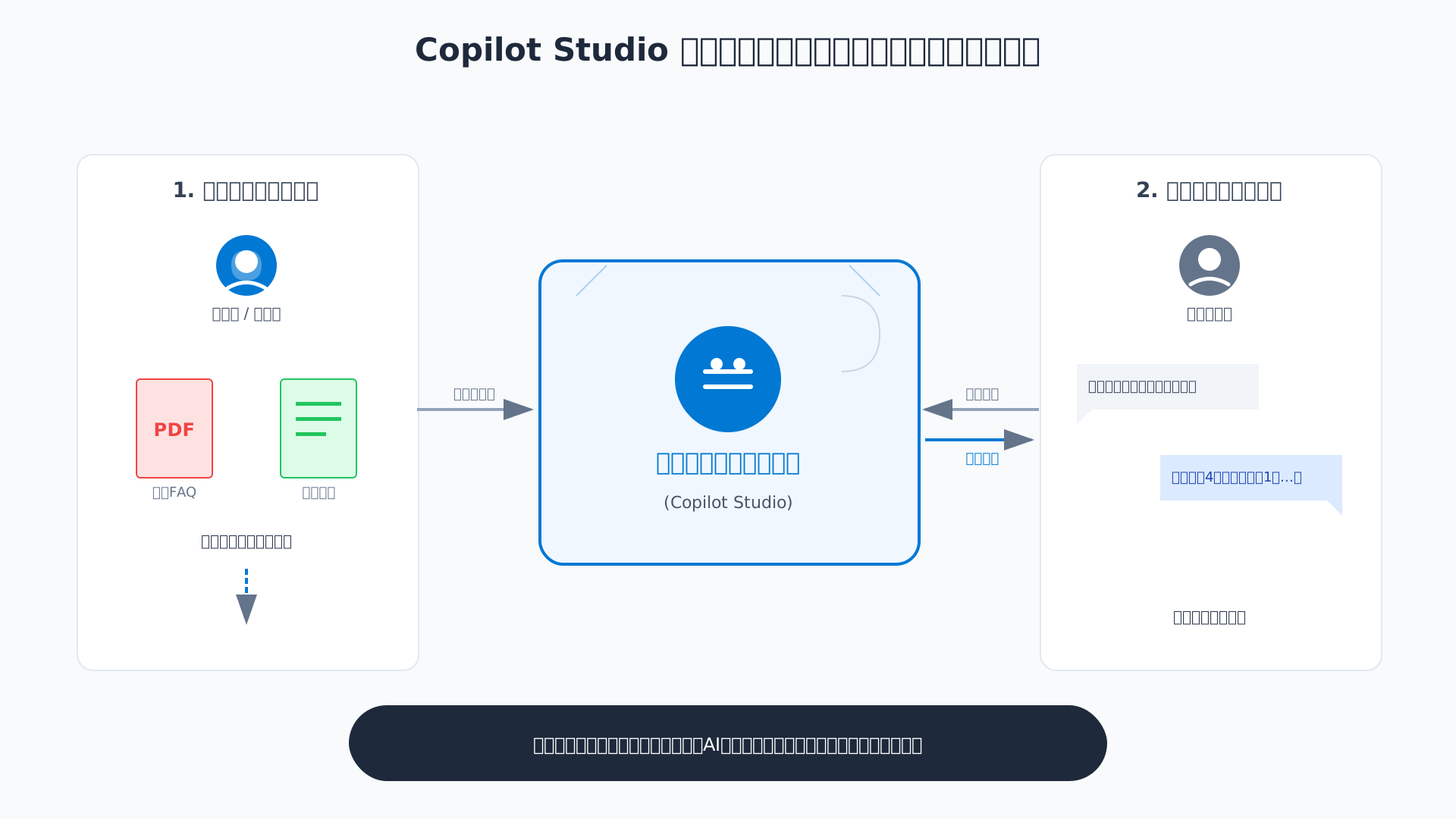
詳細な構築のステップについては、Microsoft Copilot エージェント完全ガイドでも詳しく紹介しています。
組織に適した具体的な活用事例をさらに深掘りしたい場合は、『生成AI活用の最前線』などの専門書を参考に戦略を立てるのが賢明なアプローチです。
特定のワークフローに最適化されたAIエージェントを配置することで、現場レベルの課題を即座に解決する仕組みが整います。
Python in Excel連携による「プロ級データ分析」の自動化
ExcelとPythonがCopilotを通じて統合されたことで、自然言語のプロンプトだけでデータサイエンティスト並みの高度な分析が行えるようになりました。
CopilotがバックグラウンドでPandasなどの解析コードを自動生成するため、複雑なマクロ作成や統計関数を手動で入力する手間が完全に省けるためです。
具体的には、売上データから外れ値を自動で除外したり、Seabornを用いてプロ品質の散布図を描画したりといった高度な処理がセル内の指示だけで完結します。
操作の細かなコツはMicrosoft Copilot in Excel 完全攻略ガイドを併せて確認すると、より実戦的なイメージが掴めるでしょう。
こうした実践的なAIテクニックを体系的に学びたい方は、YouTubeでも人気のIT講師による『生成AI 最速仕事術』を活用すると学習スピードが加速します。
生成AIとプログラミング言語が融合したこの機能は、ビジネスにおけるデータ活用を真に民主化する強力な武器となるはずです。
ChatGPTとどっちがいい?業務特性による徹底比較と使い分け
当セクションでは、業務の特性やセキュリティ要件に基づいたChatGPTとMicrosoft Copilotの最適な使い分けについて詳しく解説します。
生成AIをビジネスの現場に導入する際、どちらのツールが自社のワークフローに適しているかを正しく判断することが、導入効果を最大化させるために不可欠だからです。
- セキュリティとデータ保護の決定的な違い(エンタープライズデータ保護)
- 企画・クリエイティブはChatGPT、実務実行はCopilot
- 導入の失敗を避けるための「権限設定」と「ハルシネーション対策」
セキュリティとデータ保護の決定的な違い(エンタープライズデータ保護)
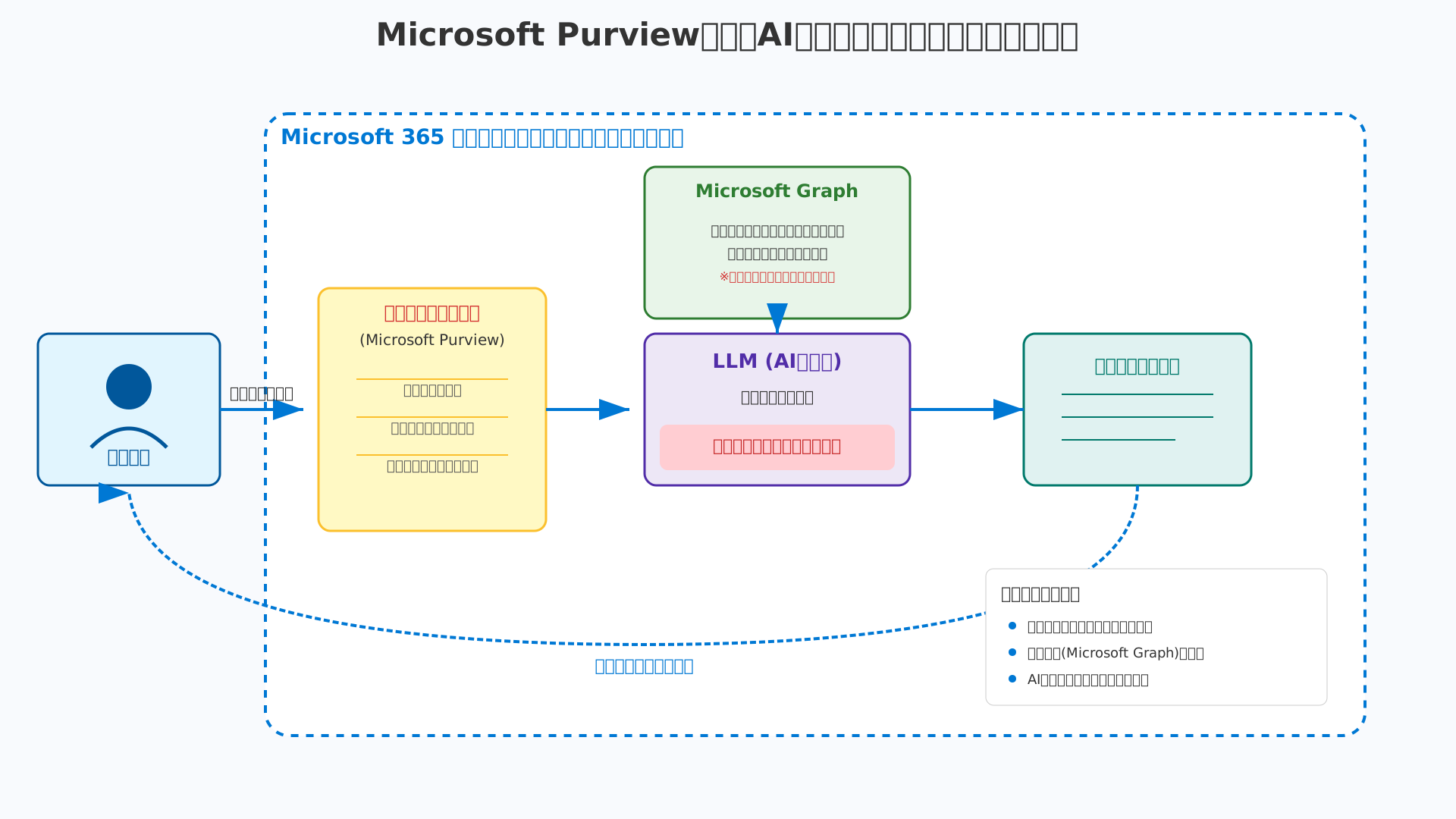
法人組織がCopilotを採用する際の決定的な判断基準は、エンタープライズデータ保護(EDP)という強固なセキュリティ体制にあります。
入力したプロンプトや参照した社内ファイルがAIの学習に再利用されないため、企業の機密情報の流出リスクを極限まで抑えることが可能です。
データ処理は常にMicrosoft 365のテナント境界内で行われ、外部のパブリックなAIモデルへ情報が漏れ出す心配もありません。
以下のリストは、法務や情報システム部門が導入前に重視すべき主要なセキュリティチェックポイントを整理したものです。
- データの物理的な保存場所が指定したリージョン内であるか
- 顧客データが基盤モデルのトレーニングに使用されない保証があるか
- 組織内のアクセス権限がAIの回答に厳密に反映されているか
機密情報を日常的に扱う実務環境において、この安全なインフラ構造こそが個人向けAIとの最大の違いであり、ビジネス利用における信頼の根幹を支えています。
企画・クリエイティブはChatGPT、実務実行はCopilot
ゼロからアイデアを膨らませる企画段階ではChatGPTを使い、具体的なOffice作業の実行にはCopilotを充てるのが理想的な布陣です。
ChatGPTは最新の推論モデルによる柔軟な発想支援に長けている一方で、CopilotはWordやExcelといったアプリの直接操作において圧倒的な優位性を持っています。
実際に筆者も、ブログの独創的なネタ出しはChatGPTで行い、その後の構成案作成や数値データの集計はCopilotで完結させるというハイブリッドな手法を推奨しています。
こうした併用戦略のヒントは、ChatGPTの業務活用事例を参考にしつつ、自社のワークフローに合わせて再設計してみてください。
さらに現場での具体的な操作ノウハウを深めたい方には、生成AI 最速仕事術のような実践ガイドをデスクに一冊置いておくのも一つの手です。
ツールごとの得意分野を明確に分担させることで、作業時間の劇的な短縮と成果物の品質向上を同時に実現できるでしょう。
導入の失敗を避けるための「権限設定」と「ハルシネーション対策」
Copilotの導入を成功させる鍵は、社内データのアクセス権限を事前に徹底して棚卸しすることに集約されます。
AIはユーザーが現在持っている権限を忠実に守りますが、SharePointの共有設定ミスにより全社員が閲覧可能になっていた「給与データ」などをAIが回答してしまうトラブルが散見されるためです。
意図しない情報の露出や誤情報の拡散を防ぐためには、以下の5つのステップでガバナンスを構築することが推奨されます。
- 不要な「全ユーザーとの共有」設定の解除とリンクの無効化
- フォルダ階層における継承権限の再確認と整理
- Microsoft Purviewを用いた機密情報の自動ラベル付け
- AIが生成した回答の真偽を人間が常に検証するプロセスの周知
- プロンプト履歴や参照ファイルの監査ログを定期的に監視
事前の環境整備を怠らずに正しい運用ルールを定めることこそが、AIをトラブルの火種ではなく組織を支える強力な武器へと変える唯一の道です。
まとめ:Microsoft Copilotで2026年のビジネスをリードする
2026年、Microsoft Copilotは単なるAIアシスタントの枠を超え、私たちの業務プロセスそのものを変革する「不可欠なパートナー」へと進化を遂げました。
この記事で解説した通り、個人向けは「Microsoft 365 Premium」への統合、法人向けは2026年7月の価格改定を通じた機能の標準化により、AIを当たり前に使いこなすための環境はすでに整っています。
特に「Copilot Pages」や「エージェント」を活用した新しいワークスタイルをいち早く取り入れることが、これからの競争力を左右する鍵となるでしょう。
AI時代において最も重要なのは、変化を恐れずに最新の機能を自ら触れ、試行錯誤を繰り返す好奇心です。
まずは最新の「Microsoft 365 Premium」や「Copilot for Microsoft 365」の公式サイトで、あなたの現在のライセンスが適用対象か確認してみましょう。業務効率化への第一歩は、正しいプラン選びから始まります。
Microsoft公式の法人向けプラン一覧および個人向けPremiumプランの最新情報をチェックする
また、この記事の内容をさらに深め、実務で圧倒的な成果を出したい方には、具体的なプロンプト術を学べる書籍「生成AI 最速仕事術」や、体系的なスキル習得を支援する「DMM 生成AI CAMP」などのリソースも非常におすすめです。
最新ツールと確かなスキルを武器に、あなた自身の働き方をアップデートしていきましょう。

