(最終更新日: 2026年01月19日)
「Microsoft Copilotを使ってみたいけれど、月額料金が高いのでは?」「実務で使うには有料版が必須なの?」そんな悩みや誤解を抱えていませんか?
実は、Microsoft Copilotは無料版であっても、GPT-4や最新のAIモデルを存分に活用できる非常にパワフルなツールです。
本記事では、2026年最新の仕様に基づき、コストをかけずに業務を効率化するための「無料版の正解」をわかりやすく提示します。
有料版との明確な機能の違いから、安全な始め方、事務・企画職の方が生産性を劇的に向上させるテクニックまで、ITプロダクトマネージャーの視点で徹底解説します。
セキュリティ面が心配な方も、この記事を読めば安心して一歩を踏み出せるはずです。
今日からAIを賢く味方につけて、あなたのワークスタイルをよりポジティブで軽やかなものに変えていきましょう!
Microsoft Copilot無料版の基本仕様と利用可能な最新AIモデル
当セクションでは、無料版Microsoft Copilotの基本仕様と、現在利用できる最新のAIモデルについて詳しく解説します。
AIの進化スピードは非常に速く、無料版でも世界最高峰のモデルが利用可能になっている現状を正しく把握することが、ツールを賢く使いこなす第一歩だからです。
- GPT-4 / GPT-4 Turboによる高度な自然言語処理
- 最新の推論モデル「OpenAI o1 (Think Deeper)」の活用
- Bing検索連携による「情報の鮮度」と「出典表示」
GPT-4 / GPT-4 Turboによる高度な自然言語処理
無料版CopilotはOpenAI社の最高峰モデル「GPT-4」や「GPT-4 Turbo」を基盤としており、無料でありながら驚異的な処理能力を誇ります。
本来は月額有料制のChatGPT Plusで提供されるクラスのモデルですが、Microsoftはこれらを自社のエコシステムに統合することで誰でも利用可能な形にしました。
長文の複雑な要約や、実用レベルのプログラミングコードの生成など、ビジネスの実務に耐えうるアウトプットが即座に手に入ります。
ChatGPTの有料プランに匹敵する性能をログインするだけで手軽に体験できる点は、無料版Copilotにおける最大のメリットといえるでしょう。
具体的な活用例については、ChatGPTの業務活用事例30選を参考にすると、さらなる効率化のヒントが見つかります。
最新の推論モデル「OpenAI o1 (Think Deeper)」の活用
2024年後半より導入された最新の推論特化型モデル「OpenAI o1」をベースとした「Think Deeper」機能が、無料ユーザーにも開放されています。
このモデルは従来のチャットAIとは異なり、回答を生成する前に「熟考」するプロセスを経るため、より論理的で精度の高い回答を導き出すのが特徴です。
数学的な難問の解決や複雑な戦略立案など、高度な思考能力が求められるタスクにおいて、従来のモデルを凌駕する威力を発揮します。
「より深く考える」最新の推論機能を日常的に活用することで、意思決定の質を一段上のレベルへと引き上げることが可能になります。
Bing検索連携による「情報の鮮度」と「出典表示」
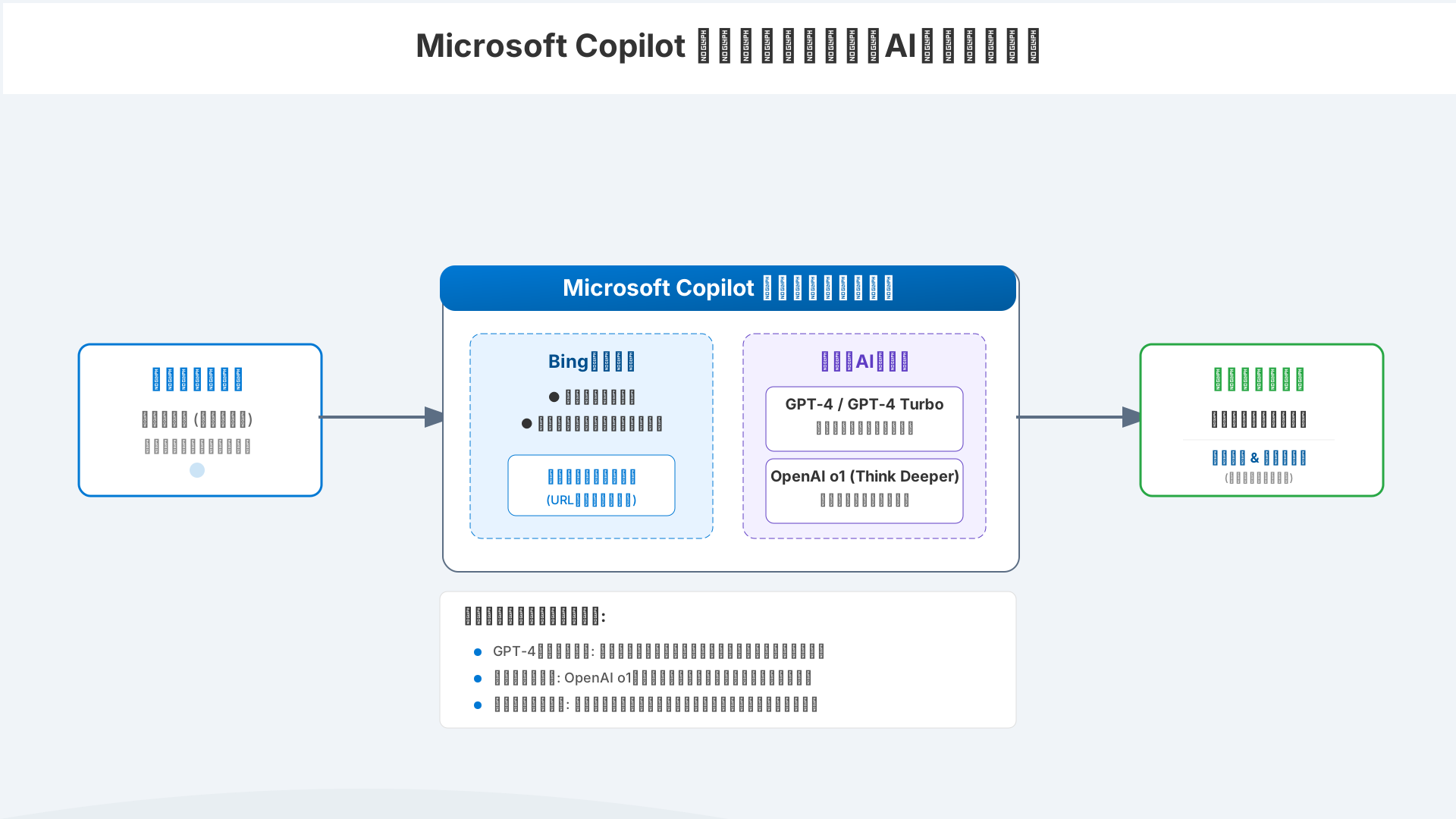
Copilotの強みはBing検索とリアルタイムで連携している点にあり、最新のニュースや市場動向を即座に回答へ反映させられます。
通常のAIが持つ「知識の期限」という弱点を克服し、常にウェブ上の最新情報を収集してアウトプットを生成する仕組みが整っているからです。
私自身もリサーチ業務で活用していますが、回答文に根拠となるウェブサイトのURLがリンクとして表示されるため、一次情報の確認が劇的にスムーズになりました。
信頼性の高い出典元を即座に確認できる仕様は、ビジネスにおける情報の正確性を担保する上で極めて強力な武器となります。
こうしたAIツールを使いこなすコツを網羅した生成AI 最速仕事術も、あわせて確認しておくと非常に役立ちます。
【2026年最新】無料版のセキュリティ:アカウント種別によるデータ保護の違い
当セクションでは、Microsoft Copilot無料版におけるアカウント種別ごとのセキュリティ仕様について詳しく解説します。
なぜなら、同じ無料版であってもログインに使用するアカウントによって、入力したデータの保護レベルが劇的に異なるという重要な事実があるためです。
- 職場用アカウントで有効になる「エンタープライズデータ保護 (EDP)」
- 個人用アカウント (@outlook.com等) での利用リスク
- 画面上の「保護済み」シールドアイコンを確認する手順
職場用アカウントで有効になる「エンタープライズデータ保護 (EDP)」
企業が発行するMicrosoft Entra ID(旧Azure AD)でログインすると、無料版Copilotであっても「エンタープライズデータ保護 (EDP)」という最高レベルのセキュリティが適用されます。
これは2024年9月以降、従来の「商用データ保護」が統合・強化された仕組みであり、ビジネス利用における信頼性が飛躍的に向上しました。
具体的には、ユーザーが入力したプロンプトやAIからの回答データが、Microsoft側のAIモデル改善やトレーニングに再利用されることは一切ありません。
全てのデータは組織の管理境界内に留まり、機密情報の外部漏洩を確実に防ぐ構造になっています。
法人組織のメンバーとして利用する際は、必ずこの職場アカウントを用いて、安全な環境で業務効率化を図ることが推奨されます(参考: Microsoft Learn)。
個人用アカウント (@outlook.com等) での利用リスク
一方で、@outlook.comや@gmail.comなどの個人用Microsoftアカウントで利用する場合、業務上の機密情報を入力するのは極めて危険です。
個人向けサービスの利用規約では、デフォルト設定において会話内容がモデル改善のために収集・学習される可能性が含まれています。
筆者が企業の生成AI導入をコンサルティングする際、最も懸念するのは、従業員が利便性のために私的アカウントを業務に転用してしまう「シャドーIT」のリスクです。
無防備に入力した未発表プロジェクトの企画書案や顧客データが、意図せずAIの学習データとして蓄積されれば、将来的に他者への回答に反映されるリスクさえ否定できません。
セキュアな活用方法を正しく理解し、個人の設定画面から学習のオフ設定を確認するか、適切な管理アカウントへ切り替える運用を徹底しましょう。
画面上の「保護済み」シールドアイコンを確認する手順
自分が現在アクセスしているCopilotが安全に保護されているかどうかは、画面右上に表示されるシールド(盾)のアイコンを確認することで即座に判断可能です。
このアイコンが表示されていればエンタープライズデータ保護が有効な証拠であり、安心してプロンプトを入力できる環境であることを意味します。
具体的には、ブラウザのツールバー付近やチャット画面の右端に「保護済み」というテキストとともに盾のマークが出現しているかを確認してください(参考: Softcreate)。
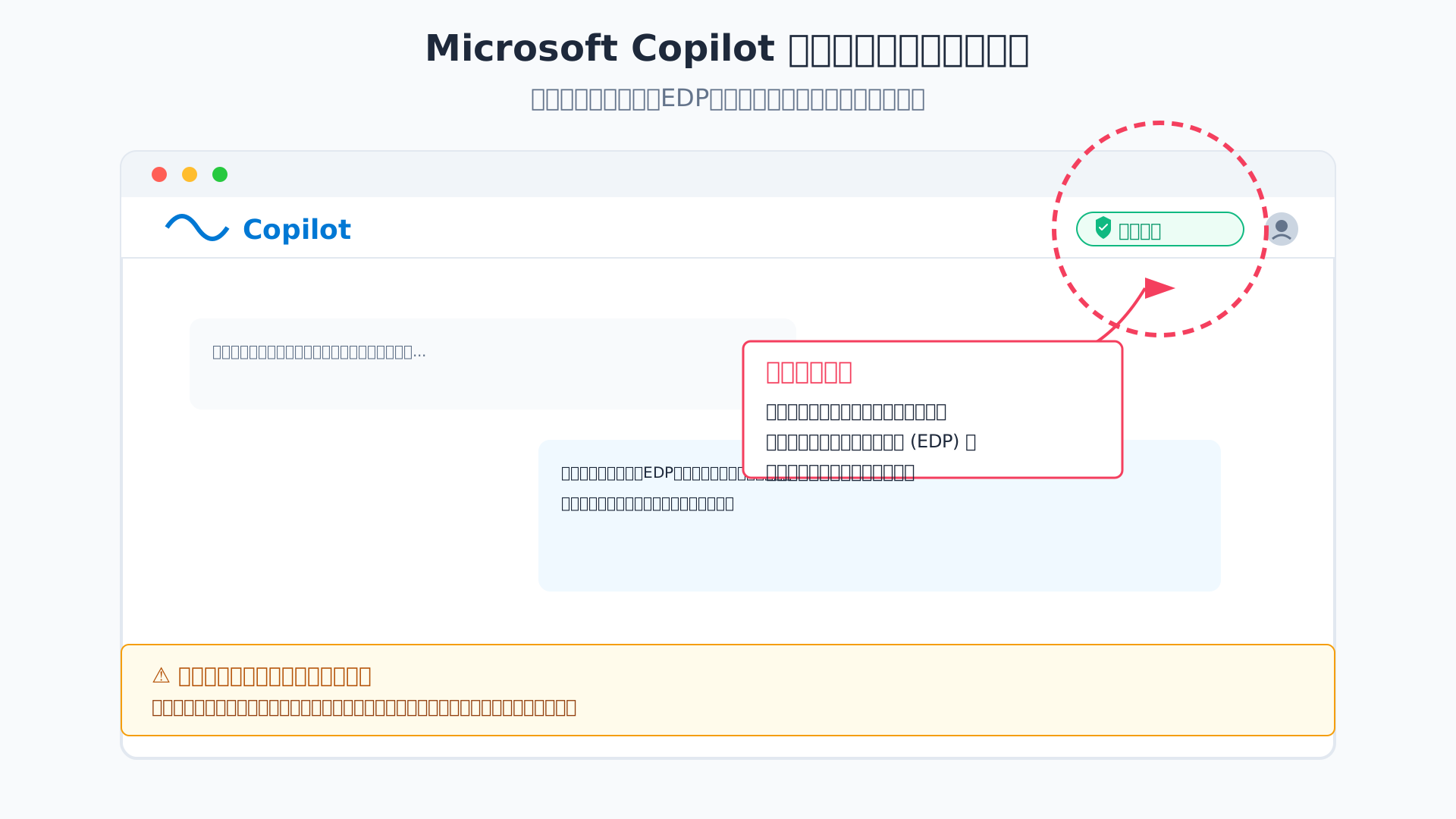
もしこのアイコンが見当たらない場合は、個人アカウントとして認識されているため、組織の情報の入力は即座に中断しなければなりません。
業務を開始する前のルーティンとしてシールドアイコンをチェックする習慣をつけることが、組織全体のセキュリティ意識を高める第一歩となります。
詳しい機能差については、Microsoft 365 Copilotで“できること”完全ガイドも併せて参考にしてください。
また、生成AIを安全かつ最速で仕事に活かすノウハウを学びたい方には、こちらの書籍も非常に役立ちます。
無料版 vs 有料版(Pro/M365版)徹底比較表:何ができて何ができないのか
当セクションでは、Microsoft Copilotの無料版と有料版における機能の決定的な違いを、比較表を用いて詳しく解説します。
なぜなら、どちらのプランを選択するかによって、日々のドキュメント作成やデータ分析の効率が劇的に変化するからです。
- Officeアプリ(Word/Excel/PowerPoint)内での利用可否
- 画像生成機能「Microsoft Designer」の回数制限(ブースト)
- 社内資産の横断検索:Graph Groundingの有無
Officeアプリ(Word/Excel/PowerPoint)内での利用可否
無料版のCopilotは、主にブラウザやWindows OS上での利用に限定されており、WordやExcelといったOfficeアプリ内で直接AIを呼び出すことはできません。
アプリ内連携機能は有料のCopilot Pro、あるいは法人向けのMicrosoft 365プラン専用の付加価値として提供されていることが理由です。
具体的な操作の違いについては、以下の比較表にまとめました。
| 機能・操作 | Copilot (無料版) | 有料版 (Pro / for M365) |
|---|---|---|
| Wordでの下書き生成 | ブラウザで作成しコピペが必要 | Word上のサイドバーで直接生成 |
| Excelでのデータ分析 | Web版で限定的な対話のみ | 数式の提案やグラフ作成が自動 |
| PowerPointスライド構築 | 構成案の作成まで | 全スライドのデザインと生成が完結 |
例えば、無料版では作成した文章を手動でアプリに転記する手間が生じますが、有料版ならボタン一つでAIが清書まで実行してくれます。
シームレスな業務フローを構築し、ツール間の行き来による集中力の分断を防ぎたい場合は、有料プランの契約が必要不可欠です。(参考: Microsoft 公式サイト)
画像生成機能「Microsoft Designer」の回数制限(ブースト)
無料版における画像生成機能「Microsoft Designer」には、1日あたり約15ブースト(高速生成回数)という明確な制約が存在します。
これは、2025年春以降にMicrosoftが商用アカウントの無料枠に対してもリソース管理の厳格化を導入したことが大きな要因です。
実務でプレゼン資料用の挿絵を検討する際、複数のバリエーションを試行錯誤していると、15回という上限は意外にも早く使い切ってしまいます。
ブーストを消費した後は生成速度が著しく低下するため、締め切り間際の資料作成などでは大きなストレスになりかねません。
一方、有料版であれば1日100ブーストが付与されるため、納得がいくまで何度でも高品質なビジュアルを追求できます。
クリエイティブ作業のスピード感を維持したいユーザーにとって、この回数制限の壁を打破することは極めて重要です。
社内資産の横断検索:Graph Groundingの有無
法人向けの有料版であるCopilot for Microsoft 365のみに搭載されている「Graph Grounding」は、組織内の情報をAIが学習・参照できる画期的な技術です。
無料版はインターネット上の一般公開情報に基づいて回答しますが、法人版は組織のOneDriveやTeamsのチャット履歴を横断的に検索して回答を生成します。
筆者がプロジェクトマネージャーとして導入を主導した際も、過去の類似案件の議事録を瞬時に探し出す機能には圧倒的な価値を感じました。
「あの資料はどこにあるか」という社内探索の時間をゼロに近づけ、組織全体のナレッジ活用を最大化したいのであれば、この機能は唯一無二の武器になります。
法人版の具体的な活用術については、Microsoft 365 Copilotで“できること”完全ガイドもあわせてご覧ください。
生成AIを駆使して業務時間を最小化する具体的なテクニックについては、こちらの書籍が非常に参考になります。
最短3分!Microsoft Copilot無料版を今すぐ使い始める手順
当セクションでは、Microsoft Copilot無料版を使い始めるための具体的な手順をデバイス別に解説します。
なぜなら、Copilotは普段お使いのPCやスマートフォンに深く統合されており、初期設定自体は最短3分もあれば完了するほど非常にシンプルだからです。
- ブラウザ(Edge / Chrome / Safari)からアクセスする方法
- Windows 10/11 のデスクトップからショートカット起動
- スマホアプリ(iOS / Android)のインストールと設定
ブラウザ(Edge / Chrome / Safari)からアクセスする方法
PCブラウザさえあれば、専用ソフトのインストールなしに最新のAI環境をすぐに手に入れられます。
CopilotはWebベースのサービスとして設計されており、標準的なブラウザから公式サイトへアクセスするだけで即座に利用できるためです。
Microsoft Edgeはもちろん、Google ChromeやSafariからも「copilot.microsoft.com」にアクセスしてログインするだけで、すぐにチャットが始められます。特にEdgeの場合はサイドバーにアイコンが常駐しており、調べ物をしながら同じ画面内でAIに要約を頼めるといった、非常に高い利便性を誇ります。どのようなツールを導入すべきか迷っている方は、まずAIツールの選び方完全ガイドを参考にしつつ、この手軽なWeb版から試してみるのが良いでしょう。
インストール不要で始められる手軽さこそ、多くのユーザーに支持されている最大の理由といえます。(参考: Microsoft 公式サイト)
Windows 10/11 のデスクトップからショートカット起動
Windowsユーザーであれば、タスクバーやショートカットからデスクトップ上に直接AIを呼び出すことが可能です。
最新のOSにはCopilot機能が標準で統合されており、ブラウザを介在させないスピーディーな起動がシステムレベルでサポートされているからです。
タスクバー上の専用アイコンをクリックするか、設定済みのショートカットキーを叩くだけで画面右側にチャット画面が展開され、作業中のウィンドウを閉じることなくAIと対話できます。例えばExcelで資料を作成している最中に、関数の意味を尋ねたりグラフ作成のアドバイスをもらったりといった動作が流れるように行えるのが魅力です。詳しい活用シーンについては、Microsoft 365 Copilotで“できること”完全ガイドで紹介されている内容も非常に参考になります。
日常のOS操作にAIを溶け込ませることで、わざわざ「ツールを使う」という意識を持つことなく、生産性を極限まで高められるでしょう。
スマホアプリ(iOS / Android)のインストールと設定
外出先でのひらめきを逃さず形にするには、iOSやAndroid向けに提供されているモバイルアプリの活用が不可欠です。
スマホ特有の音声入力やカメラ機能を活用することで、PCを持ち歩けない状況でもAIをフル活用できる利便性が得られるためです。
各アプリストアからインストールし、PCと共通のアカウントでログインすれば、これまでのチャット履歴の続きから再開することも容易に行えます。実際に私は、移動中にマイクに向かってアイデアを話すだけでブログの骨子を完成させており、その手軽さと精度の高さには驚かされました。より高音質な録音とAI連携を求めるなら、PLAUD NOTEのようなAIボイスレコーダーを併用するのも、ビジネスの現場では非常に強力な選択肢となります。
スマホを高性能な知能として持ち歩く感覚を一度体験すれば、日々の情報収集やアウトプットの質が劇的に向上するはずです。
事務・企画職が無料版で生産性を2倍にする実践テクニック
当セクションでは、事務・企画職の方が日々の業務でCopilot無料版を使いこなし、生産性を飛躍的に向上させるための具体的な実践手法を解説します。
なぜなら、多くのビジネスパーソンがCopilotを検索エンジンの延長としてしか使えておらず、本来持っている高度な処理能力を十分に引き出せていないという課題があるからです。
- ウェブ会議の文字起こしデータから「1分要約」を作成
- 競合調査や市場トレンドを「出典付き」でレポート化
- プレゼン資料の「ビジュアル構図」と「画像生成」
ウェブ会議の文字起こしデータから「1分要約」を作成
会議の事後処理にかかる膨大な時間を短縮するには、ウェブ会議の文字起こしデータをCopilotに構造化させる手法が極めて有効です。
Copilotは長文の文脈を理解し、重要なトピックを抽出する能力に長けているため、人間が手作業で行うよりも客観的かつスピーディーに情報を整理できます。
具体的には、「以下の文字起こしテキストを読み取り、1.決定事項、2.保留事項、3.ネクストアクション、の3点に絞って箇条書きで1分以内に読める分量に要約してください」という指示文をテンプレートとして活用してください。
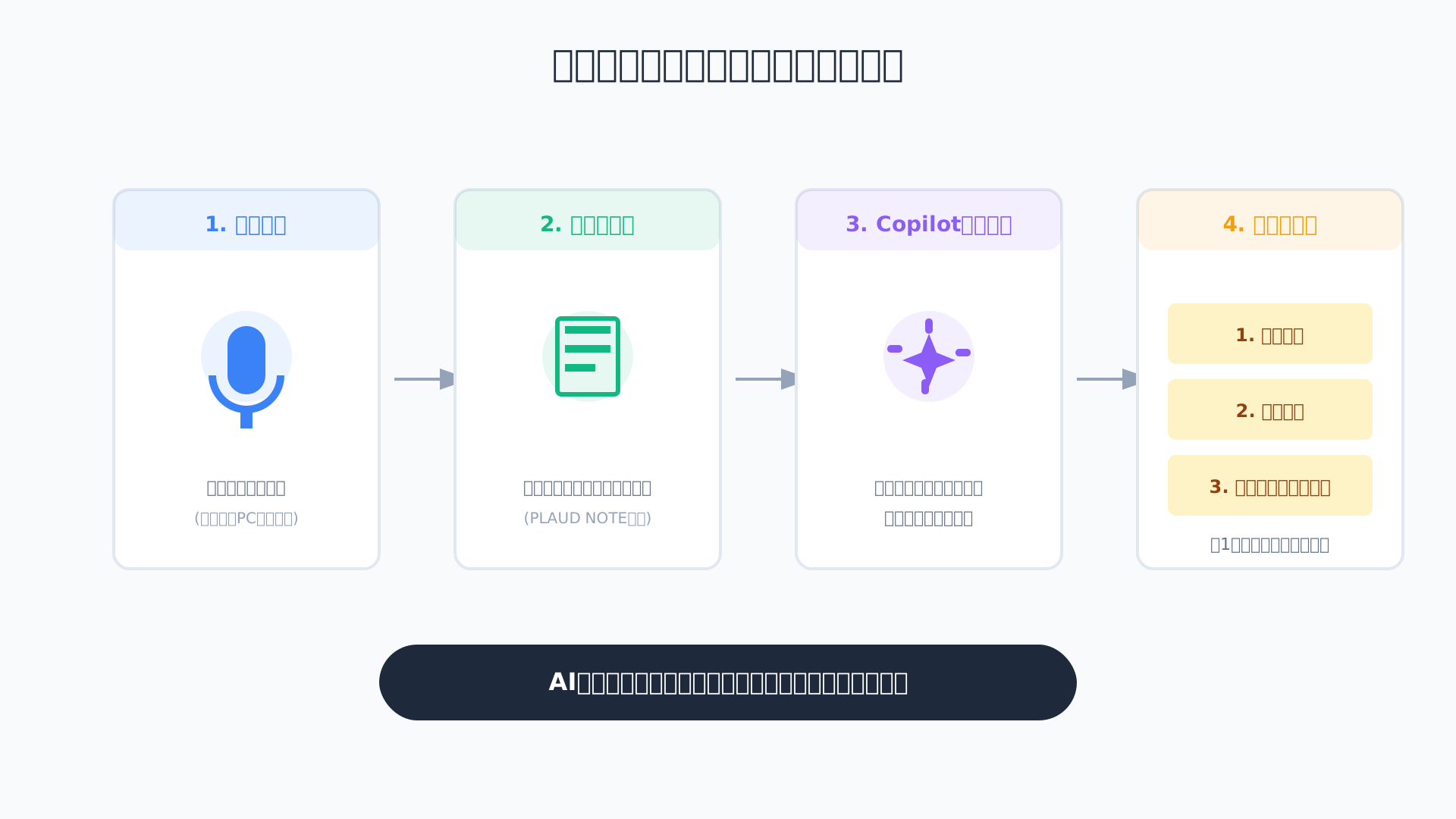
こうしたAI処理を前提とした録音環境の構築には、PLAUD NOTEのような専用デバイスを併用すると、スマホやPC単体よりも遥かに高精度なデータを取得できます。
このようにAIと適切なツールを組み合わせることで、議事録作成の手間を最小限に抑え、意思決定のスピードを倍速にすることが可能になります。
(参考: 【2025年最新】AI文字起こしツール徹底比較|ビジネス最適解と選び方)
競合調査や市場トレンドを「出典付き」でレポート化
市場の最新動向を素早く把握するためには、Copilotのリアルタイム検索機能を駆使したレポート作成術が欠かせません。
CopilotはBing検索エンジンと直結しているため、情報の鮮度が重要視されるトレンド分析や競合調査において、他の対話型AIよりも信頼性の高い回答を生成できます。
情報の正確性を担保するためには、「〇〇業界の最新トレンドを3つ挙げ、それぞれの回答の根拠となる出典URLを必ず明記してください」と指示を出すのがハルシネーション(嘘)を防ぐコツです。
検索と回答を同時に行う手法は、Perplexity AIなどのツールとも共通する最新の調査スタイルであり、情報の裏取り作業を5分以内に完結させることができます。
信頼できる一次情報へのリンクをセットで出力させる運用を徹底すれば、そのまま社内資料として活用できる高品質なレポート案が即座に手に入ります。
プレゼン資料の「ビジュアル構図」と「画像生成」
プレゼン資料のクオリティを底上げする手段として、無料版に搭載されている画像生成機能(Microsoft Designer)の活用を推奨します。
言葉だけでは伝わりにくい抽象的なビジネス概念を、AIによって視覚的なイメージへと変換することで、聴衆の理解度を飛躍的に高めることが可能です。
スライドの構成案とともに「この内容を象徴する、シンプルでモダンな3Dスタイルのアイコンを作成して」と依頼すれば、著作権の懸念が少ないオリジナルのビジュアル素材が瞬時に生成されます。
ただし、商用利用においては個人アカウントではなく、エンタープライズデータ保護が適用される「職場用アカウント」でのログインを忘れないようにしてください。
視覚効果をAIに任せるフローを導入すれば、デザインに悩む時間を大幅に削減し、論理構成の磨き上げにより多くの時間を注げるようになります。
(参考: 【2025年最新】DALL-E 3を無料で使う方法|商用利用の落とし穴と賢い活用法を徹底解説)
よくある質問 (FAQ):無料版の制限回数や商用利用の可否
当セクションでは、Microsoft Copilot無料版を利用する上で多くのユーザーが抱く「回数制限」や「商用利用の権利」などの疑問について詳しく回答します。
なぜなら、導入前にこれらの仕様を正しく把握しておくことは、業務でのトラブルを避け、安心してAIを活用するための大前提となるからです。
- Q: 無料版は何回まで質問できますか?
- Q: 無料版で生成した文章や画像は商用利用できますか?
- Q: 有料版(Copilot Pro)に切り替えるべきタイミングは?
Q: 無料版は何回まで質問できますか?
Microsoft Copilotの無料版では、サービスの安定提供を目的として1日あたりの利用回数に一定の目安が設けられています。
システム負荷の状況により変動しますが、通常1つのチャットセッションで最大30ターン、1日の累計では300ターン前後が利用可能な範囲となります。
この制限は一般的な事務やリサーチを行う上では十分な量であり、最新のアップデートによって上限自体も緩和される傾向にあります。
ただし画像生成については「ブースト」という高速枠が1日15回分程度付与され、これを消費した後は生成速度が極端に低下する点に留意が必要です。
日々の業務でAIをどの程度活用するか、生成の優先順位を考えながら利用するのが賢明な判断と言えるでしょう。
Q: 無料版で生成した文章や画像は商用利用できますか?
生成したコンテンツをビジネスで活用できるかどうかは、ログインに使用するアカウントの契約形態に依存します。
職場用のMicrosoft Entra IDアカウントでログインしていれば「エンタープライズデータ保護(EDP)」が適用されるため、商用利用が認められると同時に機密性も担保されます。
一方で個人用アカウントの場合はコンシューマー向けの規約が適用され、権利関係やデータ学習の扱いが法人用とは異なるため注意しなければなりません。
著作権に関する法的リスクについては「2025年最新|AI画像・イラストの著作権と商用利用のすべて」も併せて確認し、正しい知識を身につけておきましょう。
安全に業務へ取り入れるのであれば、たとえ無料版であっても組織の公式アカウントからアクセスする運用を徹底することが不可欠です。(参考: Microsoft公式利用規約)
Q: 有料版(Copilot Pro)に切り替えるべきタイミングは?
有料プランへの移行を決断する際の最も明確な基準は、ツールの月額費用を上回るだけの時間短縮効果が見込めるかという一点にあります。
ブラウザからOfficeアプリへ手動で情報を移す手間が負担に感じられ、そのコピペ作業が月10時間を超えるようであれば、即座にアップグレードを検討すべきです。
WordやExcelなどのアプリケーション内でCopilotを直接呼び出せるようになれば、資料作成のスピードは劇的に向上し、投資した3,200円を遥かに超える価値を回収できます。
詳細なメリットは「Microsoft 365 Copilotでできること完全ガイド」でも紹介していますが、特にExcelの数式作成を任せたい場合は有料版の真価が発揮されます。
自身の時給と作業時間を天秤にかけ、AIに作業を代行させることで生まれる「余白」を重視する考え方が、プロフェッショナルな活用法と言えます。
さらなる効率化を追求したい方は、書籍「生成AI 最速仕事術」を活用して、AIをフルに使いこなすスキルを磨いてみてください。
まとめ:Microsoft Copilot無料版でAI時代の第一歩を
ここまで、Microsoft Copilot無料版の最新仕様から安全な活用法までを詳しく解説してきました。
記事の要点を振り返ると、無料版でも最新の推論モデル「o1」などが利用できる点、そして業務利用の際はデータ保護が適用される「職場アカウント」でのログインが必須であるという2点が最も重要です。
AIはもはや特別な技術ではなく、日々の事務や企画業務を支える頼もしいパートナーとして、あなたの生産性を大きく引き上げてくれるはずです。
まずは、今回ご紹介した手順で「職場アカウント」から安全に利用を開始してみましょう!
もし、ExcelやWordでの業務自動化をさらに本格化させたいなら、Copilot ProやMicrosoft 365 Copilotの導入も視野に入れてみてください。
当サイトの「Copilot Pro vs M365版 徹底比較記事」では、有料版の具体的な活用事例も詳しく紹介しています。
また、Copilotでの要約作業をさらに効率化したい方には、会議音声をワンタッチで文字起こしできるAIボイスレコーダーPLAUD NOTEの併用も非常におすすめです。
AIを賢く味方につけて、次世代のスマートな働き方を今日から実現していきましょう!