
(最終更新日: 2026年02月01日)
毎日、山のようなメール対応や会議の議事録、複雑なExcel作業に追われて「もっと効率よく働きたい」と悩んでいませんか?
「AIが便利だとは聞くけれど、プランが多すぎて結局どれを選べばいいのか分からない」という方も多いはずです。
この記事では、最新のGPT-5を搭載し「業務のOS」へと進化したMicrosoft Copilotの全機能を、初心者の方にも分かりやすく徹底解説します。
各Officeアプリでの具体的な活用法から、2026年最新の料金プラン比較まで網羅しているため、あなたに最適な選択がすぐに見つかるでしょう。
テクニカルライターの視点でまとめたこの記事を読めば、煩わしい作業をAIに任せ、より創造的な仕事に集中できる未来が手に入ります。
さあ、Copilotと一緒にあなたの働き方を劇的にアップデートしましょう!
Microsoft Copilotの基本概念とGPT-5による最新アーキテクチャ
当セクションでは、Microsoft Copilotの技術的根幹である最新アーキテクチャと、GPT-5の統合によって進化した基本概念を解説します。
ビジネスにおいてAIを「道具」から「パートナー」へと昇華させるためには、AIがどのように思考し、どのようなデータ境界で動いているかを正しく理解することが不可欠だからです。
- 3つの推論モード:Auto、Quick、Think deeperの使い分け
- Web検索データ(Bing)と企業内データ(Graph)の統合プロセス
- 個人向けと法人向け:データ保護とセキュリティ境界の明確な差
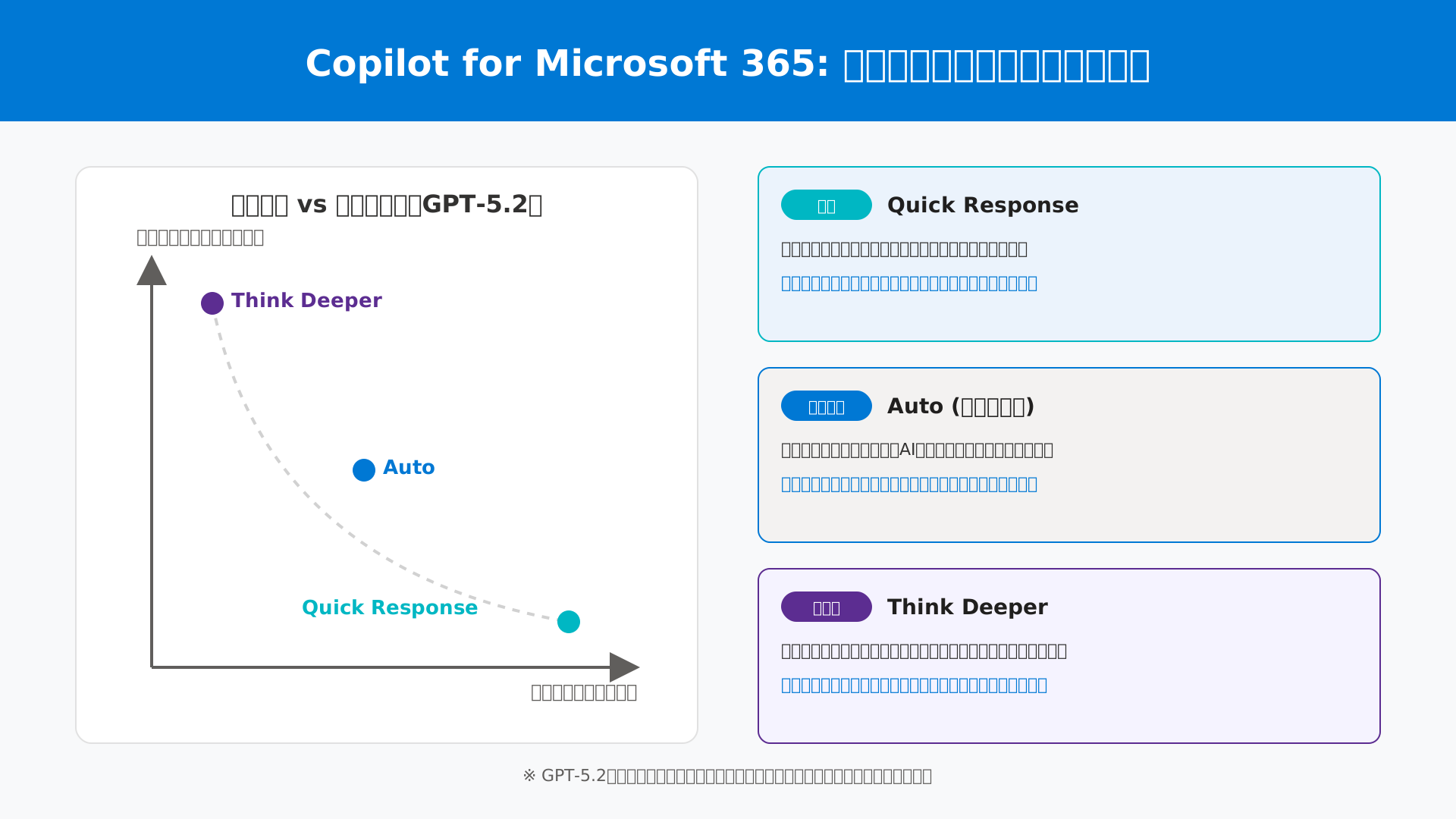
3つの推論モード:Auto、Quick、Think deeperの使い分け
GPT-5の統合によって実装された3つの推論モードを使い分けることで、作業内容に応じた最適なパフォーマンスを引き出すことが可能になりました。
タスクの複雑さに応じてAIがモデルを自動選択する仕組みが導入されており、ユーザーが意図的にモードを指定することで、応答速度と回答精度のバランスを自在にコントロールできるからです。
日々のメール返信や簡単な要約には「Quick」が適しており、一方で複雑なデータ分析や戦略立案にはじっくりと論理を組み立てる「Think deeper」が威力を発揮します。
最新GPT-5の進化を最大限に享受するためには、デフォルトの「Auto」に頼り切るのではなく、用途に合わせて手動でモードを切り替える習慣が重要です。
状況に応じた適切なモード選択は、AIとの協業における生産性を劇的に向上させる鍵となります。
Web検索データ(Bing)と企業内データ(Graph)の統合プロセス
Microsoft Copilotは、広大なWeb知識と組織内のクローズドな情報をシームレスに融合させる「グラウンディング」という独自の統合プロセスによって高い実用性を実現しています。
Bingを介したリアルタイムの検索データと、Microsoft Graphを通じてアクセスするメールや社内文書を組み合わせることで、一般的なAIには不可能な「自社の文脈に即した回答」が可能になるためです。
例えば、最新の市場トレンドをWebから取得しつつ、社内の過去の提案書スタイルに合わせて資料構成案を作成するといった、高度な連携がひとつのプロンプトで完結します。
この仕組みを支えるセマンティックインデックス技術は、単なるキーワードマッチングではなく情報の意味やつながりを解析し、ユーザーが今まさに必要としているデータだけを瞬時に抽出します。
外部情報と内部ナレッジが高度に融合するこのプロセスこそ、ビジネス現場でCopilotが手放せなくなる最大の理由です。
AIに仕事を任せるコツについては、こちらの書籍「生成AI 最速仕事術」も非常に参考になります。
個人向けと法人向け:データ保護とセキュリティ境界の明確な差
企業がCopilotを導入する際に最も注目すべき点は、エンタープライズデータ保護(EDP)によって担保される厳格なセキュリティ境界です。
法人向けプランでは、入力したプロンプトや社内の機密データがAIモデルの再学習に利用されることは一切なく、組織の安全な領域内に完全に隔離される仕組みとなっているからです。
無料版やPro版とは異なり、ビジネス利用を前提としたライセンス(参考: Microsoft Copilotの商用データ保護ガイド)では、万が一の著作権侵害に対する法的な保護も提供されます。
さらに、Microsoft 365の権限設定がそのまま適用されるため、ユーザーが本来アクセス権を持たない社内情報をAIが勝手に回答してしまうリスクも排除されています。
安全なデータ保護環境を選択することは、コンプライアンスを遵守しつつAIの恩恵を最大化するための賢明なビジネス判断と言えるでしょう。
より詳細な比較は、Microsoft Copilot徹底比較ガイドでも詳しく解説されています。
Officeアプリ別・Microsoft Copilotで具体的にできること詳細解説
当セクションでは、主要なOfficeアプリケーションにおけるMicrosoft Copilotの具体的な活用方法と、実務を劇的に変える詳細機能について解説します。
多くのユーザーが「何ができるのか」を十分に把握しきれず宝の持ち腐れになっている現状があるため、アプリごとの特性を活かした具体的な成功イメージを持っていただくことが重要だからです。
- Excel:自然言語によるデータ分析と関数の自動生成
- Word & PowerPoint:文書の草案作成からスライドへの自動変換
- Outlook:メールスレッドの要約とコーチング機能による返信最適化
Excel:自然言語によるデータ分析と関数の自動生成
ExcelにおけるMicrosoft Copilotの活用は、関数の知識を必要としない自然言語によるデータ分析の実現にあります。
これは従来の複雑な数式作成の手間を排除し、誰もが瞬時にデータから洞察を得られるようにするためです。
例えば「今月の売上トップ5を抽出して」とチャットへ入力すれば、即座にフィルタリングや集計が実行されます。
また、日本語対応が強化されたことで、以前は難易度が高かったピボットテーブルの生成もチャット形式で簡単に行えるようになりました(参考: 【2025年最新版】Excel×AIデータ分析徹底ガイド)。
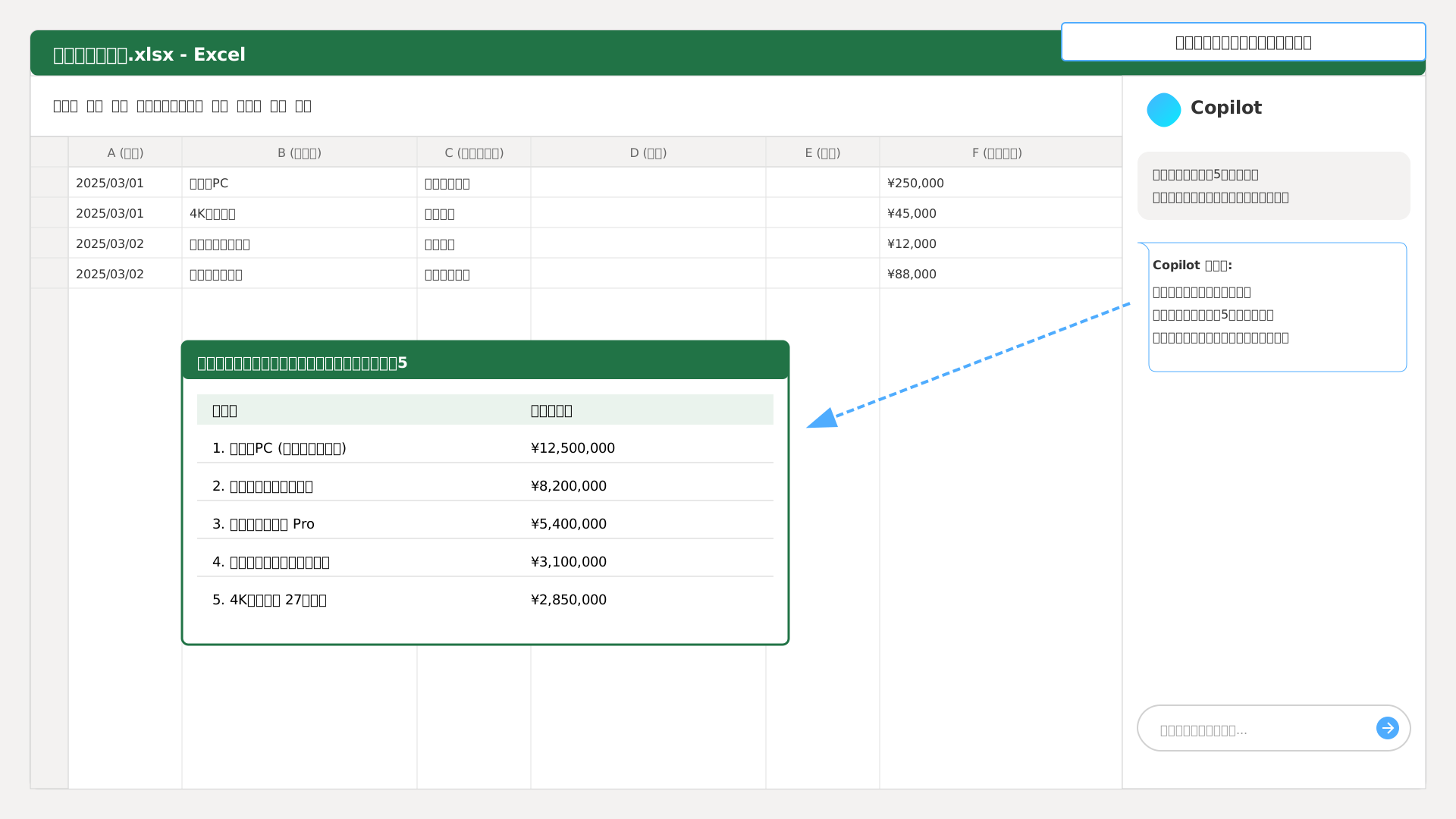
最終的な分析結果のグラフ化までを一気通貫で任せられるため、Excelを用いた業務の生産性は飛躍的に向上するでしょう。
Word & PowerPoint:文書の草案作成からスライドへの自動変換
Wordで執筆した構成案や企画書を指定するだけで、PowerPointのスライドへデザインごと自動変換することが可能です。
文書からスライドへ情報を転記し、レイアウトを調整する単純作業をAIに任せ、人間がメッセージの推敲に集中できる環境を整えます。
私が実務で10ページ規模の企画書を変換した際、スライドの骨子が整うまでにかかった時間は僅か3分程度でした。
かつては数時間かかっていた作業が、細かな修正を含めても30分以内に終わるため、圧倒的な時短を実現できます。
資料作成の効率をさらに高めたい場合は、AIプレゼンツールの先駆けであるGammaなどの特性と比較しながら使い分けるのが賢明といえるでしょう。
Outlook:メールスレッドの要約とコーチング機能による返信最適化
OutlookのCopilotは、長文のメールスレッドを数行で要約し、返信のトーンを磨くコーチング機能を提供します。
膨大なやり取りから本質を素早く掴み、相手に合わせた適切な言葉選びを支援することでコミュニケーションミスを防ぐためです。
実際に「上司への報告メール」を作成した際、よりプロフェッショナルな言い回しをAIが提案してくれたおかげで、送信前の迷いがなくなりました。
このコーチングによって、従来のメール作成時間に比べて思考の負荷が大幅に下がり、レスポンスの速さも向上します。
生成AIを使いこなすノウハウが詰まった「生成AI 最速仕事術」などを参考にプロンプトを磨けば、メール業務はさらに快適なものへと進化するはずです。
2026年最大の革新:Teams通訳エージェントとCopilot Studio
当セクションでは、Microsoft Copilotの2026年における最重要アップデートである「通訳エージェント」と「Copilot Studio」の真価について解説します。
これらの機能は単なるチャットの枠を超え、多言語環境の障壁を物理的に取り払い、社内業務を自律的に遂行するAIエージェントの構築を可能にするからです。
最新の全体像については、Microsoft Copilot徹底比較ガイドも併せて参照してください。
- 通訳エージェント (Interpreter Agent):自分の声で話す多言語会議
- Copilot Studio:ノーコードで社内専用AIエージェントを自作する
- エージェントの展開とライセンス・キャパシティパックの考え方
通訳エージェント (Interpreter Agent):自分の声で話す多言語会議
Teams会議に実装された通訳エージェントは、本人の声質を維持したままリアルタイムで通訳を行う画期的な機能です。
独自の音声シミュレーション技術によって感情やトーンまで再現されるため、通訳を介しても話し手の人間性を損なうことなく対話できます。
対応言語は日本語や英語、中国語など主要9言語に及び、ライセンス保有者には月間20時間の利用枠が付与されます(参考: Microsoft Learn)。
- 日本語、英語、中国語(標準語)
- フランス語、ドイツ語、イタリア語
- 韓国語、ポルトガル語、スペイン語
言語の壁を超えた円滑なやり取りを記録するには、高精度な文字起こしが可能なPLAUD NOTEのような外部デバイスを活用すると業務効率がさらに高まります。
コミュニケーションの障壁を取り払うこの技術は、2026年のグローバルビジネスにおいて不可欠な標準装備となるでしょう。
Copilot Studio:ノーコードで社内専用AIエージェントを自作する
Copilot Studioを活用すれば、プログラミングの知識がなくても特定の業務に特化した独自のAIエージェントを自作することが可能です。
社内規定や独自FAQといった組織固有のナレッジを直接学習させることで、汎用的なAIでは不可能な専門的かつ正確な回答を実現できるからです。
私が構築した「社内規定回答ボット」では、就業規則のPDFをソースとして指定するだけで、複雑な休暇制度などを即座に案内する仕組みを短期間で完成させました。
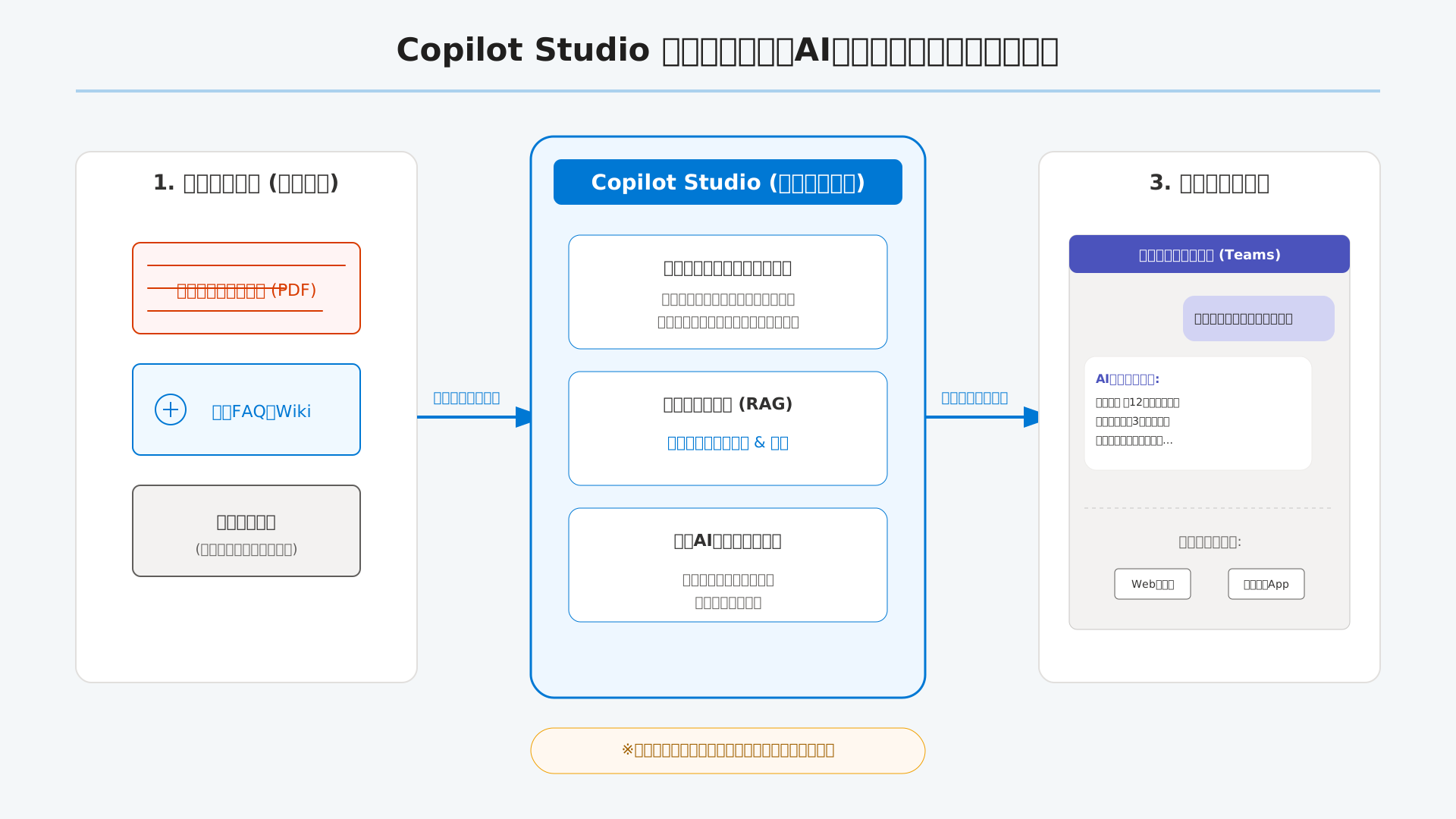
こうしたエージェント構築の仕組みや市場の動向については、AIエージェントの比較ガイドでも詳しく紹介されています。
組織の暗黙知をデジタルの力で活用可能な資産へと変えるこのツールは、DXを次のステージへと押し上げる鍵となります。
エージェントの展開とライセンス・キャパシティパックの考え方
作成したエージェントをTeamsや社外サイトへ本格展開する際には、キャパシティパックによる柔軟なコスト調整の仕組みを把握しておくことが肝要です。
標準ライセンスに含まれる利用範囲を超えて運用する場合、メッセージ数に応じた追加コストが発生するため、事前のシミュレーションが不可欠となるためです。
具体的な料金体系については以下の表を参考に、自社の利用頻度やAPI連携の有無に応じた最適な構成を検討してください。
| 項目 | 概要 | 備考 |
|---|---|---|
| 標準ライセンス | Microsoft 365 Copilotに包含 | 基本的な作成・利用が可能 |
| キャパシティパック | メッセージ数に応じた追加購入 | 月間2,000メッセージ単位など [cite: 17] |
| Azure従量課金 | カスタムAPIや外部接続時に発生 | Azureサブスクリプションが必要 [cite: 17] |
出所: Microsoft公式サイト [cite: 17]
賢い運用ノウハウや最新のツール活用術を学ぶには、書籍「生成AI 最速仕事術」なども大いに参考になります。
自社のニーズに合わせた適切なプランを維持することで、コスト効率を最大化しながら高度なAI活用を継続できます。
【2026年1月版】プラン比較と中小企業向け期間限定キャンペーン
当セクションでは、Microsoft Copilotの最新プラン体系と、現在実施されている中小企業向けの特別なキャンペーンについて詳しく解説します。
2026年に入り、導入条件の大幅な緩和や魅力的なプロモーションが重なっているため、コストを抑えつつ最大限の恩恵を受けるための最適な選択基準を知ることが不可欠だからです。
- 法人版 Microsoft 365 Copilot:最新価格と導入条件の撤廃
- 2026年3月末まで!中小企業向け最大35%OFFプロモーション
- 個人向け Copilot Pro と Microsoft 365 Premium の選択基準
法人版 Microsoft 365 Copilot:最新価格と導入条件の撤廃
法人向けのMicrosoft 365 Copilotは、現在1ライセンスから導入可能となっており、組織規模を問わず門戸が開かれています。
かつて必要だった「300シート以上」という厳しい購入制限が完全に撤廃されたことで、従業員数名のスタートアップや中小企業でも最先端のAI環境を即座に構築できるようになりました(参考: PC Watch)。
実際の導入コストは1ユーザーあたり月額4,497円(税抜)で、Microsoft 365 Business Standard以上のベースライセンスがあれば、アドオンとして簡単に追加できます。
詳細な活用方法については、Microsoft 365 Copilotでできること完全ガイドも合わせてご確認ください。
組織のデータ保護とセキュリティを担保したままAIを運用できる法人プランは、現代のビジネスインフラとして欠かせない選択肢といえます。
2026年3月末まで!中小企業向け最大35%OFFプロモーション
中小企業がコストパフォーマンスを最大化するには、2026年3月31日まで実施されている最大35%OFFの期間限定プロモーションの活用が欠かせません。
この「Copilot Business」キャンペーンは、AI導入の初期ハードルを下げるために戦略的に展開されており、初年度の運用コストを大幅に削減することが可能です。
割引適用の主な条件や価格構成は以下の表の通りで、セットプランを選択することでより高いコストメリットを享受できます。
| プラン構成 | キャンペーン価格(月額相当) | 割引率 |
|---|---|---|
| M365 Business Standard + Copilot Business | 3,298円 | 約35% OFF |
| M365 Business Premium + Copilot Business | 4,797円 | 約25% OFF |
期間限定のこの機会を逃さず導入を検討することで、競合他社に先んじた業務効率化を実現できるでしょう(参考: Microsoft公式サイト)。
個人向け Copilot Pro と Microsoft 365 Premium の選択基準
個人事業主やフリーランスがAIを導入する場合、月額3,200円のMicrosoft 365 Premiumへのアップグレードが最も費用対効果に優れています。
単体のアドオンであるCopilot Proと同じ月額料金でありながら、最新のOfficeアプリ利用権や1TBのクラウドストレージがパッケージ化されているためです(参考: Impress Watch)。
ただし、個人向けプランは法人版と異なり「組織内データの高度な連携」には対応していないため、あくまで個人の生産性向上に特化したツールと捉える必要があります。
また、仕事での利用を想定している場合は、商用利用権が明確に付与されている法人向けライセンスとの違いを正しく理解し、経費精算の利便性も考慮して選択すべきです。
AIの基礎から応用まで学びたい方は、生成AI 最速仕事術などの書籍を参考に、最適なツールの組み合わせを模索することをおすすめします。
自身の業務スタイルに最適なプランを選ぶことが、AI活用を成功させる第一歩となります。
導入の失敗を防ぐ:セキュリティ設定とデータガバナンスの手順
当セクションでは、Microsoft Copilotを組織へ安全に導入するために欠かせないセキュリティ設定と、適切なデータガバナンスを構築するための具体的な手順を解説します。
CopilotはMicrosoft Graphを介して組織内の広範なデータにアクセスするため、事前の権限整理やポリシー策定を怠ると、機密情報の意図しない露出やコンプライアンス違反を招く重大なリスクがあるからです。
- アクセス権限の棚卸し:Copilotが見せてはいけない情報を守る
- Microsoft 365 管理センターでの初期設定とポリシー適用
- 従業員向けAI利用ガイドラインの作成と教育のポイント
アクセス権限の棚卸し:Copilotが見せてはいけない情報を守る
Microsoft Copilotを実業務で運用し始める前に、SharePointやOneDriveにおけるアクセス権限の総点検を実施することが最も重要な関門となります。
このAIアシスタントはユーザーが閲覧権限を持つあらゆるファイルを検索対象とするため、管理が形骸化した古い共有設定が残っていると、本来秘匿すべき他部署の給与データや人事評価が回答に反映されてしまうためです。
多くの企業で見られる失敗談として、全社員に開放されていた過去のプロジェクトフォルダに機密文書が紛れ込んでおり、Copilotを介して誰でも内容を要約できてしまったというセキュリティインシデントが報告されています。
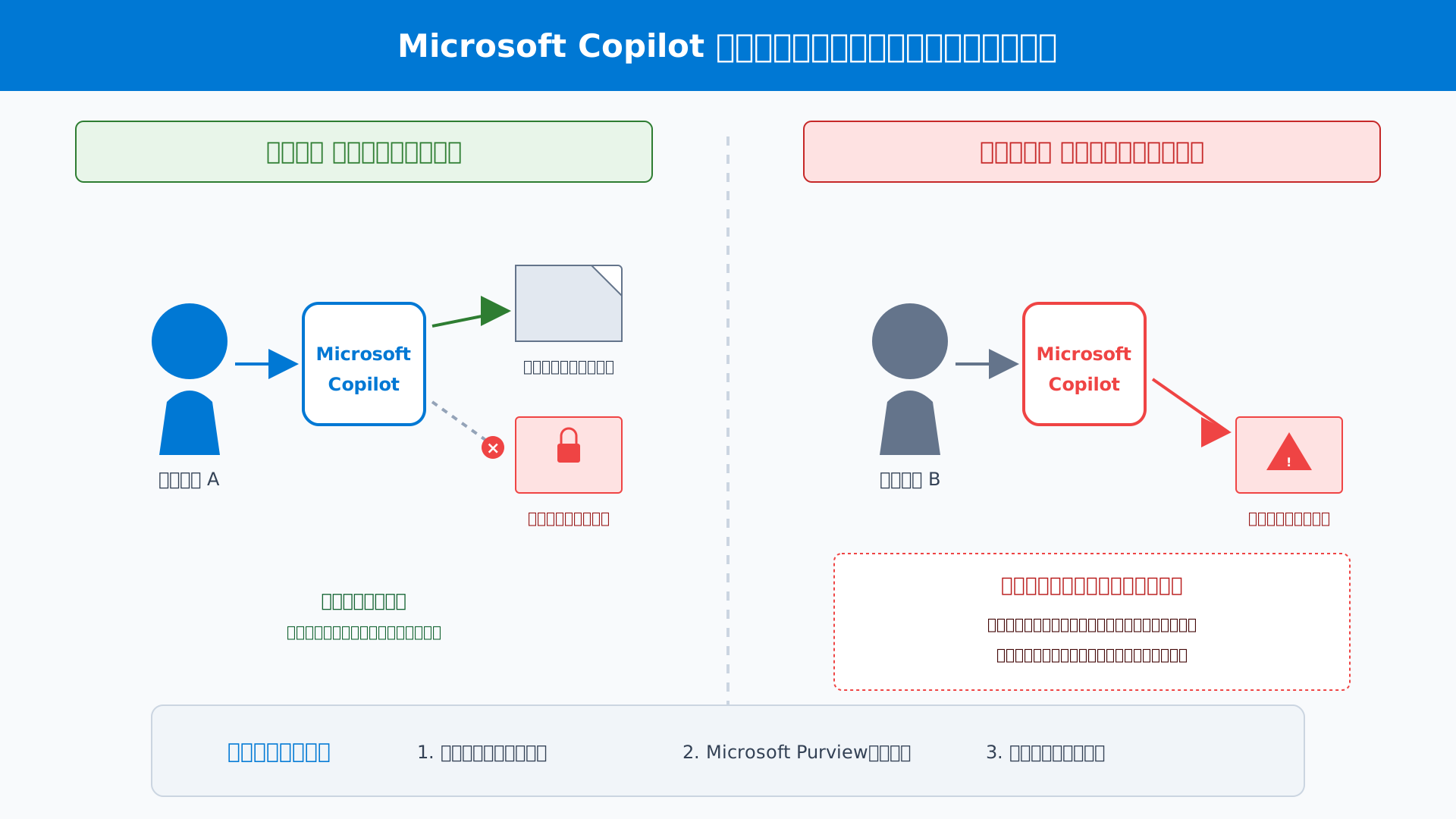
リスクを最小化するためにも、Microsoft Purviewなどの管理ツールを併用しながら、最小権限の原則に基づいたデータのクリーンアップを組織全体で遂行してください。(参考: Microsoft 365 Copilotで“できること”完全ガイド)
Microsoft 365 管理センターでの初期設定とポリシー適用
技術的なガバナンスを効かせるためには、Microsoft 365 管理センターでライセンス割り当てと利用ポリシーを厳格に定義する必要があります。
全社一斉に機能を有効化するのではなく、まずはIT部門や特定の検証チームに限定して展開することで、予期せぬ挙動や設定の不備を本番導入前に洗い出せるからです。
管理画面の「Copilot」セクションでは、特定のユーザーに対するライセンス付与のほか、AIによる生成物のログを監査し、不正な利用や機密情報の取り扱い状況をモニタリングする機能を有効化できます。
法人向けのMicrosoft 365 Copilotでは、プロンプトの内容や回答データがモデルの学習に利用されない「エンタープライズデータ保護(EDP)」が適用されるため、管理者が正しく設定を行うことで強固な保護環境が実現します。
運用開始後も定期的に利用レポートを抽出し、誰がどのような頻度で活用しているかを把握しながら、ポリシーの微調整を繰り返していく姿勢が安定運用への近道です。
従業員向けAI利用ガイドラインの作成と教育のポイント
ツールという「箱」を用意するだけでなく、従業員がAIを正しく使いこなすための社内ガイドラインの策定とマインドセット教育が導入成功の鍵を握ります。
AIは極めて自然な文章を生成しますが、時には事実とは異なる情報を回答する「ハルシネーション(幻覚)」を引き起こす可能性があり、人間による最終確認フローを徹底しなければ業務品質を損なう恐れがあるためです。
具体的に定めるべき「AI利用5原則」として、以下の項目をテンプレート化して配布することを推奨します。
- 生成された回答は必ず人間が二次確認を行うこと
- 社外の未公開情報をプロンプトに含める際は慎重に判断すること
- 著作権やプライバシーに配慮した出力利用を心がけること
- ハルシネーションのリスクを常に意識すること
- 成功したプロンプトや活用事例を積極的にチーム内で共有すること
AIの特性を正しく理解し、効率的に業務へ組み込むためのノウハウは、最新の知見が詰まった書籍 生成AI 最速仕事術 などを参考にすると、より具体的な研修カリキュラムを組みやすくなります。
単なるツールの導入で終わらせず、継続的な勉強会や成功事例のナレッジ共有を通じて、組織全体のAIリテラシーを底上げしていくことが最大の投資対効果を生むポイントです。
まとめ:Microsoft Copilotで切り拓く、新しいビジネスの形
2026年の最新アップデートにより、Microsoft CopilotはGPT-5の搭載やTeams通訳エージェントといった革新的な機能を備え、もはや欠かせないビジネスパートナーとなりました。
本記事で解説した無料版・Pro版・法人版の違いを理解することで、自分自身や組織にとっての最適な選択肢が明確になったはずです。
AIを使いこなすスキルは、これからのビジネスシーンにおいて強力な武器となり、あなたのキャリアや事業を次のステージへと押し上げてくれるでしょう。
まずは一歩を踏み出すために、2026年3月末までの期間限定キャンペーンを活用して、あなたのビジネスに最適なMicrosoft Copilotを導入しましょう。
Microsoft 365 Copilot 公式プラン比較・購入ページへ
公式サイトで最新の価格とプラン詳細をチェックし、AIによる業務改革を今すぐ始めてください。
さらに、導入後の具体的な「プロンプトの型」やワークフロー改善を深く学びたい方には、実務に即した知見が凝縮されたこちらの書籍もおすすめです。
生成AI 最速仕事術:Copilotを実務で使い倒すためのバイブル
新しい時代の働き方を、Copilotと共にここからスタートさせましょう。

