
(最終更新日: 2026年01月23日)
日々のExcel業務で、大量のデータ分析や複雑な関数作成に頭を悩ませていませんか?
「もっと手軽に、ミスなく作業を終わらせたい」と感じている方は多いはずです。
そんな悩みを一掃するのが、AIが自律的にデータを処理する「エージェントモード」や新登場の「COPILOT関数」を搭載した、最新のMicrosoft Copilot in Excelです。
本記事では、プロのテクニカルライターが、あなたに最適なライセンスの選び方から、実務で即戦力となるプロンプト例、さらには「ボタンが表示されない」といった導入時のトラブル解決法までを徹底的に解説します。
この記事を読み進めることで、AIを最高のパートナーとして使いこなし、これまでの作業時間を劇的に短縮するスキルが身に付きます。
さあ、AIの力でExcel作業を驚くほど快適に変えていきましょう!
ExcelにおけるCopilotの役割と「エージェントモード」の衝撃
当セクションでは、ExcelにおけるCopilotの新たな役割と、2026年最新の「エージェントモード」がもたらす革新について解説します。
なぜなら、AIによる支援が単なる補助から自律的な作業代行へと進化しており、実務の在り方が根本から変わろうとしているからです。
- 単なるチャットから「自律的な作業代行」への進化
- 数式を自動生成する「COPILOT関数」の基本構造
- 日本語対応の精度と業務への実用レベル
単なるチャットから「自律的な作業代行」への進化
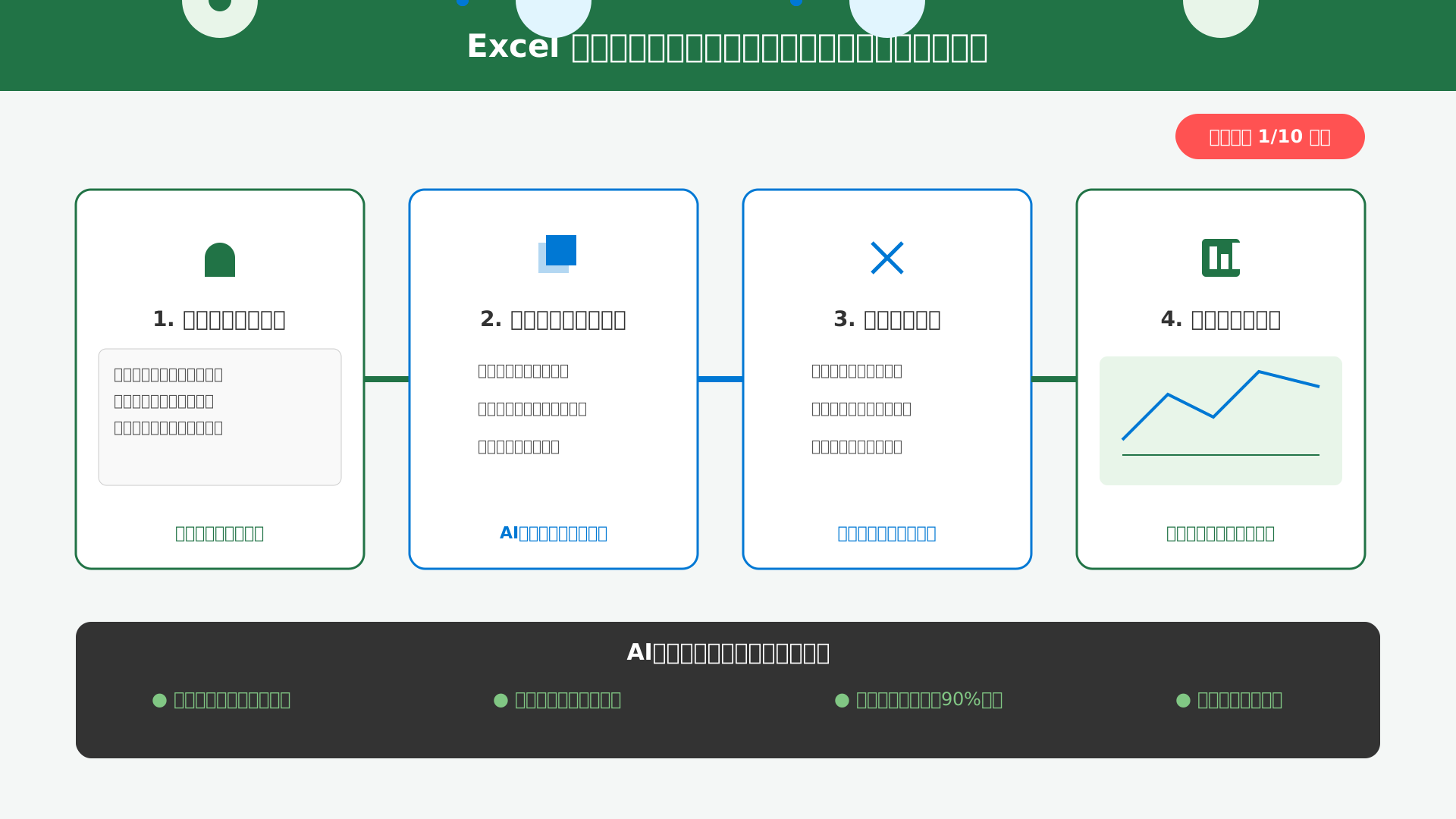
ExcelにおけるCopilotは、対話型アシスタントからユーザーの目的を自律的に遂行する「エージェントモード」へと劇的な進化を遂げました。
2025年12月にWeb版から一般提供が開始されたこの機能は、AIがタスクの手順を自ら計画し、実行から修正までを完結させる能力を備えているためです。
例えば「売上の要因を特定してグラフ化して」という抽象的な指示に対し、AIはデータのクリーニング、分析、可視化までの全ワークフローを自動的に構築します。(参考: Microsoft Tech Community)
推論プロセスが可視化されることでAIによる業務プロセスのデザインが可能になり、人間は結果の承認に専念できる環境が整いました。
数式を自動生成する「COPILOT関数」の基本構造
セル上で直接AIを呼び出して計算やデータ加工を行う「COPILOT関数」の登場は、従来のExcel操作を大きく塗り替えました。
複雑なネスト構造を持つIF関数やVLOOKUP関数の知識がなくても、自然言語による指示がそのまま計算ロジックとして機能するからです。
具体的には、セルに以下のコードのように記述するだけで、即座にAIが内容を解釈し値を返します。
=COPILOT("この行の自由記述から感情を分析してスコア化して")他の関数と組み合わせることで高度な自動化シートが容易に作成可能になり、数式作成の学習コストは劇的に低下しています。
日本語対応の精度と業務への実用レベル
2026年現在、日本語におけるビジネス文脈の理解度は極めて高く、実務で即戦力となるアウトプットが安定して得られます。
システム開発の現場視点で見ても、日本語特有の曖昧なプロンプトに対する解釈精度が飛躍的に向上し、ハルシネーションのリスクが抑制されているためです。
営業事務の売上分析やマーケティングの定性データ集計において、人間が数時間を要していた作業を数秒で完遂する実力が備わっています。
正確なデータの裏付けが必要な場面では、Excel×AIデータ分析徹底ガイドを参考にしながら、AIと人間のダブルチェック体制を構築するのが理想的です。
【2026年版】ライセンスの種類と最新料金プランの選び方
当セクションでは、2026年現在におけるMicrosoft Copilotのライセンス体系と、最適な料金プランの選び方について詳しく解説します。
なぜなら、2025年末に行われた大規模なプラン刷新により、従来の「Copilot Pro」が廃止され、個人・法人ともに選択すべき基準が大きく変化しているからです。
- 個人・家庭向け:新設された「Microsoft 365 Premium」の全貌
- 法人・中小企業向け:Copilot Businessの価格メリットと前提条件
- 大企業・Enterprise向けプランのセキュリティとガバナンス
個人・家庭向け:新設された「Microsoft 365 Premium」の全貌
個人ユーザーがExcelでAIを最大限に活用するための選択肢は、2025年10月に登場したMicrosoft 365 Premiumへと一本化されました。
これまで提供されていた単体アドオンの「Copilot Pro」は販売を終了しており、現在はOfficeアプリと高度なAI機能が統合されたこの上位プランが最良の環境を提供します。
月額3,200円(税込)という設定ですが、他のプランよりもAI使用上限(クレジット)が多く割り当てられており、自律的に動くリサーチエージェントなども利用可能です。
一方で月額2,130円の「Personal」でもAI利用は可能ですが、Excelでの高度な分析を頻繁に行うヘビーユーザーであれば、Premiumを選んで制限を気にせず作業に集中すべきでしょう。
なお、各プランのより具体的な機能差については「Microsoft Copilotの各プラン徹底比較」も併せて参考にしてください。
初月の利用料金を抑えたい場合は、公式サイトで提示されることがある割引キャンペーンや33%オフのオファーをチェックすることをおすすめします(参考: Microsoft Store)。
統合されたライセンスにより、WordやExcelの操作だけでなくストレージまで一括管理できるようになったことは、個人クリエイターにとって大きな利便性向上と言えます。
法人・中小企業向け:Copilot Businessの価格メリットと前提条件
300名以下の組織を対象としたMicrosoft 365 Copilot Businessは、年払い換算で月額2,698円(ユーザーあたり)という戦略的な価格で提供されています。
従来の3,148円から価格改定が行われたことで導入のハードルは下がりましたが、利用には「Business Standard」以上のベースライセンスが必須となる点に注意が必要です。
自社の現行プランが「Business Basic」などの場合は、ベースライセンスのアップグレード費用も含めたコスト試算を行わなければなりません。
また、2026年7月には法人向けライセンス全体の価格改定リスクが報じられており、中長期的な運用コストの変動も視野に入れるべきでしょう(参考: Microsoft 365 Copilot Business)。
IT担当者としては、単なるツール導入費だけでなく、AIによる業務削減時間を人件費に換算した投資対効果(ROI)を明確にすることが求められます。
現在のキャンペーン価格を活かしてスモールスタートを切り、将来的な値上げ前に運用ルールを確立しておくことが賢明な判断と言えます。
大企業・Enterprise向けプランのセキュリティとガバナンス
E3やE5ライセンスを基盤とするエンタープライズ向けのCopilotは、企業データの保護を最優先に設計されたプロフェッショナルなプランです。
月額4,497円(年払い月額相当)とBusinessプランより高価ですが、入力した機密情報がAIの学習に二次利用されないことが技術的に保証されています。
Excelで顧客情報や経営数値などの機密データを扱う大企業にとって、このセキュリティレベルの担保はコスト以上に優先すべきガバナンス項目です。
さらに管理センターから詳細な利用状況の監視やコンプライアンス設定が可能なため、大規模組織特有のシャドーAIリスクを効果的に抑制できます。
具体的なセキュリティ仕様については、商用データ保護(EDP)の基準を遵守しており、法務やセキュリティ担当者が納得できる透明性を備えています。
最先端のAI機能を組織の統制下で安全に運用したい場合、このEnterpriseプランを選択することが唯一の正解となります。
最新のAIツールを使いこなし、業務を劇的にスピードアップさせる具体的なノウハウを学びたい方には、書籍『生成AI 最速仕事術』も役立つでしょう。
Copilotを有効化するための環境構築と初期設定手順
当セクションでは、ExcelでCopilotをスムーズに使い始めるための具体的な環境構築と初期設定手順について詳しく解説します。
Copilotの機能は従来のExcel操作とは異なり、クラウド連携やデータの構造化が必須条件となっているため、正しい設定なしではボタンすら表示されないことがあるからです。
- 必須チェック:ファイルを「OneDrive/SharePoint」へ保存する
- AIが理解できる形式への「テーブル変換(Ctrl + T)」の重要性
- メニューに「Copilotボタン」が表示されない時の緊急対処法
必須チェック:ファイルを「OneDrive/SharePoint」へ保存する
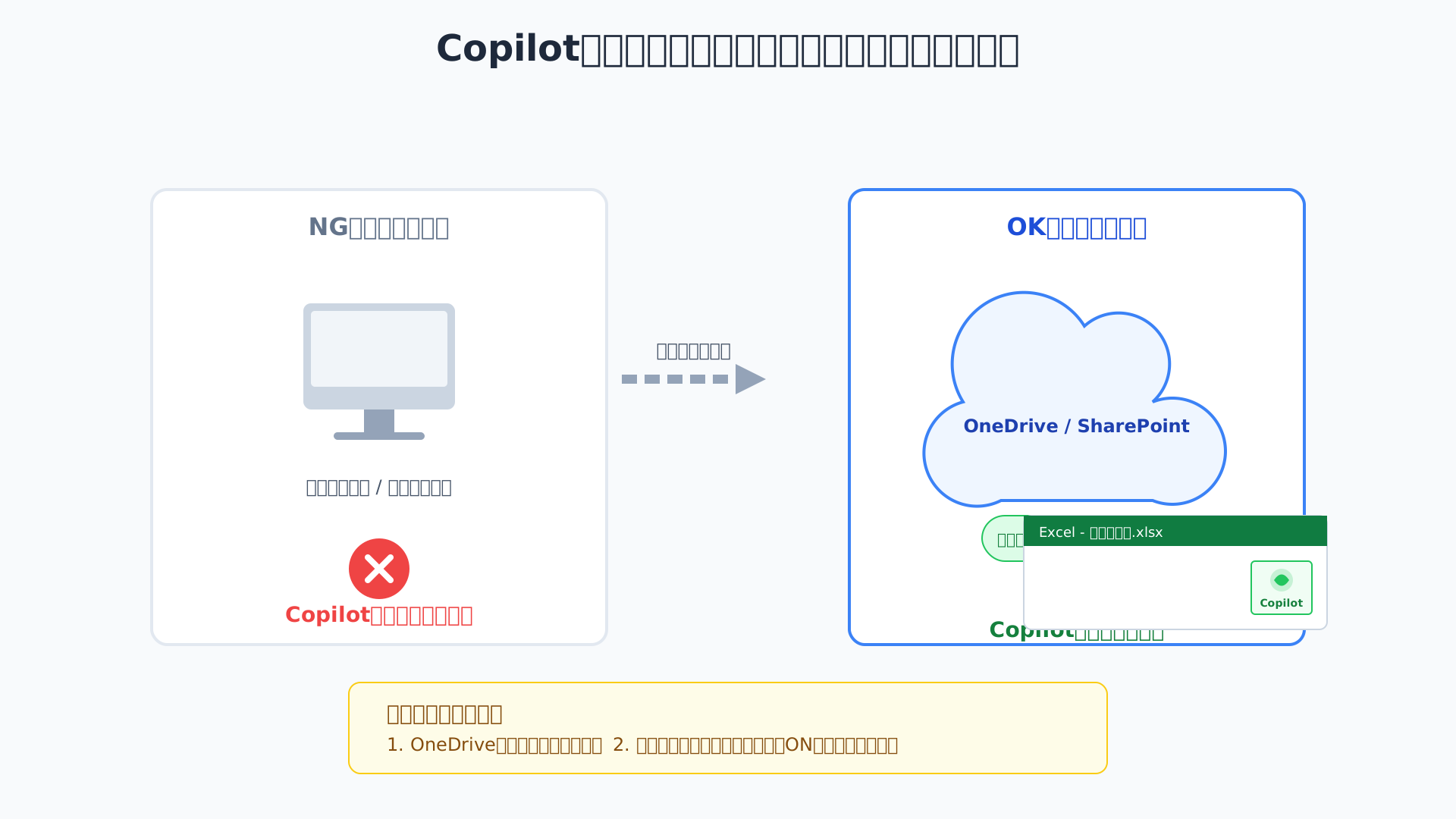
Copilotを起動させるための絶対条件は、作業ファイルをローカルではなくクラウド上に保存することです。
AIがリアルタイムでデータを解析し提案を行うには、Microsoft 365の「自動保存(AutoSave)」機能が有効である必要があります。
デスクトップやドキュメントフォルダに置いたままのファイルでは処理が走らないため、OneDriveやSharePointへの移動が欠かせません。
具体的な操作としては、ファイルをクラウドへアップロード後に左上のスイッチをオンに切り替えます。(参考: Microsoft Support)
クラウドストレージへの配置が完了していないとメニューにアイコンすら出現しないため、初心者の方が最初につまずく最大の壁と言えるでしょう。
AIが理解できる形式への「テーブル変換(Ctrl + T)」の重要性
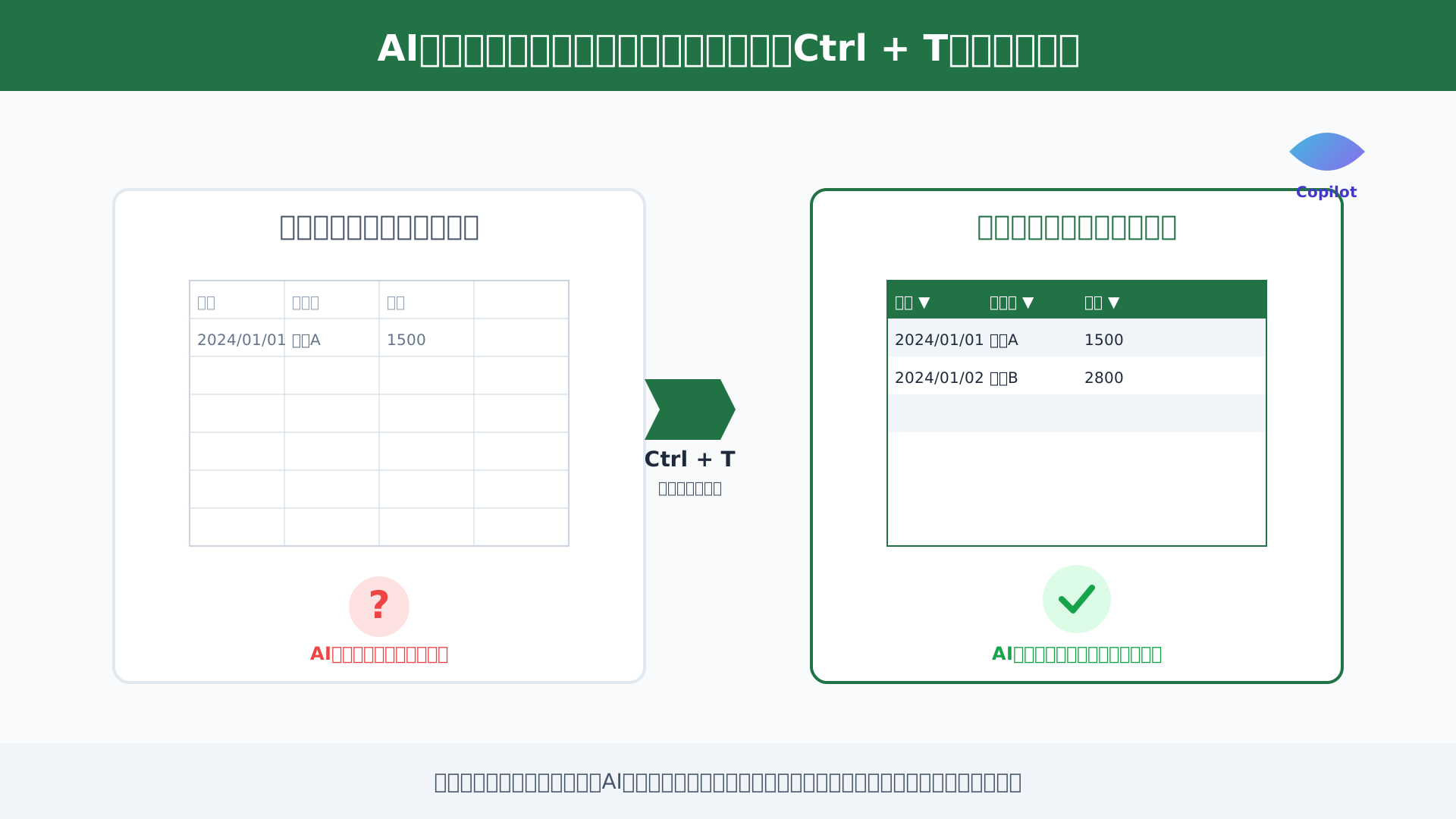
分析対象のデータ範囲を「テーブル」形式へ変換しておくことは、AIの認識精度を最大化するために不可欠です。
Excel版のCopilotは、単なるセルの集合体ではなく、構造化されたデータブロックを処理対象として認識する仕組みを採用しています。
データ内の任意のセルを選択した状態で「Ctrl + T」キーを押し、見出しを含めてテーブル化を完了させましょう。
適切なヘッダーが設定されたテーブルにすることで、AIは各列の属性を正確に把握し、高度な計算や視覚化を迷わず実行できるようになります。
データの構造化を事前に行うひと手間を加えるだけで、プロンプトに対する回答の質は劇的に向上するはずです。
メニューに「Copilotボタン」が表示されない時の緊急対処法
もし設定を済ませてもボタンが現れない場合は、ライセンスの認証状態やOfficeのバージョンを再確認する必要があります。
「ファイル」メニューの「アカウント」からライセンスの更新ボタンを押し、認証情報をリフレッシュすることで解決するケースが非常に多いです。
最新のAI機能を網羅的に使いこなすテクニックについては、生成AI 最速仕事術などの書籍でも具体的な活用ステップが紹介されています。
社内のシステム管理者に問い合わせる前に、プライバシー設定の「接続エクスペリエンス」が有効になっているかも併せてチェックしてください。
アカウントの再認証と最新版更新を徹底することが、トラブルを未然に防ぎ最短でCopilotを使いこなすための鍵となります。
より詳細な機能については、Microsoft 365 Copilotで“できること”完全ガイドも参考にしてください。
実務を効率化する具体的プロンプト例と活用シナリオ
当セクションでは、Microsoft Copilot in Excelを実務で使いこなすための具体的なプロンプト例と、日々の業務に直結する活用シナリオを詳しく解説します。
なぜなら、最新の「エージェントモード」が搭載されたことで、単なる補助ツールとしてではなく、自律的に作業を完遂する「AIエージェント」としての活用が実務の生産性を劇的に左右するからです。
- 大量データからの「インサイト抽出」と「傾向分析」
- 複雑な数式の作成・修正をAIに丸投げする方法
- 分析結果をビジュアル化するグラフ・ダッシュボードの自動生成
大量データからの「インサイト抽出」と「傾向分析」
膨大なデータの中に隠れた重要な変化や予兆を、Copilotは数秒で見つけ出すことができます。
エージェントモードがデータの相関関係を多角的に計算し、人間が数時間を要していたクロス集計や要因分析を自動で代行してくれるのが大きなメリットです。
「前月比で売上が10%以上低下した商品カテゴリーを抽出し、その要因と考えられる候補をデータから3つ推測して」といった具体的な条件付きプロンプトを投げるだけで、分析レポートの素案まで完成します。
この高度な自動化は、多くの企業が取り組むAIによる業務効率化の成功事例の中でも特に高い成果を上げています。
データの整理という単純作業から解放されることで、担当者は改善策の立案といったクリエイティブな意思決定にリソースを集中させることが可能になるでしょう。
複雑な数式の作成・修正をAIに丸投げする方法
Excelの関数知識に自信がなくても、日本語でやりたいことを伝えるだけで正確な数式を構築できます。
最新のAIエンジンはExcelの計算構造を深く理解しており、自然言語の指示を即座にエラーのない構文へと変換する能力を備えているからです。
たとえば「C列がAならB列を1.1倍し、かつD列が空欄なら“未確認”と表示する数式を作って」と指示すれば、複雑なIF関数とAND関数の組み合わせも一瞬で生成されます。(参考: Microsoft Tech Community)
壊れた既存の数式の修正も得意としており、エラーが出ているセルを指定して「原因の特定と修正案の提示」を求めることも可能です。
数式作成の学習コストを抑えつつ、実務で求められる動的な計算をミスなく実現できるため、Excel作業の心理的ハードルを大きく下げてくれるでしょう。
分析結果をビジュアル化するグラフ・ダッシュボードの自動生成
煩雑なグラフ作成の手順を一切スキップし、一瞬で視認性の高いビジュアルを構築することが可能です。
AIがテーブル内のデータ構造を自律的に判別し、その内容に最も適したグラフ形式を提案・描画する機能を備えています。
「四半期ごとの売上推移がわかるダッシュボードを新しいシートに作成して」と指示を出すだけで、エージェントが自らシートを追加し、必要なグラフを整理して配置します。
こうした一連のプロセスは、まさにMicrosoft 365 Copilotでできることの真骨頂であり、資料作成のワークフローを根本から変えてしまいます。
手作業での微調整を最小限に抑えながら、プロフェッショナルな報告資料を従来の10分の1以下の時間で完成させることができるでしょう。
AIを使いこなして最速で成果を出したい方には、具体的な「型」が学べる生成AI 最速仕事術も非常に参考になります。
プロが教える「AI精度を最大化する」データ構造とテクニック
当セクションでは、Microsoft Copilot in Excelのポテンシャルを最大限に引き出すためのデータ構造とプロンプトテクニックについて詳しく解説します。
なぜなら、AIに適切な「コンテキスト(文脈)」を与え、機械が理解しやすい形式でデータを整えることが、回答の精度を左右する最も重要な要素だからです。
- Python in ExcelとCopilotの強力な連携
- 「指示(コンテキスト)」の質を高める4つの構成要素
- AIの限界を知る:正確な計算が必要な場面での注意点
Python in ExcelとCopilotの強力な連携
Copilotを通じてPythonコードを呼び出すことで、Excel標準機能だけでは到達できない高度な分析が驚くほど容易になります。
世界中のデータサイエンティストが利用する膨大なライブラリをAIが自動で使いこなすため、ユーザー自身がプログラミングコードを一から記述する必要はありません。
例えば、「過去3年間の推移から、来季の需要予測を線形回帰モデルで算出して」と指示するだけで、統計的な根拠に基づいた数値がシート上に反映されます。
専門的な解析知識がなくてもPythonの分析能力を直接引き出せるようになれば、Excelは単なる表計算ツールを超えた強力なデータサイエンス基盤へと進化するでしょう。
「指示(コンテキスト)」の質を高める4つの構成要素
AIへのプロンプトを「役割・目的・データ・出力形式」の4要素で構造化することが、回答のブレを抑えて理想の結果を得るための最短ルートです。
エンジニアが用いる構造化プロンプトの概念を取り入れることで、AIはタスクの優先順位と守るべき範囲を正確に捉えられるようになります。
具体的には、以下の構成を意識して命令文を作成してください。
- 役割:データアナリストなど、AIがどのような立場で振る舞うべきかを指定
- 目的:異常値の特定やトレンド分析など、何のためにその作業を行うかを明示
- データ:分析の対象となるテーブル名や、参照すべきセルの範囲を正確に提示
- 出力形式:結果をリストで出すのか、あるいは特定の書式に整えるのかを指示
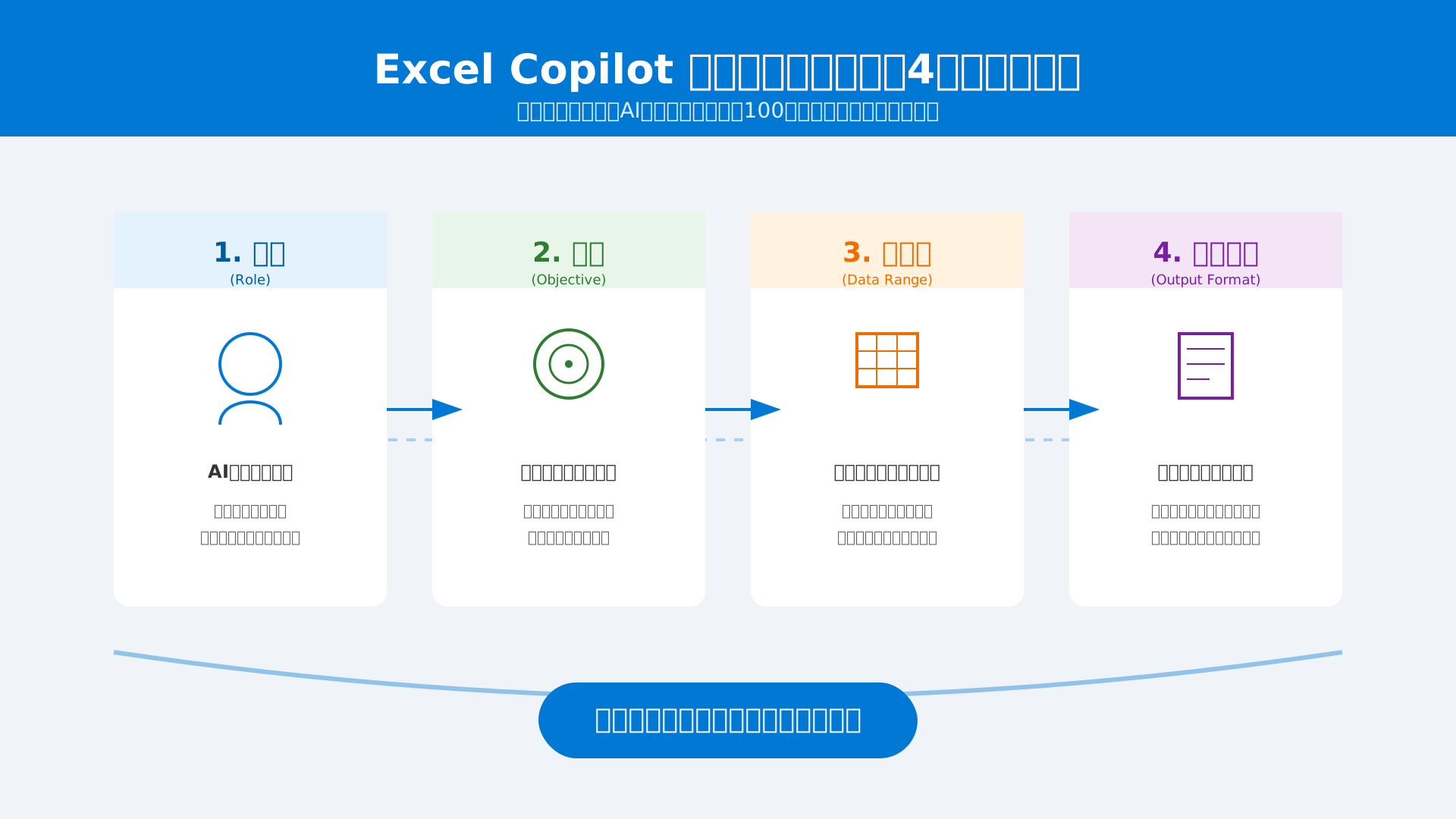
この4つのコンテキストを明確化する習慣こそが、AIからのアウトプット品質を劇的に向上させます。
さらに高度なスキルを磨きたい方は、プロンプトエンジニアリング入門も併せて参考にしてください。
日々の業務効率を極限まで高めるための具体的なノウハウは、生成AI 最速仕事術でも詳しく紹介されています。
AIの限界を知る:正確な計算が必要な場面での注意点
厳密な数値管理が求められるビジネスシーンでは、AIの回答を盲信せずに人間がチェックを行う「ハイブリッド分析」の導入が不可欠です。
大規模言語モデルの特性上、複雑な多段階の計算においては稀に「もっともらしい誤り」を生成するリスクが完全には排除できないためです。
重要な集計を行う際は、COPILOT関数に頼り切るのではなく、AIが生成した数式のロジックに目漏れがないかを必ず確認するようにしましょう。
AIの特性と限界を正しく踏まえた運用を徹底することで、分析のスピードを保ちつつ、業務上の重大なミスを未然に防ぐことが可能となります。
(参考: Microsoft サポート)
まとめ:Copilot in Excelで、データ分析の未来をその手に
2026年、Excelは単なる表計算ソフトから、Copilotという「自律的なパートナー」と共に働くプラットフォームへと進化を遂げました。
本記事では、自律的に作業を完遂する「エージェントモード」の衝撃、新設された「Microsoft 365 Premium」を含む最新ライセンス、そして精度を最大化するデータ構造とプロンプト術を網羅しました。
AIを使いこなすことは、もはや特別なスキルではなく、次世代のビジネスパーソンにとって必須の強力な武器です。
この記事で得た知識を第一歩として、あなたのルーチンワークを劇的に効率化させ、より創造的な業務に集中できる未来を切り拓いてください。
ExcelでのAI活用を今すぐ始めましょう。
まずはご自身のプランがCopilotに対応しているか確認し、月額3,200円からの『Microsoft 365 Premium』または『Business』プランで、エージェントモードの驚異的な時短効果を体験してください。
さらに詳細な比較が必要な方は、Microsoft公式サイトのライセンス比較ページ、または当サイトの「Word/PowerPoint版Copilotの使い方」をチェックしてみてください。
また、実務での活用をさらに加速させたい方には、プロンプトの「型」が学べる「生成AI 最速仕事術」や、体系的なスキル習得を支援する「DMM 生成AI CAMP」などの活用も非常におすすめです。

