
(最終更新日: 2026年01月26日)
「最新のAIであるMicrosoft Copilotを使いたいけれど、自分のPCやスマホでどうやってダウンロードすればいいのかわからない」と悩んでいませんか?
Windows 10でも使えるのか、公式ストア以外の場所から入れても安全なのかなど、初心者の方ほど不安や疑問を感じてしまうものです。
本記事では、2026年1月の最新情報に基づき、各種デバイスへの安全かつ最速な導入手順を、誰にでもわかる言葉で徹底解説します。
OSごとのインストール方法はもちろん、最新の料金プランや「アプリが表示されない」といったトラブルの対処法まで、役立つ情報をすべて網羅しました。
AIツールの専門メディアである『Saiteki AI』が、あなたが今日から迷わずCopilotを使いこなし、日常や業務を効率化できるようお手伝いします。
この記事を読み終える頃には、あなたのデバイスに最適な設定が完了し、ワクワクするようなAI体験がスタートしているはずですよ!
Windows PCでの導入:Windows 10/11別ダウンロード手順
当セクションでは、Windows 10およびWindows 11の各環境において、Microsoft Copilotを最適な形で導入するための具体的なダウンロード手順を解説します。
お使いのOSバージョンによって初期状態での搭載状況や推奨される入手方法が異なるため、それぞれの特性を理解することがスムーズなAI活用への第一歩となるからです。
- Windows 11:OS標準搭載版とスタンドアロンアプリの併用
- Windows 10:公式アプリをインストールして利用する方法
- デスクトップにアイコンを表示させワンクリックで起動する設定
Windows 11:OS標準搭載版とスタンドアロンアプリの併用
Windows 11の環境下では、タスクバーに統合されている標準機能だけでなくMicrosoft Store版の個別アプリを併せて導入するのが賢明です。
OS標準のサイドバー形式とは異なり、独立したアプリとして動作させることで、デスクトップ上でのウィンドウ配置やサイズ変更をより柔軟に行えるメリットがあります。
筆者が実際に検証したところ、標準のサイドバー版は画面右側に固定されがちですが、アプリ版ならウィンドウ移動が自由自在なため、ブラウザやExcelと並べて作業する際の操作性が飛躍的に向上しました。
最新のアップデートを安定して享受しつつ、自分好みのデスクトップレイアウトを維持したい方は、ぜひストア経由でのダウンロードも検討してください。(参考: Microsoft Store)
Windows 10:公式アプリをインストールして利用する方法
Windows 10を利用している場合でも、OSのバージョンを適切に更新していれば最新のAIアシスタントを公式アプリ経由で導入することが可能です。
「Windows 10は非対応ではないか」という誤解も散見されますが、現在はOSバージョン22H2以降の環境であればMicrosoft Storeから無料で入手できる仕組みが整っています。
以下の通り、10と11では導入の前提条件に僅かな差があるものの、アプリ版を活用することで11に近い操作体験を確保できるのが大きな利点です。
| 項目 | Windows 11 | Windows 10 |
|---|---|---|
| 提供形態 | 標準搭載 + Storeアプリ | Storeアプリから導入 |
| 動作要件 | 最新Update推奨 | 22H2以降を推奨 |
| 主なウィンドウ形式 | サイドバー / 独立アプリ | 独立アプリ |
古いPCを業務で使用しているユーザーであっても、OSさえ最新状態に保てば次世代の生産性向上ツールを存分に活用できる環境が手に入ります。
デスクトップにアイコンを表示させワンクリックで起動する設定
日々の業務でAIを頻繁に呼び出すなら、起動の手間を最小限に抑えるためにタスクバーへのピン留め設定を必ず実行しておきましょう。
インストール済みのアプリ一覧からCopilotを右クリックし、「タスクバーにピン留めする」を選択するだけで、いつでも画面下部から即座にアクセスできるショートカットが完成します。
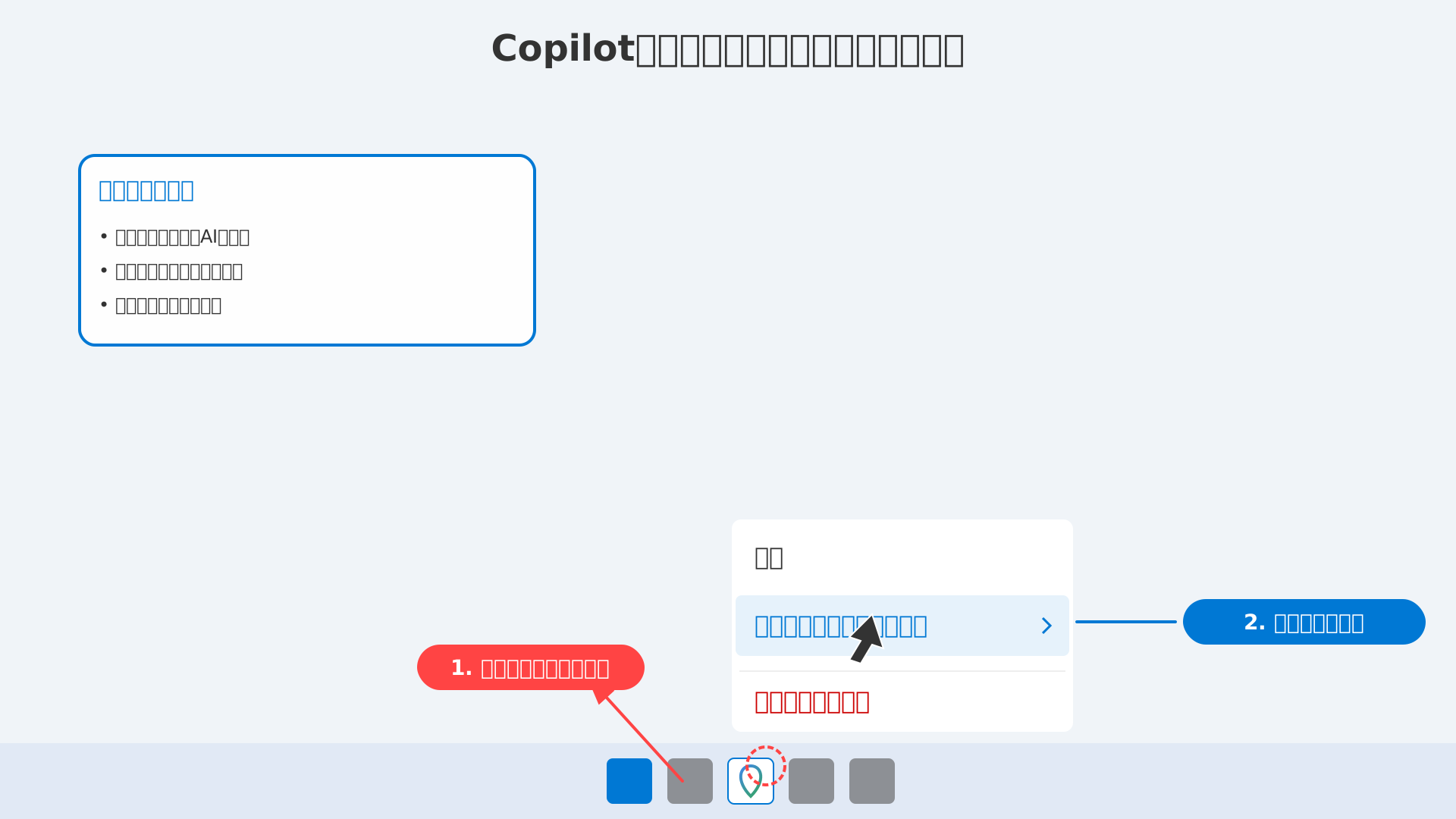
ブラウザ版での利用を好む場合は、Microsoft Edgeの「アプリとしてインストール(PWA)」機能を用いることで、デスクトップ上に専用の起動アイコンを作成するテクニックも非常に有効です。
こうした設定により、他のアプリを探す無駄な時間を徹底的に排除し、AIを自分専用の優秀な秘書として即座に使いこなせるようになります。
さらに高度な活用法を学びたい方は、Microsoft 365 Copilotで“できること”完全ガイドも併せてご覧ください。
効率的な操作手順をマスターすることで、生成AI 最速仕事術にあるような劇的な時短効果を実感できるはずです。
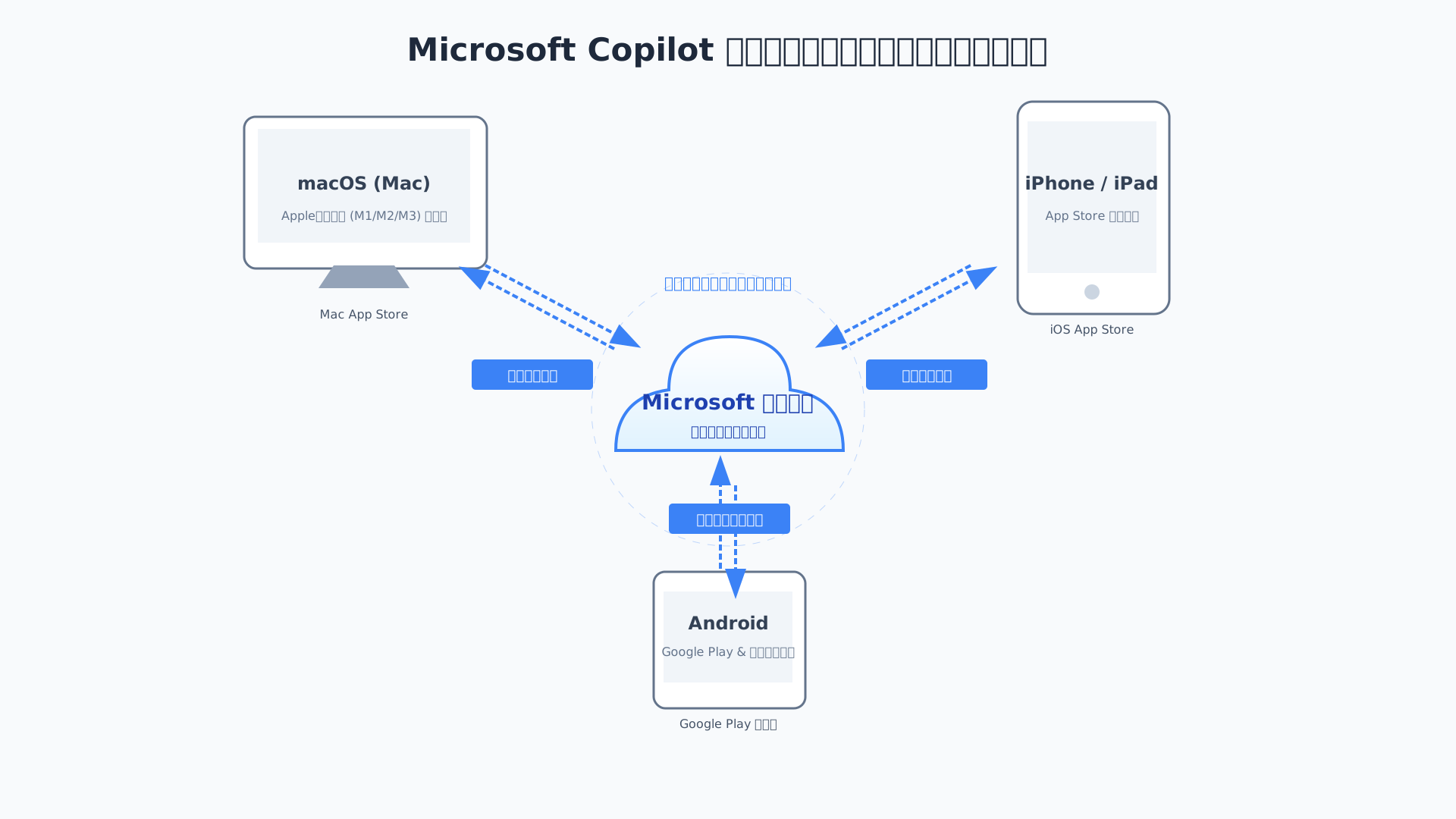
Mac・スマホ・タブレットへの公式アプリインストール方法
当セクションでは、Macや各種モバイル端末におけるMicrosoft Copilotの導入手順について詳しく解説します。
Windows以外の環境でも公式アプリを適切にセットアップすることで、デバイスの垣根を超えた一貫性のあるAIアシスタントの恩恵を最大限に享受できるからです。
- macOS:Appleシリコン(M1/M2/M3)への最適化と入手先
- iPhone/iPad:App Storeからのダウンロードと初期設定
- Android:Google Playでの入手とウィジェット活用術
macOS:Appleシリコン(M1/M2/M3)への最適化と入手先
MacでMicrosoft Copilotを最大限に活用するには、公式のApp Storeから専用アプリを導入するのが最も効率的な方法です。
このアプリケーションはmacOS 12.0以降に対応しており、特にM1、M2、M3といったAppleシリコン搭載モデルにおいて高いパフォーマンスを発揮するように設計されています。
Intelチップ搭載モデルをお使いの場合は、ブラウザ版の方が動作が安定しやすいため、状況に応じて使い分けるのが賢明です。
以下の公式リンクから直接入手が可能であり、インストール後はWindows版と同様の感覚で高度なチャット機能や画像生成をデスクトップ上で体験できます。
(参考: Mac App Store)
最新のハードウェアに最適化された環境を整えることで、クリエイティブな作業時間を劇的に短縮できるでしょう。
iPhone/iPad:App Storeからのダウンロードと初期設定
iPhoneやiPadといったiOSデバイスでは、App Storeを通じてPC版と履歴を同期できる公式モバイルアプリの利用を強く推奨します。
iOS 15.0以降の環境であればApp Storeで検索が可能ですが、その際は開発元が「Microsoft Corporation」であることを必ず確認してください。
公式アカウントでログインを済ませるだけで、オフィスで作成した指示の続きを外出先で再開するといったシームレスな連携が実現します。
アプリを正しくセットアップする手順については、Microsoft Copilot無料版の完全ガイドも非常に参考になります。
モバイルならではの音声入力やカメラ機能と組み合わせることで、場所を選ばずあらゆる疑問を瞬時に解決できるようになるはずです。
効率的な操作のコツを掴みたい方は、生成AI 最速仕事術などの書籍で具体的な活用ノウハウを並行して学ぶとより効果的です。
Android:Google Playでの入手とウィジェット活用術
Android端末においては、Google Playストアから入手したアプリをホーム画面のウィジェットとして配置することで、起動の手間を省いた圧倒的な時短が可能になります。
Android 8.0以降を搭載したスマートフォンであれば誰でも利用可能で、設置した専用アイコンからワンタップでAIとの対話を開始できるのが大きな魅力です。
実際にウィジェットから音声検索を起動するように設定しておけば、急な調べ物が必要な場面でもアプリを探す手間が省け、数秒のタイムロスを削減できます。
また、対面での会議記録などをより高度に自動化したい場合は、PLAUD NOTEのようなAI搭載ボイスレコーダーと併用することで、スマホ単体以上の生産性を発揮できるでしょう。
OSの柔軟性を活かしたカスタマイズを行うことで、Copilotは単なるアプリの枠を超えて、生活に溶け込む頼もしいデジタル秘書へと進化します。
まずは公式ストアから最新版をインストールし、自分好みのショートカット環境を構築してその利便性を体感してみてください。
【2026年最新】Copilotの料金プラン比較とライセンス選択の基準
当セクションでは、2026年現在のMicrosoft Copilotにおける各料金プランの詳細と、最適なライセンスを選ぶための基準について解説します。
Copilotは個人から大企業まで幅広いニーズに対応していますが、プランごとに利用可能な機能やセキュリティ要件が大きく異なるため、導入目的を明確にすることが重要だからです。
- 無料版 vs Copilot Pro:個人向けプランの機能差と費用
- 法人向け:BusinessプランとEnterpriseプランの決定的な違い
- 2026年7月の価格改定に備えた導入スケジュールの最適化
無料版 vs Copilot Pro:個人向けプランの機能差と費用
個人の生産性を最大限に引き出したいのであれば、有償のCopilot Proへのアップグレードを検討するのが賢明な判断です。
無料版でもGPT-4クラスの高度な対話は可能ですが、Proプランを選択することでWordやExcelといったOfficeアプリ内でのAI支援が直接受けられるようになります。
例えば、確定申告を控えた個人事業主が大量の領収書データをExcelにまとめる際、AIに数式生成や傾向分析を任せることで、手作業によるミスを防ぎつつ作業時間を大幅に短縮できます。(参考: Excel×AIデータ分析徹底ガイド)
月額3,200円の投資で日々の煩雑な事務作業が自動化されるため、自身のコア業務に集中する時間を創出したい方にとって非常に費用対効果の高い選択肢といえるでしょう。
| 機能 | 無料版 | Copilot Pro |
|---|---|---|
| 基本チャット | GPT-4クラス利用可能 | ピーク時の優先アクセス |
| Officeアプリ連携 | 不可 | Word/Excel/PowerPoint内で利用可 |
| 画像生成 | 標準的な速度 | Designerによる高速生成(ブースト) |
| 月額料金(税込) | 0円 | 3,200円 |
法人向け:BusinessプランとEnterpriseプランの決定的な違い
組織への本格導入を検討する際は、利用人数だけでなくMicrosoft Graphを通じた社内データの参照範囲を基準に選定しなければなりません。
中小企業向けのBusinessプランと大企業向けのEnterpriseプランでは、単なるコスト差だけでなく、セキュリティ管理の柔軟性やカスタムエージェントの作成権限に明確な差が設けられています。
1ユーザーあたり月額4,497円のEnterpriseプランでは、Copilot Studioを用いた独自の業務エージェント開発が可能となり、より高度なDX推進を実現できるのが大きなメリットです。(出所: Microsoft公式サイト)
組織の成長フェーズやガバナンス要件、将来的な拡張性を照らし合わせ、単なるツール利用に留まらない「Microsoft 365 Copilotで“できること”」を最大化するプランを選定してください。(参考: Microsoft 365 Copilotで“できること”完全ガイド)
| 項目 | Copilot Business | Copilot Enterprise |
|---|---|---|
| 対象組織 | 300ユーザー以下の中小企業 | ユーザー数無制限の大規模組織 |
| 主なベースライセンス | Business Standard / Premium | M365 E3 / E5, O365 E3 / E5 |
| 高度な管理機能 | 一部制限あり | フルサポート(Copilot Studio等) |
| 通常価格(月額/税抜) | 3,148円〜 | 4,497円〜 |
2026年7月の価格改定に備えた導入スケジュールの最適化
法人担当者は、2026年7月1日に予定されているベースライセンスの価格改定を考慮した導入計画を早急に策定すべきです。
Microsoft 365の主要プランにおいて5%から16%程度の値上げが予測されており、契約更新のタイミング次第で年間のランニングコストに大きな差が生じる可能性があるためです。
具体的には、値上げが実施される前に年間契約での一括更新を済ませることで現行価格を一定期間固定し、コスト上昇分をあらかじめ次年度の予算計画に織り込んでおく対策が極めて有効といえます。
市場の変動を先読みした戦略的なライセンス管理を行うことで、AI導入による恩恵を最小限のコスト負担で享受し、ビジネスの成長を加速させることができるでしょう。
最新のツール活用術を学び、コストパフォーマンスを最大化したい方にはこちらの書籍もおすすめです。
生成AI 最速仕事術
業務効率を最大化する初期設定とデスクトップ・ブラウザ活用術
当セクションでは、Microsoft Copilotを実務に組み込むための具体的な設定方法と、主要な活用シーンについて詳しく解説します。
なぜなら、単にアプリをダウンロードするだけでなく、ブラウザやOfficeアプリとの連携を正しく構成することで、初めて業務スピードの向上が実現するからです。
- Microsoft Edgeとの強力な連携:サイドバー設定のコツ
- Officeアプリ(Word/Excel/PPT)内でCopilotを有効化する手順
- 商用データ保護:ビジネス利用でプライバシーを守る設定
Microsoft Edgeとの強力な連携:サイドバー設定のコツ
Microsoft EdgeのサイドバーにCopilotを常駐させることで、Webブラウジングの体験は検索から解決へと劇的に変化します。
このサイドバー機能は、閲覧中のWebサイトやPDFドキュメントの内容をリアルタイムで把握できるため、情報の要約やデータ抽出をブラウザを切り替えることなく実行できます。
例えば、数十ページに及ぶ最新の海外技術論文や市場調査資料を読み込む際、サイドバーを開いて「このPDFの要点を3行でまとめて」と入力するだけで瞬時に内容を把握可能です。
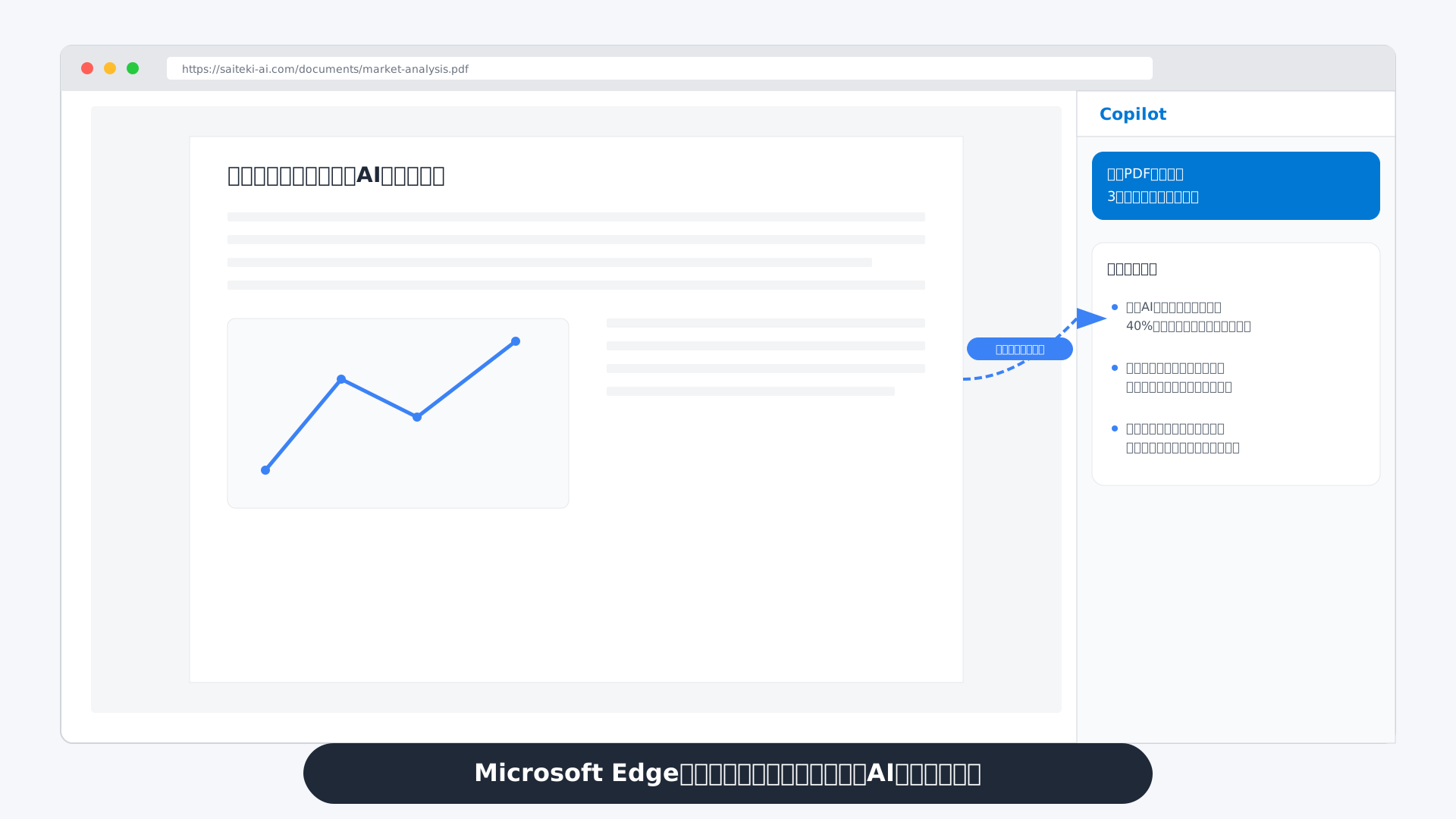
日々のリサーチ業務において、このサイドバー連携を使いこなすことが、ブラウザ活用の生産性を分ける重要な鍵となります。
Microsoft 365 Copilotで“できること”完全ガイドを参考に、さらに高度なプロンプトの活用も検討してみてください。
Officeアプリ(Word/Excel/PPT)内でCopilotを有効化する手順
有償ライセンスを購入した後、WordやExcelのリボンメニューにアイコンを表示させるための確実なセットアップ手順を理解しておきましょう。
ライセンスを付与した直後はアプリ側に反映されないことが多いため、まずは「ファイル」タブの「アカウント」から、更新プログラムを確認して最新の状態に保つ必要があります。
もしアイコンが出ない場合は、アカウント画面にある「ライセンスの更新」ボタンをクリックし、一度サインアウトしてから再サインインを試みるのが最も効果的なトラブル解決策です。
「最新チャネル」が適用されていることを確認することで、常にAIの最新機能がOfficeアプリ内で快適に動作する環境が整います。
詳細な手順については、Microsoft Copilot インストール完全ガイドでも詳しく解説されています。
こうした初期の設定ミスを回避することが、スムーズなAI導入の第一歩と言えるでしょう。
商用データ保護:ビジネス利用でプライバシーを守る設定
企業がCopilotを導入する際に最も優先すべきなのは、入力した機密情報がAIの学習に利用されないセキュアな環境を確立することです。
Microsoft Entra ID(旧Azure AD)でサインインすることで「商用データ保護」が適用され、ビジネスプロンプトや社内データは組織のテナント内でのみ厳重に管理されます。
これはMicrosoft Graphのセキュリティ境界によって保護されており、外部のモデル学習にデータが漏洩することはありません(参考: Microsoft Copilotの商用データ保護(EDP)完全ガイド)。
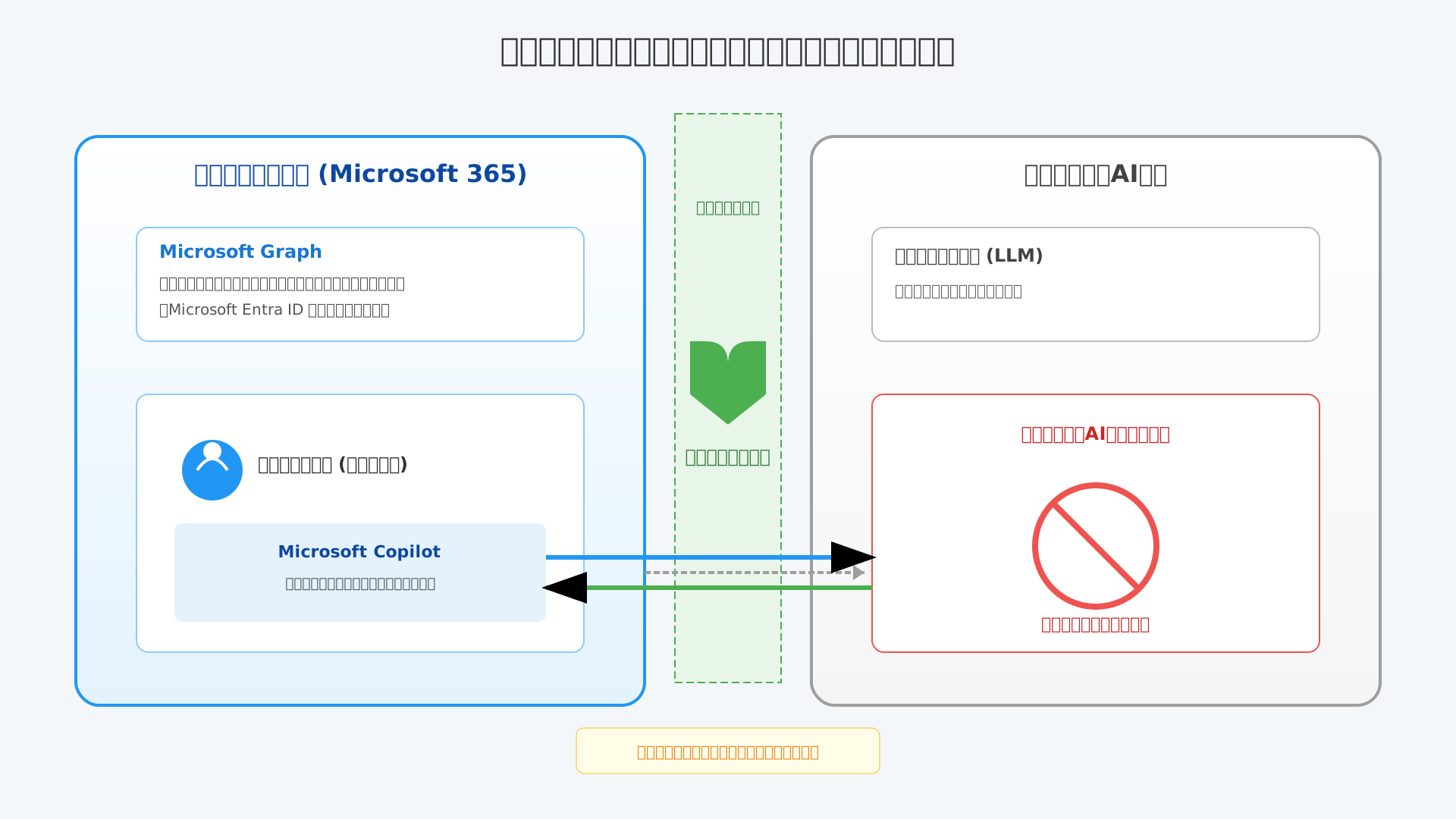
特にIT部門が懸念する法的リスクを最小限に抑えるためにも、公式の職場アカウントによる認証は必須の初期設定と言えます。
セキュリティを担保しつつ生産性を高める具体的なノウハウは、書籍「生成AI 最速仕事術」なども非常に参考になります。
正しいプライバシー設定を理解し適用することで、企業は安心して生成AIの恩恵を最大化できるのです。
ダウンロードできない・Copilotが表示されない場合の対処法
当セクションでは、Microsoft Copilotが正常にインストールできない際や、アプリが画面上に表示されないといったトラブルへの具体的な対処法を解説します。
導入の最終ステップでつまづいてしまうと、利便性の高いAI機能をいつまでも活用できないため、原因の切り分けと迅速な解決が非常に重要だからです。
- システム要件の再確認:OSバージョンとハードウェアの制限
- Microsoftストアのエラーやダウンロードが止まる時の解決策
- 組織のポリシーによる制限:会社PCで使えない時の確認事項
システム要件の再確認:OSバージョンとハードウェアの制限
導入時にエラーが出る場合は、まずお使いのデバイスが動作対象のシステム要件を満たしているかを厳密に確認しましょう。
Microsoft Copilotは高度な処理を伴うため、古いOSバージョンや特定のハードウェア環境ではインストール自体が制限される仕組みになっています。
具体的には、以下の項目が正しく設定されているかセルフチェックを行ってください。
- Windowsの場合:Windows 10(バージョン22H2以降)またはWindows 11の最新アップデートが適用されていること
- Macの場合:macOS 12.0以降かつApple M1チップ以降を搭載していること(参考: Mac App Store)
- 地域と言語:「国または地域」が「日本」に設定されており、日本語が第一言語になっていること
意外な落とし穴として、OSの地域設定が海外になっているだけでアプリが表示されないケースも報告されています。
各要件を満たすようOSを更新し設定を見直すことで、インストールの拒否を解消できる可能性が高まります。
Microsoftストアのエラーやダウンロードが止まる時の解決策
Microsoftストア経由のダウンロードが途中で止まってしまう際は、ストアアプリのキャッシュ削除を試すのが最も確実な近道です。
アプリの管理データが蓄積されて不整合が起きると、通信エラーや認証の失敗が繰り返される原因となります。
筆者も過去に同様のトラブルに遭遇しましたが、コマンドプロンプトで「WSReset.exe」を実行し、ストアの設定を初期化することで即座に解決しました。
もしキャッシュ削除でも改善しない場合は、公式のダウンロードサイトからインストーラーを直接入手する方法も検討してください。
こうしたトラブルの対処時間を短縮し、いち早くAIを実務に投入したい方は、生成AI 最速仕事術などの書籍で効率化のノウハウを学ぶのも手です。
システム側の詰まりを取り除き、代替の入手ルートを確保しておくことが、スムーズな導入の秘訣と言えるでしょう。
組織のポリシーによる制限:会社PCで使えない時の確認事項
社給PCを利用している方でCopilotがどうしても表示されない場合は、組織のセキュリティポリシーによる一括制限を疑うべきです。
多くの企業ではデータ漏洩を防ぐため、情報システム部門が「Microsoft 365 管理センター」からAI機能の利用可否を制御しています。
具体的には、管理画面の「設定」項目内にある「Copilot を有効にする」のチェックがオフになっていると、ユーザー側で設定を変更しても機能は現れません。
この状況を改善するには、自社のIT担当者へAI利用の申請を行い、適切な有償ライセンスの割り当てを依頼する必要があります。
組織内での具体的な活用法については、Microsoft Copilot for Microsoft 365 使い方完全ガイドを参考に、導入のメリットを上長へ伝えてみてください。
まとめ:Copilotを導入して次世代の生産性を手に入れよう
いかがでしたでしょうか。
2026年最新のMicrosoft Copilotは、Windows・Mac・スマートフォンといったあらゆるデバイスでシームレスに利用できるようになり、私たちの働き方を劇的に変える準備が整っています。
まずは、お使いの環境に合わせてアプリを導入し、基本となるチャット機能や画像生成から触れてみることが、AI時代の波を乗りこなすための第一歩です。
Office連携による業務自動化や、より高度なデータ分析を目指すなら、利用スタイルに合わせた最適な有償ライセンスの選択が、ビジネスの飛躍を左右する鍵となります。
AIは単なるツールではなく、あなたの創造性を引き出し、煩雑な作業から解放してくれる最も身近なパートナーです。
まずは無料版でCopilotの驚異的なパワーを体験してみましょう。
もし「WordやExcelで業務を自動化したい」と感じたら、月額3,200円のCopilot Proへのアップグレードがおすすめです。
今すぐ以下の公式サイトから、あなたのデバイスに最適なアプリをダウンロードしてください。
Microsoft Copilot 公式ダウンロードページへ
また、Copilotを「入れるだけ」で終わらせず、日報や資料作成を最速で片付ける具体的なテクニックを身につけたい方には、こちらのガイドも非常に役立ちます。

