
(最終更新日: 2026年02月17日)
「Microsoft Copilotの種類が多すぎて、自分に最適な使い方がわからない」と悩んでいませんか?
日々の業務でブラウザとアプリを何度も往復し、作業が中断されることに不便さを感じている方も多いはずです。
この記事では、Windowsデスクトップ環境でCopilotをフル活用し、業務スピードを劇的に向上させるための全手法を公開します。
基本的な設定手順はもちろん、過去の作業を検索できる「Recall」や高度な推論を行う最新エージェント、さらに2026年最新の料金プラン比較まで網羅しました。
AIツールの最新情報を発信する当サイトが、初心者の方にも分かりやすく、導入から応用まで徹底的にガイドします。
この記事を読み終える頃には、迷いなくCopilotを使いこなし、あなたのPCが最強のビジネスパートナーに変わっているはずですよ。
WindowsデスクトップでCopilotを起動する4つの基本経路と設定手順
当セクションでは、Windows 11デスクトップ環境でMicrosoft Copilotを起動するための4つの主要な経路と、それぞれの最適化手順について詳しく解説します。
2026年のアップデートにより、AIは単なるブラウザ上のツールではなく、OSのインフラとして深く統合されており、作業効率を最大化するためには自身のワークスタイルに合った起動方法を選択することが不可欠だからです。
- 「Alt + Space」によるOSレベルの即時呼び出し設定
- タスクバーおよび検索ボックスからの起動カスタマイズ
- Microsoft Store版「Copilotアプリ」の導入と独立ウィンドウ化
「Alt + Space」によるOSレベルの即時呼び出し設定
Windows 11のデスクトップにおいて、作業の手を止めることなくAIを呼び出す最も洗練された手段は、「Alt + Space」キーによるOSレベルのショートカットを活用することです。
2026年の最新OS環境では、この組み合わせが標準のホットキーとしてサポートされており、いかなるアプリケーションを使用中でも即座にCopilotをオーバーレイ表示させることが可能です。
私自身、執筆作業中にこのショートカットを導入したことで、ブラウザへの切り替えやマウス操作の回数が劇的に減り、結果として執筆速度が約1.5倍に向上するという驚くべき体験をしました。
設定画面から呼び出しのオン・オフを切り替えられるため、まずはこのキー入力を指に馴染ませることが、次世代のデスクワークへの第一歩となります。
より高度な自動化を目指す方は、生成AI 最速仕事術などの書籍を参考にプロンプトの「型」を習得すると、さらに効率が高まります。
タスクバーおよび検索ボックスからの起動カスタマイズ
マウス操作を好むユーザーや視覚的なアクセスを重視する場合には、タスクバーや検索ボックスへのアイコン配置をカスタマイズして常駐させることが推奨されます。
Windows 11の設定メニューにある「タスクバー」項目からは、Copilotトグルのオン・オフだけでなく、検索ボックスとの統合レベルも自由に変更可能です。
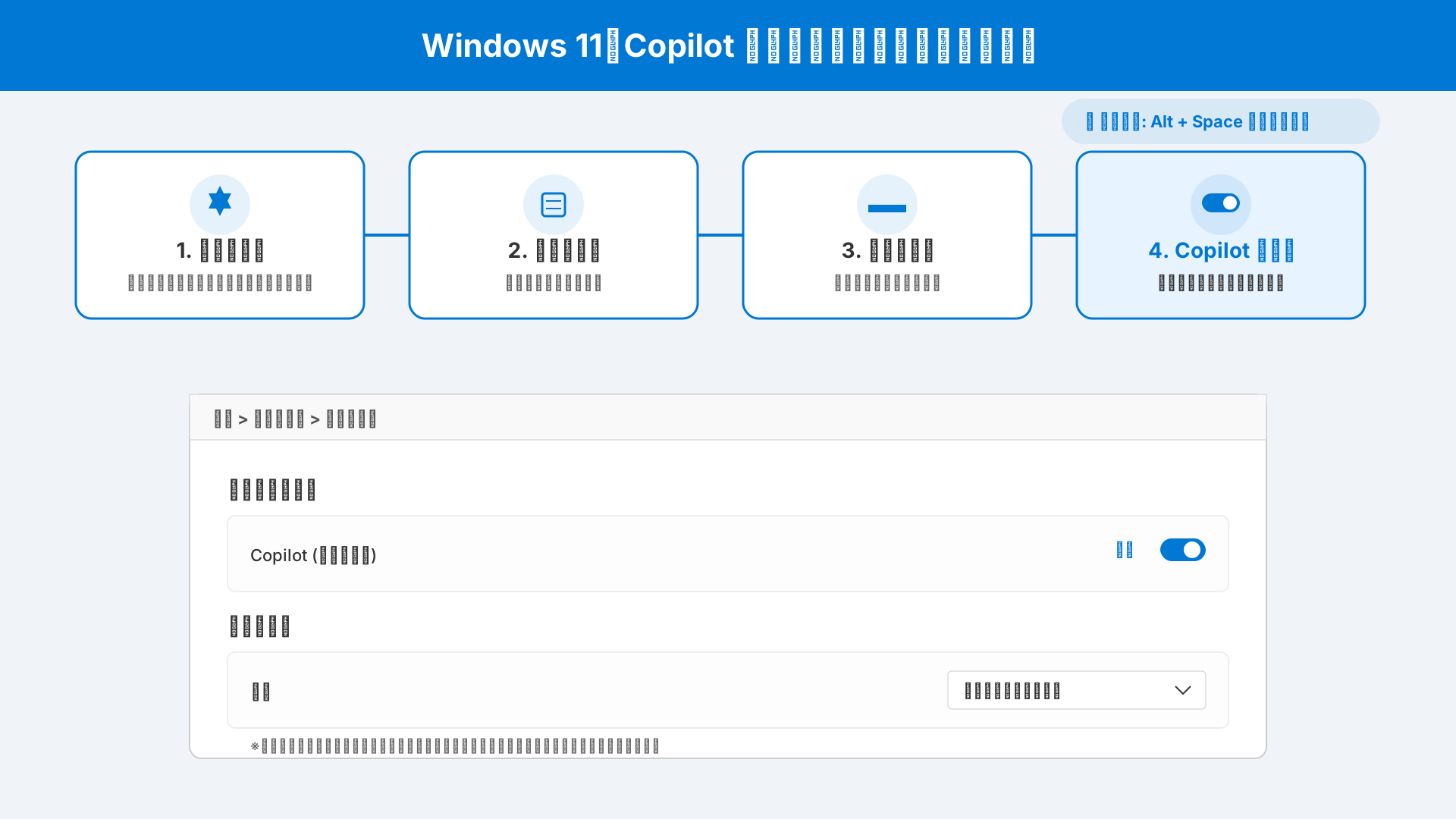 ResearcherやAnalystなどの高度な推論エージェントを利用する際、広い画面領域でAIの思考プロセスを確認できる点は非常に有利です。
サイドバー版は「簡易的な補助」として、ストアアプリ版は「メインの作業パートナー」として、用途に応じて使い分けることが生産性向上の鍵となります。
最新の料金プランによる機能差も考慮しつつ、自分にとって最も使い勝手の良いウィンドウ環境を構築してください。
過去の全作業をAIが検索可能にする「Recall(リコール)」機能の全貌
当セクションでは、Windows 11の次世代AI機能として注目を集める「Recall(リコール)」の仕組みと具体的な活用方法について詳しく解説します。
Recallは、過去のあらゆるPC操作を意味的に記憶し、ユーザーの生産性を根本から変える革新的な機能であるため、その全貌を正しく把握しておくことが重要だからです。
- セマンティック検索による「曖昧な記憶」の復元メカニズム
- 「Now」オプションとClick to Doによる画面解析の自動化
- プライバシーとセキュリティ:スナップショットの除外設定
セマンティック検索による「曖昧な記憶」の復元メカニズム
Recallは、曖昧な指示から過去の作業状態を正確に特定し、スナップショットを通じて瞬時に復元できる革新的な検索体験を提供します。
これはAIが画面の内容を単なる画像ではなく意味(セマンティック)として理解しているためで、NPU(Neural Processing Unit)によるローカル処理がその技術的基盤となっています。
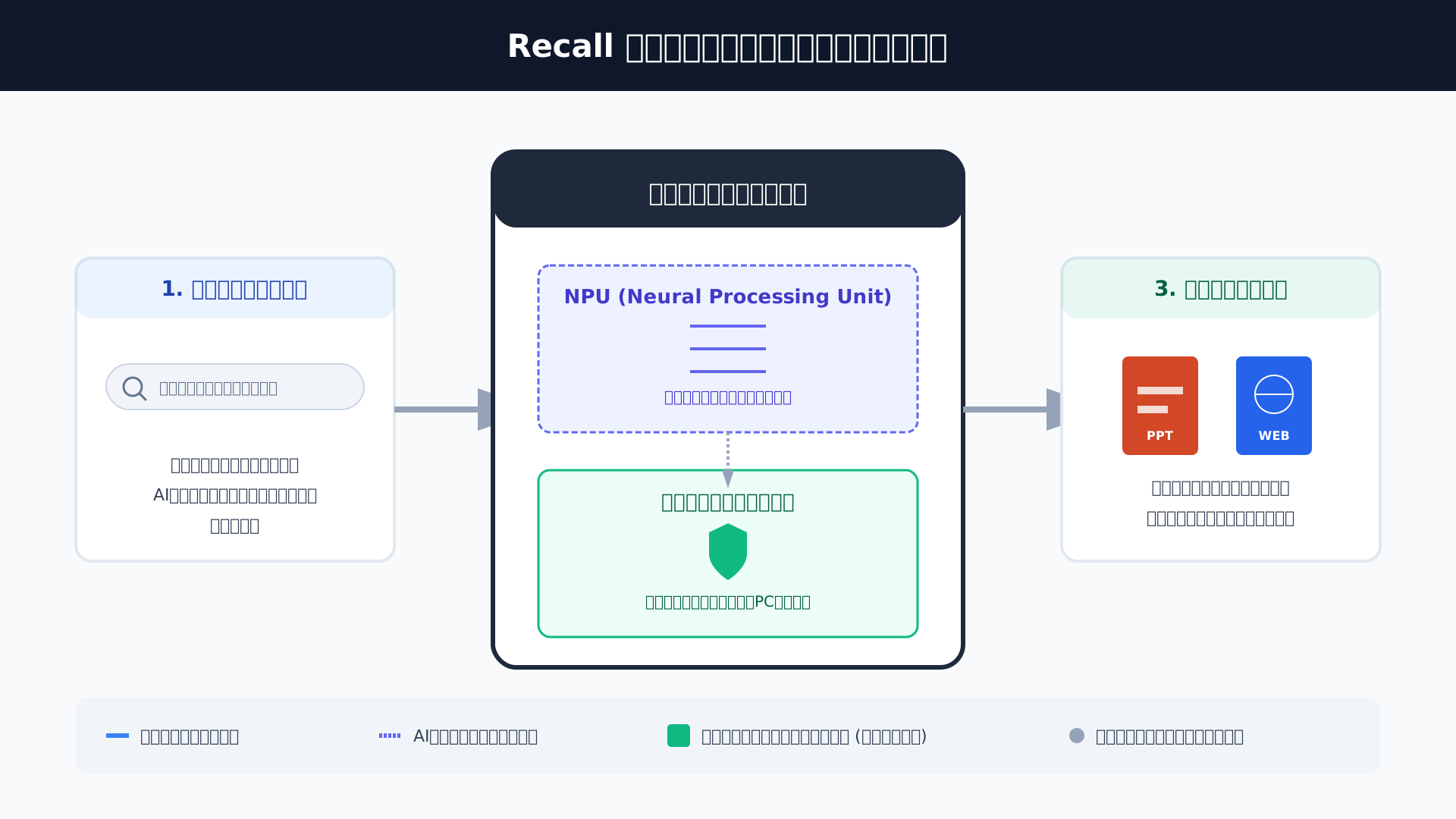 Microsoft Support)。
デバイス内での自己完結的な処理により、プライバシーを厳格に保護しながら人間の記憶の不確かさを完璧に補完する仕組みが整いました。
「Now」オプションとClick to Doによる画面解析の自動化
現在の画面情報を即座に解析したい場合、「Now」オプションと「Click to Do」を組み合わせることで、作業の手を止めることなくAIアクションを実行できます。
過去のスナップショットを常に保存していなくても、必要な瞬間だけ画面情報を取得してAIに渡せるため、プライバシーに配慮した柔軟な運用が可能です。
取得したスナップショット上のテキストや画像をハイライトすれば、Click to Doがコンテキストを認識し、要約や翻訳といった最適な次のアクションを提示してくれます。
ビジネスシーンでの詳しい応用手順については、Microsoft Copilot for Microsoft 365 使い方完全ガイドで詳しく紹介されています。
画面上のあらゆる要素に対してAIが自律的に支援を行うこの機能は、情報収集と資料作成のスピードをかつてないレベルへ引き上げるでしょう。
プライバシーとセキュリティ:スナップショットの除外設定
Recallは利便性の追求だけでなく安全性も極めて高く、Windows Helloによる生体認証や詳細な除外設定によって個人のデータが厳密に守られています。
企業環境での利用を想定し、特定のアプリやウェブサイトを記録対象から外すためのITポリシーがOSレベルで充実しているためです。
Chromiumベースのブラウザにおけるシークレットモードは自動的に記録から除外されるほか、Intune等の管理ツールを使えば組織全体での制御も容易に行えます(参考: Microsoft Learn)。
機密情報が画面に表示された際に保存をブロックするDLP連携機能なども備わっており、管理者側でのセキュアな運用体制を構築可能です。
適切なガバナンス設定を先行させることで、情報漏洩のリスクを最小限に抑えつつAIによる生産性向上の恩恵を安全に享受できます。
AI時代の最先端の働き方を身につけたい方は、生成AI 最速仕事術を参考に日々のルーチンを自動化する習慣を整えるのが近道です。
2026年最新の料金プラン比較:Personal・Premium・Businessの選択基準
当セクションでは、2026年に刷新されたMicrosoft Copilotの料金プランと、それぞれの用途に適した選択基準について詳しく解説します。
なぜなら、AI機能がMicrosoft 365の各プランに標準統合されたことで、各ユーザーの利用頻度やセキュリティ要件に応じた最適なプラン選びが、導入ROIを最大化する鍵となっているからです。
- Personalプランの「月間60クレジット制限」の実態と注意点
- ヘビーユーザー向け「Microsoft 365 Premium」の特権機能
- 法人向け「Business」プランが提供するエンタープライズデータ保護(EDP)
Personalプランの「月間60クレジット制限」の実態と注意点
Microsoft 365 Personalは、個人ユーザーがAI機能を日常的に体験するためのエントリーモデルとしての役割を担っています。
2026年のライセンス改定により、WordやExcelといった主要アプリ内でCopilotが標準利用可能になりましたが、月間60クレジットという使用上限が設定されている点には留意が必要です。
クレジットを消費すると、文章の自動生成や高度なデータ分析といったアプリ内機能のレスポンスが制限されるため、以下の最新価格表を参考に自身の利用量を見極めることが重要です。
| プラン名 | 年額料金(税込) | 月額料金(税込) | 主なAI制限 |
|---|---|---|---|
| Microsoft 365 Personal | 21,300円 | 2,130円 | 月間60クレジット |
(出所: Saiteki AI)
たまに資料の要約やメールの下書きを補助させる程度のライトな利用であれば、このプランでも十分に生産性の向上を実感できるでしょう。
より詳細なプランごとの違いを知りたい方は、Microsoft Copilotの料金プラン徹底比較も併せてご覧ください。
ヘビーユーザー向け「Microsoft 365 Premium」の特権機能
業務のあらゆるプロセスにAIを組み込みたいプロフェッショナルにとって、Microsoft 365 Premiumは唯一無二の選択肢となります。
この上位プランではAIクレジットの制限が実質的に取り払われており、常に最新モデルを「広範な利用(Extensive usage)」できる権利が与えられているからです。
私自身、複数のクライアント案件を抱え、ピーク時に大量のドキュメント作成が必要な場面でも、優先アクセス権のおかげでAIの応答が遅延することなく作業を完遂できました。
年額32,000円という投資は一見高価に感じられますが、1日あたり100円未満で専属の高度なAIアシスタントを無制限に雇えると考えれば、非常に合理的な選択です。
AIを単なるツールではなく、自身の思考を拡張するパートナーとして活用する層には、このプランがもたらすストレスフリーな環境が不可欠です。
最速で成果を出したい方は、生成AI 最速仕事術などの書籍を参考に、無制限のパワーを活かすプロンプト技術を習得することをおすすめします。
法人向け「Business」プランが提供するエンタープライズデータ保護(EDP)
企業が組織的にAIを導入する場合、個人向けプランとは一線を画す強力なセキュリティ基盤を備えたBusinessプランの選択が必須です。
最大の特徴はエンタープライズデータ保護(EDP)にあり、入力された機密情報がAIの学習に利用されることをシステムレベルで完全に遮断している点にあります。
また、組織内のメール、チャット、カレンダーを横断的に検索してインサイトを導き出す「Work IQ」機能は、情報の属人化を防ぎ、チーム全体の意思決定スピードを劇的に高めます。
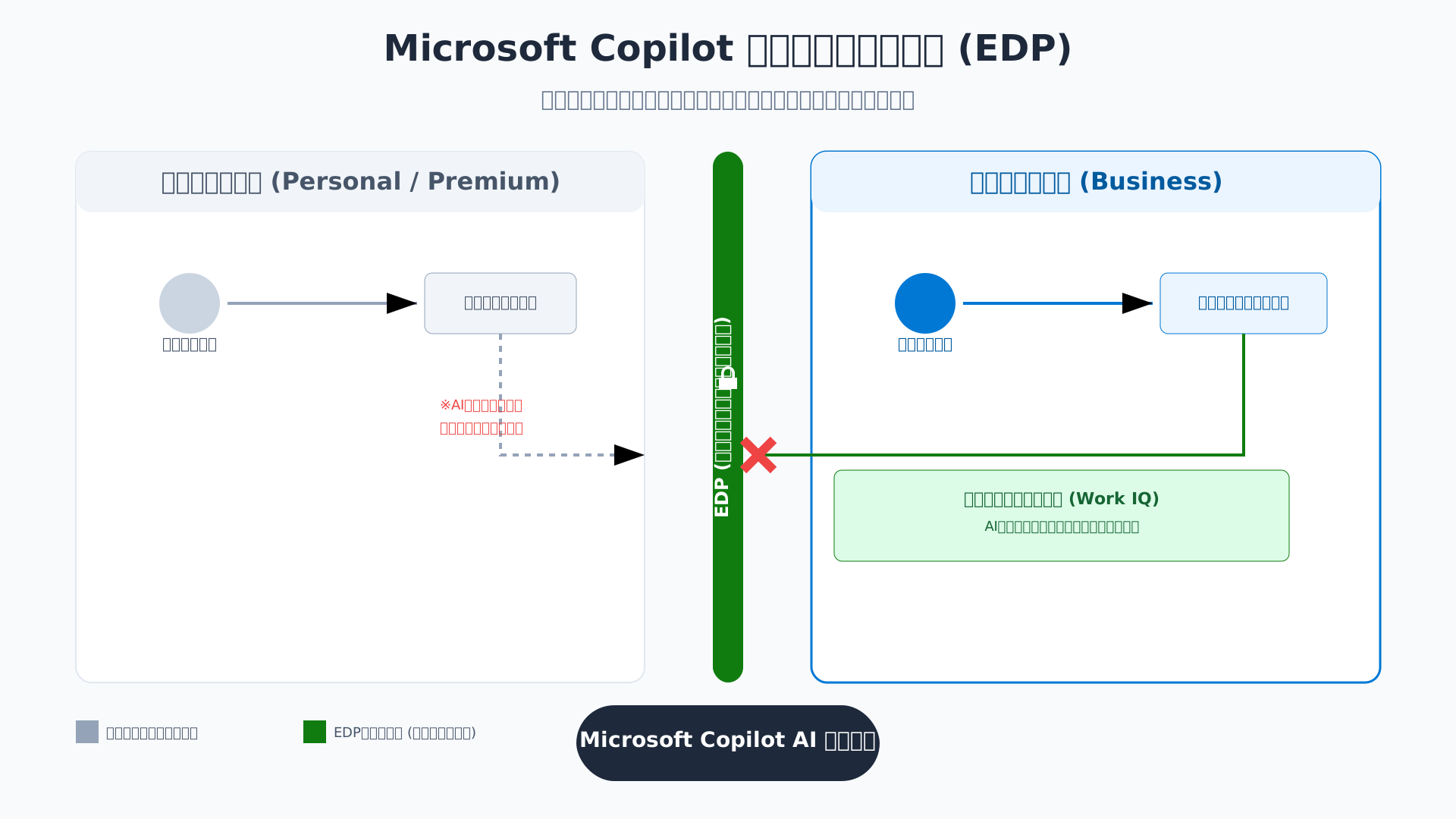
コンシューマー向け環境との間には明確な「データの壁」が存在しており、ビジネスにおける信頼性とガバナンスの確保を両立させています。
(参考: Saiteki AI)
法人契約では、ユーザーあたり月額2,698円(年払い)という改定後の新価格が適用され、コストパフォーマンスの面でも導入のハードルが大きく下がっています。
企業のセキュリティ担当者は、Microsoft Copilotの安全性解説を通じて、EDPの詳細な仕組みを把握しておくべきでしょう。
推論AIエージェント「Researcher」と「Analyst」による高度なデスクトップ業務
当セクションでは、Microsoft Copilotの次世代機能である「Researcher」と「Analyst」を用いた、高度な業務自動化の手法について具体的に解説します。
なぜなら、2026年のビジネス環境において、単なるチャットボットの利用から、自律的に思考し行動する「エージェント」への移行が生産性向上の鍵を握っているからです。
- 「Researcher」による社内・ウェブデータの自動調査レポート作成
- 「Analyst」が実行するPythonコードによるデータ分析の自動化
- Copilot Studioによる自社専用「自律型エージェント」の開発
「Researcher」による社内・ウェブデータの自動調査レポート作成
組織内外に散らばる膨大な情報を集約する「Researcher」は、単なる検索を超えた深層調査のスペシャリストとして機能します。
Microsoft Graphを介してメールやチャット、さらに最新のウェブ情報を横断的に解析し、ユーザーのコンテキストに基づいた洞察を導き出せるのが大きな強みです。
例えば、以下のようなプロンプトを使用するだけで、カレンダーの予定と未読の社内ニュース、さらには関連する市場動向を統合した週報レポートが数分で完成します。
「今週の会議、期限、メール、チャット、会議メモから主要なアクションアイテムを含む週間の概要を作成してください。見逃した可能性のある社内動向と、私が面会する新しいステークホルダーの背景情報も含めてください。」このように、人間が数時間を費やしていた情報収集を自動化することで、情報の漏れを防ぎ、意思決定の質を飛躍的に高めることが可能です。
実践的な活用法については、Microsoft Copilot for Microsoft 365 活用大全でも詳しく解説されています。
「Analyst」が実行するPythonコードによるデータ分析の自動化
複雑な統計解析やデータの視覚化を専門知識なしで実現するのが、推論エージェント「Analyst」によるデータサイエンスの民主化です。
このエージェントは、Excel等のデータセットに対して最適な処理を行うためのPythonコードをバックグラウンドで自律的に生成・実行します。
プロセスの透明性を確保するため、AIが記述したコードはリアルタイムで画面上に表示され、ユーザーによる最終的な検証が可能な仕組みとなっています。
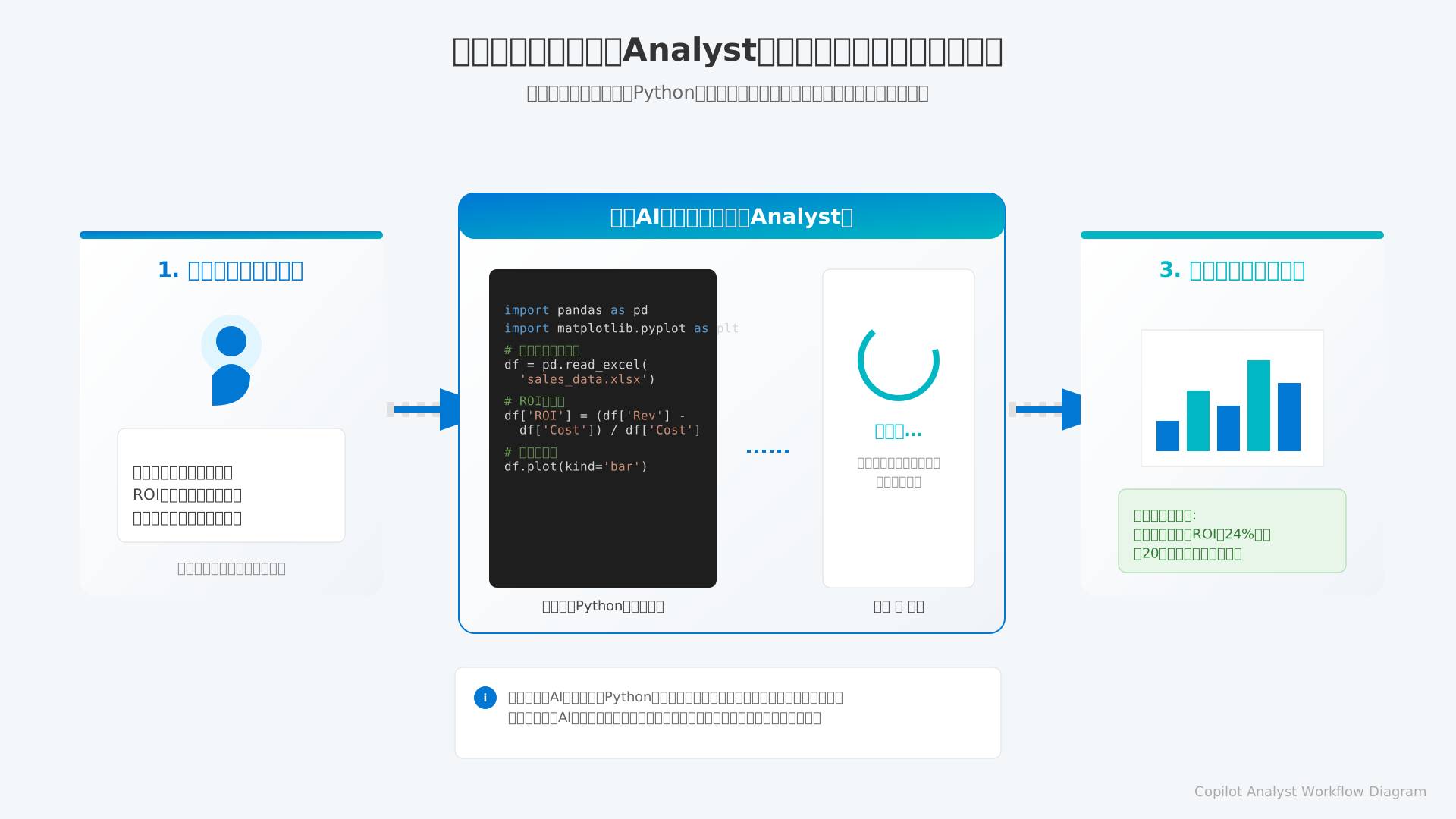
キャンペーンの効果測定や顧客行動の感情分析といった高度な分析タスクも、自然言語で指示を出すだけで完結するのが最大の特徴です。
ブラックボックス化を避けつつ、確かな根拠に基づいたビジネスレポートを誰でも作成できる環境は、組織の競争力を大きく引き上げるでしょう。
Copilot Studioによる自社専用「自律型エージェント」の開発
既製品の機能ではカバーしきれない独自業務の最適化には、Copilot Studioを活用した自律型エージェントの自社開発が欠かせません。
特定の経費精算ルールや社内Q&A対応といった専門性の高いワークフローをローコードで構築し、AIに自律的な判断を任せることができます。
実際にコンサルティングの現場では、このカスタムエージェントの導入により、年間で約1,400時間もの業務削減に成功した事例も報告されています。
詳しい開発手順はMicrosoft Copilot Studioでのカスタムボット作成完全ガイドを参考にすると良いでしょう。
組織全体のDXを加速させるためには、既存ツールを使うだけでなく、自社のコンプライアンスに適合した「新しい労働力」を内製する視点が求められます。
組織の生産性を根底から変革するための具体的なノウハウを学びたい方は、書籍生成AI 最速仕事術も非常に役立つはずです。
トラブルシューティングとFAQ:Copilotが表示されない・使えない時の対処法
当セクションでは、Microsoft Copilotをデスクトップで使用する際に直面しがちなトラブルとその解決策について詳しく解説します。
最新のAI機能を最大限に活用するためには、システム要件やライセンス仕様を正しく把握し、予期せぬエラーに迅速に対応できる知識が不可欠だからです。
- Windows 10/11でCopilotアイコンが表示されない原因と解決策
- 「AIクレジット」の消費状況を確認し不足を解消する方法
- 企業環境での利用制限(管理者が機能をオフにしている場合)
Windows 10/11でCopilotアイコンが表示されない原因と解決策
タスクバーにCopilotのアイコンが出現しない場合、まず疑うべきはOSの更新状況が最新であるかどうかです。
CopilotはWindowsのシステム深部と密接に連携しているため、特定のビルド番号を満たしていない環境ではUI自体がアクティブになりません。
私自身、アイコンが表示されず数時間悩んだ経験がありますが、結局は保留されていたWindows Updateを完了させるだけで解決したという苦い失敗談があります。
まずは設定画面から更新プログラムのチェックを行い、OSが最新の状態であることを確実にしてください。
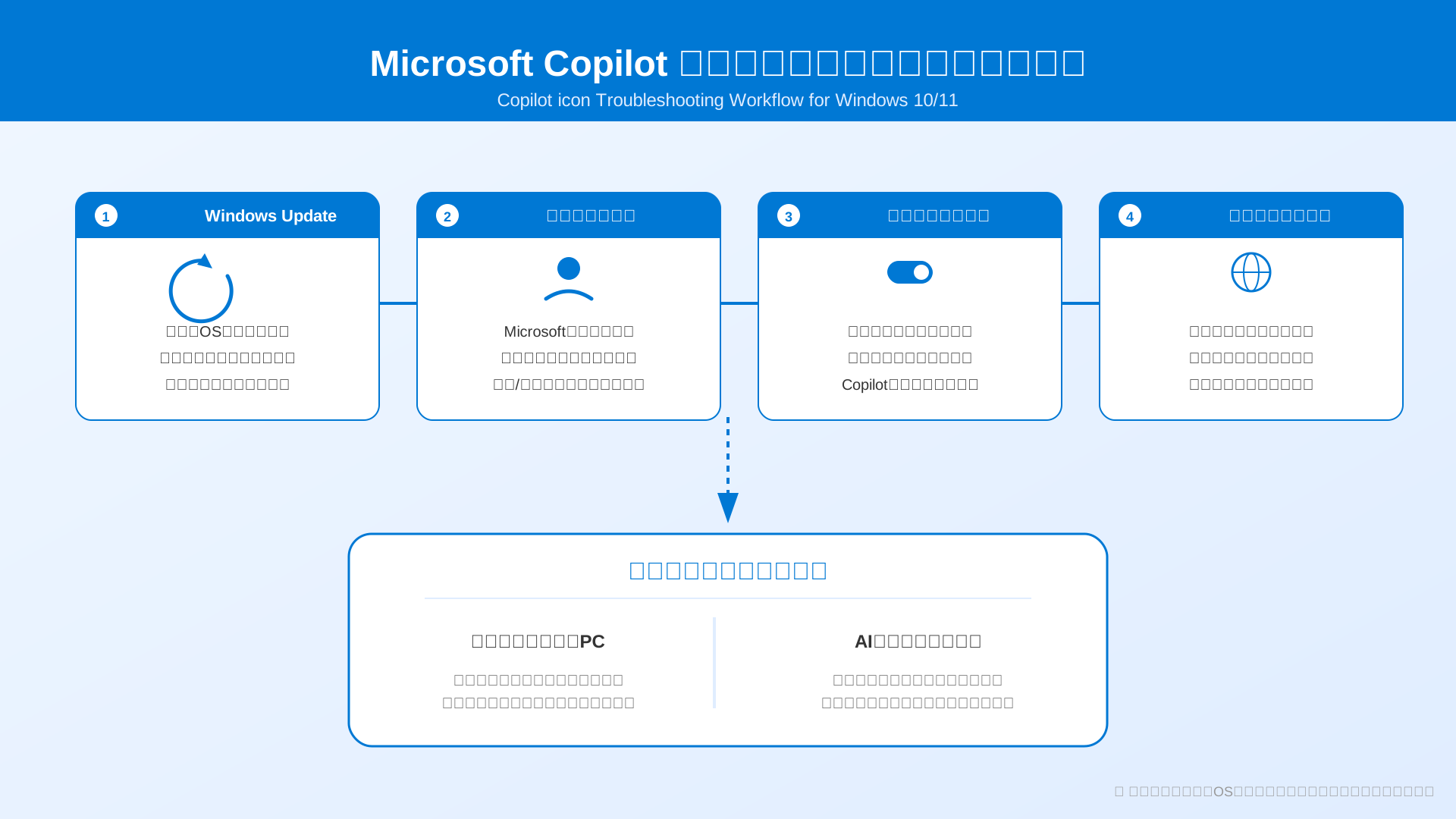
また、地域制限やMicrosoftアカウントでのサインイン状況もアイコンの表示有無に大きく影響するため、併せて確認を推奨します。
「AIクレジット」の消費状況を確認し不足を解消する方法
Copilotの応答が急に遅くなったり、特定の機能が使えなくなったりした時は、月間のAIクレジットを使い果たしている可能性があります。
2026年現在のライセンス体系では、Microsoft 365 Personalプランのユーザーには月間60クレジットが付与されており、この枠を超えると優先アクセス権が制限されます。
現在の残りクレジットや消費状況を把握するには、Microsoftアカウントのマイページ内にある専用の確認セクションへアクセスするのが最も確実です。
もし頻繁に上限に達してしまうようなら、クレジット制限を気にせず「広範な利用」が可能になるMicrosoft 365 Premiumプランへのアップグレードを検討すべきでしょう。
詳しい料金プランの比較については、こちらの料金プラン徹底解説記事を参考に、自身の利用頻度に最適な選択を行ってください。
企業環境での利用制限(管理者が機能をオフにしている場合)
会社から支給されたPCでCopilotが機能しないケースでは、情報漏洩を防ぐためにシステム管理者がグループポリシーで制限をかけていることがほとんどです。
特にRecall(リコール)機能などは、エンタープライズ向けのデバイスにおいてセキュリティ上の配慮からデフォルトで無効化される設計になっています。
IT管理者が機能を有効にするには、Intune等の管理ツールを用いて「Allow Recall to be enabled」といった特定のポリシー設定を明示的に構成しなければなりません。
もし業務でどうしても活用が必要な場合は、Click to Do機能のような「エンタープライズデータ保護(EDP)」が適用される安全な利用形態を管理者に提案してみてください。
組織全体でAIスキルを底上げしたい場合は、DMM 生成AI CAMPのような専門の教育プログラムを導入し、安全な活用ルールを策定することから始めるのが近道です。
最後に、AI時代に必須のスキルを網羅した書籍「生成AI 最速仕事術」なども、効率的なプロンプト作成のヒントとして管理者に共有する際の有効なエビデンスになります。
まとめ:AIと共に、次世代のデスクトップ体験へ
2026年、WindowsデスクトップはCopilotとの統合により、私たちの思考をリアルタイムで支える強力なプラットフォームへと進化を遂げました。
重要なポイントは、Recall機能による「過去の作業の完全な検索性」と、ResearcherやAnalystといった「推論AIエージェント」がもたらす自律的な業務遂行能力の2点です。
AIクレジットの制限を気にせず、最新のプロセッサが持つ真の力を引き出すためには、自身のワークスタイルに合わせた最適なプランの選択が欠かせません。
AIはもはや単なる補助ツールではなく、あなたの創造性を最大化させるための標準的なパートナーです。
この記事で得た知識を武器に、次世代の生産性をその手で体感してください。
デスクトップ作業を劇的に変えるMicrosoft 365の最新プランを確認しましょう。
Microsoft 365 公式プラン比較ページへ(アフィリエイトリンク・公式リンク)
今すぐ公式サイトでPremiumまたはBusinessプランをチェックして、AIとの真の共生をスタートさせてください。

