
(最終更新日: 2026年02月15日)
「SNSやブログ用の画像をもっと手軽に自作したいけれど、著作権が怖くて手が出せない」「AIへの指示出し(プロンプト)が難しそう」と悩んでいませんか?
画像生成AIは複雑そうに見えますが、Microsoft Copilotを使えば、驚くほど簡単に高品質な画像が手に入ります。
本記事では、OpenAI社の最新モデル『DALL-E 3』をビジネスや個人活動に活かすための全知識を網羅しました。
2026年の最新ライセンス改定や独自の著作権保護制度、日本語で意図通りの画像を得るプロンプト術まで、プロの視点で徹底解説します。
この記事を読み終える頃には、法的な不安を解消し、AIを自由自在なクリエイティブのパートナーとして活用できるようになっているはずです。
Microsoft CopilotとDALL-E 3の技術的仕組みと2026年の最新状況
当セクションでは、Microsoft CopilotとDALL-E 3を支えるオーケストレーション技術の核心、および2026年現在の最新のサービス提供状況について詳しく説明します。
AIの進化スピードは極めて速く、技術的な裏付けと最新のライセンス体系を正しく把握することが、ツールをビジネスで安全かつ効果的に活用するための必須条件となるからです。
- Prometheusエンジンによる検索と生成の融合
- 旧Bing Image CreatorからMicrosoft Designerへの名称変更と統合
- 2026年7月の価格改定とライセンス体系の最新情報
Prometheusエンジンによる検索と生成の融合
Microsoft Copilotの心臓部として機能するPrometheus(プロメテウス)エンジンは、検索エンジンと生成AIを高次元で融合させています。
これはOpenAIのGPT-4シリーズとMicrosoft独自のBing検索を有機的に結びつける技術で、DALL-E 3に対しても最新のWebトレンドに基づいた正確なコンテキストを付与するために欠かせません。
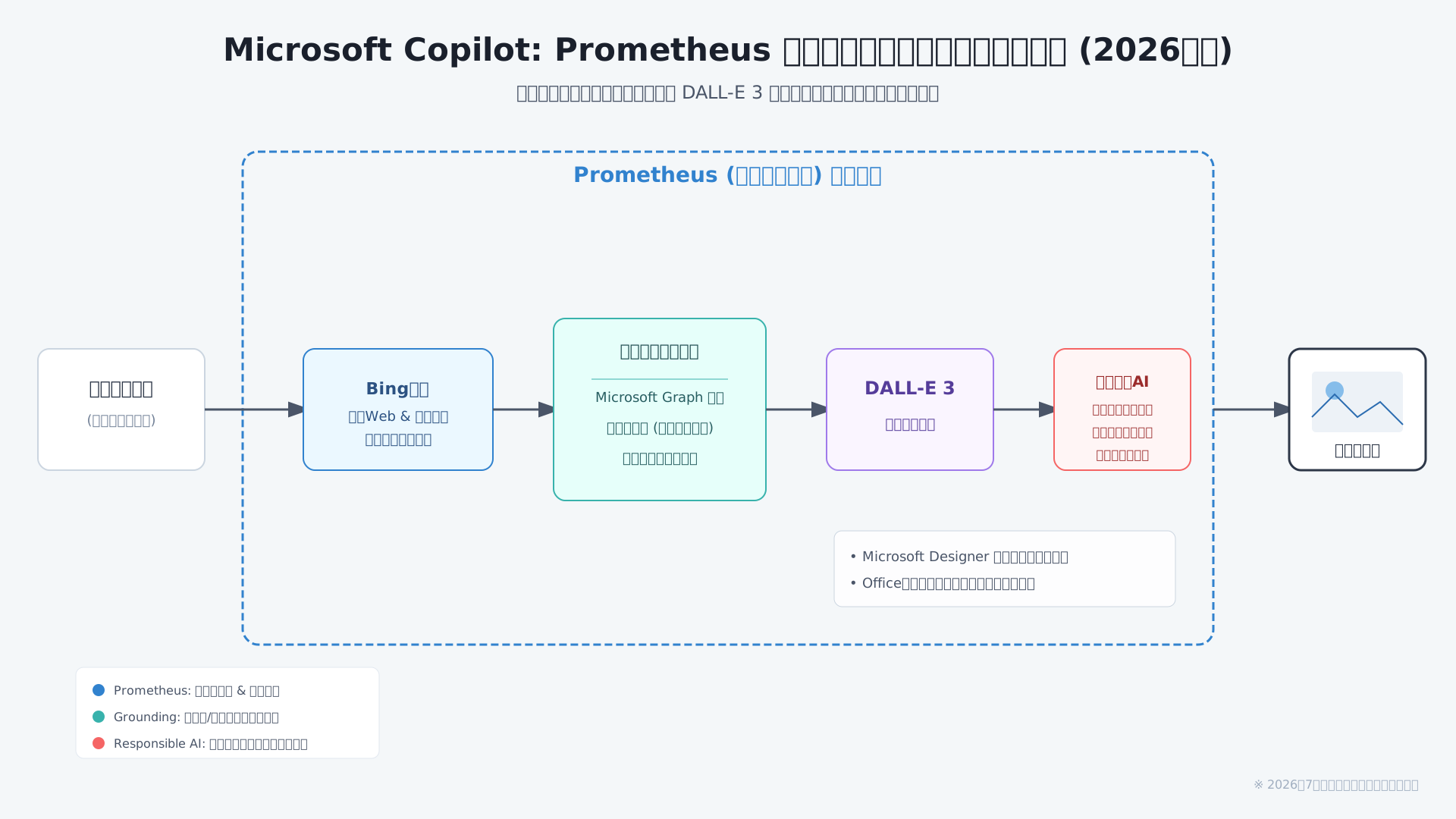
ユーザーからプロンプトが入力されると、AIはまず関連情報をWebから検索し、その結果をプロンプトに組み込む「グラウンディング」と呼ばれる処理を経て、鮮度の高い画像や回答を生成します。
高度な仕組みを詳しく知りたい方は、Microsoft Copilotの仕組みとバックエンドの記事も併せてご覧ください。
このオーケストレーションにより、従来は学習データの締め切りによって困難だった「今日話題のニュース」をテーマにした画像生成なども、ビジネスレベルで実用可能な精度で実現されているのです(参考: Microsoft Learn)。
旧Bing Image CreatorからMicrosoft Designerへの名称変更と統合
かつて「Bing Image Creator」の名称で提供されていた画像生成機能は、2026年現在、Microsoft Designerブランドの一部として完全に統合されています。
このブランド再編は、AIを単なるチャットツールとしてではなく、文書作成やデザイン業務全般をサポートする「副操縦士」として業務フローの中心に据えるMicrosoftの戦略を反映したものです。
現在はWebサイトや専用アプリだけでなく、WordやPowerPointといったOfficeアプリケーション内の「Designer」機能を通じて、作業中の画面から離れることなく即座に画像を生成できる体制が整いました。
ブランド名の相次ぐ変更にユーザーが混乱する場面も見られましたが、現在はMicrosoft Copilot無料版を含め、すべての入り口がDesignerブランドへ集約されています。
アプリケーションを跨いで一貫した操作感を得られるようになったことで、資料作成における「イメージ探し」の時間は劇的に短縮され、クリエイティブな作業への集中が可能となりました(参考: Microsoft Support)。
2026年7月の価格改定とライセンス体系の最新情報
ビジネスでの本格導入にあたって注視すべきなのが、2026年7月1日に予定されている商用ライセンスの価格改定です。
これはAI処理リソースの拡充やセキュリティ機能の強化に伴うもので、米ドルベースでの値上げが発表されており、日本国内価格も為替レートの影響を反映した市場調整が行われる見通しです。
| 対象プラン | 想定改定幅(月額/米ドル) | 特徴 |
|---|---|---|
| Microsoft 365 E5 | +$5.00 | 最高峰のセキュリティとAI機能 |
| Microsoft 365 E3 | +$4.00 | 大規模組織向け標準プラン |
| Business Premium | +$3.00 | 中小企業向け高度セキュリティ |
| Business Standard | +$1.50 | 中小企業向け標準プラン |
最新のコスト状況を把握し、自社に最適な選択をするためには、Microsoft Copilotの料金プラン徹底比較を参考に、現在のライセンスとの差分を精査することが重要です。
改定によるコスト上昇を抑えるためには、2026年6月末までに長期契約の更新を行い、現行価格を一定期間固定するといった戦略的なIT予算計画が必要になるでしょう(参考: Microsoft Blog)。
こうした価格変動やAI導入後のコスト対効果を最大化するノウハウについては、生成AI 最速仕事術などの専門書籍を通じて、現場での具体的な活用術を学ぶのが近道です。
無料で始める画像生成:Microsoft Copilotの導入手順と初期設定
当セクションでは、Microsoft Copilotで画像生成を始めるための具体的な導入手順と、最初に押さえておくべき初期設定について解説します。
高性能なDALL-E 3を無料で使いこなすには、適切な環境構築とアカウント管理が画像生成のクオリティやセキュリティを左右する第一歩となるからです。
- Microsoftアカウントの作成とログイン方法
- Webブラウザ版およびスマホアプリ版Copilotの使い方
- 生成スピードを左右する「ブースト(クレジット)」の仕組み
Microsoftアカウントの作成とログイン方法
Copilotの画像生成機能を利用するには、個人の識別とリソース管理のために**Microsoftアカウント**によるサインインが必須となります。
画像生成AIであるDALL-E 3の演算処理はアカウントごとに紐づいて提供されており、利用規約の遵守や生成履歴の保存、クレジット管理が行われるためです。
サインアップの手続きは無料で、既存のメールアドレスを登録するか、新しいOutlookアドレスを取得するだけで即座に開始できる非常にシンプルなものになっています。
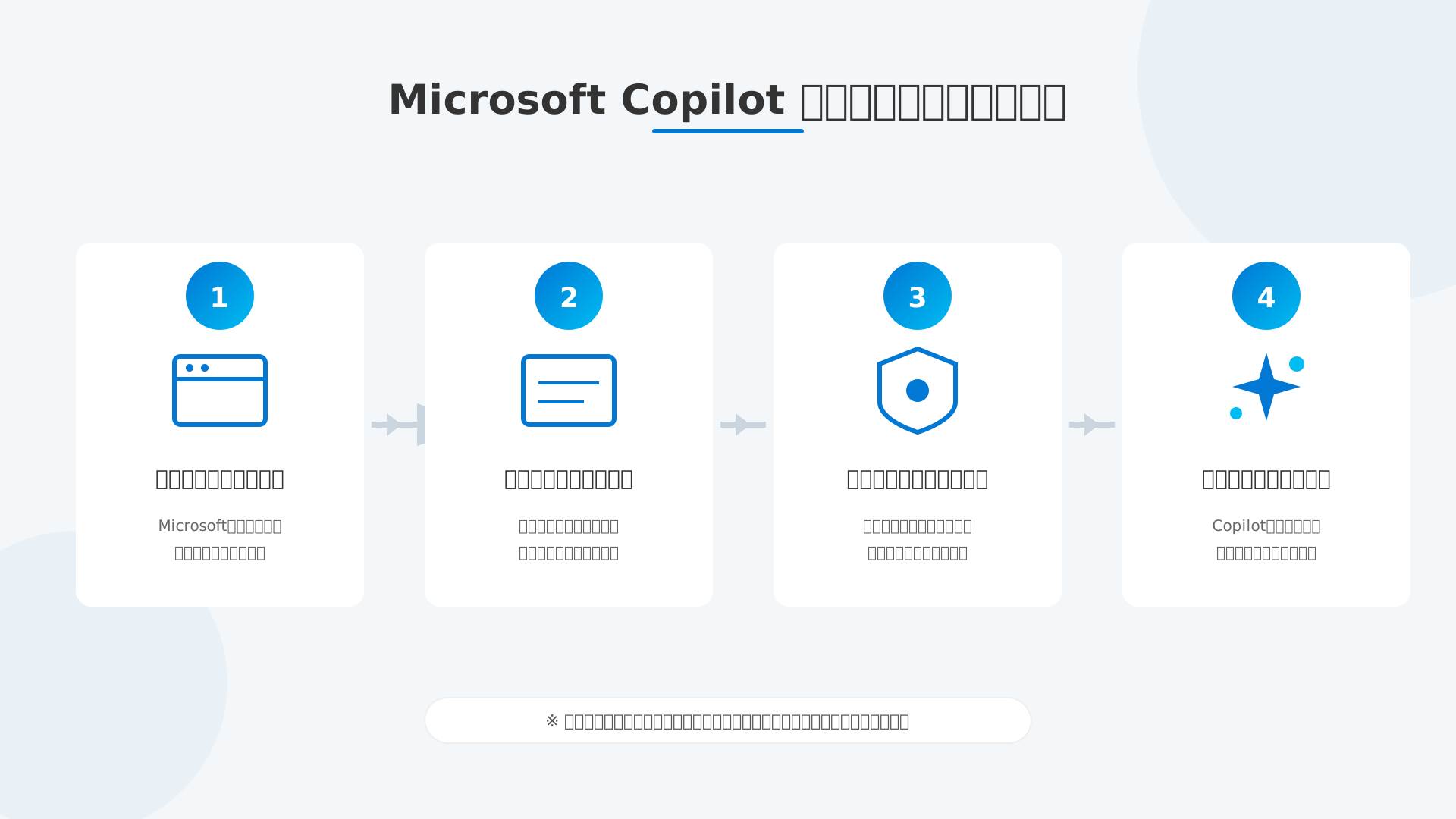
企業で導入を検討される場合は、商用データ保護(EDP)が適用される組織アカウントを使用することで、入力したプロンプトがAIの学習に利用されない安全な環境を構築できます(参考: Microsoft Learn)。
まずはご自身の利用目的に合わせ、個人用か組織用かの適切なアカウントを用意して公式ポータルからログインを済ませましょう。
Webブラウザ版およびスマホアプリ版Copilotの使い方
Microsoft Copilotは、PCのブラウザからスマートフォンの専用アプリまで、**多様なデバイス**からアクセスして画像を描くことが可能です。
特定のソフトウェアをインストールする手間なく、日常的に使用するMicrosoft Edgeブラウザやモバイル端末の直感的な操作だけで最新AIのパワーを呼び出せる柔軟性が備わっています。
デスクトップ環境ではEdgeのサイドバーや「Microsoft Designer」のサイトから、モバイル環境ではiOS/Android向けアプリを介して、場所を問わずクリエイティブな作業を行えます。
筆者の実体験としても、移動中の電車内で浮かんだアイデアをスマホ版の音声入力で伝えたところ、ものの数十秒でイメージ通りのビジュアルが完成し、そのまま資料作成に活用できたことに大きな利便性を感じました。
ご自身のライフスタイルや作業環境に合わせて、最も使い勝手の良い入り口を選んで画像生成を開始してみてください。
生成AI 最速仕事術を活用すれば、こうしたデバイスごとの使い分けをさらに効率化し、日々の業務時間を劇的に短縮するノウハウを習得できます。
生成スピードを左右する「ブースト(クレジット)」の仕組み
画像を生成する際に消費される「ブースト」は、混雑時でも**快適な生成速度**を維持するための重要なリソースです。
サーバー負荷の高い画像生成において処理の優先順位を決定する仕組みであり、このクレジットを保持している間はAIが優先的に画像を処理してくれます。
2026年時点の仕様では、無料版でも毎日一定数が付与されますが、有料のCopilot Proや法人向けプランではより多くの優先枠が割り当てられる設計となっています(参考: Microsoft Support)。
以下に、主要なプランごとのクレジット仕様の違いをまとめました。
| プラン区分 | 画像生成クレジット(ブースト) | 備考 |
|---|---|---|
| 個人無料版 | 毎日15ブースト(目安) | 毎日リセットされる |
| M365 Personal / Family | 月間60クレジット | 1生成につき1消費 |
| 法人向け (M365 Copilot) | 数値上限なし(優先利用) | 業務用途に最適化 |
ブーストを使い切った後でも生成自体は可能ですが、待ち時間が長くなる傾向にあるため、頻繁に利用する方は上位プランへのアップグレードも有効な選択肢となります。
商用利用と法的リスク:企業が知るべき著作権保護のルール
当セクションでは、Microsoft CopilotおよびDALL-E 3の商用利用における著作権保護の仕組みと、企業が留意すべき法的リスクについて解説します。
ビジネス現場でAI生成物を安全に活用するためには、データがどのように保護され、万が一の訴訟時にどのような保証を受けられるのかを正しく理解することが不可欠だからです。
- 法人プランにおけるエンタープライズデータ保護(EDP)の全容
- 著作権保護コミットメント(CCC)の適用条件とメリット
- 無料版と有料版での商用利用権(Commercial Use Rights)の境界線
法人プランにおけるエンタープライズデータ保護(EDP)の全容
Microsoftの法人向けプランでは、入力したプロンプトや生成物がAIの学習に利用されない「エンタープライズデータ保護(EDP)」が標準適用されます。
これは「No Training Policy」として明文化されており、企業の機密情報や独自のクリエイティブが外部のモデル改善に転用されるリスクを構造的に排除するためです。
具体的には、入力されたプロンプト、生成された回答や画像、そして社内データはすべて契約テナント内でのみ処理され、外部に漏れることはありません。
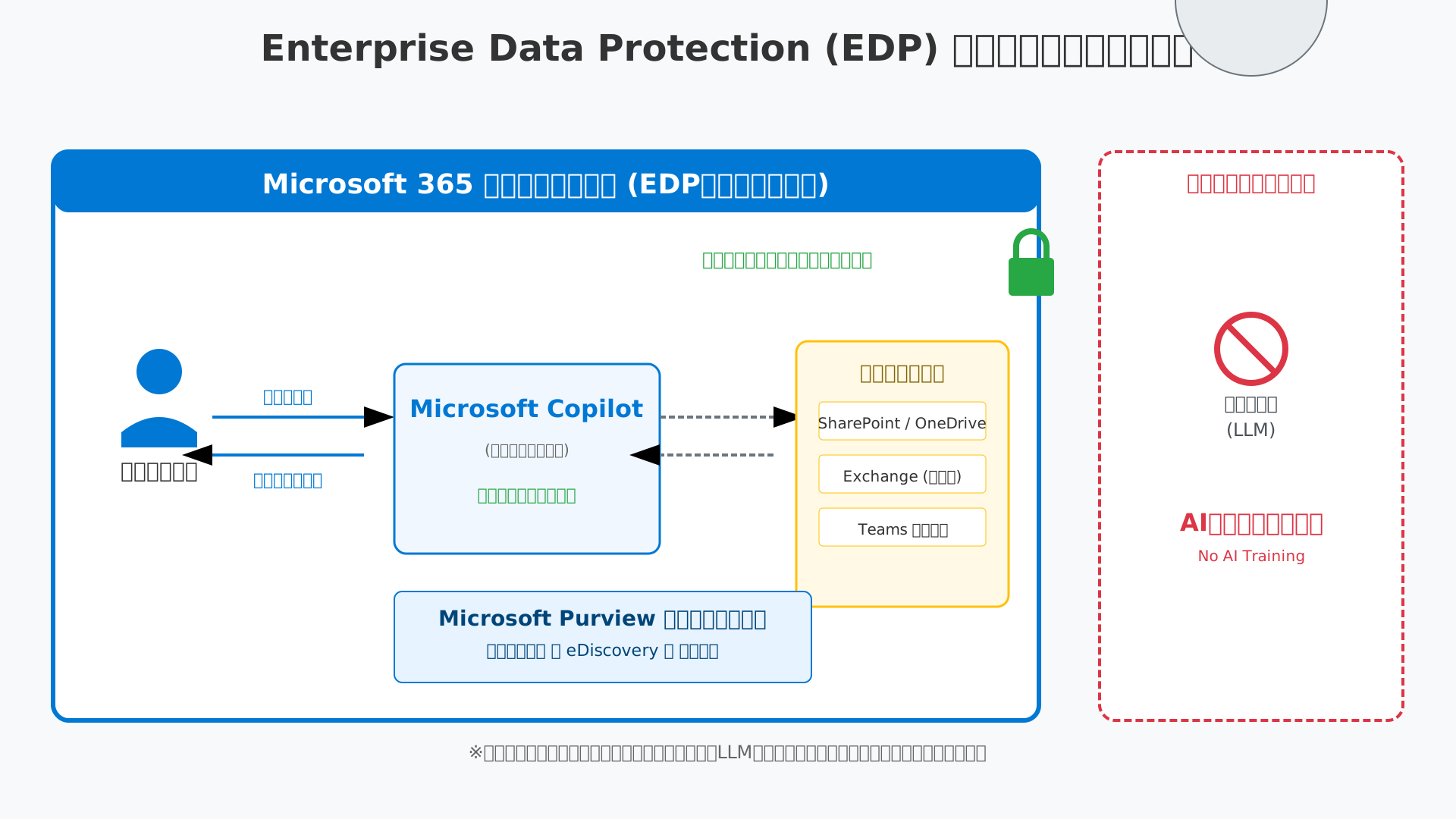
万全のセキュリティが担保されているため、企業は知財流出を懸念することなく、クリエイティブな業務にDALL-E 3をフル活用できるのです(参考: Microsoft Learn)。
より詳細な技術的背景については、Microsoft Copilotのデータ保護を徹底解説した記事も併せてご覧ください。
著作権保護コミットメント(CCC)の適用条件とメリット
生成AIの利用に伴う第三者の著作権侵害リスクに対し、Microsoftが法的防御を担う「著作権保護コミットメント(CCC)」は非常に強力な支援策となります。
この制度は、ユーザーがシステムに組み込まれたコンテンツフィルターなどの安全機能を無効化せずに使用していることを条件に、訴訟費用などをMicrosoftが負担するものです。
例えば、有名なキャラクターの絵を生成しようとしてもAIが自動的に拒絶するように、設計上の「ガードレール」がユーザーによる意図せぬ権利侵害を未然に防いでいます。
企業の法務リスクをプラットフォーマー側が肩代わりしてくれるこの姿勢は、ビジネス現場でのAI導入を加速させる決定的な要因といえるでしょう。
権利関係の細かな条件については、著作権コミットメントの条件を解説した記事で確認しておくことを推奨します。
無料版と有料版での商用利用権(Commercial Use Rights)の境界線
業務上で生成画像を広告や販促資料に活用する際は、規約上明確に商用利用権が認められている有料プランのアカウントを使用しなければなりません。
無料版のサービスは原則として「個人的な使用」に限定されており、ビジネス利用における法的な正当性を証明するには不十分な側面があるためです。
以下の表の通り、ライセンスによって商用利用の可否やデータ保護のレベルが明確に分かれています。
| プラン区分 | 商用利用権 | データ保護(EDP) |
|---|---|---|
| 無料版 Copilot / Designer | 個人的な使用のみ | 対象外 |
| M365 Copilot (Business/Ent) | 許可あり | 標準適用 |
| Azure OpenAI (DALL-E 3) | 許可あり | 標準適用 |
権利関係のトラブルを避けつつ最大限の効果を得るためには、法人向けライセンスを導入してクリアな法的基盤を整えることが賢明な判断です(出所: Microsoft 365 Copilot ビジネス)。
無料版と有料版の具体的な違いは、Microsoft Copilot無料版の完全ガイドでも詳しく紹介しています。
また、こうしたAIツールを使いこなすための実践的なスキルを習得したい方には、DMM 生成AI CAMPのようなリスキリング講座の活用も非常におすすめです。
思い通りの画像を作る「プロンプトエンジニアリング」実践テクニック
当セクションでは、Microsoft CopilotとDALL-E 3を使いこなし、イメージ通りの高品質な画像を生成するための具体的なプロンプトエンジニアリング手法を解説します。
AI画像生成の成否は指示文の精度に大きく依存しており、コツを掴むだけで制作のやり直しやコストを劇的に減らすことが可能になるからです。
- 日本語で高精度な指示を出すための3要素(被写体・スタイル・設定)
- DALL-E 3特有の「プロンプトリライト機能」を活かす方法
- SNS・ブログ・プレゼン資料に即戦力で使えるプロンプト例10選
日本語で高精度な指示を出すための3要素(被写体・スタイル・設定)
理想の画像を生成するためには、「被写体」「スタイル」「設定」という3つの要素をプロンプトに盛り込むことが最も重要です。
DALL-E 3は自然言語の理解力が非常に高いため、単語を羅列するよりも具体的な文章で詳細を伝える方が、AIは制作者の意図を正確に汲み取ってくれます。
例えば「猫」とだけ入力するのではなく、「窓際で昼寝をしている茶トラの猫。柔らかな朝日が差し込む、フォトリアルな写真スタイル」と詳細に指定することで、光の当たり方まで細かく制御可能です。
特に「3Dレンダリング」や「油絵風」といったスタイルを指定するキーワードを添えるだけで、生成されるビジュアルの雰囲気は劇的に変化します。
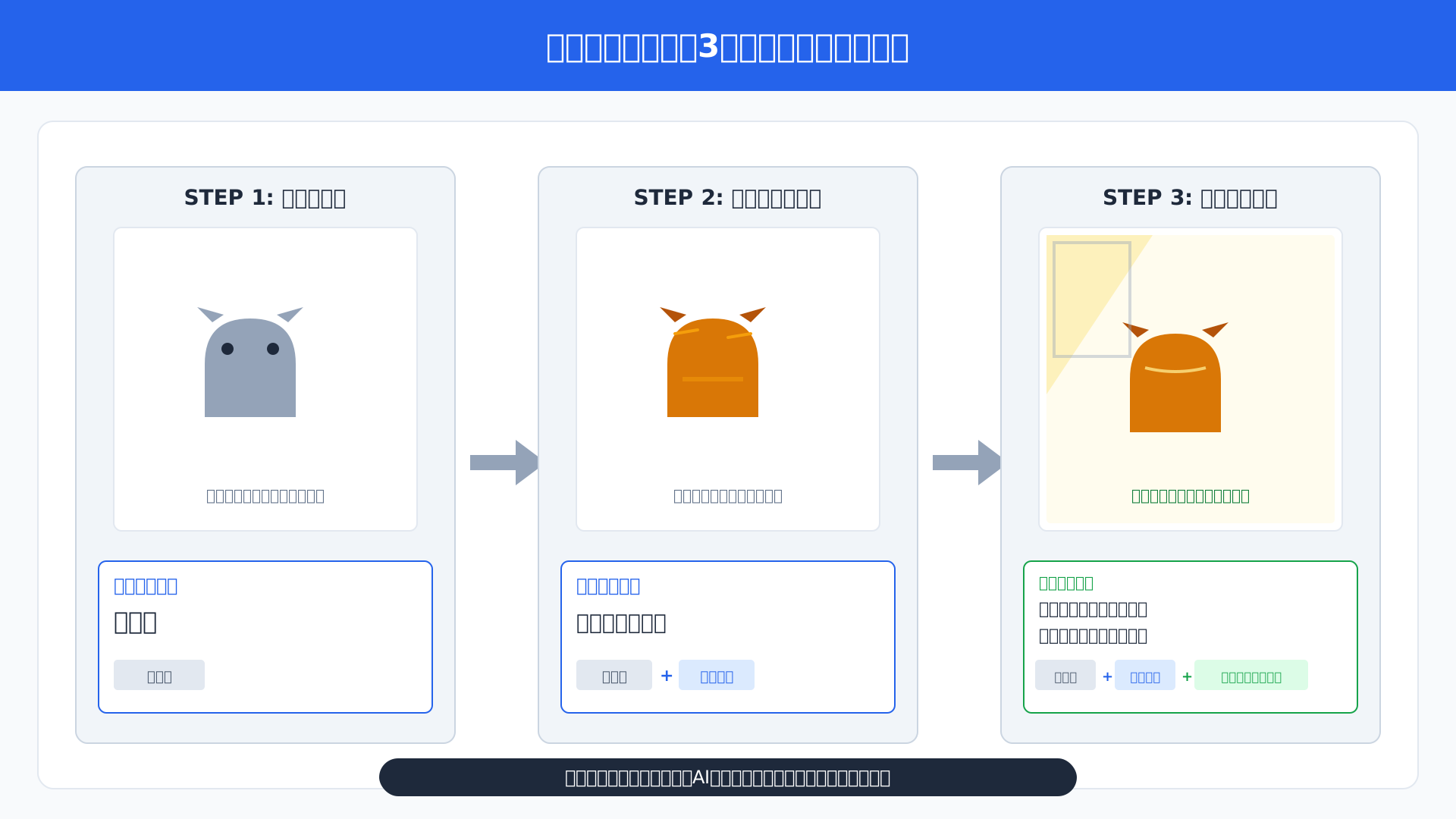
この基本構成をマスターしテンプレート化しておくことで、初心者でもプロ級のクオリティを安定して引き出せるようになるでしょう。
DALL-E 3特有の「プロンプトリライト機能」を活かす方法
DALL-E 3に備わっている「プロンプトリライト機能」の特性を理解し、必要に応じて制御することが上級者への近道となります。
この機能は、ユーザーが入力した簡潔な指示をAIが自動的に詳細な記述へと拡張し、画質や構図を向上させる役割を担っています。
もしAIによる意図しない改変を防ぎたい場合は、指示文をダブルクォーテーションで囲むことで、入力した内容を厳密に反映させるような指示が可能です。
生成された画像の情報を開き、AIが実際に作成した「リライト後のプロンプト」を確認すれば、どのような表現が品質に寄与したかを学ぶための優れた教材にもなります。
詳細な仕様については、Microsoft Copilotで画像生成する完全ガイドでも詳しく解説しています。
AIの補完能力を賢く利用しながら、自分のこだわりたい部分を正確に伝えるバランス感覚を養いましょう。
SNS・ブログ・プレゼン資料に即戦力で使えるプロンプト例10選
日々の実務ですぐに活用できる具体的なプロンプトの成功例を参考にすることで、資料作成のスピードは飛躍的に向上します。
汎用性の高い「ビジネスパーソンのバストアップ」や「未来都市の背景」などは、一度プロンプトを保存しておけば何度でも使い回せる貴重な資産になります。
以下の表に、実務で多用される代表的なプロンプトの構成例と、その期待される効果をまとめました。
| 用途 | プロンプトの核となるキーワード | 期待される出力 |
|---|---|---|
| ビジネス記事 | オフィスで会議をする多国籍なチーム、アイソメトリック | 清潔感のある図解風画像 | ブログアイキャッチ | 机の上のノートPCとコーヒー、背景ボケ、シネマティック | おしゃれで没入感のある写真 | SNS投稿 | パステルカラーの可愛い3Dキャラクター、笑顔 | 親しみやすく目を引くアイコン |
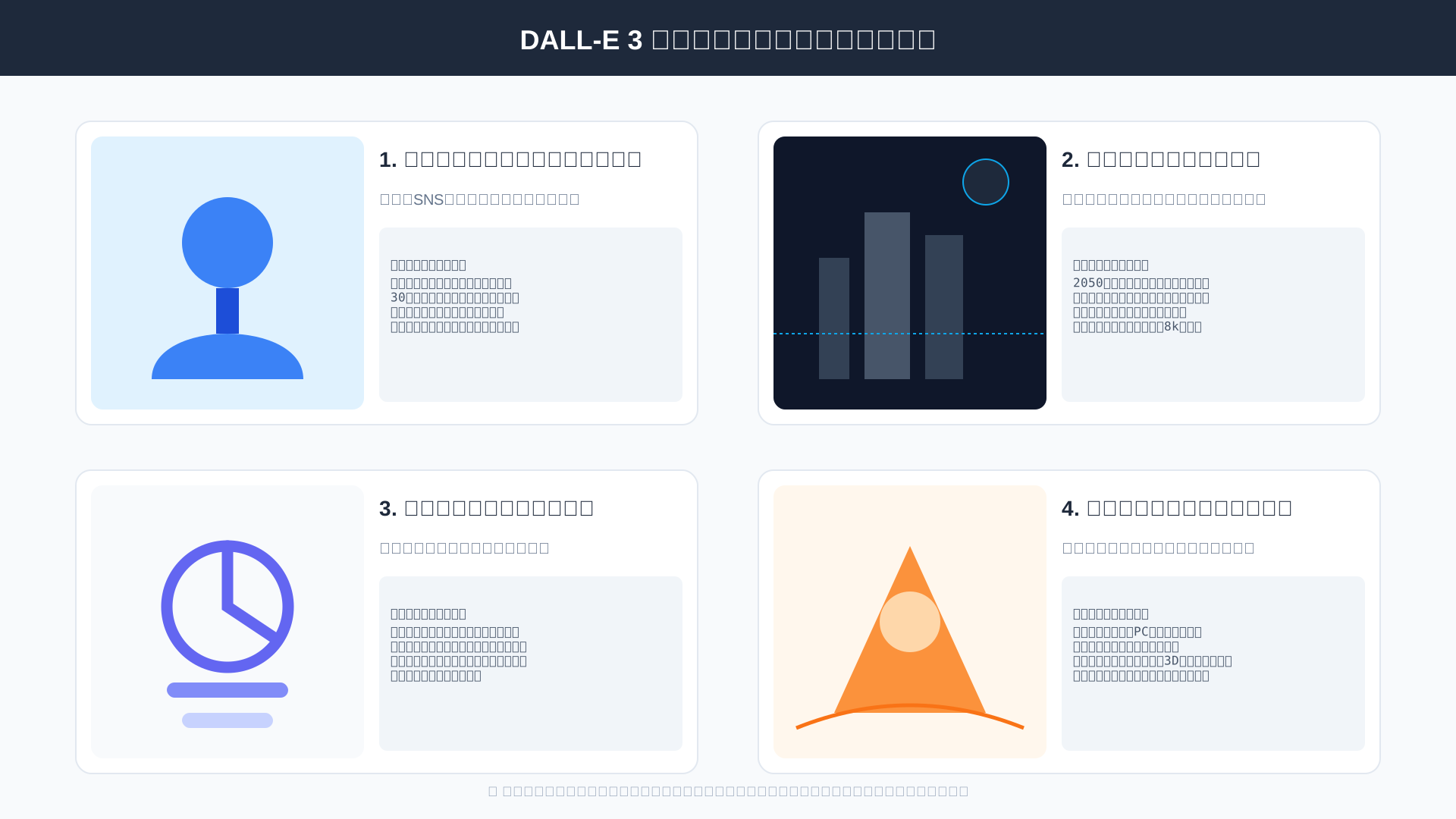
これらのテンプレートを微調整するだけで、自社ブランドにマッチした独自のビジュアルを誰でも簡単に内製化できます。
より体系的にスキルを習得したい方は、DMM 生成AI CAMPでプロンプトエンジニアリングの極意を学ぶのがおすすめです。
優れた事例を積極的に模倣しアレンジを加えることで、クリエイティブ制作にかかるコストと時間を大幅に削減しましょう。
業務効率を激変させるMicrosoft 365アプリとの高度な連携
当セクションでは、Microsoft 365の各アプリケーションとCopilotがどのように深く連携し、実務のあり方を再定義するかについて具体的に解説します。
単なるチャットツールとしての利用に留まらず、日常的に使用するWordやExcel、PowerPointの内部でAIが「副操縦士」として動作することこそが、業務効率を劇的に向上させる最大の鍵となるためです。
- PowerPointでのスライド背景・イメージの自動生成
- ExcelでのPython連携を用いたデータ可視化と画像化
- Copilot Studioを使った自社専用画像生成エージェントの構築
PowerPointでのスライド背景・イメージの自動生成
プレゼン資料作成における素材探しに費やしていた時間を80%削減し、本来の構成案作成に集中できる環境を整えることが可能です。
スライドに記載されたテキストや全体の文脈をAIが解析し、デザインテーマに合致した高品質なイメージをDALL-E 3が即座に提案・挿入するためです。
2026年の新機能により、企業のロゴや指定カラーといったブランド資産を厳格に反映させたビジュアル生成も容易になりました。
資料作成のプロセスが「素材を探す」から「AIの提案を編集する」へと進化することで、クリエイティブな思考に充てる時間が最大化されるでしょう。(参考: Microsoft Copilot for Microsoft 365 使い方完全ガイド)
ExcelでのPython連携を用いたデータ可視化と画像化
統計解析の専門知識を持たずとも、Pythonとの高度な連携によってプロレベルのデータ分析と可視化がExcel上で完結します。
Copilotがpandasやmatplotlibといった強力なライブラリをバックエンドで実行し、自然言語による指示から正確な解析コードを生成・実行するためです。
「売上データの季節変動をヒートマップで可視化して」と伝えるだけで、複雑な相関図や予測グラフが一瞬で描画され、従来のグラフ機能では難しかった多角的な分析が可能になります。
| 分析手法 | 活用例 |
|---|---|
| 相関分析 | 広告費と受注数の関係をヒートマップ化 |
| 時系列予測 | 過去3年の売上推移から次期の需要を予測 |
| 異常値検知 | 在庫データから不自然な変動を自動抽出 |
現場の担当者が自ら深いデータ探索を行えるようになることは、組織全体の意思決定スピードを根本から変える強力な武器となるはずです。(参考: Microsoft Copilot for Microsoft 365 活用大全)
Copilot Studioを使った自社専用画像生成エージェントの構築
独自の業務ルールやマニュアルに基づき、ブランド規定を遵守した画像を生成する専用エージェントをローコードで構築可能です。
Microsoft Copilot Studioを活用すれば、自社のナレッジベースをAIの思考プロセスに直接組み込み、特定の業務に特化した動作を定義できるからです。
実際に導入した「ブランド遵守エージェント」では、SharePoint上の最新ガイドラインを参照し、マニュアル用の図解を常に統一感のあるスタイルで自動生成する仕組みを実現しました。
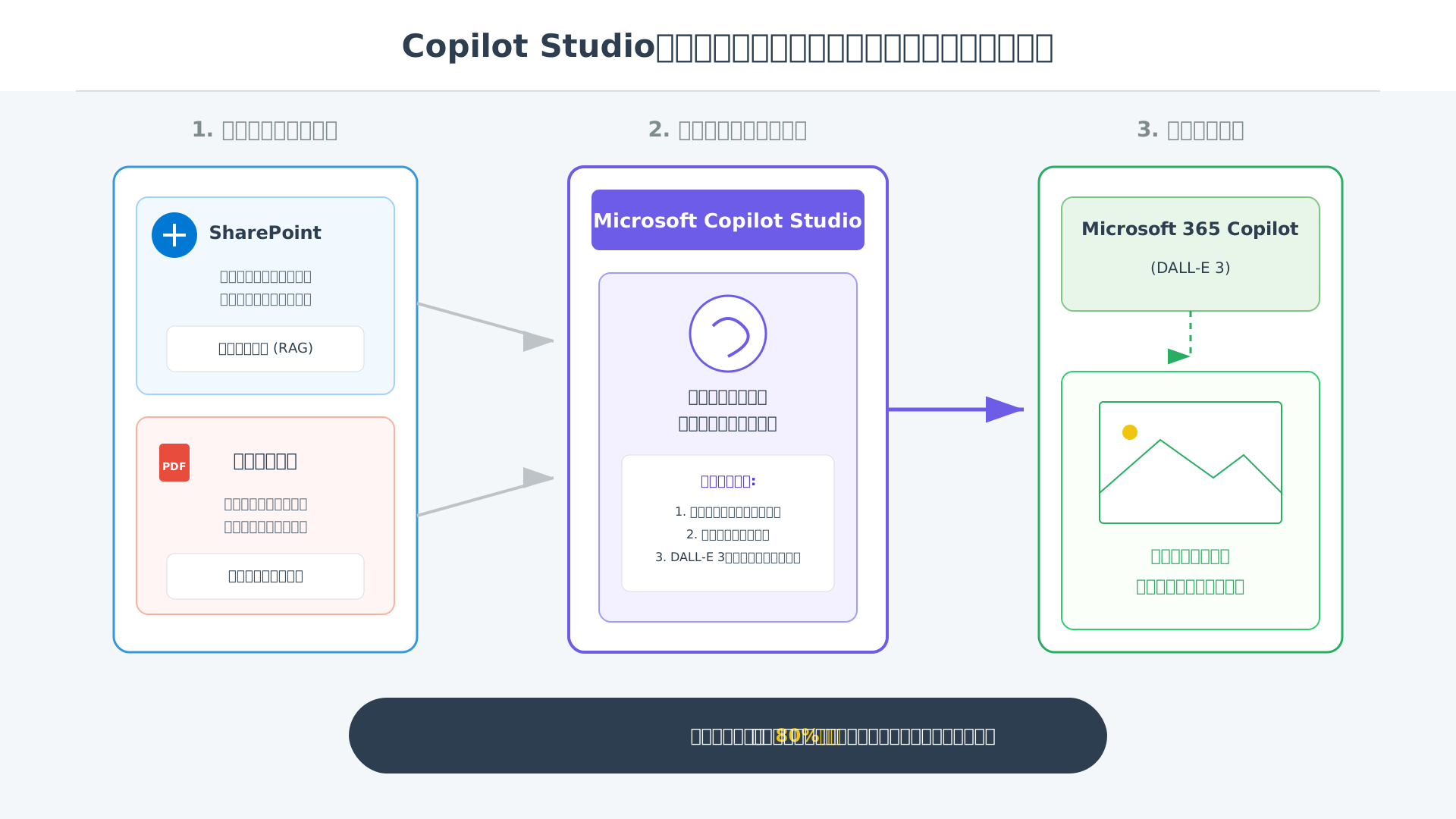
こうした高度なカスタマイズ手法を体系的に学ぶには、DMM 生成AI CAMPのような専門教育プログラムの活用も非常に有効な選択肢となります。
自社専用のエージェントは、単なるアシスタントを超えて、企業の知的財産を守りながら生産性を高める「デジタル社員」としての役割を担うことになります。
よくある失敗と解決策:トラブルシューティングとQ&A
当セクションでは、Microsoft CopilotやDALL-E 3を利用する際に直面しがちなエラーや描画トラブルへの具体的な解決策を解説します。
生成AIは非常に強力ですが、著作権フィルターの不意な作動や細部の描画ミスなど、実務で活用する上での「壁」にぶつかることも少なくないため、事前に回避策を知っておくことが作業効率の向上に直結するからです。
- 「著作権に触れる可能性がある」とエラーが出る時の対処法
- 画像内の文字化けや不自然な描画(指の数など)を直すコツ
- 生成された画像の解像度を上げ、印刷用・Web用に最適化する方法
「著作権に触れる可能性がある」とエラーが出る時の対処法
特定のブランド名や有名人の名前を含む指示を入力すると、Copilotの安全フィルターが作動して生成が拒否されるケースが多々あります。
これはMicrosoftが提供する著作権保護コミットメント(CCC)に基づき、法的なリスクを未然に防ぐための厳格なガードレールが機能していることが理由です。
解決策としては、具体的なブランド名の代わりに「高級感のある北欧風の家具」や「サイバーパンク風の赤いスポーツカー」といった形容詞やスタイルで指示を置き換えるテクニックが非常に有効です。
実名を出さずに特徴を言語化することで、規約に抵触せず意図に近いイメージを安全に生成できるようになります。
画像内の文字化けや不自然な描画(指の数など)を直すコツ
指の数が不自然だったり、画像内の文字が判別不能な記号になったりする現象は、現在の生成AI技術において避けては通れない課題の一つです。
AIは物体の構造を統計的に処理しているため、複雑な重なりを持つ指先や厳密なスペルが必要なテキストの描画を完璧にこなすのが難しいという背景があります。
こうした失敗を防ぐには、プロンプトで「手元をクローズアップしない」構成に変更するか、最新のGPT-Image-1.5による高度な部分編集機能を活用して修正を試みてください。
以下の表は、不自然な描画を改善するためのプロンプトの修正例をまとめたものです。
| 問題点 | 改善のためのプロンプト例 |
|---|---|
| 指の数や形状の崩れ | 「手元を隠す」「ポケットに手を入れている」「横向きの構図」に変更する |
| 文字の判読不能 | 文字を画像に入れず、生成後にMicrosoft Designerなどの編集ツールでテキストを追加する |
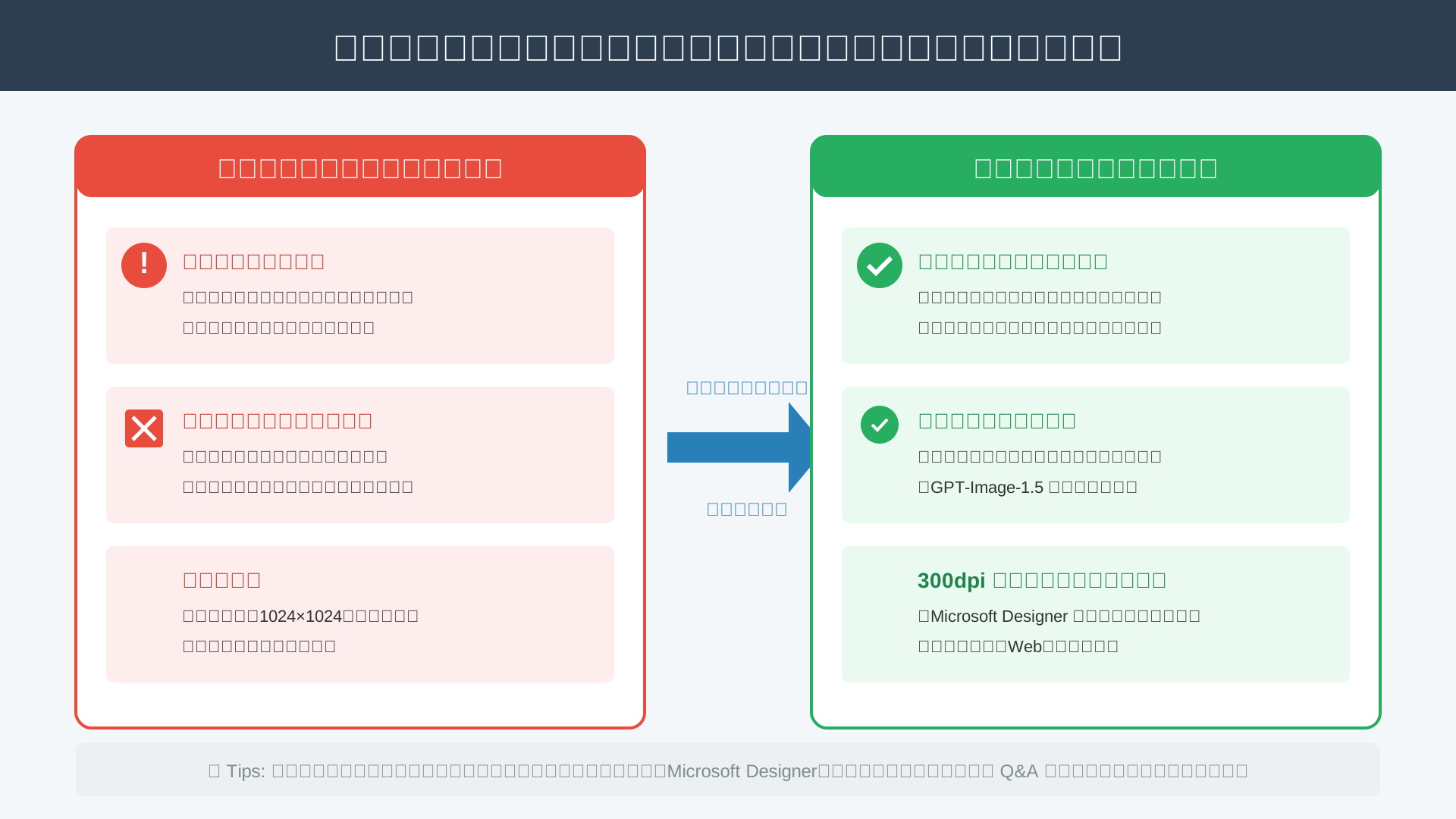
最新ツールを駆使してピンポイントで修正を加えることで、解剖学的な正確性が向上し、実用的なクオリティに仕上げることが可能です。
より高度なプロンプトエンジニアリングを学びたい方は、DMM 生成AI CAMPでプロの技術を習得するのも近道です。
生成された画像の解像度を上げ、印刷用・Web用に最適化する方法
Copilotで生成された画像は標準で1024×1024ピクセルですが、これをそのまま大判のポスターや高精細なWeb素材として使うには解像度が不足しています。
ビジネスシーンで求められる「印刷に耐えうる品質」を確保するには、Microsoft Designerに組み込まれているアップスケール機能を活用するのが最もスムーズです。
具体的には、生成された画像をDesignerで開き、エディター内の「高画質化」オプションを選択することで、外部ツールを使わずに300dpi相当の解像度まで引き上げることができます。
この手順を踏めば、プレゼン資料だけでなく商用の販促物にも自信を持って使用できる高品質なデータが手に入ります。
まとめ:Microsoft Copilotでビジネスの未来を切り拓こう
Microsoft CopilotとDALL-E 3を使いこなすことで、画像生成から高度なデータ分析まで、ビジネスのあらゆる局面で圧倒的な効率化が実現します。
重要なのは、セキュアな法人向け環境(EDP)を最大限に活用し、適切なプロンプトでAIの能力を引き出すスキルを身につけることです。
この記事を通じて得た知識は、あなたのキャリアを飛躍させ、組織の生産性を高めるための強力な資産となるはずです。
AIはもはや未来の技術ではなく、今日の業務を支える最高の「副操縦士」です。まずは今日から、一つでも多くのプロンプトを試してその可能性を体感してください。
さらに実践的なスキルを磨き、生成AIを使いこなすプロフェッショナルを目指すなら、最大70%の受講料キャッシュバックがある「DMM 生成AI CAMP」での学習が最適です。
また、Microsoft Copilotを本格的に導入してビジネスに変革を起こしたい、具体的な導入支援やプロンプト講習が必要だという方は、ぜひSaiteki AIまでお問い合わせください。

