
(最終更新日: 2026年01月21日)
Microsoft Copilotの導入を検討しているものの、個人向けの「Pro」や法人向けの「for Microsoft 365」など、複雑なライセンス体系に戸惑っていませんか?
「自分の今の契約で追加できるの?」といった前提条件の難しさに、導入をためらってしまうのも無理はありません。
2026年1月現在、最新モデル「GPT-5」の搭載や中小企業向けの優待により、導入の最適解は大きくアップデートされています。
そこで本記事では、Saiteki AI監修のもと、各プランの決定的な違いや法人利用で不可欠なセキュリティ、失敗しない契約手順を徹底解説します。
この記事を読み終える頃には、あなたや自社に最適なプランを自信を持って選び、すぐにAIの恩恵を享受できるようになりますよ。
Microsoft Copilotの全プランと利用環境ごとの種類を整理
当セクションでは、Microsoft Copilotの全プラン体系と利用環境ごとの特徴について整理します。
なぜなら、プランごとの提供機能やデータ保護レベルを正確に把握することは、個人の生産性向上や企業のセキュリティ管理を最適化する上で極めて重要だからです。
- 無料版・Pro版・法人版のポジショニングの違い
- Officeアプリ連携(Word, Excel, PPT)の有無が最大の分岐点
- 最新モデル「GPT-5」への優先アクセス権と推論能力の変化
無料版・Pro版・法人版のポジショニングの違い
Microsoft Copilotは、利便性重視の無料版、個人作業に特化したPro版、そして組織データを統合する法人版の3つに大別されます。
利用者の規模や求めるセキュリティ要件に応じて、提供されるプラットフォームやデータの保護レベルが明確に区分されているのが特徴です。
特に法人向けプランでは、入力した情報がAIの学習に利用されない「Enterprise Data Protection(EDP)」が標準で適用されます(参考: microsoft.com)。
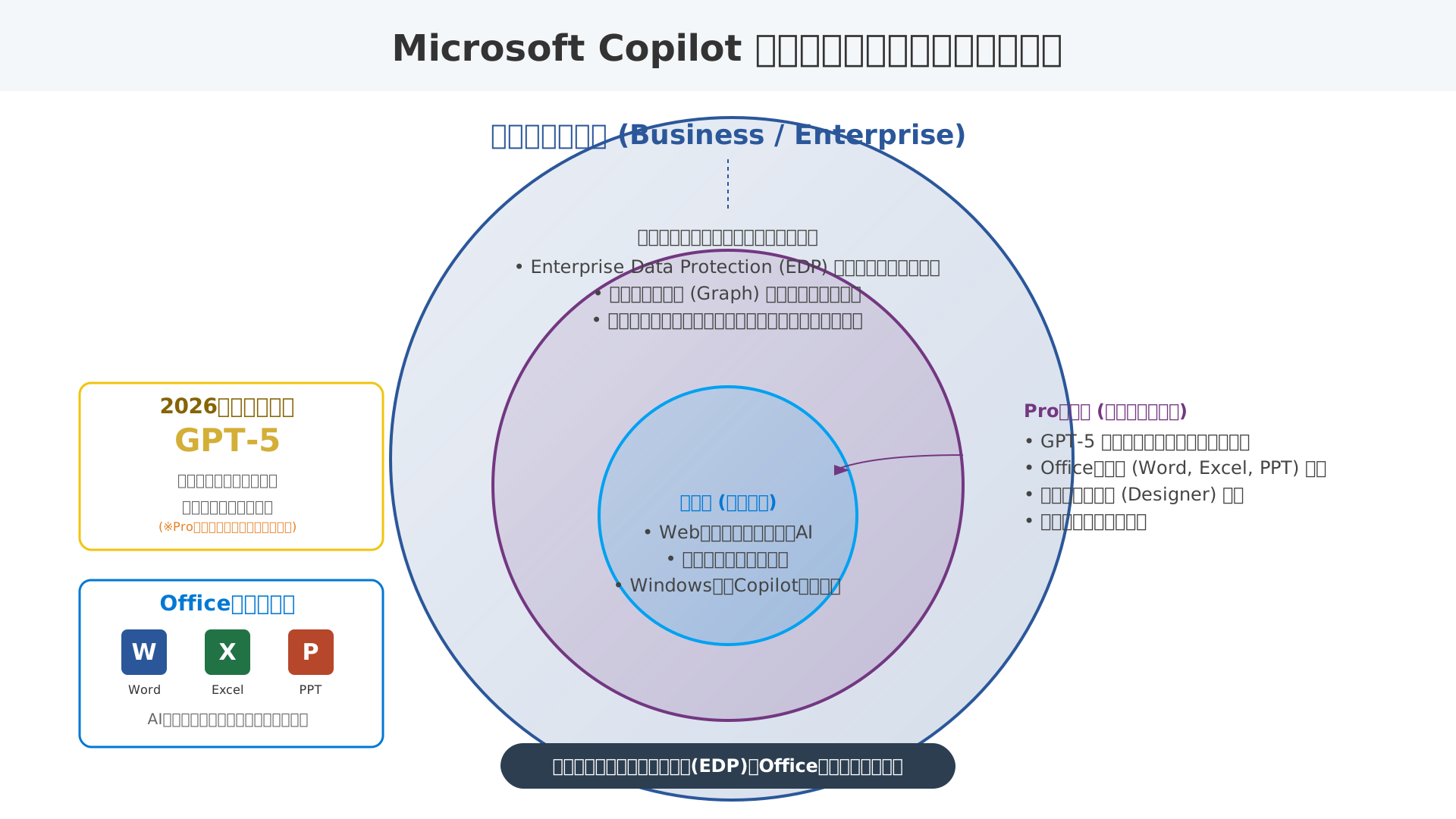
業務で機密情報を扱う場合は、このデータの商用保護機能の有無がプラン選定の絶対的な基準となります。
Officeアプリ連携(Word, Excel, PPT)の有無が最大の分岐点
有料プランを選択する最大のメリットは、日々の業務で欠かせないOfficeアプリケーションとの直接的な連携にあります。
無料版はブラウザや専用アプリでのチャットが中心ですが、有料版はWordやExcelの編集画面内にAIが常駐する形になります。
実際にExcelでの複雑な関数生成をCopilotに任せたところ、以前は30分かかっていた作業がわずか1分足らずで完了しました。
こうした具体的な活用術については、Excel×AIデータ分析のガイドでも詳しく解説しています。
資料作成の速度を劇的に高めるためにも、最新の仕事術を網羅した「生成AI 最速仕事術」などのリソースを活用し、Office内でのAI活用を習慣化することが推奨されます。
シームレスな操作感こそが、単なるチャットツールを超えた真の生産性向上をもたらす鍵と言えるでしょう。
最新モデル「GPT-5」への優先アクセス権と推論能力の変化
2026年より実装された最新モデル「GPT-5」への優先アクセス権は、有料プラン利用者にのみ与えられる強力な特権です。
従来のモデルと比較して複雑な論理構造の理解力が飛躍的に高まっており、高度な推論を必要とするタスクでその差が顕著に現れます(参考: GPT-5の実力と進化)。
OpenAIのAPIを活用した開発経験から見ても、プロンプトの意図を汲み取る精度が向上したことで、ブログ記事の自動生成などの実務がより高品質になりました。
利用が集中する混雑時間帯であっても、この高性能なエンジンを安定して稼働させられる点は大きな強みです。
ビジネスの成果を左右するGPT-5の高度な推論能力をフルに引き出すには、優先権を持つプランの契約が不可欠となります。
Copilot ProとMicrosoft 365 Copilot(法人向け)の徹底比較
当セクションでは、個人・個人事業主向けの「Copilot Pro」と、ビジネス利用に特化した「Microsoft 365 Copilot(法人向け)」の具体的な違いを詳しく説明します。
なぜなら、これら2つのプランは単なる価格差だけでなく、扱えるデータの範囲やセキュリティ、そして業務自動化における拡張性に決定的な差があるからです。
- 料金体系と支払いサイクルの決定的な違い
- Teams連携と「Work IQ」による組織内検索の優位性
- 法人プラン限定「Copilot Studio」でのAIエージェント作成
料金体系と支払いサイクルの決定的な違い
料金プランの選定においては、月額単価の安さだけでなく支払いサイクルがキャッシュフローに与える影響を正しく理解する必要があります。
個人向けのCopilot Proは月額3,200円でいつでも解約可能な柔軟性がありますが、法人向けプランは原則として年額一括払いの月換算表記となっている点に注意が必要です。
特に、2026年3月末までは中小企業(SMB)を対象とした強力なプロモーションが実施されており、通常よりも大幅にコストを抑えた導入が可能になっています。
以下の表に、2026年1月時点での最新のコスト構造と契約条件をまとめました。
| 項目 | Copilot Pro(個人) | Microsoft 365 Copilot(法人) |
|---|---|---|
| 月額換算料金 | 3,200円(税込) | 4,497円(税別) ※SMB限定:2,698円(2026/3末まで) |
| 支払いサイクル | 月次更新 | 年額一括払い(原則) |
| 前提ライセンス | 個人用M365等 | Business Standard以上 |
(参照元: Microsoft公式サイト)
利用人数の変動が激しい場合は個人版が有利ですが、中長期的な組織導入を前提とするなら、割引キャンペーンを活かせる法人プランが圧倒的に有利となります。
まずは自社の利用規模と予算のバランスを照らし合わせ、最適な契約形態を選択することが成功への第一歩です。
Teams連携と「Work IQ」による組織内検索の優位性
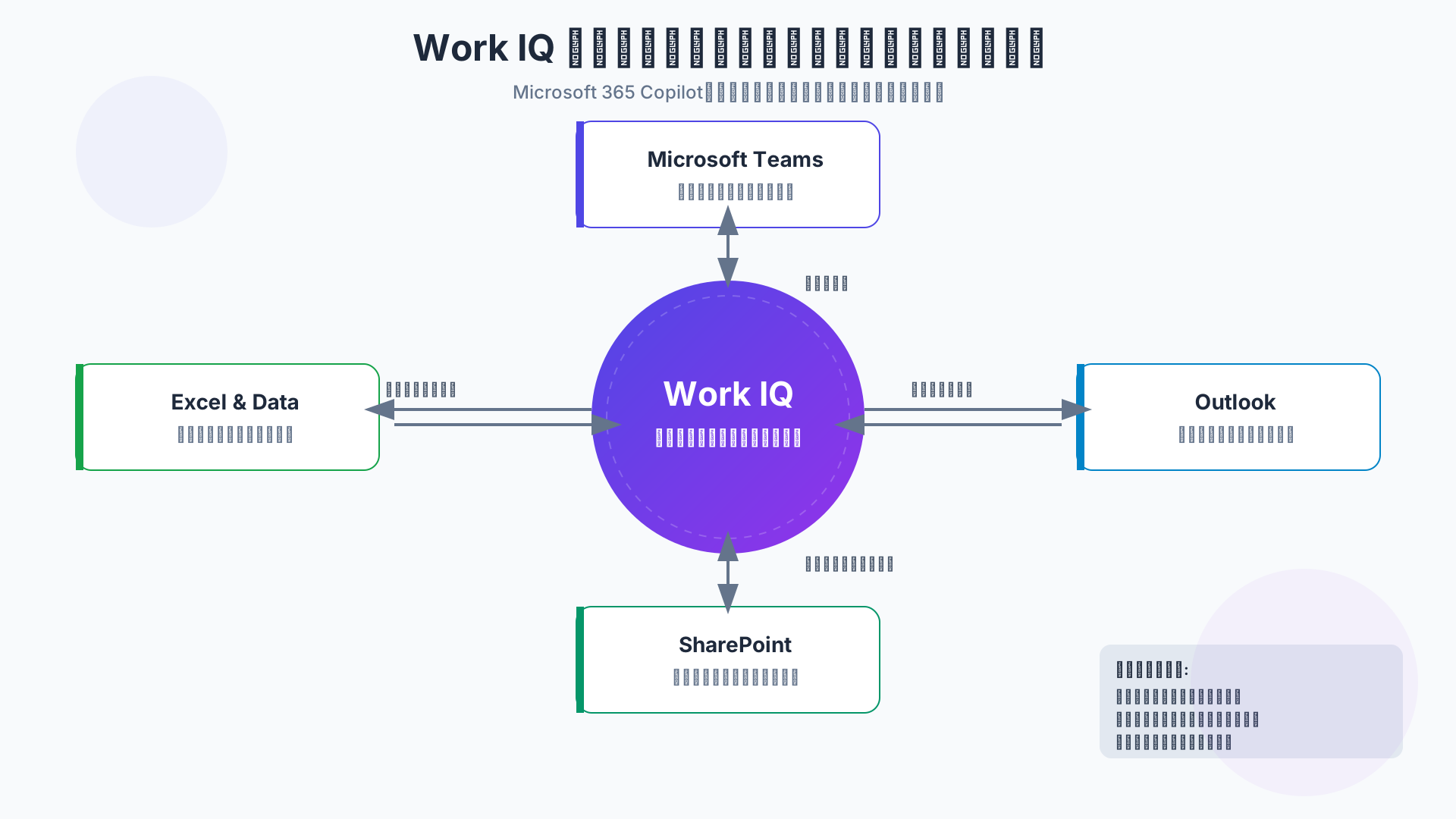
ビジネス現場での生産性を左右するのは、組織内に散在するメールやドキュメントから必要な情報を一瞬で引き出す「Work IQ」の活用能力です。
個人版のProはWebや個人のファイルにアクセス範囲が限定されますが、法人版はTeamsのチャット履歴やSharePoint上の共有フォルダをリアルタイムで横断検索できます。
例えば、会議に出られなかった際もTeams連携機能を使えば、AIが議論の要点を抽出し、自分に関連するアクションアイテムを数秒で提示してくれます。
これは「単なるAIチャット」を超え、組織の過去と現在のナレッジを繋ぐインテリジェンスレイヤーとして機能することを意味しています。
さらに詳しい機能については、Microsoft 365 Copilotで“できること”完全ガイドも併せてご覧ください。
情報の断片を「仕事の文脈」として理解し、最適な回答を導き出せる法人プランこそが、真のDXを実現する鍵となります。
法人プラン限定「Copilot Studio」でのAIエージェント作成
自社独自の業務ルールや外部ツールとの連携を自動化したい場合、ノーコードでAIエージェントを構築できる「Copilot Studio」の存在が不可欠です。
法人プラン限定で提供されるこの機能は、単なる質問応答にとどまらず、特定のトリガーに応じてCRMやMAツールを操作する高度なワークフローを作成できます。
私はかつて、MAツールと連携させて見込み客の属性に合わせた自動返信シナリオを構築しましたが、手作業で行っていたリード分類の時間がほぼゼロになりました。
このように、既製品のAIを使うフェーズから「自社専用のAIを育てる」フェーズへ移行できるのが法人プランの醍醐味です。
プログラミングの知識がなくても、視覚的な操作だけで業務プロセスを自動化できるため、現場の担当者が自ら改善を繰り返すことが可能です。
具体的なAIの活用術を学びたい方には、こちらの生成AI 最速仕事術が非常に参考になります。
単なるツールの導入で終わらせず、独自のAIエージェントを構築して圧倒的な競合優位性を築きましょう。
法人契約(Business/Enterprise)に必要な前提条件と最新の制約
当セクションでは、法人としてMicrosoft Copilotを導入する際に欠かせない「土台」となるライセンス要件や、最新の契約ルールについて詳しく解説します。
なぜなら、Copilotは単体で購入すれば動くわけではなく、特定のベースライセンスと組み合わせる「アドオン形式」で提供されているため、事前の環境確認が不可欠だからです。
- 必須となるベースライセンス(M365 Business Standard等)一覧
- 「最低購入数300シート」撤廃後の1ユーザー導入の注意点
- 2026年3月末まで!中小企業向けプロモーション価格の適用条件
必須となるベースライセンス(M365 Business Standard等)一覧
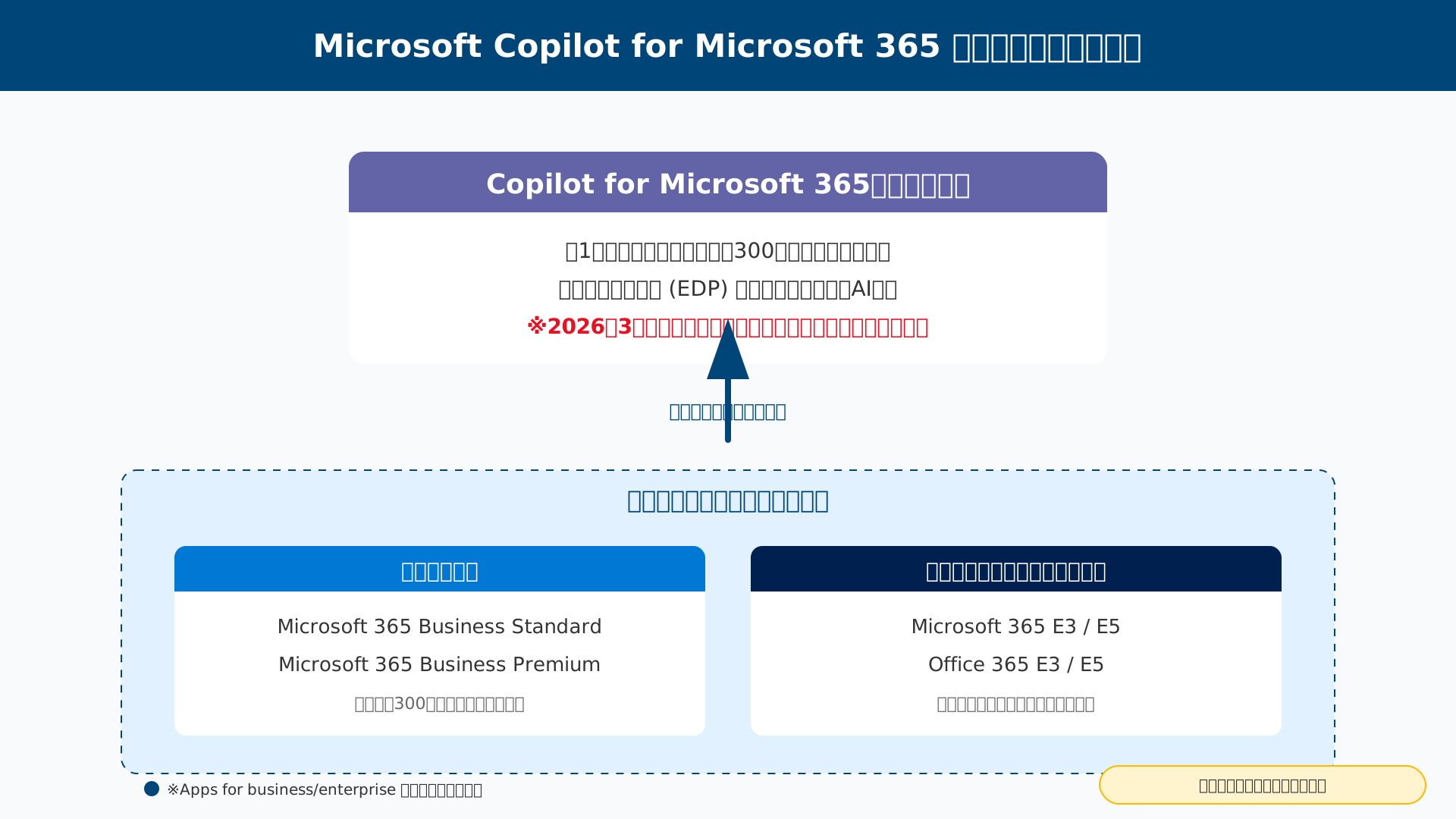
Copilot for Microsoft 365を有効化するには、あらかじめ企業向けの商用ベースライセンスを保有している必要があります。
AIがOfficeアプリや組織内データと安全に連携するための権限管理や認証基盤が、これらの既存プランによって支えられているためです。
具体的な対象プランは以下の通りで、これらを契約しているテナントに対してのみアドオンとしてCopilotを追加できます。
| カテゴリ | 対象ベースライセンス |
|---|---|
| 中小企業向け | Microsoft 365 Business Standard / Business Premium |
| 大企業向け | Microsoft 365 E3 / E5, Office 365 E3 / E5 |
| その他 | Microsoft 365 Apps for business / enterprise |
各ライセンスにおける詳細な機能差については、Microsoft 365 Copilotで“できること”完全ガイドも併せてご覧ください(参考: Microsoft公式サイト)。
自社の現在の契約内容がCopilotを稼働させるための要件を満たしているか、管理画面から事前に確認しておくことがスムーズな導入への第一歩となります。
「最低購入数300シート」撤廃後の1ユーザー導入の注意点
かつては大企業向けに300ライセンス以上の契約が義務付けられていましたが、現在は1ユーザーからでも契約可能となり、導入のハードルが劇的に下がりました。
少人数からのスモールスタートが技術的に可能になった一方で、管理者が不在のまま個別に割り当てを進めると、ガバナンスの欠如を招く恐れがあります。
特に、AIが社内の機密情報を意図せず参照してしまう「情報の不適切な露出」を防ぐためには、SharePointやOneDriveのアクセス権限を事前に整理しておかなければなりません。
また、個人向けのCopilot Proとは異なり、組織データの保護(EDP)が適用されるため、ビジネス利用に適した設定を管理センターから正しく行う必要があります。
スモールスタートで成果を出すためには、まず特定の部署で試験的に運用し、ナレッジを蓄積してから全社展開を図るのが理想的な進め方です。
生成AIをビジネスで最速で使いこなすための具体的なノウハウについては、生成AI 最速仕事術といった書籍も非常に参考になります。
2026年3月末まで!中小企業向けプロモーション価格の適用条件
マイクロソフトは現在、従業員300名以下の中小企業を対象に、通常価格から約15%OFFとなる月額2,698円相当のプロモーション価格を設定しています。
この施策は2026年3月31日までの期間限定であり、同年7月に予定されている一部プランの価格改定を見据えた戦略的な導入支援の一環です(参考: Microsoft 365 プラン比較)。
適用条件は「Microsoft 365 Copilot Business」プランを選択することであり、通常価格3,148円と比較して1ユーザーあたり年間約5,400円のコストを抑えることができます。
価格改定後はライセンス維持費の増大が予想されるため、現時点での年払い契約を済ませることで、次年度以降の予算計画も有利に進められるでしょう。
最新の市場動向やキャンペーン情報を踏まえると、この特別価格が適用されるうちに環境を整えておくことが、最も賢明な投資判断であると考えられます。
セキュリティと著作権:Enterprise Data Protection (EDP)の正体
当セクションでは、法人向けCopilotの根幹を支えるセキュリティ機能「EDP」と、利用者を守る著作権補償制度について詳しく解説します。
企業が生成AIを導入する上で最も懸念されるのは情報の流出や権利侵害のリスクであり、これらの仕組みを正しく理解することが安全な運用の第一歩となるからです。
- 「入力データは学習されない」保証の技術的な仕組み
- 著作権侵害からユーザーを守る「Copyright Commitment」
- Work IQが参照するデータのアクセス権限(ACL)管理の重要性
「入力データは学習されない」保証の技術的な仕組み
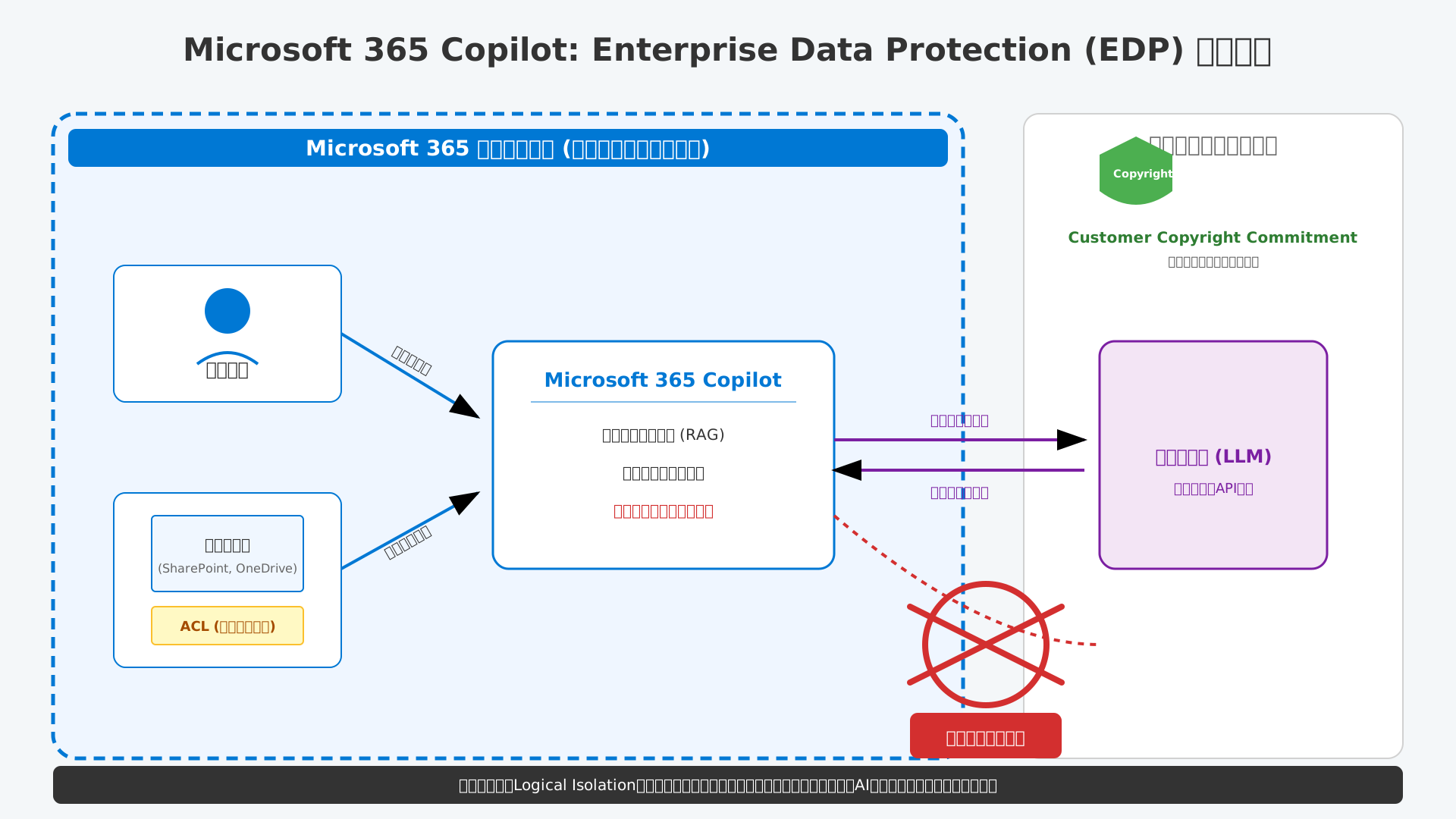
Microsoft 365 Copilot(法人向け)の最大の利点は、企業データがサービス境界(Service Boundary)内に論理的に隔離される技術的基盤にあります。
ユーザーが入力したプロンプトや、Copilotが参照した社内データが、外部の基盤モデル(LLM)のトレーニングに流用されることは契約上も技術上も一切ありません。
この保護体制はEnterprise Data Protection(EDP)と呼ばれ、ISO/IEC 27018やGDPRといった厳格な国際的コンプライアンス基準に準拠しています。
実際に多くのグローバル企業が導入を決定しているのは、Microsoft 365のテナント内だけで処理が完結し、社外への情報漏洩を物理的に防ぐ設計が信頼されているからです。
機密情報を扱うビジネスシーンにおいても、この強固なデータ境界の概念があるからこそ、安心してAIを活用できる環境が担保されています。
著作権侵害からユーザーを守る「Copyright Commitment」
生成AIをビジネスで活用する際の障壁となりやすい著作権侵害のリスクに対し、マイクロソフトは「Customer Copyright Commitment」という強力な保護プログラムを提供しています。
これは、ユーザーが同社の提供するガードレール機能を適切に使用している状態で著作権侵害の訴えを受けた場合、マイクロソフトがその法的責任を一部補償するという画期的な制度です。
日本国内においても文化庁が生成AIと著作権に関する見解を示していますが、ベンダー側がここまで明確に法的リスクを肩代わりする姿勢を見せるのは異例の対応と言えます。
クリエイティブな業務でAIを利用する際は、AI画像・イラストの著作権と商用利用のすべてを併せて確認しておくことで、より多角的なリスク管理が可能になります。
生成されたコンテンツの権利関係に不安を感じることなく、攻めのAI活用を推進できるのは、こうしたエンタープライズ向けの保証があってこそです。
Work IQが参照するデータのアクセス権限(ACL)管理の重要性
Copilotを安全に運用するためには、導入前にSharePointやOneDriveにおけるアクセス権限(ACL)の徹底的な棚卸しが欠かせません。
AIアシスタントは「Work IQ」を通じてユーザーがアクセス権を持つすべてのデータを瞬時に参照するため、意図しない情報の可視化が起こるリスクを孕んでいるからです。
実際に、ある企業では権限設定が不十分なまま導入した結果、一般社員が検索した際に役員の給与データや機密文書が回答に含まれてしまうという失敗事例も報告されています。
社内のデジタルトランスフォーメーションを成功させるためには、技術の導入だけでなく、適切なデータガバナンスの構築を同時並行で進める必要があります。
具体的な導入戦略や組織変革のステップについては、書籍「生成DX」などを参考に、体制を整えてからスモールスタートすることをお勧めします。
迷わず完了!Microsoft Copilotの契約・導入4ステップ手順
当セクションでは、Microsoft Copilotを実際に業務で使い始めるための契約方法と、具体的な導入ステップを詳しく説明します。
Microsoftのライセンス体系や管理画面の操作は初見では複雑に感じられることが多く、正しい手順を踏まないと思わぬタイムロスや設定ミスを招く恐れがあるためです。
- 管理センターまたは認定パートナー(CSP)経由の購入選択
- ライセンスの購入からユーザーへのライセンス割り当て手順
- Officeアプリの最新化とCopilot機能が表示されない時の対処法
管理センターまたは認定パートナー(CSP)経由の購入選択
自社の組織規模や支払いニーズに合わせて、購入窓口を適切に選択することがスムーズな導入の第一歩です。
Microsoft 365 管理センターでの直接購入は即時性に優れますが、認定パートナー(CSP)経由では請求書払いや手厚い技術サポートが受けられるという明確な違いがあるためです。
例えば、10名以下の小規模組織であればクレジットカードで完結する直接購入が手軽ですが、50名以上の規模なら管理の煩雑さを防ぐためにCSP経由での一括契約が推奨されます。
以前は最低購入数の制限がありましたが、現在は1ライセンスから柔軟に契約チャネルを選べるようになっています(参考: Microsoft公式サイト)。
自社の運用体制に最適な購入ルートを決定し、長期的なコストパフォーマンスを最大化しましょう。
ライセンスの購入からユーザーへのライセンス割り当て手順
契約完了後は、管理センターを通じて個別の従業員へCopilotの権限を速やかに割り当てる作業が必要です。
ライセンスを購入しただけでは各ユーザーの環境にAIが反映されず、管理者が「誰に」機能を付与するかをシステム上で定義しなければならないからです。
具体的には、Microsoft 365 管理センターの「ユーザー」メニューから「アクティブなユーザー」を開き、対象者を選んで「ライセンスとアプリ」タブからCopilotにチェックを入れます。
以下の図解を参考に、割り当て画面での操作箇所を確認してください。
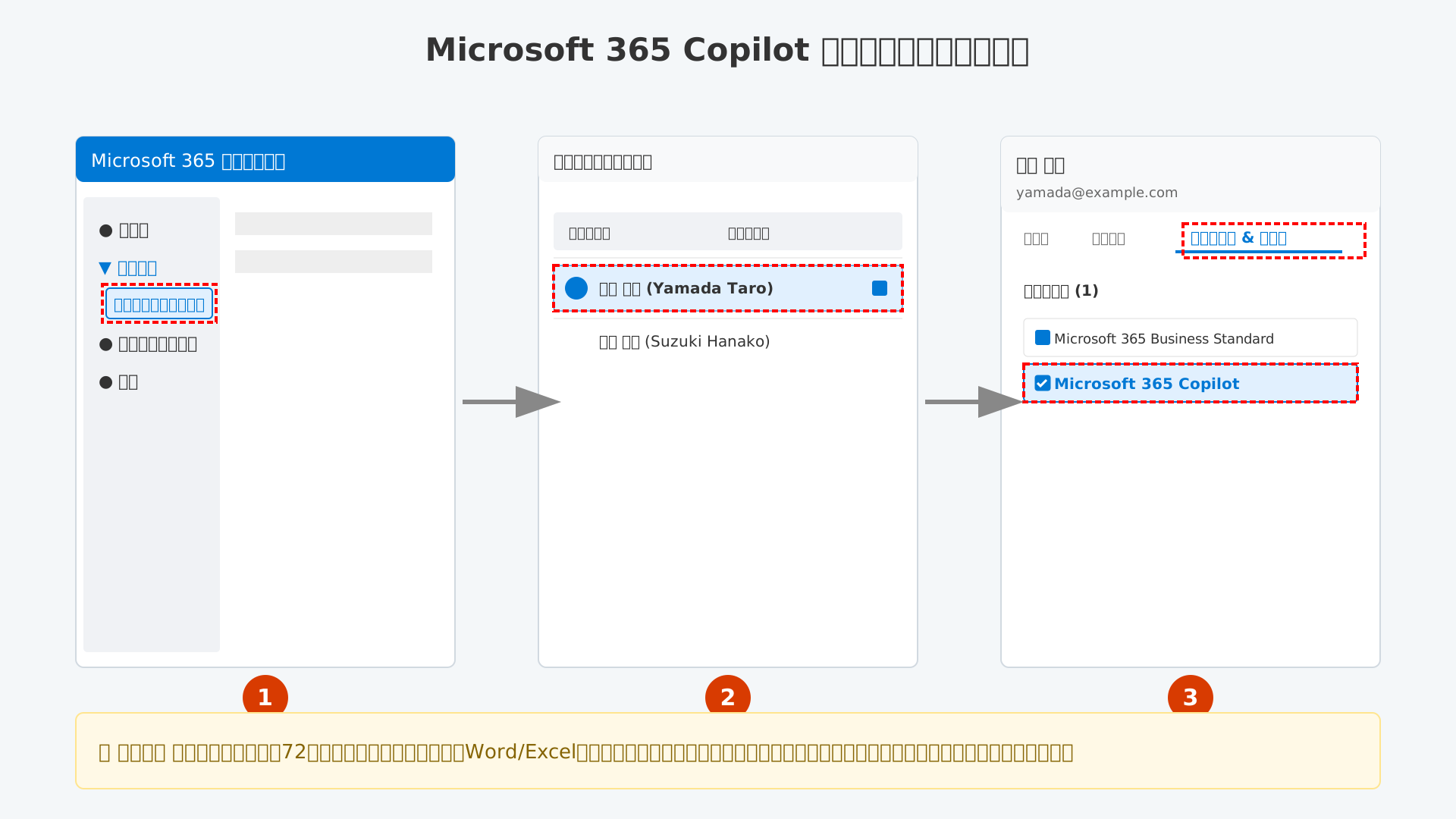
割り当て作業が完了して初めて、各ユーザーのクラウド環境でAI機能が有効化されます。
Officeアプリの最新化とCopilot機能が表示されない時の対処法
ライセンスを付与したにもかかわらずWordやExcelにボタンが表示されない場合は、アプリのバージョン更新や再サインインを試してください。
管理センターでの設定変更がローカルのアプリに同期されるまでにはタイムラグがあり、手動での更新プロセスが反映を早める鍵となるためです。
実際に多くの導入現場では、アプリの「アカウント」メニューから「更新オプション」を実行するか、一度サインアウトして再接続することで問題が解決しています。
どうしても反映されない時は「更新ボタン」を連打するのではなく、一度アプリのキャッシュをクリアすることが筆者の経験上最も有効なトラブルシューティングとなります。
同期状態を正しく整えることで、最新のAI機能をストレスなく業務に取り入れることが可能になります。
導入後の具体的な活用術については、こちらの書籍が非常に参考になります。生成AI 最速仕事術を活用して、導入初日から劇的な生産性向上を目指しましょう。
まとめ:Microsoft Copilotで次世代の生産性を手に入れよう
いかがでしたでしょうか。2026年最新のMicrosoft Copilotは、GPT-5の搭載によって、単なるツールを超えた「真のビジネスパートナー」へと進化を遂げています。
本記事で解説した通り、法人向けプランであれば最高峰のセキュリティ(EDP)で機密情報を守りつつ、2026年3月末までの限定キャンペーン価格で導入できる絶好のタイミングです。
AIの進化スピードは今後さらに加速しますが、今この瞬間に最適なプランを選択し、一歩踏み出すことで、あなたの業務スピードと質は劇的に向上するはずです。
まずは以下の公式サイトから最新のプラン情報を確認し、GPT-5がもたらす新しい働き方を手に入れてください。
2026年3月末までの特別価格キャンペーン実施中!最新のMicrosoft Copilotを公式サイトで確認し、あなたのビジネスをGPT-5の力で加速させましょう。(Microsoft公式のCopilotプラン比較・購入ページへ)
また、導入後の具体的な活用方法を体系的に学びたい方には、プロンプトの型を学べる「生成AI 最速仕事術」や、実践的なスキルを磨ける「DMM 生成AI CAMP」の併用も強く推奨いたします。

