
(最終更新日: 2026年01月24日)
「VBAやPythonで業務を自動化したいけれど、自分でコードを書くのは難しそう……」と悩んでいませんか?
また、Microsoft CopilotとGitHub Copilotのどちらを選べばいいのか分からず、最初の一歩を踏み出せない方も多いはずです。
本記事では、2026年最新のAI技術を駆使して、プログラミング未経験の方でも理想のコードを最短で手に入れる方法を徹底解説します。
基本的なコード生成の仕組みから、注目の「Agent Mode」活用術、GitHub Copilotとの賢い使い分けまで、今日から実務で役立つ知識を網羅しました。
AI活用の専門メディアとして、セキュリティ面の注意点や精度の高いプロンプトのコツもプロの視点で分かりやすくご紹介します。
この記事を読み終える頃には、AIを強力なパートナーにして、日々の業務効率を劇的に向上させる自信が持てるはずですよ。
Microsoft Copilotによるコード生成の仕組みと対応言語
当セクションでは、Microsoft Copilotがどのようにしてソースコードを生成しているのか、その根幹となる仕組みと2026年時点での主要な対応言語について解説します。
AIによる開発支援は単なるコードの補完機能を超え、今や複雑な業務ロジックを自律的に構築する「エージェント」へと進化しており、その特性を正しく理解することがDX推進の鍵となるからです。
- 生成AIがソースコードを書ける理由と基本的な仕組み
- 生成可能なプログラミング言語:VBAからPython、SQLまで
- Web版・Windows版・M365版の機能差と使い分け
生成AIがソースコードを書ける理由と基本的な仕組み
Microsoft Copilotの背後で動く大規模言語モデル(LLM)は、GitHubをはじめとする数テラバイトにおよぶ公開ソースコードを学習することで、指示に応じたコードの動的な書き下ろしを実現しています。
これは既存のコードをデータベースから検索して貼り付けているのではなく、ユーザーが入力した自然言語の意図を解析し、プログラムとして成立する構文を確率的に予測して一から生成している仕組みです。
私の開発経験においても、AIは単に文法が正しいコードを出すだけでなく、変数名の付け方や前後の処理の文脈を驚くほど正確に汲み取ってくれるため、人間とペアプログラミングをしているような感覚に近いと感じます。
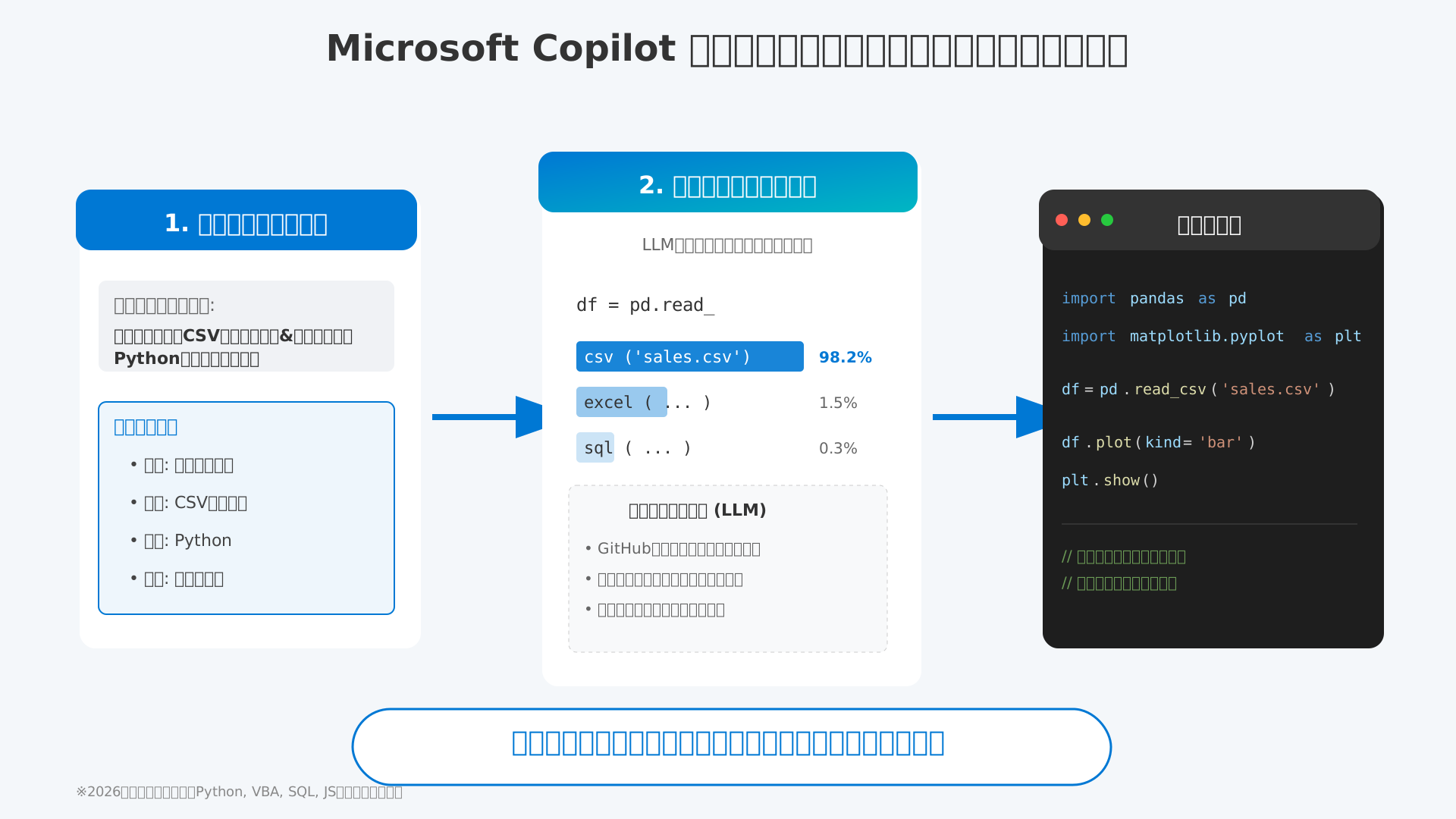
指示を出す側が「何をしたいか」という背景情報を詳しく伝えるほど、AIは文脈に適した最適なアルゴリズムを選択できるため、Copilotを単なる辞書ではなく「対話的な開発パートナー」として活用することが重要です。
生成可能なプログラミング言語:VBAからPython、SQLまで
Microsoft Copilotは、Excel業務の自動化に欠かせないVBAから、高度なデータ分析に用いられるPythonまで、ビジネスや開発の現場で使われる主要言語をほぼ網羅しています。
膨大な学習データを基盤としているため、世界的に利用者が多い汎用言語ほど生成精度が極めて高く、プログラミング未経験者であっても数秒で実用的なスクリプトを手に入れることが可能です。
具体的な対応言語と、業務における実用性の目安については以下の比較表にまとめています。
| プログラミング言語 | 主な活用シーン | 生成精度の目安 |
|---|---|---|
| Python | データ分析・機械学習・自動化 | ◎(非常に高い) |
| VBA | Excelマクロ・事務効率化 | ◎(安定性が高い) |
| JavaScript / TypeScript | Webサイト・アプリ開発 | ○(高い) |
| SQL | データベース操作・抽出 | ◎(構文ミスが激減) |
| Google Apps Script (GAS) | Google Workspace連携 | ○(実用レベル) |
(出所:Excel×AIデータ分析徹底ガイド)
このように多種多様な言語をカバーしているため、Web開発からインフラの自動構築、日々の事務作業まで、言語の壁を感じることなく自動化を推進できるのがCopilotの大きな強みと言えます。
Web版・Windows版・M365版の機能差と使い分け
利用シーンに合わせて最適なエントリポイントを賢く選択することが、Copilotによる開発効率を最大化するための第一歩となります。
各エディションには明確な役割分担があり、特に商用データ保護(EDP)の有無や、Excel等のOfficeアプリケーションとの直接連携機能において決定的な差が生じるためです。
例えば、無料で使えるWeb版は汎用的なコードの相談には適していますが、M365版であればExcel内で「Agent Mode」を起動し、シート上のデータを直接Pythonで解析させるといったシームレスな体験が可能になります。
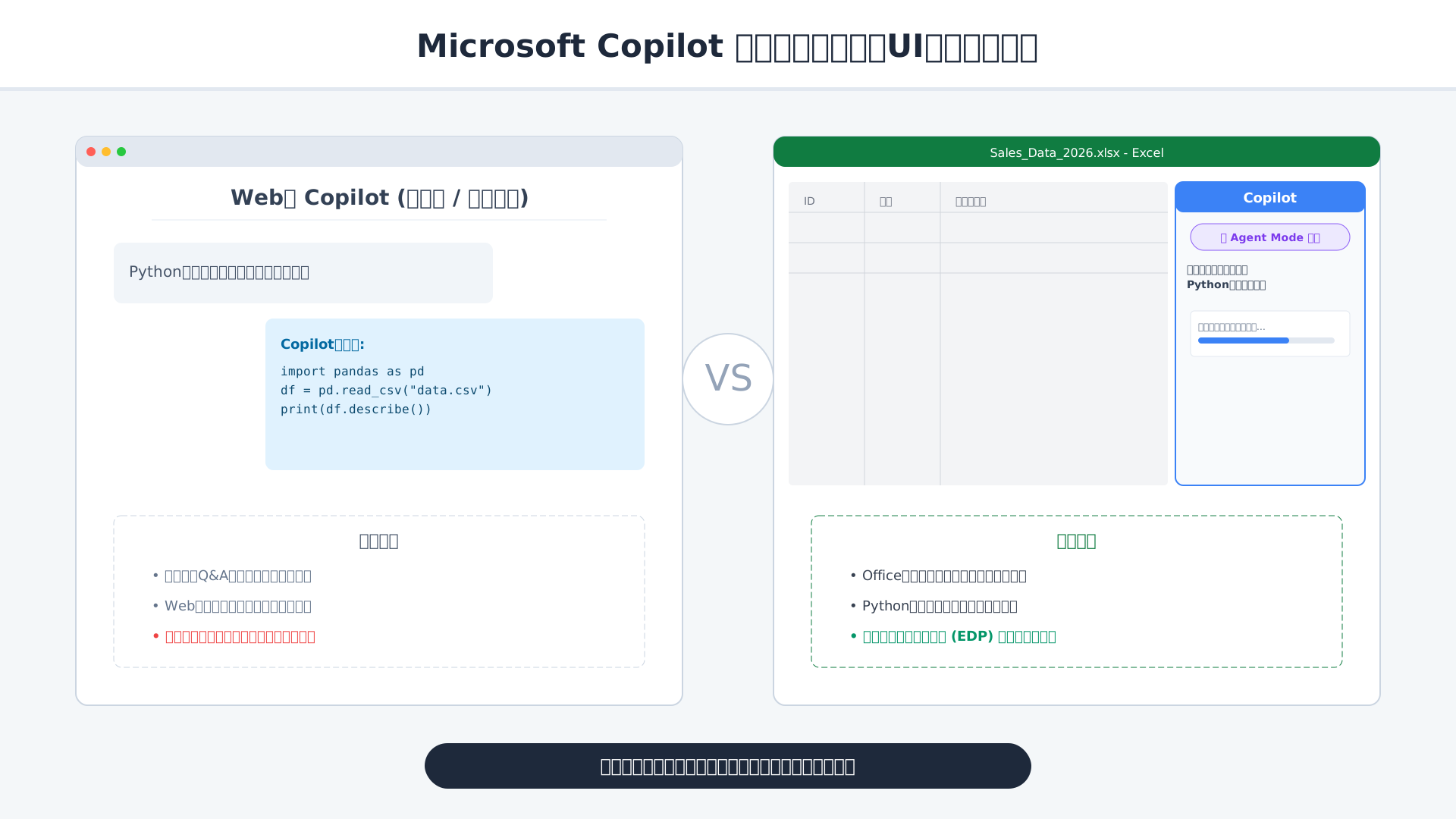
自社の開発環境や扱うデータの秘匿性に応じて、Microsoft Copilotの最適なプランを使い分けることが、安全かつ高度な業務自動化を実現する最短距離となるでしょう。
もし、これからAIを本気で実務に活かしたいと考えているなら、最新のツール活用術がまとめられた「生成AI 最速仕事術」などの書籍を参考に、具体的なプロンプトの型を学ぶのも非常におすすめです。
【2026年最新】ExcelでのPython分析を劇変させる「Agent Mode」
当セクションでは、ExcelにおけるCopilotの次世代機能である「Agent Mode」の概要と移行スケジュール、そして具体的な活用方法について解説します。
2026年のアップデートにより、従来のチャットベースの支援から、AIが自律的にタスクを完結させるエージェント型へと大きなパラダイムシフトが起きているためです。
- 従来のApp Skills廃止とAgent Modeへの完全移行スケジュール
- 自律的にタスクを計画・実行する「エージェント」としての機能
- ビジネスユーザーがAgent Modeで実践すべきデータ分析手順
従来のApp Skills廃止とAgent Modeへの完全移行スケジュール
ExcelにおけるCopilotの機能基盤は、2026年初頭にかけて「Agent Mode」への完全移行が実施されます。
これは従来のチャット形式で一問一答を行っていた「App Skills」を廃止し、より自律的なタスク遂行を実現するための抜本的な刷新です。
具体的なスケジュールとしては、2025年12月から順次移行が開始されており、2026年2月下旬には旧機能が完全に削除される予定となっています(参考: Microsoft Support)。
デスクトップ版のWindowsやMacでも2026年3月上旬までに展開が完了するため、ユーザーは早急に新インターフェースへの習熟が求められます。
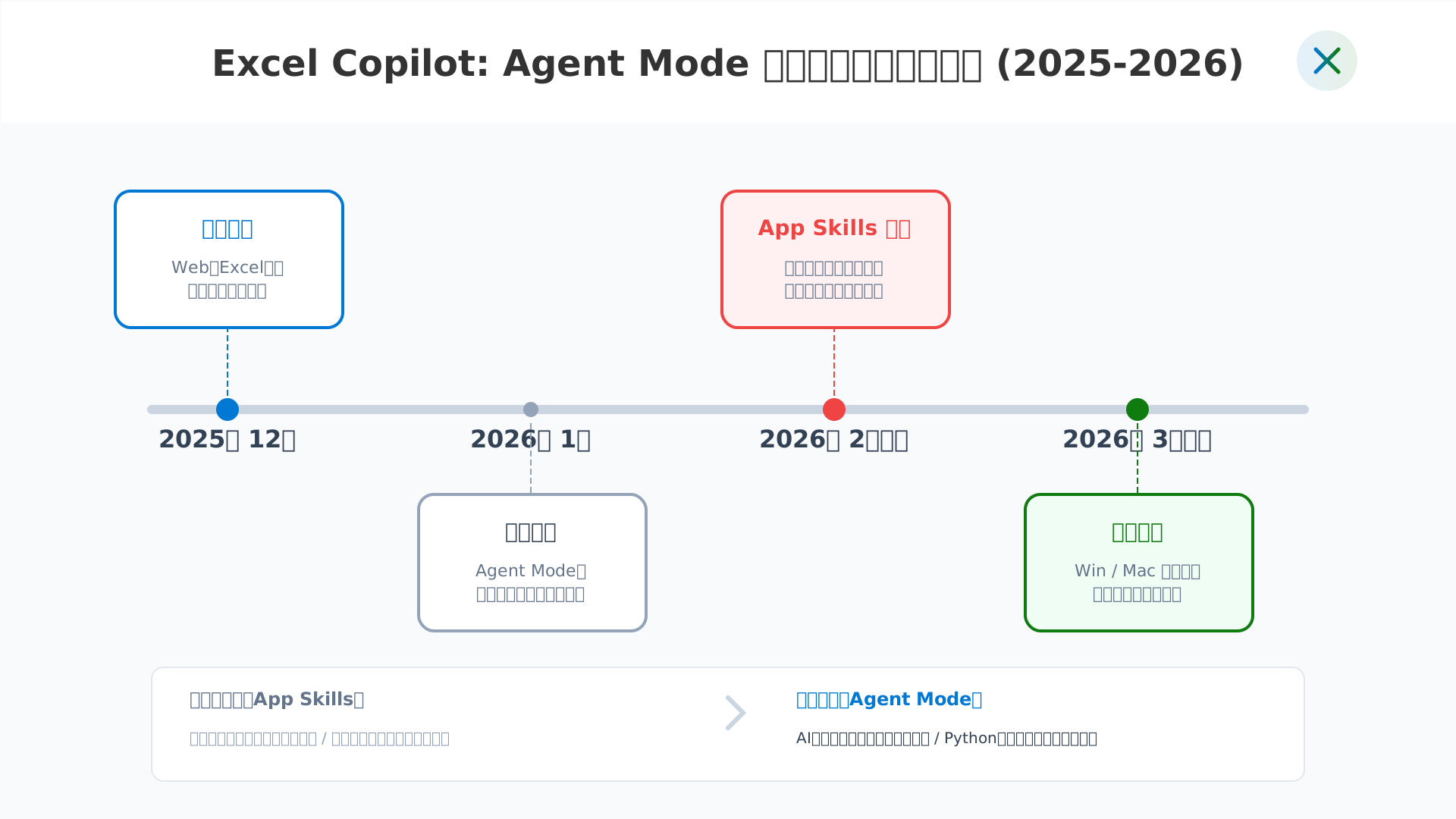
先行して一般提供が開始されているWeb版Excelを活用し、今のうちに操作感に慣れておくことがスムーズな移行の鍵となります。
自律的にタスクを計画・実行する「エージェント」としての機能
新たなAgent Modeがもたらす最大の進化は、AIが指示を解釈して自律的な実行計画を立案する能力にあります。
これまでのように一問一答でコードを生成するのではなく、複数の手順が必要な複雑なタスクをAI自身がステップごとに自動分解して進めてくれます。
例えば「売上データを分析してグラフ化し、予測値を別シートにまとめろ」という曖昧な要望に対し、データのクレンジングから統計解析までを連続して遂行します。
チャット画面の中だけで完結せず、ワークブック内のセルやシートを直接編集・作成する点も、従来機能との決定的な違いと言えるでしょう。
ユーザーはAIの実行プロセスを画面上で監視し、必要に応じて修正を加えるだけでプロ級のアウトプットを手にすることが可能です。
このように「作業の代行者」として振る舞うエージェント機能は、実務におけるデータ活用スピードを劇的に加速させます。
ビジネスユーザーがAgent Modeで実践すべきデータ分析手順
ビジネス現場でAgent Modeを活用する際は、まずExcel for Webを開き「Agent Modeで分析を開始」と指示することから始めましょう。
指示を与えると、背後でpandasやmatplotlibを用いた高度なPythonコードが自動生成され、セル内に結果が即座に反映されます。
プログラミングの知識がなくても、AIがなぜその分析手法を選んだのかという論理をチャットで確認しながら進めるのがプロの活用術です。
生成された可視化グラフや予測モデルに対し、対話を通じて微調整を繰り返すことで、より精度の高いレポートへと仕上げることができます。
この手法をマスターすれば、高度な専門スキルがなくとも組織の意思決定を支える強力な武器を手に入れたも同然です。
さらなる効率化を目指すなら、最新のツール活用術がまとめられた「生成AI 最速仕事術」などの書籍を参考に、具体的なプロンプトの型を学ぶのも良いでしょう。
詳細な設定方法や応用事例については、Microsoft Copilot in Excel 完全攻略ガイドでも詳しく解説しています。
Microsoft Copilot vs GitHub Copilot:決定的な違いと選び方
当セクションでは、Microsoft CopilotとGitHub Copilotの決定的な違いを整理し、ユーザーの職種や目的に合わせた最適な選び方について詳しく解説します。
なぜなら、これら二つのツールは名称は似ていますが、動作するプラットフォームや得意とするタスクが大きく異なり、正しい選定を行わなければ本来の生産性向上効果を十分に享受できないからです。
- 開発者向け「GitHub版」とビジネスワーカー向け「MS版」の比較
- 2026年最新プラン:個人向け「Pro+」とSMB向け「Business」
- どちらを導入すべきか?技術スタックと業務フローによる選定基準
開発者向け「GitHub版」とビジネスワーカー向け「MS版」の比較
GitHub版とMS版の最大の違いは、「エディタへのリアルタイム補完」か「対話による業務支援」かという設計思想の差にあります。
GitHub CopilotはVS Codeなどの開発環境に深く統合され、エンジニアの思考を止めることなくコードの続きを予測して提案することに特化したツールです。
対するMicrosoft Copilotは、ブラウザやOfficeアプリを介して「やりたいこと」をチャットで伝えることで、コードの断片や分析結果を得るスタイルを基本としています。
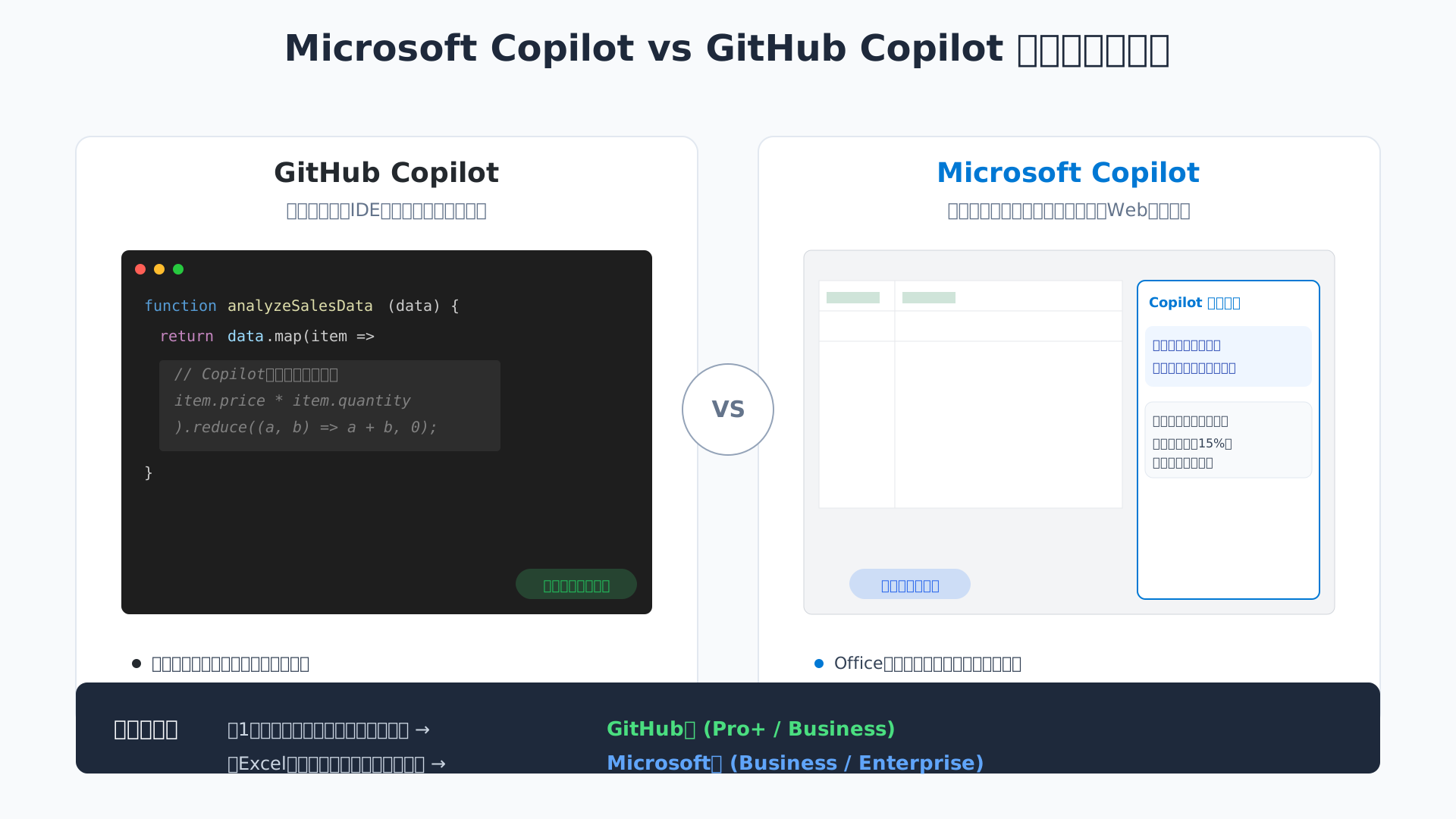
具体的には、エンジニアが数万行のコードベースを理解しながら開発を進めるならGitHub版が必須ですが、Excelのマクロ作成や日常のスクリプト生成程度であればOffice連携の強いMS版で十分対応可能です(参考: Microsoft Copilot徹底比較ガイド)。
このように、自身の主戦場が「コードエディタ」なのか「ビジネスアプリ」なのかを見極めることが、ツール選びの第一歩となります。
2026年最新プラン:個人向け「Pro+」とSMB向け「Business」
2026年のライセンス体系では、最先端モデルへのアクセスを重視した「GitHub Copilot Pro+」と、中小企業向けの「Microsoft 365 Copilot Business」が重要な選択肢となっています。
GitHub版に新設された月額39ドルのPro+プランは、GPT-5やClaude 4.1といった最新のAIモデルを自由に切り替えてコード生成を行える点が最大の特徴です(参考: GitHub Copilot料金プラン徹底比較)。
一方、従業員300名以下の組織には月額21ドルで提供されるMicrosoft 365版のBusinessプランが最適で、従来の大企業向けと同等のAI機能をより低コストで導入可能になりました。
最新の主要プランを比較すると、以下のようになります。
| プラン名 | 対象 | 主な特徴 | 出所 |
|---|---|---|---|
| GitHub Copilot Pro+ | 個人・パワー層 | GPT-5 / Claude 4.1 へのフルアクセス、月1,500回リクエスト | [cite: 10, 12] |
| GitHub Copilot Business | 組織(一般) | 管理機能、知的財産保護、月額$19 | [cite: 10, 13] |
| M365 Copilot Business | 中小企業(SMB) | 月額$21(300名以下対象)、Officeアプリ内でのAI活用 | [cite: 30, 32] |
自社の規模と、業務でどこまで「AIモデルの鮮度」を追求する必要があるかを照らし合わせてプランを決定してください。
どちらを導入すべきか?技術スタックと業務フローによる選定基準
どちらを導入すべきか迷った際の決定的な基準は、「1日のうち何時間をソースコードの記述に費やしているか」という業務の密度にあります。
プログラミングが本業であり、最新の言語仕様やライブラリに追従し続ける必要があるなら、迷わずリクエスト回数の多いGitHub Copilot Pro+に投資すべきです。
対して、Excelでのデータ加工や事務作業の自動化がメインのDX担当者や非エンジニアであれば、強力なグラフ生成やPython分析機能を持つMicrosoft 365 Copilot Business一択となるでしょう(参考: Microsoft Copilot in Excel 完全攻略)。
さらに高度な組織運営を目指すなら、プロの開発者にはGitHub版を、その他のビジネス層にはMS版を割り当てる「ライセンスの混合割り当て」を行うことで、コストと生産性のバランスを最適化できます。
個々の技術スタックと実際のワークフローに合わせた柔軟な配分こそが、生成AIの投資対効果を最大化する鍵となります。
AIツールを使いこなし、業務を劇的にスピードアップさせるノウハウについては、こちらの書籍も非常に参考になります。生成AI 最速仕事術を活用して、あなたのパフォーマンスを次のステージへ引き上げましょう。
プロ並みのコードを出力させる!実戦プロンプトテクニック
当セクションでは、Microsoft Copilotの能力を最大限に引き出し、実務で即戦力となる高品質なコードを生成するためのプロンプトテクニックを解説します。
単に「コードを書いて」と命じるだけでは、意図しないバグや汎用性の低いコードが返ってくるリスクがありますが、適切な構造で指示を出すことで開発効率は飛躍的に向上するからです。
- 精度の高いコードを引き出す「プロンプトの4要素」
- VBA/Python業務自動化を即実行する指示例文(テンプレート)
- 生成コードの「検証」と「デバッグ」を行うためのセルフチェック法
精度の高いコードを引き出す「プロンプトの4要素」
AIから期待通りのプログラムを得るためには、役割・具体的指示・制約条件・出力形式の4要素をプロンプトに組み込むことが不可欠です。
これらを明確に定義することで、AIは情報の優先順位を正しく理解し、開発現場で「あるある」とされるハルシネーションのリスクを最小限に抑えられます。
例えば、単に「CSVを集計して」と頼むのではなく、「Pythonのデータサイエンティストとして、Pandasライブラリのみを使い、実行コードと解説を分けて出力せよ」といった具合に外枠を固めるのがプロの作法です。
執筆活動を支えるプロンプトエンジニアリングの基礎を応用し、構造化された「黄金テンプレート」を手元に置いておくことで、迷いのない指示が可能になります。
指示に一貫性を持たせるこの手法は、複雑なロジックを必要とする大規模なシステム開発においてこそ、その真価を発揮するでしょう。
VBA/Python業務自動化を即実行する指示例文(テンプレート)
事務作業の自動化を急ぐ際は、具体的な状況をシミュレーションした指示文を活用し、AIに作業の全体像をトレースさせるのが最も効率的です。
AIは文脈が具体的であればあるほど、エラーハンドリングやユーザーの利便性を考慮したコードを自発的に提案してくれる性質を持っています。
「指定フォルダ内の全Excelから『合計』セルの値を集計表にまとめたい」といった日常的なタスクに対し、以下の構成を参考に指示を出してみてください。
- Python:OSライブラリでのファイル操作とPandasによるデータ統合
- VBA:FileSystemObjectを用いたファイル巡回とセル値の転記
- リファクタリング:「エラーが発生した場合はその原因を解析し、修正案を提示せよ」という指示の追加
さらなる効率化のコツを知りたい方は、書籍生成AI 最速仕事術で紹介されている「プロンプトの型」を取り入れるのが近道です。
定型的なプロンプトをストックしておけば、これまで数時間かかっていたマクロ作成やスクリプト記述が、わずか数十秒で完結するようになります。
生成コードの「検証」と「デバッグ」を行うためのセルフチェック法
Copilotが生成したコードを盲信せず、AI自身にコードの脆弱性や論理的欠陥を指摘させる「セルフチェック・プロセス」を組み込むことが安定稼働の絶対条件です。
大規模言語モデルは時に存在しないライブラリを捏造したり、セキュリティ的に危うい古い構文を出力したりする場合があるため、二重の確認が欠かせません。
コードが返ってきたら、即座に「このコードの脆弱性やエラーの可能性をプロの視点でレビューして」と追いプロンプトを投げ、セカンドオピニオンを取得してください。
以下のフロー図のように、初心者が陥りやすいパス指定ミスや環境依存のトラブルを事前に潰すルーチンを確立しましょう。
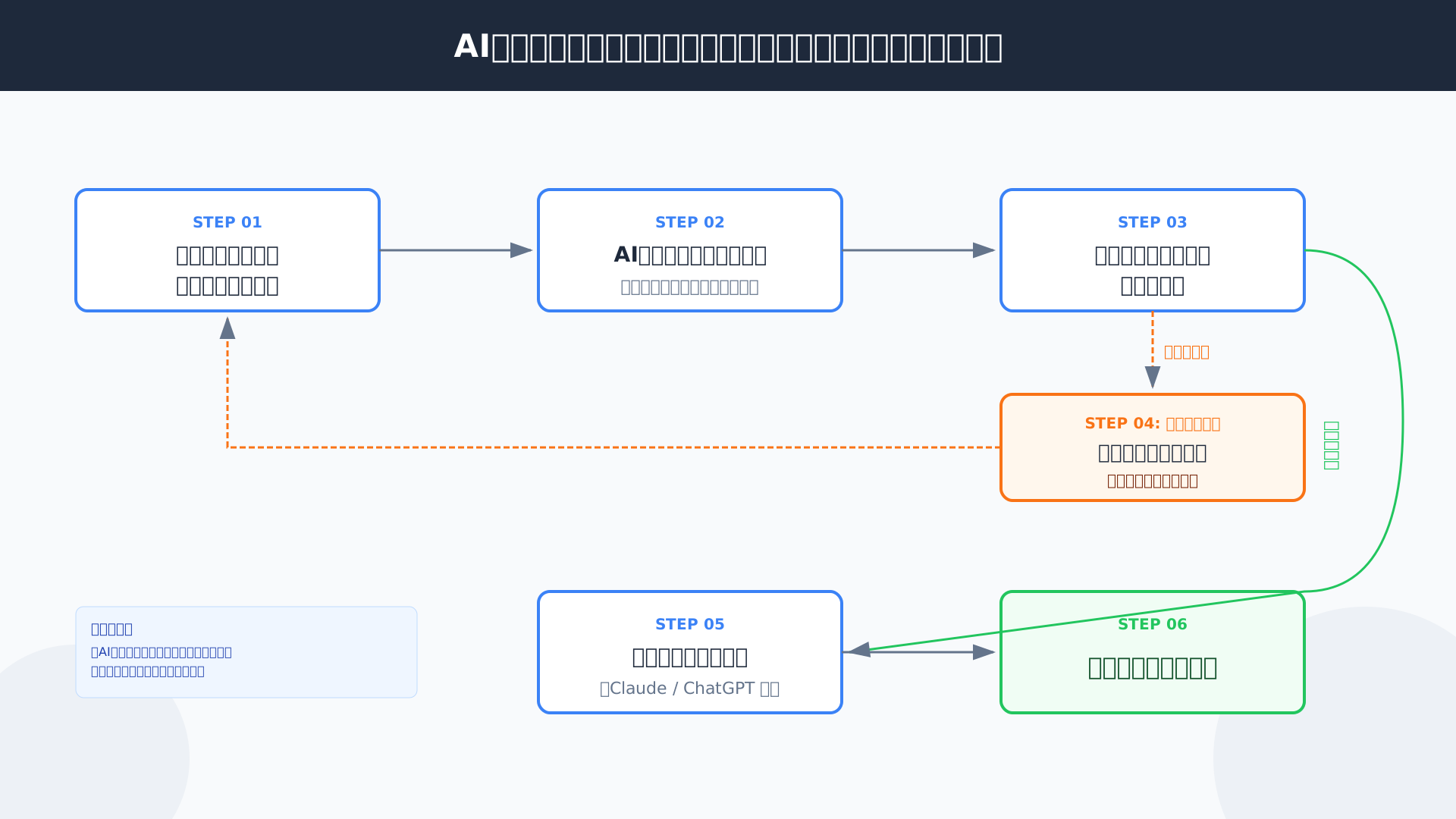
万が一エラーが解消しない場合は、AIコーディング支援ツールの比較を参考に、別のAIモデルにコードを読み込ませるクロスチェックも非常に有効な手段となります。
AIとの対話を繰り返してコードの精度を磨き上げる姿勢こそが、バグのない堅牢なシステムを短期間で構築するための秘訣と言えるでしょう。
ビジネス導入で避けて通れないセキュリティと著作権の注意点
当セクションでは、法人でMicrosoft Copilotを安全に導入するために欠かせないセキュリティ体制と著作権リスクの管理方法を詳しく解説します。
AIによる効率化の裏側には機密情報の流出や法的トラブルといった重大なリスクが潜んでおり、これらを正しく理解し対策を講じることがDX成功の絶対条件だからです。
- 企業データ保護(EDP)とプロンプトの学習利用について
- 生成されたコードの著作権と知的財産権リスクの回避
- シャドーAI化を防ぐ!企業内でのAI活用ガイドライン策定
企業データ保護(EDP)とプロンプトの学習利用について
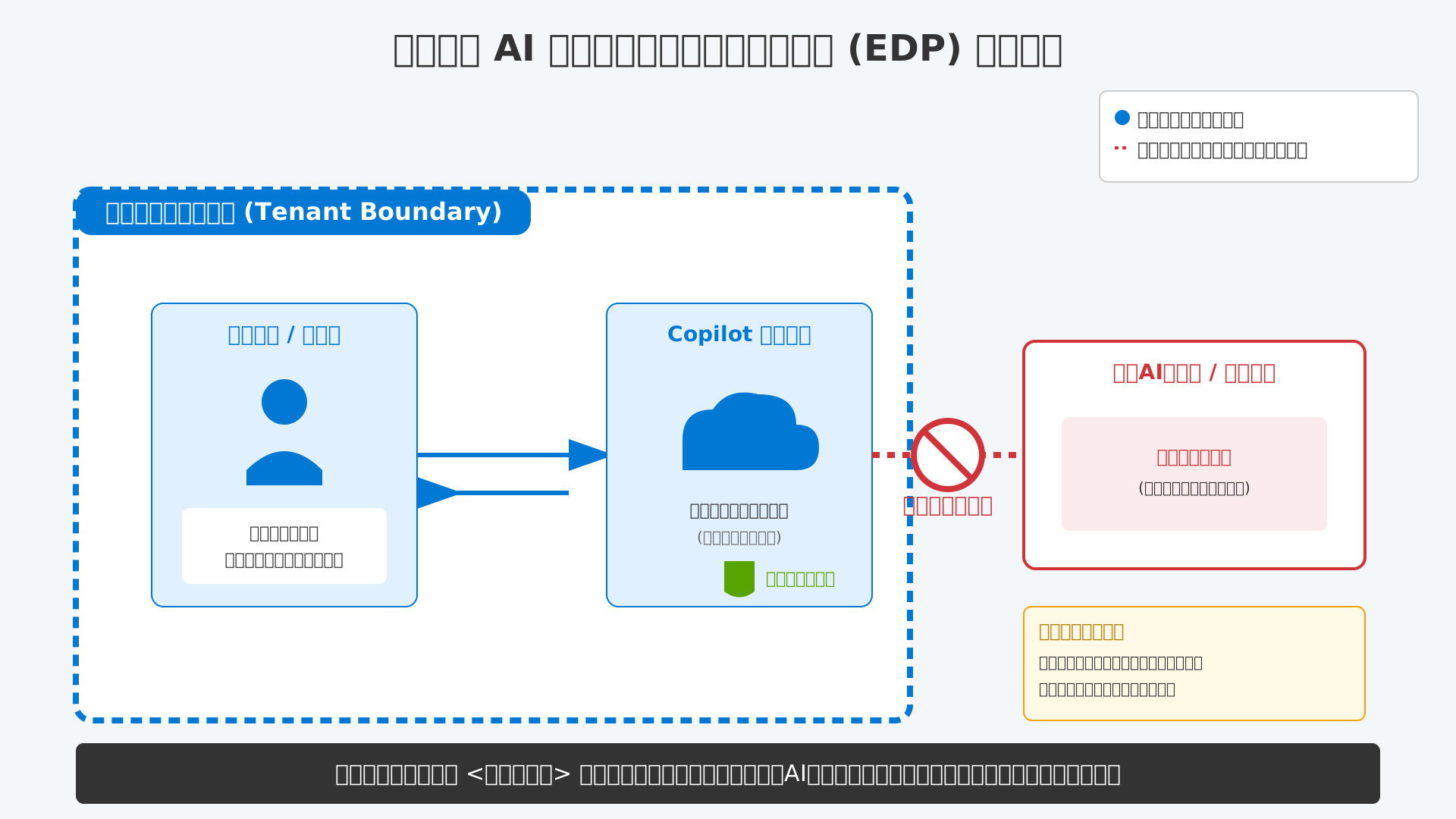
法人向けライセンスを導入することで、入力した機密データがAIの学習に利用されるリスクを完全に遮断できます。
M365 Copilot Business以上のプランには「商用データ保護(EDP)」が標準適用され、ユーザーが送信したプロンプトやコードは組織の境界(Tenant Boundary)外へ漏れることはありません。
具体的には、入力データがモデルの再学習に利用されないことが規約で保証されているため、社外秘のアルゴリズムを読み込ませるような業務でも安心して利用可能です。
一方、個人向けの無料版Copilotはこの保護対象外となるケースがあり、意図せず機密情報がAIの学習に吸収されるリスクを排除しきれないため注意が必要です。
安全な開発環境を維持するためには、必ず商用保護された適切なプランを選択し、データの取り扱い範囲を明確に把握しておきましょう(参考: Microsoft トラストセンター)。
生成されたコードの著作権と知的財産権リスクの回避
AIが生成したプログラムをプロダクトに組み込む際は、パブリックコードとの酷似によるライセンス違反に最も注意を払う必要があります。
現在の法解釈ではAI生成物そのものに著作権が発生しにくいとされる反面、既存のソースコードと偶然一致した場合には、著作権侵害を問われる可能性があるためです。
法的リスクを最小化するには、GitHub Copilotの設定画面で「Suggestion matching public code」を有効にし、公開リポジトリと一致する提案を自動ブロックすることが推奨されます。
文化庁や各国の見解によれば、AIを利用していても人間が創作に寄与し、類似性や依拠性を排除するプロセスが重要であるとされています(参考: AI画像・イラストの著作権と商用利用のすべて)。
企業としては、自動ブロック機能の強制適用に加えて、最終的なコードの妥当性を必ず人間がレビューする工程をワークフローに組み込むことが、知財トラブルを未然に防ぐ鍵となります。
シャドーAI化を防ぐ!企業内でのAI活用ガイドライン策定
組織全体の安全を守るには、エンジニアが独断で個人用アカウントのAIを使用する「シャドーAI」を徹底的に防止する運用指針の策定が不可欠です。
管理の届かない個人アカウントで社内コードを生成してしまうと、そこから情報が流出する深刻なセキュリティホールになりかねません。
会社として公式ツールを指定し、「AI生成コードの最終責任は人間が負う」「業務では必ず商用ライセンス版を使用する」といった具体的ルールを明文化することが求められます。
また、機密情報や顧客データを含むプロンプト送信を制限するなど、現場の判断を助ける具体的な運用マニュアルを整備しておくことで、心理的なハードルを下げつつ安全なDXを推進できます。
こうしたガイドラインの策定については、AIによる業務効率化の成功事例を参考にしつつ、自社の開発体制に最適化させていきましょう。
AI導入の土台を固めるためには、書籍生成AI 最速仕事術などを通じて、組織としてのリテラシーを向上させることも有効な手段の一つです。
まとめ:Microsoft Copilotでコード生成の未来を切り拓こう
いかがでしたでしょうか。2026年におけるMicrosoft Copilotは、単なる補助ツールから自律的な「エージェント」へと進化し、私たちの働き方を根本から変えようとしています。
本記事で紹介した「ExcelでのAgent Mode活用」「GitHub Copilotの最適なプラン選択」「実戦的なプロンプト設計」の3点を意識することで、コード生成の質と業務効率は劇的に向上するはずです。
AIはあなたの創造性を拡張するパートナーであり、その力を引き出せるかどうかは、今日から最初の一歩を踏み出すかどうかにかかっています。
まずは日々のルーチンワークの自動化から挑戦し、AIとの共創が生み出す驚異的なスピード感をぜひ体感してください。
より具体的な活用術を学びたい方には、具体的なプロンプトの型が学べる『生成AI 最速仕事術』や、体系的なAIスキルを習得できるAidemyでの学習が非常におすすめです。
Microsoft CopilotやGitHub Copilotを導入して、あなたの業務や開発プロセスを今すぐ最適化しましょう。
どのプランが自社に最適か、また導入後の社内研修などでお悩みの方は、お問い合わせ・導入相談はこちら(Saiteki AI 公式サイトへ)よりお気軽にお問い合わせください。
現在、最新のAIエージェント機能を活用した業務改善デモも実施中です。

