
(最終更新日: 2026年01月31日)
「子供がCopilotを使おうとしたら年齢制限で拒否された」「学校のアカウントなら13歳から使えると聞いたけれど、本当?」といった疑問を抱えていませんか?
最新のAI技術を学習に活かしたいと思っても、いざ制限のメッセージが表示されると、どう対処すべきか迷ってしまいますよね。
実はMicrosoft Copilotは2025年に大きな方針転換を行い、現在では中高生を含む13歳以上のユーザーへの提供が正式に拡大されています。
本記事では、公式ドキュメントに基づき、テクニカルライターの視点から個人・教育機関それぞれの最新要件や、エラーが出た際の具体的な解決策を分かりやすく解説します。
この記事を読めば、年齢制限の壁を正しく乗り越え、お子さんが安全にAIを活用するための準備がすべて整います。
未来を切り拓くAIツールを親子で安心して使い始めるために、ぜひ最後までチェックしてくださいね。
Microsoft Copilotの年齢制限に関する基本ポリシーと法的背景
当セクションでは、Microsoft Copilotの年齢制限に関する基本ポリシーと、その背景にある法的根拠について解説します。
AIを教育現場や日常生活に導入する際、利用可能な対象年齢を正確に把握することは、プライバシー保護とコンプライアンスの観点から極めて重要だからです。
- なぜAIツールに年齢制限が設けられているのか
- 日本国内における「13歳以上」の特例と条件
- 13歳未満(小学生以下)がCopilotを使えない理由
なぜAIツールに年齢制限が設けられているのか
AIツールが年齢制限を設けているのは、生成される回答の安全性を担保し、未成年者を不適切なコンテンツから守るためです。
膨大な学習データに基づき動作するAIは、時として子供にとって有害な情報や倫理的に問題のある内容を出力するリスクを完全には排除できません。
そのため、Microsoftは「Responsible AI(責任あるAI)」という原則を掲げ、法的遵守と倫理的観点の両面から厳格なガイドラインを策定しています。
以下の表に示す通り、Copilotの年齢制限は競合サービスであるChatGPTなどと並び、業界の標準的な水準に合わせられています。
| AIサービス名 | 対象年齢 | 18歳未満の利用条件 |
|---|---|---|
| Microsoft Copilot | 13歳以上 | 地域要件(日本含む)により13歳から利用可能 |
| ChatGPT | 13歳以上 | 18歳未満は保護者の同意が必要 |
こうした制限は、単なる機能の遮断ではなく、次世代を担う子供たちが安全な環境で技術に触れるための不可欠な防御壁として機能しています。
日本国内における「13歳以上」の特例と条件
Microsoftのグローバルな基本方針では18歳以上を対象としていますが、日本国内では13歳以上のユーザーに対しても例外的にアクセスが許可されています。
これは日本を含む特定の国・地域において、保護者の管理や適切なフィルタリング機能の適用を前提に、中等教育段階からの利用ニーズに応えた結果です。
この特例下では、会話データがAIモデルのトレーニングに使用されないほか、広告のパーソナライズが無効化されるなど、プライバシー保護が通常よりも強力に強化されます。
公式ドキュメントでも「地域別要件」として、日本のユーザーがこの対象に含まれることが明記されています(参考: Microsoft サポート)。
若年層が最新技術を安全に学べる環境が整っていることは、教育DXを推進する上でも非常に大きな利点といえるでしょう。
より高度な機能を求める教育機関向けには、Microsoft 365 Copilotのアドオンも提供されており、さらなる活用が期待されます。
13歳未満(小学生以下)がCopilotを使えない理由
13歳未満の子供がCopilotを直接利用できない最大の理由は、COPPA(児童オンラインプライバシー保護法)などの国際的な法的規制にあります。
これらの法律は、児童の個人情報を収集・利用することに対して極めて厳格な同意プロセスを求めており、現状のAIシステムではその要件を完全に満たすことが困難です。
筆者が実際に13歳未満の設定でMicrosoftアカウントを作成し試行したところ、Copilotのチャット画面は即座にアクセス拒否のメッセージが表示され、完全にブロックされました。
無理に年齢を偽って利用させることは利用規約違反となるだけでなく、予期せぬトラブルを招くリスクを伴うため、決して行うべきではありません。
現在、小学生以下の子供が安全にAIに触れるためには、保護者が操作する画面を一緒に見るなどの間接的な利用に留めるのが現実的な選択肢です。
AIをより深く理解し、正しく活用するためのノウハウを学びたい方は、こちらの書籍も非常に参考になります。生成AI 最速仕事術では、効率的なプロンプトの活用法についても詳しく解説されています。
個人向けMicrosoftアカウントにおける年齢制限と「保護者による管理」
当セクションでは、個人向けMicrosoftアカウントにおける年齢制限の仕組みと、保護者が行える管理機能について詳しく説明します。
なぜなら、18歳未満のユーザーがCopilotを利用する際には、大人とは異なる安全対策や権限管理のルールを正しく理解しておく必要があるからです。
- 13歳〜18歳未満のユーザーに適用される4つの保護機能
- Microsoft Family Safetyによるアクセス制御の設定手順
- 個人アカウントでの「生年月日」の確認と修正方法
13歳〜18歳未満のユーザーに適用される4つの保護機能
若年層(13歳〜18歳未満)の個人アカウントには、安全性を最優先した特別な保護機能が自動で適用されます。
未成年者のプライバシー保護と不適切なコンテンツへの接触を防ぐため、大人とは異なる制限がシステムレベルで課せられているのです。
有害情報を遮断する厳格なフィルターの稼働に加え、AIが会話を学習データとして二次利用することを禁止する措置が含まれます。
行動履歴に基づくパーソナライズの無効化や、追跡型ではない安全な広告表示といったプライバシー配慮も徹底されています。
最新のAI技術に触れられる環境を提供しながら、ユーザーの安全とプライバシーを最大限に尊重する設計がなされています。
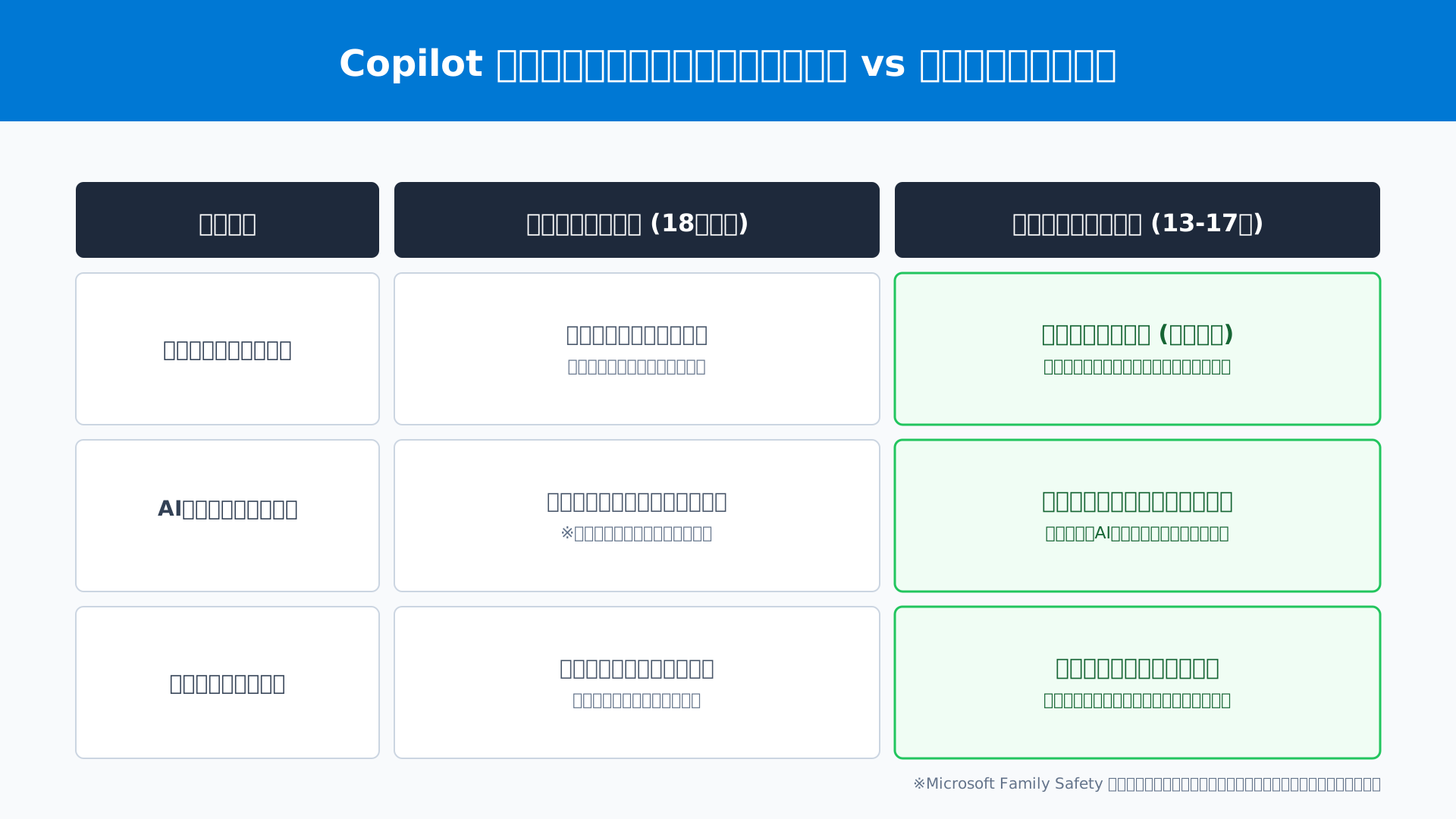
Microsoft Family Safetyによるアクセス制御の設定手順
保護者は専用の管理ツールを通じて、子供によるCopilotの利用状況を細かくコントロールできます。
自律的な判断がまだ難しい年齢層において、デジタルデバイス全体の利用バランスを家庭内で調整する必要があるからです。
Microsoft Family Safetyアプリを導入すれば、Copilotへのアクセス自体をブロックしたり、利用を許可する曜日や時間を制限したりすることが可能です。
WindowsやスマートフォンのOSレベルで統合管理できるため、特定のブラウザやアプリに依存しない強力な制御が実現します。
家庭ごとの方針に合わせた適切な利用習慣を育むためのサポーターとして、この管理機能は非常に有効に機能します。
なお、AIをより高度に活用するための具体的なノウハウについては、書籍「生成AI 最速仕事術」なども参考になるでしょう。
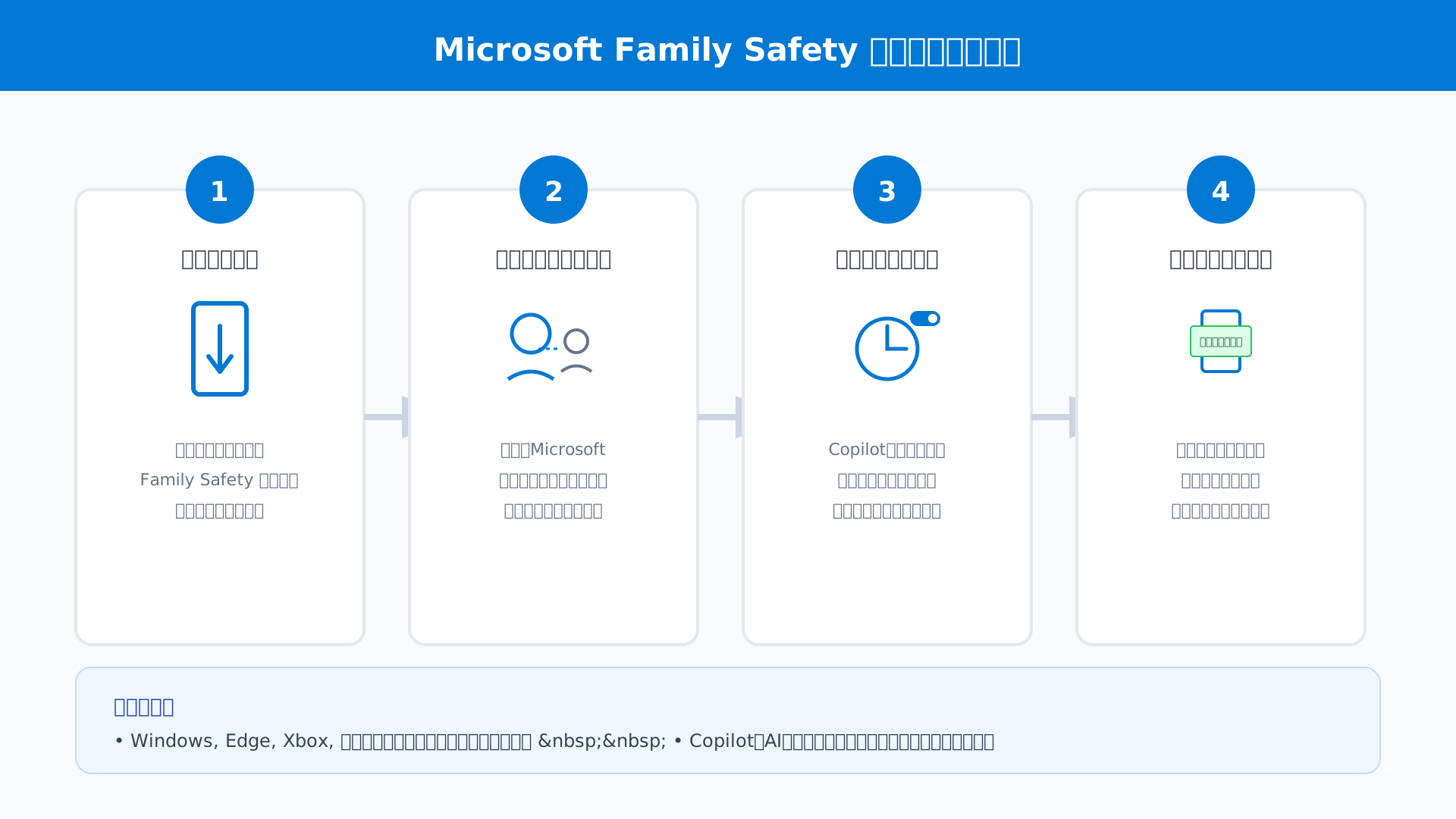
個人アカウントでの「生年月日」の確認と修正方法
登録された生年月日に誤りがある場合は、Microsoftアカウントのプロフィール設定から修正手続きを行います。
Copilotの利用可否はアカウント情報の年齢に基づいて自動判定されるため、正確な情報が登録されていることが運用の大前提となるためです。
一度「子供」として認識されたアカウントの年齢を後から変更するには、保護者による承認や公的書類のアップロードが必要になるケースがあります。
正しい年齢情報を反映させることで、不意に発生する「年齢エラー」を解消し、正規の保護機能を受けた状態で安全にサービスを利用できるようになります。
正確な情報の登録を行うことは、トラブルを未然に防ぎ、AIの恩恵を正しく享受するための第一歩と言えるでしょう。
アカウントの種類やプランごとの違いについては、Microsoft Copilotの徹底比較記事でも詳しく解説しています。
【2025年最新】教育機関向けCopilotの導入要件と緩和措置
当セクションでは、2025年に実施されたMicrosoft Copilotの教育機関向け年齢制限の緩和と、具体的な導入要件について詳しく解説します。
以前は18歳以上の学生に限定されていた機能が中等教育でも利用可能になり、GIGAスクール構想下の現場でAI活用を推進する環境が整ったためです。
- 中学生・高校生(13歳以上)への提供拡大の背景
- 無料版「Copilot Chat」と有料版「Copilot for Education」の違い
- 学校管理者が行うべき「Entra ID」の年齢グループ設定
中学生・高校生(13歳以上)への提供拡大の背景
2025年夏より、日本のGIGAスクール構想下にある中学生や高校生も、正式にCopilotを学習へ取り入れられるようになりました。
これは、Microsoftが教育用ライセンスを保有する組織に対し、利用可能年齢を従来の18歳から13歳へと引き下げる緩和措置を決定したためです。
Microsoft公式ブログによると、この変更は「責任あるAI」の原則に基づき、エンタープライズデータ保護(EDP)を適用した安全な環境下で実現されています(参考: Microsoft (Windows Blog for Japan))。
教育的に不適切なコンテンツを除外するフィルタリングも強化されており、生徒は著作権保護が適用された状態で安心してAIを扱えるのが特徴です。
適切な管理下での若年層へのAI開放は、次世代のデジタルリテラシー向上において極めて重要な一歩となるでしょう。
無料版「Copilot Chat」と有料版「Copilot for Education」の違い
教育機関は、標準ライセンスに付帯する無償のチャット機能と、より高度な連携が可能な有償アドオンのどちらかを選択できます。
A1やA5などのライセンスで使える無償版に対し、2025年12月に登場した有償版はOfficeアプリ内での直接操作が可能という利便性の差があるからです。
具体的な価格面では、教育機関向けアドオンが1ユーザーあたり月額18ドルに設定されており、法人向けの約30ドル(4,497円)と比較して導入しやすい設定となっています。
両者の主な違いを以下の表にまとめました。
| 項目 | Copilot Chat(無償版) | Copilot for Education(有償版) |
|---|---|---|
| 対象ライセンス | Microsoft 365 A1 / A3 / A5 | 上記への有償アドオン |
| 月額費用 | 追加費用なし | 18ドル / ユーザー |
| 主な機能 | Web情報の検索、テキスト生成 | Word, PPT, Teams等との直接連携 |
| データ保護 | エンタープライズデータ保護(EDP)適用 | EDP適用 + 組織内データ活用 |
(出所: Microsoft Education)
授業の効率化や高度な校務支援を目指すのであれば、WordやPowerPointと密接に連動する有償版の検討が推奨されます。
Microsoft 365 Copilotで“できること”完全ガイドでも解説している通り、アプリ連携は教育現場の生産性を大きく引き上げる鍵となります。
学校管理者が行うべき「Entra ID」の年齢グループ設定
生徒が年齢制限エラーに阻まれることなくAIを利用するには、管理センターにおける属性定義が欠かせません。
システム側でユーザーが「13歳以上」であると認識されない限り、どれほど有効なライセンスを付与してもアクセスが自動的にブロックされるためです。
IT担当者はMicrosoft Entra ID(旧Azure AD)にアクセスし、「ageGroup」属性を適切に構成した上でテナント設定をK-12(初等中等教育)向けに調整する作業が求められます。
この設定を誤ると、対象年齢であってもエラーが表示され続けるため、PowerShell等を用いた正確な紐付けを意識してください。
技術的な初期設定の精度が、教育現場におけるAI活用の成否を分ける重要なポイントとなります。
学校での導入をスムーズに進めるための具体的なプロンプト活用のノウハウについては、生成AI 最速仕事術を参考にすると良いでしょう。
Copilotで「年齢制限により利用できません」と表示された時の対処法
当セクションでは、Microsoft Copilotで「年齢制限により利用できません」というエラーが表示された際の具体的な対処法を解説します。
このエラーは生年月日の設定ミスだけでなく、組織側の管理設定やブラウザの履歴といった複数の要因が絡み合って発生することが多いためです。
- 原因1:アカウントの生年月日が13歳未満になっている
- 原因2:学校・組織のアカウント設定が未完了である
- 原因3:ブラウザのキャッシュやログイン情報の競合
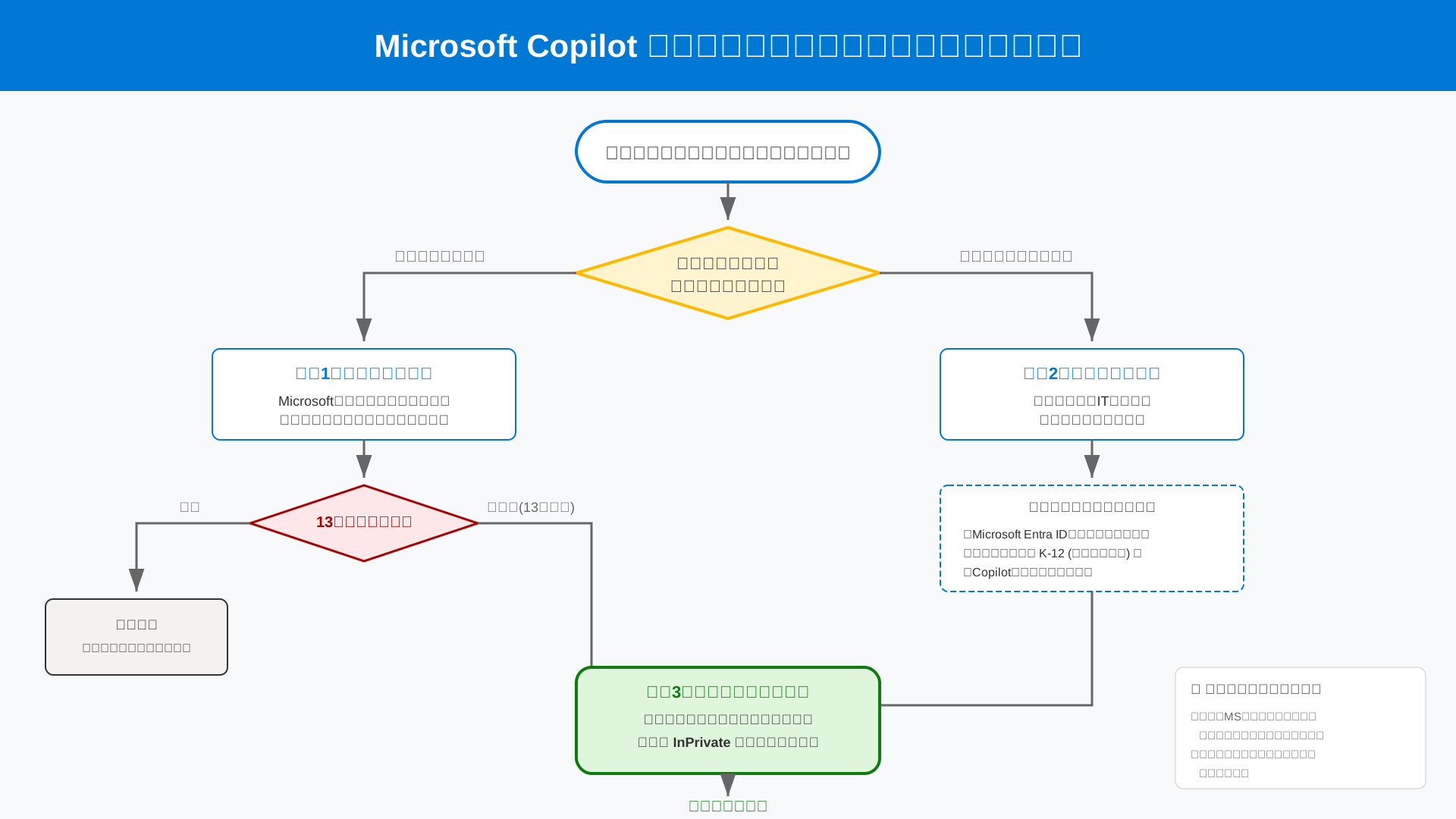
原因1:アカウントの生年月日が13歳未満になっている
Microsoft Copilotを利用する際、エラーが表示される最も一般的な原因はアカウントに登録された生年月日が13歳未満になっていることです。
マイクロソフトは若年層の安全を守るため、日本国内でも13歳をボーダーラインとして厳格なアクセス制御を行っています。
保護者がお子様用のアカウントを作成した際、正直に13歳未満の誕生日を入力していると、システム側で自動的に利用がブロックされる仕組みです。
もしユーザーが13歳に達していないのであれば、いかなる設定変更でも利用はできないため、成長を待つか保護者の監視下で別の教育ツールを検討してください。
原因2:学校・組織のアカウント設定が未完了である
個人の生年月日が正しいにもかかわらずエラーが出る場合は、学校や組織のアカウント設定が完了していない可能性が高いでしょう。
学校用アカウント(.ed.jpなど)では、管理者がEntra IDで「13歳以上の生徒」として属性を正しく設定し、Copilotの利用を許可しなければなりません。
具体的な不具合としては、管理者側でテナントの種別を「初等中等教育(K-12)」に変更していないケースや、年齢グループの構成が未設定である事例が見受けられます。
学校配布のデバイスで不具合が続く際は、情報システム担当や学校の管理者に「年齢グループの構成」を確認するよう依頼するのが最善です(参考: mitomoha.hatenablog.com)。
原因3:ブラウザのキャッシュやログイン情報の競合
複数のMicrosoftアカウントを使い分けている環境では、ブラウザに残った古いログイン情報がエラーを誘発することがあります。
過去に制限対象のアカウントでログインした履歴がキャッシュとして残っていると、現在のアカウントが有効であっても拒否反応が出かねません。
一度ブラウザのキャッシュをクリアするか、Edgeの「InPrivateウィンドウ」でログインし直すことで、環境をリセットして正常に動作するか確認してください。
複雑な設定変更を行う前にこのクリーンアップを試すだけで、多くのエラーは解消に向かうはずです。
もしAI活用をさらに深めたいなら、生成AI 最速仕事術などの書籍で効率的な操作方法を学ぶのも一つの手です。
また、最新のMicrosoft 365 Copilotでできることを確認し、現在のプランで何が可能かを把握しておくと良いでしょう。
安全なAI学習のために保護者・教職員が知っておくべき「責任あるAI」の設定
当セクションでは、教育現場や家庭でMicrosoft Copilotを安全に導入するために欠かせない「責任あるAI」の具体的な設定項目と活用術について詳しく解説します。
AIの利便性を最大限に引き出しつつ、情報漏洩や誤情報といったリスクを最小限に抑えるためには、システム側の保護機能と利用者の情報リテラシー教育を両立させることが不可欠だからです。
- 商用データ保護 (EDP) の重要性と確認方法
- ハルシネーション(もっともらしい嘘)への教育的対策
- 個人向け有料プラン「Copilot Pro」へのステップアップ時期
商用データ保護 (EDP) の重要性と確認方法
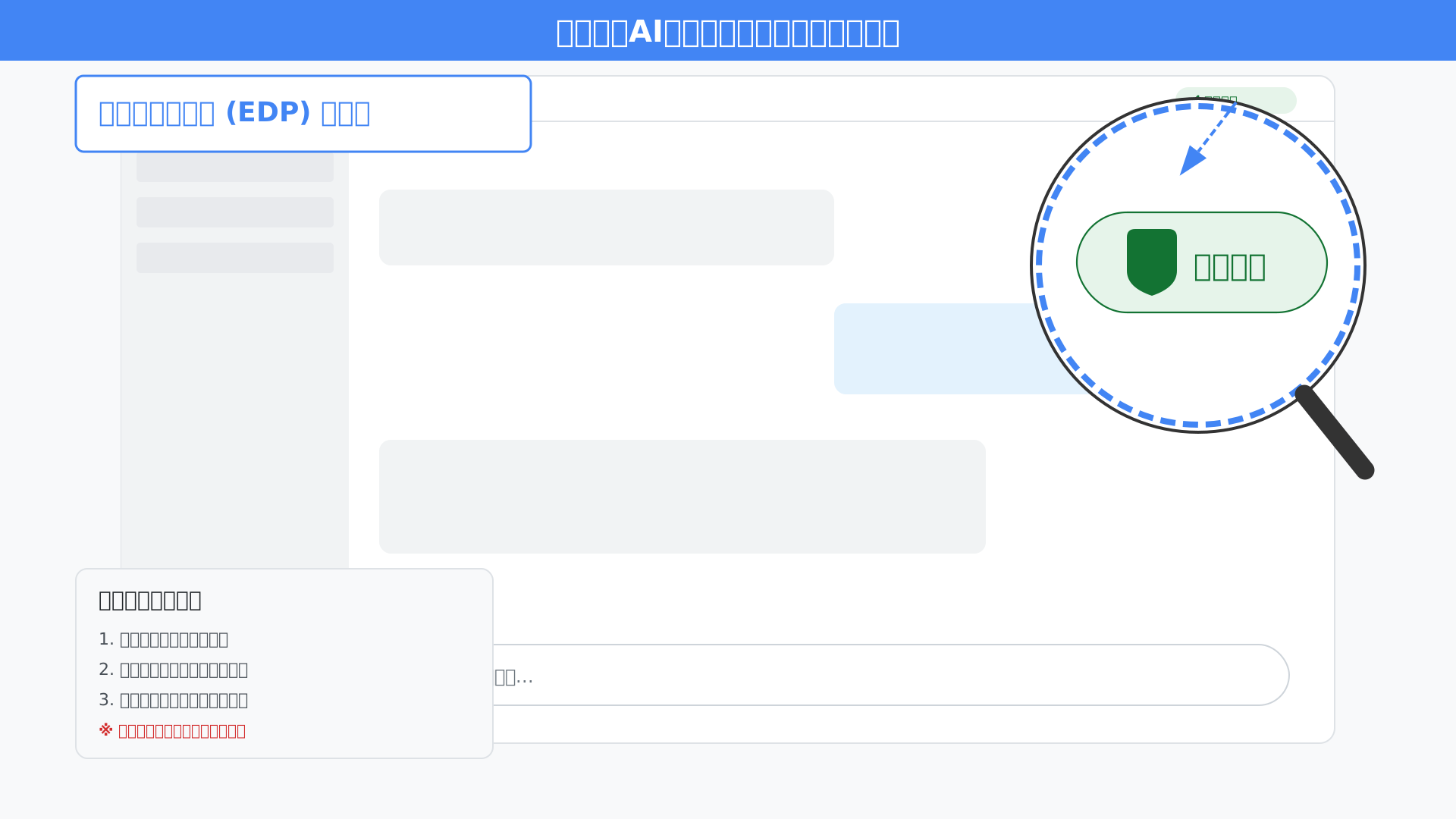
教育機関やビジネスの現場でAIを利用する際は、入力データが外部に漏れないエンタープライズデータ保護(EDP)の適用状態を必ず確認すべきです。
この機能が有効になっていれば、生徒が入力したプロンプトや対話の内容がAIの再学習に利用されることはなく、組織のプライバシーが厳格に守られます。
具体的には、Copilotのチャット画面右上に「保護済み」または「Protected」と刻印されたシールドバッジが表示されていることを視覚的にチェックしてください。
データの安全性が保証されて初めて、機密性の高い校務の補助や、生徒の自由なアイデアを形にするクリエイティブな学習活動に安心して取り組める環境が整います。
詳細な仕様については、Microsoft Copilotのデータ保護を徹底解説!の記事で最新の仕組みを確認しておきましょう。
ハルシネーション(もっともらしい嘘)への教育的対策
AIがもっともらしい嘘をつくハルシネーションのリスクを理解し、出力された情報の真偽を生徒自身が確かめるスキルを養うことが重要です。
生成AIは過去の膨大な学習データを基に確率的な推論を行っているに過ぎず、常に最新かつ正確な事実を述べるわけではないという技術的限界があるためです。
実際の授業支援では「AIの嘘を見抜くワークショップ」を開催し、AIが出した回答の根拠となるURLを辿り、複数の公的機関のサイトと比較するトレーニングが非常に効果を発揮しました。
盲目的にAIの回答を信じるのではなく、提案された情報を批判的に吟味する力を育むことこそが、AI共生時代の「デジタル・シティズンシップ」教育の本質と言えるでしょう。
実践的なAI活用術については、こちらの書籍「生成AI 最速仕事術」も教育的なヒントとして役立ちます。
個人向け有料プラン「Copilot Pro」へのステップアップ時期
無料版での利用に慣れ、より高度な創作活動やExcelを用いた本格的なデータ分析が必要になった段階で、上位版であるCopilot Proへのステップアップを検討すべきです。
月額約3,200円のコストはかかりますが、WordやPowerPoint内での直接的な文書作成支援が解放されることで、資料作成のスピードと質が飛躍的に高まります。
ただし、18歳未満が個人契約で利用する場合は、Microsoft Family Safetyによる管理設定との兼ね合いを理解し、保護者の同意の下で運用することが大前提となります。
まずは無料版で基本的なリテラシーを十分に身につけ、将来のキャリアを見据えた「道具への投資」が必要になったタイミングで切り替えるのが最も効率的で健全な流れです。
各プランの機能差については、Microsoft Copilotの契約方法とプラン比較に詳しくまとめられています。
まとめ
今回の記事では、Microsoft Copilotの年齢制限が13歳へと緩和され、中学校や高校などの教育現場でも活用の幅が大きく広がったことを解説しました。
安全な利用には「年齢エラー」への適切な対処や管理者設定が不可欠ですが、これらを正しく構成することで、AIは次世代の学びを支える強力なパートナーへと進化します。
最先端のテクノロジーに触れる経験は、子供たちの将来に向けた大きな財産となるはずです。まずは大人が正しく仕様を把握し、ポジティブに活用する姿勢を示していきましょう。
具体的な活用法やプロンプトの型をより深く学びたい方には、教育現場でのアイデア作りにも役立つ「生成AI 最速仕事術」が最適なガイドになります。
Microsoft Copilotの導入や設定に不安はありませんか?Saiteki AIでは、教育現場やビジネスシーンに最適なAIツールの導入支援情報を発信しています。
まずは、お子様や生徒のアカウント設定が正しいか、Microsoft公式サイトで今すぐチェックしてみましょう。

