
(最終更新日: 2026年01月21日)
「Microsoft Copilotに興味はあるけれど、結局どこから使い始めればいいの?」と悩んでいませんか?
2026年現在、Copilotは新プランへの統合やクレジット制限の導入など、大きな転換期を迎えています。
「無料でどこまでできるのか」「自分のPCでどう起動するのか」といった疑問が壁となり、導入をためらっているビジネスパーソンは少なくありません。
本記事では、現役プロダクトマネージャーが最新情報を基に、デバイス別の設定手順からあなたに最適なプラン選びまでを徹底解説します。
ExcelやWordでの活用術に加え、後悔しないための注意点も網羅しているため、初心者の方でも安心して読み進めていただけます。
この記事を参考にAIを味方につけて、今日からあなたの業務効率を劇的に進化させていきましょう!
2026年最新のMicrosoft Copilotとは?プラン再編とAIオーケストレーターへの進化
本セクションでは、2026年現在のMicrosoft Copilotにおける定義の変遷と、実施された大幅なプラン再編、そして「AIオーケストレーター」としての本質的な進化について解説します。
2025年から2026年にかけて、AIは単なるチャットツールとしての枠を超え、業務全体を指揮する自律的なエージェントへと役割を拡大させた背景があるため、正しい現状把握が導入の成否を分けるからです。
- 単なるチャットボットから「AIオーケストレーター」への役割変化
- 【重要】旧Copilot Proは販売終了。新プラン「Microsoft 365 Premium」の仕組み
- 2026年7月以降の価格改定:法人ライセンスに与える影響
単なるチャットボットから「AIオーケストレーター」への役割変化
現在のMicrosoft Copilotは、単にユーザーの質問に回答を提示するだけのチャットボットから、業務全体を統括するAIオーケストレーターへと劇的な進化を遂げました。
かつてのAIは個別のアプリ内で動作する「ツール」に過ぎませんでしたが、最新のアーキテクチャではWindows OSレベルで統合され、ユーザーの意図を汲み取って複数のアプリケーションを跨いだ操作を自律的に実行します。
例えば、プロジェクトマネージャーが「昨日の会議の決定事項に基づいて提案書の骨子を作り、関係者にTeamsで共有して」と指示するだけで、AIがWord、Outlook、Teamsをシームレスに操作する仕組みが整っています。
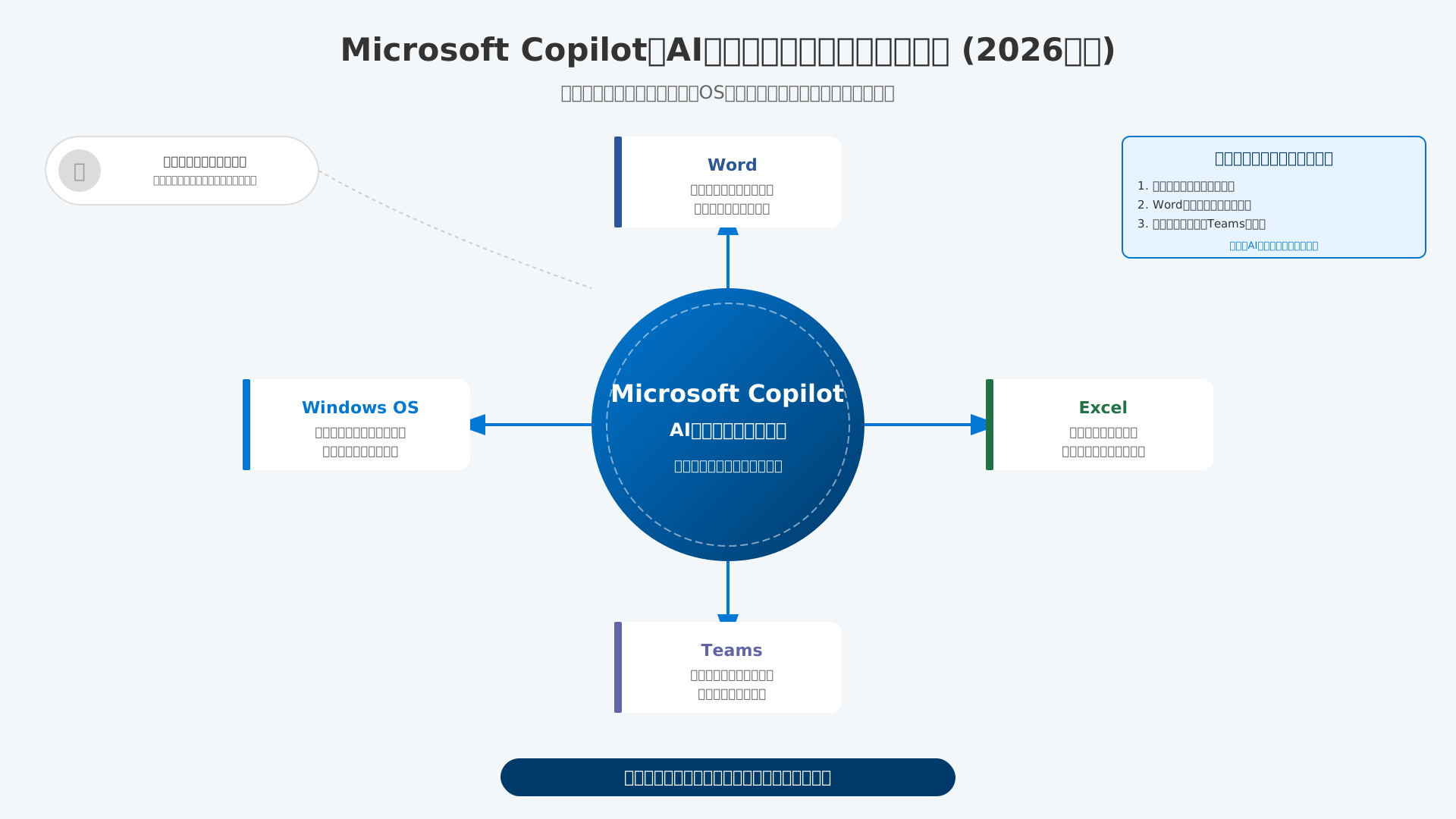
これはAIが指示を待つだけの存在から、業務フローの「指揮者」として機能するエージェントへと変貌したことを意味しており、ビジネス現場での生産性向上をより直接的に支える基盤となっています。
このように、単一機能の利用から「AIによるプロセスの自動指揮」へと活用フェーズが移行したことが、2026年における最大の変化と言えるでしょう。
【重要】旧Copilot Proは販売終了。新プラン「Microsoft 365 Premium」の仕組み
2025年10月のサービス改定により、個人向け有料プランとして親しまれていたCopilot Proは販売が終了し、現在は最上位プランであるMicrosoft 365 Premiumへと統合されています。
標準的なPersonalプランにもCopilot機能は搭載されましたが、月間60クレジットという利用制限があるのに対し、Premiumプランは無制限の優先アクセス権と高度な推論モデルを維持しているのが特徴です。
特に注目すべきは、従来は商用向けのみに提供されていた「Researcher」や「Analyst」といった、複雑な調査を自律的に行う推論エージェント機能が個人ユーザーにも開放された点にあります(参考: Microsoft公式サイト)。
| 項目 | Personal / Family | Premium (旧Pro相当) |
|---|---|---|
| Copilot利用枠 | 月間60クレジット制限 | 優先・無制限 |
| 推論エージェント | 基本機能のみ | Researcher / Analyst等 |
| 月額料金(税込) | 2,130円 〜 | 3,200円 |
日常の簡単なサポートを求めるなら標準プランで十分ですが、大量のドキュメント解析や高度なアウトプットを求めるプロフェッショナルには、Premiumプランの契約が必須の選択肢となります。
AIを使いこなし業務効率を最大化したい方は、最新の活用テクニックが網羅された書籍「生成AI 最速仕事術」も非常に参考になるでしょう。
2026年7月以降の価格改定:法人ライセンスに与える影響
Microsoftが発表した2026年7月からの価格改定は、法人におけるベースライセンスのコスト増を招くため、事前の予算シミュレーションが極めて重要になります。
改定では「Business Basic」が約17%、「Business Standard」が約12%それぞれ値上げされる見込みであり、これらはCopilotを導入するための必須前提ライセンスであるため、組織全体の維持費を押し上げる要因となります。
この価格変動は過去数年間で追加された1,100以上の新機能や、最新のAIセキュリティ基盤への投資を反映したものであり、特にフロントラインワーカー向けプランでは最大33%の大幅な引き上げも予告されています(参考: Microsoft 365 法人向け価格案内)。
具体的な機能や活用法については、以前の記事である「Microsoft 365 Copilotで“できること”完全ガイド」で詳しく解説していますが、導入企業はライセンス費用の増加分を上回るROI(投資対効果)をいかに創出するかが問われます。
管理者や導入担当者は、価格改定のタイミングに合わせて現在のライセンス構成を見直し、AIの活用頻度に応じた最適な割り当てプランを再構築することが、2026年後半の戦略において急務です。
【デバイス別】個人でMicrosoft Copilotを使い始めるための具体的ステップ
当セクションでは、Windows PC、Webブラウザ、スマートフォンといったデバイスごとにMicrosoft Copilotを導入する具体的な手順を解説します。
利用環境に合わせた最適な始め方を知ることで、日常のあらゆるシーンでAIの力を最大限に引き出せるようになるからです。まずはMicrosoft Copilot無料版の完全ガイドも参考に、基本的な全体像を把握しておくのがおすすめです。
- Windows 11/10:タスクバーと設定画面からの有効化手順
- ブラウザ(Edge/Chrome):ログインだけで利用を開始する方法
- スマホアプリ(iOS/Android):移動中にAIを活用するための設定
Windows 11/10:タスクバーと設定画面からの有効化手順
Windows搭載PCであれば、OSに統合された機能を活用してデスクトップから直接AIを呼び出すことが可能です。
タスクバーに配置されたカラフルなアイコンをクリックするだけで、サイドパネルとしてCopilotが起動し、作業を中断することなく質問を投げかけられます。
もしアイコンが表示されない場合は、設定アプリの「個人用設定」から「タスクバー」項目を選び、Copilotのスイッチをオンに切り替えてください。
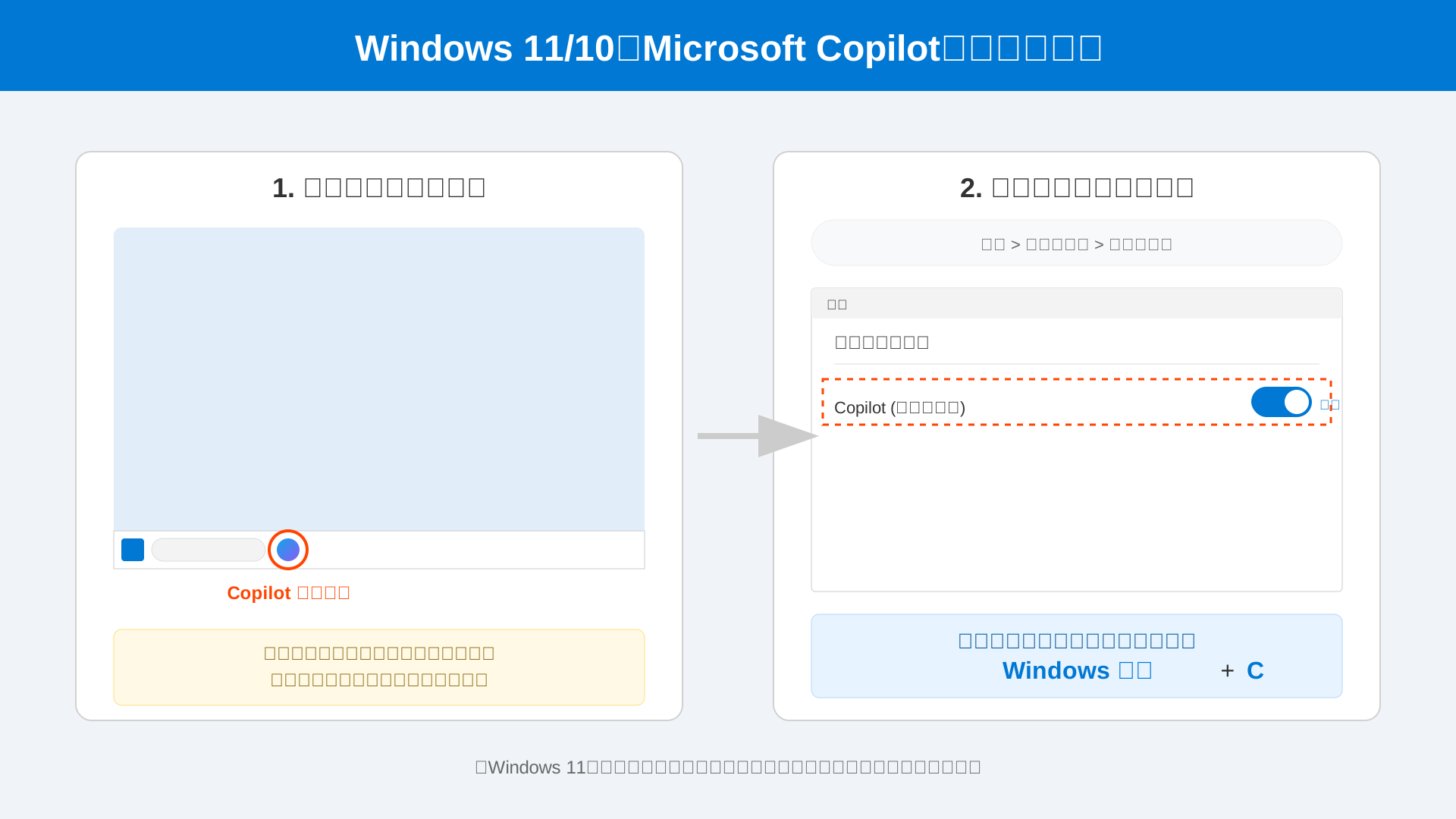
素早く操作したい方は「Windowsキー + C」のショートカットキーを覚えておくと、キーボードから手を離さずにAIを即座に起動できます。
OS標準の機能として提供されているため、事前のインストール作業なしでスムーズに利便性を享受できるのが大きなメリットです。
ブラウザ(Edge/Chrome):ログインだけで利用を開始する方法
特定のアプリケーションを介さずとも、WebブラウザからMicrosoftアカウントでログインするだけでCopilotの全機能にアクセスできます。
Edgeブラウザなら右上のロゴをクリック、Chromeなど他ブラウザなら「copilot.microsoft.com」へアクセスすることで、デバイスを選ばずチャットを開始できる仕組みです。
利用にはMicrosoftアカウントが必須となりますが、ログイン状態を維持することで履歴の保存や商用データ保護が適用されるため、セキュリティ面でも安心して活用できるでしょう。
未所有の方は公式サイトの「アカウントの作成」から、メールアドレスを登録するだけで数分もあれば無料でセットアップを完了させられます。
一度連携を済ませれば、どのブラウザからでも過去の対話内容を参照しながら一貫性のある作業を継続できるため非常に効率的です。
スマホアプリ(iOS/Android):移動中にAIを活用するための設定
外出先や移動中の隙間時間を有効活用するなら、専用のスマートフォンアプリをインストールするのが最も賢い選択です。
App StoreやGoogle Playから公式アプリを導入し、マイクやカメラへのアクセス権限を許可することで、音声入力や画像解析といったモバイル特有の機能が開放されます。
私自身、外出中に浮かんだアイデアをボイス入力で吹き込み、最新モデルを選択して瞬時に会議資料の骨子を作成してもらうことで、帰宅後の作業時間を大幅に短縮できました。
このような外出先でのボイス録音や要約をさらに極めたい方は、PLAUD NOTEのようなAIボイスレコーダーを併用すると、スマホ単体よりも遥かに高精度な議事録作成が可能になります。
場所を選ばず強力なAIアシスタントを携帯できるようになれば、Microsoft 365 Copilotで“できること”の幅が広がり、日常の生産性は劇的に向上するに違いありません。
法人向けMicrosoft 365 Copilotの導入フローと組織内展開のポイント
当セクションでは、法人でMicrosoft 365 Copilotを導入する際に不可欠な具体的な導入フローと、組織内展開を成功させるための重要ポイントを解説します。
法人向けライセンスは個人版とは前提条件や管理方法が大きく異なり、適切な手順を踏まなければセキュリティの確保やOfficeアプリへの機能反映がスムーズに行われないためです。
- 前提となるベースライセンス(Business Standard以上)の確認
- 管理センターでのライセンス割り当てと更新チャネルの設定
- 商用データ保護(Commercial Data Protection)を有効にする条件
前提となるベースライセンス(Business Standard以上)の確認
法人向けCopilotを導入するには、まず「Business Standard」以上のベースライセンスを契約していることが絶対条件となります。
このAI機能は単体で動作するものではなく、組織管理が可能な特定のMicrosoft 365プランに付随する「アドオン」として提供される仕組みだからです。
実際にアドオンを適用できるのは、Business StandardやBusiness Premium、エンタープライズ向けのE3・E5プランなどに限られます(参考: Microsoft 365 Copilotで“できること”完全ガイド)。
安価な「Business Basic」プランではライセンスの追加ができない点など、初期段階でハマりやすい制約を事前に把握しておくことが欠かせません。
導入の第一歩として、まずはMicrosoft 365 管理センターで自社の契約内容が要件を満たしているかを必ずチェックしましょう。
管理センターでのライセンス割り当てと更新チャネルの設定
購入したライセンスは、Microsoft 365 管理センターを通じて特定のユーザーへ個別に割り当てる作業が必要です。
ライセンスを付与するだけではOfficeアプリ上にCopilotボタンが出現しないケースが多く、アプリ側の「更新チャネル」を適切に切り替える必要があるためです。
IT部門へ依頼する際は「対象ユーザーのOffice更新チャネルを最新チャネル(Current Channel)に設定してください」と伝えると、展開が非常にスムーズに進みます。
全社展開を急ぐ前に、まずは特定のチームで効果を検証し、生成AI 最速仕事術にあるような成功パターンを蓄積していくのが理想的です。
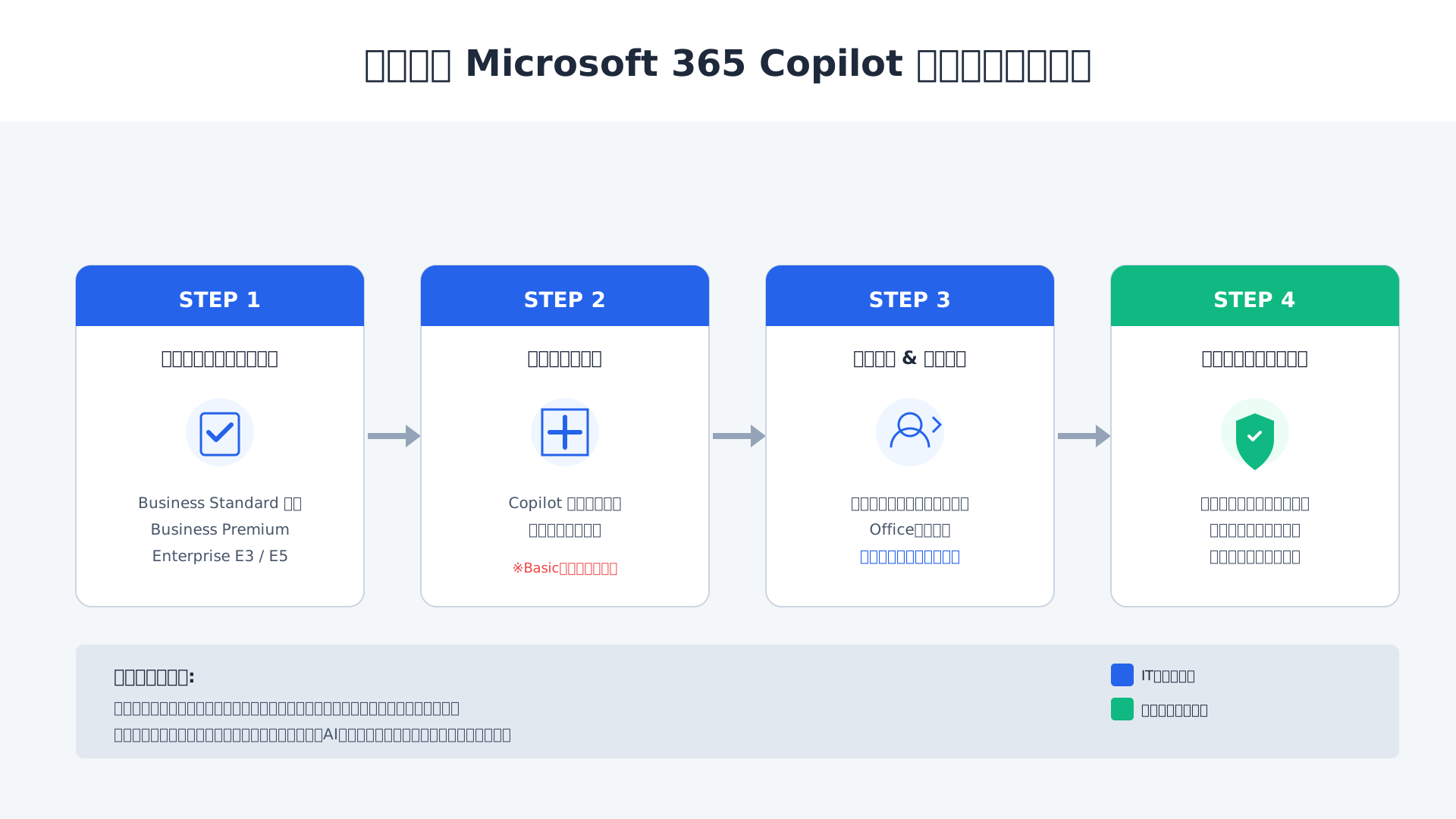
正しい割り当てとアプリのアップデートをセットで行うことが、現場でAIを即座に活用してもらうための最短ルートと言えます。
商用データ保護(Commercial Data Protection)を有効にする条件
企業がAIを導入する上で最も重視すべきなのは、社内データが外部の学習に利用されない「商用データ保護」の適用状態を確認することです。
法人向けライセンスにはこの保護機能が標準で含まれていますが、ブラウザ上で個人のMicrosoftアカウントでログインしていると保護対象外になるリスクがあるからです。
サインインした状態でCopilotの画面右上に「保護されています」という緑色のシールドアイコンが表示されているかどうかが、安全性を判断する明確な基準となります。
法務部門への説明資料には、入力データがAIモデルの学習に使用されないといった技術的背景を詳述し、社内規定との整合性を証明することが導入の鍵となります(参考: 生成AIのセキュリティ完全解説)。
セキュリティが確保された環境を正しく構築してこそ、従業員は機密情報を伴う高度な分析業務にAIを安心して活用できるようになります。
主要OfficeアプリでのCopilot活用術:Word・Excel・PowerPointの始め方
このセクションでは、日常業務で欠かせないWord、Excel、PowerPointといった主要Officeアプリでの具体的なCopilot活用術と設定手順を解説します。
なぜなら、多くのユーザーが導入後に「何から始めればいいか」と迷うケースが多いため、具体的な操作フローを把握することが業務効率化の最大の近道となるからです。
- Word:ゼロから下書きを生成し、トーンを「丁寧」に書き換える
- Excel:AI分析を即座に開始するための「ファイル保存」と「テーブル化」
- PowerPoint:Word文書からスライド構成を一瞬で自動生成する
Word:ゼロから下書きを生成し、トーンを「丁寧」に書き換える
Word上のCopilotは、真っ白なキャンバスからでも即座にプロ品質の文書構造を構築してくれる強力な執筆パートナーです。
文書作成の最も高いハードルである「最初の一文字」をAIが担うことで、人間は構成のチェックや表現の微調整といったクリエイティブな判断に集中できます。
具体的には、リボンに表示されるアイコンから「下書きの作成」を選択し、数行の指示を入力するだけで数ページの提案書や議事録のドラフトが完成します。
より高い精度を得るためには、単に「案内文を作って」と頼むのではなく、背景や対象者を明確にする『コンテキスト』を含めたプロンプトを入力することが重要です。
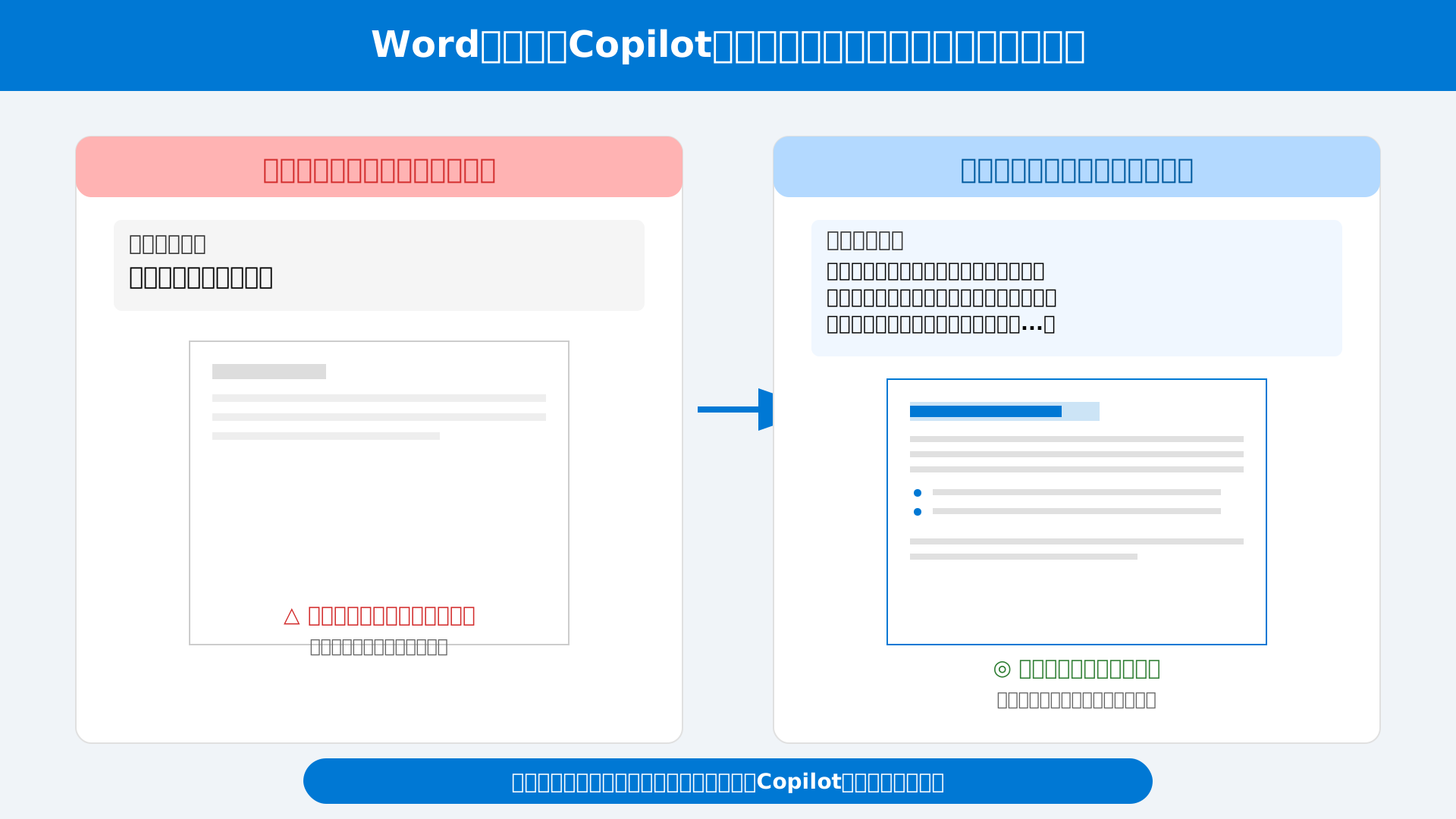
既存の文章を選択して「書き換え」を指示すれば、カジュアルなメモ書きをワンクリックでビジネス向けの「丁寧」なトーンへ変換することも容易になります。
下書きから推敲までをAIと分担することで、これまで数時間かかっていた書類作成時間を劇的に短縮できるでしょう。
より詳細なテクニックを知りたい方は、AI文章作成ツールの比較記事も参考にしてください。
Excel:AI分析を即座に開始するための「ファイル保存」と「テーブル化」
ExcelでAIによる高度な分析をスムーズに始めるには、ファイルの保存場所とデータ形式の2点を事前に整えることが不可欠です。
Copilotボタンがグレーアウトして押せないトラブルの多くは、AIがクラウド上の最新データにアクセスするための準備が整っていないことに起因しています。
筆者も当初、ローカルに保存したままのファイルで操作しようとしてボタンが反応せず、数時間を無駄にした苦い経験がありますが、解決策は非常にシンプルです。
以下の3つの条件をすべて満たすことで、Copilotは魔法のように動き出します。
- ファイルを必ず「OneDrive」または「SharePoint」に保存する
- 画面左上の「自動保存」がオンの状態になっていることを確認する
- 分析したいデータ範囲を選択し、ショートカット(Ctrl+T)等で「テーブル化」する
この前準備さえ済ませれば、複雑な関数やピボットテーブルの作成を自然言語の指示だけで完結させられます。
詳しい分析の手順については、Excel×AIデータ分析ガイドで詳しく解説しています。
PowerPoint:Word文書からスライド構成を一瞬で自動生成する
PowerPointのCopilotを活用すれば、既存のWord文書から数秒でスライド構成を自動的に構築することが可能です。
企画書の内容を一枚ずつ手動でコピペしてスライド化する単純作業をAIが肩代わりしてくれるため、資料作成の骨組み作りに費やす時間を最小化できます。
操作は簡単で、新規プレゼンテーションを開き、Copilotウィンドウから「ファイルからプレゼンテーションを作成」を選んで対象のWordファイルを指定するだけです。
画像が必要な場合も、DALL-E 3と連携した機能により、スライドの内容に合わせたオリジナルイメージをプロンプト入力なしで即座に挿入できます。
構成案からビジュアル要素までをAIが統合的に提案してくれるため、プレゼンの説得力を高めるストーリー作りにより多くの時間を割けるようになるでしょう。
最速で資料を完成させるノウハウについては、AIによる資料作成効率化ガイドも役立ちます。
さらに実践的なプロンプトの型を学びたい方には、こちらの生成AI 最速仕事術が非常におすすめです。
後悔しないための注意点:AIクレジット制限とセキュリティの境界線
当セクションでは、Microsoft Copilotを運用する上で陥りやすい「クレジット制限」の罠と、見落としがちな「セキュリティの境界線」について詳しく解説します。
2025年から導入された新しいクレジット制や、アカウントの種類によるデータ保護の違いを正しく理解していないと、業務の停滞や機密情報の流出を招く恐れがあるためです。
- Personal/Familyプランの「月間60 AIクレジット」の賢い使い方
- 個人アカウントと組織アカウントでのデータ取り扱いの違い
- プロダクトマネージャー直伝:AIの回答精度を2倍にするプロンプト設計
Personal/Familyプランの「月間60 AIクレジット」の賢い使い方
Microsoft 365 PersonalおよびFamilyプランを利用する際は、月間60クレジットという上限を意識した効率的なリソース管理が不可欠です。
2025年のプラン刷新により、これらの標準プランではAIによる高度なコンテンツ生成ごとにクレジットが消費され、上限に達すると機能が制限される仕組みが導入されました。
実践的な節約術として、単純な情報の検索やWebページの要約はクレジット消費のないブラウザ版の無料Copilotで行い、Wordでの下書き作成やExcelのデータ分析などOfficeアプリ内の高度な処理にクレジットを温存するのが賢明です。
利用頻度が高いユーザーは、クレジット上限のない「Microsoft 365 Premium」への移行を検討することで、月末の制限を気にせず生産性を最大化できるでしょう。(参考: Microsoft)
個人アカウントと組織アカウントでのデータ取り扱いの違い
ビジネスでCopilotを活用する場合、個人用アカウントと組織用アカウントにおける商用データ保護の有無を厳格に区別する必要があります。
個人向け無料版や標準プランでは入力データがAIの学習に再利用される可能性がありますが、法人版(Microsoft 365 Copilot)は入力した情報が組織外へ出ない完全な分離環境が提供されているからです。
機密性の高い業務データや顧客情報を誤って個人アカウントのCopilotに入力してしまうと、意図しない情報漏洩リスクが生じるため、社内での利用ルールを徹底させなければなりません。
安全な運用を実現するために、以下の表で示されるセキュリティ仕様の違いを正しく把握し、組織としてのコンプライアンスを遵守することが重要です。
| 比較項目 | 個人用/無料版 | 法人用(M365 Copilot) |
|---|---|---|
| 商用データ保護 | なし(一部制限あり) | 標準で完全適用 |
| AI学習への利用 | あり(設定による) | 一切なし |
| 推奨用途 | 個人の学習・趣味 | 機密情報を扱う業務全般 |
具体的なリスク対策については、生成AIのセキュリティ完全解説でも詳しく紹介しています。(参考: LANSCOPE)
プロダクトマネージャー直伝:AIの回答精度を2倍にするプロンプト設計
AIの回答精度を劇的に向上させるには、指示、背景、出力形式の3要素を組み合わせたプロンプトの黄金律を適用することが最も効果的です。
AIは曖昧な命令に対しては平均的な回答しか返しませんが、文脈や制約を論理的に提示することで、ユーザーの意図を正確に汲み取った高品質な成果を出せるようになります。
筆者がPython自動化システム構築で実践しているように、タスクの定義(Instruction)、現在の状況(Context)、求める形式(Output Format)を明確に分けた命令文を作成しましょう。
# 指示
新製品のマーケティング計画を立案してください。
# 背景
ターゲットは30代の共働き世帯で、予算は100万円以内です。
# 出力形式
箇条書きで、施策・期待効果・コストの3項目で構成してください。
このような論理的な構造を意識するだけで、手戻りの少ない精度の高いアウトプットが手に入り、日々の業務効率は飛躍的に高まります。
さらなる応用テクニックは、プロンプトエンジニアリング入門を併せてご覧ください。
最速で成果を出したい方には、実務で使える型が網羅された書籍「生成AI 最速仕事術」も非常におすすめです。
まとめ:Microsoft Copilotで次世代の生産性を手に入れよう
いかがでしたでしょうか。2026年最新のMicrosoft Copilotは、単なるツールを超え、私たちの仕事を支える「AIオーケストレーター」へと進化しました。
今回の重要ポイントは、個人向けプランが「Microsoft 365 Premium」へ集約され利用の壁が下がったこと、そして法人向けには2026年7月の価格改定を見据えた戦略的な導入計画が不可欠であるという点です。
AIを使いこなす第一歩は、まず実際に触れてみて、日々の業務に組み込む具体的なイメージを持つことです。あなたの業務が劇的に効率化され、より創造的な活動に時間を使えるようになる未来は、すぐそこまで来ています。
最新のMicrosoft Copilotを導入して、あなたの業務をAIで劇的に効率化しませんか?
「もっと体系的にAI活用スキルを磨きたい」という方には、プロの指導で実務スキルを習得できるDMM 生成AI CAMPが非常におすすめです。
Saiteki AIでは、ビジネスに即効性のあるプロンプト集やDX事例をSNSでも発信中です。今すぐ公式ブックマークとSNSのフォローをお願いします!

