
(最終更新日: 2026年02月04日)
Windowsの起動時にMicrosoft Copilotが勝手に立ち上がったり、タスクバーで大きな場所を取ったりして「正直、邪魔だな……」と感じていませんか?
集中して作業をしたい時に、意図せずAIツールが起動してしまうと、作業のリズムが崩れてストレスが溜まってしまうものです。
この記事では、そんなお悩みをスッキリ解決するために、Copilotを完全に停止・無効化する全手順を分かりやすく解説します。
最新のWindows 11(24H2)に基づき、簡単な設定変更からレジストリを用いた強制無効化まで、専門知識がなくても迷わず実践できる内容を網羅しました。
この記事を読み終える頃には、不要な表示に悩まされない、あなたにとって最高に使いやすいデスクトップ環境が手に入っているはずです。
それでは、ストレスフリーなPC環境を一緒に取り戻していきましょう!
Windows 11のバージョン確認とCopilotの「アプリ化」に伴う変更点
当セクションでは、Windows 11におけるCopilotの仕様変更と、現在の利用環境を特定する方法について詳しく解説します。
最新のOSアップデートによってCopilotの技術的な位置づけが「システムの一部」から「独立したアプリ」へと変わり、エディションごとに最適な無効化手順が異なるようになったため、事前の現状把握が欠かせません。
- 24H2以降で変わったCopilotの仕組み
- 自分のWindowsエディションとバージョンを特定する方法
- Copilot Pro(有料版)と無料版での制御の違い
24H2以降で変わったCopilotの仕組み
Windows 11 バージョン 24H2以降、Copilotの存在形態はシステム統合機能から「独立したアプリ」へと大きく進化しました。
これは欧州等の規制対応やユーザーのカスタマイズ性を優先した結果であり、以前のようにOSの深部に固定され切り離しが困難だった仕様とは根本的に異なります。
実際に、以前のバージョンではタスクバーの表示切替程度しか操作できませんでしたが、最新環境ではMicrosoft Store経由のPWA(プログレッシブウェブアプリ)形式になったことで、通常のアプリと同様に右クリックからの削除が可能です。
| 項目 | 23H2以前(システム統合型) | 24H2以降(アプリ型) |
|---|---|---|
| 実態 | OSコンポーネントの一部 | 独立したPWA(アプリ) |
| 管理方法 | タスクバー設定での表示/非表示 | 「インストールされているアプリ」から削除可能 |
| 技術背景 | OSに深く統合され削除不可 | Web技術ベースの軽量アプリ化 |
このようにアプリ化によって管理の自由度が増した点は、不要なリソース消費を避け、システムをクリーンに保ちたいユーザーにとって大きな改善といえます。
なお、Copilotの基本機能についてはMicrosoft 365 Copilotで“できること”完全ガイドも参考にしてください。
自分のWindowsエディションとバージョンを特定する方法
無効化の手順を正確に進めるためには、自身のパソコンで動作しているWindowsのエディションとバージョンを特定することが先決です。
なぜなら、Pro以上のエディションであればグループポリシーによる一括制御が可能ですが、Homeエディションではレジストリ編集という異なる専門的なアプローチが必要になるからです。
[設定] > [システム] > [バージョン情報] を順にクリックし、画面下部の「Windows の仕様」セクションにあるエディション名とバージョン番号(24H2など)を正確に確認してください。
開発者の視点から見ても、不適切なレジストリ操作はシステム不安定化の原因となるため、自分のOSに合った正しい手順を選択しなければなりません。
事前のエディション確認は無効化作業の成否を分ける極めて重要なステップであり、誤った設定による不具合や設定の未反映を防ぐ唯一の手段となります。
Copilot Pro(有料版)と無料版での制御の違い
OS側の設定変更だけでなく、有料プランである「Copilot Pro」を契約している場合はアカウント側のサブスクリプション管理にも注意を払うべきです。
月額3,200円(税込)の契約が継続されていると、OS上でアプリを削除してもWebブラウザやOfficeアプリ内での連動機能がアカウントに紐づいて有効なまま残ってしまうからです(参考: Microsoft公式サイト)。
機能を完全にシャットアウトしたい場合は、Windowsの設定解除と並行して、マイクロソフトアカウントの管理画面からサブスクリプションの自動更新を停止させる手順が必要になります。
無料版と有料版のさらに詳しい仕様比較については、Microsoft Copilot徹底比較ガイドでも詳しく整理されています。
アカウントとOSの両面で制御を完結させることで、意図しないAIの起動や無駄な課金を完全に防ぎ、自分にとって最適なPC環境を構築することが可能になります。
効率的なAIの管理術や最新の活用法を体系的に学びたい方は、ベストセラー書籍「生成AI 最速仕事術」も非常に参考になります。
タスクバーと起動設定からCopilotを「非表示・停止」にする基本手順
当セクションでは、Windows 11 の標準設定を利用して Copilot を非表示、あるいは停止させるための基本的な手順について詳しく解説します。
日常の業務で AI を活用する機会が少ないユーザーにとって、画面上のアイコンやバックグラウンドでの自動起動は作業の集中を妨げる要因になりやすく、これらを適切に管理することが快適な PC 環境を維持するために不可欠だからです。もし、機能を停止する前に AI で何が実現できるのかを改めて確認しておきたい場合は、Microsoft 365 Copilotでできること完全ガイドもあわせて参考にしてください。
- タスクバー設定からアイコンを消す手順
- スタートアップ設定で自動起動をブロックする
- 24H2対応:設定アプリからCopilotを完全にアンインストールする
タスクバー設定からアイコンを消す手順
Windows 11 のタスクバーに常駐している Copilot アイコンは、OS の個人用設定メニューから簡単に非表示化できます。
普段 AI アシスタントを必要としない場合、誤操作によるポップアップを防ぎ、タスクバーの表示スペースを有効に活用できるようになるためです。
具体的な手順は、タスクバーの何もない場所を右クリックして「タスクバーの設定」を開き、項目一覧に並ぶ Copilot のトグルスイッチをオフに切り替えるだけで完了します。
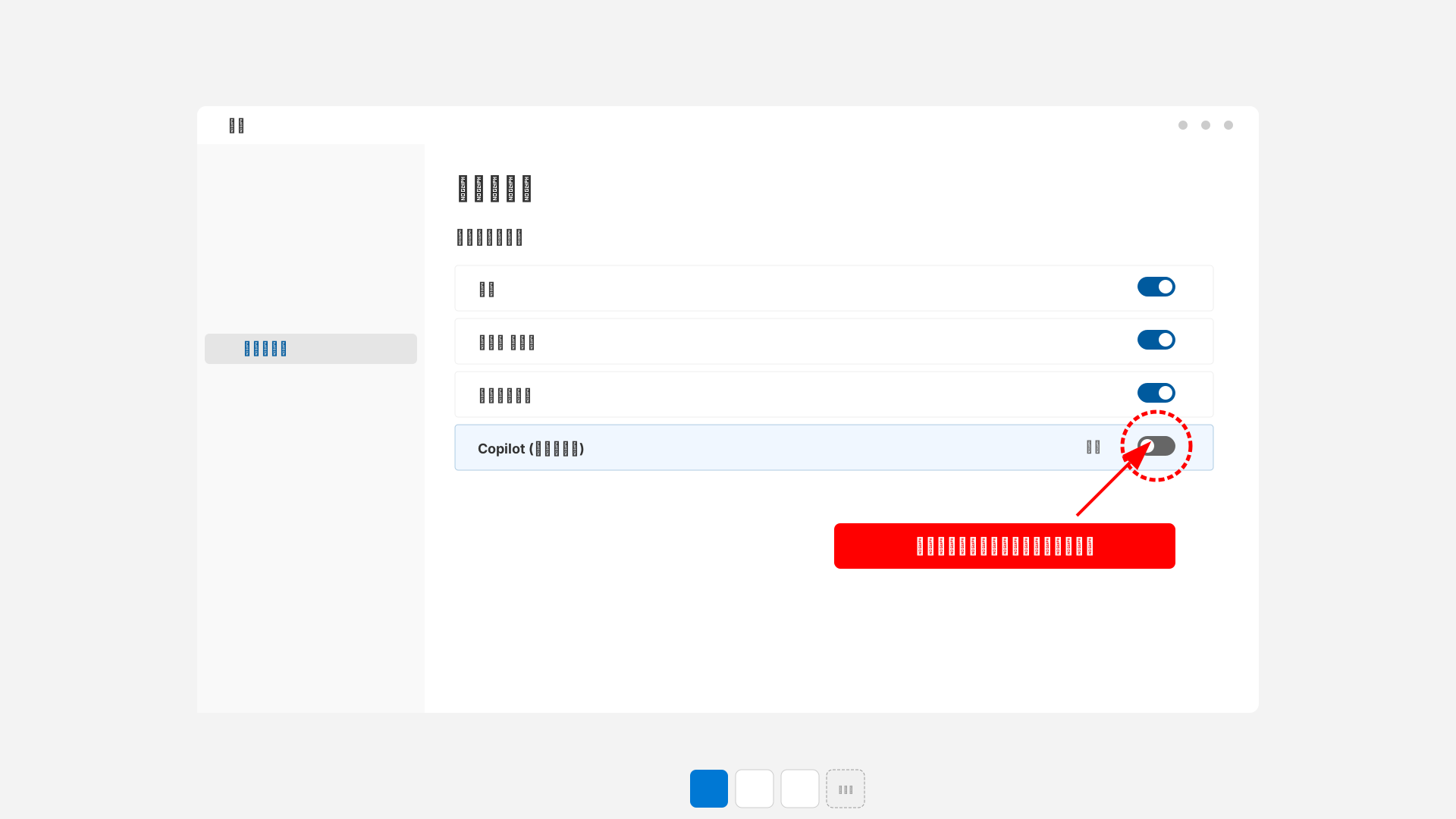
デスクトップの視覚的ノイズを最小限に抑えたいという方は、まずこの設定から見直してみるのが効率的でしょう(参考: Microsoft サポート)。
スタートアップ設定で自動起動をブロックする
PC を起動した際に Copilot が自動で立ち上がる挙動は、システム内のスタートアップ設定を変更することで確実に阻止できます。
本来使用しないアプリがバックグラウンドで動作し続けると、貴重なシステムリソースが消費され、デバイス全体のパフォーマンス低下を招く一因となるからです。
タスクマネージャーの「スタートアップ アプリ」タブを選択し、一覧にある Copilot の状態を右クリックして「無効」に変更すれば、次回ログイン時からの自動実行を完全に封じ込めます。
OS 本来の軽快な動作を維持するためにも、自分が必要としたタイミング以外では AI が勝手に動き出さない設定に整えておくことを強く推奨します。
AI を無効化して環境を整える一方で、ツールを正しく使いこなして業務を効率化したいと考えている方には、こちらの解説本も非常に参考になります。
24H2対応:設定アプリからCopilotを完全にアンインストールする
Windows 11 バージョン 24H2 以降の環境を利用している場合は、Copilot をシステムから完全にアンインストールして削除することが可能です。
最新バージョンでは Copilot がシステム統合型から独立した Web アプリ形式に変更されたため、一般的なツールと同様にユーザーの意思で消去できるようになりました。
設定アプリの「インストールされているアプリ」から削除を選択できるほか、IT 管理者の場合は PowerShell を管理者権限で実行し、以下のコマンドを入力することで一括クリーンアップが可能です。
Get-AppxPackage -Name "Microsoft.Copilot" | Remove-AppxPackage不要な機能を根本から削除してストレージやメモリの無駄を省くことは、長期的な安定運用において非常に有効な手段となります(参考: Microsoft Learn)。
レジストリエディタを使用した強制的なCopilot無効化(Home版対応)
当セクションでは、グループポリシーエディタが標準搭載されていないWindows Home版でも実行可能な、レジストリエディタを用いたCopilotの強制的な無効化手順について解説します。
Pro版以外の環境ではシステム設定から完全に制御することが難しいため、レジストリを直接編集してOSレベルで機能を停止させる方法が必要になるからです。
- レジストリ編集前のバックアップと注意事項
- WindowsCopilotキーの作成と値の設定手順
- ショートカットキー(Win+C)の無効化確認
レジストリ編集前のバックアップと注意事項
レジストリの変更はシステムの動作に直接影響を与えるため、作業を始める前に必ずシステムの復元ポイントを作成しておきましょう。
設定に誤りがあると最悪の場合OSが正常に起動しなくなるリスクがありますが、バックアップがあれば元の安定した状態へ即座に戻せるからです。
具体的には、コントロールパネルの「システムの保護」から現在の状態に名前を付けて保存するだけで、万が一の事態に備えることができます。
IT専門家としての視点からも、こうしたリスク管理を徹底することが、トラブルを未然に防ぎ安全に環境を構築するための鉄則と言えます。
WindowsCopilotキーの作成と値の設定手順
Windows Home版で機能を停止させるには、特定のレジストリキーと値を新規に作成する必要があります。
標準設定ではこのキーが存在しないため、ポリシーレベルでの無効化指示をシステムに認識させるための器を自ら用意しなければなりません。
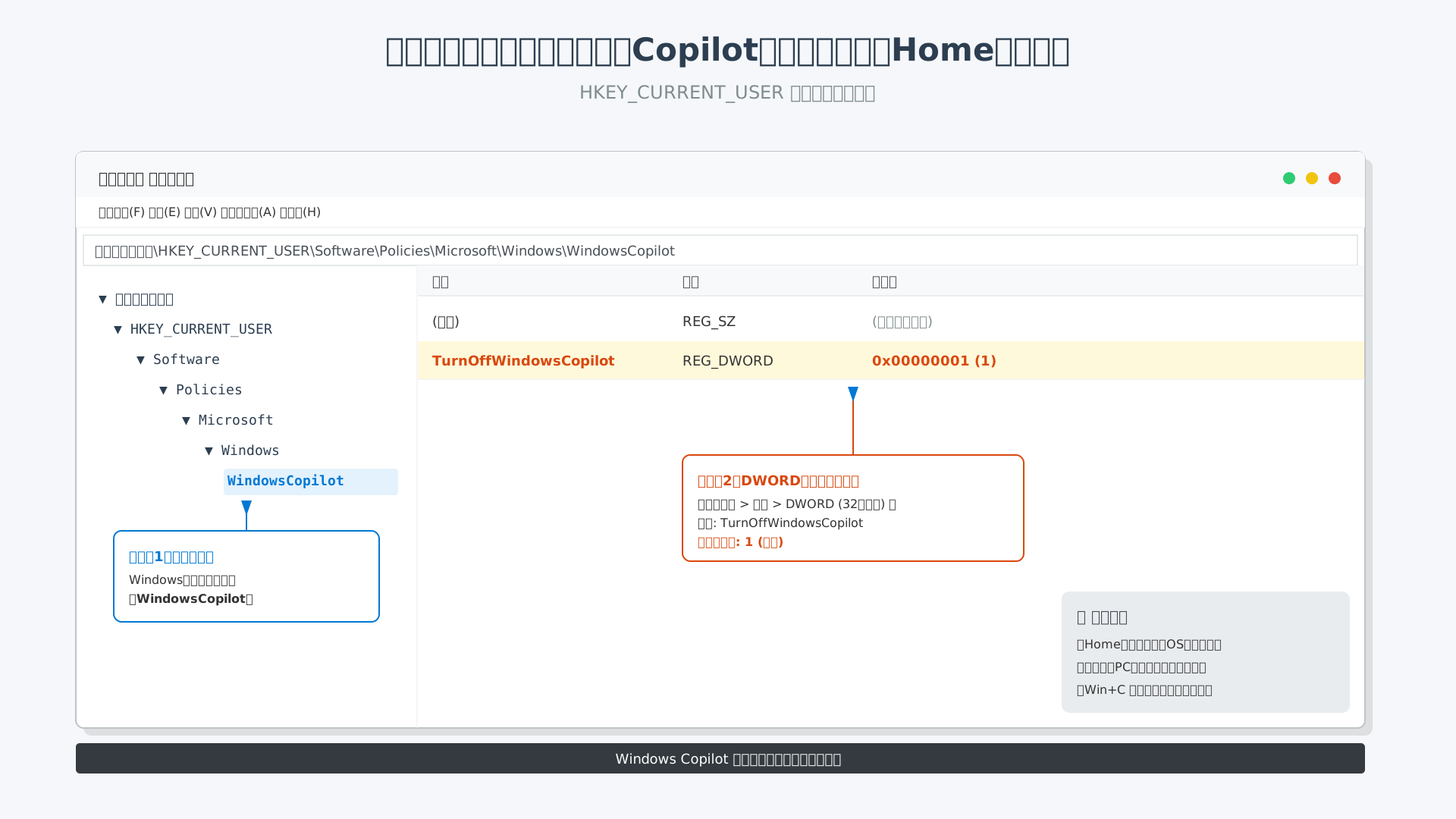
具体的には、`HKEY_CURRENT_USER\Software\Policies\Microsoft\Windows`配下に「WindowsCopilot」というキーを作り、その中にDWORD(32ビット)値で「TurnOffWindowsCopilot」を作成して値を「1」に設定してください。
この操作によって、従来のシステム統合型CopilotがOSレベルで無効化されるようになります。
ショートカットキー(Win+C)の無効化確認
レジストリの設定が完了したら、PCを再起動してショートカットキー(Win+C)の反応が消えているかを確認しましょう。
タスクバーのアイコンを非表示にするだけでなく、キー入力による意図しない起動を防ぐことで初めて作業環境の最適化が完了します。
実際にキーボード操作を多用するクリエイターからは、誤爆によるフォーカスの移動がなくなるだけで、集中力が途切れず快適になったという声が多く聞かれます。
もし再起動後も起動する場合は、入力したキーの名前や綴りに間違いがないか、もう一度レジストリエディタでチェックしてみてください。
AIを使いこなすだけでなく、不要な機能を整理して仕事の速度を上げるノウハウは、生成AI 最速仕事術などの書籍でも詳しく解説されており、環境構築とセットで学ぶのが効果的です。
グループポリシー(GPO)による高度な管理設定(Pro/Enterprise版)
当セクションでは、WindowsのProやEnterpriseエディションで利用可能なグループポリシー(GPO)を用いたCopilotの無効化手順を詳しく解説します。
なぜなら、レジストリ編集よりも安全かつ確実にシステムレベルで機能を制御でき、組織的な運用管理には欠かせない標準的な手法だからです。
- ローカルグループポリシーエディタの起動方法
- 「Windows Copilot をオフにする」ポリシーの適用
- 組織全体で一括制御するためのADMXテンプレートの活用
ローカルグループポリシーエディタの起動方法
管理設定を始める第一歩として、「gpedit.msc」コマンドを実行してローカルグループポリシーエディタを起動させます。
これはOSの深い階層の設定をGUIで安全に変更するためのツールであり、誤操作によるシステム不安を招きにくいメリットがあります。
具体的な手順は、WindowsキーとRキーを同時に押し、入力欄に「gpedit.msc」と打ち込んでEnterキーを押すだけで、実行には管理者権限が必要となる点に注意してください。
多くの企業でPC管理に携わってきたプロダクトマネージャーの視点からも、このエディタを用いた設定はビジネス環境におけるトラブル回避の鉄則と言えます。
設定変更は即座にシステムへ反映されるため、個別の端末を素早くカスタマイズしたい場合に非常に有効な手段となります。
「Windows Copilot をオフにする」ポリシーの適用
OSレベルでCopilotの動作を停止させるには、特定のポリシー項目を「有効」に設定して機能を完全に遮断します。
システムに統合された機能を制御する専用のスイッチを切り替えることで、タスクバーからの消去やショートカットの無効化を一気に行えるためです。
具体的な操作は[ユーザーの構成]から[管理用テンプレート]、[Windows コンポーネント]、そして[Windows Copilot]の順にフォルダを辿り、「Windows Copilot をオフにする」という設定項目をダブルクリックして有効に切り替えます。
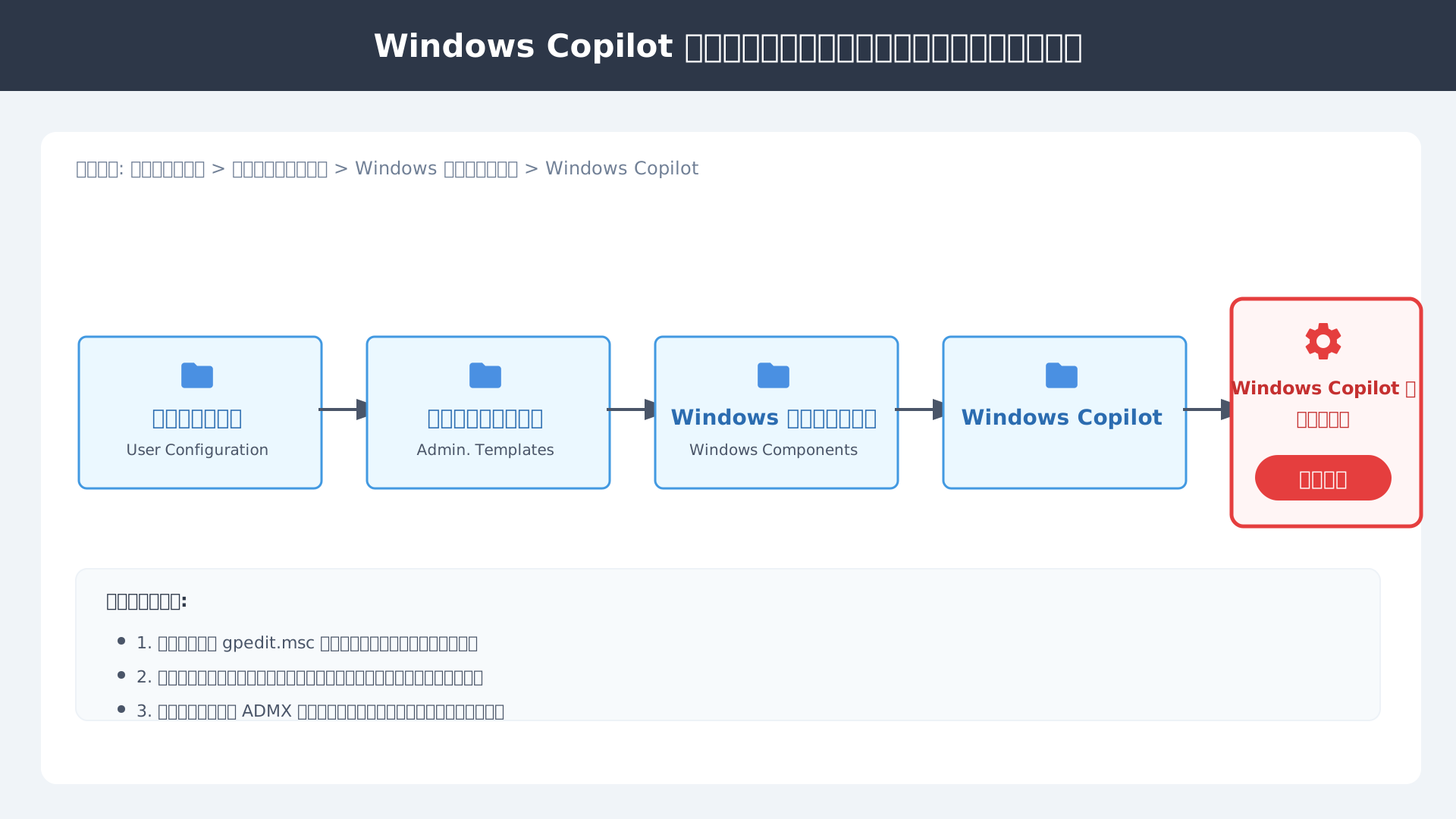
この変更により利用者が設定メニューから再度有効化することを防ぎ、強固な管理状態を維持できるようになります(参考: Microsoft Learn)。
最新のOS仕様に基づいた正確なパスを辿ることで、複雑なスクリプトを記述することなく確実な無効化が実現します。
また、導入検討の際にはMicrosoft 365 Copilotで“できること”完全ガイドを確認し、どの機能を残すべきか事前に精査しておくと良いでしょう。
組織全体で一括制御するためのADMXテンプレートの活用
数百台規模のPCを管理する法人環境では、ADMXテンプレートをセントラルストアへ配置し、Active Directoryで一括制御するのが最も効率的です。
手動で一台ずつ設定を行う手間を省き、ポリシーの同期漏れによるセキュリティホールや設定のばらつきを根絶できるからです。
実際に、ADMXテンプレートを活用して年間1,400時間の管理工数を削減した実績もあり、一元管理の重要性は運用コストの面でも証明されています。
効率的な運用のために、以下のフローを推奨します。
- Microsoft公式サイトから最新のADMXファイルをダウンロードする
- ドメインコントローラーの「PolicyDefinitions」フォルダへ配置する
- グループポリシー管理コンソールから対象の組織単位(OU)へ適用する
最新のAI技術を業務に活かす際は、生成AI 最速仕事術などの書籍を参考に、管理と活用のバランスを最適化することが肝要です。
適切な一括管理を実現することで、管理者の負担を最小限に抑えつつ、組織全体の生産性を最大化することが可能になります。
Microsoft EdgeとOfficeアプリ内のCopilotを制御する
当セクションでは、ブラウザのMicrosoft Edgeおよび各種Officeアプリにおいて、視覚的に邪魔になりやすいCopilot機能を制御・無効化する具体的手順を詳しく解説します。
業務中に意図せずAIチャットが起動したり、作業領域がアイコンで占有されたりすることを防ぐことで、個人の集中力維持や組織内でのITコスト最適化につなげるためです。
- Edgeのサイドバーとツールバーからアイコンを消す設定
- Microsoft 365(Word/Excel等)のCopilot表示を停止する
- プライバシー設定による「接続済みエクスペリエンス」の制限
Edgeのサイドバーとツールバーからアイコンを消す設定
ブラウザ画面を広く有効活用したい場合、Edgeのサイドバーに常駐しているCopilotアイコンを完全に非表示にすることが推奨されます。
個別のデバイスであれば、Edge内の「設定」から「サイドバー」メニューへ進み、Copilotの項目にある表示トグルをオフに切り替えるだけで即座に反映されます。
企業が管理する端末群で一括制御を行う際には、グループポリシーの「HubsSidebarEnabled」という項目を無効に設定する手法が極めて効果的です。
以下の表は、管理者が把握しておくべきEdgeの主要なポリシー設定と、その適用によって制限される機能を整理したものです。
| ポリシー名 | 制御される機能の内容 |
|---|---|
| HubsSidebarEnabled | サイドバー全体の表示・非表示(Copilotを含む) |
| Microsoft365CopilotChatIconEnabled | ツールバー上のCopilotチャットアイコンのみ削除 |
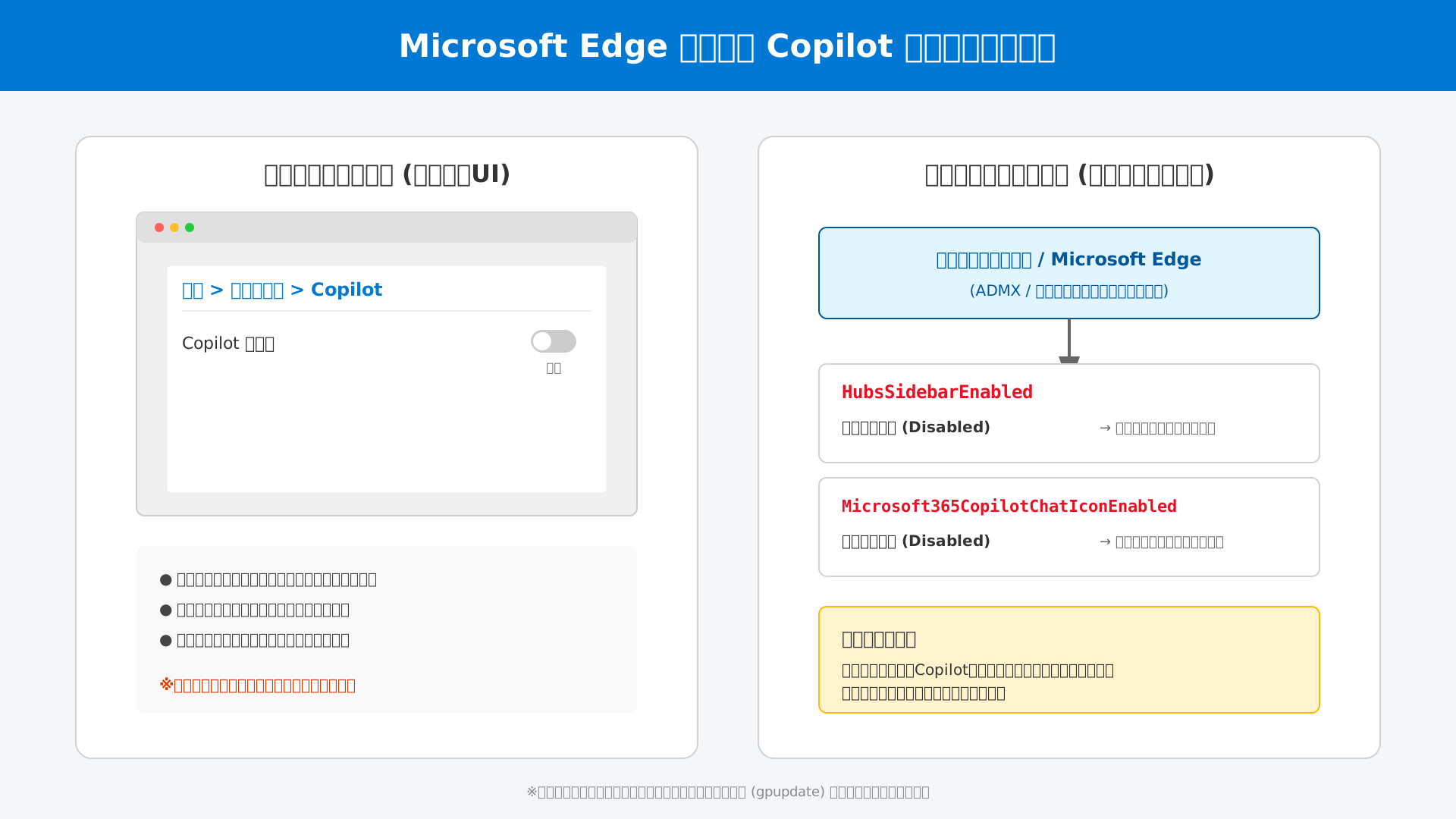
視覚的なノイズを取り除く設定を行うことで、本来のWebブラウジング業務に専念できる環境を構築できます。(参考: Microsoft Learn)
Microsoft 365(Word/Excel等)のCopilot表示を停止する
ビジネスで多用するWordやExcelなどのアプリ上からCopilotのサジェスト機能を停止し、純粋なドキュメント作成に集中できる状態へ戻しましょう。
各アプリの「ファイル」メニューから「オプション」を開き、全般タブ内のCopilot有効化チェックを外すことで、ユーザー単位でのインターフェース変更が可能です。
管理者の視点では、不要なユーザーに割り当てられているライセンスを「Microsoft 365 管理センター」から解除することが、無駄な支出を抑える鍵となります。
法人契約では一人あたり月額4,497円(税別)のコストが発生するため、利用頻度の低いライセンスを整理するメリットは決して小さくありません。(出所: Microsoft公式サイト)
導入済みの企業でも、Microsoft 365 Copilotでできることを改めて評価し、必要性が低い部署には適用しない選択肢も検討すべきです。
AIの恩恵を最大化しつつコストを最小化するためには、本書「生成AI 最速仕事術」のようなリテラシー向上策と並行して、適切なライセンス管理を行うことが不可欠です。
プライバシー設定による「接続済みエクスペリエンス」の制限
AI機能の挙動を根本から封じ込めたいのであれば、Officeの接続済みエクスペリエンスを制限する設定が最も強力な手段となります。
「ファイル」タブの「アカウント」からプライバシー設定の管理へ進み、「コンテンツを分析するエクスペリエンス」をオフにすることで、クラウドとのAI連携そのものが遮断されます。
ただし、この設定を適用するとCopilotだけでなく、翻訳機能や自動デザインアイデアといった便利なクラウドサービスも一括で停止する点に注意が必要です。
特定のAI機能のみを止めたいのか、あるいはクラウド連携全体を拒否するのかを、組織のセキュリティポリシーに照らして慎重に判断してください。
利便性とプライバシー保護のトレードオフを正しく理解することが、AI時代のIT管理における重要なポイントと言えるでしょう。(参考: Microsoft Copilot徹底比較と最適な使い方ガイド)
Copilotを無効化した後のストレスフリーな代替ツール活用術
当セクションでは、Copilotを無効にした後に検討すべき、より快適な代替ツールの活用方法について解説します。
OS標準機能としての制約から解放されることで、自身の作業スタイルに完全に最適化されたAI環境を再構築できるからです。
- ブラウザ起動が不要な「ChatGPTデスクトップアプリ」の活用
- 長文要約やコード生成に強い「Claude 3.5 Sonnet」への乗り換え
- 自動化のプロが推奨する「AIに依存しすぎない」集中環境の作り方
ブラウザ起動が不要な「ChatGPTデスクトップアプリ」の活用
ブラウザを介さずにショートカットキー一つで瞬時に呼び出せるChatGPTデスクトップアプリは、Copilotに代わる作業パートナーとして極めて優秀です。
特定のブラウザタブを探す手間が省けるため、他のアプリケーションで作業している最中でも思考のフローを分断される心配がありません。
WindowsやMac向けに提供されている公式アプリなら、画面共有機能を用いたリアルタイムな相談もスムーズに行えます。
具体的な機能の差については、こちらのChatGPT vs Copilot 徹底比較記事で詳しく解説しています。
必要なときだけスマートに起動できる専用アプリの導入は、デスクワークの生産性を確実に一段階引き上げてくれるでしょう。
長文要約やコード生成に強い「Claude 3.5 Sonnet」への乗り換え
事務的な回答が目立つCopilotの精度に物足りなさを感じるなら、自然な日本語と高い論理性を備えたClaude 3.5 Sonnetへの移行が最適です。
このAIは大規模なデータを一度に処理できる能力に長けており、数万文字に及ぶ議事録の要約や複雑なソースコードの解析において圧倒的なパフォーマンスを誇ります。
プログラミングや専門的なライティングの現場では、Copilotよりも「痒い所に手が届く」回答が得られると高い評価を得ています。
最新のツール動向を把握したい方は、AI文章作成ツール徹底比較を参考に、自分に最適なモデルを選んでみてください。
効率化のノウハウをさらに深めたい方には、具体的な「型」を学べる書籍生成AI 最速仕事術も役立つはずです。
自動化のプロが推奨する「AIに依存しすぎない」集中環境の作り方
究極のストレスフリー環境を実現するためには、ツールを常駐させるのではなく「あえてAIを隠す」という最適化プロセスの導入が重要です。
AIが常に視界に入り続ける状態は、脳に無意識のマルチタスクを強いることになり、深い没入状態を妨げる要因になりかねません。
プロの現場では、執筆や設計といった創造的な「生み出すフェーズ」ではAIをシャットアウトし、校正やデバッグの段階で初めてツールを起動する手法が推奨されています。
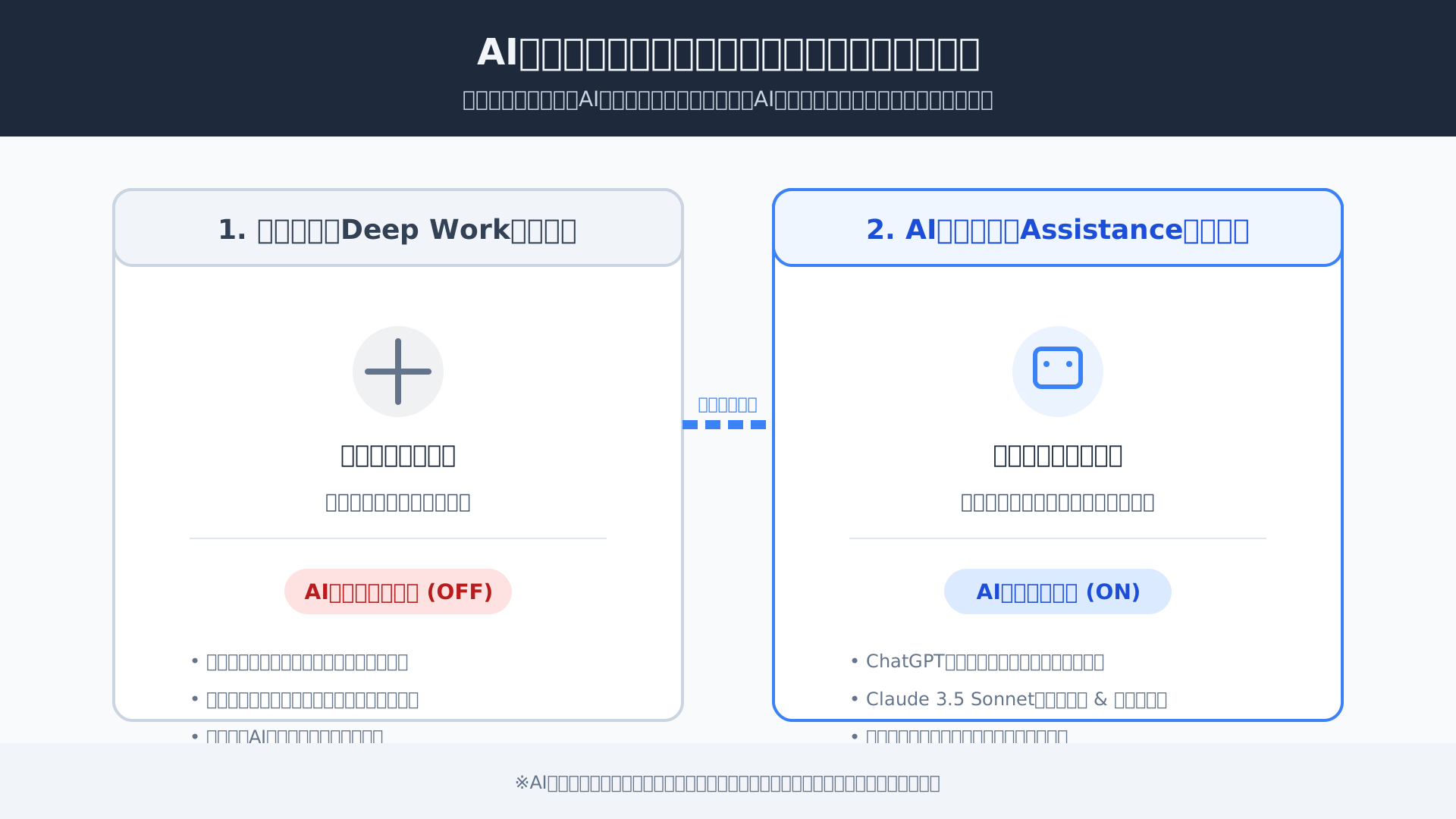
ツールはあくまで目的を達成するための手段であり、自身の集中力を最大化させるためにAIとの距離感を正しく再定義することが、真の効率化を達成する鍵となります。
「ツールは目的に合わせて最適化するもの」という考えに基づき、システムに縛られない自由な作業環境を整えましょう。
まとめ:Copilotを最適化して快適なデスクトップ環境へ
Windows 11の進化に伴い、Microsoft Copilotは「アンインストール可能なアプリ」へと変化し、以前よりも柔軟に制御できるようになりました。
本記事で紹介したOS、Edge、Officeの各設定を適切に行うことで、意図しない起動を完全に防ぎ、あなたの作業を邪魔しない本来の快適なPC環境を取り戻すことが可能です。
ツールに使われるのではなく、自分に必要な機能だけを選択して環境を整えた今のあなたなら、より高い集中力で業務に取り組めるはずです。
Copilotを無効化してデスクトップを整理できたら、次は「自分に合ったAIツール」を正しく選んでみませんか?
例えば、Copilotの代わりにChatGPTなどを活用して業務を自動化したいなら、具体的なプロンプトの型を学べる『生成AI 最速仕事術』が非常に役立ちます。
また、会社PCの制限を回避しつつ、個人のスキルとしてAIを武器にしたい方には、補助金制度で賢く学べるAI CONNECTでのリスキリングもおすすめです。
不要な機能を削ぎ落とした先にある、あなたにとって真に最適なAI活用への一歩を、ぜひ今すぐ踏み出してみてください。

