
(最終更新日: 2026年02月01日)
Windowsのアップデート後、タスクバーやEdgeに突然現れたCopilotアイコンに「作業の邪魔になる」「誤クリックがストレス」と困っていませんか?
便利なAIアシスタントではありますが、社内のセキュリティ規定やデスクトップの利便性のために「今は不要」と感じている方は非常に多いです。
この記事では、Windows 10/11やEdgeからCopilotを完全に無効化・非表示にするための最新手順を分かりやすく解説します。
初心者でも簡単な設定変更から、レジストリやグループポリシーを用いた高度な一括設定まで、2026年の最新仕様に基づいた情報を網羅しました。
記事を読み終える頃には、あなたに最適な方法でCopilotを制限し、ストレスのない快適なPC環境を確実に取り戻せます。
AIツールの仕組みに精通した当メディアが、最も安全で確実なカスタマイズ方法を徹底ガイドします!
Windows 11/10の設定アプリからCopilotを非表示にする基本手順
当セクションでは、Windows 11および10の標準設定メニューから、Copilotの存在感を最小限に抑える具体的な手順について説明します。
なぜなら、多くのユーザーにとって最も手軽かつ安全に試せるのが設定アプリからの調整であり、レジストリ操作などの高度な手法に入る前の必須ステップだからです。
- タスクバーのCopilotボタンをオフにする設定方法
- 2025年以降の新機能「Copilotと共有する」を無効化する
- Win + C ショートカットキーの誤作動を回避する考え方
タスクバーのCopilotボタンをオフにする設定方法
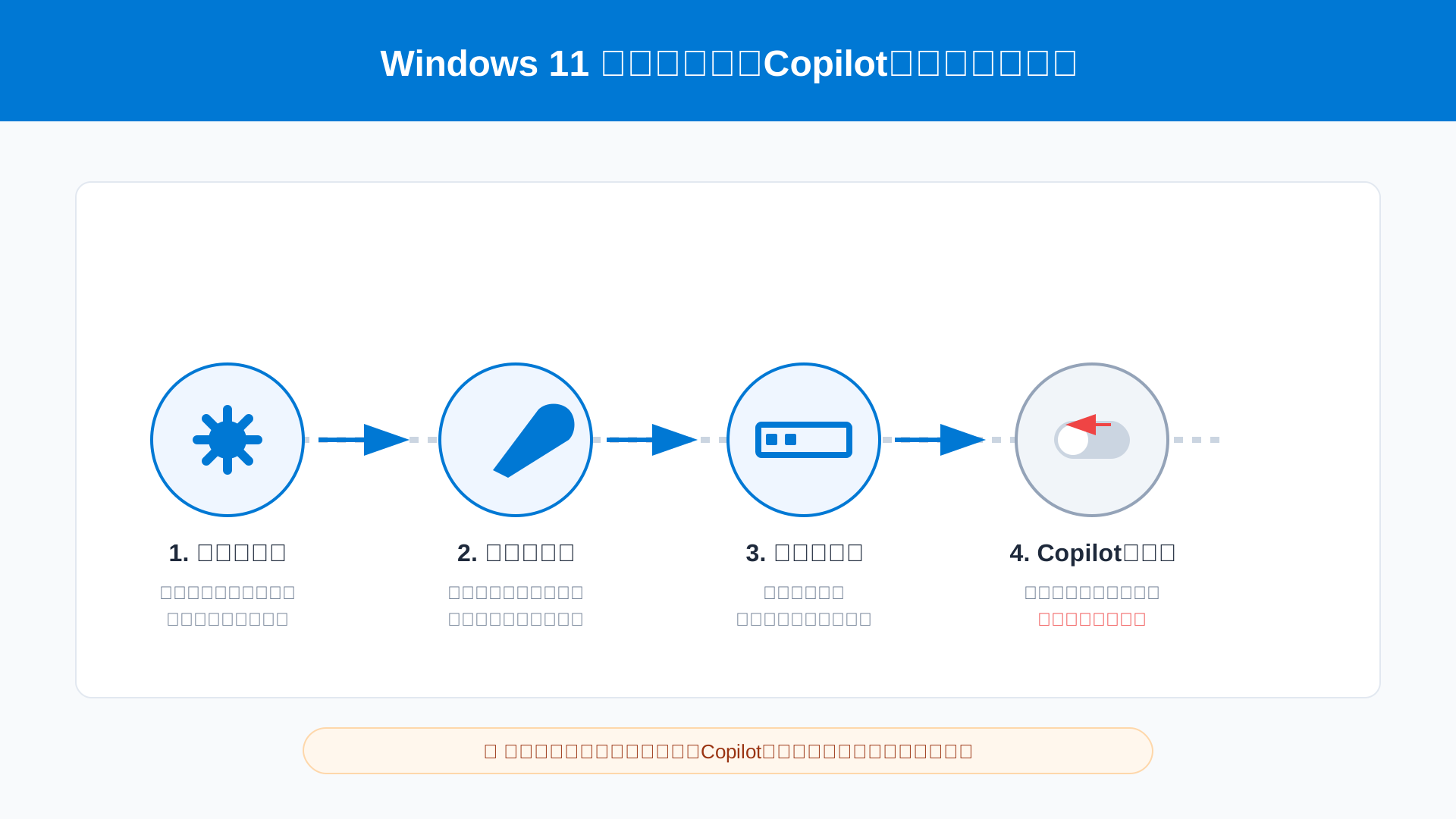
タスクバーを占有しているCopilotアイコンは、Windowsの設定アプリから数クリックで消去することが可能です。
デスクトップの限られたスペースを有効活用するため、不要なシステムボタンを非表示にする機能が標準で用意されています。
具体的な手順としては、「設定」アプリの「個人用設定」から「タスクバー」を選び、タスクバー項目内にあるスイッチを切り替えるだけで、画面上からアイコンが消失します。
自身のPC(Windows 11 24H2)で検証したところ、最新ビルドでは設定項目がより直感的な位置に配置されており、瞬時に切り替えができることを確認しました。
OSのバージョンによって多少の表記ゆれはありますが、タスクバー設定を見直すことで目障りなアイコンを確実に排除できます。
 Microsoft Copilot徹底比較と最適な使い方ガイドも参考にしてください。
設定変更だけでなく、AIを効率的に使いこなす技術を学びたい方には、こちらの書籍が非常に役立ちます。
2025年以降の新機能「Copilotと共有する」を無効化する
最新のアップデートで追加された、ウィンドウプレビュー内のCopilot連携も個別に停止しておくことが推奨されます。
KB5070311などの更新プログラム以降、タスクバーのサムネイルに「Copilotと共有する」という項目が自動で挿入されるようになったためです。
設定アプリの「タスクバー」セクションにある「タスクバーからウィンドウを共有する」の設定を確認し、ここを「なし」に変更してください。
これにより、作業中に意図しないタイミングでウィンドウ内容がAIへ送信されるプロンプトが表示されるのを防ぐことができます。
ユーザーが気づきにくい深い階層の機能までケアすることで、よりセキュアなPC環境が手に入ります(参考: nichepcgamer.com)。
Win + C ショートカットキーの誤作動を回避する考え方
アイコンを非表示にしただけでは、ショートカットキー「Win + C」によるCopilotの意図しない起動は防げないという点に注意が必要です。
タスクバーの設定はあくまで「視覚的なオン・オフ」を制御するものであり、キーボード入力を介したシステム的な呼び出しを完全に無効化する権限は持っていません。
実際にアイコンを消した状態でも、ショートカットキーを誤って押せばAIサイドバーが右側から立ち上がってしまうのが現状の仕様です。
この「消したはずなのに開く」というストレスを解消するためには、次章で解説するレジストリ編集やポリシー操作による根本的な対策が不可欠となります。
まずは表示を消し、その上でショートカットキーの無効化へとステップを進めるのが、スムーズな設定解除の王道と言えるでしょう。
Microsoft EdgeのサイドバーとAIアイコンを完全に削除する方法
当セクションでは、Microsoft Edgeブラウザに統合されたサイドバー機能およびCopilotアイコンを完全に排除する手順について詳しく解説します。
日常的に利用するブラウザにおいて、意図しないタイミングでAIが介入してくる仕様は、多くのビジネスユーザーにとって作業の妨げやプライバシー上の懸念となっているため、適切な無効化設定が必要だからです。
- ブラウザ設定からサイドバーのCopilotボタンを消す
- 右クリックメニュー(コンテキストメニュー)からCopilotを消去
- Webページ内容のスキャンを制限するプライバシー設定
ブラウザ設定からサイドバーのCopilotボタンを消す
Edgeブラウザのツールバー右側に位置するAIボタンは、設定メニューの調整だけで簡単に消し去ることが可能です。
画面の端に常にカラフルなアイコンが表示されていると、視界に入る情報量が増えてしまい、テキスト作成などの集中作業を妨げる要因になります。
ブラウザの「設定」から「サイドバー」を選び、「Copilot」の項目内にある「Copilotの表示」というスイッチをオフに切り替えるだけで作業は完了します。
もし設定変更が即座に画面へ反映されない場合は、一度Edgeを完全に終了させてから再起動を行うと、ツールバーがクリーンな状態に更新されるでしょう。
不要な機能を視界から排除することで、本来の目的であるWeb閲覧に専念できる環境が整います。
右クリックメニュー(コンテキストメニュー)からCopilotを消去
Webページ上の文字をドラッグした際に現れる「Copilotに聞く」といったコンテキストメニューの項目も、設定により個別に制御できます。
情報をコピーして別の資料に貼り付ける際、マウスポインタの近くに余計なメニューが割り込んでくると、クリックミスを誘発して業務効率が著しく低下してしまいます。
特にコピー&ペーストを繰り返すリサーチ業務においては、この意図しないAI機能のポップアップを煩わしく感じるユーザーが少なくありません。
詳細な管理ポリシーやブラウザのカスタマイズ機能を通じて、右クリック時の動作を最適化し、必要なコマンドのみを表示するように制限しましょう。
操作ミスによるストレスを解消するための具体的な手順は、Microsoft Copilotはいらない?邪魔な機能を完全に消す設定手順の記事でも詳しく解説しています。
ブラウザ環境の最適化だけでなく、AIを賢く使いこなして業務時間を短縮したい方には、こちらの生成AI 最速仕事術という書籍も非常に役立ちます。
Webページ内容のスキャンを制限するプライバシー設定
AIの利便性を維持しつつ組織の安全性を高めるには、ページコンテキストへのアクセス権限を正しく制限することが不可欠です。
ブラウザが表示しているWebページの内容をAIが自動的にスキャンする仕様は、企業の機密情報や個人情報の意図しない送信につながる懸念があります。
万が一の漏洩を防ぐためには、設定内の「サイドバーのアプリがページの内容を読み取ることを許可する」という項目をオフに設定し、データ送信の蛇口を閉める必要があります。
これにより、Copilotは現在閲覧中のテキストや社内システムのデータを参照できなくなり、プライバシー保護の壁が強固になります(参考: Microsoft公式ドキュメント)。
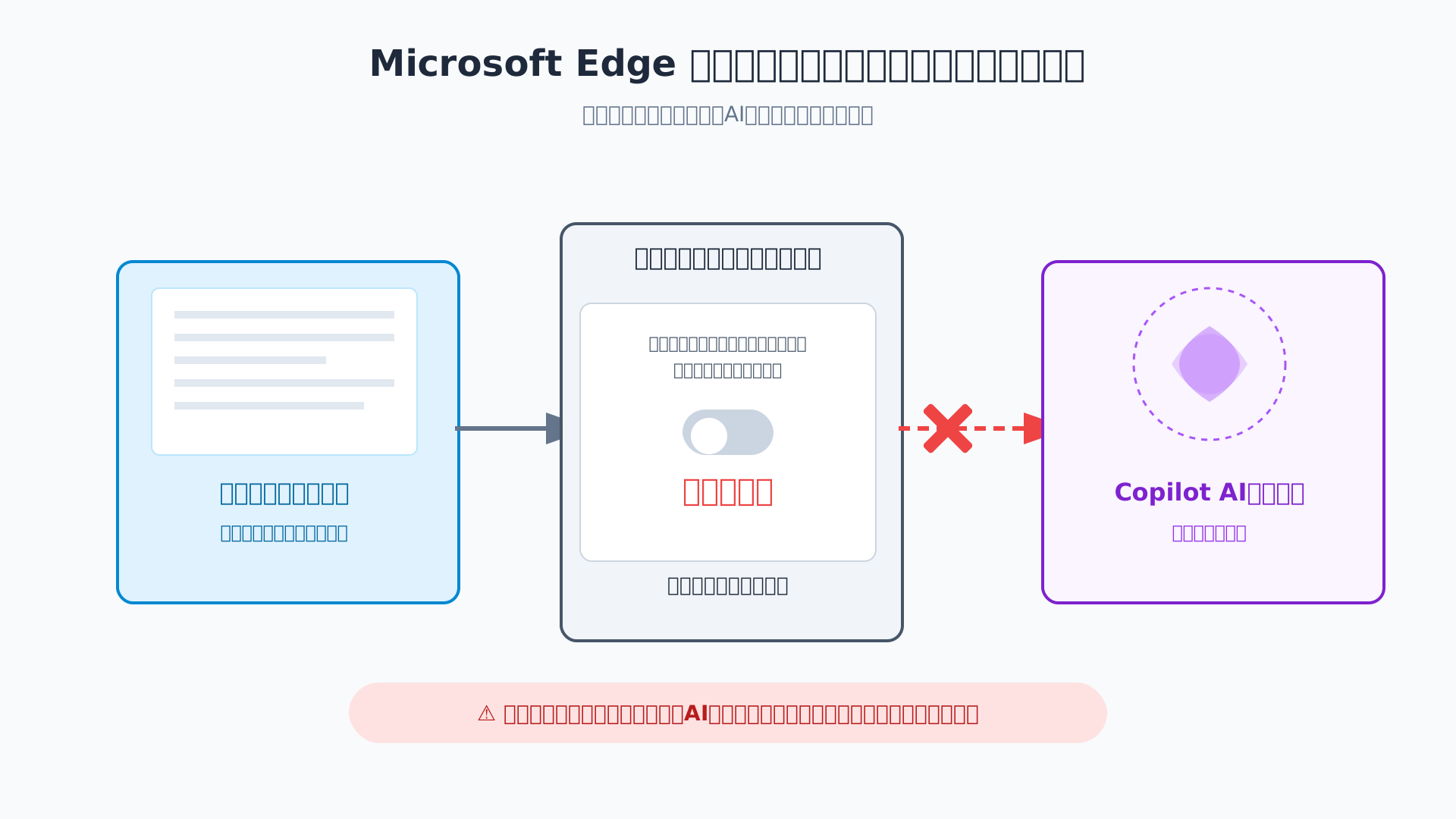
利便性よりもまずはデータの安全性を優先する設定を施すことで、法人環境でも安心してブラウザを運用できるようになるはずです。
レジストリとグループポリシーを用いた高度なシステム無効化
当セクションでは、OSの深層設定からMicrosoft Copilotを完全に無効化するための高度なテクニックを解説します。
標準の設定メニューからだけでは制御できないシステム統合部分まで踏み込むことで、業務効率を妨げる予期せぬ起動を確実に阻止する必要があるためです。
- Windows Homeユーザー向け:レジストリエディターでの書き換え手順
- Windows Pro/Enterprise向け:グループポリシーでの強制停止
- AppLockerによる「Copilot.exe」の実行ブロック(24H2以降対応)
Windows Homeユーザー向け:レジストリエディターでの書き換え手順
Windows HomeエディションにおいてCopilotを制御するには、レジストリエディターを用いた直接的な設定書き換えが唯一の解となります。
Home版には高度な管理機能であるグループポリシーエディターが搭載されていないため、システムの動作定義を保持するレジストリデータベースを編集する必要があるのです。
具体的には以下の設定値を適用することで、機能を根底から停止させます。
| 対象キー(Path) | 値の名前 | データ型 | 値 |
|---|---|---|---|
| HKEY_LOCAL_MACHINE\SOFTWARE\Policies\Microsoft\Windows\WindowsCopilot | TurnOffWindowsCopilot | DWORD (32-bit) | 1 (無効) |
| HKEY_LOCAL_MACHINE\SOFTWARE\Policies\Microsoft\Windows\Explorer | DisableCopilot | DWORD (32-bit) | 1 (無効) |
(出所: microsoft.com)
手動操作でのミスが心配な方は、メモ帳に設定を記述して拡張子を「.reg」にするだけで反映される自動実行ファイルの作成が非常におすすめです。
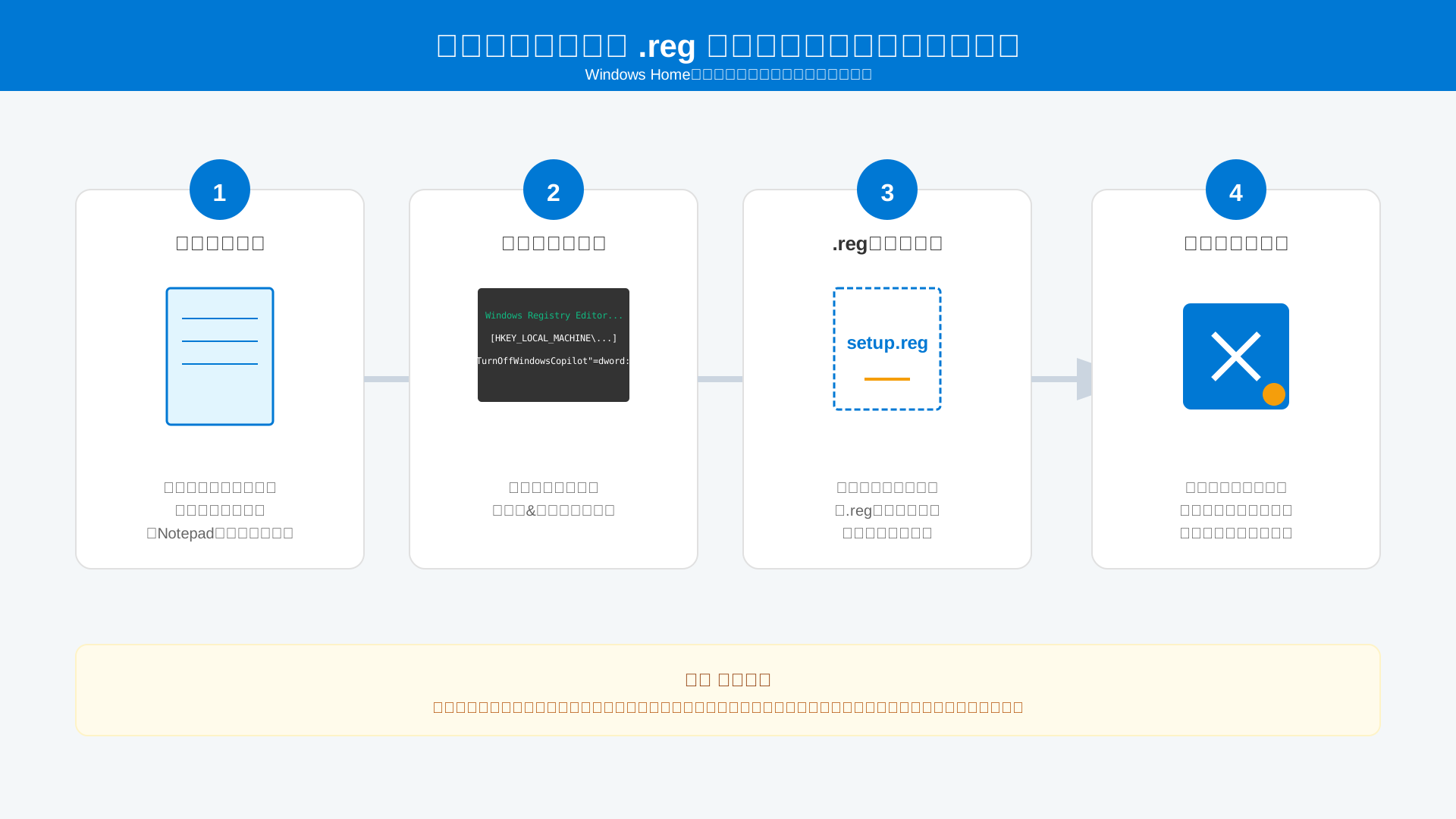
万が一のシステム不整合を避けるためにも、この書き換え手順はバックアップを前提とした慎重な作業を心がけてください。
Windows Pro/Enterprise向け:グループポリシーでの強制停止
Windows ProやEnterpriseを利用している環境であれば、グループポリシー(GPO)による一括無効化が最も信頼性の高い管理手法となります。
組織内のデバイスを一元管理できる強力なフレームワークを利用することで、ユーザーが個別に設定を戻すことを防ぎ、ポリシーの遵守を強制できるからです。
「gpedit.msc」を起動し、「ユーザーの構成 > 管理用テンプレート > Windows コンポーネント > Windows Copilot」の順に辿ってポリシーを有効にするだけで、システム全体での発動を封じ込めます。
また、mcp windowsの管理についても、こうしたポリシー設定を組み合わせることでIT統制がより容易になるでしょう。
業務で効率的にAIツールを使い分ける具体的なノウハウについては、生成AI 最速仕事術を参考に、不必要な機能を削ぎ落とした最適なデスクトップ環境を構築してみてください。
この一連の操作によって、OSの基本機能としてのCopilotは完全に沈黙し、管理者の意図通りのシステム挙動が保証されます。
AppLockerによる「Copilot.exe」の実行ブロック(24H2以降対応)
Windows 11 24H2以降の環境で、GPOを潜り抜けて起動する挙動を完全に封じ込めるなら、AppLockerによるパッケージ実行の拒否設定が最強の防御策です。
最新のOSアップデートにより、Copilotは単なる機能ではなく「パッケージ化されたアプリ」として深く統合されており、従来の設定だけではURIスキーム経由の起動を阻止できないケースがあるためです。
情シス担当者は、「Microsoft.Copilot」というパッケージ名に対して明示的な拒否ルールを作成することで、物理的なバイナリの実行をシステムレベルで遮断できます。これは特定の扉に物理的な鍵をかけるようなもので、ショートカットや検索結果からの誤爆起動を防ぐのに絶大な効果を発揮するでしょう。
(参考: microsoft.com)
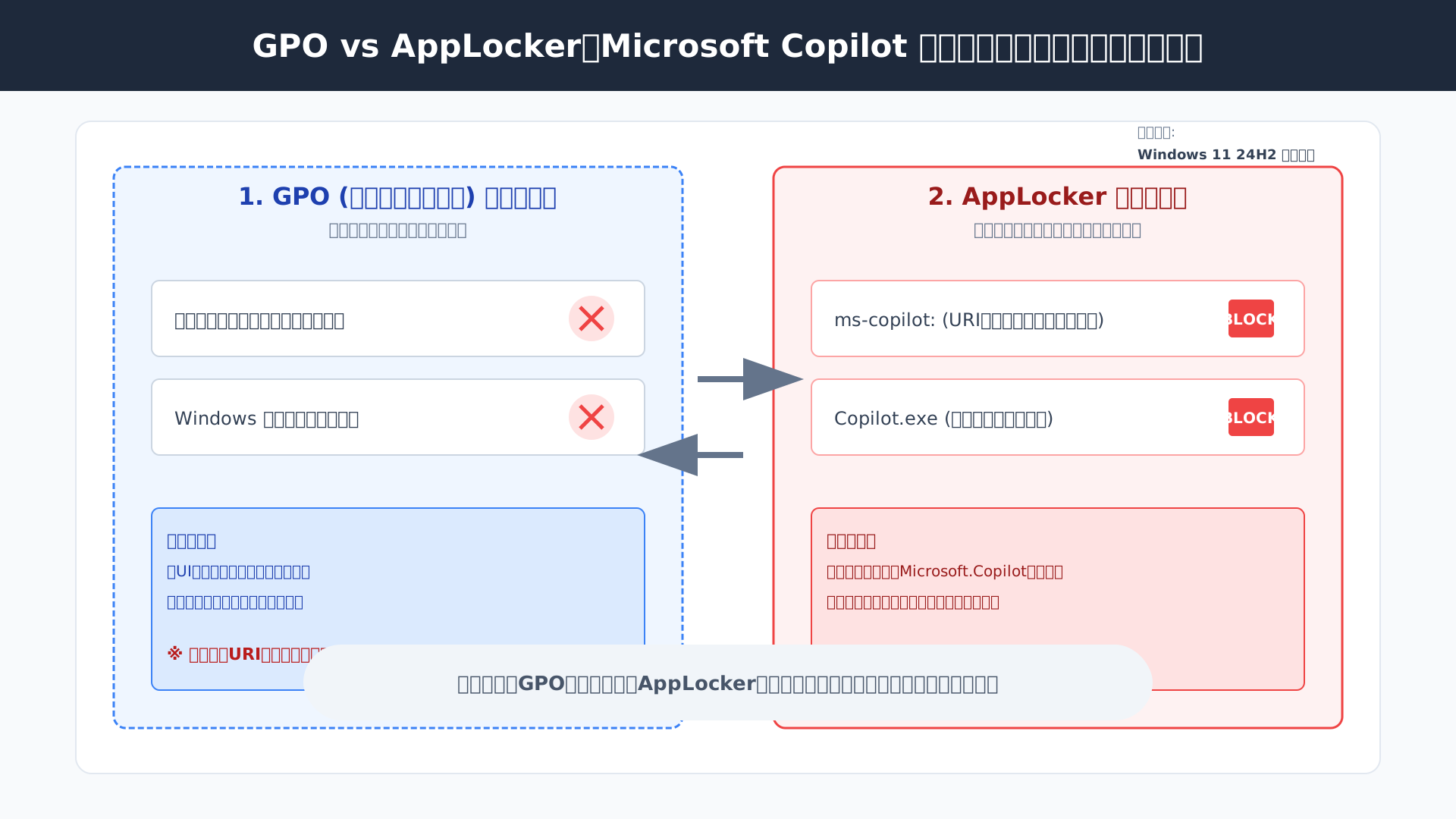
高度なセキュリティを求める法人環境において、この「実行ブロック」こそがガバナンスを完遂するための核心的なアプローチとなります。
Microsoft 365 Copilot(Officeアプリ内)の利用制限と管理
当セクションでは、Microsoft 365 CopilotをOfficeアプリ内で制御・管理する具体的な手法について解説します。
業務効率化に大きく寄与する一方で、特定の機密ドキュメントを扱う際や、ライセンスコストの適正化を目的として、一部の機能を意図的に制限したいケースが増えているためです。
- WordやExcelのツールバーからCopilotオプションを除去する
- Microsoft 365 管理センターでのテナントレベル制御
- PowerShellを用いたサービスプラン単位の詳細な無効化
WordやExcelのツールバーからCopilotオプションを除去する
リボンやツールバーからCopilotのUIを非表示にするには、Officeアプリ内のオプション設定を直接カスタマイズする方法が最も手軽です。
これはライセンスを保持した状態であっても、視覚的なノイズを減らしたい場合や特定のドキュメント編集に集中したいシーンで重宝されます。
WordやExcelなどの「ファイル」メニューから「オプション」を選択し、Copilotの有効化チェックボックスをオフにするだけで、次回のアプリ起動時から設定が反映される仕組みです。
特にプレゼンテーションのデモンストレーション時など、一時的にAIアシスタントを隠しておきたい状況で役立つ手段といえるでしょう。
デバイスごとに設定を保存できるため、モバイル環境やデスクトップ環境など、作業場所に応じた柔軟な使い分けが個人の判断で簡単に行えます。
Microsoft 365 管理センターでのテナントレベル制御
組織全体でのガバナンスを維持するためには、Microsoft 365 管理センターを利用したテナントレベルのアクセス制御を優先して検討すべきです。
管理者は特定のセキュリティグループを指定して利用権限を配布できるため、段階的な導入や特定部署への限定公開をスムーズにコントロールできます。
詳細な機能については、Microsoft 365 Copilotでできることガイドを参照すると、どの機能を組織内で制限すべきかの判断材料が明確になるはずです。
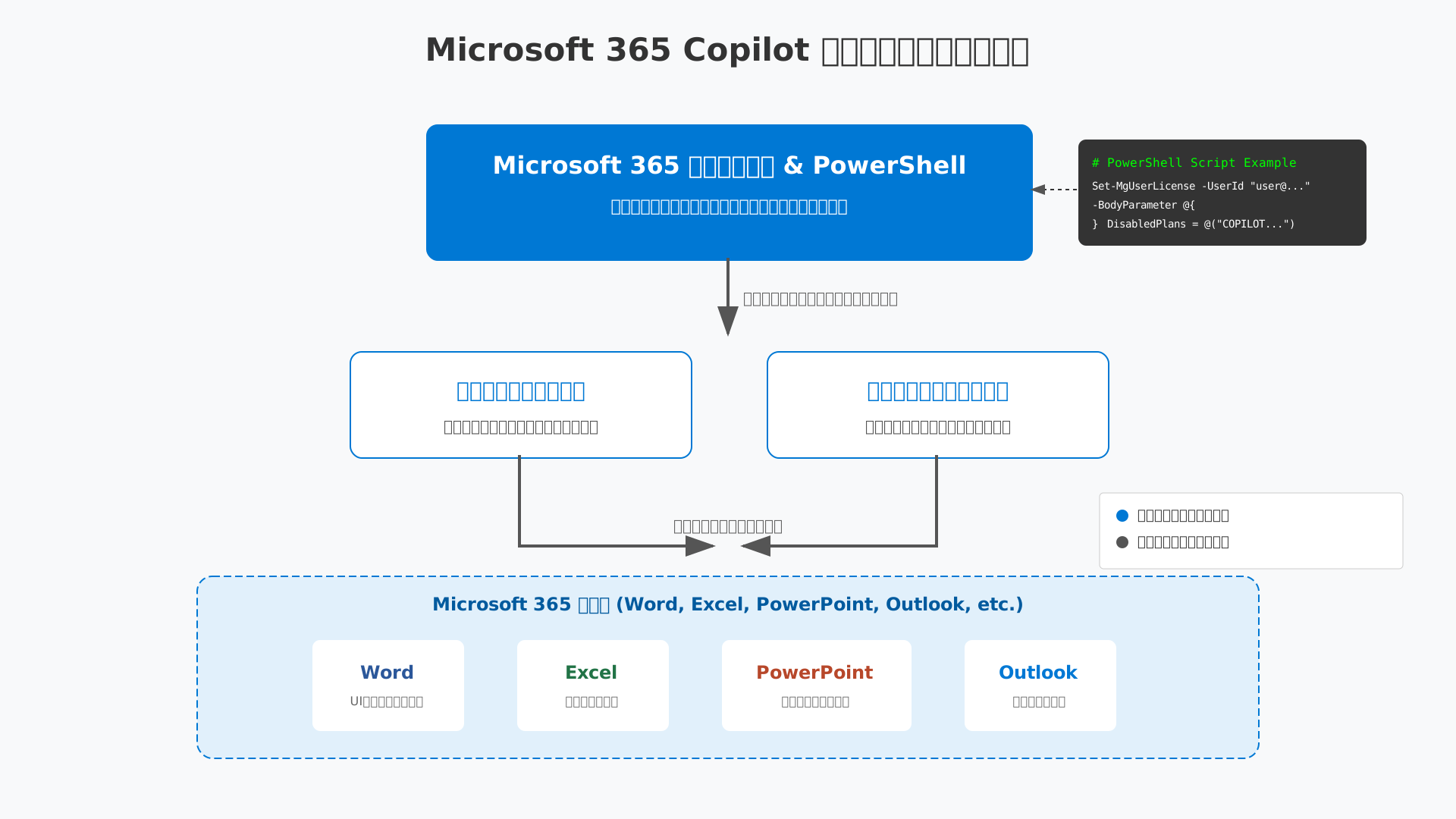
実際に設定を変更する際は、管理センターの「組織設定」からCopilotの項目を選び、組織全体のトグルを切り替えるかライセンスの割り当てを調整してください。
ただし設定内容が全ユーザーの環境に反映されるまで最大24時間を要する場合があるため、全社的なポリシー変更の際は事前に周知を行うのが賢明です。
PowerShellを用いたサービスプラン単位の詳細な無効化
Microsoft Graph PowerShellを用いた詳細なライセンス制御を実施すれば、Copilotのサブ機能ごとに細かな利用制限をかけることが可能です。
GUIの管理画面では一括制御しかできない場合でも、コマンドラインを使用することで特定のサービスプランIDのみを無効化する高度なフィルタリングが実現します。
以下のようなコマンドを組み込んだスクリプトを活用し、数百人規模のユーザーに対しても特定のAI機能だけを一括で停止させることが推奨されます。
# 特定のサービスプランを無効化するスクリプト例
Connect-MgGraph -Scopes "User.ReadWrite.All"
$params = @{
    DisabledPlans = @("M365_COPILOT_APPS")
}
Set-MgUserLicense -UserId "user@example.com" -BodyParameter $params
私自身、システム開発の現場でこの自動化スクリプトを用いてきた経験から言えば、手作業による管理漏れを防ぐうえでこの手法は極めて高い信頼性を誇るでしょう。
生成AIを組織のルールに合わせて使いこなすための知見をさらに深めるには、実務ノウハウが凝縮された生成AI 最速仕事術などの書籍を参考に、最適な運用フローを構築するのが近道です。
Copilotを無効化するメリット・デメリットと代替案の検討
当セクションでは、Microsoft Copilotをあえて無効化することによる実務上の利点と、それに伴う潜在的なリスク、さらには最適な代替ツールの選び方について詳しく解説します。
最新のWindows環境においてCopilotは標準搭載されていますが、マシンスペックへの負荷やプライバシー、作業への集中力維持といった観点から、無効化を検討するユーザーが少なくないためです。
- 無効化によるパフォーマンス改善と誤操作防止のメリット
- 将来的な機能不足とセキュリティ更新への影響(デメリット)
- 本当に必要なAI機能だけを導入する「代替ツール」の提案
無効化によるパフォーマンス改善と誤操作防止のメリット
Windowsの動作が重いと感じるユーザーにとって、Copilotの無効化はマシンスペックの有効活用に直結する非常に効果的な手段です。
バックグラウンドで常駐するプロセスが減少するため、特にメモリ容量が限られたPCではOS全体のレスポンス向上が明確に期待できます。
キーボードショートカットやサイドバーが意図せず発動し、業務が中断されてしまう「誤操作」を防げることは、集中力を維持する上でも大きなビジネス上の利点となります。
実際に、AIに頼らず自力で思考を整理したい場面でサイドバーが自動起動するストレスから解放されることで、本来のタスクに専念できる環境が整います。
不要な機能を整理してPC本来のパワーを引き出すカスタマイズは、生産性を最大化するための重要な一歩といえるでしょう。
将来的な機能不足とセキュリティ更新への影響(デメリット)
システムの深部に統合されたコンポーネントを無理に排除しようとすると、将来的なシステムアップデートでのエラーを招くリスクを孕んでいます。
Windows標準の検索機能やWebページの要約といったOS連携ならではの恩恵が失われるだけでなく、強引なレジストリ変更が予期せぬ動作不安定の引き金になりかねません。
マイクロソフトは更新プログラムを通じてCopilotの仕様を頻繁に最適化しており、非公式な手順での無効化が将来のセキュリティパッチ適用時に競合を起こす可能性も指摘されています。
設定を元に戻す手順を把握せずに削除を強行した場合、再導入が必要になった際にOSの再インストールを余儀なくされる危険性があるため注意が必要です。
利便性と安定性のバランスを考慮し、変更を適用する際は常に「元の状態へ復元できる手段」を確保しながら慎重に進めることが推奨されます。
本当に必要なAI機能だけを導入する「代替ツール」の提案
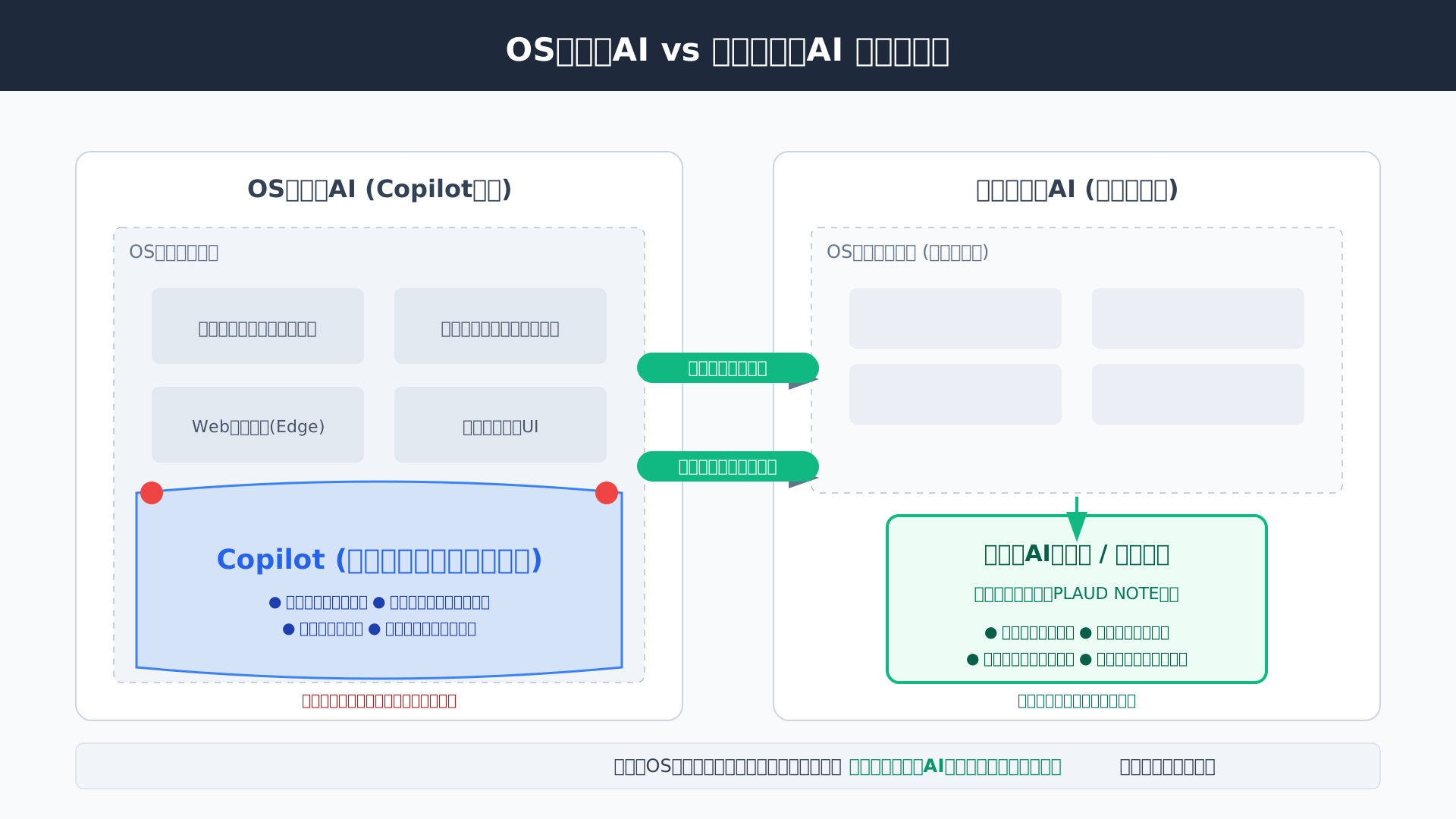
OS全体を常時監視される不安を避けたい場合には、特定の業務に特化したプライバシー配慮型のAIツールを代替案として選ぶのが賢明です。
汎用的なアシスタントではなく、必要なときだけ起動するブラウザ拡張機能や単体アプリを活用することで、システム負荷を抑えつつ高品質なアウトプットを得られます。
例えば、AI文章作成ツールの比較記事を参考に専門ツールを選べば、特定のワークフローに最適化された恩恵を享受できるでしょう。
会議の議事録作成を効率化したい場合は、音声録音と高度な要約に特化したPLAUD NOTEのような専用デバイスの導入が、セキュリティと利便性を両立する強力な選択肢となります。
業務の専門性やセキュリティポリシーに合わせ、Copilotに依存しない「自分専用のAIスタック」を構築することこそが、これからのビジネスシーンにおける最適解です。
まとめ
Windows 10/11やMicrosoft Edgeに深く統合されたCopilotを制御し、自分の作業環境を最適化する手順について解説してきました。
重要なポイントは、設定アプリでの非表示化、Edgeサイドバーの管理、そしてレジストリやGPOを用いた高度なシステム無効化の3点を使い分けることです。
AIは強力な武器ですが、不要な機能を制限してセキュリティやPCの動作を軽快に保つことも、現代のビジネスパーソンには欠かせない判断と言えます。
この記事を参考にCopilotを適切にコントロールし、あなたが最も集中できる「理想のPC環境」を手に入れられたなら、それは大きな一歩です。
Copilotの無効化で快適な環境を手に入れた後は、あなたの業務に本当に必要なAIツールを選びませんか?
「Saiteki AI」では、ビジネスの生産性を最大化する最新AIの比較・活用ガイドを公開しています。

