(最終更新日: 2026年08月07日)
「複雑なコマンドのオプションをいちいち調べるのが面倒」「ターミナルでの操作をもっとスマートに効率化したい」と感じていませんか?
開発者の聖域であるターミナルに、いよいよ最強のAI相棒『GitHub Copilot CLI』が本格的にやってきました。
2026年2月に一般提供が開始されたこのツールは、単なる補完機能を超え、自律的にタスクを完遂する「AIエージェント」へと劇的な進化を遂げています。
この記事では、2026年8月時点の最新情報に基づき、初心者でも迷わない導入手順から、ClaudeやGPTを使い分ける高度なカスタマイズ術までを徹底解説します。
最新のAIクレジット制度やセキュリティ面についても網羅しているため、安心して導入の第一歩を踏み出せるはずです。
本記事を読み終える頃には、あなたのターミナル操作はかつてないほど快適で、生産的なものに変わっているでしょう。
GitHub Copilot CLIとは?従来の拡張機能から進化したAIエージェントの仕組み
当セクションでは、GitHub Copilot CLIの概要と、従来の拡張機能から大きく進化したAIエージェントとしての仕組みについて詳しく解説します。
なぜなら、単なるコマンド提案ツールだと思って導入すると、その自律的なタスク遂行能力という本来の価値を見逃してしまう恐れがあるからです。
- 旧「gh copilot」拡張機能との決定的な違いと完全統合の背景
- AIエージェントがターミナルに常駐するメリットと生産性への影響
- Model Context Protocol(MCP)対応による社内知識との連携
旧「gh copilot」拡張機能との決定的な違いと完全統合の背景
従来のGitHub CLI拡張機能として提供されていた「gh copilot」は既に役割を終え、現在は独立した強力なシステム環境へと完全に統合されました。
2026年2月に一般提供(GA)が開始されたこの新システムは、OSに直接インストールして動作する自律型AIエージェントとして設計されています。
以前のような「コマンドの検索と提案」にとどまらず、ローカルファイルの操作やGitHub上のイシュー管理までを対話形式で完結できる点が大きな転換点です。
開発者は古いプラグイン形式から移行することで、AIが能動的にタスクを計画・実行する「Planモード」などの恩恵をフルに受けられます(参考: github.blog)。
ターミナルから直接AIの真価を引き出すためには、この構造的な変化を正しく把握しておくことが重要です。
AIエージェントがターミナルに常駐するメリットと生産性への影響
ターミナル環境にAIが常駐する最大の利点は、エンジニアの作業中断を招くコンテキストスイッチの撲滅にあります。
多くの開発者が不明なコマンドを調べるためにブラウザへ移動し、そこで集中力が途切れてしまうという課題を日常的に抱えています。
CLI上で対話を続けながら、その場から離れることなくテストの実行やデバッグが完了するため、開発者はフロー状態を長時間維持することが可能です。
実際の業務フローにおいても、イシューの確認から実装、さらにはプルリクエストの作成までを画面遷移なしで行える効率性は計り知れません。
詳細はGitHub Copilot エージェント完全ガイドでも解説している通り、自律型AIの真価はシームレスな操作感に集約されます。
開発プロセスの断片化を防ぐこのアプローチは、個人の生産性だけでなく、チーム全体のデリバリースピードを底上げする決定的な要因となるでしょう。
Model Context Protocol(MCP)対応による社内知識との連携
最新のGitHub Copilot CLIは、オープンな標準規格であるModel Context Protocol(MCP)にネイティブで対応しています。
これはAIがローカル環境の情報だけでなく、企業が保有する独自のドキュメントやデータベースとも安全に接続できる仕組みです。
組織専用のMCPサーバーを介することで、社内の命名規則や特有のシステム構成に基づいた、より精度の高い回答をAIから得られるようになります。
下図は、ローカル環境と社内知識がAIエージェントを介してどのように統合されるかを示した概念図です。
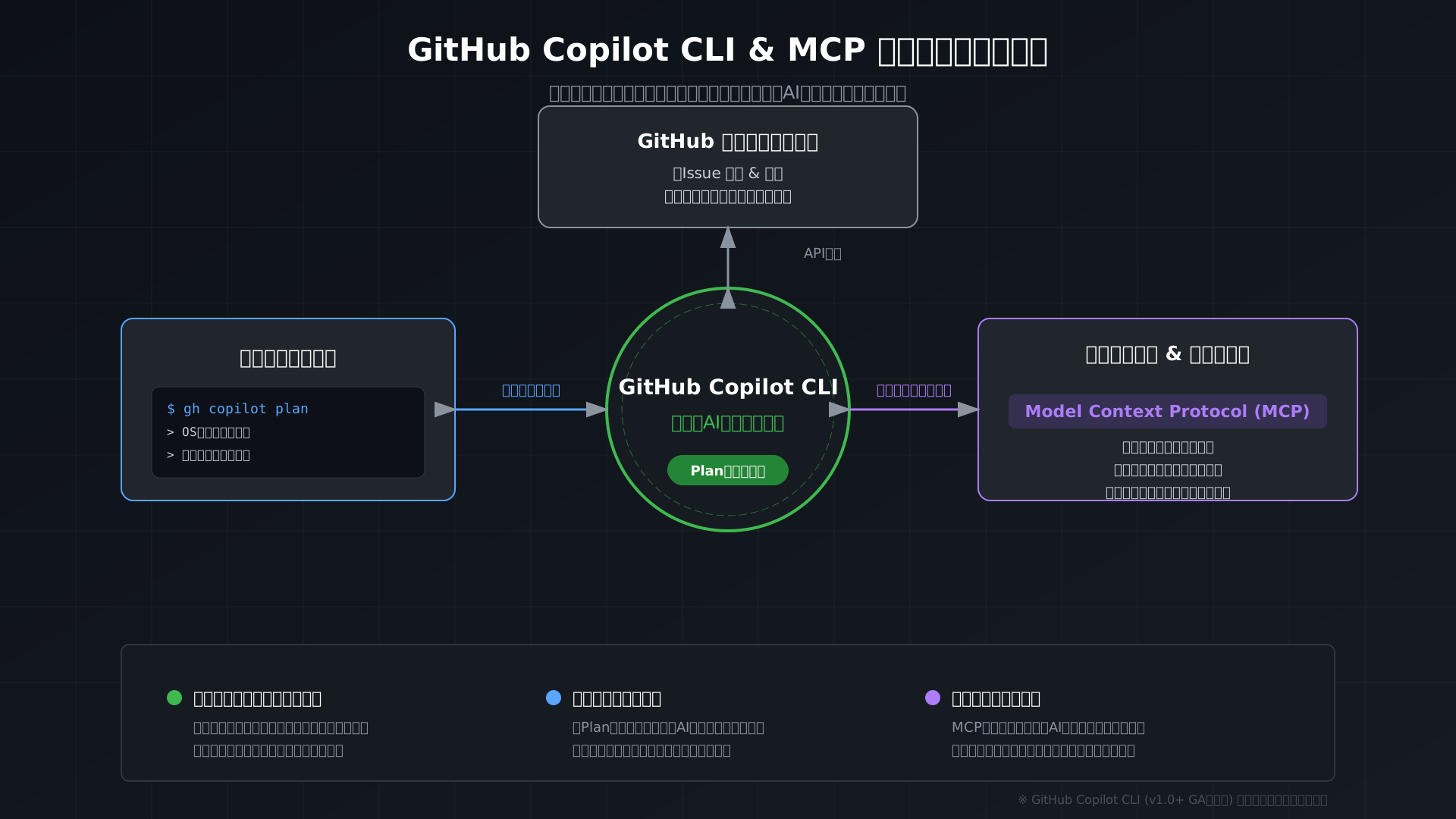
社内のコンテキストを外部のAIに学習させることなく活用できるこの機能は、特に大規模な組織導入において強力な武器となります。
こうした組織的なAI活用戦略を深く学びたい方には、生成DXのような書籍でビジョンを構築することも非常に有益です。
AIを単なる「汎用的な道具」から「自社の専門知識を持ったパートナー」へと昇華させることで、開発現場の課題解決はさらに加速します。
【OS別】GitHub Copilot CLIのインストール手順と初期設定の全ステップ
当セクションでは、GitHub Copilot CLIを各OSで利用するための具体的なインストール手順と、最初に行うべき初期設定について詳しく解説します。
ターミナル一体型のAIエージェントを最大限に活用するためには、お使いの環境に合わせた適切なパッケージの導入と、正常な動作を支えるパス(PATH)の設定が不可欠だからです。
- macOS/Linux/Windowsでの各インストールコマンド詳細
- GitHub認証(gh auth login)とCLIの初期化プロセス
- シェル環境(zsh/bash/fish)へのエイリアス設定と補完有効化
macOS/Linux/Windowsでの各インストールコマンド詳細
GitHub Copilot CLIを利用するには、まず実行基盤となる Node.js 22 以上がインストールされている環境を整えることが最新のシステム要件となっています。
各OSで推奨されるパッケージマネージャーを利用することで、依存関係を気にすることなくスムーズに導入を進められるでしょう。
具体的なインストールコマンドを以下の表にまとめました。
| オペレーティングシステム | 推奨コマンド |
|---|---|
| Linux (bash/zsh) | curl -fsSL https://gh.io/copilot-install | bash |
| macOS (Homebrew) | brew install --cask copilot-cli |
| Windows (winget) | winget install GitHub.Copilot |
| 共通 (npm) | npm install -g @github/copilot |
筆者がWSL2環境で構築した際には、インストール後にパスが通っておらずコマンドが見つからないエラーに遭遇したため、インストール後は必ずターミナルを再起動するか source コマンドで設定を反映させてください。
導入が成功したかどうかは、ターミナルで copilot --version を実行してバージョンが表示されるかで確認できます(参考: Getting started with GitHub Copilot CLI)。
環境構築の全体像を把握したい方は、GitHub Copilotの使い方完全ガイドも併せて参照すると理解が深まります。
GitHub認証(gh auth login)とCLIの初期化プロセス
ツール本体のインストールが完了した後は、お使いのGitHubアカウントとCLIを紐付けるための認証プロセスの実行が必要です。
この工程を経ることで、Copilotの強力なAIモデルへ安全にアクセスし、プライベートリポジトリの文脈を考慮した提案を受け取ることが可能になります。
具体的には、ターミナルで gh auth login を実行し、画面の指示に従ってブラウザを開き、表示されたワンタイムコードを入力して認可を完了させてください。
認証時には、エージェントが適切に動作できるように「GitHub Copilot」へのアクセス権限(スコープ)を許可することを忘れないようにしましょう。
認証が完了すれば、AIエージェントがあなたの開発環境を認識し、プロジェクトに応じた最適な回答を生成する準備が整います。
より詳細な設定変更やセキュリティ管理については、GitHub Copilot設定の完全ガイドで詳しく解説しています。
シェル環境(zsh/bash/fish)へのエイリアス設定と補完有効化
日々の開発における生産性を最大化するためには、エイリアス(別名)の設定によってコマンド入力を最小限に抑えるカスタマイズが極めて重要です。
デフォルトの copilot コマンドを毎回入力するのは手間がかかるため、多くの開発者は .zshrc や .bashrc に独自の短縮コマンドを登録しています。
以下のコードブロックをシェル設定ファイルに追記することで、例えば cp と打つだけでAIエージェントを呼び出せるようになります。
# .zshrc または .bashrc への追記例
alias cp='copilot'
eval "$(copilot alias --zsh)" # 補完機能の有効化
筆者の推奨は cp や ca(Copilot Agentの略)などの2文字エイリアスで、これにより思考を妨げず爆速でAIと対話を開始できる環境が手に入ります。
効率的な操作方法をもっと知りたい方は、GitHub Copilot ショートカット完全ガイドもチェックしてみてください。
こうした細かな環境整備が、数ヶ月後の累積的な開発スピードに劇的な差を生むことになるでしょう。
業務全体の効率化を目指すなら、書籍「生成AI 最速仕事術」で紹介されているAIツールの組み合わせ術も非常に参考になります。
PlanモードとAutopilotモードを使いこなす!自律型エージェントの操作方法
このセクションでは、GitHub Copilot CLIにおける「Planモード」と「Autopilotモード」、そして外部連携に特化した「プログラマブルモード」の操作方法を解説します。
ターミナル上での開発はスピードが命ですが、AIにすべてを丸投げすると予期せぬ破壊的変更を招くリスクがあるため、これらのモードを適切に使い分けることが安全かつ効率的な開発の鍵となります。
- 実行前に思考プロセスを確認する「Planモード」の活用術
- 自律的なファイル修正を実現する「Autopilotモード」の制御方法
- 単発処理に最適な「プログラマブルモード(-p / -s)」とCLI連携
実行前に思考プロセスを確認する「Planモード」の活用術
複雑なリファクタリングや新機能の実装を行う際は、まずAIに具体的な実行プランを提示させるのが賢明です。
以前、大規模なコード修正をノーチェックで任せた結果、プロジェクト内の依存関係が崩れてコンパイル不能になった苦い経験があるため、事前の検証工程は欠かせません。
Shift + Tabキーを押して「Planモード」へ遷移すれば、AIは実際のファイル変更を行う前に、論理的な実装手順や影響範囲を箇条書きでリストアップしてくれます。
提示された計画に対して自然言語でフィードバックを重ね、アプローチの妥当性を確認してから実行に移ることで、手戻りのない正確な開発が実現するでしょう。
自律的なファイル修正を実現する「Autopilotモード」の制御方法
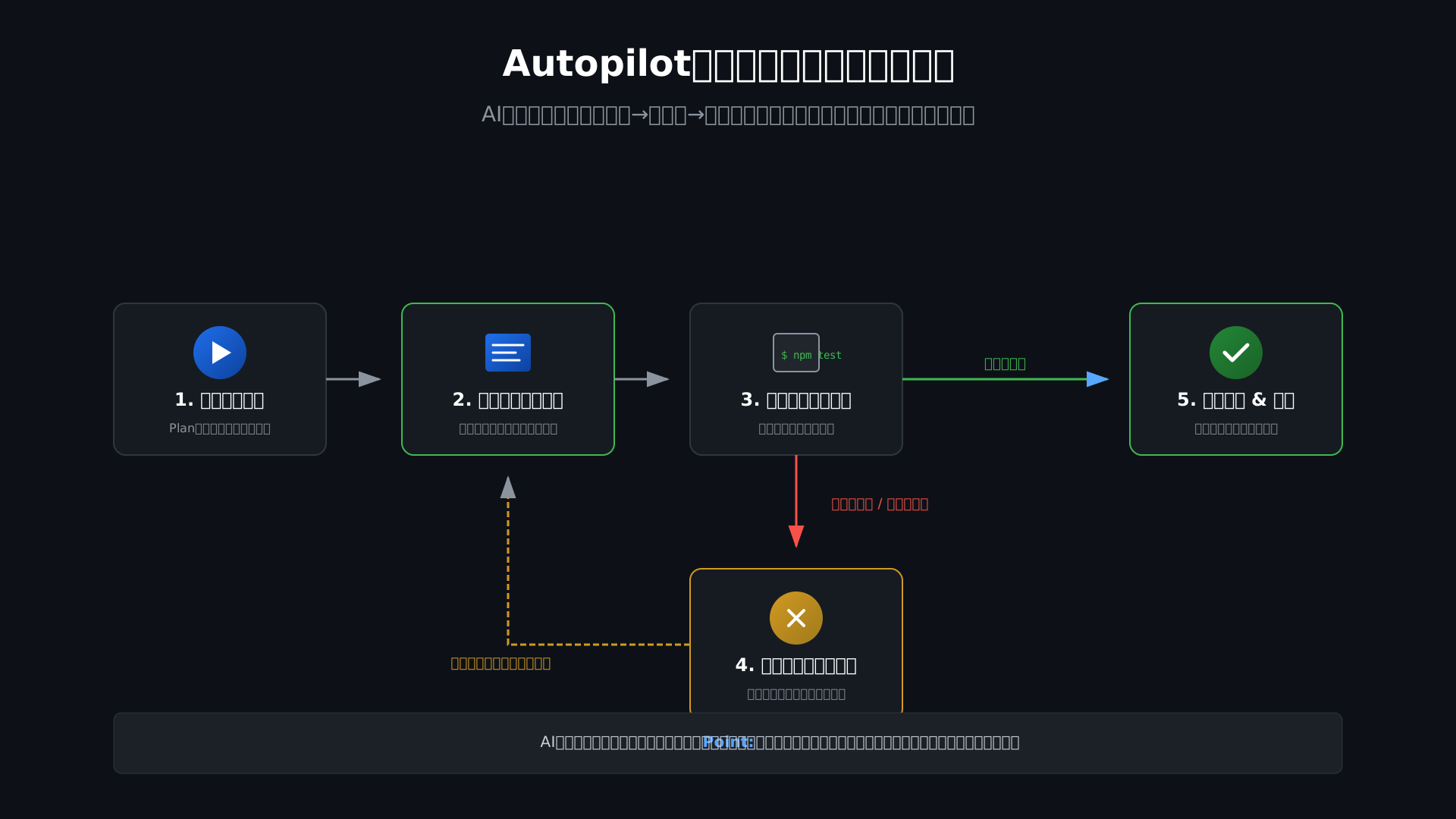
一連のタスクを最小限の介入で完遂させたい場合には、AIが自律的にステップを進める機能を活用しましょう。
計画が確定した後に再度Shift + Tabで移行する「Autopilotモード」は、各工程ごとの承認を待たずにコード修正とテスト実行を繰り返すため、作業時間を劇的に短縮可能です。
AIがエラーログを読み取り、自律的にバグを修正しながらゴールへ突き進む様子は、まるで熟練のペアプログラマーに作業を委ねているかのような安心感を与えてくれます。
不意の挙動を監視できるよう実行ログを横目に確認しつつ、最終的な成果物のみを精査する体制を整えるのが、AIエージェントを最大限に使いこなすコツです。
単発処理に最適な「プログラマブルモード(-p / -s)」とCLI連携
対話形式のセッションを開かずに、自動化ツールやパイプラインの一部としてGitHub Copilot CLIを組み込む手法も非常に強力です。
-pオプションによるプロンプト指定や、余分な解説を省く-s(サイレントモード)を併用すれば、AIによる処理結果だけを純粋に抽出できるようになります。
例えば、以下のコードをシェルスクリプトに組み込めば、ステージングされた変更内容から最適なコミットメッセージを自動生成してファイルへ書き出す運用が可能です。
copilot -p "Summarize the staged git changes into a conventional commit message" -s > commit_msg.txtこのようにCLIコマンドとして独立して呼び出せる特性は、既存のCI/CDフローをAI化する際にも大きな威力を発揮するため、ぜひGitHub Copilot エージェント完全ガイドと併せて活用を検討してください。
また、こうした最新ツールの活用と併せて「生成AI 最速仕事術」などでプロンプトの型を学んでおくと、より精度の高い自動化が可能になります。
マルチモデル選択とMCP連携で開発効率を最大化する高度なカスタマイズ術
当セクションでは、GitHub Copilot CLIの真価を引き出すための高度なカスタマイズ手法と、マルチモデル選択による最適化について詳しく解説します。
標準的な機能だけでも十分に強力ですが、プロジェクト固有のルールや最新のAIモデルを適切に使い分けることで、開発効率はさらに異次元の領域へと到達するからです。
- /model コマンドによるClaude 3.5 SonnetやGPT-4oの使い分け
- 「Agent Skills」と「AGENTS.md」によるプロジェクト固有のルール学習
- トークン消費を抑える「/compact」と「/resume」によるセッション管理
/model コマンドによるClaude 3.5 SonnetやGPT-4oの使い分け
GitHub Copilot CLIでは、/modelコマンドを活用することで、実行するタスクの特性に合わせた最適なAIモデルの動的切り替えが可能になります。
複雑なアルゴリズムの設計には論理的思考に優れたモデル、シンプルなスクリプト生成にはレスポンスの速いモデルといった「適材適所」の配置が、回答の精度向上に直結するからです。
実際に、AnthropicのClaude 3.5 SonnetやOpenAIのGPT-4oなど、業界をリードする複数の最新モデルを同一セッション内で自由に呼び出せます。
| モデル名 | 得意分野・特徴 | 推奨される用途 |
|---|---|---|
| Claude 3.5 Sonnet | 高度な推論、自然なコード生成 | 複雑なリファクタリング、新規設計 |
| GPT-4o | 汎用性の高さ、高速なレスポンス | 日常的なデバッグ、ドキュメント生成 |
| GPT-4o-mini | 低コスト、高速処理 | 単純なコマンド生成、ユニットテスト |
(参考: Models and pricing for GitHub Copilot)
最新の料金プランに応じて割り当てられるAIクレジットを意識しつつ、開発のフェーズや難易度に応じてモデルを選択するのがプロの活用術です。
目的に対して最適なエンジンを選ぶ柔軟なアプローチが、AIエージェントとの協調作業をより洗練されたものへと進化させます。
「Agent Skills」と「AGENTS.md」によるプロジェクト固有のルール学習
プロジェクト特有のコーディング規約や設計思想をAIに遵守させるためには、AGENTS.mdやAgent Skillsの定義が極めて有効な手段となります。
デフォルトの状態ではAIは一般的な知識に基づいて回答しますが、リポジトリ内に明文化された指示書を配置することで、チーム独自の「暗黙の了解」をAIの知識ベースに直接統合できるためです。
例えば、以下のようなクリーンアーキテクチャの厳守を求める設定をリポジトリ直下の「.github/copilot/AGENTS.md」に記述してみましょう。
# Project Coding Rules
- 常にクリーンアーキテクチャのレイヤー構造を厳守すること。
- ビジネスロジックは必ずDomain層のEntityまたはUseCaseに記述し、Infrastructure層に依存させてはならない。
- 非同期処理には必ず async/await を使用し、Promise.then() の利用は禁止する。
このように設定された環境では、AIエージェントは常に提示されたルールを前提として行動し、規約違反のコードを生成するリスクを劇的に低減させます。
組織全体のコード品質を高い水準で均一化できるこの仕組みは、特に大規模な開発チームにおいて、レビューコストの削減に大きく貢献するはずです。
自律型AIエージェントの活用術を深めることで、より強固な開発ガバナンスを構築できます。
トークン消費を抑える「/compact」と「/resume」によるセッション管理
長時間の開発セッションにおいては、トークン管理を徹底することで、コストを抑えつつAIの記憶精度を高い状態で維持できます。
対話が長引くとコンテキスト(文脈)が肥大化し、回答精度が低下するだけでなく、消費クレジットの増加にもつながるからです。
作業が煮詰まった際には/compactコマンドを実行して不要な履歴を圧縮し、現在の重要な文脈のみを抽出してAIのフォーカスを再設定しましょう。
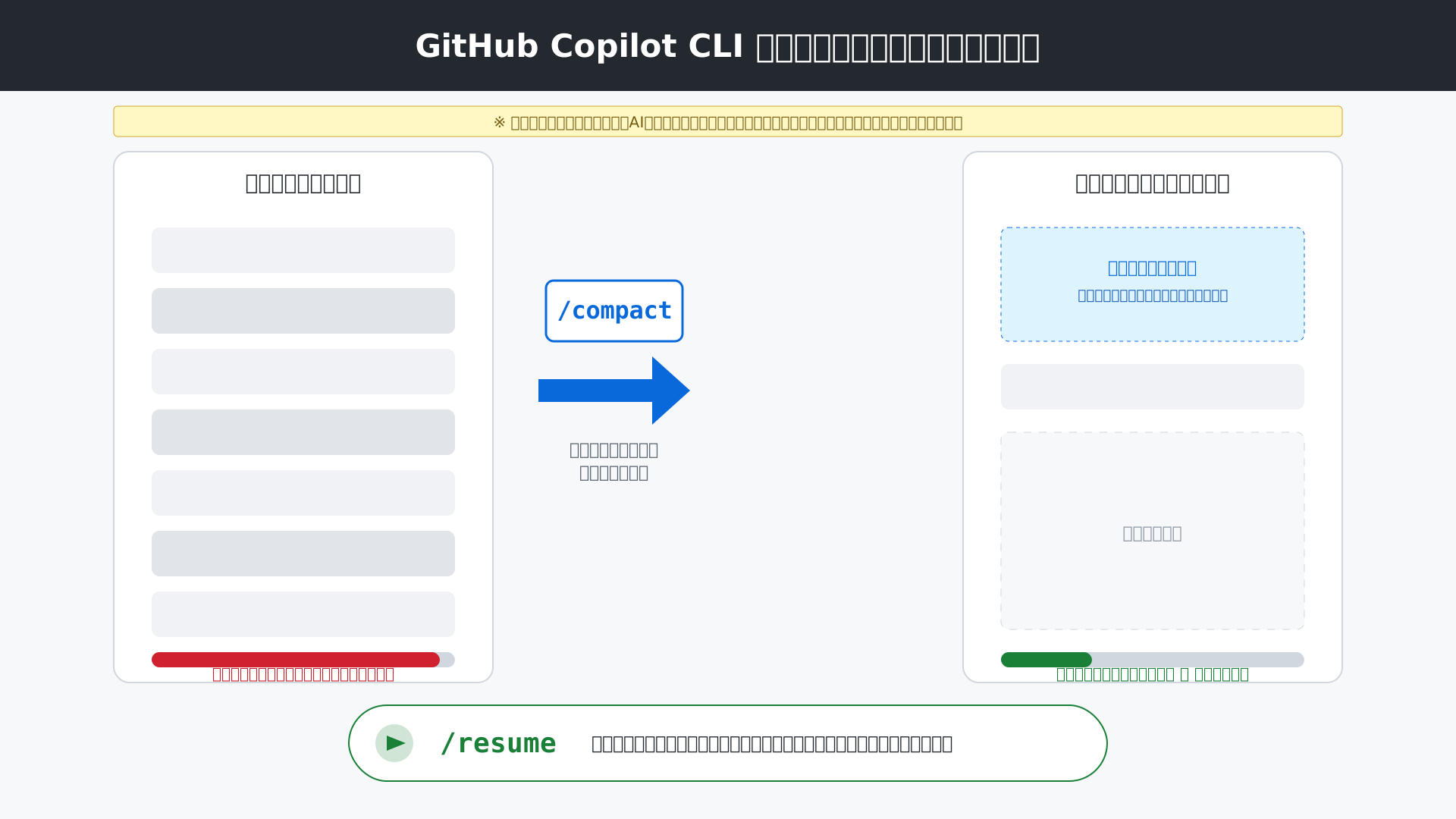
また、一度中断した作業を再開する際には/resumeコマンドを利用することで、前回のコンテキストを即座に復元し、中断箇所からスムーズに開発を続行できます。
賢くクレジットを節約し、常にクリアな状態でAIと対話する技術は、複雑なプロジェクトを完遂させるために不可欠なスキルと言えます。
より幅広い業務効率化を目指すなら、生成AI 最速仕事術を参考に、AIツールの最適な組み合わせを学ぶことも非常に有益です。
企業の安全性を守るガバナンス機能とライセンス別AIクレジットの仕組み
当セクションでは、GitHub Copilot CLIを安全に運用するためのガバナンス機能と、プランごとのコスト管理に直結するAIクレジットの仕組みを詳しく解説します。
AIエージェントに自律的なファイル操作やコマンド実行を許可する以上、破壊的な操作を防ぐガードレールと、利用量に応じた予算管理の把握は、組織導入を成功させるための必須条件だからです。
- 「信頼済みディレクトリ」と「Allowed Tools」による破壊的操作の防止
- 【2026年最新】Copilot Pro/Max/Enterpriseの料金体系とクレジット枠
- エンタープライズにおけるデータプライバシーとSOC2準拠の信頼性
「信頼済みディレクトリ」と「Allowed Tools」による破壊的操作の防止
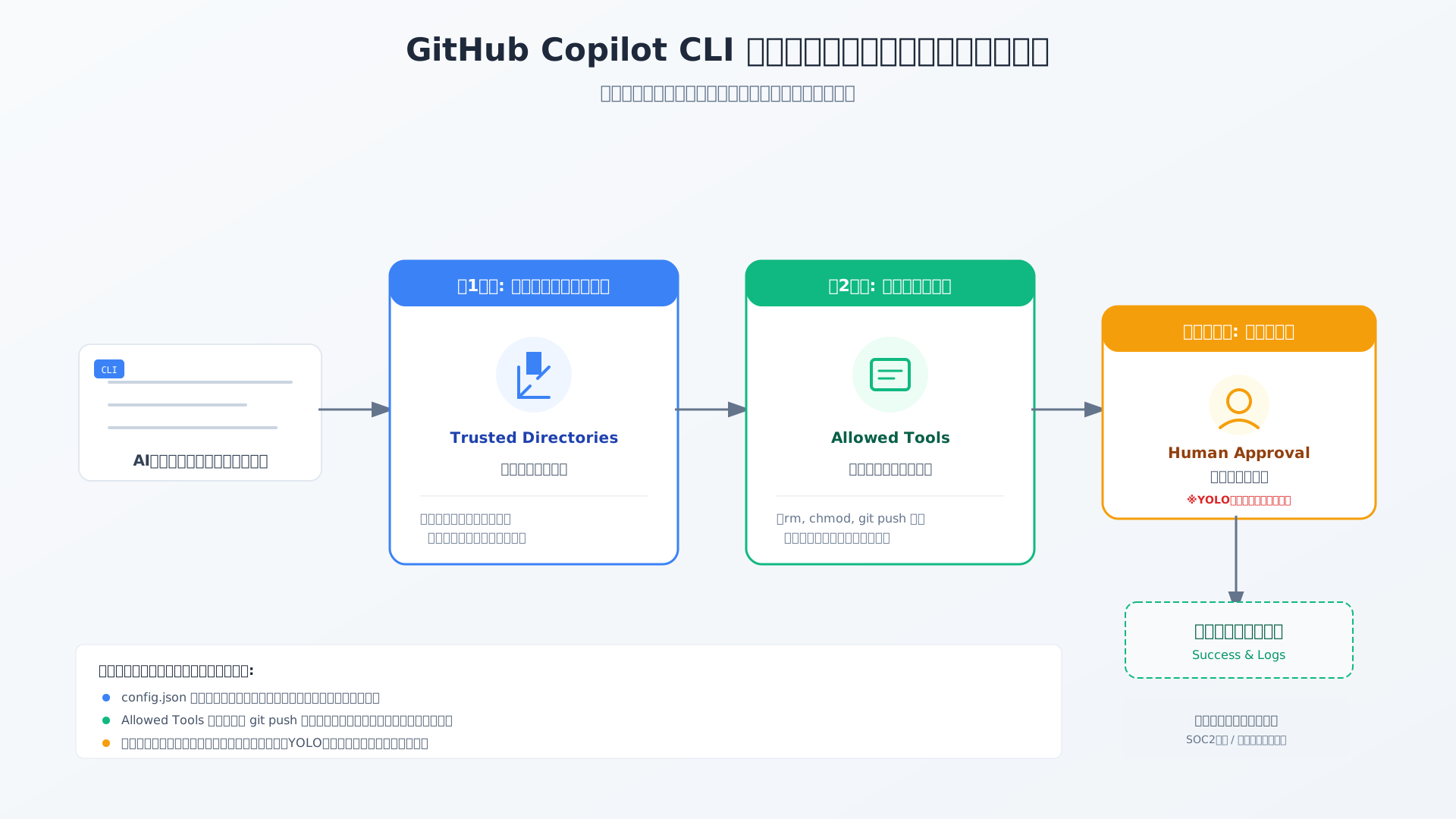
AIによる不意のファイル削除や意図しないシステム変更を防ぐため、GitHub Copilot CLIには強力な多層防御メカニズムが備わっています。
ターミナル環境で自律動作するエージェントが、管理者の許可なく操作範囲を広げないよう、物理的なアクセス制限と実行コマンドの承認フローを組み合わせているのが特徴です。
具体的には「信頼済みディレクトリ(Trusted Directories)」によって指定パス以外へのアクセスを遮断し、さらにrmやchmodといったリスクの高い操作には「Allowed Tools」による個別承認を求める二段構えの設計になっています。
組織全体の安全性を高めるための管理者向けチェックリストを以下に示します。
- 特定のディレクトリ以外での書き込み権限を config.json で厳格に制限する
- Allowed Tools 設定を用いて git push やシステム設定変更を明示的な承認制にする
- 組織ポリシー設定から、すべての承認をスキップする「YOLOモード」を強制的に無効化する
こうしたセキュリティガードレールを適切に構築することで、開発者はリスクを最小限に抑えつつAIの恩恵を最大限に享受できるようになります。
【2026年最新】Copilot Pro/Max/Enterpriseの料金体系とクレジット枠
2026年8月現在の新体系において、標準的なコード補完は無制限ですが、CLIなどのエージェント機能は月間付与されるAIクレジットを消費する仕組みとなっています。
高度な推論を必要とするエージェント処理やマルチモデルの呼び出しには、計算リソースに応じた適切なコスト管理が必要とされるため、この従量課金モデルが採用されました。
各プランの月間クレジット枠と、1クレジット=$0.01 USDのレートに基づく運用詳細は以下の通りです。
| プラン名称 | 付与クレジット枠 (月額換算) | 主な特徴 |
|---|---|---|
| Copilot Pro | $15 相当 | 個人開発者向け。マルチモデル選択が可能。 |
| Copilot Business | $19〜$30 相当(プール共有) | 組織内でクレジットを合算し、柔軟に融通できる。 |
| Copilot Enterprise | $39〜$70 相当(プール共有) | 自社コード学習モデルや高度な統制機能を含む。 |
(出所:GitHub Copilot · Plans & pricing)
組織向けのプランでは「クレジットプール共有」が可能なため、特定のヘビーユーザーが枠を超過しても、チーム全体の未使用枠から自動的に相殺される柔軟な運用が可能です。
各プランの詳細な機能差については、こちらの【2026年最新】GitHub Copilot 全5プラン比較ガイドも併せて参照してください。
エンタープライズにおけるデータプライバシーとSOC2準拠の信頼性
企業がAI導入を検討する上で最大の懸念点となるデータ保護において、GitHub Copilot CLIはエンタープライズグレードの厳格なプライバシー基準を遵守しています。
入力されたプロンプトやローカルコードの内容が、GitHub側のAIモデル再学習に利用されることは規約上一切なく、知的財産の流出リスクを根本から排除しているからです。
国際的なセキュリティ認証であるSOC1/SOC2に準拠したデータ保護協定(DPA)に基づき、金融や医療といった高度なコンプライアンスが求められるセクターでも導入できる体制が整っています(参考: GitHub Copilot Trust Center)。
IT管理者が社内稟議を作成する際は、以下の「安全性文言例」を参考にするとスムーズな承認が得られやすくなります。
- 「本ツールに入力されるコードおよびプロンプトは、AIモデルの再学習に利用されないことが規約で保証されている」
- 「すべてのデータ処理はSOC2等の国際認証を取得した安全なインフラ内で完結し、第三者に提供されない」
法的・技術的な両面から守られた信頼性の高いプラットフォームを選択することは、エンジニアが安心してAIを使い倒せる環境作りそのものです。
セキュリティ設定の具体的な手順については、GitHub Copilot設定の完全ガイドで詳しく解説しています。
また、組織全体のAI戦略を検討中の方は、こちらの生成DXから変革のヒントを得るのも良いでしょう。
まとめ
GitHub Copilot CLIは、従来のコマンド補完の枠を超え、ターミナル上で自律的に動作する「AIエージェント」としての地位を確立しました。
本記事で解説した導入手順やPlan・Autopilotモードの使い分け、そしてマルチモデル連携をマスターすることで、開発プロセス全体を劇的に効率化できるはずです。
ターミナルという使い慣れた環境にAIエージェントを組み込むことは、単なる作業の高速化にとどまらず、集中力を途切れさせない理想的な開発フローの実現に直結します。
AIを頼れるパートナーとして迎えることで、あなたのエンジニアとしての市場価値と創造性はさらなる高みへと到達するでしょう。
GitHub Copilot CLIを今すぐ導入して、ターミナル操作の生産性を別次元へ引き上げましょう。まだライセンスをお持ちでない方は、まずは30日間の無料トライアルから始めるのがおすすめです。