(最終更新日: 2026年08月02日)
GitHub Copilotを導入したものの、いまいち使いこなせず「単なる予測変換」として放置していませんか?
「補完を思い通りに呼び出せない」「マウス操作が多くて開発のリズムが崩れる」といった悩みは、ショートカットをマスターするだけで劇的に解消されます。
本記事では、コーディング速度を最大55%向上させ、開発者の理想である「フロー状態」を維持するための全操作を網羅しました。
2026年最新の「エージェント型AI」機能やMCP対応、Windows/Mac両対応の主要キー、さらに自分好みのカスタマイズ術までを徹底解説します。
現役DXコンサルタントの視点から、初心者の方でも今日からすぐに実践できるプロの活用テクニックを分かりやすく伝授します。
この記事を読み終える頃には、あなたの開発環境は驚くほど快適に、そして爆速に進化しているはずです。ワクワクしながら読み進めてくださいね!
GitHub Copilotの基本概念と「エージェント型AI」への進化
当セクションでは、GitHub Copilotが単なる補助ツールから自律型エージェントへと進化した背景と、そのポテンシャルを最大限に引き出すための基礎知識を解説します。
2026年現在、開発環境におけるAIの役割は「コードを書く」という点から「タスクを完遂する」へと劇的に変化しており、このパラダイムシフトを理解することが生産性向上の第一歩となるからです。
- なぜショートカットが重要なのか?生産性55%向上の理由
- 単なる補完から「自律型エージェント」へのパラダイムシフト
- 2026年最新のプラン構成と利用可能なAIモデル(GPT-5 / Claude 5)
なぜショートカットが重要なのか?生産性55%向上の理由
開発者がマウスに持ち替える手間を省き、キーボード操作のみでAIと対話することが爆速コーディングを支える核心的な要素となります。
手の動きを止めてマウスを探す動作は「コンテキストスイッチ」を引き起こし、エンジニアにとって極めて重要な「フロー状態」を分断させてしまうからです。
アクセンチュアとの共同調査データによると、Copilotを活用した開発者はタスク完了時間を最大55%も短縮しており、その成功要因の一つに操作の習熟が挙げられています(参考: GitHub Blog)。[出所: GitHub Blog]
ショートカットの習得は単なる時短術ではなく、思考のスピードでコードを紡ぎ出すための不可欠なスキルと言えるでしょう。
GitHub Copilotでできること全網羅ガイドを併せて確認することで、ツールのポテンシャルをさらに深く理解できます。
単なる補完から「自律型エージェント」へのパラダイムシフト
現代のCopilotは単にコードを予測するだけでなく、自律的にタスクを完遂する「エージェント型AI」へと進化を遂げています。
これは、従来の受動的な「Ask(質問)」や「Plan(計画)」の段階を超え、AIが自ら問題を解決しプルリクエストを作成する「Agentモード」を備えたことによるものです。
開発者が「このイシューを解決して」と指示を出すだけで、関連ファイルの検索からコード修正、さらにはターミナルでのテスト実行までをAIが一律で代行するワークフローが実現しました。
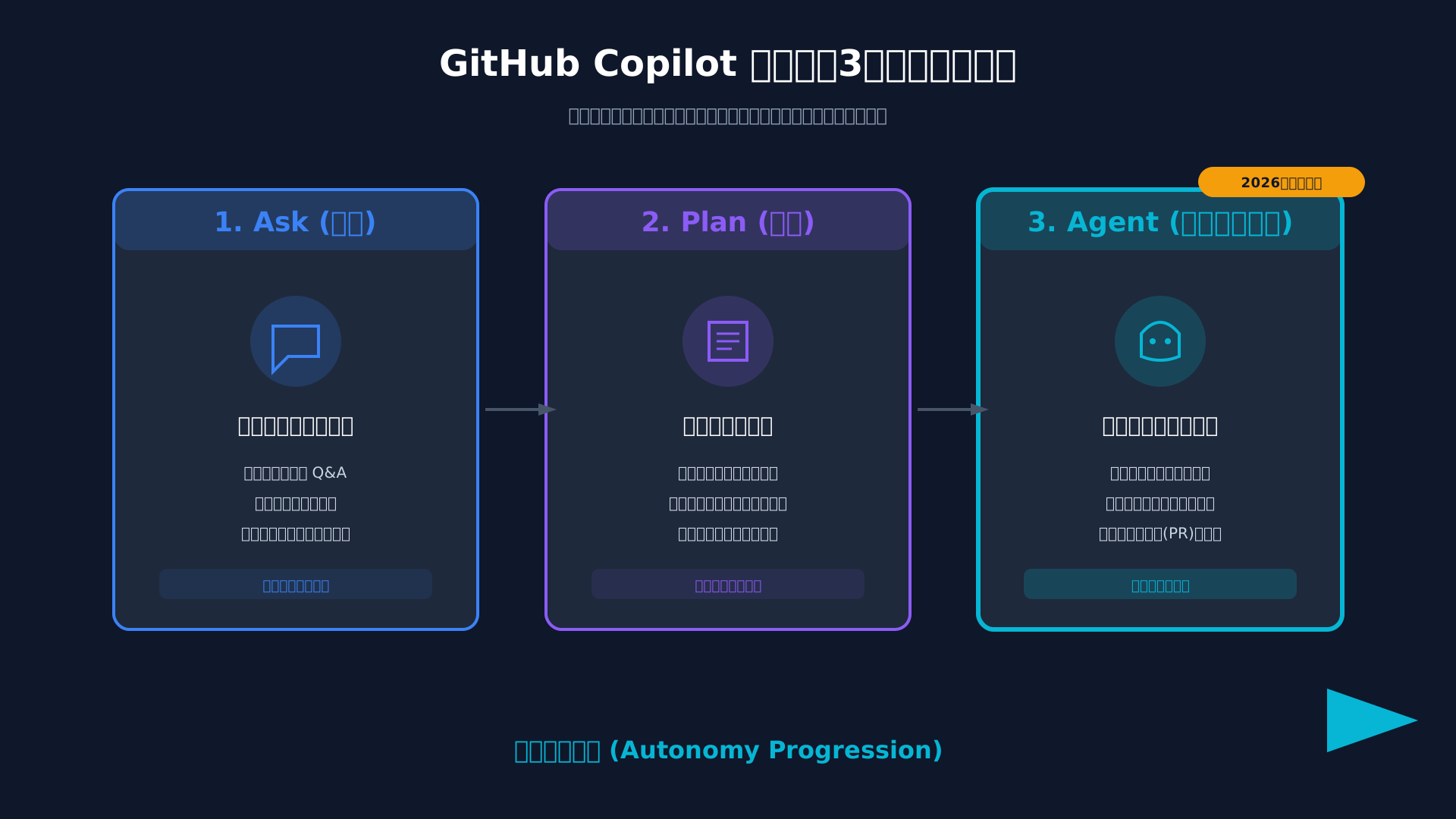
ユーザーはコードの書き手から「AIエージェントの監督者」へと役割をシフトさせることで、より高度な設計業務やビジネス価値の創造に集中できるようになります。
最新のAIエージェントの定義については、GitHub Copilot SDK 完全ガイドで技術的な詳細を解説しています。
2026年最新のプラン構成と利用可能なAIモデル(GPT-5 / Claude 5)
GitHub Copilotは、GPT-5.6やClaude 5といった最新のマルチモデルを自由に選択できるオープンなプラットフォームへと進化しました。
2026年のアップデートにより、開発者はタスクの難易度に応じて最適な推論能力を持つAIモデルを「自動モデル選択(Auto Model Selection)」機能を通じて使い分けられるようになっています。
個人向けのProプランから、MCP(Model Context Protocol)による高度な社内データ連携が可能なEnterpriseプランまで、自身の用途に合わせた最適な選択が可能です(参考: GitHub公式ドキュメント)。[出所: GitHub Docs]
| プラン名 | 月額料金 (USD) | 主な特徴 |
|---|---|---|
| Copilot Free | 無料 | 月2,000回までの補完、モデル選択不可 |
| Copilot Pro | $10 | 個人開発者向け。GPT-5.6等へのアクセス可能 |
| Copilot Enterprise | $39 | 企業向け。MCP連携、Agent機能、高度なガバナンス |
| Copilot Max | $100 | 最上位個人プラン。AIクレジット枠の最大化 |
自身のプロジェクト規模やセキュリティ要件に合わせて最適なプランを選び、最先端の知能を開発現場に取り入れましょう。
GitHub Copilotの料金プラン完全比較では、コストパフォーマンスの観点から最適な選び方を提案しています。
組織での本格的な導入とセキュリティ対策を検討されている方には、以下の資料も非常に役立ちます。
VS Code / IDEで即戦力となる主要ショートカット一覧
当セクションでは、VS Codeや主要なIDEでGitHub Copilotを使いこなし、開発スピードを飛躍的に高めるための主要ショートカットについて解説します。
マウスに手を伸ばす回数を最小限に抑え、キーボード上でAIとの対話を完結させることが、深い集中状態(フロー状態)を維持しながら生産性を最大化するための鍵となるからです。
- インライン提案を自在に操る基本コマンド(Mac/Windows)
- 「部分適用」でAIの提案をコントロールする高度な操作
- 別ペインで最大10個の提案を表示する「提案パネル」の活用
インライン提案を自在に操る基本コマンド(Mac/Windows)
エディタ上に表示されるグレーのゴーストテキストを自由自在に制御するスキルの習得は、Copilot活用の第一歩です。
提案の承認や非表示、あるいは別の候補への切り替えを瞬時に行えるようになれば、タイピングの手を止めることなくスムーズなコーディングが可能になります。
主要な環境におけるデフォルトのキーバインドは以下の通りで、これらはほとんどのIDEで共通の概念として採用されています。
| アクション | macOS | Windows / Linux |
|---|---|---|
| 提案を受け入れる(全体) | Tab | Tab |
| 提案を無視(非表示) | Esc | Esc |
| 次の提案を表示する | Option (⌥) + ] | Alt + ] |
| 前の提案を表示する | Option (⌥) + [ | Alt + [ |
| 提案を強制トリガー | Option (⌥) + \ | Alt + \ |
(出所:GitHub Docs)
これらの基本コマンドを無意識に打てるまで指に馴染ませることで、AIをあたかも自分の指先の一部であるかのように操れるようになります。
まずはTabキーでの承諾と、Alt+]による候補の切り替えから意識して使い始めてみてください。
「部分適用」でAIの提案をコントロールする高度な操作
AIが提案する長大なコードブロックの中から、必要な箇所だけを「単語単位」や「行単位」で取り出す部分適用テクニックは、中級者以上には欠かせない技術です。
AIの提案は常に完璧とは限らず、変数名だけが惜しい、あるいはロジックの後半だけがプロジェクトの仕様と異なるといったケースが多々発生するため、この操作が重要になります。
筆者も以前、数十行の提案のうち1行だけを修正したい場面で、全体を一度確定させてから不要な部分を消すという手間をかけ、結局自分で書いた方が早かったという失敗を経験しました。
このような事態を防ぐには、Macなら「Command + →」、Windowsなら「Ctrl + →」を使い、必要な単語だけを少しずつ受け入れる操作が極めて有効です。
さらに効率を求める場合は、GitHub Copilot設定の完全ガイドを参考に「行単位の受け入れ」を有効化すると、より精密なコントロールが可能になります。
AIの提案の「美味しいところ」だけを素早く抽出し、文脈にそぐわない部分は自身のタイピングで上書きすることで、真の意味でのペアプログラミングが実現します。
別ペインで最大10個の提案を表示する「提案パネル」の活用
複雑なアルゴリズムやロジックを実装する際、複数のアプローチを一度に比較検討できる「提案パネル」は開発者の思考を強力にバックアップします。
エディタ上のインライン表示では一度に1つの候補しか確認できませんが、専用のパネルに最大10個のパターンを並べることで、プロジェクトの文脈に最適なコードを論理的に選択できるからです。
「Ctrl + Enter」を入力すると別ウィンドウで提案一覧が生成され、メモリ効率を重視した書き方や可読性を優先した書き方など、AIが導き出した異なる解決策を俯瞰できます。
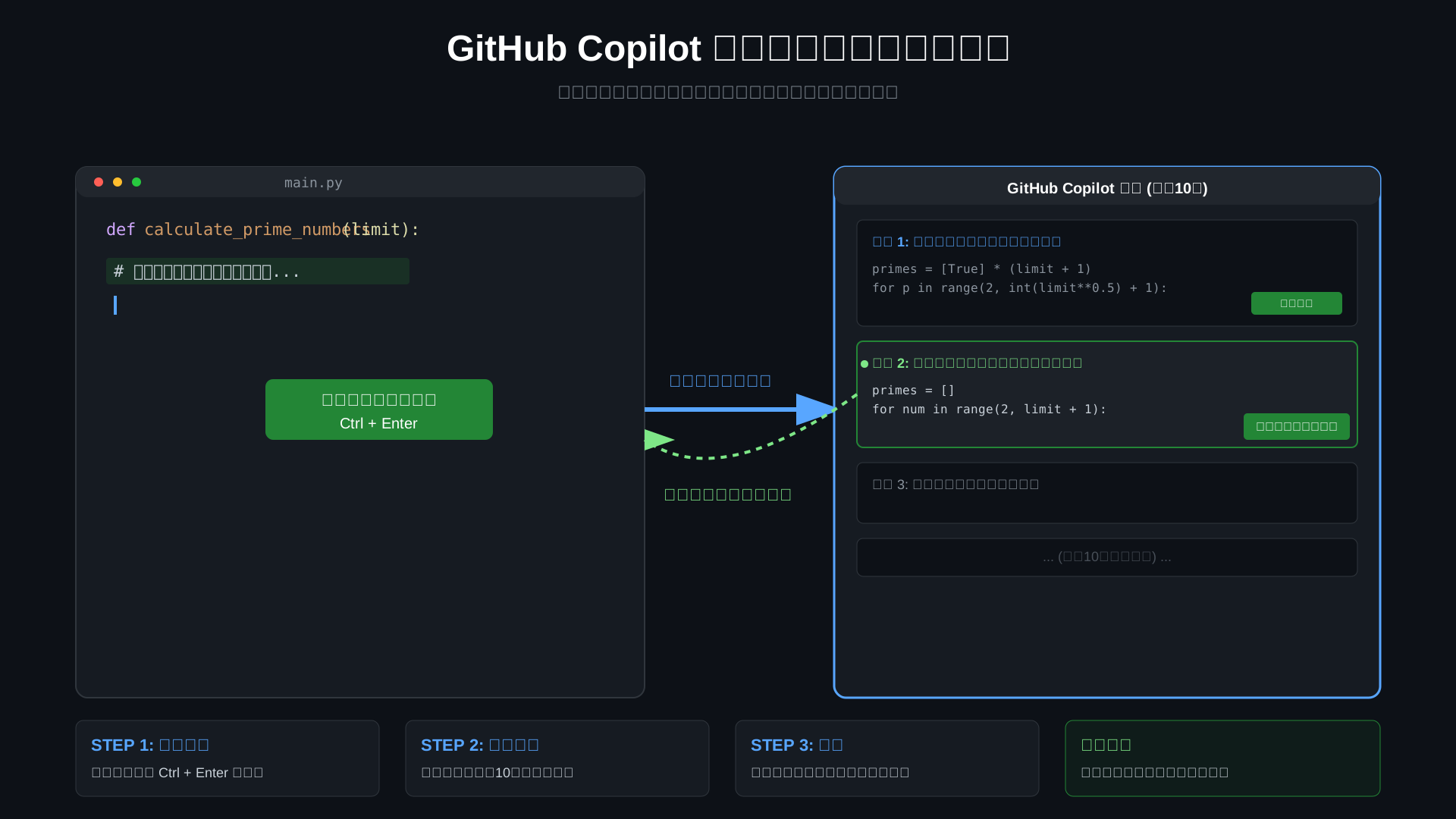
どのアプローチが現在の設計思想に合致しているかを冷静に判断できるため、単なる自動補完を超えた質の高い意思決定が可能になるでしょう。
このようにAIと多角的に対話する習慣をつけることが、技術的な負債を抱え込まないためのプロの活用術と言えます。
コーディング以外の業務も効率化したい方は、生成AI 最速仕事術を参考に、AIツールを組み合わせた生産性向上のロードマップを構築してみるのもおすすめです。
スラッシュコマンドとCopilot CLIによるワークフローの自動化
当セクションでは、開発効率を劇的に向上させるスラッシュコマンドの活用術と、ターミナル操作を強力に支援するCopilot CLIの操作体系について詳しく解説します。
複雑なプロンプトを手動で入力する手間を省き、特定のタスクに最適化されたコマンドやCLIを使いこなすことは、開発ワークフロー全体の自動化を実現する上で極めて重要だからです。
- Copilot Chatを使いこなす魔法のコマンド(/explain, /fix, /tests)
- ターミナル作業をAI化する「Copilot CLI」の全ショートカット
- 次世代機能「Next Edit Suggestions」による予測編集の体験
Copilot Chatを使いこなす魔法のコマンド(/explain, /fix, /tests)
「/」から始まるスラッシュコマンドを使い分けることで、プロンプトの詳細を記述する手間を省きながら特定の開発タスクを最短距離で完遂できます。
これらのコマンドは、AIに対してあらかじめ定義された役割と文脈を瞬時に与えるため、回答の精度を安定させつつ意図しない出力を防ぐ効果があります。
例えば、初見のレガシーコードには/explainを使い、バグの診断には/fix、単体テストの自動生成には/testsを組み合わせて活用するのが定石と言えるでしょう。
2026年に登場した/security-reviewコマンドを利用すれば、エディタ内で即座に脆弱性スキャンを実行し、優先順位付けされた修正案を得ることも可能です(参考: GitHub Changelog)。
定型的なアクションをコマンド化して習慣づけることが、GitHub Copilot チャットとの対話における摩擦を最小限にする鍵となります。
日々の業務効率をさらに引き上げたい方は、書籍「生成AI 最速仕事術」でプロンプトの型を学ぶことも非常に有効な手段です。
ターミナル作業をAI化する「Copilot CLI」の全ショートカット
コマンドライン環境における作業は、Copilot CLIを導入することで自然言語による命令から実行までのプロセスを完全に自動化することが可能です。
複雑なシェルスクリプトの構文やクラウドのインフラ構築コマンドを記憶し続ける必要がなくなり、思考のスピードを落とさずにターミナルを操作できるメリットは計り知れません。
対話型インターフェースによるコマンド生成に加え、-pオプションによるプロンプトの直接実行や、–allow-all-toolsによる高度な自律処理の許可など、スクリプト作成からデバッグまでを一貫してサポートします。
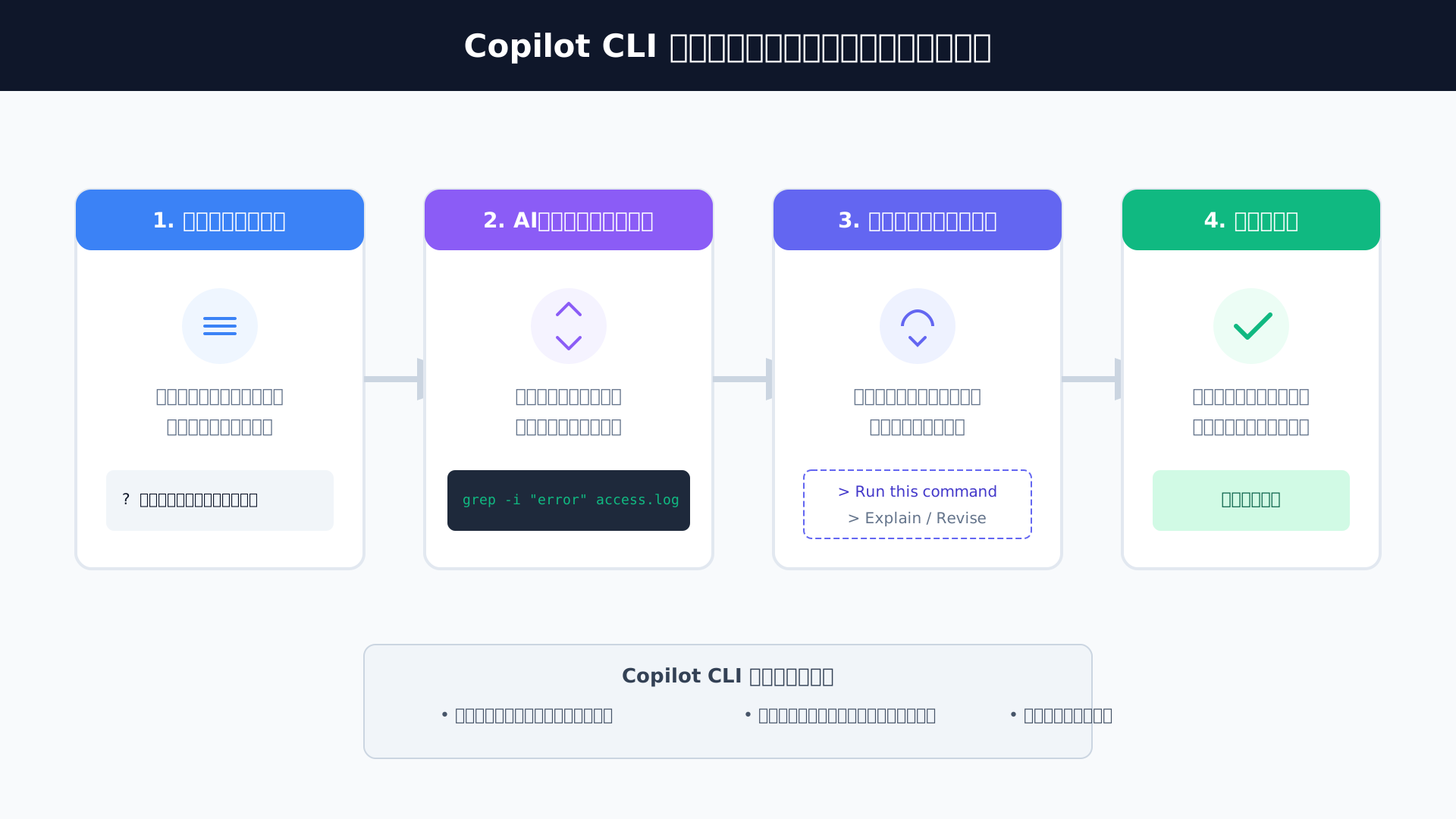
ターミナルとAIが密接に連携する環境を構築すれば、これまで多大な時間を費やしていた環境構築やログ解析のルーチンワークが驚くほど軽快になります。
エンジニアとしてのキャリアを加速させたい方には、バイテック生成AI|話題の生成AIオンラインスクールでの体系的な学習もおすすめしています。
次世代機能「Next Edit Suggestions」による予測編集の体験
現在編集している箇所だけでなく、次に修正すべき関連ファイルをAIが先回りして提示するNext Edit Suggestionsは、リファクタリングの常識を塗り替える体験をもたらします。
一箇所の変更がプロジェクト全体に及ぼす影響をAIが文脈から読み取り、移動先と修正内容をリアルタイムで提案してくれるため、開発者の認知負荷が劇的に軽減されるからです。
例えば関数定義を更新した際に、その呼び出し元すべてをTabキーの連打だけで修正していく流れるような操作は、開発効率を55%向上させるという実証データの説得力を肌で感じさせてくれるでしょう。
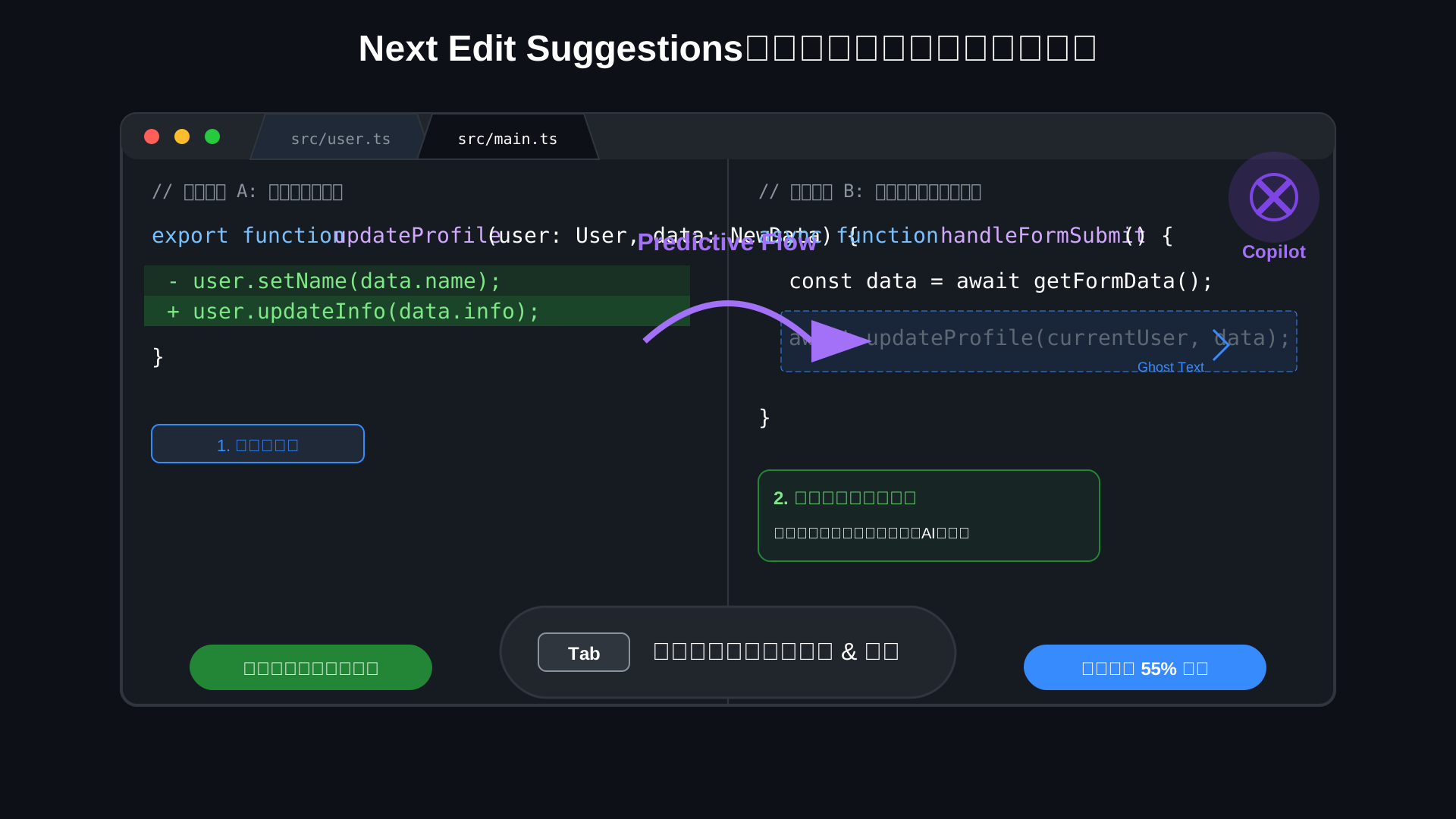
予測された提案をリズム良く受け入れる新しい操作体系に慣れることで、大規模なコードベースのメンテナンス作業すらも短時間で完遂できるようになります。
環境の最適化とModel Context Protocol(MCP)の統合
当セクションでは、GitHub Copilotの真価を引き出すための環境最適化と、2026年の注目機能であるModel Context Protocol(MCP)の統合手法について詳しく解説します。
開発環境の細かなチューニングや組織固有のデータとの連携は、AIの回答精度と個人の操作スピードを劇的に向上させるための鍵となるからです。
- ショートカットのカスタマイズ方法とおすすめのキーマップ
- MCPによる社内ドキュメント・データベースとの連携設定
- ネットワーク・ファイアウォール環境での接続設定とトラブル対応
ショートカットのカスタマイズ方法とおすすめのキーマップ
デフォルトのショートカットが指に馴染まない場合は、自分好みのキーマップに再設定することが生産性向上の近道です。
特にVS CodeやJetBrains環境では、頻繁に使用するアクションをホームポジションから近いキーに割り当てることで、タイピングの思考断絶を最小限に抑えられます。
筆者のおすすめは、親指で押しやすいキーへの割り当てであり、例えばCommandやAltと文字キーを組み合わせることで、マウスを使わずに提案の取捨選択が完結します。
詳細な設定手順については、GitHub Copilot設定の完全ガイドでも解説されていますが、以下のJSONを参考にショートカットをリバインドしてみてください。
[
  {
    "key": "alt+j",
    "command": "editor.action.inlineSuggest.commit",
    "when": "inlineSuggestionVisible"
  },
  {
    "key": "alt+n",
    "command": "editor.action.inlineSuggest.showNext",
    "when": "inlineSuggestionVisible"
  }
]
個人の癖に合わせたカスタマイズを施すことで、AIとのペアプログラミングにおけるリズムがより洗練されたものになるでしょう。
MCPによる社内ドキュメント・データベースとの連携設定
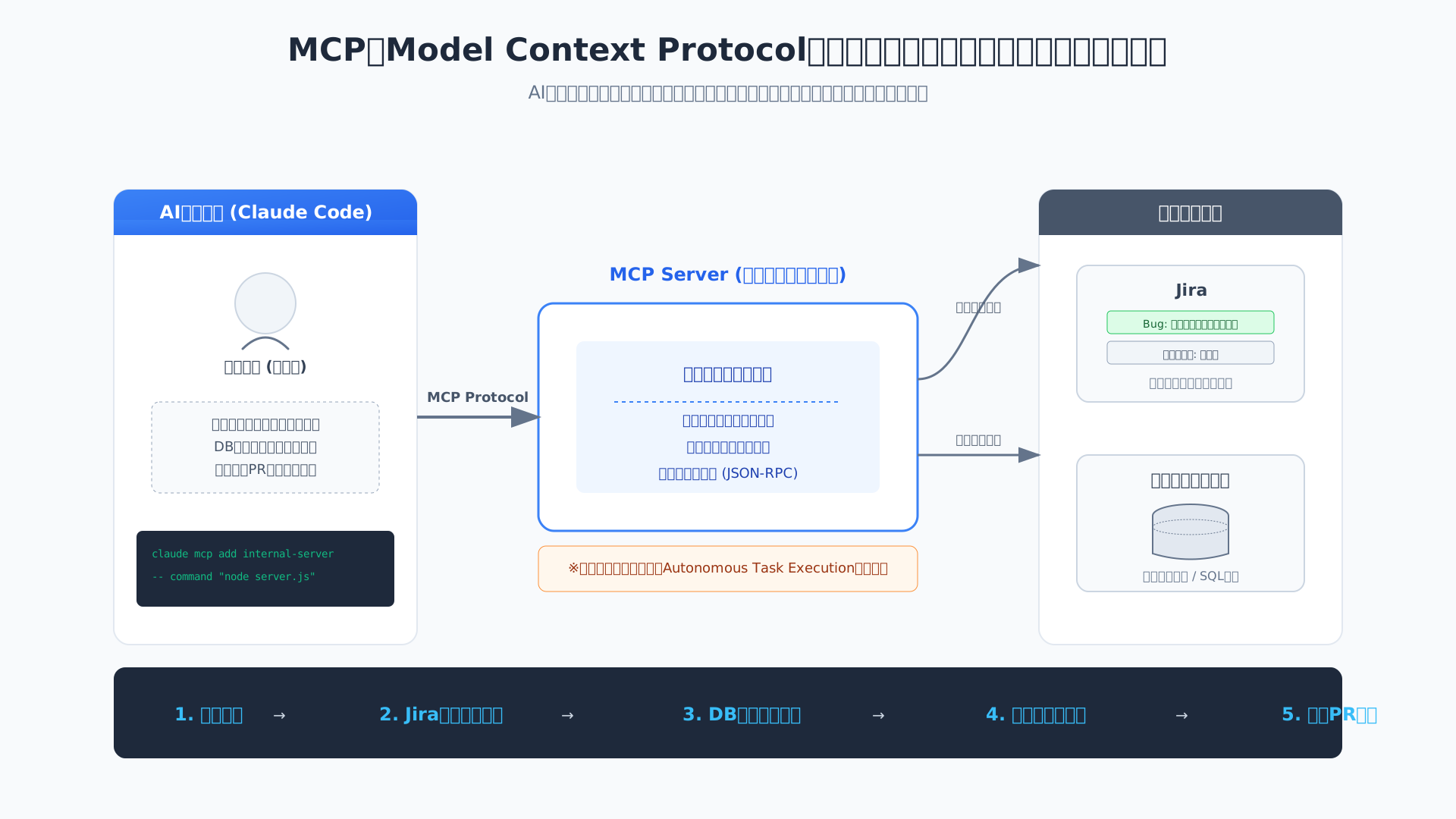
2026年の主要機能であるModel Context Protocol(MCP)を活用すれば、自社のAPI仕様書やJiraチケットをAIに直接参照させることが可能です。
一般的な学習データには含まれない組織独自のドメイン知識をAIが理解することで、ドキュメントを読み返す手間が省け、回答の正確性が飛躍的に高まります。
リポジトリの直下に .github/copilot-instructions.md を配置し、自社の規約やMCPサーバーへのエンドポイントを記述する運用が極めて効果的です。
AIを「社内仕様を熟知した専属のシニアエンジニア」へと昇華させるために、この最新の統合プロトコルは欠かせない要素となっています。
組織全体で生成AIの恩恵を最大化し、ビジネス戦略に直結させるための具体的な事例については、以下の書籍も非常に参考になります。
ネットワーク・ファイアウォール環境での接続設定とトラブル対応
企業内の厳格なプロキシ環境でCopilotを円滑に利用するには、通信を許可すべきドメインを正確にホワイトリストへ登録しなければなりません。
認証エラーや通信の遮断は、特定のテレメトリ送信やAPIエンドポイントへのアクセスがセキュリティポリシーによって制限されていることが原因であるケースが大半を占めるためです。
IT担当者が社内申請にそのまま活用できるレベルの情報として、以下の通信先リストをホワイトリストへ追加することをおすすめします(参考: Copilot 許可リスト リファレンス)。
| 用途 | ドメイン |
|---|---|
| ユーザー認証 | github.com / api.github.com |
| インライン提案API | *.business.githubcopilot.com |
| テレメトリ収集 | copilot-telemetry.githubusercontent.com |
適切なネットワーク構成とエラーへの対処を事前に行うことで、セキュリティガバナンスを守りつつ、開発者がストレスなくAIの恩恵を享受できる環境が整います。
企業導入時に必須のセキュリティ・ポリシー管理術
当セクションでは、企業がGitHub Copilotを導入する際に直面するセキュリティリスクの回避策と、組織全体にガバナンスを効かせるための具体的なポリシー管理術について解説します。
エンタープライズ環境での導入を成功させるには、開発効率の向上だけでなく、機密情報の保護や法的リスクの排除といった守りの側面をシステムレベルで強固にする必要があるからです。
- 知的財産を守る「パブリックコード一致ポリシー」の徹底活用
- 「Content Exclusion」による機密情報の物理的除外設定
- 導入効果を定量化する:コード品質とレビュー承認率の改善データ
知的財産を守る「パブリックコード一致ポリシー」の徹底活用
企業がAIツールを導入する上で最も懸念されるライセンス違反のリスクは、管理設定によって未然に防ぐことが可能です。
GitHub Copilotが生成するコードの中には、稀に既存のオープンソースソフトウェア(OSS)と酷似するものが含まれ、意図せずGPLなどのコピーレフトライセンスを自社製品に混入させてしまう危険性があります。
この課題を解決するために、組織の管理者は「Suggestions matching public code」ポリシーを「Block(ブロック)」に設定することが推奨されます。
この機能を有効化すると、Copilotが提案しようとする約150文字のコードスニペットがGitHub上の公開コードと一致あるいは近似しているとシステムが判断した場合、その提案は自動的にフィルタリングされ、開発者の画面には表示されません。
法務部門への説明においても、この自動フィルタリング機能が知的財産権のコンプライアンスをシステムレベルで担保している点は、導入承認を得るための強力な材料となります。
組織全体の設定方法や詳細は、GitHub Copilot設定の完全ガイドも併せて参照してください。
「Content Exclusion」による機密情報の物理的除外設定
どれほどAIが高度になっても、特定の機密ファイルや独自の特許アルゴリズムについては、物理的にAIの視界から隠す設定が必要です。
「Content Exclusion(コンテンツの除外)」機能を利用すれば、特定のファイルやディレクトリをCopilotの読み込み対象から完全に排除し、プロンプトのコンテキストとして利用されることを防げます。
管理者は組織レベルの設定画面から、YAML形式を用いて除外したいパスを以下のように定義します。
# .envファイルや機密ディレクトリを除外する設定例
"*":
  - "**/.env"
  - "internal/secret_algo/**"
設定が適用されたファイルについては、インライン提案が停止されるだけでなく、Copilot Chatで直接的な質問を投げても「アクセスが拒否されました」という旨の回答が返ってくるようになります。
人為的なミスによるシークレット情報の流出をシステム側で阻止できるため、セキュリティ感度の高いプロジェクトでは必須の設定と言えるでしょう。
導入効果を定量化する:コード品質とレビュー承認率の改善データ
経営層に対してCopilot Enterpriseなどの上位プランへの投資を正当化するには、開発速度だけでなくコード品質の向上を数値で示すことが不可欠です。
最新の研究データ[19]によれば、Copilotを導入したチームでは単体テストの通過率が53.2%向上し、コードの可読性(Readability)も3.62%改善したという驚異的な結果が報告されています。
アクセンチュア等の第三者機関による実証実験でも、全コードの約30%がAIによって生成され、結果としてプルリクエストの承認率が5%上昇したことが明らかになりました。
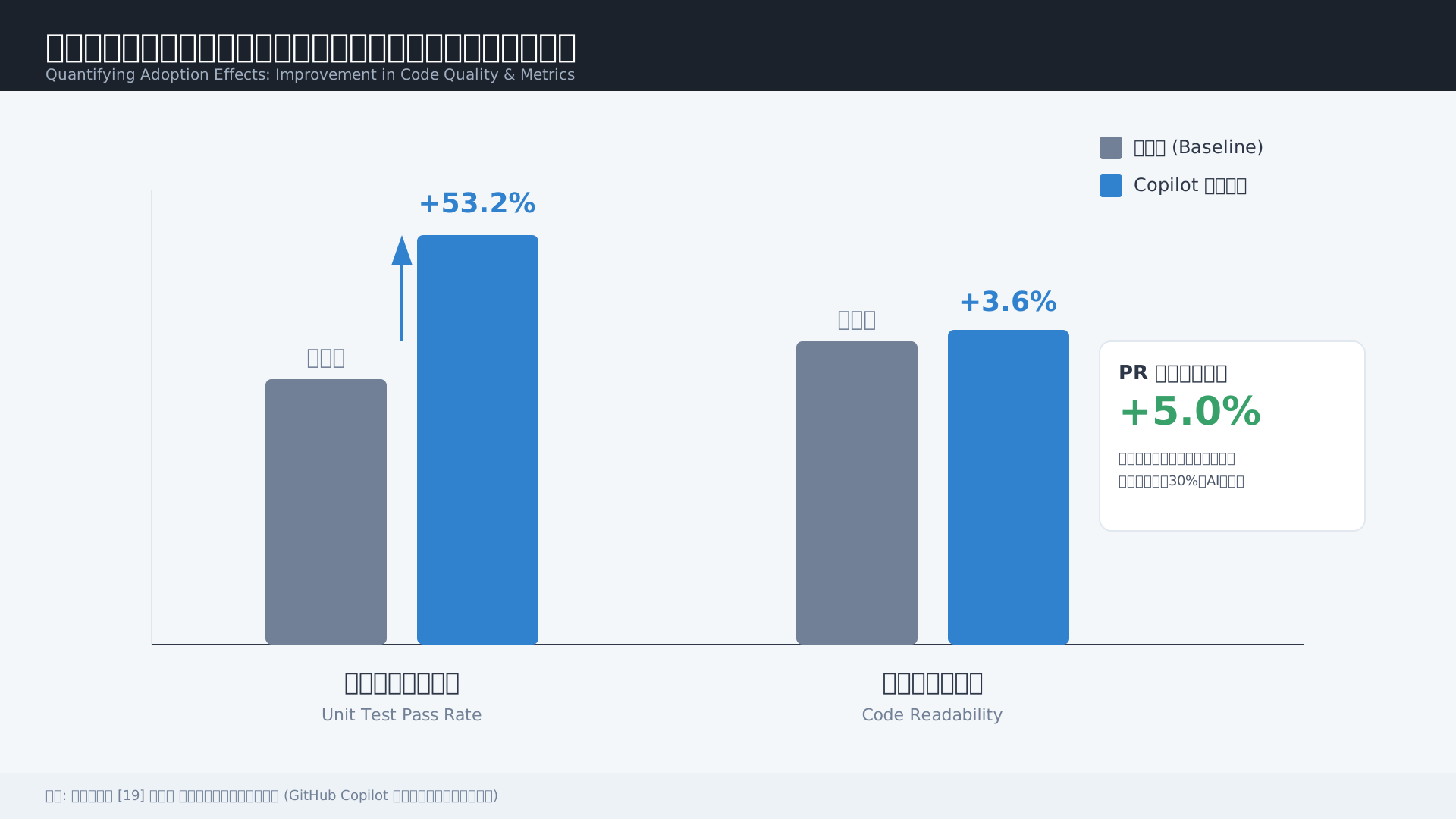
これらのデータは、AIが単にタイピングを代行するだけでなく、言語のイディオムに沿った保守性の高いコード記述を支援していることを証明しています。
ROI(投資対効果)を報告する際は、こうした客観的な数値を活用し、開発者の定着率向上や認知的負荷の低減といった定性的なメリットと組み合わせて説明するのが最も効果的です。
組織としての生成AI戦略をより深く理解するためには、生成AI活用の最前線などの書籍も参考になるでしょう。
まとめ:GitHub Copilotで「思考の速さ」でコードを書く未来へ
GitHub Copilotは、単なる補完ツールから開発者の思考を加速させる「エージェント型AI」へと劇的な進化を遂げました。
本記事で解説したショートカットやスラッシュコマンドを習得すれば、タイピングの摩擦を最小限に抑え、フロー状態を維持したまま爆速でコーディングを進めることが可能です。
2026年の最新設定やMCPの活用は、これからの開発シーンにおいてエンジニアが備えるべき必須のスキルセットと言えるでしょう。
学びを知識で終わらせず、まずは今日のエディタ操作から一つずつ実践に移し、AIとの共創を楽しんでください。
GitHub Copilotを最大限に活用して、あなたのエンジニアキャリアを次のステージへ。
まずは無料体験、または高度なセキュリティを備えたEnterpriseプランの導入を検討してみてください。
また、開発効率だけでなく業務全体の生産性をさらに引き上げたい方には、プロンプトの型を網羅した『生成AI 最速仕事術』が次の一冊として最適です。
もし、AIそのものを深く理解するエンジニアへのキャリアアップを目指すなら、Aidemyでのオンラインコーチングも強力な後押しとなるでしょう。