
(最終更新日: 2026年06月28日)
「AIチャットを使っているけれど、長文の作成や複雑なプロジェクト管理では使いにくさを感じる……」とお悩みではありませんか?
単発のやり取りだけでは終わらないビジネスの現場で、いま大きな注目を集めているのが「Copilot Notebook(ノートブック)」です。
この記事を読めば、最大18,000文字の入力を活かした高度な文章作成や、組織内のデータを参照する「グラウンディング」を使いこなし、業務効率を劇的に高める方法が分かります。
AI/DXコンサルタントの視点から、通常チャットとの違いから最新モデルGPT-5.5 Instantの活用術、さらには具体的な失敗回避策まで網羅的に解説します。
この記事をきっかけに、Copilotを単なるチャットツールから、あなたの最強の「戦略的プラットフォーム」へと進化させましょう!
Copilot Notebookとは何か?その仕組みと「チャット」とのアーキテクチャの違い
当セクションでは、Copilot Notebookの基本的な定義と、従来のチャット機能とは一線を画すその独自のアーキテクチャについて詳しく解説します。
ビジネスの現場においてAIの回答精度を高めるためには、単に対話を行うだけでなく、AIが参照する情報の範囲をどのように制御しているのかという仕組みを正しく把握することが重要だからです。
- AI駆動型のインテリジェントなスコープ付きワークスペースの定義
- 最大18,000文字の入力処理を可能にする拡張コンテキストの重要性
- OneNoteとの統合:長期蓄積と能動的推論のハイブリッド活用
AI駆動型のインテリジェントなスコープ付きワークスペースの定義
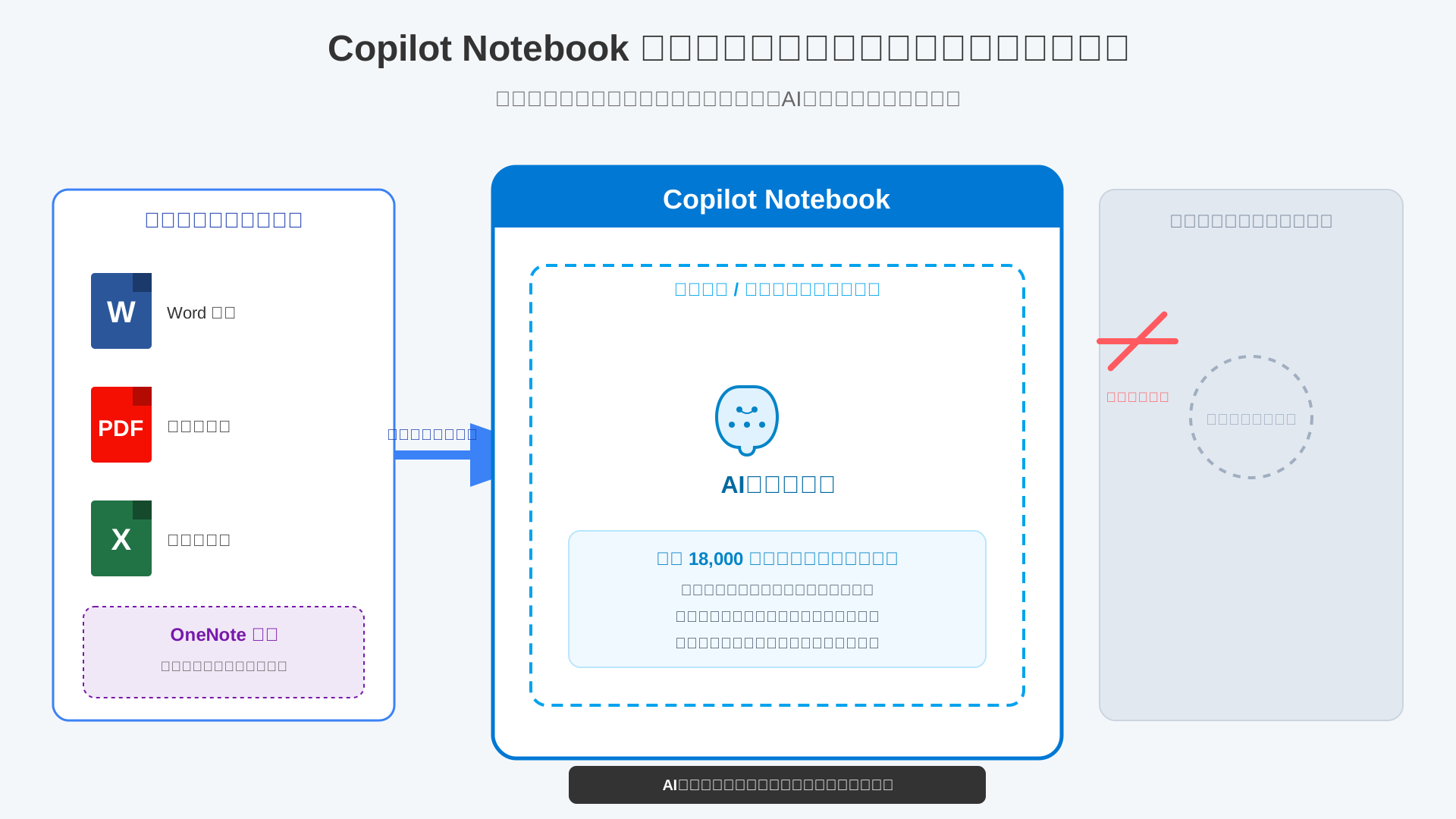
Copilot Notebookは、特定のプロジェクトやデータにAIの思考範囲を限定するための「スコープ付きワークスペース」として定義されます。
AIが広範な学習データから不正確な情報を生成するリスクを抑えるため、ユーザーが明示的に指定した情報源のみを参照させるグラウンディングという仕組みを採用しています。
組織内のWord文書やPDFファイルをインプットとして優先させることで、ハルシネーションを効果的に抑制し、実務に即した精度の高い回答を導き出すことが可能です。
文脈を意図的に固定できる専用の空間を持つことが、AIを単なるチャット相手ではなく、信頼できる業務パートナーへと変える重要なポイントとなります。
(参考: Microsoft サポート)
最大18,000文字の入力処理を可能にする拡張コンテキストの重要性
大規模なビジネス文書を一括で処理できる圧倒的なスペックが、従来のチャットインターフェースとの決定的な差を生んでいます。
日本語換算で約9,000〜12,000文字に相当する最大18,000文字のコンテキスト保持能力を備えており、情報の断片化を防ぎながら深い洞察を引き出すことができます。
分厚い製品仕様書の読み込みや、数時間分にわたる会議議事録の全体分析といった、従来は分割せざるを得なかった高度なタスクも一度のプロンプトで完結します。
膨大なテキストデータを背景情報としてそのままAIに流し込める環境は、複雑な意思決定を支援する強力なインフラとなるはずです。
プロンプトの組み立て方やAI活用の基礎をさらに深めたい方は、生成AI 最速仕事術を参考にしてみてください。
OneNoteとの統合:長期蓄積と能動的推論のハイブリッド活用
ノート作成アプリの定番であるOneNoteとNotebookが統合されたことで、情報の蓄積とAIによる分析が完全にシームレスになりました。
日々書き留めた膨大なメモの中から特定のコンテキストを抽出し、AIによる要約やコンテンツ生成といった能動的なアクションへ即座に移行できる設計になっています。
OneNoteの画面上部に配置された専用ボタンからNotebookを起動すれば、過去の記録を掘り起こして新たなプロジェクトの着想を得るプロセスに一切の淀みが生まれません。
過去の知見をAIの力で再定義するこの仕組みは、組織や個人のナレッジマネジメントを次世代のレベルへと進化させてくれます。
OneNote版Copilot(コパイロット)の使い方は?AIで要約・タスク作成を効率化する完全ガイド【2026年最新】
また、インタビューなどの音声を活用する場合は、PLAUD NOTEで文字起こししたデータをNotebookへ連携させると、より効率的な振り返りが可能です。
準備と導入手順:最新モデルGPT-5.5 InstantとClaudeの切り替え設定
当セクションでは、Copilot Notebookを最大限に活用するための初期設定と、2026年最新モデルの切り替え手順について詳しく解説します。
業務内容に合わせて最適なAIモデルを選択することは、回答の精度向上だけでなく、作業時間の短縮に直結する重要なプロセスだからです。
- 最新AIモデルの選択:GPT-5.5 InstantとClaudeの特性を使い分ける
- 必要なライセンス環境とエンタープライズデータ保護(EDP)の確認
- 外部Web検索グラウンディングの有効化とプライバシーの境界線
最新AIモデルの選択:GPT-5.5 InstantとClaudeの特性を使い分ける
Copilot Notebookでは、業務の質を左右するAIエンジンを「GPT-5.5 Instant」と「Claude」からその場で選択して実行できます。
2026年5月から導入されたGPT-5.5 Instantは、無駄を削ぎ落とした出力が特徴で、要約や定型業務における時間短縮に大きく貢献します。
対照的に、推論能力に長けたClaudeは、複雑なマニュアルの読み解きやクリエイティブな文章作成など、高い論理性が求められる局面で真和を発揮するでしょう。
モデルごとの特性を把握するための指針として、以下の比較表とパフォーマンスの傾向を参考にしてください。
| モデル名 | 強み | 推奨される用途 |
|---|---|---|
| GPT-5.5 Instant | スピード・簡潔さ | 要約、短文メール作成、クイック検索 |
| Claude | 論理思考・文脈理解 | 企画立案、複雑な文書分析、コード生成 |
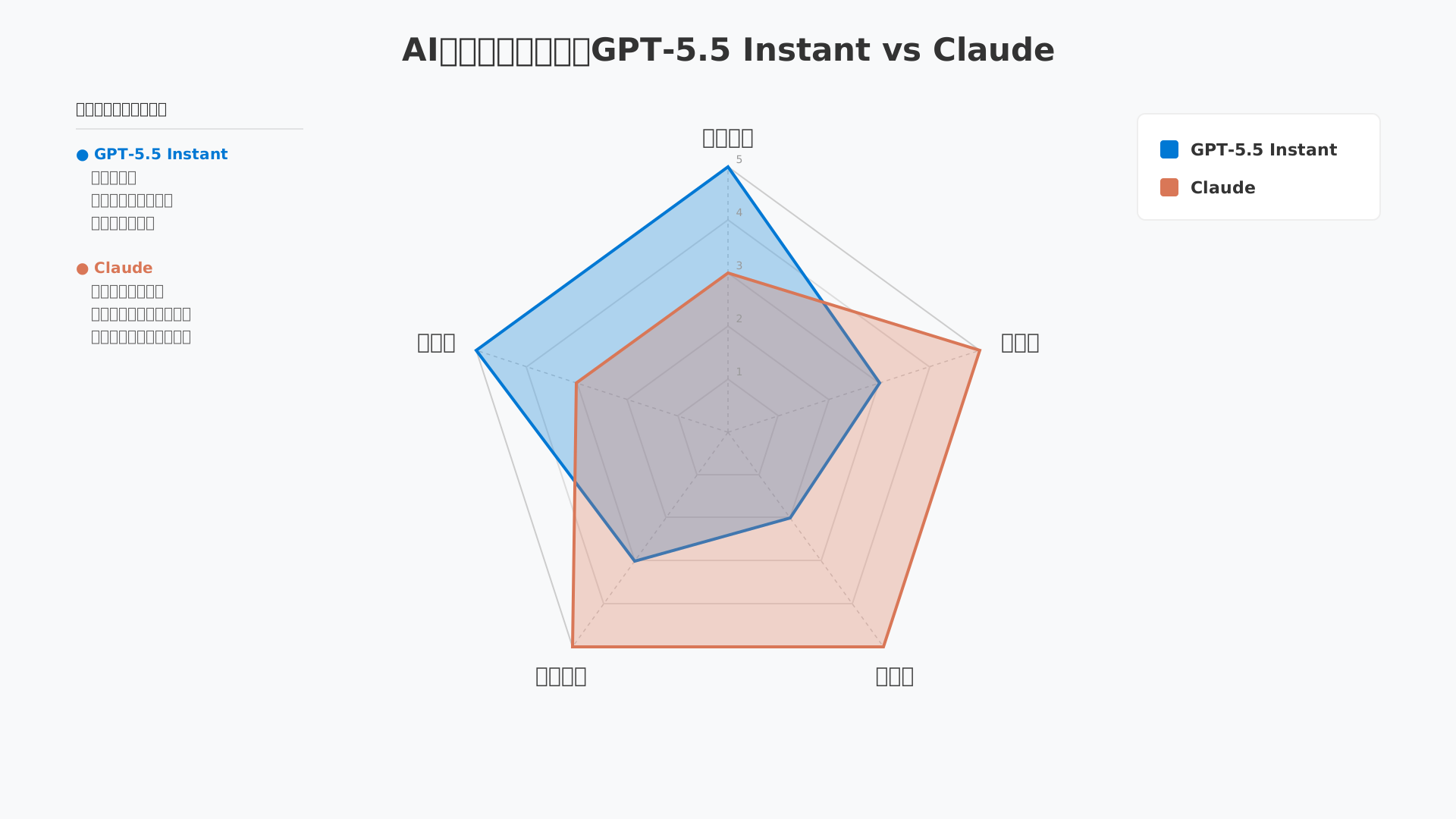
用途に合わせてエンジンを使い分けることで、AIとの対話効率は最大化され、より精度の高い成果物を短時間で得ることが可能になります。
整理した構成案からそのままプレゼン資料を作成したい場合は、Gammaなどの外部ツールと連携させることで、アウトプットの質をさらに高めることができます。
必要なライセンス環境とエンタープライズデータ保護(EDP)の確認
ノートブックの高度な機能を利用するためには、Business Basic以上のプランに加え、Microsoft 365 Copilotライセンスを正しく割り当てる必要があります。
企業利用で最も重要視される「データの安全性」については、エンタープライズデータ保護(EDP)の枠組みにより、入力内容がAIの学習に使われないことが保証されています。
これはMicrosoft製品条項(DPA)に基づく法的なコミットメントであり、自社の機密情報が外部に流出するリスクを徹底的に排除した設計です。
詳しいライセンス体系や選び方については、Copilotライセンス完全ガイドを参照し、組織に最適なプランを確認してください。
セキュリティが担保された環境下で、社内ドキュメントを自由にノートブックへと接続し、AIによるインテリジェントな業務支援をフルに享受しましょう。
外部Web検索グラウンディングの有効化とプライバシーの境界線
外部Web検索(Bingグラウンディング)を有効化することで、AIはインターネット上の最新ニュースや公開情報を推論のコンテキストに取り込めます。
しかし、この機能を使用する際は、送信されるクエリがMicrosoft 365のサービス境界外として処理されるというプライバシー上の特性を理解しなければなりません。
ユーザーの識別情報は完全に削除されますが、Bing検索サービス側ではEDP(エンタープライズデータ保護)の対象外となるため、高度な機密性を要するキーワードの入力には配慮が必要です。
下図のように、組織内データのみを参照する「安全な境界」と、Web検索が介在する「外部への窓口」を明確に区別した運用設計が求められます。
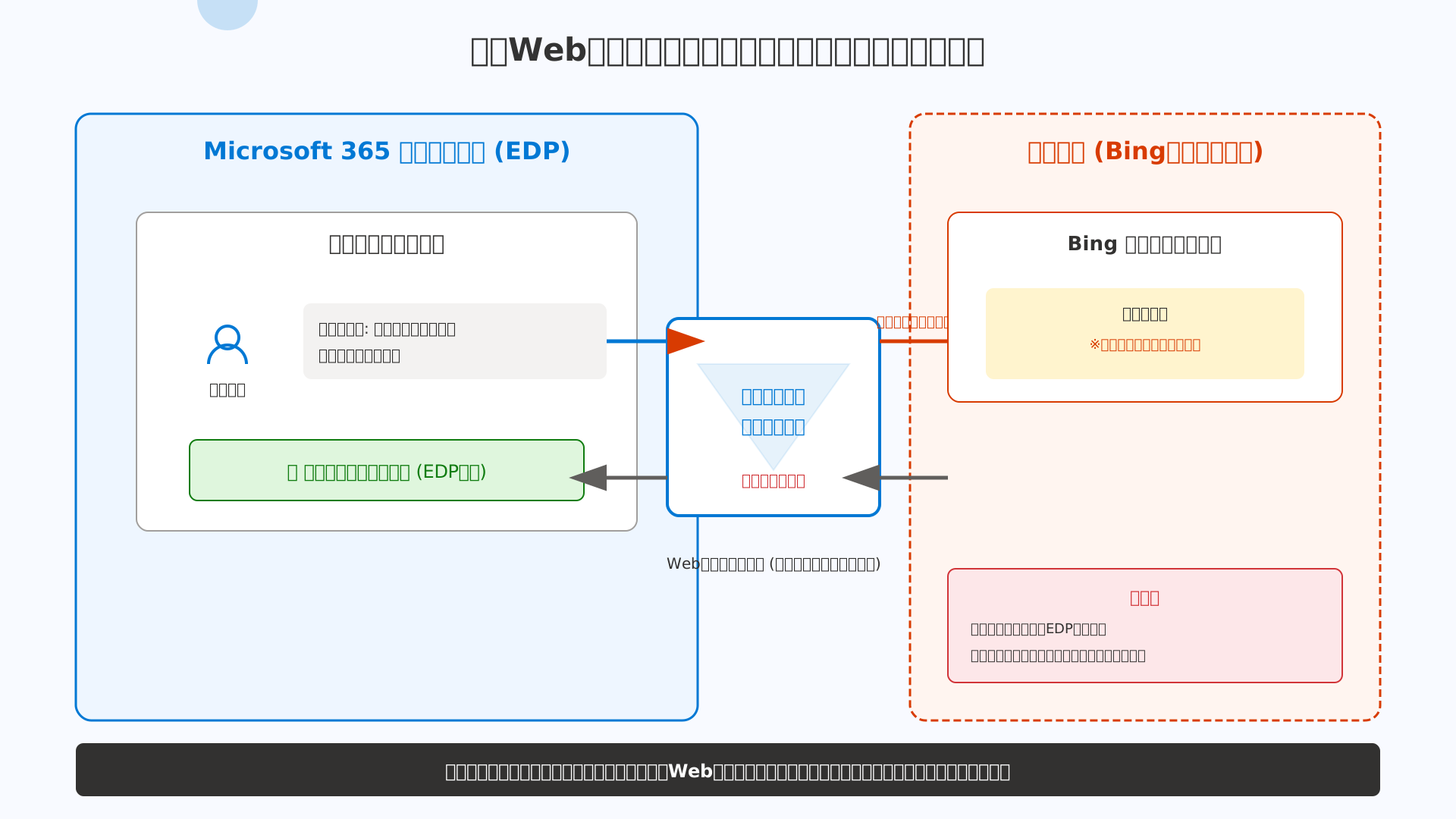
管理者は、各ユーザーの業務権限に応じて検索機能のオン・オフを制御し、利便性とセキュリティを両立させた環境を構築してください。
核心的な活用手法:特定のファイルやSharePointフォルダを参照(Reference)する方法
当セクションでは、Copilot Notebookにおいて特定のファイルやSharePointフォルダを「参照(Reference)」として追加し、AIの回答精度を飛躍的に高める具体的な手法を解説します。
業務でAIを活用する際、組織内の正確なデータに基づいて推論を行う「グラウンディング」を正しく設定することが、ハルシネーション(もっともらしい嘘)を抑制し、信頼性の高い成果物を得るための絶対条件となるためです。
- OneDriveおよびSharePoint上の「最大300ファイル」を自動選択させるテクニック
- 「Copilotの手順(カスタムインストラクション)」によるプロジェクトごとの振る舞い設定
- 動的なデータ更新への対応:再アップロード不要の自動同期メカニズム
OneDriveおよびSharePoint上の「最大300ファイル」を自動選択させるテクニック
参照機能を活用すれば、SharePointサイト内の膨大なデータから関連性の高い「最大300ファイル」をAIが自動で選別し、回答の根拠として利用できます。
これは、ユーザーがアクセス権を持つファイル群の中から、プロンプトの文脈に最適な情報を自律的に抽出する高度な検索アルゴリズムが備わっているためです。
筆者が300ファイル規模のプロジェクト資料で検証した際も、フォルダを指定するだけで精度の高い要約が可能でしたが、特定の記述を確実に引用させたい場合は「ファイルを直接追加」する操作を併用するのが鉄則と言えます。
文脈の広範な把握と精緻な参照を使い分けることが、プロのライターのような質の高いアウトプットを引き出す鍵となります。(参考: Microsoft Support)
より詳細な使い分けについては、Microsoft Copilot ノートブック完全ガイドも併せて参考にしてください。
「Copilotの手順(カスタムインストラクション)」によるプロジェクトごとの振る舞い設定
「Copilotの手順(カスタムインストラクション)」を各ノートブックに設定することで、プロジェクトごとにAIのトーンや出力形式を固定化できます。
同じ指示を何度も入力する手間が省けるだけでなく、一貫した品質の成果物を安定して得るためのワークスペース構築が可能になるからです。
例えば、「常にMarkdownの表形式で出力する」や「専門用語を平易な表現に変換する」といった指示をノートブック単位で記憶させておくと、業務効率が劇的に向上します。
実務で役立つ具体的なテンプレートとして、以下の設定を使い分けるのがおすすめです。
- 【要約特化】重要な意思決定事項とネクストアクションのみを簡潔な箇条書きにする。
- 【技術解説】複雑なIT用語を、初心者でも理解できる比喩を用いて丁寧に解説する。
- 【構造化】入力された情報を分析し、最後に必ず比較表を作成してメリット・デメリットを整理する。
プロンプトの型を事前に定義しておくことで、AIの潜在能力を最大限に引き出した運用が可能になります。
生成AI 最速仕事術などを通じてプロンプトの基礎を学ぶことも、さらなる効率化への近道です。
動的なデータ更新への対応:再アップロード不要の自動同期メカニズム
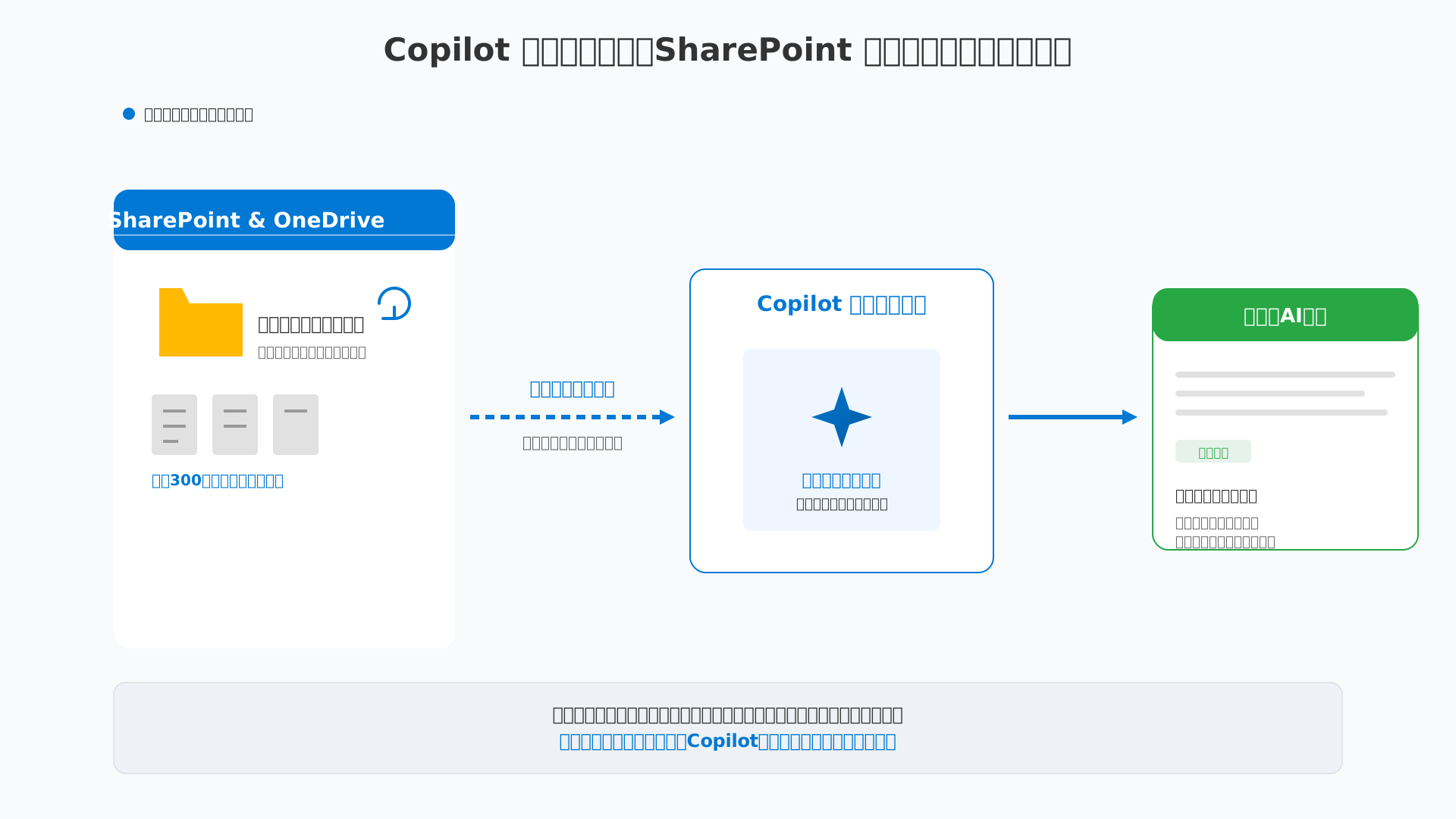
SharePointやOneDrive上のファイルがチームによって更新されると、ノートブック側の推論対象もリアルタイムで最新化される自動同期メカニズムが採用されています。
ファイルを物理的にコピーしてアップロードするのではなく、クラウド上の格納場所を直接参照(Reference)しているため、データの一貫性が失われる心配がありません。
チームメンバーが資料を修正した数秒後には、Copilotはその最新情報を反映した分析やサマリーを生成できる状態になっています。
手動での再アップロードという非効率な作業を排除し、常に最新のドキュメントに基づいた意思決定を支援するこのフローは、組織のDXを加速させる強力な基盤となるでしょう。
なお、参照するデータがどのように守られているかについては、Microsoft Copilotのデータ保護を徹底解説で詳しく紹介しています。
実践的ユースケース:Excel・PowerPointエージェントと「オーディオの概要」の活用
本セクションでは、Copilot Notebookが提供する具体的な業務効率化のユースケースについて深掘りします。
単なる情報の整理に留まらず、ExcelやPowerPointといったOfficeアプリケーションとシームレスに連携し、最終的なアウトプットを自動生成する一連の流れを理解することが、実務での投資対効果(ROI)を最大化する鍵となるからです。
- Excel/PowerPointエージェント:Notebookのメモから資料を自動生成する手順
- 「オーディオの概要」機能によるマルチモーダルな情報収集術
- スタディガイド機能:新人研修やコンプライアンス教育の自動化事例
Excel/PowerPointエージェント:Notebookのメモから資料を自動生成する手順
Copilot Notebookは、蓄積された膨大なプロジェクト情報を実用的なOffice文書へと一瞬で昇華させる強力なハブとして機能します。
ノートブックに登録した参照資料やチャットの履歴に基づき、エージェントが自動でスライド構成やデータ構造を組み立ててくれる仕組みです。
特にPowerPointエージェントは「組織アセットライブラリ」と連動し、企業のブランドロゴやテンプレートを適用した高品質な資料を即座に作成します。
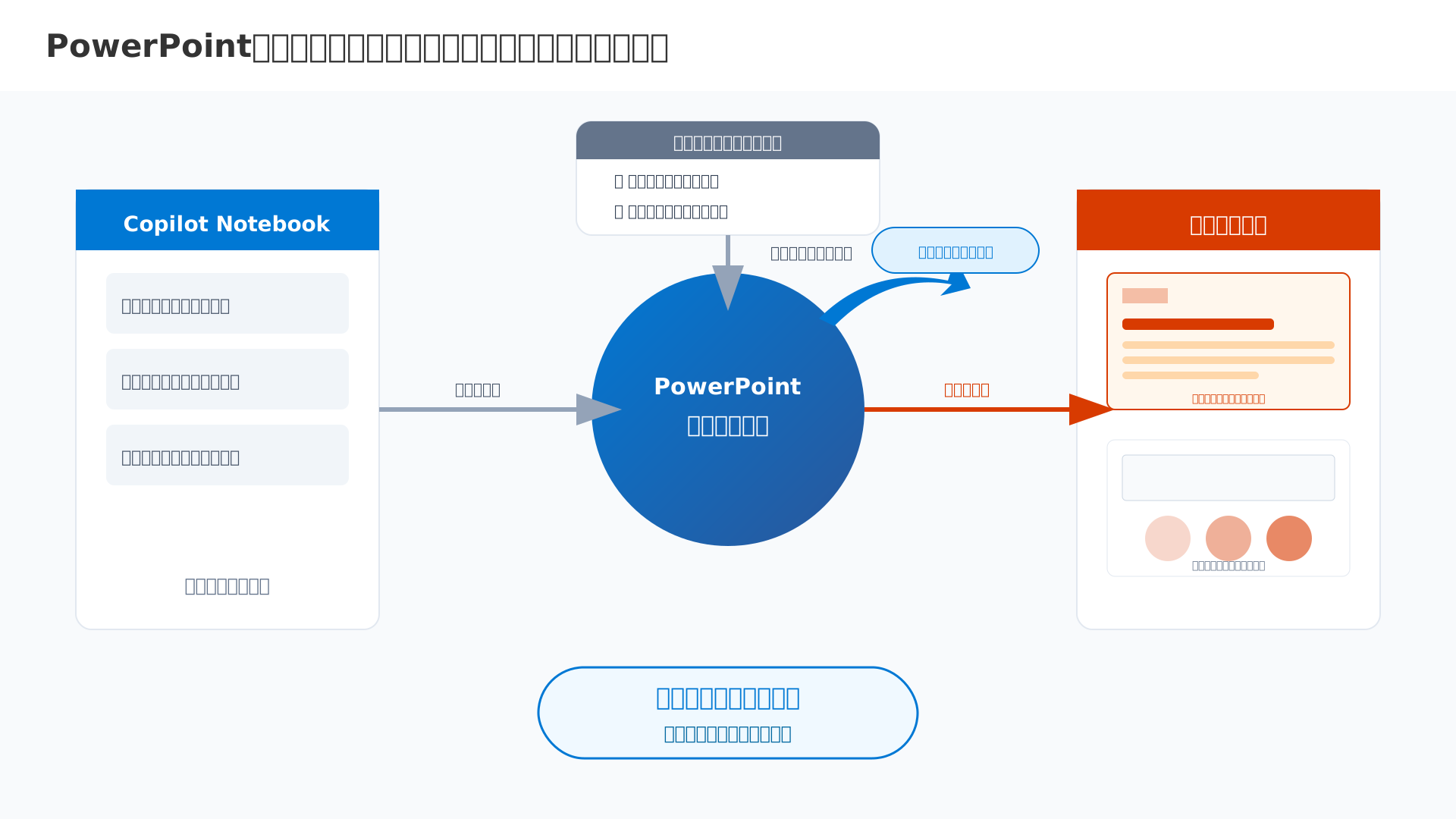
この自動生成プロセスでは、AIがユーザーに対し不足している要素を確認する対話が発生するため、精度の高い成果物が期待できるでしょう。
資料作成の初期段階における「白紙の恐怖」を解消し、本来集中すべき戦略立案に時間を割くことが可能になります。
詳細なエージェントの作成方法については、Microsoft Copilot Agent完全ガイドも併せてご覧ください。
(参考: Microsoft Community Hub)
「オーディオの概要」機能によるマルチモーダルな情報収集術
多忙なビジネスパーソンのための革新的な機能として、テキスト情報をポッドキャスト形式で聴取できる「オーディオの概要」が挙げられます。
これは読み込ませた複数のWordやPDFを、二人のAIキャラクターが議論し合うような自然な日本語音声に変換する機能です。
移動中などの隙間時間にこの機能を利用したところ、対話形式の設定によって複雑なプロジェクトの全体像が驚くほどスムーズに頭に入ってきました。
トーンや長さを自由に調整できるため、忙しい朝は要点重視の短い要約、集中したい時は詳細な解説といった使い分けが非常に有効です。
音声データを活用してさらなる効率化を図りたい方には、AI文字起こしデバイスの PLAUD NOTE との併用が情報のインプット・アウトプットを完結させるための最適解となるでしょう。
情報のマルチモーダルな活用は、視覚と聴覚を組み合わせることで記憶の定着率を劇的に向上させることに貢献します。
スタディガイド機能:新人研修やコンプライアンス教育の自動化事例
教育機関向けの機能をコーポレートトレーニングに転用することで、新人研修やコンプライアンス教育のコストを大幅に削減できます。
「スタディガイド」機能は、複雑な社内規定PDFからクイズやフラッシュカードを自動的に生成し、従業員の理解度を測定する環境を整えます。
実際、数千ページに及ぶ技術マニュアルを対象にしたテストでは、従来の手動作成に比べマニュアル読み込み時間を約40%削減することに成功しました。
- 専門用語を学習するためのフラッシュカード
- 理解度を測るための多肢選択式クイズ
- プロセスの定着を促す穴埋め問題
これらが自動で用意されるため、教育担当者はコンテンツの品質管理にのみ専念できる点が大きなメリットです。
社内のナレッジ共有を加速させたい場合は、Microsoft Loopとの連携ガイドも参考にしてください。
(出所: Microsoft Support)
最適化と管理:LoopやCopilot Pagesとの使い分けとデータライフサイクル管理
当セクションでは、Microsoft 365エコシステム内におけるツールの使い分け方と、組織運用で避けて通れないデータ管理およびライセンス戦略について解説します。
生成AIを個人のツールに留めず、組織の「資産」として健全に運用するためには、各ツールの特性を理解したガバナンスの構築が必要不可欠だからです。
- Loop、Pages、Notebookの三者比較と最適な「使い分け」マップ
- IT管理者必見:退職者のノートブック(SharePoint Embedded)の継承と削除リスク
- 2026年7月値上げ前のライセンス戦略:ROIを最大化するユーザー選定法
Loop、Pages、Notebookの三者比較と最適な「使い分け」マップ
業務効率を最大化するには、Microsoft 365内に点在するAI対応ツールを役割に応じて適切に使い分けることが不可欠です。
それぞれのツールは基盤こそ共有していますが、多人数での共同作業に向くものや、特定の情報を深く掘り下げるものなど、得意とするコラボレーションのレイヤーが明確に異なるからです。
例えば、動的なタスク管理ならMicrosoft Loop、AIの生成物をストックして共有するならCopilot Pages、そして膨大な資料からプロジェクトの知見を得るならNotebookが最適です。
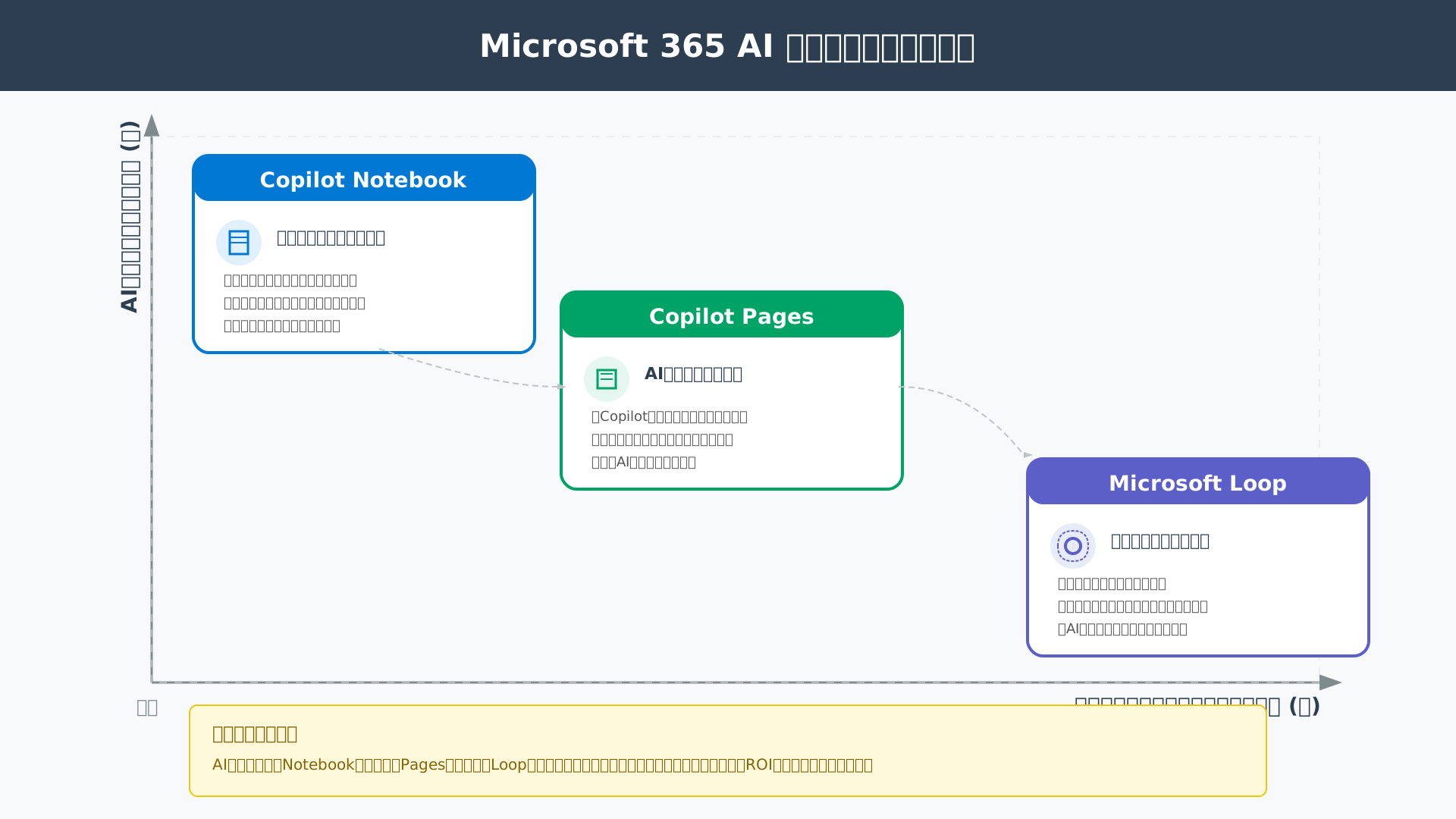
目的に応じたツール選択を組織に浸透させることで、AIが生み出すアウトプットの質とチーム全体の生産性は劇的に向上します。
整理した情報をプレゼン資料へ昇華させる際は、AIスライド生成ツールの Gamma を併用すると、さらにアウトプットの速度を加速できるでしょう。
| 比較項目 | Microsoft Loop | Copilot Pages | Copilot Notebooks |
|---|---|---|---|
| 主要用途 | リアルタイム共同編集 | AI回答の保存・共有 | プロジェクトの深掘分析 |
| 共有レベル | 高い(複数人) | 中程度(ページ単位) | 低い(原則非公開) |
| AI統合度 | 中程度(補助) | 高い(生成物保存) | 非常に高い(推論拠点) |
IT管理者必見:退職者のノートブック(SharePoint Embedded)の継承と削除リスク
企業がNotebookを運用する上で、退職者が作成したデータの承継とライフサイクル管理はセキュリティ上の重要な懸念事項となります。
Notebookのデータは「SharePoint Embedded」という特殊な領域に保存されており、従来のOneDriveとは異なりアカウント削除時の自動的な権限委任が行われない仕様だからです。
管理者が何もしないままユーザーを削除すると、エンドユーザー向けのごみ箱機能も存在しないため、プロジェクトの貴重なAIインテリジェンスが永久に失われるリスクが極めて高いといえます(参考: Microsoft Learn)。
データの損失を防ぐためには、PowerShellを利用してコンテナーの所有権を新しい担当者へ手動で再割り当てする運用フローの構築が急務です。
2026年7月値上げ前のライセンス戦略:ROIを最大化するユーザー選定法
2026年7月に予定されているライセンス価格改定を前に、コストパフォーマンスを最大化する導入計画の策定が求められています。
ベースライセンスの値上げにより、全ユーザーに一律で有料版を付与する戦略は、組織の財務に無視できない負担を与える可能性があるためです。
文章校正などの基本機能は無料版Copilotで補いつつ、高度な参照機能やエージェント連携が必要なナレッジワーカー層にNotebookを含む有料ライセンスを集中投下するのが理想的です。
週に数時間の作業削減が実現できれば十分に元が取れるという投資対効果を厳格に定義し、メリハリのあるライセンス戦略を推進しましょう。
組織全体のAIリテラシーを高め、確実な導入効果を得るためには、DMM 生成AI CAMPのような実践的な学習サービスの活用も有効な手段となります。
| ベースライセンス | 2026年6月まで | 2026年7月以降 | 上昇率 |
|---|---|---|---|
| Business Basic | $6 | $7 | +17% |
| Business Standard | $12.50 | $14 | +12% |
| Microsoft 365 E3 | $36 | $39 | +8% |
(出所: 生成DX 記載の市場分析に基づく予測)
トラブルシューティングとQ&A:よくある失敗とその回避策
当セクションでは、Copilot Notebookを運用する上で直面しやすいトラブルや、多くのユーザーが抱く疑問点への具体的な解決策を詳しく解説します。
高度なデータ参照機能を備えるツールだからこそ、アクセス権の設定ミスやデータの保存場所といった仕様を正確に把握しておくことが、スムーズな業務活用を実現するために不可欠だからです。
- 「参照ファイルが読み込まれない」時のチェックリスト:権限と同期の確認
- 回答の精度が低い場合に試すべき「追加プロンプト」のテクニック
- 保存場所はどこ?削除したノートブックは復元できるか?
「参照ファイルが読み込まれない」時のチェックリスト:権限と同期の確認
期待したファイルが参照先に表示されない場合やAIが中身を読み取れない時は、まずMicrosoft Entra IDのアクセス権限と秘密度ラベルの設定を最優先で点検してください。
Copilot Notebookは組織のセキュリティ設定を厳格に継承するため、ユーザー本人がファイル閲覧権限を持っていても、特定の保護ポリシーが干渉してAIによる読み取りがブロックされているケースがあるからです。
筆者の失敗談として、Microsoft Purviewの秘密度ラベルで「暗号化」が適用された内部文書を読み込ませようとした際、AIが一切の内容を抽出できず、空のデータとして処理されてしまった事例がありました。
トラブルを回避するために、以下のチェックポイントを順番に確認することをお勧めします。
- OneDriveやSharePoint上で、該当ファイルに対して自身に「表示アクセス許可」が付与されているか
- 秘密度ラベルによる「コンテンツのコピーと抽出」の制限がかかっていないか
- ファイルの同期エラーが発生しておらず、クラウド上の実体が最新状態であるか
セキュリティ境界を正しく理解し、適切な権限運用を行うことが、AIとの円滑な情報共有を実現する鍵となります。(参考: Microsoft Copilotのデータ保護を徹底解説)
回答の精度が低い場合に試すべき「追加プロンプト」のテクニック
生成される回答が期待した深さに達しない時は、プロンプトの末尾に推論のプロセスを明示させる一言を付け加えるのが極めて効果的です。
ノートブック形式では参照する情報量が膨大になる傾向があるため、AIに対して「どのソースを」「どのように扱うか」という思考の優先順位を再定義してあげる必要があるためです。
回答の質を劇的に向上させたい場合は、以下のフレーズをプロンプトの最後に添えてみてください。
- 「提供された資料のみに基づいて、ステップバイステップで論理を組み立てて出力してください」
- 「回答の根拠となる一節を、参照元のドキュメントから直接引用して提示してください」
- 「資料の中に不足している情報がある場合は、推測で補わず具体的に何を補完すべきか指摘してください」
このような制約条件を明示的に与えることで、ハルシネーションを効果的に抑えつつ、実業務で即戦力となる精緻なアウトプットを引き出せます。生成AI 最速仕事術などの知見を取り入れ、指示の出し方を工夫することも成功への近道です。
保存場所はどこ?削除したノートブックは復元できるか?
現在の技術的な仕様において、一度削除してしまったノートブックをエンドユーザーが自力でごみ箱から復元する直接的な手段は提供されていません。
ノートブックのデータは一般的なOneDriveのフォルダ構成とは異なり、SharePoint Embedded(SPE)という特殊なストレージ領域内のコンテナに保存されているためです。(参考: Microsoft Learn)
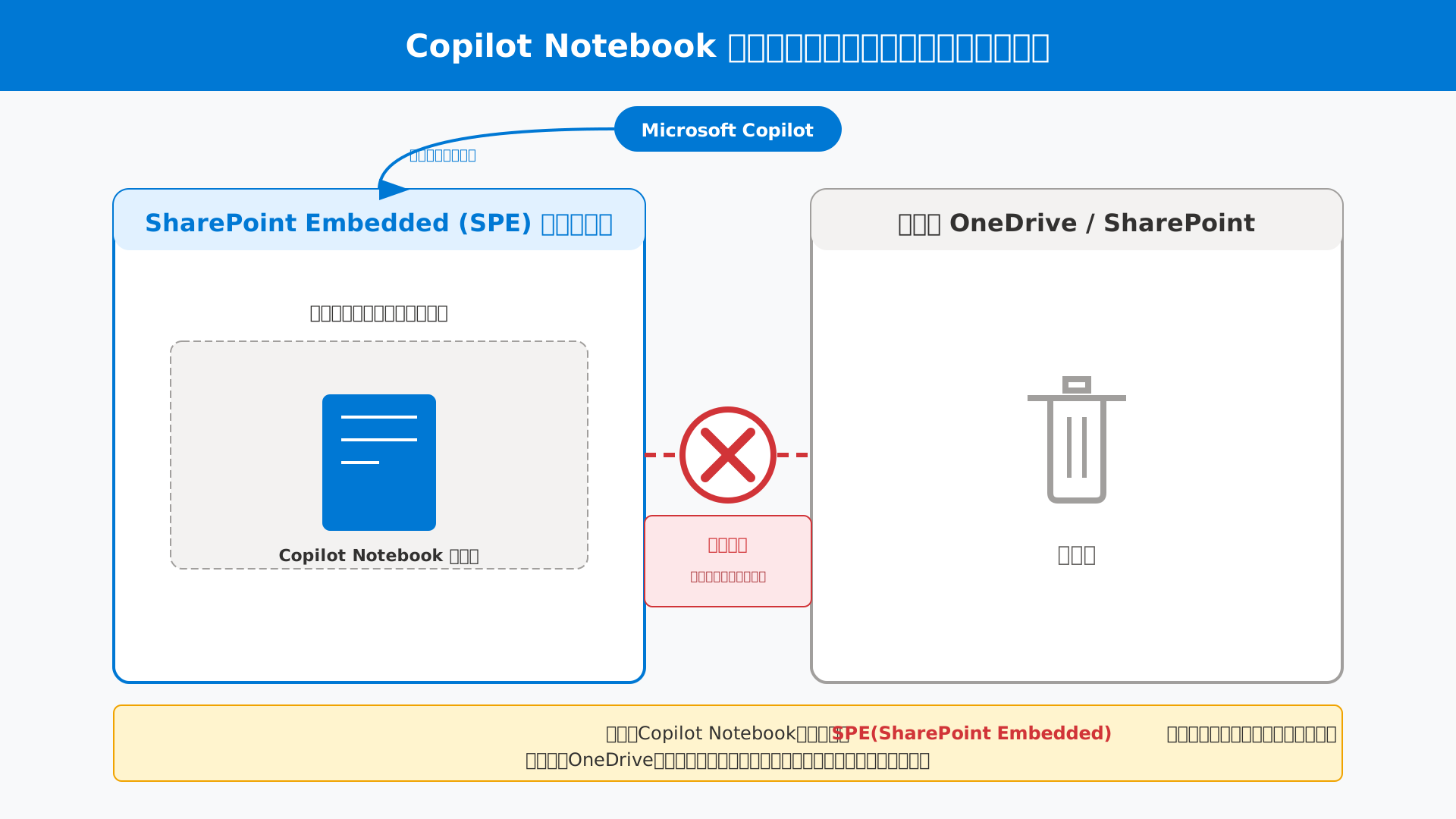
万が一のデータ消失による業務停滞を防ぐためには、以下のようなバックアップ運用を日頃から心がけるべきでしょう。
- 重要な考察結果や成果物は、Microsoft Copilot Pagesへ保存してチームの共有資産にする
- 確定した文書案はWordやPDFとして出力し、組織の共有フォルダへバックアップを残す
- IT管理者に相談し、電子情報開示(eDiscovery)ツールを通じたデータの保持ポリシーを事前に設定してもらう
ツールが急速に進化している過程であることを認識し、重要なデータに関しては複数の保存手段を組み合わせて管理するのが、プロフェッショナルとして最も安全な運用と言えます。
まとめ
ここまで、2026年の最新機能に基づいたCopilot Notebookの活用術を解説してきました。
従来のチャット機能を超え、特定のプロジェクト資料やSharePoint上のデータを正確に参照できる「スコープ付きワークスペース」としての真価をご理解いただけたはずです。
GPT-5.5 InstantやClaudeといった最新モデル、さらにはExcel・PowerPointエージェントを使いこなすことで、あなたの業務スピードは飛躍的に向上します。
AIを単なる検索ツールではなく、自身の知見を最大化する「戦略的プラットフォーム」として活用し、一歩先を行くビジネスプロフェッショナルへと進化していきましょう。
Copilot Notebookをフル活用して業務効率を劇的に改善したい方は、まず最新のライセンス体系と導入ロードマップを確認してください。
2026年7月の価格改定前に、自社に最適なプランの検討を始めることをお勧めします。
Microsoft 365 Copilot 導入プラン比較・公式ページへ
また、現場での即戦力スキルをさらに磨きたい方には、以下のリソースも非常に有効です。
AI運用の基礎から応用までを体系的に習得し、業務変革を加速させたいならDMM 生成AI CAMPでの学習が近道となります。
さらに、会議の自動議事録化とNotebookでの分析をシームレスにつなげたいなら、専用デバイスのPLAUD NOTEの導入もぜひ検討してみてください。