
(最終更新日: 2026年03月15日)
「会議資料や報告書の作成に時間がかかりすぎて、本来の仕事に集中できない」と悩んでいませんか?
Microsoft Wordでの文書作成は、AIの力で「一から書く」作業から「指示を出して洗練させる」新しいスタイルへと劇的な進化を遂げました。
2026年の最新アップデートにより、Copilotは単なるアシスタントを超え、あなたの意図を汲み取る自律的なエージェントとして活躍してくれます。
本記事では、具体的な活用手順や料金プラン、そして導入時に誰もが気になるセキュリティの仕組みまで、テクニカルライターの視点で網羅的に解説します。
この記事を読み終える頃には、導入の迷いが消え、Copilotを最強のパートナーとして使いこなす具体的なイメージが湧いているはずです。
生産性を劇的に向上させ、余裕のあるワークスタイルを手に入れるための一歩を、ここから一緒に踏み出しましょう!
AIが執筆を代行する仕組み:Microsoft 365 CopilotのアーキテクチャとWave 3の進化
本セクションでは、Microsoft 365 Copilotの内部でAIがどのように文書を生成しているのか、その高度なアーキテクチャと最新の「Wave 3」による進化について詳しく解説します。
ツールの表面的な使い方だけでなく、情報の処理プロセスや自律型の仕組みを理解することで、AIの能力を最大限に引き出した効率的な文書作成が可能になるからです。
- LLMとMicrosoft Graphが連携するオーケストレーションの仕組み
- 2026年最新「Wave 3」で進化した自律型エージェントの定義
- マルチモデル対応による文書作成の柔軟性向上
LLMとMicrosoft Graphが連携するオーケストレーションの仕組み
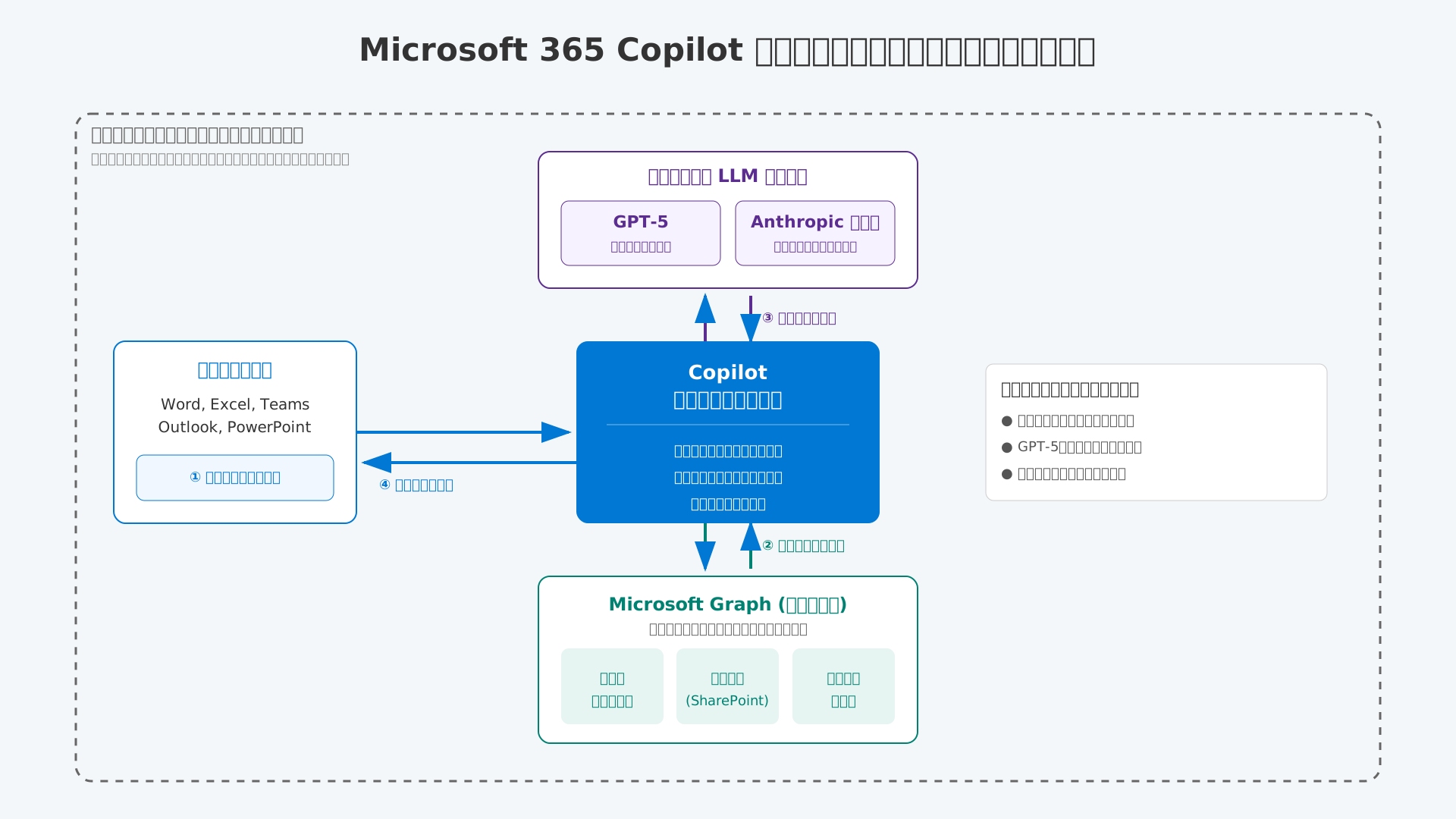
Copilotは単なるチャットツールではなく、大規模言語モデル(LLM)、Microsoft Graph、そしてWordアプリの3つを統合するオーケストレーション・エンジンとして機能しています。
一般のAIと異なり、組織内のメール、カレンダー、ドキュメントといったビジネスコンテキストをリアルタイムで反映させるためにこの複雑な制御が裏側で行われます。
ユーザーが指示を出すと、AIはまず組織内データにアクセスして関連情報を抽出し、それをLLMに渡して論理的な回答を組み立てるというプロセスを辿ります。(参考: Microsoft 365 Copilot のデータ、プライバシー、セキュリティ)
この一連の流れをシステムが自動で最適化することで、私たちは意識することなく社内事情に即した正確な下書きを手にすることが可能です。
安全なデータ連携の基盤となるRAG(検索拡張生成)の仕組みこそが、ビジネス利用における信頼性の源泉といえるでしょう。
具体的な処理フローの相関関係については、以下の図を確認することで全体の流れをより深く把握いただけます。
2026年最新「Wave 3」で進化した自律型エージェントの定義
2026年の大型アップデート「Wave 3」により、Word内のAIは単なる執筆アシスタントから自律型エージェントへと役割を広げました。
これまでの受動的な応答スタイルを脱却し、ユーザーが指示を出す前にドキュメントの不備を指摘したり、最適な構成を自ら提案したりする能動性が備わっています。
実務においては、既存の資料を分析して不足している項目を補完したり、会議録から重要事項を自動で反映させたりといった高度な自律動作が可能です。
進化したAgent Modeを使いこなすことは、人間がクリエイティブな意思決定に専念するための環境作りそのものといえます。
AIが思考のパートナーとして自律的に動く世界では、プロンプトの記述方法と同じくらい、AIに「何を任せるか」という視点が生産性を分ける鍵となります。
業務フローを抜本的に変えたい方は、生成AI 最速仕事術で解説されているような、AIとの協働を前提とした「型の思考」を参考にすると良いでしょう。
マルチモデル対応による文書作成の柔軟性向上
現在のMicrosoft 365 CopilotはOpenAIの最新モデルだけでなく、Anthropic社のClaude 3.5 SonnetやClaude 4.1 Opusといった異なるLLMを自由に選択できるようになっています。
モデルごとに得意分野が分かれており、論理的な整合性が求められるタスクと、創造性豊かな表現が求められるタスクでエンジンを使い分けることが可能です。
筆者が実際に検証した際も、緻密な構成案を練る場合にはClaudeの推論能力が非常に高く、広報資料の原稿などではGPTの多才さが光るという明確な差を実感しました。
ユーザーはWordのメニューから瞬時にモデルを切り替え、作成中の文書の性質に最も適した知能を呼び出すことができます。(参考: 窓の杜)
最新のアップデートによって強化されたこのマルチモデル戦略は、企業の多様な文書作成ニーズに応える柔軟性を生み出しました。
タスクに応じて最適なモデルを主体的に選ぶことが、結果としてドキュメントの品質と作成スピードを極限まで高める近道となります。
導入前に知っておくべきライセンス要件と2026年最新の料金体系
当セクションでは、Microsoft Copilot in Wordを導入するために不可欠なライセンス要件と、2026年3月時点の最新料金体系を網羅的に解説します。
Copilotは既存のMicrosoft 365ライセンスに対するアドオンとして提供されるため、自社の現在の契約状況と必要な機能を照らし合わせることが、コストパフォーマンスを最大化するために重要だからです。
- 個人向けCopilot Proと法人向けMicrosoft 365 Copilotの決定的な違い
- 月額4,497円の投資価値を判断するためのプラン別機能比較
- 導入に必要なベースライセンス(E3/E5/Business)の確認手順
個人向けCopilot Proと法人向けMicrosoft 365 Copilotの決定的な違い
職場データの参照可否と商用データ保護の有無こそが、個人向けと法人向けプランを分かつ最大の境界線です。
法人向けプランは「Microsoft Graph」を通じて社内のメールや機密ドキュメントにセキュアにアクセスできますが、個人向けは主にWeb上の公開情報をソースとして動作します。
例えばWordで社内資料を基にしたドラフト作成を試みる際、法人版なら「/」入力で社内ファイルを直接指定できますが、個人版ではこの機能が提供されていません。
組織の知的財産を守りつつ業務効率を最大化するには、データの二次利用を防ぐ商用データ保護(EDP)が標準搭載された法人向けライセンスの選択が不可欠です。
セキュリティの仕組みについては、Microsoft Copilotの安全性解説記事でも詳細に解説されています。
月額4,497円の投資価値を判断するためのプラン別機能比較
2026年現在の法人向けCopilotは月額4,497円(年払い)となっており、その投資対効果を正確に見極めることが導入の第一歩です。
この価格にはOpenAIのGPT-5やAnthropicのClaude 4.1といった最新LLMへのアクセス権が含まれ、さらにWord内での自律的なエージェント機能も活用可能になります。
以下の表に、調査日である2026年3月12日時点の正確な提供価格と主なライセンス要件をまとめました(参考: Microsoft 365 Copilot公式)。
| プラン区分 | 提供価格(税抜) | 主なライセンス要件 |
|---|---|---|
| 法人向け(年払い) | 月額相当 ¥4,497 | M365 E3/E5, Business Standard/Premium等 |
| 法人向け(月払い) | 月額 ¥4,722 | 同上(月単位での契約が可能) |
| 個人向け | 月額 ¥2,130 | Microsoft 365 Personal契約者 |
(出所: Microsoft公式価格情報)
従業員のドキュメント作成時間を月にわずか1.5時間削減するだけでコストを上回るため、ROI(投資利益率)は極めて高いと評価されています。
より詳細な比較は、料金プラン徹底比較ガイドでも詳しく紹介しています。
AI活用の具体的なノウハウを短時間で習得したい方には、生成AI 最速仕事術などの書籍を参考にすることをおすすめします。
導入に必要なベースライセンス(E3/E5/Business)の確認手順
Copilotはアドオン形式のサービスであるため、まず自社が前提条件となるMicrosoft 365のベースライセンスを保有しているか確認しなければなりません。
IT部門の担当者は、Microsoft 365管理センターの「ライセンス」タブから、現在の契約がBusiness StandardやEnterprise E3/E5に該当するかチェックを行う必要があります。
管理画面内の「準備状況レポート」を活用すれば、テナント全体のデバイスやネットワークが要件を満たしているかを一元的に評価することが可能です。
 Microsoft 365 Copilotの導入方法解説でも網羅されています。
Wordでの文書作成を劇的に変える「Draft with Copilot」の高度な活用術
当セクションでは、Microsoft Copilot in Wordの核となる機能「Draft with Copilot」を使いこなし、業務効率を極限まで高めるための具体的な手法を解説します。
ビジネス現場で求められる迅速かつ正確な文書作成を実現するには、単なるAIによる自動執筆を超えた、外部ファイルの戦略的参照やプロンプトの最適化が不可欠だからです。
- 最大20ファイル・150万語を参照して精緻な下書きを生成する方法
- 白紙の状態から数分でプロ級の提案書構成案を作成するプロンプト例
- インラインでの推敲・要約・トーン変更による仕上げのテクニック
最大20ファイル・150万語を参照して精緻な下書きを生成する方法
組織内に蓄積された過去の資産をソースとして活用することで、自社のコンテキストを深く反映した精緻なドラフトを瞬時に作成できます。
最新のアップデートにより、最大20個のファイルや総計150万語にも及ぶ膨大な情報を一度に参照し、それらを横断的に分析して新しい文書へと統合できるようになったためです。(参考: Microsoft Copilotのトークン制限・文字数制限解説)
具体的には、文書作成画面で「/(スラッシュ)」を入力するか、クリップアイコンから過去の提案書やPDF、Teamsの議事録などを指定するだけで、複雑な情報の要約と再構成が完了します。
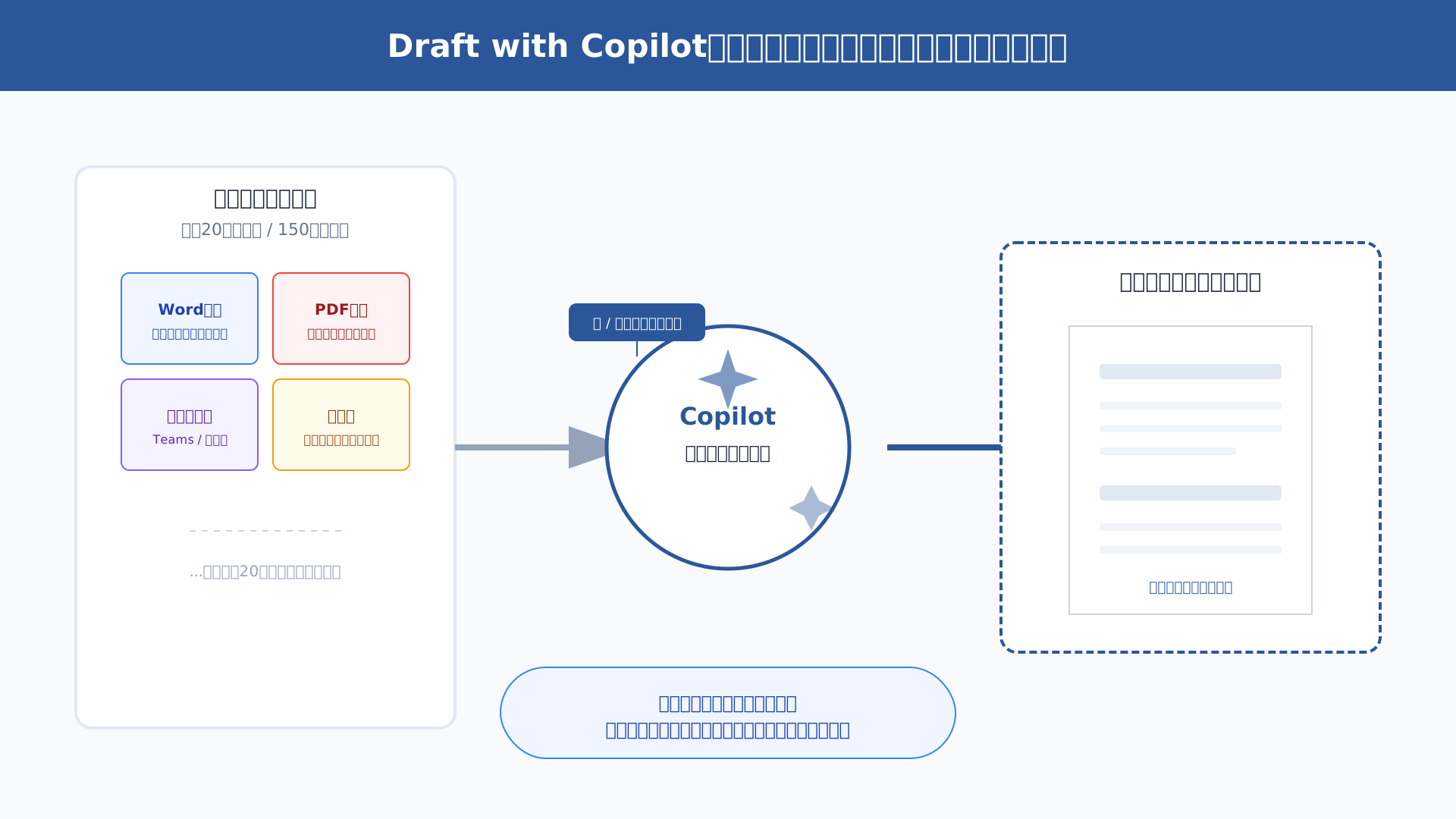
参照するファイルが多すぎると情報の優先順位がぼやけるリスクがあるため、実務上は5〜10ファイル程度に厳選することが、最も精度の高いアウトプットを得るための秘訣と言えるでしょう。(参考: Microsoft Support)
この高度な参照機能をマスターすれば、関連資料を何度も読み返す必要がなくなり、情報の「統合」にかかる時間を劇的に短縮できます。
白紙の状態から数分でプロ級の提案書構成案を作成するプロンプト例
AIに対して適切な「役割」と「背景」を付与するプロンプトを構築できれば、誰でも白紙の状態からプロ水準の構成案を数分で手にすることが可能です。
Copilotは、ユーザーが求める成果物の定義が具体的であればあるほど、出力の精度が飛躍的に向上し、手戻りの少ない高品質な下書きを生成する特性を持っているからです。
例えば、以下の構成要素を意識した「魔法のプロンプト」を活用することで、構造の整った提案書を自動生成できます。
| 要素 | 具体的な指示内容の例 |
|---|---|
| 役割 | 「あなたは10年の経験を持つ新規事業コンサルタントです」 |
| コンテキスト | 「〇〇業界の市場動向データを基に、当社独自の強みを活かした解決策を提示して」 |
| 出力形式 | 「社内の標準フォーマットに従い、課題・解決策・期待効果の3段構成で作成して」 |
さらに具体的な書き方は、Microsoft Copilot プロンプト例30選を参考にすると、より実務に即した応用が効くようになります。
プロンプトのテンプレート化は、個人のスキルに依存しない安定したアウトプットを組織全体にもたらし、文書作成の初期コストをゼロに近づけます。
より高度なプロンプトの「型」を学びたい方には、こちらの書籍も非常に参考になります。生成AI 最速仕事術を活用して、さらなる効率化を目指しましょう。
インラインでの推敲・要約・トーン変更による仕上げのテクニック
生成されたテキストをそのまま使うのではなく、Word上のインライン指示でトーンや構造を微調整するプロセスが、ドキュメントの完成度を最終的に決定づけます。
執筆の後半で発生する「よりフォーマルにしたい」「箇条書きで分かりやすくしたい」といった要望を、別の画面に移動することなく同一インターフェース上で即座に実行できるためです。
AI特有の少し不自然な言い回しが気になる場合には、特定の段落を選択して「日本企業の商習慣に合わせて、より謙虚かつ論理的な表現にリライトして」と付け加えるのが効果的です。
長大な説明文をわずか数クリックで視覚的な表形式に変換させたり、エグゼクティブ要約を作成させたりすることで、読み手にとってストレスのない資料へと洗練させていくことができます。
この継続的な推敲機能は、AIを単なる執筆ツールではなく、あなたの思考を整理し、洗練させるパートナーへと進化させるものです。(参考: Microsoft Support)
仕上げのひと手間をAIと協調して行うことで、最短時間で説得力の高い、プロフェッショナルな文書が完成します。
2026年新機能「エージェントモード」による自律的なドキュメント修正
当セクションでは、Microsoft 365 Copilotの「Wave 3」アップデートで目玉となった「エージェントモード」の革新的な機能と、Wordでの具体的な活用方法について詳しく解説します。
AIが受動的なアシスタントから自律的な「共創パートナー」へと進化したことで、ドキュメント作成のワークフローが根本から変化しており、その恩恵を最大化するための知識が不可欠だからです。
- ユーザーの意図を汲み取りドキュメントを直接書き換えるエージェントの操作法
- 推論プロセスを可視化しAIの出力を完全に制御する「透明性」の仕組み
- Copilotノートブックとの連携による特定プロジェクト資料に基づいた執筆
ユーザーの意図を汲み取りドキュメントを直接書き換えるエージェントの操作法
文書内の特定箇所をAIが自律的に修正・再構成するエージェントモードは、従来のコピペ作業を過去のものにします。
Wordのエージェントはドキュメント全体の構造とトーンを深く推論し、ユーザーの指示に基づいて複数箇所を一度に直接書き換える能力を備えているためです(参考: Microsoft Support)。
例えば「市場データに合わせて結論を強調して再構成して」と指示するだけで、AIが能動的に文脈を読み取り、最適な場所へ変更を加えていきます。
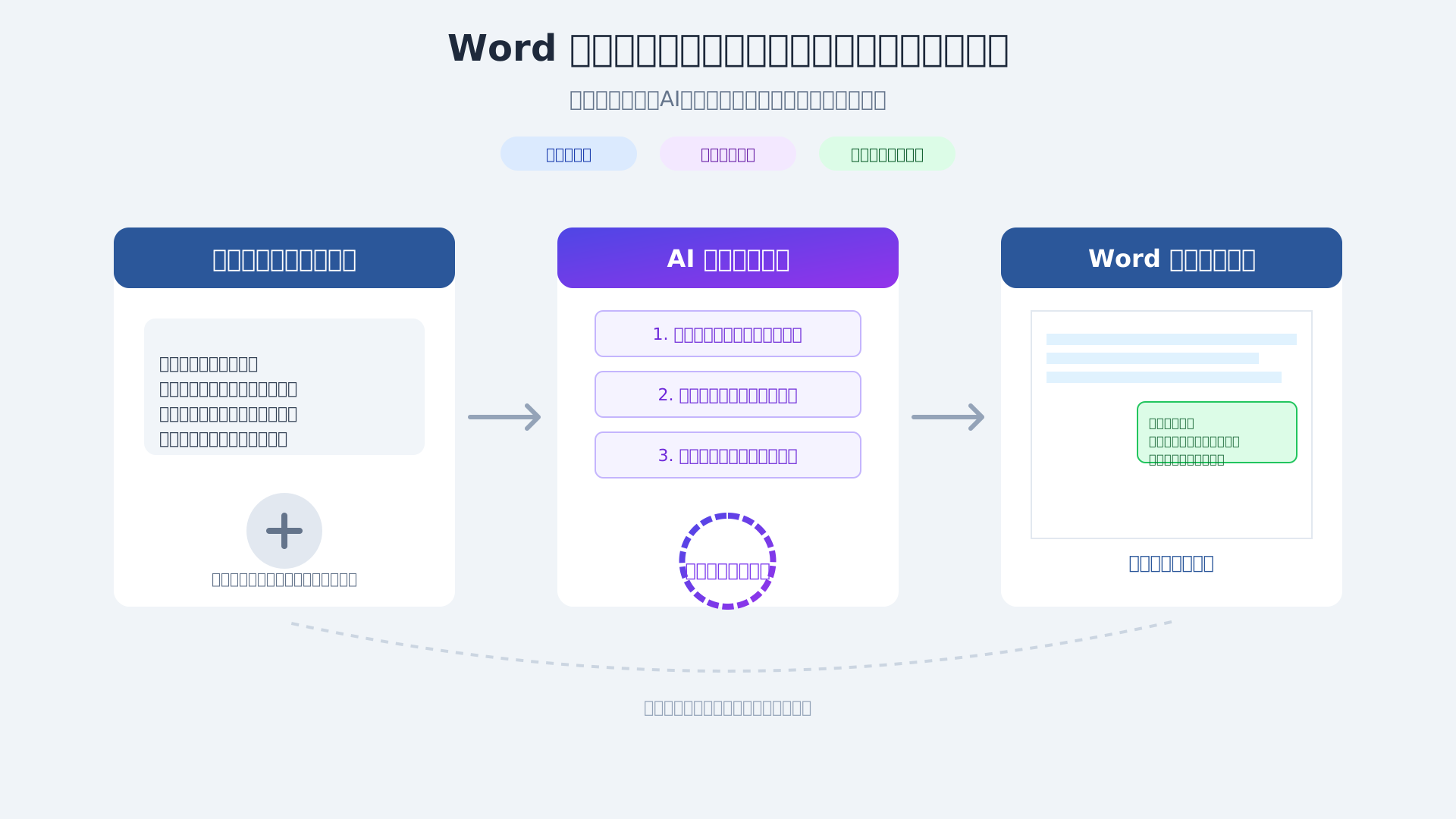
ツール間を何度も行き来する手間を省き、エンドツーエンドでの自律的な執筆環境が日常のものとなりました。
推論プロセスを可視化しAIの出力を完全に制御する「透明性」の仕組み
AIがなぜその修正を行ったのかという根拠をリアルタイムで示すことで、ユーザーは主導権を完全に維持したまま作業を進められます。
「AIに勝手に書き換えられるのが怖い」という心理的ハードルを下げるため、推論過程をブラックボックス化させない透明性の高いインターフェースが採用されました。
変更中には画面上に「どのファイルに基づき」「なぜこの表現を選んだか」という理由が明示され、ユーザーはワンクリックで変更の保持や破棄を選択可能です。
この強力なコントロールパネルにより、AIとの信頼関係を築きながら高度なドキュメント作成に集中できるでしょう。詳細な仕組みはMicrosoft Copilot Agent Modeの完全ガイドも参考にしてください。
Copilotノートブックとの連携による特定プロジェクト資料に基づいた執筆
事前に整理したプロジェクトの知見を集約するCopilotノートブックと連携させることで、出力の的確さが飛躍的に向上します。
ノートブックをエージェントの専用知識ソースとして指定すれば、膨大な社内データからノイズを排除し、特定の文脈に沿った回答を生成できるからに他なりません。
社内勉強会でも反響が大きかった手法として、Webリサーチの結果と会議メモを格納したノートブックをソースに指定し、一貫性のある提案書を一気に書き上げるパターンが挙げられます(参考: Windows Blog for Japan)。
特定の業務コンテキストを正確に反映させるこの連携技は、プロフェッショナルな品質の文書を最短で仕上げるための鍵となります。さらに効率的なワークフローを学びたい方は、生成AI 最速仕事術などの書籍も非常に参考になります。
企業が最も懸念するセキュリティとプライバシー:データがAI学習に使われない理由
当セクションでは、Microsoft 365 Copilotが企業環境においてどのようにセキュリティとプライバシーを確保しているかを詳しく解説します。
生成AIの導入において最大の障壁となる「機密情報の漏洩」や「AIの学習への利用」という懸念を、技術的・規約的な観点から解消する必要があるためです。
- エンタープライズデータ保護(EDP)による機密情報の論理的隔離
- Microsoft Entra IDによる既存アクセス権限の継承
- 秘密度ラベル(Sensitivity Labels)を活用した高度なガバナンス設計
エンタープライズデータ保護(EDP)による機密情報の論理的隔離
Microsoft 365 Copilotを利用する際、ユーザーが入力したプロンプトや参照した社内データがAIの学習(トレーニング)に利用されることは一切ありません。
これは「エンタープライズデータ保護(EDP)」という厳格な枠組みに基づき、Microsoftがお客様のデータを処理する「データプロセッサ」としての責任を明確に果たしているからです(参考: Microsoft 365 Copilot のデータ、プライバシー、セキュリティ)。
たとえ財務部門が未公開のM&A戦略をWordで要約させたとしても、その情報が組織のテナント外へ漏れ出し、他社の回答に影響を与えることは技術的に遮断されています。
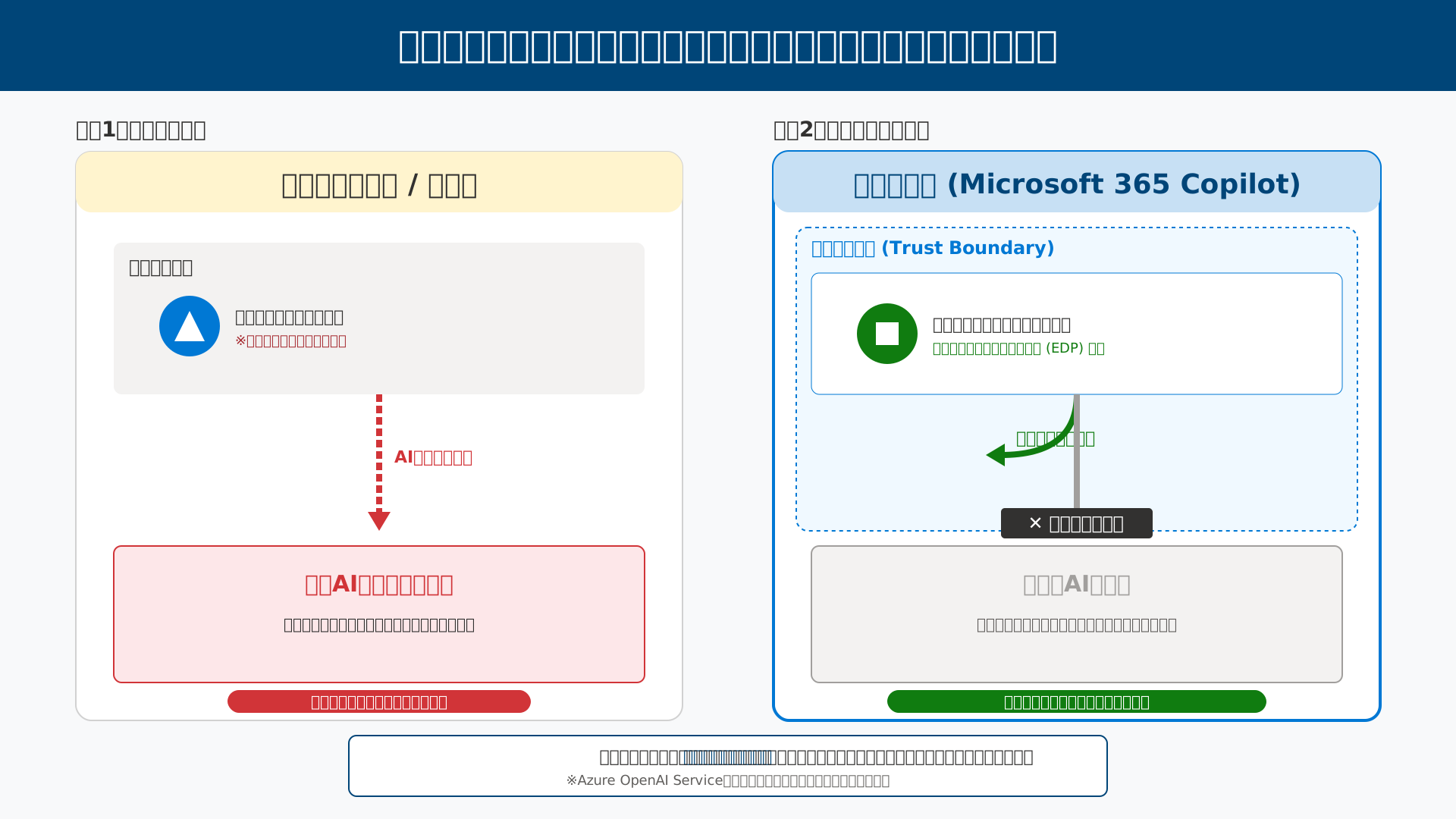
法務部門からの問い合わせに対しては、以下の回答例を参考に、データの論理的隔離が保証されている旨を伝えるとスムーズです。
- 質問:自社のデータが外部のAIモデルを賢くするために使われませんか?
- 回答:はい、EDPの規約により、入力および応答データは基盤となるLLMのトレーニングには一切使用されず、お客様のテナント内に留まります。
組織の知的財産を守りつつ最新AIの恩恵を享受できるこの仕組みは、企業が安心してDXを推進するための強力な土台となります。
セキュリティの基礎を固めた上で、さらに業務効率を高めたい方は「生成AI 最速仕事術」のような実践的なノウハウも併せて確認することをお勧めします。
より詳細な安全性の仕組みについては、こちらの記事「【2026年最新】Microsoft Copilotの安全性は?」でも解説しています。
Microsoft Entra IDによる既存アクセス権限の継承
Copilotは、ユーザーが普段からアクセスを許可されているファイルのみを参照し、権限のない情報がAI経由で露出することを防ぎます。
Microsoft Entra ID(旧Azure Active Directory)による認証プロセスとロールベースのアクセス制御(RBAC)が、AIの動作時にも厳密に適用されるためです。
たとえば、一般社員がCopilotに対して「役員会議の議事録を要約して」と指示しても、その社員に閲覧権限がなければ、AIは「情報が見つかりません」と回答する仕組みになっています。
このように既存のアクセス制御リスト(ACL)がそのまま強制適用されるため、導入に際して複雑な権限設定をゼロから構築し直す必要はありません。
組織の既存ガバナンスを維持したまま、安全かつ迅速に全社展開を進められる点は、情報システム担当者にとって大きな安心材料といえます。
情報漏洩リスクを最小限に抑えるための具体的な設定手順は、「Microsoft Copilotの情報漏洩リスクをゼロにする完全ガイド」にて詳しく紹介しています。
秘密度ラベル(Sensitivity Labels)を活用した高度なガバナンス設計
Microsoft Purviewの秘密度ラベルを活用すれば、AIが生成するコンテンツに対しても自動的に適切な保護ポリシーを継承させることが可能です。
これは、Copilotが「極秘」や「社外秘」といったラベルの付いたドキュメントを参照して回答を生成する際、出力されるWordファイルにも自動で同じラベルを付与できるためです。
CISO(最高情報セキュリティ責任者)は、以下のチェック項目を確認することで、AI利用時におけるデータ損失防止(DLP)を強化できます。
- 秘密度ラベルの自動継承設定が有効になっているか
- 「極秘」コンテンツをソースとした場合の外部共有制限が機能しているか
- Microsoft Purviewによるアクティビティログの監査体制が整っているか
人手による管理には限界がありますが、秘密度ラベルとAIの連携によって、高度なセキュリティガバナンスが自律的に機能する環境が手に入ります。
機密情報を扱う会議などの記録には、強固な暗号化と非学習を公言しているPLAUD NOTEのような専用デバイスを併用することも、物理的なセキュリティ対策として有効です。
最終的に、これら多層的な保護策を組み合わせることで、企業はリスクを最小化しながらAIによる生産性向上を最大化できるでしょう。
日本企業の導入事例から見る投資対効果(ROI)と全社展開の成功戦略
当セクションでは、日本国内の先進企業におけるMicrosoft 365 Copilotの導入事例と、そこから導き出される投資対効果(ROI)の具体的な算出ロジックについて詳しく解説します。
ツールを導入するだけでなく、組織全体で成果を最大化させるための戦略を知ることは、導入の決裁や運用設計において極めて重要なステップとなるからです。具体的な成功パターンと、稟議に役立つ定量的なデータを整理しました。
- トヨタ自動車や住友商事が実践する生成AI活用の具体的事例
- 1ユーザーあたり月間4万円超の純利益を生むROI算出のロジック
- 導入の壁「データハイジーン」を克服するための3ステップ
トヨタ自動車や住友商事が実践する生成AI活用の具体的事例
日本を代表する先進企業は、単にライセンスを配布するだけでなく「使いこなす組織文化」の醸成を成功の共通項としています。
例えば、住友商事ではグローバル9,000人規模で導入を進める際、ユーザー同士が活用アイデアを共有し合う社内コミュニティの形成に注力しました。
また、トヨタ自動車では製造現場と本社を繋ぐ多言語報告書の作成に活用し、品質管理における意思決定スピードを劇的に向上させています。
- 住友商事:コミュニティによるナレッジ共有で定着化を促進
- トヨタ自動車:多言語ドキュメント生成によるコミュニケーションコストの削減
- 三井住友銀行:独自のAIとCopilotを併用するハイブリッド運用
こうした事例が示す通り、現場主導の活用例を横展開する仕組みこそが、全社展開を成功に導く鍵となります。
具体的な機能については、【2026年最新】Microsoft 365 Copilotでできること全網羅でも詳しく紹介しています。
1ユーザーあたり月間4万円超の純利益を生むROI算出のロジック
Microsoft 365 Copilotの導入は、従業員一人の作業時間を月にわずか1.5時間削減するだけで損益分岐点を超える極めて効率的な投資です。
2026年時点の最新価格体系では、月額4,497円のコストに対し、多くの企業が約900%もの投資対効果(ROI)を報告しています。
実際に、月に15時間の業務削減を達成した場合、時給換算で約45,000円分の価値が創出される計算となり、ライセンス費を差し引いても4万円超の純利益が生まれます。
稟議の際には、以下のシミュレーション表を参考に、自社の平均時給に合わせて算出を行うのが効果的です。
| 項目 | 試算内容 |
|---|---|
| 月額ライセンス費用 | ¥4,497(年払い相当) |
| 月間削減時間(目標) | 15時間(1日約45分) |
| 時間単価(時給換算) | ¥3,000 |
| 創出された価値 | ¥45,000 |
| 月間純利益(1人あたり) | ¥40,503 |
(出所: Fortune500企業の70%が選んだ理由)
AIを使いこなし最短で成果を出すノウハウは、書籍「生成AI 最速仕事術」でも詳しく解説されており、組織のスキルアップに役立ちます。
導入の壁「データハイジーン」を克服するための3ステップ
Copilotが生成する文書の精度を最大化しリスクを排除するためには、社内データの掃除、すなわち「データハイジーン(データの健全化)」を徹底することが不可欠です。
多くの企業で見られる「データのゴミ屋敷化」は、AIが古い資料や誤ったアクセス権を持つ情報を参照し、誤回答を引き起こす最大の原因となります。
私がコンサルティングを行った現場でも、退職者の古い企画書が優先的に参照され、最新の市場状況を反映できないという失敗事例が多発していました。
これを防ぐには、導入前に以下の3ステップを確実に踏むことが推奨されます。
- 不要なファイルのクレンジングとアーカイブの実施
- Microsoft Entra IDによる適切なアクセス権限の再設定
- Microsoft Purviewを活用した機密情報のラベリング
管理センターの「準備状況レポート」を活用し、ガバナンスが整った状態で展開することが、効果を最大化する唯一の道です。
セキュリティ対策の詳細は、Microsoft Copilotの情報漏洩リスクをゼロにする完全ガイドを確認し、万全の体制を整えてください。
まとめ
Microsoft Copilot in Wordは、単なる執筆アシスタントの枠を超え、自律的に文書を構成・修正する最強のパートナーへと進化を遂げました。
高度なセキュリティに守られた環境で、膨大な社内資産を瞬時に活用できるこのツールは、もはや導入が不可避な競争力の源泉と言えるでしょう。
記事で解説した最新機能やROIの実態を参考に、まずは一歩、AIとの共創に向けた具体的なアクションを起こしてみてください。
あなたが本来注力すべきクリエイティブな業務に時間を充てられるよう、Copilotがその土台を支えてくれるはずです。
Microsoft 365 Copilotの導入で、あなたのチームの資料作成を次世代へ。
まずは現在のライセンスを確認し、公式サイトから法人版の無料試用または導入相談を開始しましょう。

