【2026最新】Microsoft Copilotアップデート完全ガイド|新機能・料金プラン・使い倒すコツを徹底解説

(最終更新日: 2026年03月12日)

「Microsoft Copilotが便利だとは聞くけれど、最近のアップデートで何が変わったのか、自分のPCでどうやって最新版にすればいいのか分からず困っていませんか?」

次々と登場する新機能や、UI(操作画面)の刷新、料金プランの変更に、追いつくのが大変だと感じるのはあなただけではありません。

本記事では、2026年に入り劇的な進化を遂げたCopilotの全貌を、現役のAIコンサルタントが初心者の方にも分かりやすく徹底解説します。

自律型エージェントへと進化した最新機能から、WordやExcelでの具体的な活用法、さらには最新の料金プランまで、迷わず使いこなすためのヒントが満載です。

この記事を読み終える頃には、最新のCopilotを武器にして、日々の業務効率を圧倒的に高める準備が整っているはずですよ。

2026年3月最新アップデートの全貌:単なるAIから「自律型エージェント」へ

当セクションでは、2026年3月に実施されたMicrosoft Copilotの歴史的なアップデート内容について、その中核となる「自律型エージェント」への進化に焦点を当てて詳しく解説します。

これまでのAIはユーザーの指示を待つ受動的なツールでしたが、今回の刷新によってAIが自らタスクを計画し、実行する能動的なパートナーへと変貌を遂げたからに他なりません。

  • 「Agent Mode」がもたらすOffice作業の劇的変化
  • 組織の文脈を深く理解する新レイヤー「Work IQ」
  • マルチモデル戦略:GPT-5.1/5.2とAnthropic Claudeの使い分け

「Agent Mode」がもたらすOffice作業の劇的変化

2026年のアップデートにより、従来の指示待ちスタイルからAIが自律的に動く「Agent Mode」へのパラダイムシフトが起きています。

ITコンサルタントとしての現場感覚では、これまで重要視された「プロンプトエンジニアリング」の技術は、目的や制約をAIに託す「エージェントへの目的設定」へと役割が完全に移行したと実感しています。

具体的には「中間表現(IR)」と呼ばれる独自のデータ構造を介してドキュメントを構築するため、AI特有のレイアウト崩れやファイル破損を極端に抑えた高品質な生成が可能です。

人間はAIが提示したプロセスを監視し、最終的なアウトプットを承認するだけの、より高度な意思決定に専念できる環境が整いました。

より詳細な機能や活用法については、Microsoft Copilot Agent Modeの完全ガイドも併せてご覧ください。

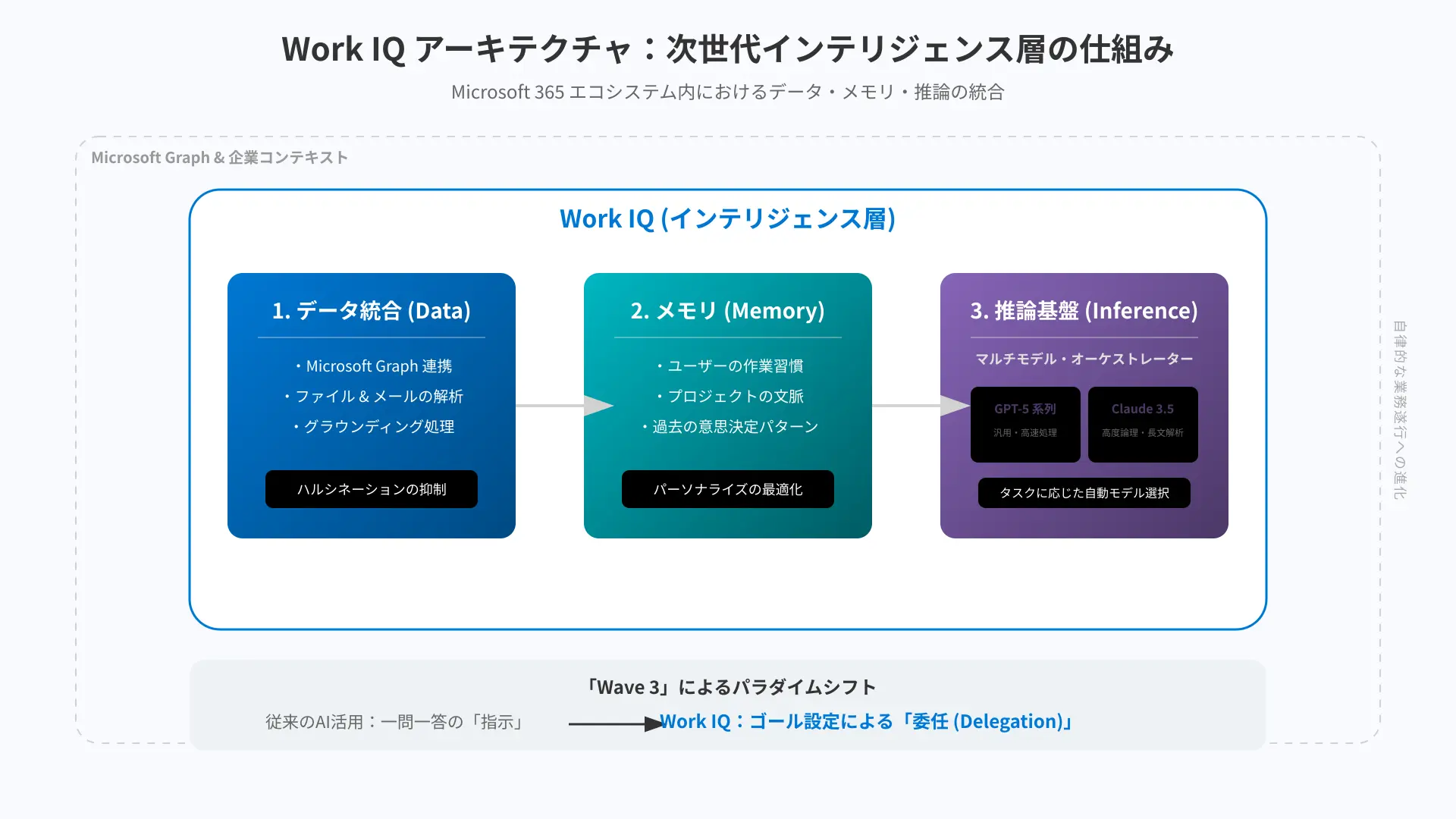
組織の文脈を深く理解する新レイヤー「Work IQ」

新しく導入された「Work IQ」というインテリジェンス層が、企業ごとの独自な文脈をAIが完璧に把握することを可能にしました。

Microsoft Graphを大幅に進化させたこの技術は、社内の専門用語やプロジェクトの背景、過去のチャット履歴までを統合的に分析し、回答に反映させることができます。

例えば特定のプロジェクトに関する提案書作成を依頼すれば、Work IQがOneDrive内の関連資料やTeamsでのやり取りを瞬時に参照し、その組織のトーンに合わせた最適な下書きを作成します。

RAG(検索拡張生成)の仕組みをさらに高度化したこの基盤は、汎用的なAIを「自社専用の優秀な社員」へと昇華させる重要な鍵となります(参考: Microsoft Ignite 2025)。

A technical diagram showing the Work IQ architecture layer positioned between Microsoft 365 apps and LLMs. Arrows show data flowing from Microsoft Graph (emails, chats, files) into Work IQ, where it is contextualized for the AI agent to provide company-specific responses.

組織内データの活用については、Microsoft Copilot RAG 完全ガイドでさらに詳しく解説しています。

マルチモデル戦略:GPT-5.1/5.2とAnthropic Claudeの使い分け

Microsoftは、タスクの性質に応じてOpenAIの最新モデルとAnthropicのClaudeを使い分ける「マルチモデル戦略」を本格的に採用しました。

論理推論やデータ構造化にはOpenAIのGPT-5.1/5.2を、デザインセンスや洗練された表現が求められるドキュメント作成にはClaudeを動的に割り当てることで、最高品質の出力を実現しています。

特に「テイスト主導」のコンテンツ作成においてはClaudeの能力が際立っており、ブランドガイドラインに合致したクリーンな資料を、あたかも熟練のデザイナーが作ったかのように再現できます。

ユーザーはモデルの背後にある複雑な切り替えを意識することなく、用途に応じた最適なパフォーマンスを常に享受できるアーキテクチャへと進化しました。

AIプロバイダー 主な適用領域 特徴と利点
OpenAI (GPT-5.1/5.2) 推論、データ構造化、コード支援 複雑な論理推論や多言語処理に卓越した性能を発揮 2
Anthropic (Claude) Word, Excel, PPTのAgent Mode 「テイスト主導」の洗練されたデザイン・構成に特化 4

(出所: Microsoft Learn Release Notes

最新AIを使いこなすためのノウハウを凝縮した生成AI 最速仕事術も、日々の業務効率化において非常に役立つ一冊です。

最新版Copilotを導入・更新するための具体的な手順とUIの変更点

当セクションでは、最新版Copilotの導入手順とUIの変更点について詳しく解説します。

2026年のアップデートにより、従来のサイドパネル形式から独立したアプリ形式への移行や、新機能Voice・Visionの追加など、ユーザー体験が根本から変化しているためです。

  • Windows 11における「Copilotアプリ」への移行と手動更新方法
  • 刷新されたユーザーインターフェース:Copilot VoiceとVisionの活用
  • 最新モデル(GPT-5.1等)の適用状況を確認するテクニック

Windows 11における「Copilotアプリ」への移行と手動更新方法

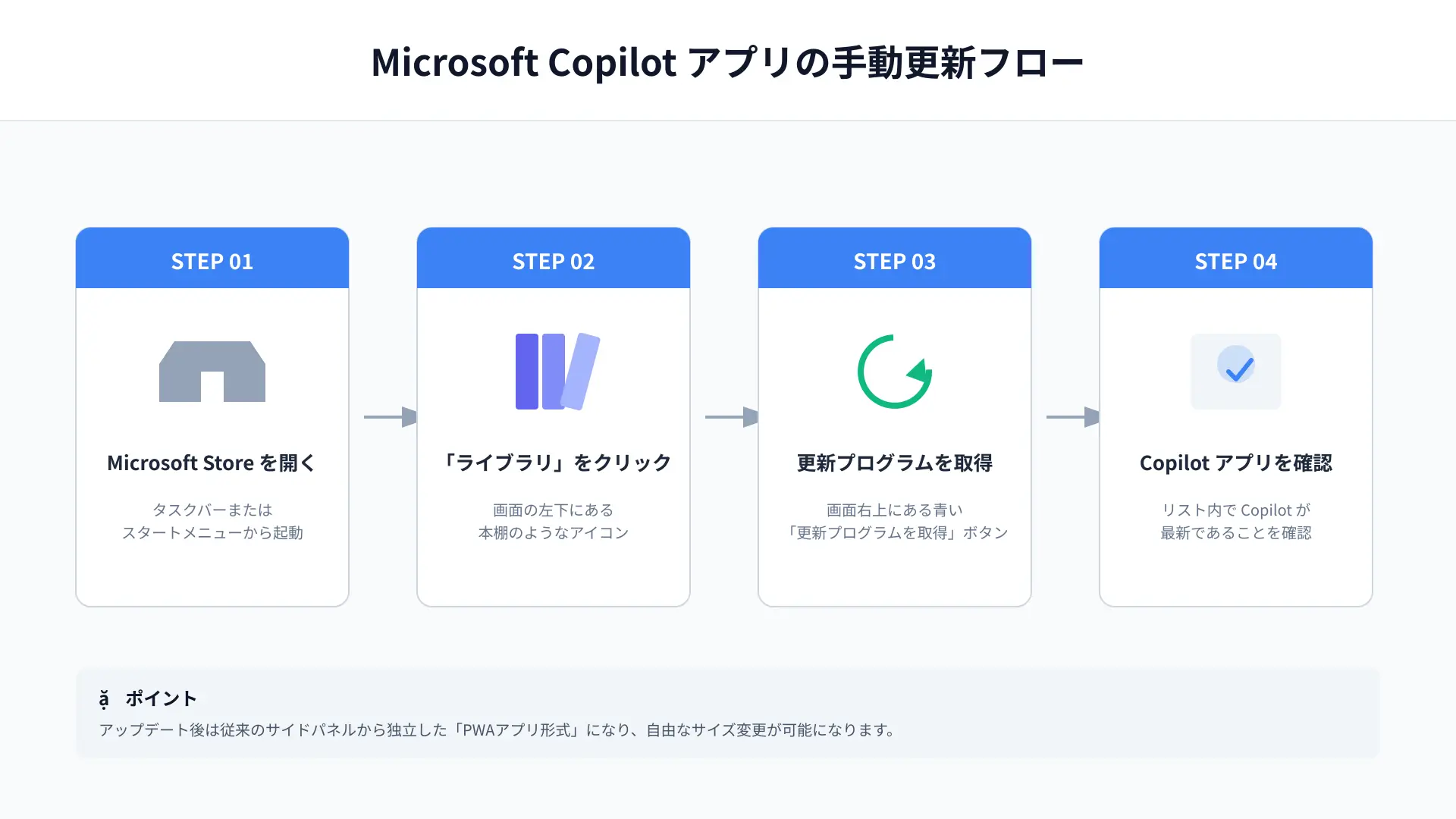
Windows 11におけるCopilotは、従来のサイドパネル形式から独立したPWAアプリ形式へと完全に刷新されました

これによりタスクバーやスタートメニューから通常のアプリケーションと同様に起動でき、ウィンドウのサイズ変更も自由に行えるようになっています。

最新の状態を保つには、Microsoft Storeを開き「ライブラリ」から「更新プログラムを取得」をクリックして手動でアップデートを適用する必要があります。

A flow diagram showing the steps to update the Microsoft Copilot app: 1. Open Microsoft Store, 2. Click on Library icon, 3. Click Get updates, 4. Identify Copilot app status.

アプリ形式への移行手順や詳細な使い勝手については、Microsoft Copilotアプリ完全ガイドでも詳しく解説されています。

インストール後はタスクバーにピン留めしておくことで、いつでも即座にAIアシスタントを呼び出し、業務効率を最大化させることが可能です。

刷新されたユーザーインターフェース:Copilot VoiceとVisionの活用

新しいユーザーインターフェースでは、Copilot Voiceによる自然な対話と、画面上の情報を即座に読み取るCopilot Visionが中核を担っています。

これまでのテキスト入力中心の操作から、ダークモードが強化された洗練された画面を通じて、まるで人間と話すような感覚で業務を依頼できるようになりました。

特にVision機能は現在ブラウザに表示されている資料や画像を理解して分析できますが、実行時にはプライバシー保護のために通知が表示される仕組みが採用されています(参考: Microsoft Learn)。

AIを使いこなすための具体的なプロンプト術を学びたい方は、生成AI 最速仕事術などの書籍を参考にすることをお勧めします。

直感的なUIへの刷新は、単なる見た目の変化ではなく、ユーザーがAIの能力をより自然に引き出すための重要な進化と言えるでしょう。

最新モデル(GPT-5.1等)の適用状況を確認するテクニック

自身の環境でGPT-5.1などの最新AIエンジンが適用されているかは、設定画面のバージョン表記や応答の挙動から判別可能です。

最新モデルの恩恵をいち早く受けたい組織では、管理センターを通じて「Targeted Release(対象指定リリース)」の設定を有効にする必要があります。

DX担当者が社内検証を進める際、以下の項目を優先的に確認することで、スムーズな全社展開が可能になります。

  • 管理センターの「組織設定」におけるリリースの選択状況
  • Copilot StudioでのGPT-5.1エンジンの選択可否
  • 最新機能のロールアウト状況を報告するメッセージセンターの通知内容

アップデートの全容については、Microsoft Copilotアップデート完全ガイドに最新情報がまとめられています。

モデルの適用状況を正確に把握することで、最新の自律型エージェント機能を最適なタイミングで業務に導入できるはずです。

Word・Excel・PowerPoint各アプリの進化と実践的ユースケース

当セクションでは、Microsoft 365の主要アプリケーションであるWord、Excel、PowerPointに実装された最新のAI機能と、それらを業務で活用するための具体的なユースケースを詳しく解説します。

2026年のアップデートにより、各アプリは単なるツールから自律的にタスクを遂行する「エージェント」へと変貌を遂げたため、その進化を理解することは業務効率を最大化する上で不可欠だからです。

  • Word:AIが直接共同編集する「ドキュメント・ダイレクト編集」
  • Excel:自然言語で財務レポートを完遂する「財務エージェント」
  • PowerPoint:Anthropicモデルによる「そのまま使える」スライド生成

Word:AIが直接共同編集する「ドキュメント・ダイレクト編集」

Copilotが単なる執筆支援を超え、ドキュメントの本文を直接書き換える「共同編集者」へと進化を遂げました。

従来のコピー&ペーストによる修正の手間を省き、AIが文脈に沿って構成の最適化や推敲をリアルタイムで行えるようになったためです。

私が実際に複雑な契約書のレビューを行った際も、Copilotに一貫性チェックを依頼したところ、条項間の矛盾を自動で見つけ出し、変更履歴を残したまま適切な法務表現へ修正してくれました。

人間による最終確認は必須ですが、この能動的な編集機能により校閲作業のスピードは劇的に向上します。(参考: Microsoft Learn

Wordでの具体的なAI活用術を併せて学ぶことで、さらなる文書作成の高速化が期待できるでしょう。

Excel:自然言語で財務レポートを完遂する「財務エージェント」

高度な関数の知識を必要とせず、自然言語の指示だけで完璧な財務レポートを完成させることが可能になりました。

日本語対応が強化された最新の「財務エージェント」は、予算差異分析や成長率の算出といった複雑なロジックを自律的に組み立てる能力を備えているからです。

例えば、「昨年度データと比較し、製品ごとの成長率を算出して標準的な財務フォーマットでまとめて」と入力するだけで、1分足らずで構造化されたシートが生成されます。

  • 売上差異(VTB)の自動計算とグラフ化
  • ピボットテーブルの即時構成
  • 専門的な財務指標の算出

これまで数時間を要していた集計業務が対話一つで完了するこの仕組みは、経理・財務部門の生産性を根本から変えてしまうはずです。

PowerPoint:Anthropicモデルによる「そのまま使える」スライド生成

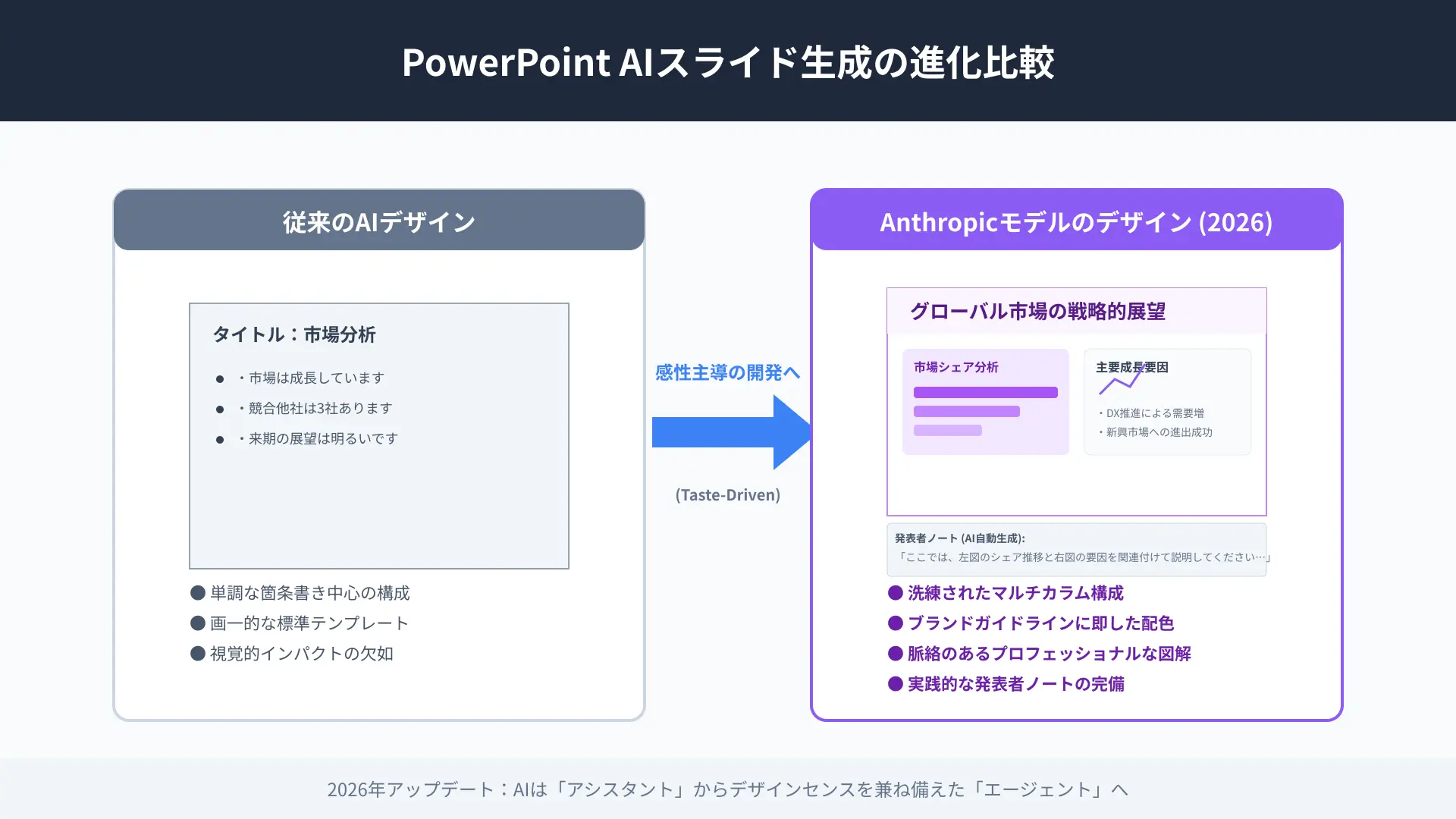
Anthropic社のモデル「Claude」の統合により、「そのままプレゼンに使える」極めて高いデザイン品質のスライド生成が実現しました。

従来のAIに不足していた「エンタープライズ向けの洗練されたセンス」が強化され、ブランドガイドラインに即した視覚的に美しい構成が可能になったためです。

発表者ノートの自動付与やAI生成画像の微調整もシームレスに行えるため、細かな修正に費やす時間は最小限に抑えられます。

AIが作成したとは思えないほどプロフェッショナルな仕上がりは、これまでの資料作成における常識を覆すに違いありません。

A comparison diagram showing the evolution of PowerPoint slides generated by AI. On the left, 'Traditional AI Design' shows plain text bullets and generic layouts. On the right, 'Anthropic Model Design (2026)' shows sophisticated enterprise layouts, consistent branding, professional iconography, and high-quality speaker notes.

さらに高度なスライドデザインを求める場合は、プレゼン作成に特化したAIツールであるGammaを併用することも、説得力のある資料作りには非常に有効です。

外部SaaS連携とCopilot Studioによる業務プロセスの自動化

当セクションでは、Microsoft Copilotを活用した外部SaaS連携と、Copilot Studioによる業務プロセスの自動化手法について詳しく解説します。

2026年に入り、AIは単なるアシスタントから自律的にタスクを遂行するエージェントへと進化しており、組織全体の生産性を向上させるにはこれら高度な拡張機能の理解が不可欠だからです。

  • Jira / Monday.com / WordPressとの標準コネクタ活用術
  • Copilot Studio:ノーコードで「自社専用エージェント」を作る手順
  • 自律型自動化を実現する「カスタムエンジンエージェント」の可能性

Jira / Monday.com / WordPressとの標準コネクタ活用術

外部ツールとの連携強化により、アプリケーションを切り替える手間が劇的に解消されます。

2026年2月のアップデートで主要なSaaSとの標準コネクタが拡充され、Copilot内でタスク更新や記事要約が完結するようになったためです。

具体的にはJiraの課題追跡やWordPressの過去コンテンツの再利用が、ブラウザのタブを行き来することなく対話のみで実行可能です。

以下は、マルチタスクに伴う「コンテキスト・スイッチング」の削減効果を試算したものです。

連携ツール 削減される作業内容 推定削減時間(週あたり)
Jira 課題の確認・手動ステータス更新 約 2.5 時間
Monday.com プロジェクト進捗の集計・報告作成 約 2.0 時間
WordPress 過去記事の検索・要約・再利用 約 1.5 時間

(出所: Microsoft Community Hub

このようなシームレスな統合環境を構築することで、作業の断絶を防ぎクリエイティブな業務に集中できる時間を最大化できます。

Copilot Studio:ノーコードで「自社専用エージェント」を作る手順

専門性の高い自律型エージェントは、Copilot Studioを用いて誰でもノーコードで構築可能です。

宣言型エージェント(Declarative Agents)の仕組みを活用すれば、特定のSharePointサイトやローカルファイルを安全な知識源として指定できるためです。

私が構築した「社内規定回答エージェント」では、当初広範囲を参照させたために誤回答が発生しましたが、スコープグラウンディングで参照先を絞り込むことで解決しました。

具体的な構築ステップは以下の通りです。

  • Microsoft Admin Centerで「スコープグラウンディング」を有効化する
  • 参照元とする特定のSharePointサイトやPDFファイル(最大10個)を選択する
  • エージェントの指示(プロンプト)で回答範囲を厳密に制限する
  • テストを繰り返し、情報の出所(ソース)が正しいかを確認する

Microsoft Copilot Agent完全ガイドも参考にしながら、自社専用のナレッジベースを構築してみてください。

組織特有の知見をセキュアに資産化することで、バックオフィス業務の負担は劇的に軽減されるでしょう。

自律型自動化を実現する「カスタムエンジンエージェント」の可能性

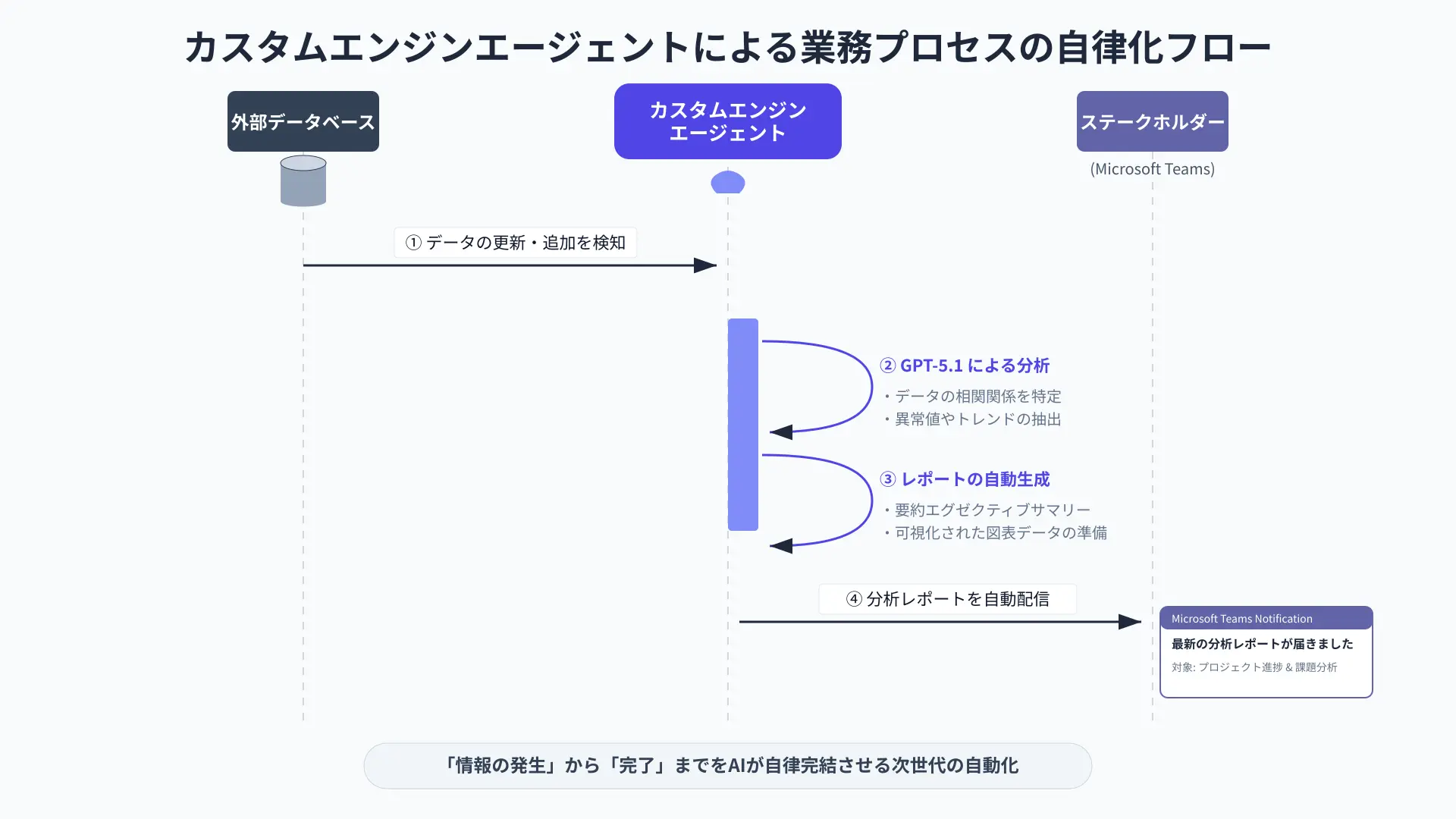
イベント駆動で動作するカスタムエンジンエージェントは、業務プロセスの完全自律化という次世代の働き方を切り拓きます。

データベースの更新を検知して自動で分析レポートを生成し、関係者に配信するといった高度なロジックをAIが独力で実行できるためです。

プログラムを介在させる開発者向けの機能ですが、DX推進担当者は「情報の発生から完了までをAIが自律完結させる仕組み」が可能であることを把握しておく必要があります。

下図は、外部DBの更新からレポート送付までを自動化するアーキテクチャの概要を示しています。

A sequence diagram showing a database update triggering a Custom Engine Agent. The agent analyzes the new data using GPT-5.1, creates a summary report, and automatically sends it via Microsoft Teams to stakeholders.

組織全体でのAI活用ビジョンを深めるには、生成DXのような書籍で最新の変革事例を学ぶことも有効です。

従来の自動化を超えたプロアクティブな支援を実装することで、ビジネスの意思決定スピードは飛躍的に向上します。

【2026年最新】ライセンス体系と投資対効果(ROI)の最適解

当セクションでは、2026年3月の最新アップデートに基づいたMicrosoft 365 Copilotのライセンス体系と、投資対効果(ROI)を最大化するための戦略的な導入手法について解説します。

生成AIの導入が「試験運用」から「企業の標準インフラ」へと移行した現在、組織の規模や用途に応じた最適なプラン選定がコスト削減と生産性向上の鍵を握るためです。

  • 個人・小規模向け:新プラン「Microsoft 365 Premium」の全貌
  • 中小企業向け:プロモーション割引と「月払い」オプションの活用
  • 大企業向け:ライセンス最適化の3ステップ・ロードマップ

個人・小規模向け:新プラン「Microsoft 365 Premium」の全貌

フリーランスや数名規模のチームにとって、新たにラインナップされた「Microsoft 365 Premium」は、AI活用を日常のワークフローに定着させるための最適解となります。

これは従来のCopilot Proから進化した上位プランであり、月額約3,200円(参考:ITmedia)でデスクトップ版Officeアプリとの高度な連携や自律型エージェントの作成機能が網羅されているからです。

2026年3月31日までの期間限定で、既存のPersonalやFamilyサブスクリプション利用者は契約期間を引き継いだままPremiumへアップグレードできる特別なプロモーションも展開されています。

より詳細な料金プランの比較については、【2026最新】Microsoft Copilotの料金プラン徹底比較の記事もあわせてご確認ください。

高機能な最新AIモデルを低コストで使い倒せるこのプランは、プロフェッショナルな成果を求める個人にとって、最もコストパフォーマンスに優れた投資と言えるでしょう。

中小企業向け:プロモーション割引と「月払い」オプションの活用

中堅・中小企業が導入を検討する際には、2026年3月に解禁された「CSP月払いオプション」によるスモールスタート戦略が極めて有効です。

これまで企業の導入障壁となっていた「年間契約の縛り」が緩和されたことで、数ヶ月単位のPoC(導入検証)を通じて、実際の業務適合性を低リスクで確認できるようになりました。

コスト面でも、2026年6月30日までに契約を開始すれば、年払い時に1ユーザーあたり月額2,698円相当という大幅なプロモーション価格(参考:Microsoft公式サイト)が適用されるメリットもあります。

契約形態 参考価格(1ユーザー/月) 推奨シナリオ
年払い(プロモ適用) ¥2,698相当 長期的な活用が確定している部門でのコスト削減。
CSP月払い ¥3,778相当 プロジェクト単位の増減や、数ヶ月の試験導入。

法人向けの具体的な導入ガイドについては、【2026年最新】法人向けMicrosoft Copilotの料金・プラン比較にて体系的にまとめています。

まずは月払いオプションを活用して効果を可視化し、その後に年払いへ移行してコストを最適化するプロセスが、賢明な経営判断を支えます。

大企業向け:ライセンス最適化の3ステップ・ロードマップ

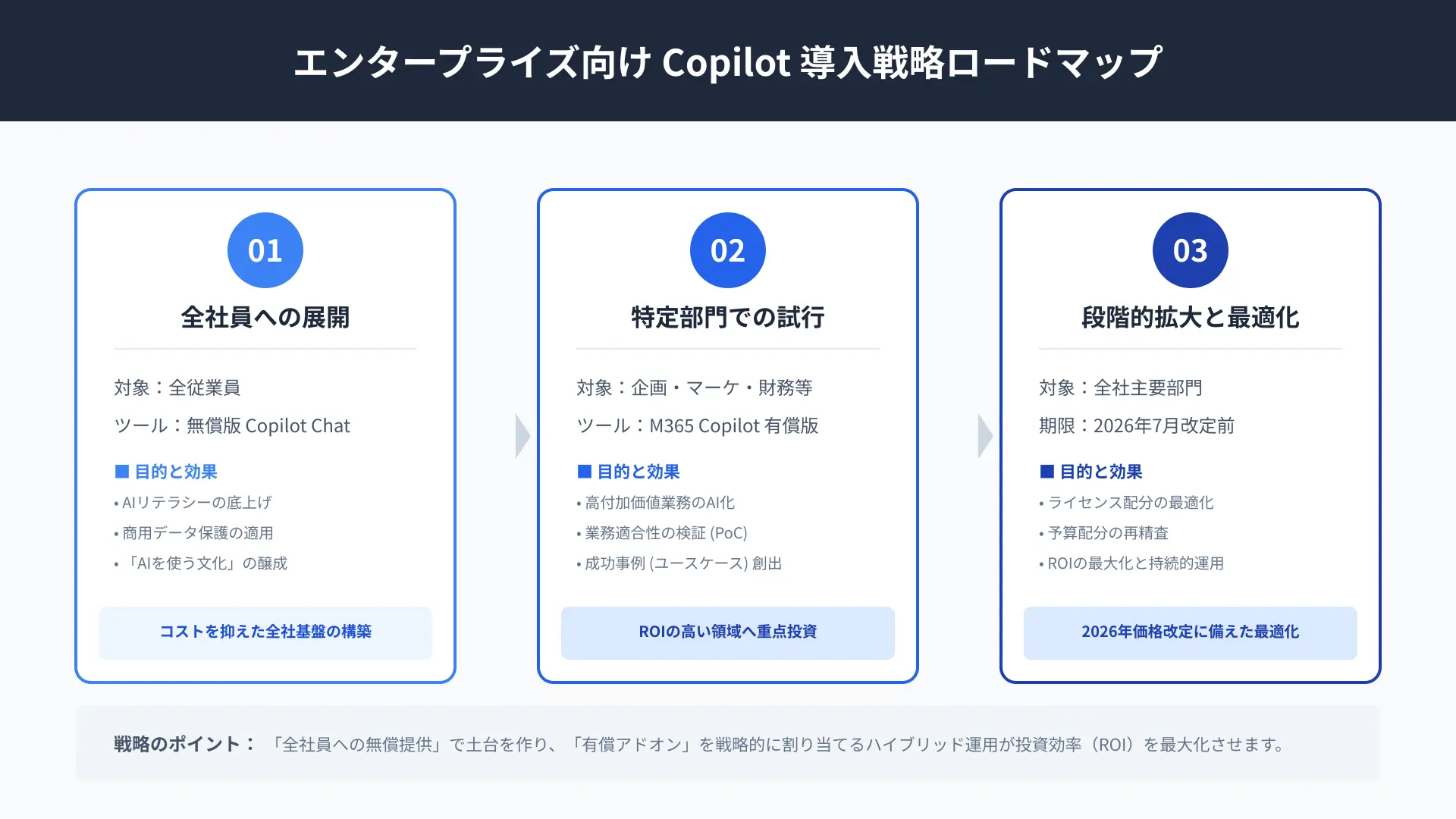
300名を超える組織では、全社一律のライセンス付与ではなく、役割に応じて「無償版」と「有償アドオン」を使い分けるハイブリッド戦略が投資効率を最大化させます。

2026年7月に予定されているMicrosoft 365商用スイート全体の価格改定を控え、IT予算の配分を精査し、真に高いROIを生む部門へ資源を集中させる必要があるためです。

具体的なステップとして、まずは全従業員にエンタープライズデータ保護が適用された無償の「Copilot Chat」を展開し、組織全体のAIリテラシーを底上げすることから始めます。

次に、ドキュメント作成やデータ分析の頻度が高い企画・マーケティング・財務といった特定部門に対し、月額30ドルのフル機能アドオンを戦略的に割り当てるフェーズへ移行します。

A 3-step strategic roadmap for enterprise Copilot adoption. Step 1: Broad rollout of free Copilot Chat for all employees to build AI literacy. Step 2: Strategic pilot with full M365 Copilot add-ons in high-impact departments. Step 3: Phased expansion and budget optimization ahead of the July 2026 price revision.

こうした段階的なアプローチにより、組織内の混乱を避けつつ、AIによる業務変革を確実なものにすることが可能になります。

組織全体での生成AI活用を加速させ、ビジネスモデルそのものを強化したい担当者には、実例が豊富な書籍「生成DX」による事前学習を推奨します。

企業導入に必須のセキュリティとガバナンス設定のポイント

当セクションでは、Microsoft 365 Copilotを安全に企業へ導入するために不可欠なセキュリティ設定とガバナンスの要諦を解説します。

AIの利便性を享受する一方で、機密情報の保護や外部AIモデルの管理を適切に行うことが、組織の信頼性を守る上で極めて重要だからです。

  • Anthropic(Claude)利用時の管理者オプトイン(許可)手順
  • SharePointの最新セキュリティポリシー(CSP)への技術的対応
  • 「過剰な共有」を防ぐ:Work IQ時代のデータアクセス権限管理

Anthropic(Claude)利用時の管理者オプトイン(許可)手順

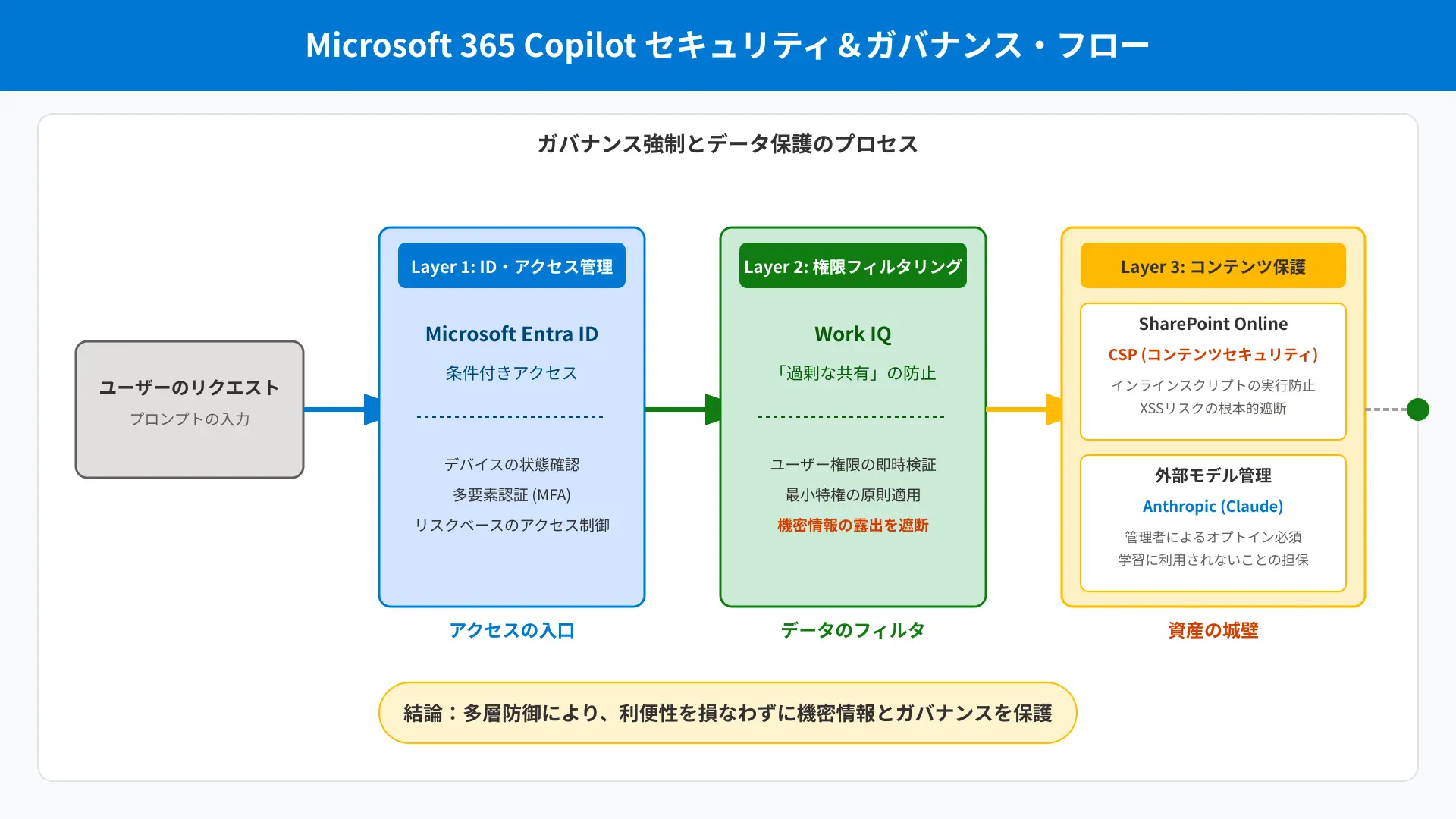
Microsoft 365 CopilotでAnthropic社のClaudeモデルを有効にするには、管理センターでの明示的なオプトインが必須となります。

これはMicrosoftが自社のサブプロセッサーとして外部AIモデルを統合する際、顧客がデータガバナンスの基準を自ら選択できるように設計されているためです。

具体的には、Microsoft 365 管理センターの「設定」メニューから、サブプロセッサーとしてのAnthropicの利用規約に同意し、機能を有効化する手順を踏みます。

法務部門への説明においては、入力したデータがAIモデルの継続的な学習に利用されないことが公式に担保されている点が重要な判断材料となります(参考: Microsoft Learn)。

この初期設定を完了させることで、デザインやトーン調整に優れた「Office Agent」の機能を安全に従業員へ開放することが可能です。

SharePointの最新セキュリティポリシー(CSP)への技術的対応

2026年3月1日から開始されたSharePoint Onlineのコンテンツセキュリティポリシー(CSP)の強制適用は、システム担当者が最優先で対応すべき項目です。

信頼されていないインラインJavaScriptの実行をブロックすることで、AIが生成したコードや外部プラグインを介したクロスサイトスクリプティング(XSS)のリスクを根本から遮断することを目的としています。

海外のコミュニティサイトであるRedditでは、古い独自のAI連携ツールがこのポリシー変更により突然動作しなくなったというトラブル事例が報告されています。

情報システム部門は、自社で運用しているカスタムスクリプトやサードパーティ製ツールが最新のCSP要件に準拠しているかを直ちに検証しなければなりません。

適切な設定変更を行うことで、生成AIによる自動化のメリットを享受しつつ、SharePointという重要な情報資産の城壁をより強固なものにできます。

「過剰な共有」を防ぐ:Work IQ時代のデータアクセス権限管理

Copilotの高度な検索能力「Work IQ」は、組織内に潜在する「過剰な共有」というセキュリティリスクを顕在化させる可能性があります。

AIはユーザーがアクセス権を持つ全データを瞬時に統合するため、例えば「全員」に閲覧権限が誤設定された給与明細などの機密情報が、単純なプロンプトで他者に露出してしまう危険があるのです。

実際に、権限の棚卸しを怠ったために社内の機密プロジェクトの全容が意図せず全社員に可視化されてしまったという失敗談も少なくありません。

対策として、Microsoft Entra IDの条件付きアクセス機能を活用し、機密度の高いデータへのアクセス権限を「最小特権の原則」に基づいて厳格に再定義することが推奨されます。

詳しい対策については、Microsoft Copilotの情報漏洩リスク対策ガイドも併せて参照し、ガバナンス体制を盤石にしてください。

企業全体のDXを推進する上での戦略については、書籍「生成DX」なども非常に参考になるでしょう。

A diagram showing the security layers of Microsoft 365 Copilot. It illustrates how user requests pass through Entra ID (Conditional Access), are filtered by the organization's permissions (Work IQ), and finally access data protected by SharePoint's CSP.

まとめ

2026年の最新アップデートを経て、Microsoft Copilotは単なる検索補助から、自律的に業務を完結させる「真のエージェント」へと劇的な進化を遂げました。

特にマルチモデル戦略による回答精度の向上と、組織固有の文脈を深く理解する「Work IQ」の搭載は、私たちの生産性を次元上昇させる大きな転換点となります。

AIを使いこなすことはもはや特別なスキルではなく、これからのビジネスシーンを生き抜くための「標準装備」と言えるでしょう。

AIという強力なパートナーと共に歩むことで、あなたは煩雑な事務作業から解放され、より本質的でクリエイティブな活動に情熱を注げるようになるはずです。

2026年のアップデートにより、Microsoft Copilotは『使いこなせば月数十時間の削減』が現実的なレベルに達しました。

まずは個人・フリーランスの方は『Microsoft 365 Premium』、法人担当者の方は『Copilot Business』の月払いオプションで、最新のエージェント機能を体験してみてください。

最新プランの詳細は、以下のMicrosoft 365 Copilot 公式プラン比較・購入ページへから確認できます。

また、さらなる効率化を目指すなら、録音から要約までを自動化するPLAUD NOTEのような最新AIガジェットの導入もぜひ検討してみてください。