(最終更新日: 2026年03月10日)
「大量の資料を効率よく耳で確認したい」「自分の声を使わずに、プロのようなナレーションを作成したい」とお悩みではありませんか?
Microsoft Copilotのテキスト読み上げ機能は、今や単なる補助ツールではなく、業務の生産性を劇的に高める強力なパートナーです。
本記事では、AI/DXコンサルタントの視点から、EdgeやOfficeアプリでの基本操作はもちろん、2026年最新モデル「GPT-5.2」を活用した高度な音声設定までを分かりやすく解説します。
商用利用のルールや今後の価格改定への対策も網羅しているため、初心者からプロまで、この記事を読むだけで今すぐ最適な運用をスタートできます。
最新のAI技術を味方につけて、あなたのワークスタイルをより自由でクリエイティブなものへと進化させましょう!
Microsoft Copilotの音声合成(Text to Speech)とは?仕組みと3つの主要機能
当セクションでは、Microsoft Copilotが提供する音声合成(Text to Speech)の基礎知識と、業務効率を劇的に変える3つの主要機能について詳しく解説します。
ビジネス現場において、テキスト情報の「聴覚化」は情報のアクセシビリティを飛躍的に高めるだけでなく、マルチタスクの実現や認知負荷の軽減に直結する重要な要素だからです。
- Read Aloud(音声読み上げ):ドキュメントを聴覚情報に変える
- Voice Chat(音声チャット):リアルタイムの双方向対話
- Azure AI Foundryが支える「人間らしい」発話の裏側
Read Aloud(音声読み上げ):ドキュメントを聴覚情報に変える
CopilotのRead Aloud機能は、生成された回答や既存のドキュメントを自然な音声へと変換し、情報のアクセシビリティを劇的に向上させます。
視覚的な情報を聴覚情報に置き換えることは、読字障害を持つ方への強力な支援になるだけでなく、画面を注視できない移動中などのマルチタスク環境でも効率的な情報収集を可能にするからです。
Azure AI Speechの技術を基盤としたこの機能は、140以上の言語とバリエーション豊かな音声オプションに対応しており、グローバルなビジネス環境でも違和感なく活用できます(参考: Microsoft Support)。
長大なレポートを「読む」ストレスから解放し、「聴く」ことで内容を素早く把握できるこのインフラは、現代のナレッジワーカーにとって必須のツールといえるでしょう。
なお、外出先での音声活用をさらに効率化したい方には、高精度な文字起こしとAI要約をワンタッチで行える PLAUD NOTE のような専用デバイスの併用も非常に効果的です。![]()
Voice Chat(音声チャット):リアルタイムの双方向対話
音声チャット機能は、単なる読み上げの枠を超えたAIとのリアルタイムな双方向対話を実現する先進的なインターフェースを提供します。
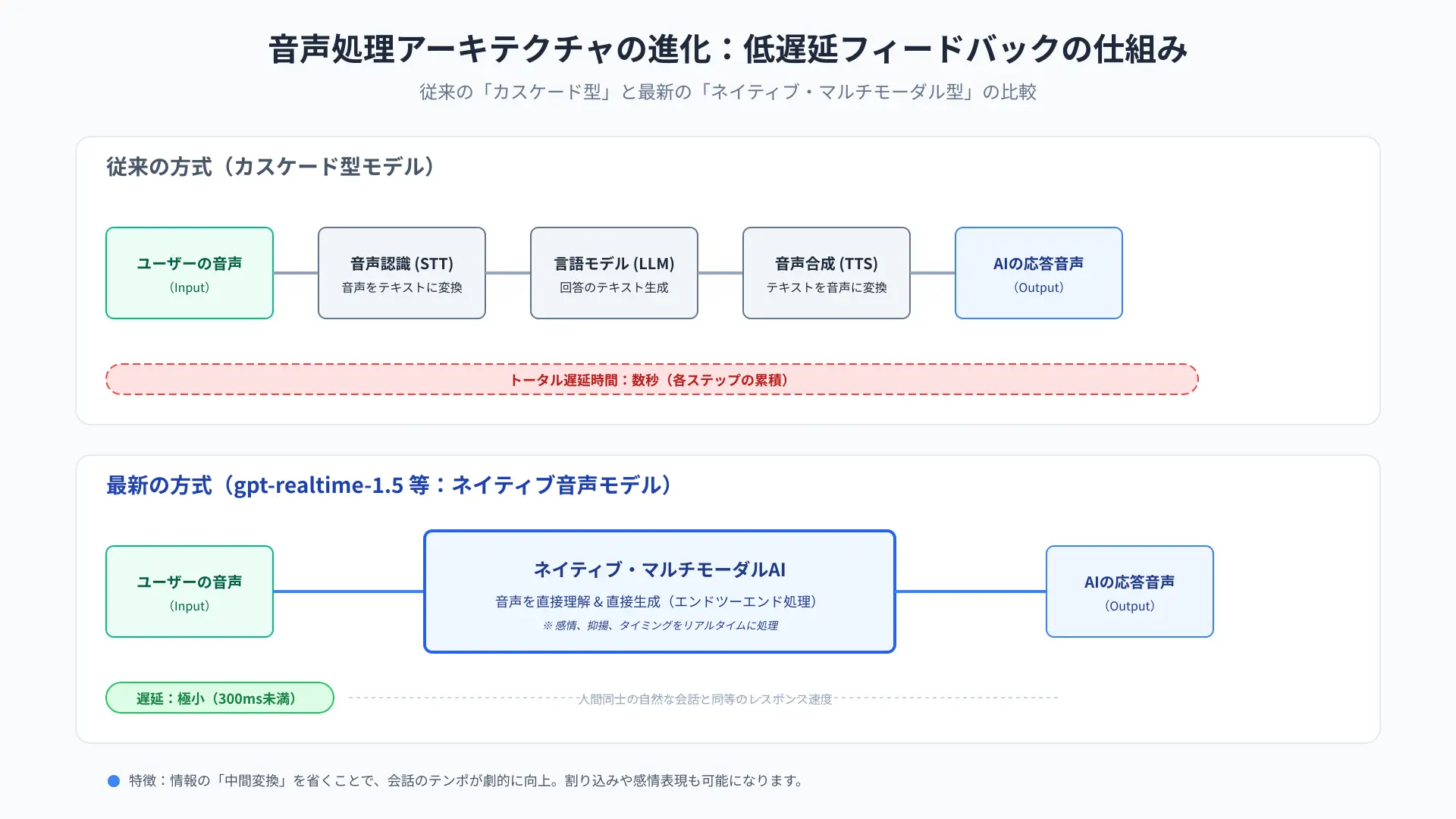
音声認識(STT)と音声合成(TTS)を高度に組み合わせることで、キーボード入力の手間を省き、人間同士の会話に近い直感的なやり取りが可能になるためです。
2026年のアップデートにより「gpt-realtime-1.5」モデルが導入されたことで、従来のAIにありがちだった応答の遅延が極小化され、テンポの良いブレインストーミングが可能となりました。
具体的なアプリでの活用法については、【2026年最新】Microsoft Copilot for Microsoft 365 活用大全もあわせてご確認ください。
このオーディオファーストなアプローチにより、移動中や作業中でも秘書に相談するようにAIの知能をフル活用できる時代が到来しています。
Azure AI Foundryが支える「人間らしい」発話の裏側
Copilotの合成音声が驚くほど人間らしく聞こえる理由は、背後で稼働するAzure AI Foundryの最新音声モデルが文脈を深く理解していることに由来します。
単に文字を音に置換するのではなく、感情の機微や適切な抑揚をシミュレートする高度なニューラル音声技術が、OfficeアプリやEdgeといったツールに深く統合されているためです。
2025年12月にリリースされた「gpt-4o-mini-tts」などの最新モデルは、長時間のリスニングでも耳が疲れにくい滑らかな発話を実現し、従来の機械音特有の違和感を徹底的に排除しています(参考: Microsoft Learn)。
クラウドプラットフォームが提供するこの高品質な音声合成技術こそが、Copilotを単なるツールではなく、信頼できるビジネスパートナーへと昇華させているのです。
デバイス・アプリ別:Copilot読み上げ機能の具体的な開始手順
当セクションでは、Microsoft Edge、Officeアプリ、そしてモバイル版アプリのそれぞれでCopilotの読み上げ機能を起動する具体的な手順について詳しく説明します。
なぜなら、利用するデバイスやアプリケーションによってインターフェースが異なるため、それぞれの最適な操作ステップを把握しておくことが業務効率を最大化する近道となるからです。
- Microsoft EdgeブラウザでWebページやPDFを読み上げる手順
- WordやOutlook内でCopilotにテキストを読ませる方法
- iOS/Androidモバイルアプリでのハンズフリー音声対話
Microsoft EdgeブラウザでWebページやPDFを読み上げる手順
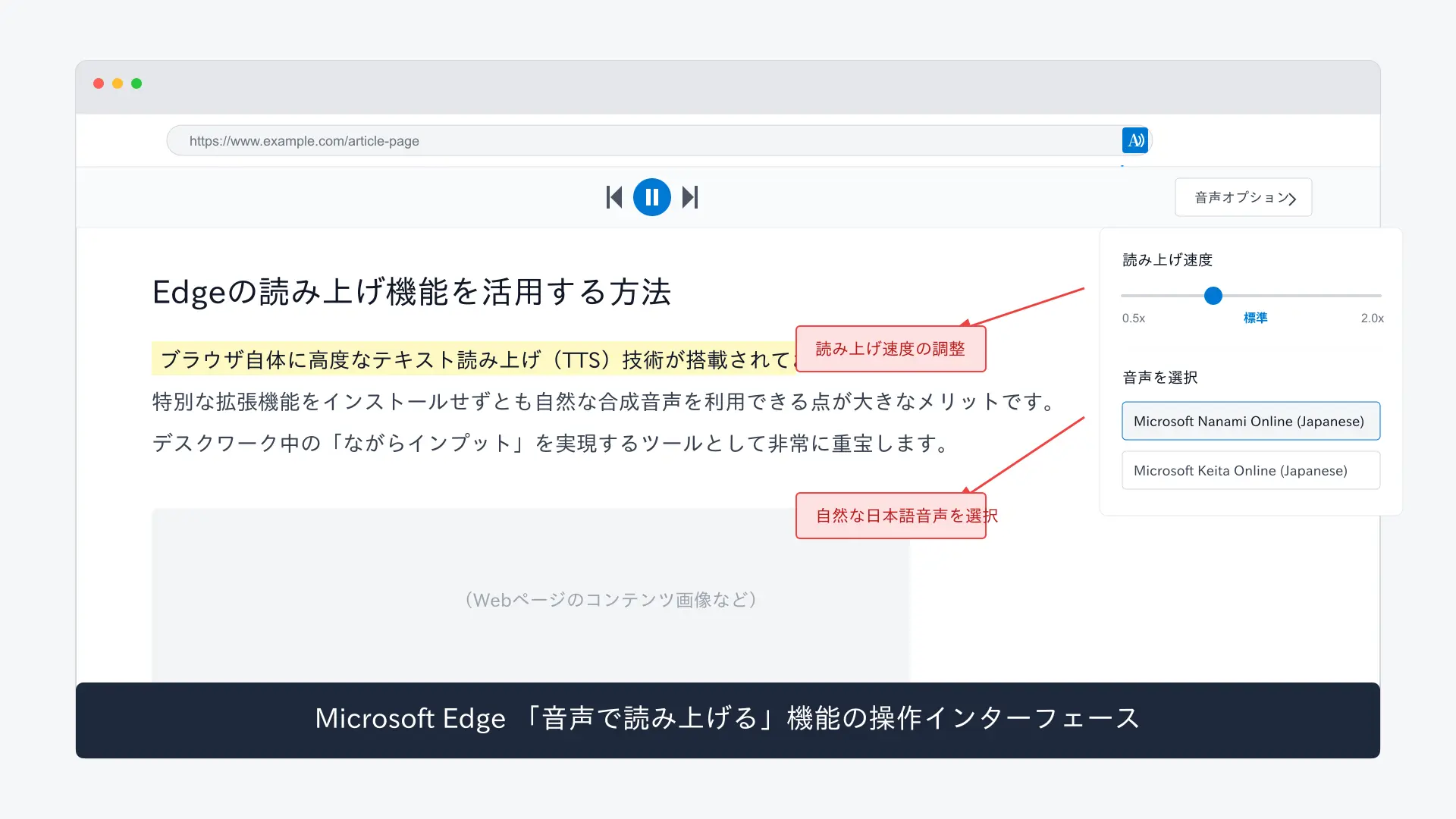
Webサイトの記事やPDF資料を効率的に読み解くなら、Microsoft Edgeに標準搭載されている「音声で読み上げる」機能が最も手軽で強力な手段となります。
ブラウザ自体に高度なテキスト読み上げ(TTS)技術がネイティブ実装されており、特別な拡張機能をインストールせずとも自然な合成音声を利用できる点が大きなメリットです。
具体的には、ブラウザのアドレスバー右側に表示される「A」のアイコンをクリックするか、ページ内の任意の場所を右クリックしてメニューから「音声で読み上げる」を選択するだけで開始されます。
画面上部に現れるツールバーからは、NanamiやKeitaといった自然な日本語アクセントを持つ音声を選択できるほか、自身の好みに合わせて読み上げ速度を細かくカスタマイズすることが可能です。(参考: Microsoft Edge)
複雑なレイアウトのPDF文書であってもテキストを正確に認識して読み上げるため、デスクワーク中の「ながらインプット」を実現するツールとして非常に重宝します。
WordやOutlook内でCopilotにテキストを読ませる方法
ビジネス文書の作成や大量のメール処理を伴うMicrosoft 365アプリ内では、Copilotの読み上げ機能を活用することで校閲作業の負担を劇的に軽減できます。
2026年のアップデートにより、AIがユーザーの作業文脈を自動で理解するMicrosoft Copilot Agent Modeが強化され、文書の特定箇所を指示する手間が最小限に抑えられました。
例えばOutlookでは、受信したメールを開いた状態でCopilotペインを起動すると「暗黙的グラウンディング」が働き、プロンプトを入力せずともそのメールの内容を即座に音声で要約させることが可能です。(参考: Microsoft Community Hub)
Wordにおいても「校閲」タブ内の読み上げ機能だけでなく、Copilotが生成した回答文の横にあるスピーカーボタンを押すことで、提案内容を耳で確認しながら編集作業を継続できます。
執筆や推敲と並行して音声によるダブルチェックを行うフローを構築すれば、視覚だけでは見落としがちな文章の違和感や誤字にも素早く気づけるようになるでしょう。
iOS/Androidモバイルアプリでのハンズフリー音声対話
外出先や移動中の時間を有効活用したい場合には、スマートフォン版のCopilotアプリによるハンズフリー対話が最適な選択肢となります。
モバイルアプリ特有の「音声モード」は、キーボード入力が困難な状況下でも、秘書と会話するように自然なやり取りで情報を引き出せるよう設計されています。
アプリを起動して中央のマイクアイコンをタップし、質問を投げかけるだけで、最新のGPT-5.2モデルが回答を生成し、人間味のあるイントネーションで語りかけてくれます。
ただし、現時点ではApple CarPlayなどの車載システム経由での操作はサポートされていないため、運転中の利用には十分な注意が必要です。(参考: Microsoft Support)
社内の長大なドキュメントをポッドキャスト感覚で聴き流すという活用スタイルは、隙間時間をインプットの時間に変え、生産性を飛躍的に高める原動力となるはずです。
より高度な音声記録とAI活用を組み合わせたい方は、専用デバイスの併用も検討してみると良いでしょう。PLAUD NOTE
なら、対面や通話の録音からCopilotと連携した文字起こしまでをシームレスに行えます。
2026年最新アップデート:Copilot Pro/Businessで解放される高度な音声機能
当セクションでは、2026年に実施された最新アップデートによって進化を遂げた、Microsoft Copilotの高度な音声機能について詳しく解説します。
AIのマルチモーダル化が加速する中、音声インターフェースは単なる入力手段を超え、ビジネスの生産性やアクセシビリティを左右する極めて重要なインフラへと変貌を遂げているためです。
- 最新モデル「gpt-4o-mini-tts」による高音質化と低遅延
- GPT-5.2導入と「思考モード」が音声回答に与える影響
- Copilot+ PC専用のNPUによる「Live Captions」と音声アクセスの統合
最新モデル「gpt-4o-mini-tts」による高音質化と低遅延
2026年のアップデートにより、Copilotの音声合成基盤は「gpt-4o-mini-tts」へと刷新され、読み上げの自然さが劇的に向上しました。
背景にはAzure OpenAI Serviceにおける音声モデルの統合があり、英語圏のベンチマークでは単語誤り率(WER)が約50%も低減するという驚異的な進化を遂げています。
日本語環境においても、従来の課題であった無音時のハルシネーション(幻聴)が大幅に削減されたことで、長文のレポートやマニュアルの読み上げをストレスなく聴取できるようになりました。
以下の表に示す通り、2025年末から投入された新モデル群は、ビジネスにおけるリアルタイムな対話を支える堅牢なインフラとなっています。
| モデル名 | 主な改善点 | ビジネスへの影響 |
|---|---|---|
| gpt-4o-mini-tts | 音声合成の高品質化 | 長時間の聴取における認知負荷の軽減 |
| gpt-4o-mini-transcribe | 単語誤り率(WER)の大幅低減 | ノイズの多い環境下での音声入力精度向上 |
| gpt-realtime-1.5 | レイテンシ(遅延)の極小化 | 人間同士に近いテンポでの双方向対話の実現 |
(出所: Microsoft Learn)
より高度な読み上げ性能を求める方は、【2026最新】Microsoft Copilot レビューも併せて参考にしてください。
この音質向上は、移動中や作業中の「耳からのインプット」をより確実なものに変え、ナレッジワーカーの時間の使い方に革命をもたらすでしょう。
GPT-5.2導入と「思考モード」が音声回答に与える影響
最新のGPT-5.2がシステム基盤に正式採用されたことで、音声対話においても回答のプロセスをユーザーが意図的に選択できるようになりました。
これは複雑な推論を必要とするタスクと、日常的な事実確認を峻別することで、AIのリソース配分を最適化できるようになったためです。
例えば、新事業のアイデア出しを音声で行う際は「Think Deeper(より深く考える)」モードを、メールの簡易要約を聴く際は「Quick Response」を選択するのがプロフェッショナルの定石です。
このモード選択により、音声アシスタントにありがちだった「的外れで長い回答」を回避し、文脈に応じた最適な精度の情報を得ることが可能になります。
詳細なモデルの仕組みについては、Microsoft CopilotのLLMはGPT-5.2への記事で詳述していますが、この進化は対話の信頼性を一段上のレベルへ引き上げました。
自身の業務目的に合わせて「思考の深さ」を使い分けることが、音声Copilotを真のビジネスパートナーとして活用する鍵となります。
Copilot+ PC専用のNPUによる「Live Captions」と音声アクセスの統合
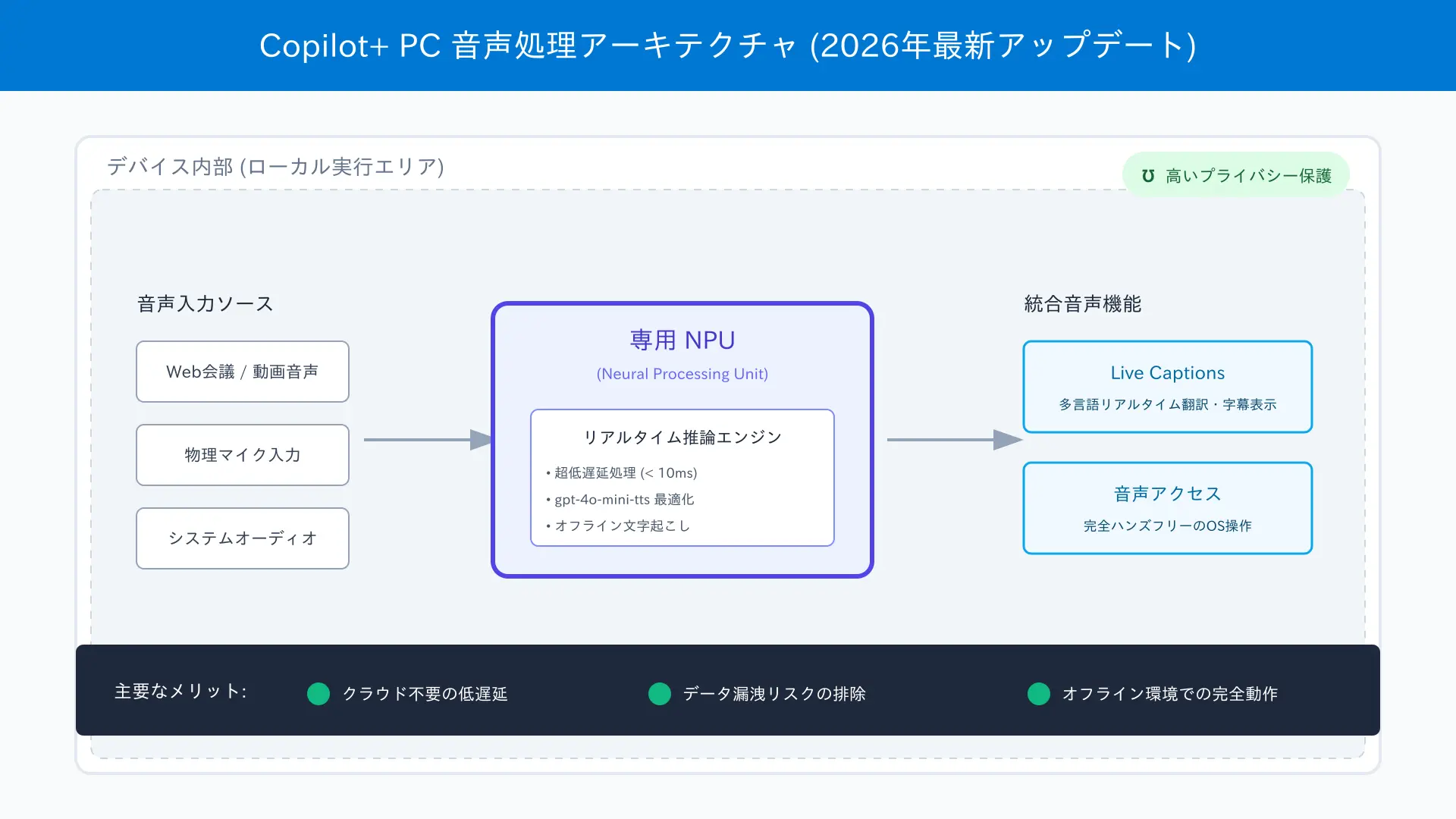
ハードウェアとソフトウェアが密接に連携するCopilot+ PCの普及により、OSレベルでの高度な音声アクセシビリティが日常的なものとなりました。
Snapdragon Xシリーズ等に搭載された専用のNPUが音声処理をローカルで完結させるため、プライバシーを守りつつ極めて低い遅延で動作する点が最大の特徴です。
特に「Live Captions」は、Web会議や動画などPCから流れる全音声を瞬時に翻訳・字幕化し、非ネイティブ同士のコミュニケーション障壁を事実上取り払います。
具体的な連携イメージについては、以下の図が示す通り、アプリケーションの層を介さずシステム全体で音声機能を統合するアーキテクチャが採用されています。
オフライン環境でも動作するこの強力な機能は、アクセシビリティの向上に寄与するだけでなく、あらゆるユーザーに「キーボード不要」の快適な操作環境を提供します。
次世代の音声体験をフルに享受したい方は、Microsoft Copilot Runtime完全ガイドをチェックし、最新デバイスのポテンシャルを確認してみてください。
さらに、対面での会議をより効率化したい場合には、最新AIモデルを搭載し、112カ国語対応の文字起こしを実現するPLAUD NOTEのようなツールを組み合わせるのも一つのスマートな戦略です。
実務を加速させる!Copilot音声機能のプロフェッショナルな活用シーン
当セクションでは、Microsoft 365 Copilotの音声機能をビジネス実務で最大限に活かすための具体的な活用シーンを解説します。
AIとのインターフェースが従来のキーボード入力から自然な音声対話へと移行したことで、デスクワークの生産性向上やアクセシビリティの確保がこれまで以上に容易になったためです。
- ドキュメント・メールの「耳での校正」によるミス削減術
- PowerPointやClipchampと連携した動画ナレーションの自動生成
- 「Hey Copilot」によるハンズフリーのアイデア出し・壁打ち
ドキュメント・メールの「耳での校正」によるミス削減術
作成した文書を音声で読み上げさせる「耳での校正」を取り入れることで、黙読では見落としがちな微細なミスを劇的に減らすことが可能です。
これは、視覚と聴覚では情報の処理経路が異なるため、文字面だけを追う際よりも文章のねじれや不自然な語順、言葉の重複に脳が気づきやすくなるという認知心理学的な背景に基づいています。
特に広報担当者がプレスリリースを配信する直前の最終チェックにおいて、最新のGPT-5.2モデルによる自然な発話で内容を聴取することは、客観的な視点を取り戻すために極めて有効な手段となります。
一部の環境で動作が不安定な場合があるものの、EdgeブラウザのRead Aloud機能を活用すれば、PDFやWeb記事の内容も最適な速度とアクセントで正確に把握できるでしょう(参考: Microsoft Support)。
画面を注視し続けることによる眼精疲労を抑えつつ、ミスのない高品質なアウトプットを実現するプロのテクニックとして定着させるべき習慣です。
PowerPointやClipchampと連携した動画ナレーションの自動生成
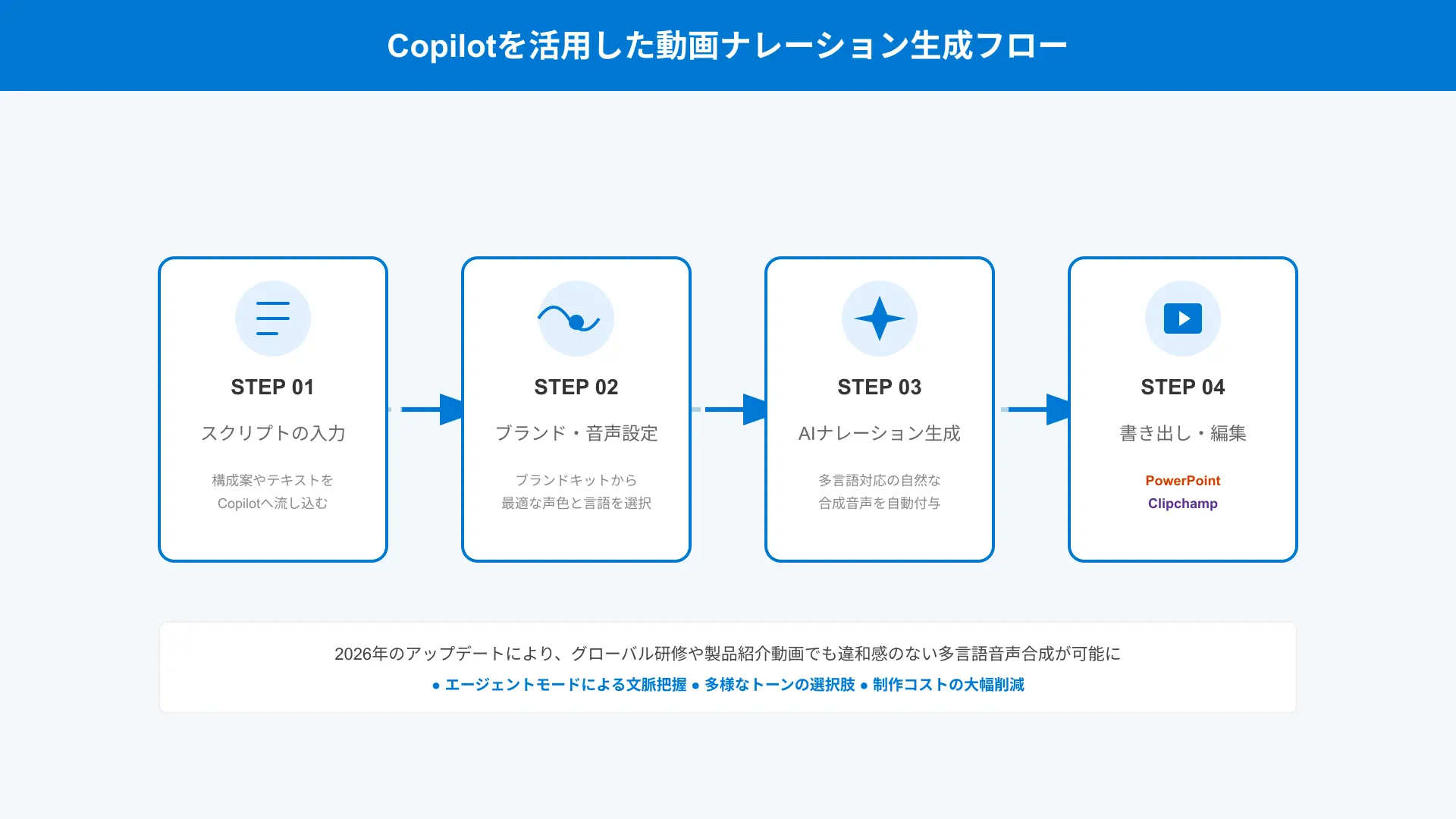
企業のブランドアイデンティティを保ちながら高品質な動画ナレーションを自動生成する仕組みは、制作コストを削減する強力な武器になります。
PowerPointの「エージェントモード」を活用すれば、社内で承認されたブランドテンプレートや画像に基づき、AIが文脈に沿ったスクリプトを作成し、そのまま自然な合成音声としてスライドに付与することが可能です。
さらに高度な編集が可能なClipchampでは、AIが提供する多様な言語やトーンから最適な声を選択できるため、従来のような高額なスタジオ収録やプロのナレーターへの外注を代替する選択肢となります。
これは、2026年のアップデートにより多言語音声合成の品質が飛躍的に向上したことで、グローバル向けの研修資料や製品紹介動画でも違和感のない仕上がりが得られるようになった恩恵と言えます。
クリエイティブな表現の幅を広げる手段として、AIナレーションは現代のマーケティング業務に欠かせないインフラへと進化しています。
動画制作の効率をさらに高めたい場合は、AI機能を強化したfilmora 14などの外部ツールと併用することも検討に値します。
「Hey Copilot」によるハンズフリーのアイデア出し・壁打ち
デスクでの作業中や移動の合間に、キーボードを使わず音声だけでAIと対話する「オーディオファースト」の働き方が新たなスタンダードになりつつあります。
Windowsのウェイクワード機能「Hey Copilot」を起動すれば、PCに触れることなく最新のリサーチ結果を確認したり、スケジュールの空き状況を尋ねたりすることが可能です。
住友商事が導入している「チャンピオン制度」のように、身近な成功事例を共有する仕組みがある組織では、こうした音声による手軽な壁打ちがアイデアの活性化に大きく寄与しています(出所: YouTube)。
思考を即座に言語化し、AIからのリアルタイムなフィードバックを音声で受け取る体験は、プロンプトの作成に悩む時間を大幅に短縮し、創造的な仕事への集中を促すでしょう。
音声での対話履歴は自動的にテキスト化されるため、対話後に重要なポイントを振り返ることも容易であり、記録漏れのリスクも最小限に抑えられます。
こうした音声を起点とした業務フローをさらに盤石にするなら、PLAUD NOTEのような最新のAIボイスレコーダーを併用し、あらゆる会話をCopilotで分析可能な資産へと変換することをおすすめします。
【必読】2026年ライセンス体系と価格改定への戦略的対応
当セクションでは、2026年に実施されるMicrosoft 365の大規模なライセンス体系の変更と、それに伴う具体的な価格改定の全貌を詳しく解説します。
生成AI機能の標準搭載やインフラ維持コストの増大を背景としたコスト増が避けられない中、企業が持続可能な投資対効果(ROI)を維持するためには、最新の改定内容を正確に把握し早期に対策を講じることが不可欠だからです。
- 2026年7月発効!商用価格改定(最大33%増)の全貌と対策
- 生成された音声の商用利用と著作権に関する公式見解
- 「無料版Copilot Chat」と「有償版M365 Copilot」の音声機能差
2026年7月発効!商用価格改定(最大33%増)の全貌と対策
2026年7月1日より、Microsoft 365の主要な商用ライセンスにおいて最大33%に及ぶ大幅な価格改定が世界一斉に適用されます。
これはAI機能の高度化やセキュリティ管理機能の拡充に伴うインフラコストの増大が主な要因であり、従来の契約をそのまま維持するだけではITコストの急激な膨張は避けられません。
具体的な改定率(2025年12月発表データ)は以下の通り、特にフロントラインワーカー向けのプランで顕著な上昇が見られます。
| 対象プラン | 旧価格(1ユーザー/月) | 新価格(1ユーザー/月) | 改定率 |
|---|---|---|---|
| Office 365 E3 | $23.00 | $26.00 | 13% 増 |
| Microsoft 365 F3 | $8.00 | $10.00 | 25% 増 |
| Microsoft 365 F1 | $2.25 | $3.00 | 33% 増 |
| Microsoft 365 Business Basic | $6.00 | $7.00 | 16% 増 |
(出所: Microsoft Licensing News)
既存顧客は次回の契約更新時まで旧価格が維持されるため、更新直前に長期契約を締結する「駆け込み契約」や、不必要なライセンスの解約を早期に進めることが財務的なインパクトを抑える鍵となります。
将来的なコスト増を見越して、今のうちに【2026年最新】Microsoft Copilotの料金プラン徹底比較を参考に、自社に最適なプランの再評価を行ってください。
生成された音声の商用利用と著作権に関する公式見解
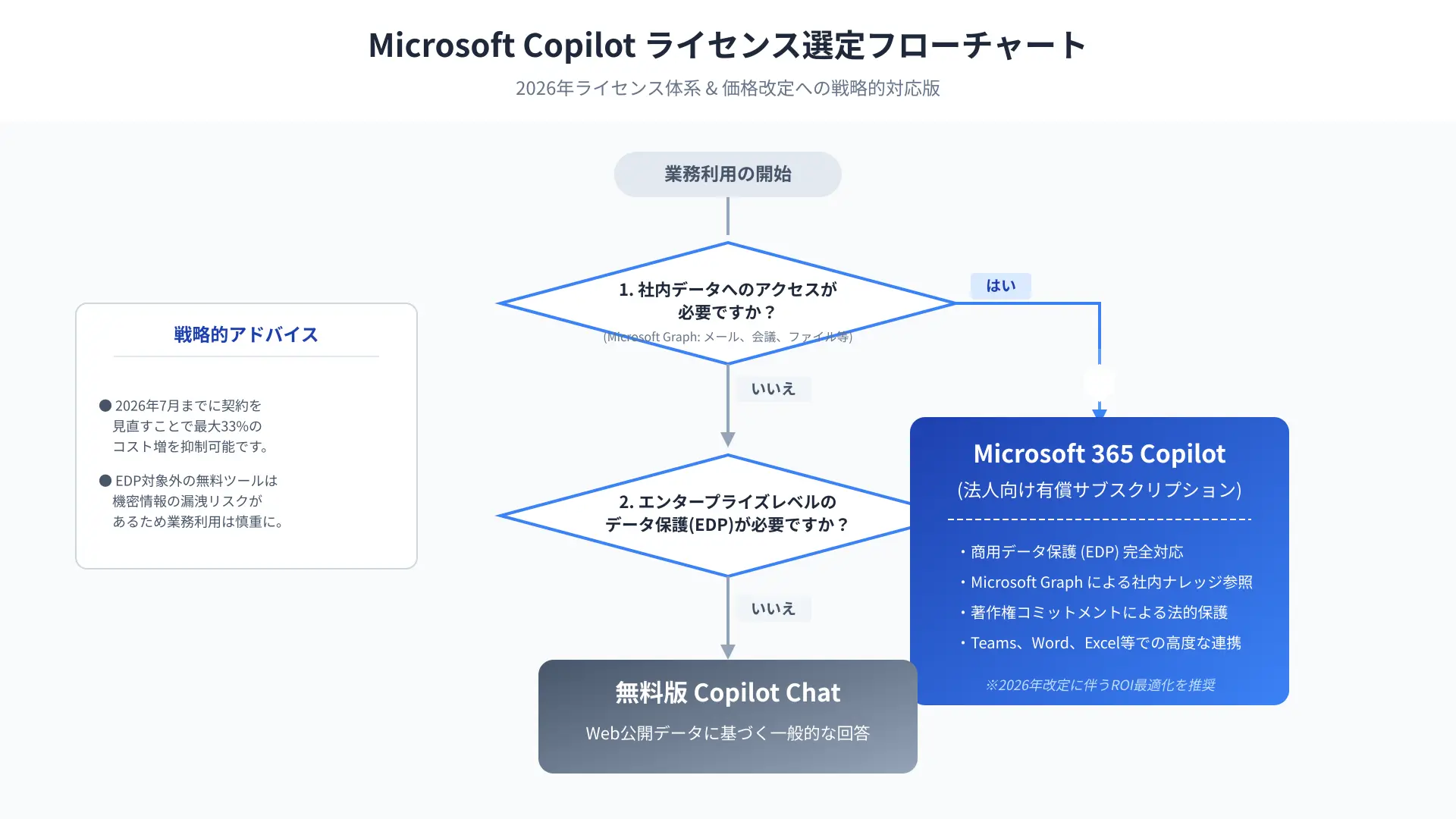
法人向けの有償版Microsoft 365 Copilotを通じて生成された音声コンテンツは、企業の重要な資産としてエンタープライズデータ保護(EDP)の対象になります。
入力されたプロンプトや出力された音声データがMicrosoft側のAIモデル学習に再利用されることはないため、機密情報を扱う業務でも安心して音声合成機能を活用することが可能です。
著作権に関しては、Microsoftが提供する「著作権コミットメント」により、ユーザーが適切なプロンプトを使用している限り、AI生成物に起因する第三者からの権利侵害主張に対して法的な保護が受けられます。
(参考: 文化庁:AIと著作権に関する考え方)
詳細な法的リスク対策については、Microsoft Copilotの著作権・商用利用解説記事で最新の要件を確認しておきましょう。
安全性が担保された法人環境を前提とすることで、社内研修資料のナレーション化や、多言語での音声プレゼンスの構築といった高度なビジネス利用が現実的になります。
「無料版Copilot Chat」と「有償版M365 Copilot」の音声機能差
無料版と月額30ドルの有償版では、音声生成の根拠となるデータの参照範囲に決定的な違いが存在します。
無料版は主にWeb上の公開データに基づく一般的な回答を得意としますが、有償版は「Microsoft Graph」を通じて社内メールや会議録を音声生成の文脈として直接参照できるのが最大の特徴です。
どのプランを選択すべきか迷う場合は、以下の意思決定フローを参考に、業務におけるデータの秘匿性と連携の必要性を評価することをお勧めします。
サブスクリプション徹底比較記事が参考になりますが、ハードウェアレベルでさらに音声処理を効率化したい場合は、PLAUD NOTEのような専用AIデバイスとの併用も非常に強力な選択肢となります。
単なるツールの導入にとどまらず、音声インターフェースを業務フローのどこに組み込むかを明確にすることが、2026年のAI戦略を成功させる要諦です。
トラブルシューティングとFAQ:読み上げができない・止まる時の対処法
当セクションでは、Copilotの読み上げ機能で発生しがちなトラブルへの対処法と、よくある疑問について詳しく解説いたします。
優れた読み上げ機能も、設定やネットワークの環境次第で不安定になることがあり、スムーズな利用には正しい解決手順を知っておくことが欠かせないためです。
- 読み上げが途中で止まる・カーソルが進行しない原因と解決策
- 言語設定や音声の種類(声質)を変更する方法と注意点
- Q&A:生成した音声はMP3などでダウンロードできるか?
読み上げが途中で止まる・カーソルが進行しない原因と解決策
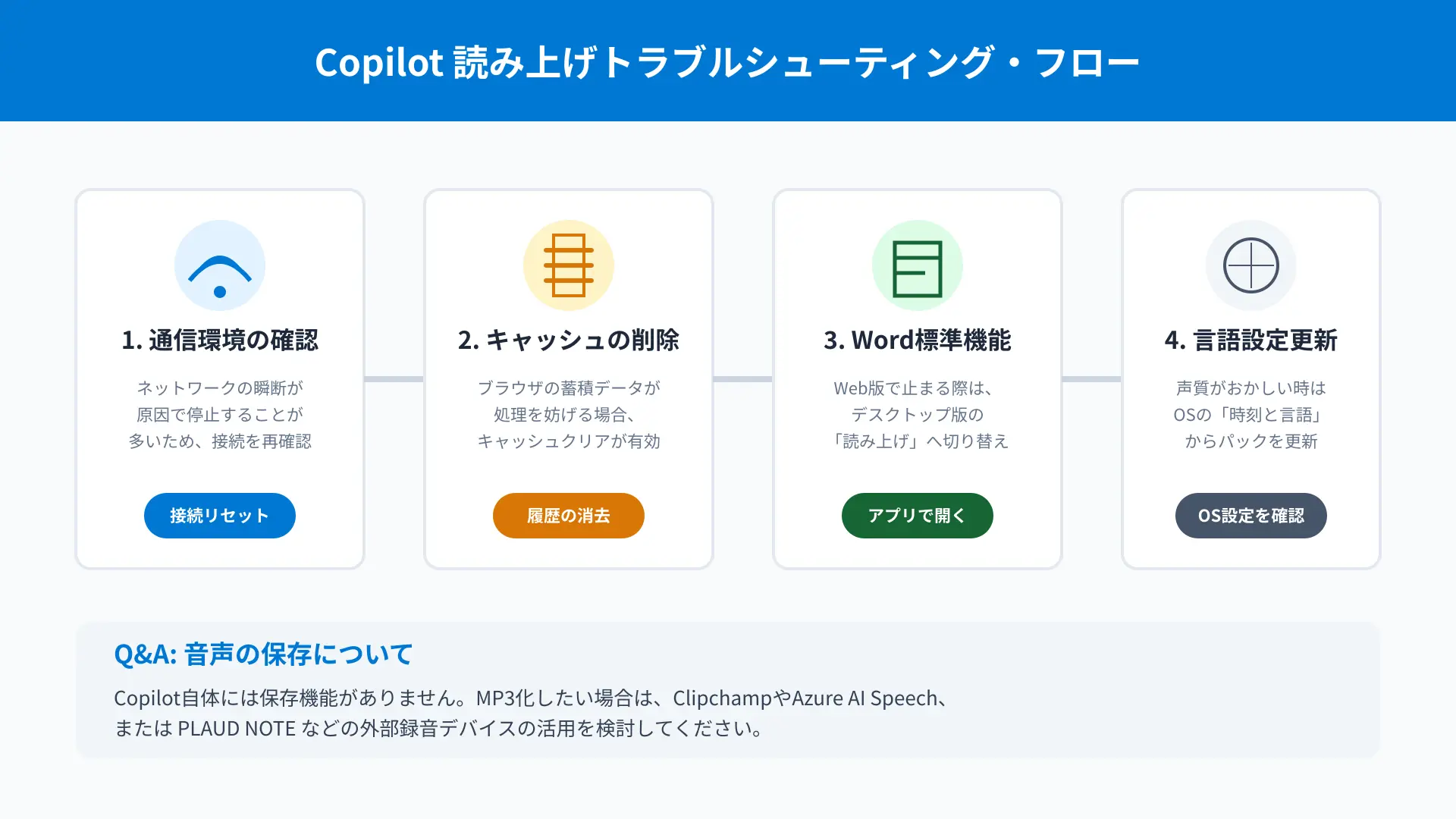
音声読み上げが途切れるトラブルの多くは、特定の段落フォーマットや一時的なネットワークの瞬断によって引き起こされます。
Copilotの基盤となるサーバーとの通信が、ブラウザのキャッシュ肥大化や不安定な接続によって妨げられることが主な理由に挙げられるでしょう。
対策としてブラウザのキャッシュクリアを試すほか、Wordデスクトップ版では標準の「読み上げ」機能へ切り替えることで、作業を止めることなく継続可能です(参考: Microsoft Q&A)。
通信環境を整えつつ、万が一の際の代替手段を把握しておくことで、常に安定した音声聴取の恩恵を享受できます。
言語設定や音声の種類(声質)を変更する方法と注意点
読み上げ音声のカスタマイズは、Windowsの地域設定やEdgeの音声オプションを調整することで思い通りに変更可能です。
Copilotの読み上げ言語は使用デバイスのOS設定と密接に連動しており、設定の齟齬が「日本語なのに英語で読み上げられる」といった現象を招くためです。
設定を修正するには、Windowsの「時刻と言語」から必要な言語パックをインストールし、Edgeブラウザの「音声オプション」から好みのキャラクターを選択してください。
Copilotの基本的な使い方を改めて確認し、適切な言語パッケージを導入しておけば、グローバルな環境でも常に最適な音声でテキストを聴取できるようになります。
Q&A:生成した音声はMP3などでダウンロードできるか?
現状のCopilot単体には直接のダウンロード機能がないため、ClipchampやAzure AI Speechといった外部ツールとの連携が必要となります。
Copilotは対話型アシスタントとして設計されており、音声ファイルとしての書き出しはクラウド上の専用サービスに役割が分担されているからです。
録音が必要な場合は、Windows標準の動画編集ソフトClipchampでシステム音声を記録するか、開発者向けの Azure AI Foundry を活用して高精度な音声合成を出力する方法が有効です。
さらに効率的な音声管理を求めるなら、AIボイスレコーダーのPLAUD NOTEを併用し、生成された回答をデバイス側で直接記録して整理するのも賢い選択といえます。![]()
用途に合わせてこれらのツールを使い分けることで、生成された回答をオフライン環境やプレゼンテーション素材として最大限に二次活用できるでしょう。
まとめ
いかがでしたでしょうか。
Microsoft Copilotの音声機能は、単なる読み上げツールの枠を超え、私たちの働き方を「ハンズフリー」かつ「超効率的」なものへと変貌させる力を持っています。
2026年のアップデートにより、最新のGPTモデルを通じた自然な対話や低遅延のレスポンスが実現し、多忙なビジネスパーソンにとって欠かせない「副操縦士」としての地位を確立しました。
この記事で得た知識を活かし、まずは音声AIを日常のタスクに一つずつ取り入れてみてください。
その小さな一歩が、将来的な業務プロセスの抜本的な改善へと繋がります。
Microsoft Copilotを導入して、音声AIによる業務革命を始めましょう。まずは無料版で高品質な読み上げを体験するか、ビジネスを加速させるCopilot Pro/Businessの公式サイトをチェックしてみてください。
さらに、対面での会議や電話の音声を高精度に記録し、Copilotによる文字起こしや要約の質を極限まで高めたい方には、最新のAIボイスレコーダー「PLAUD NOTE」が最適です。
最先端のAIツールを味方につけて、あなたの生産性を飛躍的に向上させていきましょう。