
(最終更新日: 2026年09月08日)
「データの可視化やダッシュボード作成に膨大な時間がかかっている」「複雑なDAX計算式が書けず、分析レポートの作成が途中で止まってしまう」「社内の意思決定スピードを上げるために、Microsoft Copilot in Power BIを導入したいが、ライセンス条件やFabric容量料金が複雑すぎて全体像が掴めない」と悩んでいませんか?
2026年現在、ビジネスインテリジェンス(BI)の世界は生成AIの登場によって劇的なパラダイムシフトを迎えています。Microsoftが提供する『Copilot in Power BI』は、従来の「アナリストがグラフを丹念に配置し、数式を手組みする」スタイルから、「自然言語でAIと対話しながら、一瞬で洞察に満ちたダッシュボードを自動生成する」スタイルへと業務フローを根本から変革しました。
しかし、Copilot in Power BIの導入には「Power BI Proライセンス単体では使えない」「Microsoft Fabricの有償キャパシティ(F-SKUやPremium P-SKU)が必須」「トークン消費(CU秒)による従量課金とスムージング処理」「日本テナントでの地理的境界外データ処理オプトイン設定」など、事前にクリアすべき重要な技術・契約要件が数多く存在します。
本記事では、2026年最新のMicrosoft Copilot in Power BIの全貌を徹底解説します。アーキテクチャの仕組みから、有償キャパシティ(F2〜F64以上)の正確な料金体系・コスト最適化戦略、レポート自動生成やDAXクエリ作成の実践手順、最大10,000文字拡張プロンプトの活用法、そしてエンタープライズ水準のセキュリティとガバナンス設定まで余すところなくお届けします。この記事を読めば、あなたの組織でCopilot in Power BIをスムーズに導入し、データドリブン経営を最大加速させる道筋が完全にクリアになります。
Microsoft Copilot in Power BIの仕組みと生成AIがもたらす変革
データ分析の民主化を推進するMicrosoft Copilot in Power BIは、大規模言語モデル(LLM)とPower BIの強固なセマンティックモデルをシームレスに統合した次世代のデータ分析アシスタントです。従来のダッシュボード閲覧から『データと対話する』スタイルへ移行するアーキテクチャと、現代ビジネスにおける立ち位置を解説します。
LLMとPower BIセマンティックモデルが融合するアーキテクチャ
Copilot in Power BIが従来の単純なチャットボットと決定的に異なるのは、「背後にあるAzure OpenAI ServiceのLLMが、Power BIの強固なセマンティックモデル(旧データセット)を直接理解して動作する」点にあります。
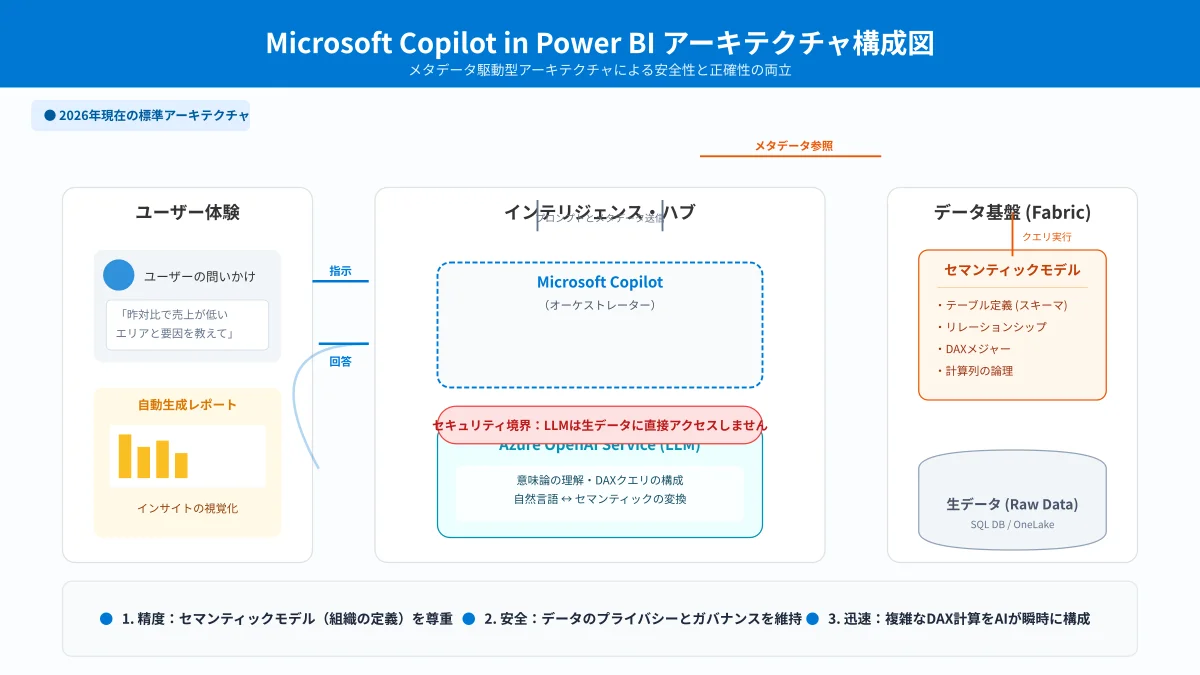
ユーザーが入力した自然言語プロンプトは、単に一般的な知識として解釈されるのではなく、データモデル内に定義されたテーブル名、カラム名、メジャー(計算式)、リレーションシップ、さらにはデータの要約メタデータと照合されます。LLMはそれらを基に正確なDAX(Data Analysis Expressions)クエリをバックグラウンドで組み立て、Power BIエンジンに対して発行します。
この仕組みにより、AIが勝手に数値を捏造するハルシネーション(事実誤認)が原理的に極小化され、企業の基幹データに基づいた厳密かつ検証可能なビジュアルと数値レポートが自動生成されます。
「データと対話する」次世代BIのユーザー体験
従来のBIツールでは、知りたい指標や切り口が変わるたびに、専門アナリストに新しいグラフの作成を依頼するか、複雑なフィルターやスライサーをユーザー自身が手作業で操作する必要がありました。
Copilot in Power BIがもたらす最大の変革は、「データとの自然言語対話」です。「先期の売上急増を牽引した上位3製品と、その顧客セグメントの内訳を教えて」「来月の需要予測に基づき、在庫リスクが高い拠点をリスト化して」といった日常業務の言葉を投げかけるだけで、Copilotペインが関連グラフをハイライトし、要約解説をテキストで即座に返答します。
これにより、データ分析の専門知識を持たない事業部門のマネージャーや経営層でも、思考を止めることなくスピーディーにビジネスの仮説検証を行えるようになります。
2026年ビジネスインテリジェンスにおける立ち位置
2026年現在、企業におけるBIツールの評価基準は「いかに綺麗なグラフを描けるか」から、「いかに迅速にビジネスの意思決定(Actionable Insights)へ直結させられるか」へと完全にシフトしました。
Copilot in Power BIは、データエンジニアやBIアナリストの作業工数を削減するだけでなく、企業内のあらゆる意思決定者が自立してデータを探索する「セルフサービスBIの完成形」として位置付けられています。競合他社に先駆けてCopilotを現場業務に定着させることが、企業のデータ活用成熟度と俊敏性を決定づける大きな要因となっています。
導入前に確認すべきライセンス要件とFabric容量料金の全貌
Copilot in Power BIを利用するためには、個人のPower BI Proライセンスだけでなく、組織としての『Fabric容量(Capacity)』の割り当てが不可欠です。複雑なSKUの分類、トークン消費の仕組み、コスト最適化のポイントを体系的に解説します。
- 有償キャパシティ(Fabric F-SKU / Premium P-SKU)の必須条件
- トークン消費(CU秒)に基づく従量課金とスムージング処理
- 従量課金(Pay-as-you-go)と予約購入によるコスト最適化
有償キャパシティ(Fabric F-SKU / Premium P-SKU)の必須条件
Copilot in Power BIを導入する上で最も誤解されやすいのがライセンス体系です。「Power BI Proライセンス(月額約1,490円/ユーザー)」や「Microsoft 365 Copilotアドオン」を契約しただけでは、Power BI内でCopilotを利用することはできません。
組織として、以下のいずれかの有償キャパシティ(容量)を契約し、対象のワークスペースに割り当てる必要があります。
| キャパシティ種類 | SKU規模 | Copilot利用可否 | 無料ユーザーのレポート閲覧 |
|---|---|---|---|
| Microsoft Fabric 小規模容量 | F2 〜 F32 | 利用可能(小規模チーム向け) | 不可(閲覧者全員にProライセンスが必要) |
| Microsoft Fabric 中〜大規模容量 | F64 以上 | 完全対応(推奨標準) | 可能(閲覧者は無料ライセンスで閲覧可能) |
| Power BI Premium(レガシー) | P1 〜 P5 | 利用可能 | 可能(P1以上で無料閲覧サポート) |
特に重要な境界線が F64 です。F64以上の容量を割り当てたワークスペースでは、全社員にProライセンスを付与することなく無料アカウントでレポート閲覧が可能になるため、中堅〜大企業ではF64以上の採用が最も費用対効果の高い選択肢となります。
トークン消費(CU秒)に基づく従量課金とスムージング処理
Copilotを利用する際、追加で特別なAI従量請求が発生するのではなく、「契約しているFabric容量の計算ユニット(CU: Capacity Unit)から利用分が消費される」という統合課金メカニズムが採用されています。
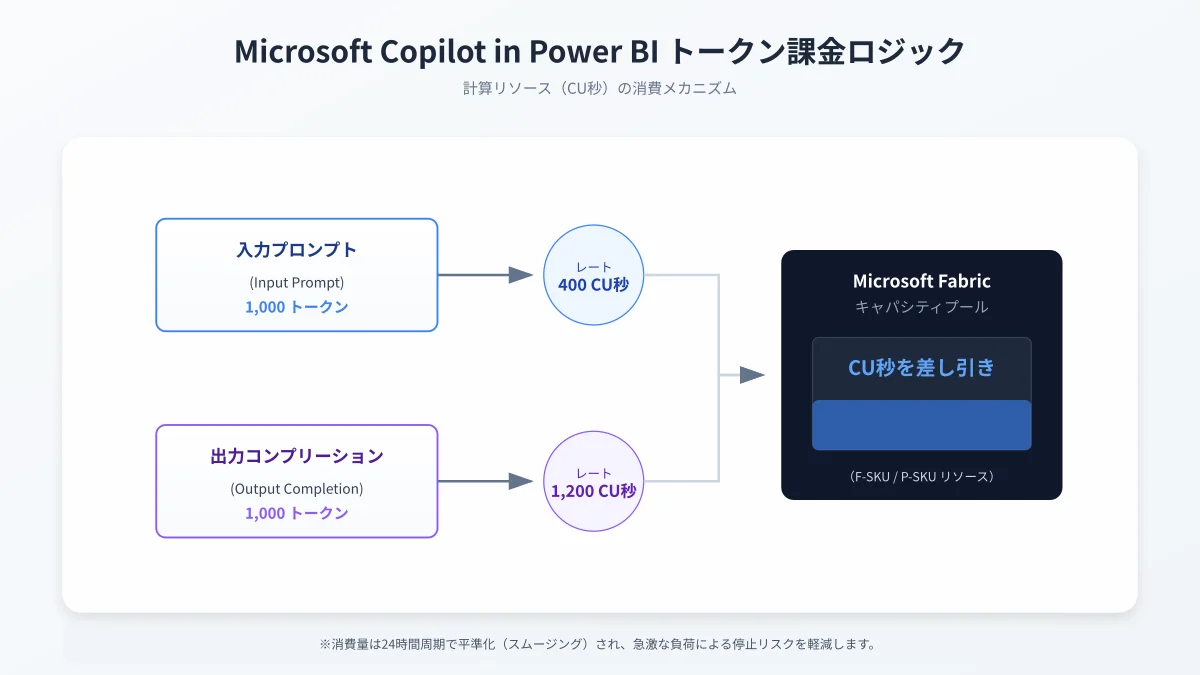
プロンプトの入力トークン数およびAIが生成した出力トークン数に応じて「CU秒」が換算され、バックグラウンドで消費されます。突発的に多数のユーザーがCopilotを呼び出した場合でも、Microsoft Fabricの独自の『バックグラウンド・スムージング処理』により、負荷が24時間スパンで平滑化されるため、一時的なスパイクによる容量オーバーや追加課金を防止できます。
従量課金(Pay-as-you-go)と予約購入によるコスト最適化
Fabric容量(F-SKU)は、Azureポータル経由で購入します。購入形態には「従量課金(Pay-as-you-go)」と「1年・3年の予約インスタンス(RI)」があり、運用方針に応じた使い分けがコスト削減のカギを握ります。
- 従量課金(PAYG): 秒単位での課金。AzureポータルやAPIからいつでも「一時停止(Pause)」と「再開(Resume)」が可能です。業務時間外(平日夜間や土日祝日)にキャパシティを停止するスクリプトを組むことで、実質コストを最大50%以上削減できます。
- 予約インスタンス(Reserved Instance): 1年または3年のコミットメントを行うことで、従量課金と比較して約40%前後の大幅な割引が適用されます。全社規模で24時間安定稼働させる本番運用フェーズでは予約購入が最も経済的です。
業務効率を劇的に変えるCopilotの中核機能と具体的な活用手順
Copilot in Power BIが提供する主要機能は、レポート作成の工数を最大80%削減します。レポートページの自動生成から、文章によるエグゼクティブ要約、そして高度なDAX式の自動記述まで、実務で即座に役立つ手順を解説します。
「Copilotペイン」によるレポート要約と重要インサイト抽出
Power BI ServiceまたはDesktopの画面右側にある『Copilot』アイコンをクリックすると、対話型のCopilotペインが展開されます。
最も頻繁に利用されるのが「エグゼクティブサマリーの自動生成」です。Copilotペインに「このレポートの要約を作成して」と入力するだけで、表示中のグラフやテーブルの数値を瞬時に分析し、主要なトレンド、例外値(外れ値)、前期比での成長要因を簡潔な箇条書きで出力します。
また、レポート作成者はこの要約結果を「ナラティブ(Narrative)視覚エフェクト」としてダッシュボード上に直接ピン留めできます。データが更新されるたびに要約文も自動でリアルタイム再生成されるため、経営会議用のコメント執筆作業が完全にゼロになります。
自然言語プロンプトからのレポートページ自動生成
ゼロからダッシュボードを作る際、グラフの選定や軸の設定に頭を悩ませる必要はもうありません。Copilotペインで「レポートの新しいページを作成」を選択し、自然言語で目的を指示します。
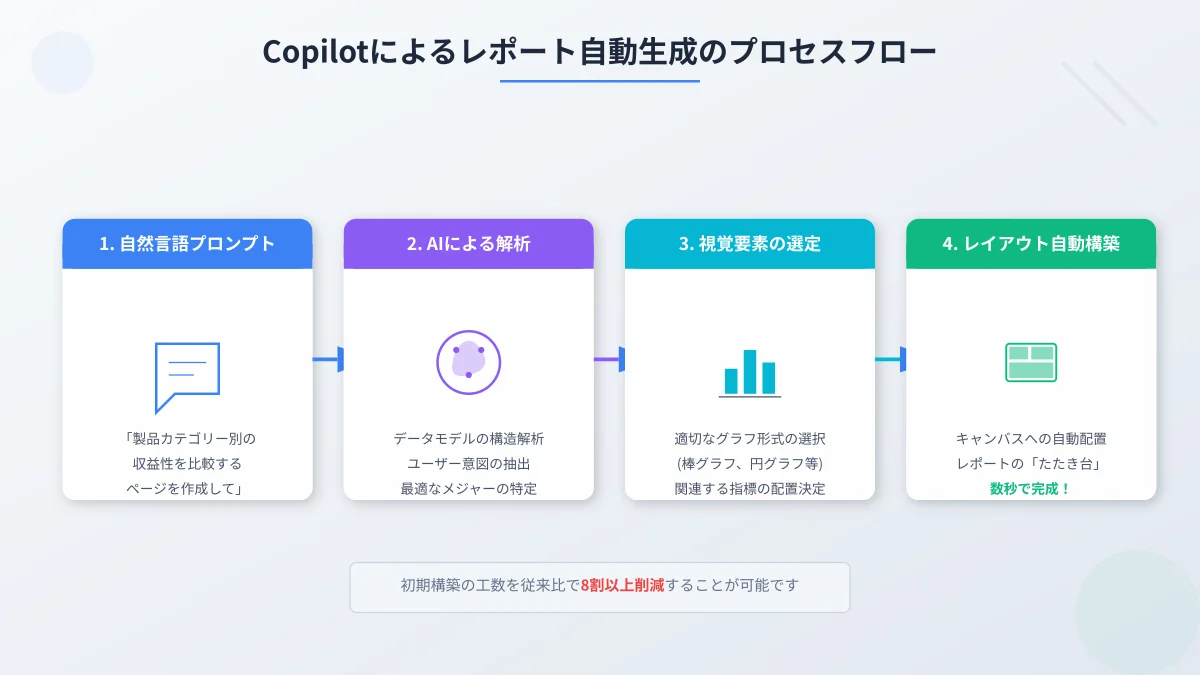
【プロンプト入力例】
「地域別の売上実績と前年同期比の成長率、および粗利益率の高い上位5製品を表示するページを作成してください。経営層が見やすいようにKPIカードと棒グラフ、マップをバランスよく配置してください。」
AIはセマンティックモデル内から該当するメジャー(売上、成長率、利益率)とディメンション(地域、製品名)を自動特定し、数秒で美しくレイアウトされたレポートページを新規構築します。生成された各グラフは通常のビジュアルと同様に、手作業で色や配置を微調整することが可能です。
DAXクエリビューによる計算式・メジャーの自動生成と解説
Power BI開発者にとって最大の難関とされてきたのが「DAX(Data Analysis Expressions)」の数式作成です。CALCULATE関数やタイムインテリジェンス(YTD、YoYなど)の複雑なコンテキスト遷移は、多くの初心者を挫折させてきました。
Power BI Desktopの『DAXクエリビュー』に搭載されたCopilot機能を使えば、自然言語でやりたい計算を指示するだけで、適切なDAXクエリやメジャーが自動生成されます。
-- Copilotが自動生成したDAXメジャーの例(前年同期比成長率)
YoY Growth Rate % =
VAR CurrentSales = [Total Sales]
VAR PreviousYearSales = CALCULATE([Total Sales], SAMEPERIODLASTYEAR('Calendar'[Date]))
RETURN
    DIVIDE(CurrentSales - PreviousYearSales, PreviousYearSales, 0)
単にコードを出力するだけでなく、「なぜこの関数を使用したのか」「どのテーブルフィルターが適用されているのか」という詳細な日本語解説も併記されるため、開発者のスキルアップやコードレビューにも絶大な威力を発揮します。
2026年最新機能:1万文字プロンプトとセマンティックモデル認証
2026年のアップデートにより、Copilot in Power BIは長大なビジネスコンテキストの受け入れや、セマンティックモデルの認証機能など、実務への適用性が飛躍的に向上しました。最新機能と移行チェックリストを解説します。
最大10,000文字拡張プロンプトによる高度な分析指示
従来のCopilotでは入力可能なプロンプトの文字数が短く制限されていたため、「細かい条件を指定すると途中で切れてしまう」という課題がありました。2026年の機能拡張により、最大10,000文字(日本語換算で数千文字規模)の長大なプロンプト入力がサポートされました。
これにより、以下のような極めて高度な前提条件をプロンプト内に網羅してAIに指示できるようになりました。
- 自社独自のKPI計算ロジック: 「売上から特定の営業外費用を除外し、特定取引先グループのみを合算すること」
- 組織階層と除外ルール: 「統廃合された旧部署コードA10およびB20は集計対象外とすること」
- 厳格な出力フォーマット: 「回答はエグゼクティブ向けサマリー、要因分析、推奨アクションの3章構成とすること」
データの信頼性を認証する「Approved for Copilot」の設定
全社にCopilotを展開する際、「未検証のデータセットに対してCopilotが誤った回答を出力してしまう」リスクを防止するため、Microsoftは『Approved for Copilot(Copilot利用推奨・認証)』機能を導入しました。
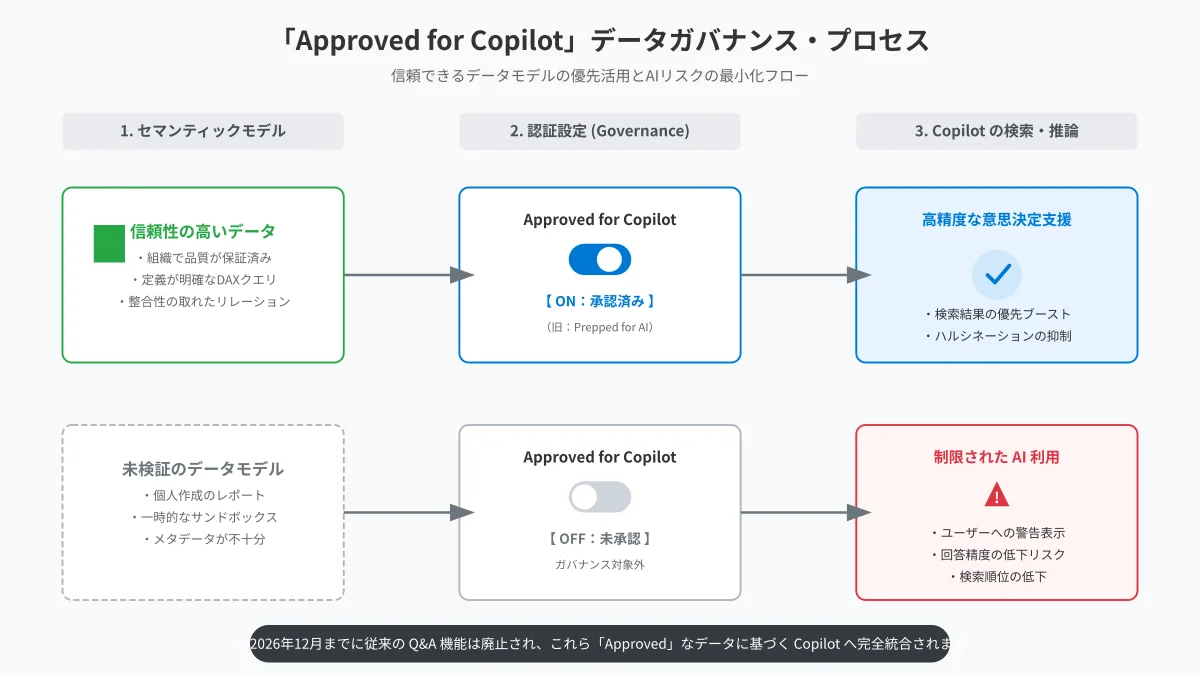
データ管理者がモデル内のカラム命名規則、シノニム(同義語)の登録、明示的メジャーの整備、RLSの整合性を検証し、承認フラグを付与したセマンティックモデルにのみ「Approved」バッジが表示されます。一般ユーザーは認証済みデータのみを安心してCopilotで探索できるため、全社的なデータガバナンスが強固に保たれます。
レガシーQ&A機能の廃止に伴う移行チェックリスト
Power BIに長年搭載されていた従来の「Q&Aビジュアル(自然言語でグラフを表示する旧機能)」は、生成AIネイティブなCopilotへの移行に伴い、廃止(非推奨化)が進められています。
| 移行ステップ | 具体的な作業内容 | 注意点 |
|---|---|---|
| 1. 既存Q&A辞書の棚卸し | 旧Q&Aツールで設定していたシノニム・同義語定義をエクスポート | 業界略語や社内用語の定義漏れがないか確認 |
| 2. セマンティックモデルへの統合 | Power BI Desktopのモデルビュー上で、同義語をプロパティに再登録 | Copilotが参照する同義語辞書として機能 |
| 3. ビジュアルの置き換え | 既存レポートのQ&Aボックスを、Copilotナラティブまたは標準ビジュアルに変更 | ユーザーへの事前告知と操作ガイドの配布 |
エンタープライズセキュリティ・ガバナンスと日本リージョン設定
企業の重要データを扱う上で不可欠なセキュリティとコンプライアンス要件を解説します。Azure OpenAI Serviceによるデータ保護、厳格なアクセス制御、そして日本のテナントで必須となる設定手順を整理します。
Azure OpenAI Serviceによるデータ保護と社外学習利用の防止
企業の機密データをクラウドAIに処理させる際、最も重視されるのが情報漏洩の防止です。Microsoft Copilot in Power BIは、商用エンタープライズ基準を満たす『Azure OpenAI Service』のセキュアな境界内で稼働しています。
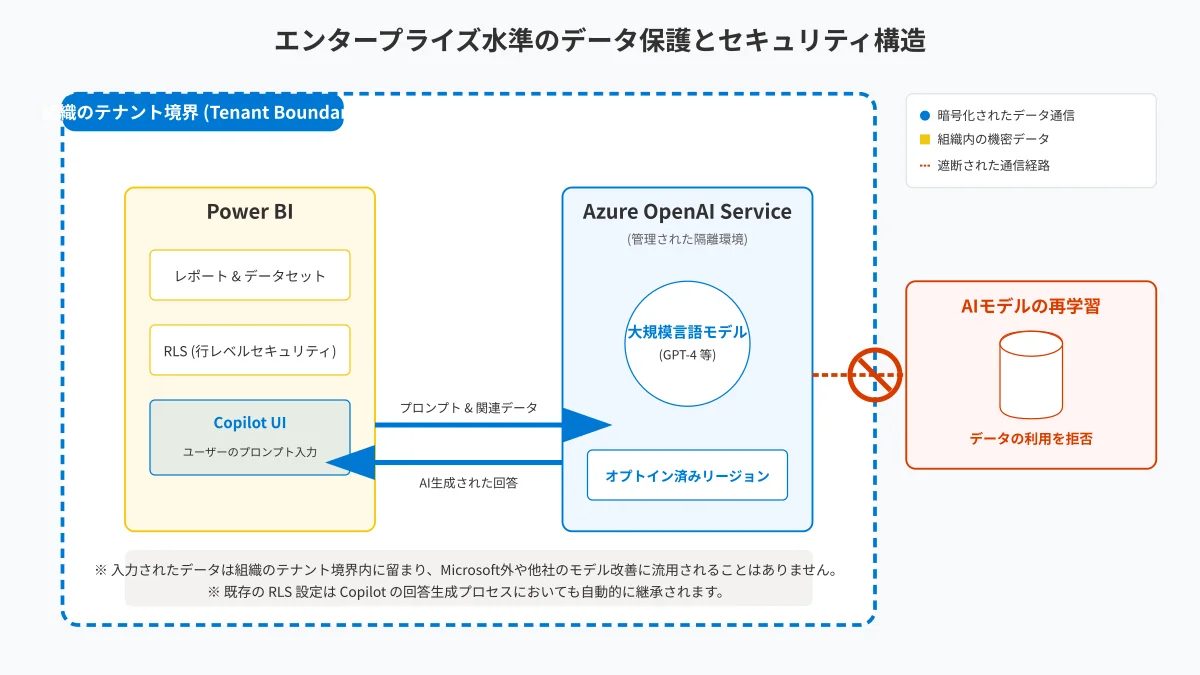
入力されたプロンプトや、データセットから抽出された集計数値は、他の顧客や第三者のAIモデル(ChatGPTの基盤モデル等)の再学習に利用されることは一切ありません。すべてのデータ転送および保存データは業界標準の強固な暗号化(TLS 1.3 / AES-256)によって保護されています。
行レベルセキュリティ(RLS)の継承とアクセス制御
「役職や担当部門によって閲覧できる数値を制限したい」というエンタープライズの要件に対し、Copilot in Power BIは『行レベルセキュリティ(RLS)』を完全に継承して動作します。
例えば、東京支店の営業担当者が「全国の売上トップ10を教えて」とCopilotに質問した場合でも、AIはそのユーザーに許可された東京支店のデータ範囲内のみを集計して回答します。権限のない他支店の数値が回答文や自動生成グラフに漏洩することは技術的に完全に遮断されています。
日本テナントでの利用に必須な「地理的境界外データ処理」オプトイン設定
日本の企業がPower BIでCopilotを利用する際、最初につまずく最も一般的な原因がテナント管理設定の未完了です。
現在、Azure OpenAI Serviceの強力な推論インフラは特定のグローバルリージョンに集約されているため、データが日本国外のAzure OpenAIエンドポイントへ一時的に中継されて処理されます。そのため、Fabric管理者が以下のオプトイン設定を明示的に有効化する必要があります。
- Fabric管理ポータルへアクセス: テナント管理者権限を持つアカウントで「管理ポータル(Admin portal)」を開きます。
- テナント設定(Tenant settings)の確認: 「Copilot and Azure OpenAI Service」セクションを見つけます。
- 2つの必須トグルを有効化:
Users can use Copilot and other features powered by Azure OpenAI(Copilot機能の有効化)Data sent to Azure OpenAI can be processed outside your tenant's geographic region, compliance boundary, or national cloud instance(地理的境界を越えたデータ処理の許可)
この2番目のトグルがオフのままだと、F64容量を契約していてもCopilotボタンがグレーアウトして利用できません。導入時は情シス部門と連携して必ず設定を確認してください。
導入成功のための実践ロードマップとベストプラクティス
Copilot in Power BIを全社に導入し、確実な投資対効果(ROI)を生み出すためのベストプラクティスをまとめました。先行企業の事例やデータモデリングの極意を伝授します。
- グローバル金融機関のROI創出に学ぶ成功事例
- AIの精度を極限まで高める「メタデータ整備」とデータプレパレーション
- Fabric Capacity Metricsを用いたリソース監視とスロットリング対策
グローバル金融機関のROI創出に学ぶ成功事例
中東最大手のイスラム銀行であるKuwait Finance House(KFH)をはじめ、グローバルな金融・保険機関では、Copilot in Power BIの全社導入によって驚異的な業務効率化を達成しています。
従来、各支店長や経営陣向けに提出していた週次・月次の業績報告レポートの作成工数が、ナラティブ要約と自動レポート生成の活用によって約80%削減されました。アナリストは定型レポーティング作業から解放され、より戦略的な投資判断やリスク分析に時間を集中できるようになっています。
AIの精度を極限まで高める「メタデータ整備」とデータプレパレーション
「Copilotを試してみたが、期待したグラフが出ない」という失敗の99%は、AIの性能ではなく「データモデル(メタデータ)の粗さ」に原因があります。AIに賢い分析をさせるためには、人間が理解しやすい綺麗なデータ構造を準備することが不可欠です。
【Copilotの回答精度を最大化するモデリング3大原則】
1. カラム名・テーブル名の日本語化:
   - 「COL_001」「AMT_VAL」といったシステム名を放置せず、「受注日」「売上金額(税抜)」のように明確な日本語に変更する。
2. シノニム(同義語)の登録:
   - 「売上」に対して「売上高」「レベニュー」「Sales」、「顧客」に対して「クライアント」「取引先」などの別名を登録する。
3. 明示的メジャー(Explicit Measure)の定義:
   - 暗黙の集計(Sum of Sales)に頼らず、DAXで「[総売上] = SUM(Sales[Amount])」と明示的なメジャーを事前に作成しておく。
Fabric Capacity Metricsを用いたリソース監視とスロットリング対策
全社導入が進むと、月末の締め日などに多数の社員が一斉にCopilotを呼び出し、Fabric容量が一時的に圧迫される可能性があります。
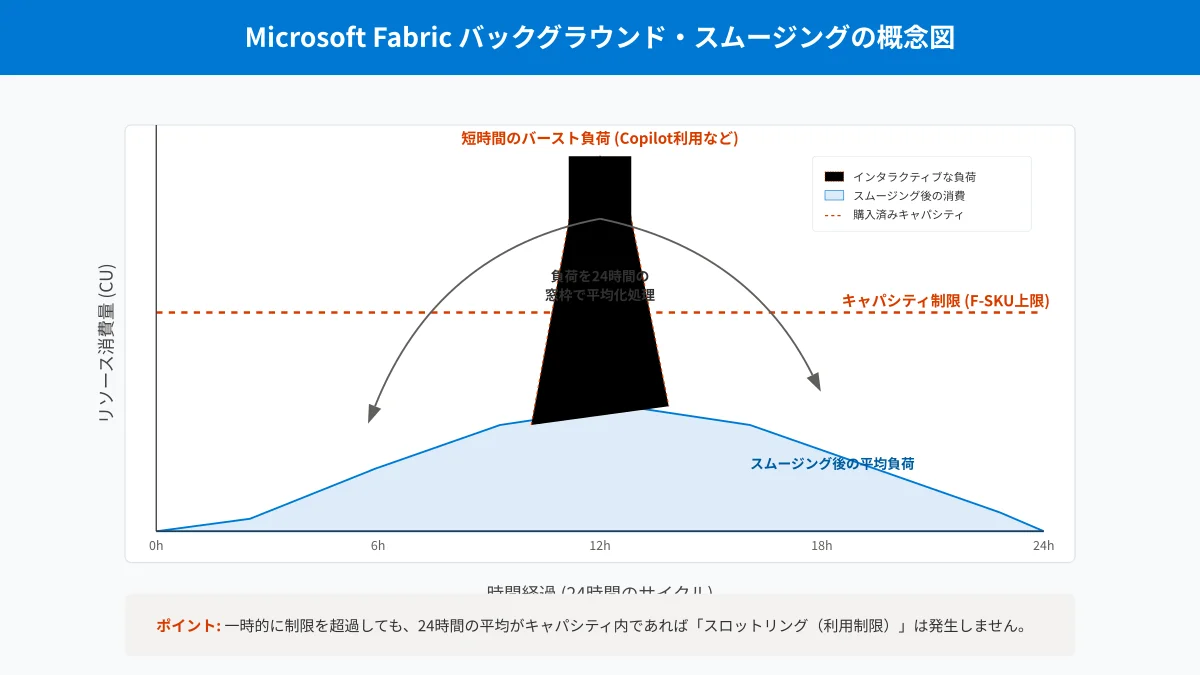
管理者はMicrosoft公式の『Fabric Capacity Metrics』アプリをワークスペースに導入し、Copilotが消費しているCU秒の推移や、インタラクティブ処理とバックグラウンド処理の負荷バランスを常時モニタリングしましょう。容量が限界に達してスロットリング(処理遅延)が発生しそうな兆候を事前に察知し、必要に応じてSKUの一時的なスケールアップを行う運用フローを定めておくことが安定稼働の秘訣です。
まとめ
Microsoft Copilot in Power BIは、直感的な自然言語対話によって誰もが高度なデータインサイトを引き出せる真のセルフサービスBI環境を実現します。
Fabric容量の適切なサイジングとセマンティックモデルの整備を進め、データドリブン経営を強力に加速させていきましょう。
まずはパイロット部門を選定してF-SKU容量での検証を開始し、レポート自動生成やDAX作成の圧倒的なスピード感を体感してみてください。
【成果持ち帰り型3週間】
研修だけで終わらせない!「自社専用AI」定着パッケージ
「社員がAIを使えない」「自社商材に合わない」を解決。講師がその場で実務用にカスタマイズ。月額10万円〜。