
(最終更新日: 2026年02月26日)
AIとチャットをしていて、「この素晴らしい回答をそのままチームの資料として活用したい」と思ったことはありませんか?
しかし、多くのチャットは一過性のやり取りで終わってしまい、せっかくの知見が個人の履歴の中に埋もれてしまうのが今の大きな課題です。
本記事では、AIとの対話をリアルタイムで編集・共有可能な資産へと変える「Microsoft Copilot Pages」の全貌を、2026年の最新情報とともに徹底解説します。
最新のGPT-5.2統合や具体的な導入ステップ、チームの生産性を最大化する活用シナリオまで、現場ですぐに役立つ情報を網羅しました。
この記事を読み終える頃には、AIを単なる「相談相手」から、組織全体を強化する「強力な武器」へと進化させる具体的なイメージが湧いているはずです。
Microsoft Copilot Pagesの基礎概念:なぜ今「第3のアーティファクト」が必要なのか
当セクションでは、Microsoft Copilot Pagesの核心となる基本概念と、現代のビジネスにおいて「第3のアーティファクト」が求められる背景を詳しく解説します。
AIとの対話が一過性のメモに終わらず、チーム共有の資産へと昇華されるプロセスを理解することは、業務効率を劇的に改善する鍵となるからです。
- AIとの対話を持続的な資産に変える「Pages」の定義
- 技術基盤としてのMicrosoft LoopとSharePoint Embeddedの仕組み
- 2026年新機能「Copilot Library」によるアセット管理の一元化
AIとの対話を持続的な資産に変える「Pages」の定義
Pagesは、WordやPowerPointに並ぶ「第3の成果物(アーティファクト)」として、AIとの対話をチームの知財に変える次世代のプラットフォームです。
従来のチャットは個人とAIの1対1で完結しがちでしたが、Pagesはそれを多人数で編集可能な「動的キャンバス」へと固定化する役割を担います(参考:Microsoft Support)。
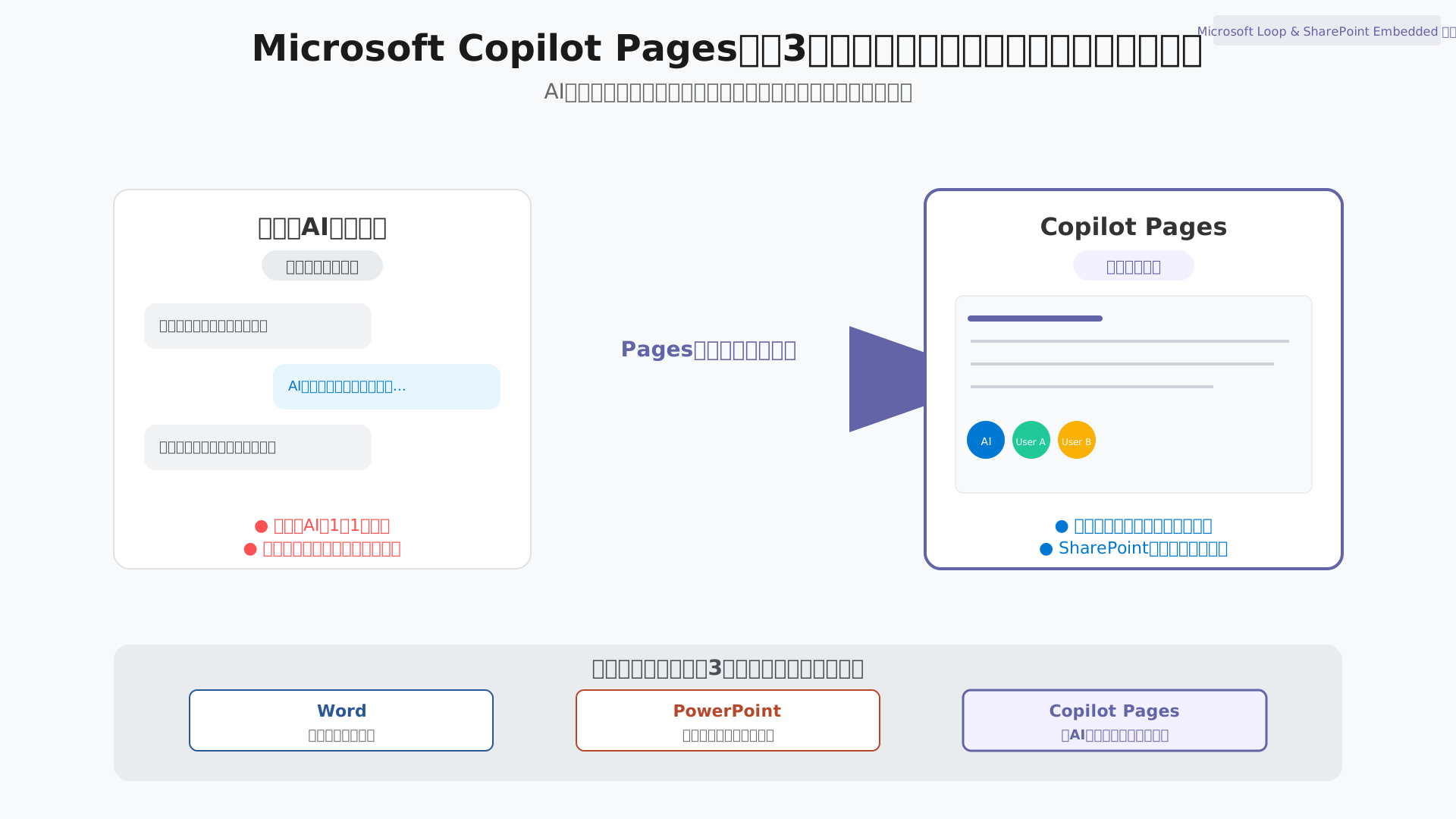
Teams会議の要約からアクションプラン策定までといった具体的なワークフローにおいて、AIが生成した回答をそのまま共有ドキュメントとして切り出せる点は画期的です。
個人の一時的なメモからチーム全体の持続的な資産へと情報がシームレスに進化することで、組織の知識共有のスピードが格段に向上します。
AIを単なる回答ツールではなく、チームの共創を支えるデジタルパートナーとして定義し直すことが、この機能の真の狙いです。
技術基盤としてのMicrosoft LoopとSharePoint Embeddedの仕組み
Pagesが提供する高い利便性と安全性の背景には、Microsoft LoopとSharePoint Embeddedという強固な技術インフラが組み合わされています。
作成されたデータは「.loop」または「.page」形式のファイルとして保存され、企業のガバナンス基準を満たすSharePointのコンテナ内で厳格に管理される仕組みです。
これにより、リアルタイムでの多人数同時編集が可能になるだけでなく、eDiscoveryや高度なコンプライアンス対応といったIT部門が求めるセキュリティ要件も完全にクリアしています。
Microsoft Copilot Pagesの技術基盤であるMicrosoft Loopを理解することは、分散した情報を一つの文脈に統合する力の源泉を知ることに他なりません。
ユーザーは技術的な複雑さを意識することなく、堅牢なエンタープライズ環境の恩恵を享受しながら創造的な作業に没頭できます。
2026年新機能「Copilot Library」によるアセット管理の一元化
2026年初頭より実装された「Copilot Library」は、過去に作成したAI資産を迷わず再利用するための統合ハブとして機能します。
従来のPagesタブを置き換える形で登場したこの新インターフェースは、ドキュメントだけでなく画像やインフォグラフィックスなどのあらゆるアセットを一元管理するために設計されました。
モバイルアプリやデスクトップアプリから横断的に検索が可能になったことで、チャット履歴を延々と遡るといった非効率な作業から解放されます。
アセット管理の一元化に関する詳細な解説にもある通り、情報の「再発見」が容易になったことで、AIによるアウトプットの価値はさらに高まっています。
過去の知見を即座に呼び出し、最新の業務に適用できるこの環境こそが、2026年におけるAI活用のスタンダードと言えるでしょう。
AIを使いこなし、成果を最大化するための具体的な手法については、生成AI 最速仕事術などの専門書も非常に参考になります。
Copilot Pagesを導入するためのライセンス設定と環境準備の手順
当セクションでは、Copilot Pagesをビジネスで利用開始するために不可欠なライセンスの選定基準と、管理者が最初に行うべき環境設定の手順について解説します。
正しいライセンスの選択は、単にコストを最適化するだけでなく、ビジネス上の機密情報を守るためのエンタープライズデータ保護(EDP)を確実に適用させるために極めて重要だからです。
- 法人向けプランの選び方とプロモーション価格の適用条件
- 個人・個人事業主向け「Microsoft 365 Premium」への移行ポイント
- 管理者によるPages機能の有効化とアクセス権限の設定
法人向けプランの選び方とプロモーション価格の適用条件
企業がCopilot Pagesを導入する際は、組織規模とコストパフォーマンスを考慮して最適な法人プランを選択することが成功の第一歩となります。
2026年3月末までは中小企業向けの強力な割引キャンペーンが実施されており、通常価格よりも大幅に安く導入できる絶好の機会となっているためです。
具体的な価格体系は以下の通りで、大企業向けの標準プランから15%OFFとなる中小企業向けプロモーションまで幅広く用意されています。
| プラン名称 | 対象 | 価格(1ユーザー/月) |
|---|---|---|
| Microsoft 365 Copilot | 大企業・一般法人 | ¥4,497 (税抜) |
| Microsoft 365 Copilot Business | 中小企業 | ¥3,148 (税抜) |
| 【期間限定】Copilot Business プロモーション | 新規・既存の中小企業 | ¥2,698 (税抜) |
(出所: Microsoft 365 Copilot プランと価格)
予算計画に合わせて、まずは最低1ライセンスからでも試験導入を進め、チーム内での利便性を検証してみるのが賢明な判断といえるでしょう。
詳細なコスト比較については、Microsoft Copilotの法人向けライセンス体系も併せてご確認ください。
個人・個人事業主向け「Microsoft 365 Premium」への移行ポイント
個人利用から本格的なビジネス活用へステップアップする場合、新設されたMicrosoft 365 Premiumへの統合が非常に合理的な選択肢となります。
従来のCopilot Pro機能がこのプランに集約されたことで、Officeアプリの利用権と高度なAI機能がワンパッケージで提供されるようになったためです。
ただし、法人の機密情報を扱う際は、個人向けプランでは商用データ保護の対象外となるリスクがある点に注意しなければなりません。
安全なビジネス資産としてPagesを運用したいのであれば、セキュリティ境界が明確な法人用ライセンスへの切り替えを検討すべきです。
適切なセキュリティ設定の重要性は、Microsoft Copilotのデータ保護とセキュリティでも詳しく解説しています。
管理者によるPages機能の有効化とアクセス権限の設定
ライセンス取得後は、Microsoft 365 管理センターにおいてPages機能を有効化し、組織内の共有ポリシーを適切に定義する必要があります。
PagesはSharePoint Embeddedを基盤として動作するため、デフォルトの共有範囲を管理しておかないと意図しない情報漏洩に繋がる恐れがあるためです。
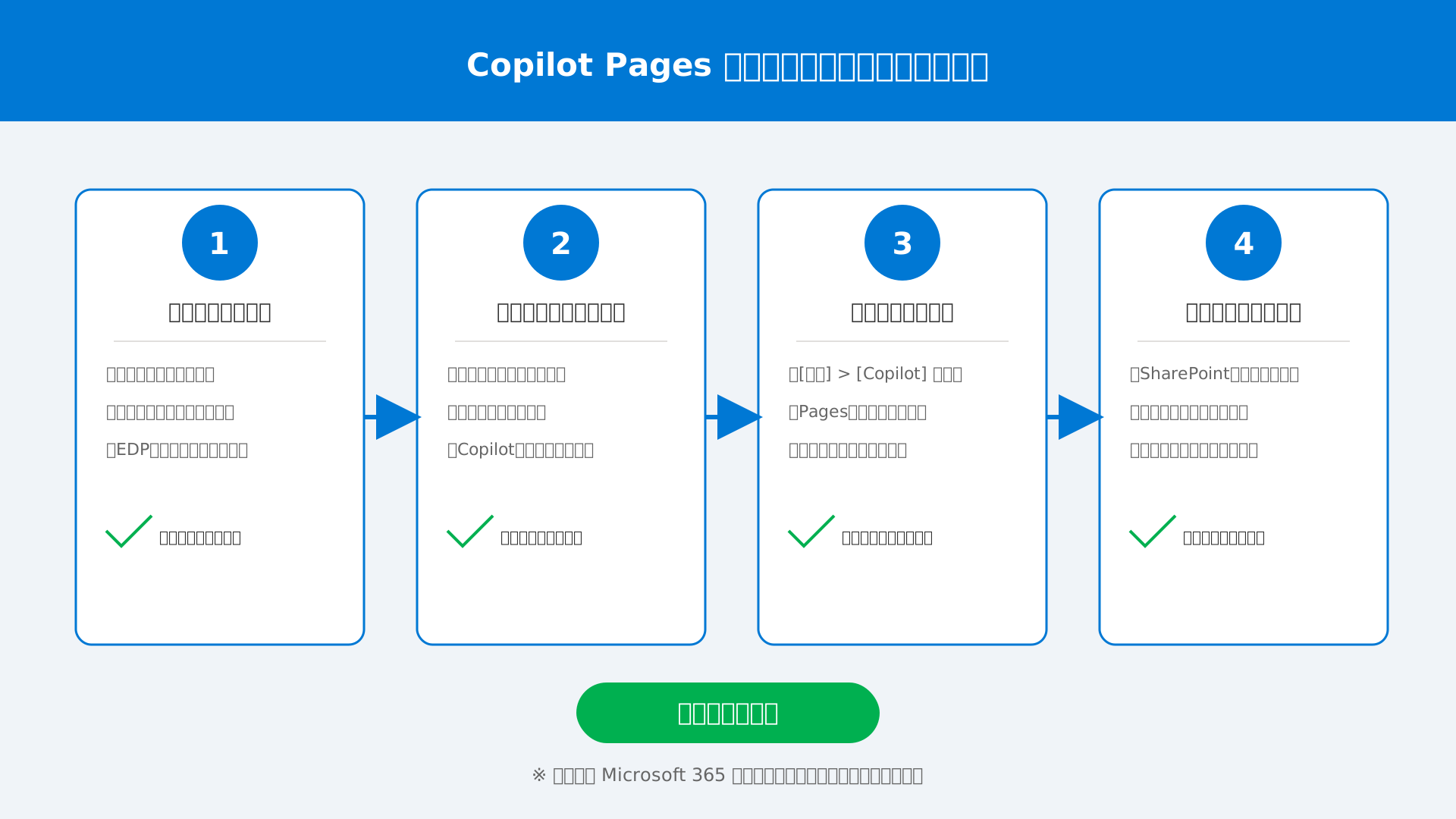
具体的には「設定」メニューからCopilotの項目を開き、社外メンバーとの共有制限や特定のユーザーグループへの権限付与を確実に行います。
セキュアな環境を整えることで、AIが生成した対話履歴を安心してチーム全体の共有資産へと昇華させることが可能になります。
資産管理の効率化については、Copilot Libraryによるアセット管理の一元化も参考にしてください。
組織全体のAIリテラシーを高め、実践的な活用術を学びたい方には、生成DXといった専門書籍での学習も推奨されます。
核心的な操作手法:AIの回答をプロ品質のページへ昇華させるテクニック
当セクションでは、Microsoft Copilot Pagesを最大限に活用し、AIとの対話からプロフェッショナルな成果物を生み出すための具体的な操作テクニックを解説します。
チャットでの対話は一時的な情報に留まりがちですが、Pagesの機能を正しく使いこなすことで、AIの知見を永続的で価値のあるチーム資産へと昇華させられるからです。
- 「Edit in Pages」を使ったチャットからドキュメントへの移行術
- 最新モデル「GPT-5.2」と「Think Deeper」モードの使い分け
- ページ内でのCopilot呼び出しによるコンテンツの肉付けと編集
「Edit in Pages」を使ったチャットからドキュメントへの移行術
AIとのやり取りをスムーズに文書化するには、チャットの回答が「骨組み」として完成した瞬間を見極めることが重要です。
プロンプトによる壁打ちを通じて必要な情報が揃った段階で「Edit in Pages」をクリックすれば、わずか1分で高品質なドラフトがキャンバス上に展開されます。
私は普段、大枠の構成案をAIに出させてからすぐにページ化し、細部をチームで肉付けするフローを習慣にしています。
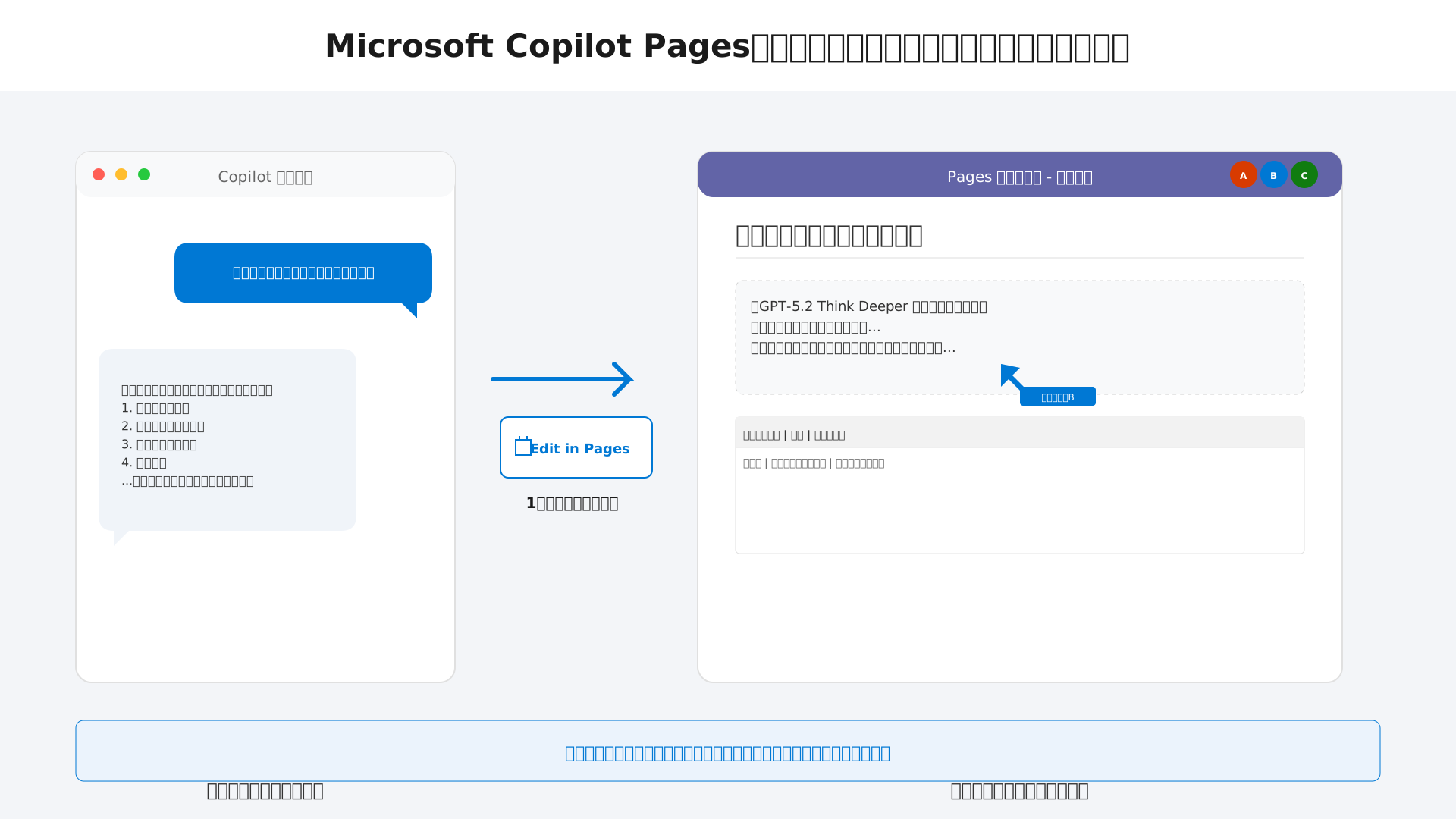
この移行タイミングを逃さず活用することで、情報の散逸を防ぎ、即座に共同編集が可能なチーム資産へと変換できるのです。
「Edit in Pages」の実践的な使い方を習得すれば、日々のドキュメント作成効率は劇的に向上するでしょう。
最新モデル「GPT-5.2」と「Think Deeper」モードの使い分け
2026年1月に搭載された「GPT-5.2」の推論能力を最大限に引き出すには、用途に応じたモードの切り替えが欠かせません。
Pages上でのドキュメント作成において、複雑な論理構築が必要な場合は、時間をかけて深く思考する「Think Deeper」モードを選択するのが最適です。
一方で、定型的なリスト作成などスピードを重視するタスクであれば、即答性に優れた通常モードが威力を発揮します。
以下に、2026年最新モデルと従来モデルの特性の違いを整理しました(参考:Microsoft Copilot 公式サイト)。
| モデル・モード | 主な特徴 | 推奨される用途 |
|---|---|---|
| GPT-5.2 (通常) | 最高水準の応答速度 | メール下書き、議事録の一次要約 |
| Think Deeper | 高度な論理的推論 | 戦略立案、複雑なリスク分析 |
| GPT-4o (従来) | 汎用的な処理能力 | 簡易なデータ整理、翻訳 |
状況に合わせてエンジンを使い分けることで、Pages上の成果物の質を飛躍的に高めることが可能になります。
GPT-5.2統合による進化の詳細は、最新のアップデート情報を参照してください。
ページ内でのCopilot呼び出しによるコンテンツの肉付けと編集
ページが作成された後も、キャンバス内でCopilotを直接呼び出しコンテンツに肉付けを行うことで、ドキュメントの完成度はさらに高まります。
これはPagesが静的なファイルではなく、AIと対話しながら内容を育てていく「動的キャンバス」としての特性を持っているためです。
例えば、箇条書きのテキストを選択して「この内容を比較表に変換して」と指示したり、不足している視点を補うよう促したりする操作が非常に有効です。
読者がそのまま活用できる、Pages専用の具体的なプロンプト例をいくつか紹介しましょう。
- 「このセクションに関連するリスクを3つ挙げ、それぞれの対策案を追記して」
- 「全体の内容を、専門用語を避けつつ新入社員でも理解できる平易な言葉に書き換えて」
- 「このプロセスをステップバイステップの形式に整理し、適切な見出しを付けて」
このようにAIを専属のエディターとして併走させることで、ゼロから執筆する手間を省きつつ、プロ品質のドキュメントを素早く仕上げることができます。
さらに高度なスキルを磨きたい方には、生成AI 最速仕事術で紹介されている「プロンプトの型」をPagesに応用することをお勧めします。
実践的ユースケース:チームの生産性を最大化する具体的なシナリオ
当セクションでは、Microsoft Copilot Pagesを実際の業務フローに組み込み、チームのパフォーマンスを最大化するための実践的な活用シナリオを解説します。
AIとの対話内容を単なる「チャット履歴」で終わらせず、具体的な「実行可能な資産」へと昇華させる手順を学ぶことで、組織全体の情報共有スピードが飛躍的に向上するからです。
- Teams会議の要約から即座にアクションプランを策定する
- Loopコンポーネントとしての埋め込み共有と同期の利便性
- バージョン履歴(Version History)を活用した安全な共同試行錯誤
Teams会議の要約から即座にアクションプランを策定する
会議直後にCopilot Pagesを立ち上げることで、議事録作成の手間を完全にゼロ化し、実行力のあるアクションプランを瞬時に構築できます。
これは、会議の記憶が鮮明なうちにTeams Copilotが生成した要約をPagesへ移行すれば、議論の文脈を保ったままチーム全員でネクストアクションを具体化できるためです。
例えば、要約結果をPagesの動的キャンバスに貼り付け、AIに対して担当者と期限の割り振りを指示するだけで、そのまま共有可能なタスク一覧が完成します。
会議中に決まった事項をその場でドキュメント化する流れは、後日の「言った・言わない」のトラブルを防ぐ強力な手段となります。
このプロセスにより、多くのDX現場が抱える「会議後にアクションが停滞する」という課題を、終了直後のわずかな時間で解消することが可能になります。
より効率的なAI活用を目指すなら、生成AI 最速仕事術で紹介されているプロンプトの型を活用するのも非常に有効な手段です。
Teams会議の要約からアクションプラン策定まで、Copilot Pagesを活用した具体的なワークフローを理解しましょう。
Loopコンポーネントとしての埋め込み共有と同期の利便性
Copilot Pagesは独立したページとしてだけでなく、Loopコンポーネントとして多様なアプリに埋め込めるため、情報の同期にかかるコストを劇的に削減します。
「一箇所を編集すれば、参照されている全ての場所が即座に更新される」という特異な性質を持っており、常に最新の情報を探し回る必要がなくなるからです。
具体的には、Pagesの内容をOutlookメールやTeamsチャットにそのまま貼り付けることが可能で、受け取った相手はアプリを切り替えることなく最新状況を確認できます。
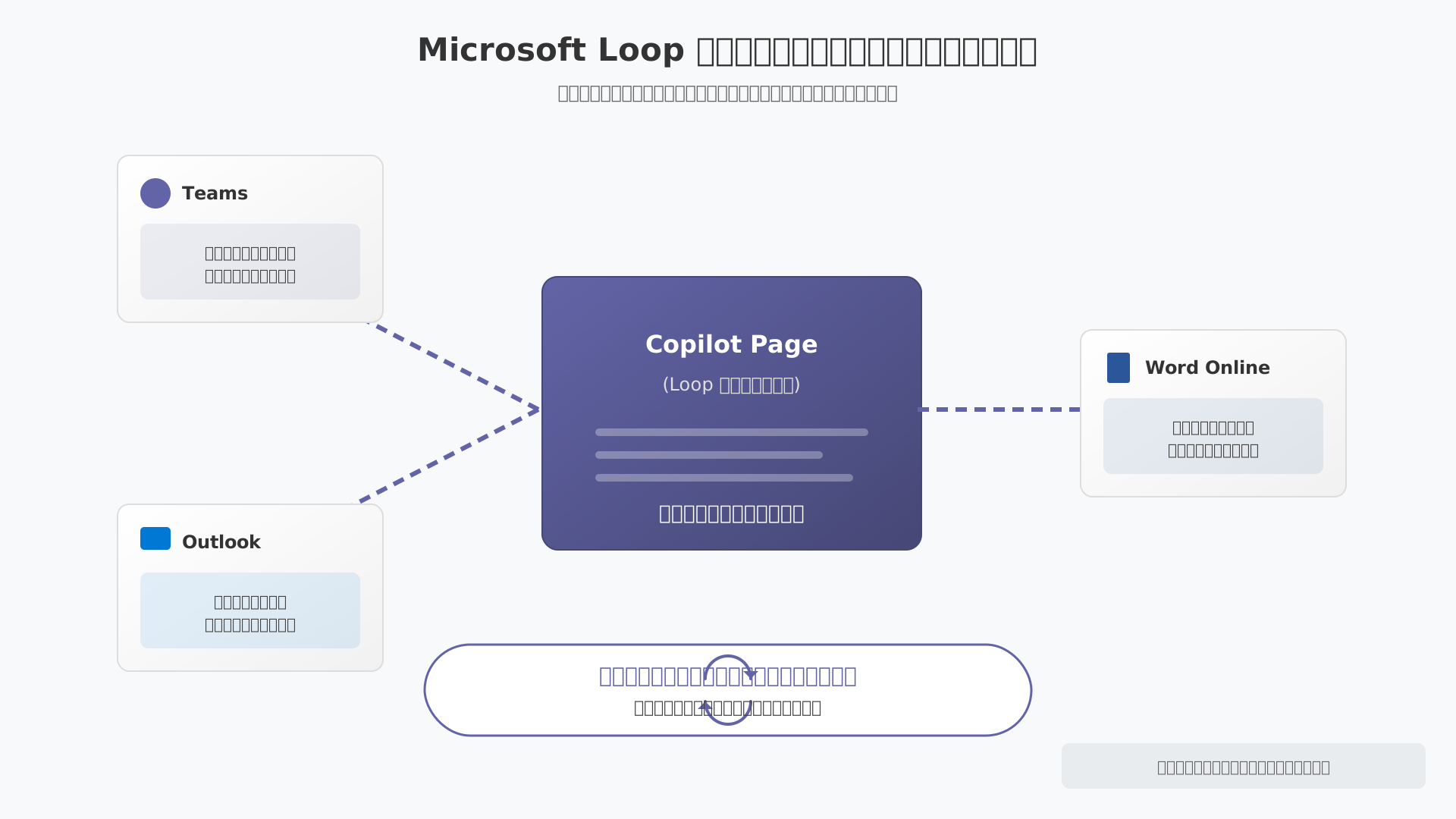
複数のツールを行き来する際の集中力の分断を防ぎ、チーム全体が常に同じ「真実のソース」にアクセスできる高度なコラボレーション環境を実現します。
Microsoft CopilotとLoopコンポーネントの連携について、さらに詳しく知りたいですか?
バージョン履歴(Version History)を活用した安全な共同試行錯誤
2025年12月に導入されたバージョン履歴機能を活用することで、AIによる大規模な書き換えや人為的な誤削除を恐れずにチームでの編集を進められます。
AIとの共同作業において「意図しない変更が加えられる不安」を解消し、誰でも安心してドキュメントのブラッシュアップに貢献できる環境を整えることが重要だからです。
過去の任意の時点までページの状態を復元できるため、Copilotの最新モデルによる複雑な提案を試した後でも、即座に以前の状態へ戻せます(参考: 窓の杜)。
最新のガバナンス機能を備えたPagesを活用すれば、チームは試行錯誤をためらうことなく加速させ、よりクリエイティブな成果へと辿り着けるようになります。
Microsoft Copilot Pagesの共同編集機能について、さらに実践的なワークフローを理解しましょう。
最適化と高度な管理:大規模組織での運用を成功させるプロのコツ
当セクションでは、大規模組織においてCopilot Pagesを効率的かつ安全に運用するための具体的な管理手法について解説します。
AIの利便性を追求するあまり、セキュリティの欠如やコストの肥大化を招いては、持続可能な活用が難しくなるためです。
- 企業ガバナンスとエンタープライズデータ保護(EDP)の徹底
- コスト削減のためのライセンス最適化と割当管理
- 既存のWordドキュメントやOneNoteとの使い分け基準
企業ガバナンスとエンタープライズデータ保護(EDP)の徹底
法人向けのMicrosoft 365 Copilotライセンスには、機密情報を守るための強固なエンタープライズデータ保護(EDP)が標準で適用されています。
個人プランでは入力データがAIの学習に利用されるリスクを否定できませんが、法人版ならデータがテナント外に出ることはなく、組織のプライバシーが厳格に守られます。
実際にMicrosoftトラストセンターでは、組織外へのデータ流出を防止する隔離された処理環境が明記されており、企業の法務・IT部門も安心して導入を進められます(参考: Microsoft トラストセンター)。
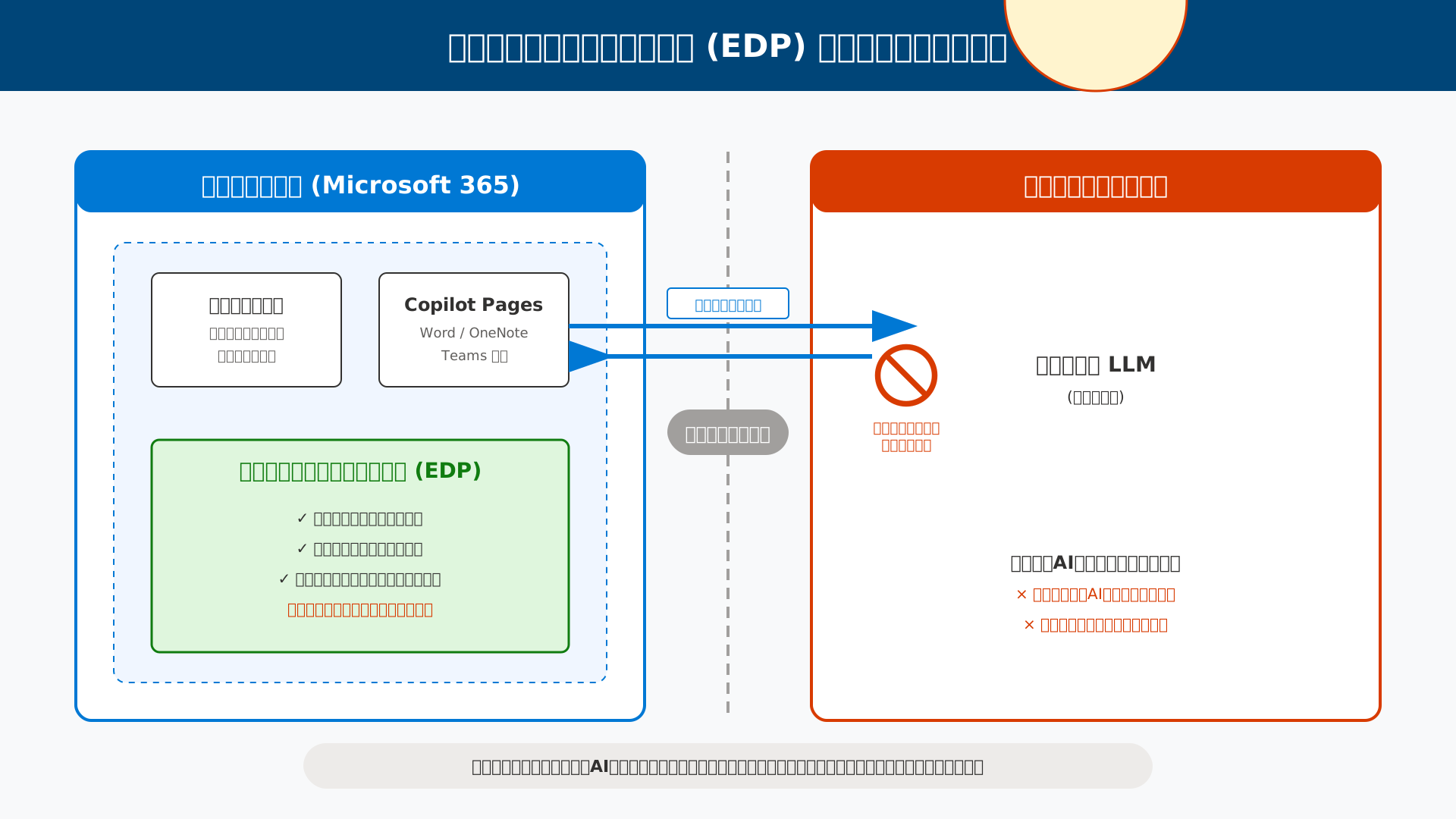
法令遵守が不可欠な大規模組織にとって、このセキュリティ境界こそが、安易な個人アカウント利用を制限して法人ライセンスへ一本化すべき最大の根拠となります。
Microsoft Copilotのデータ保護とセキュリティに関する詳細情報も併せてご確認ください。
コスト削減のためのライセンス最適化と割当管理
全社員への一括配布ではなく、成果の出やすい部門から段階的に展開することが、プロジェクト全体のROI(投資対効果)を最大化する鍵となります。
2026年3月末までの中小企業向けプロモーション価格などを注視しつつ、無計画な付与によるライセンスコストの肥大化を防ぐ必要があるためです。
筆者がリードした3,000万円規模のプロジェクトでも、まずはDX推進部で削減時間を定量化してから全社拡大したことで、経営層の全面的な支持を取り付けました。
投資対効果を確実に証明するためにも、効果測定に基づいた「段階的導入プラン」を採用し、戦略的なコスト管理を徹底してください。
Microsoft Copilotの法人向けライセンスとプロモーション価格については、こちらの記事が参考になります。
より戦略的な組織変革を検討されている方には、書籍「生成DX」での事例学習も非常におすすめです。
既存のWordドキュメントやOneNoteとの使い分け基準
ツールごとの特性を整理し、情報の「鮮度」と「固定性」に基づいた使い分け基準を設けることで、現場での混乱を未然に防ぐことが可能です。
Copilot PagesはAIと即興で情報を練り上げる「動的」な場として優れており、一方でWordなどは完成された「静的」な文書の保存に向いているという明確な違いがあるためです。
例えば、以下の判断基準表を社内ガイドラインに組み込むことで、プロジェクトのフェーズに合わせた最適なツール選択が促進されます。
| フェーズ | 推奨ツール | 活用シーン |
|---|---|---|
| 初期検討・ブレスト | Copilot Pages | AIとの壁打ち、アイデアの断片化 |
| プロジェクト進行中 | OneNote / Loop | 議事録、タスク管理、共有メモ |
| 正式納品・対外報告 | Word / PDF | 契約書、最終報告書、社外向け資料 |
こうした境界線をルール化することは、デジタルツールの過剰化によるストレスを軽減し、組織全体の知識資産の価値を高める最善の策となります。
Microsoft Copilot Pagesの技術基盤であるMicrosoft Loopについて、さらに深く理解を深めることも重要です。
トラブルシューティングとFAQ:Pages導入時の「つまずき」を解消する
当セクションでは、Microsoft Copilot Pagesの導入・運用時に直面しやすい技術的な課題とその解決策について詳しく説明します。
Pagesは非常に強力なツールですが、ライセンスの割り当てや組織内ポリシーの設定によって一部の機能が制限されることがあり、事前の対処法を知っておくことがスムーズな活用に不可欠だからです。
- 「ページが作成できない」「共有ボタンがグレーアウトする」時の解決策
- 社外ゲストユーザーとのPages共有における制限事項
- データの保存期間と「Copilot Library」からの検索テクニック
「ページが作成できない」「共有ボタンがグレーアウトする」時の解決策
Pagesの作成機能や共有ボタンが利用できない場合、その主な原因はライセンスの割り当て漏れや管理センターでのポリシー制限に集約されます。
Pagesの実体はSharePoint Embeddedコンテナに保存される「.loop」形式のデータであるため、組織の管理者がMicrosoft Loopコンポーネントの使用を許可していないと、ボタンがグレーアウトして操作できなくなります。
私が現場で対応した際には、ライセンスを付与した直後でシステムへの反映にタイムラグが生じていたり、特定のセキュリティグループに対してのみ共有設定が制限されていたりするケースが多く見受けられました。
まずはIT管理者にLoopの有効化状況を確認しつつ、Microsoft Copilotの法人向けライセンス体系が正しく適用されているかをチェックすることが問題解決の最短ルートです。
これらの基本的な設定を見直すだけで、多くのテクニカルエラーは即座に解消され、円滑な共同編集がスタートできるようになります。
社外ゲストユーザーとのPages共有における制限事項
2026年現在の最新仕様において、Copilot Pagesは主に同一組織内でのコラボレーションを前提として設計されており、社外ユーザーへの直接的なページ共有には特定の制約が存在します。
企業が機密情報を保護するためのエンタープライズデータ保護(EDP)の境界線により、外部ドメインのユーザーが組織内のPagesをリアルタイムで閲覧・編集することは標準設定では制限されています。
外部パートナーと協力する必要がある場合は、ページの内容をPDFとして出力して共有するか、ゲストアクセスが明示的に許可されたSharePointサイトへ情報を転記して管理する代替案が現実的です(参考: Microsoft Learn)。
セキュアな運用を維持するためには、Microsoft Copilotのデータ保護とセキュリティのガイドラインを遵守しながら、共有範囲を適切にコントロールすることが求められます。
将来的なアップデートで外部共有のハードルが下がる可能性もありますが、現時点では組織のセキュリティポリシーに則った段階的な共有ステップを踏むのが賢明です。
データの保存期間と「Copilot Library」からの検索テクニック
数ヶ月前に作成したはずのページがチャット履歴から消えてしまったとしても、新しく統合された「Copilot Library」のセマンティック検索を活用すれば即座に再発見できます。
Pagesは特定のチャットに紐付くだけでなく、クラウド上の専用ライブラリに持続的な資産として蓄積される仕組みになっているため、キーワードだけでなく「AIによる意味的な検索」が可能です。
大量のプロジェクトを抱えるマネージャーであれば、単なる単語一致ではなく「先月の会議で決まったアクションプラン」といった曖昧な文脈を検索窓に入力することで、関連するアセットを芋づる式に引き出せるでしょう。
散らばった情報の整理術を身につけることは、AI時代のナレッジ管理において極めて重要なスキルであり、業務のスピードを劇的に向上させます。
日々の業務効率をさらに高めたい方は、Microsoft Copilotの「Copilot Library」活用ガイドを参考に、AIチャットを資産化する習慣を身につけてみてください。
こうした最新の検索テクニックやAIツールの組み合わせを網羅的に学びたい方には、生成AI 最速仕事術でのノウハウ習得も非常におすすめです。
まとめ:Microsoft Copilot PagesでAIを真のチーム資産へ
Microsoft Copilot Pagesは、AIとの一時的なチャットをチーム共有の知的資産へと変える「第3のアーティファクト」です。
本記事では、2026年最新の管理機能「Copilot Library」やGPT-5.2による高度な編集術、そして組織での運用を成功させるプロのコツを詳しく解説しました。
AIを単なる回答ツールとしてではなく、共に価値を創出する「パートナー」として位置づけることで、チームの創造性は無限に広がります。
変化の激しいAI時代において、今この瞬間から新しい協働の形を実践することが、未来の競争力を創り出す第一歩となるはずです。
Microsoft Copilot Pagesを活用してチームのAI協働を一段上のレベルへ引き上げましょう。
具体的な導入支援やプロンプトエンジニアリングの研修、2026年3月末までのプロモーション価格での契約相談については、以下のリンクよりSaiteki AIの専門コンサルタントにお問い合わせください。

