(最終更新日: 2026年02月21日)
Microsoft 365 Copilotを導入したものの、「AIに何を指示すればいいかわからない」「毎回プロンプトを考えるのが面倒」という悩みを抱えていませんか?
そんな課題を瞬時に解決してくれるのが、旧Copilot Labから進化した『プロンプトギャラリー』です。
この記事を読むことで、業務を自動化する最適なテンプレートの探し方や、自分専用のプロンプトを保存・共有してチームの生産性を劇的に高める方法が具体的に理解できます。
本記事では、WordやExcelでの活用事例から、2026年最新のGPT-5.2モデル対応、さらには自律型エージェントの作成までを徹底解説します。
AIツールの専門メディアであるSaiteki AIが、初心者の方でも迷わず使いこなせるよう丁寧にガイドしますので、ぜひ最後までご覧ください。
プロンプト作成の悩みから解放され、AIを本当のパートナーとして活用する準備を始めましょう!
Microsoft Copilot Lab(プロンプトギャラリー)の基礎知識と進化した役割
当セクションでは、Microsoft Copilot Labから進化した「プロンプトギャラリー」の基礎知識と、業務におけるその役割を解説します。
AIを単なる便利なツールから、組織全体の生産性を向上させる実用的な業務パートナーへと引き上げるためには、この機能の変遷と基盤となる仕組みを理解することが不可欠だからです。
- Copilot Labからプロンプトギャラリーへの名称変更と統合の背景
- AI初心者の壁を壊す「プロンプトテンプレート」の重要性
- 組織全体の「Work IQ」を高めるインテリジェンス基盤の仕組み
Copilot Labからプロンプトギャラリーへの名称変更と統合の背景
かつて独立したポータルサイトとして提供されていたCopilot Labは、現在、各アプリへ直接組み込まれた**「プロンプトギャラリー」へと進化**を遂げています。
以前は外部サイトへ移動して指示文を学ぶ必要がありましたが、作業を中断させないシームレスな体験を実現するため、Microsoftは2025年7月にUIの刷新と統合を行いました。
この変遷により、ユーザーはWordやPowerPointなどの作業画面を開いたまま、最適な指示(プロンプト)のテンプレートを即座に呼び出すことが可能です。
具体的な進化のプロセスを、以下の図に整理しました。
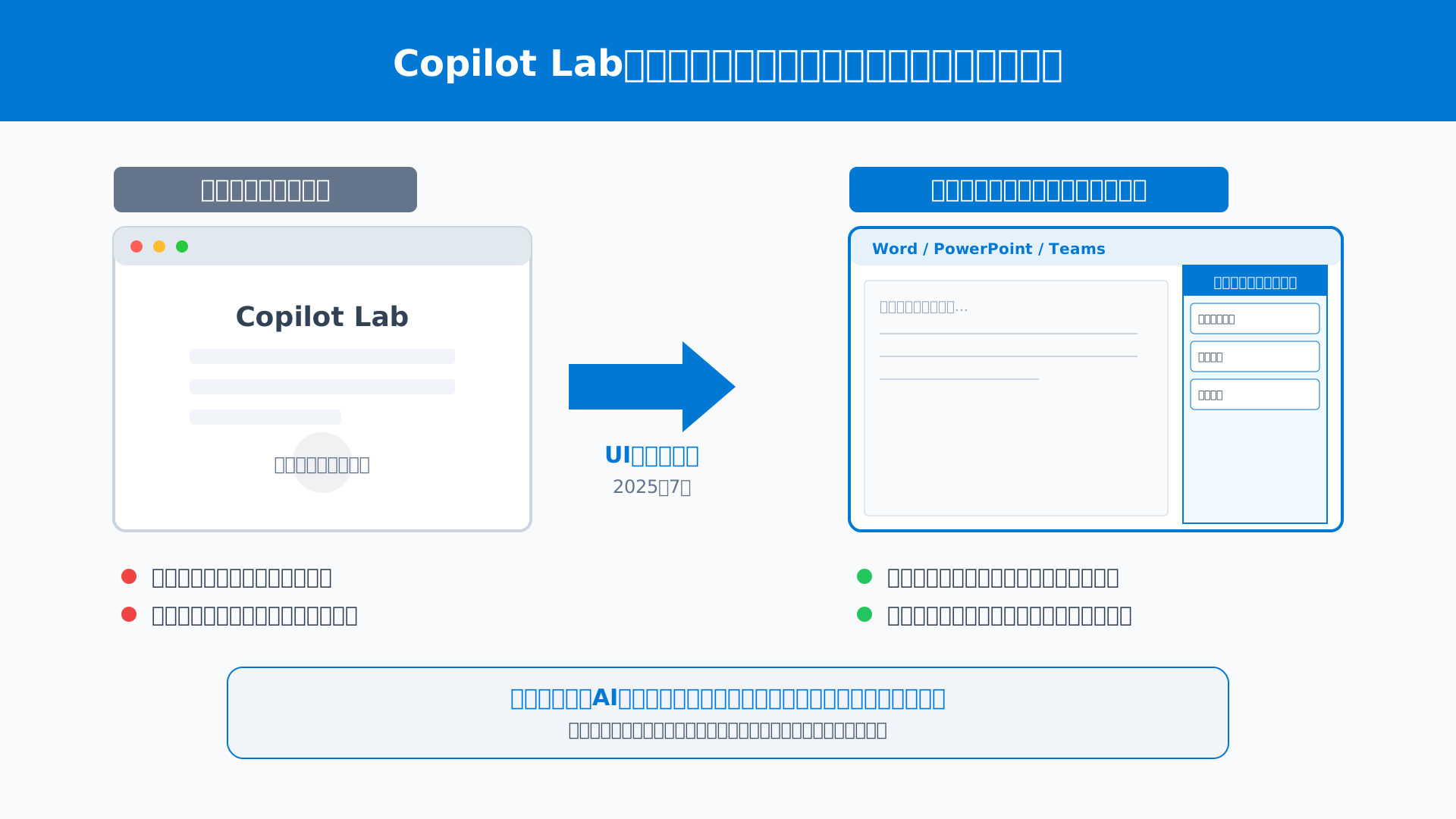
作業コンテキストを維持したままベストプラクティスを適用できる環境は、AI導入初期にありがちな「何を指示すればいいか分からない」という停滞を解消します。
常に最新の推奨プロンプトが手元にあるこの環境こそが、日常的なAI活用の定着を強力に後押しします。(参考: Microsoft Support)
AI初心者の壁を壊す「プロンプトテンプレート」の重要性
プロンプトギャラリーは、AIへの指示出しが苦手な方でも**迷わず業務を遂行できる「型」を提供**してくれます。
DX担当者が直面しがちな「ツールを配布したが現場で使いこなされない」という課題に対し、選択するだけで質の高い回答が得られる仕組みは非常に強力な解決策となります。
ギャラリー内は「作成」「要約」「分析」といったビジネスアクションに基づいたカテゴリーで綿密に分類されており、数クリックで必要な指示を構築可能です。
より体系的に「型」を学びたい場合は、生成AI 最速仕事術などの書籍を参考にすることで、テンプレートの応用力をさらに高めることができるでしょう。
初心者が高度なプロンプトエンジニアリングを習得するまでの負担を劇的に減らし、全社的なAI活用のハードルを下げる役割を担っています。(参考: Microsoft Learn)
組織全体の「Work IQ」を高めるインテリジェンス基盤の仕組み
Copilotは単なる回答生成器ではなく、組織のデータ、メモリ、推論を統合した**「Work IQ」という独自の知能基盤**に基づいて動作します。
Microsoft Graphを通じて社内のメール、カレンダー、ファイルを深く理解することで、ユーザーの文脈に沿ったパーソナライズされた提案が可能になるためです。
この基盤は、組織図上のつながりだけでなく、実際に誰が誰と連携してタスクを遂行しているかという「ワークチャート」を推論に活用する点が特徴です。
以下の図は、Work IQがどのように社内データを価値に変えるかを示したアーキテクチャ図です。
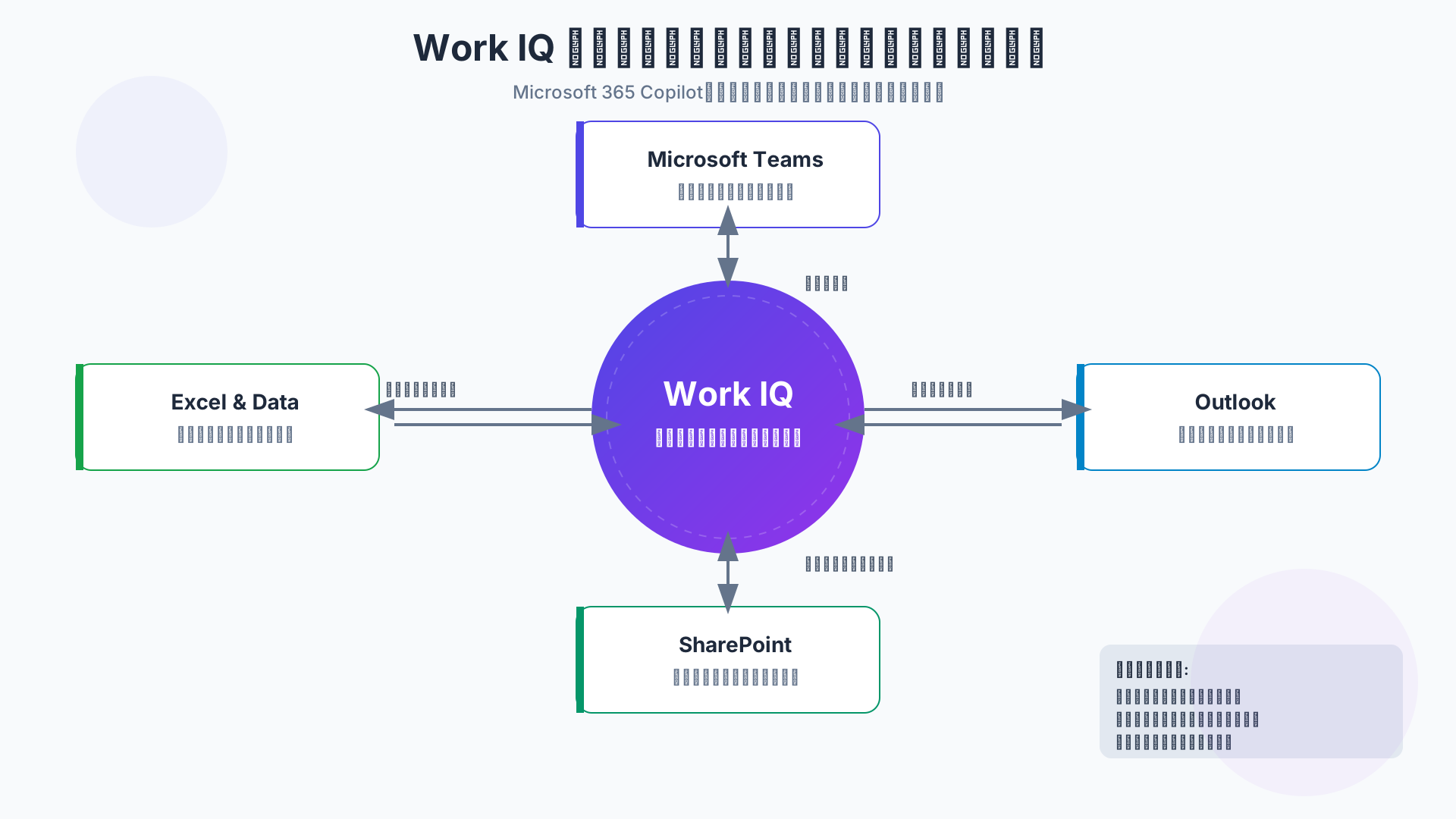
プロンプトギャラリーはこの膨大なナレッジへのアクセスを最適化する羅針盤であり、他の汎用AIとは一線を画す精度の高さを支えています。
組織の集合知を最大限に引き出すこの仕組みを活用することで、企業は個人の生産性を超えた組織的な競争力を獲得できます。(参考: Microsoft 365 Copilot Prompts Gallery)
プロンプトギャラリーへのアクセス方法と主要UI・3層アーキテクチャの解説
当セクションでは、Microsoft 365 Copilotの利便性を最大化するための「プロンプトギャラリー」への具体的なアクセス手順と、その根幹を支える3層のシステム構造について詳しく解説します。
なぜなら、どれほど強力なAI機能であっても、必要な時に即座に呼び出し、適切な階層から最適な指示を選択できなければ、業務効率の向上を実感しにくいからです。
- WordやExcelから直接アクセスする「各アプリ内インターフェース」の開き方
- 3つの階層(提案・自分のプロンプト・チーム)の使い分け
- 目的のプロンプトを瞬時に見つける「タスクベースカテゴリー」の活用法
WordやExcelから直接アクセスする「各アプリ内インターフェース」の開き方
Copilotのプロンプトギャラリーは、各アプリの作業画面から離れることなく**作業環境内から直接起動できる**よう設計されています。
以前の「Copilot Lab」は独立したWebサイトでしたが、現在は各アプリのインターフェースへ統合されたことで作業の中断を最小限に抑えられるようになりました(参考: Microsoft Support)。
具体的な開き方は簡単で、右側のCopilotパネルにある入力欄のすぐ上に配置された「プロンプトを表示」またはキラキラしたアイコンを選択するだけです。
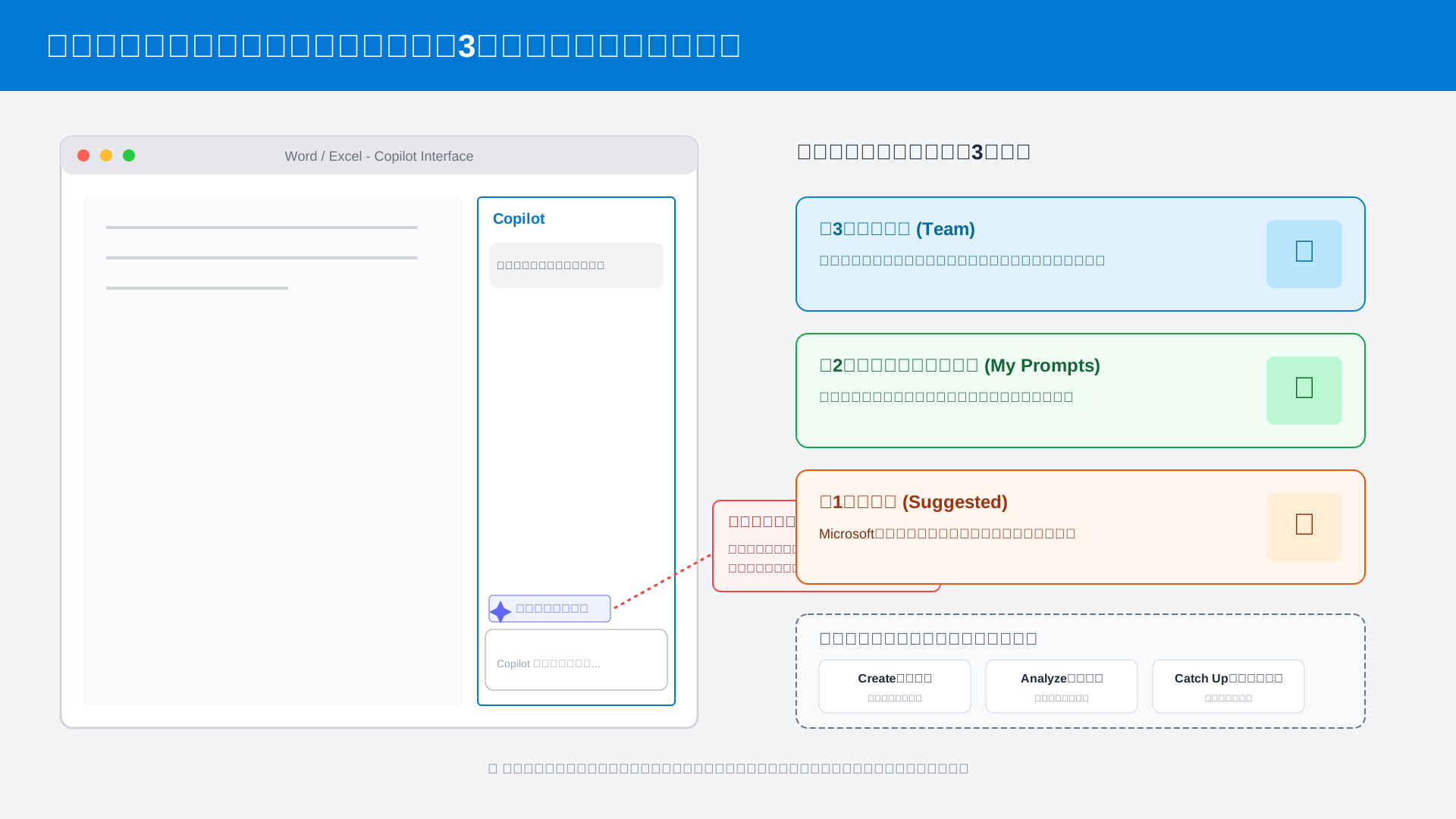
WordやBusiness Chatでは表示位置に若干の差がありますが、いずれもプロンプト入力の補助ツールとして常に視界に入る場所に配置されています。
この直感的なUIのおかげで、ユーザーは作業の流れを止めることなく、必要なタイミングで最適な指示の雛形を呼び出すことが可能です。
3つの階層(提案・自分のプロンプト・チーム)の使い分け
プロンプトギャラリーの基盤は、活用の成熟度に応じて段階的にステップアップできる**「提案・個人・チーム」の3層構造**によって支えられています。
利用者の習熟度や業務の共有範囲に合わせて適切な保存場所を提供することで、AIの知見を組織全体に循環させる仕組みとなっているためです。
各階層の役割は以下の通り分類されており、用途に応じた柔軟な使い分けが推奨されています。
| 階層 | 名称 | 機能と目的 |
|---|---|---|
| 第1層 | 提案 | Microsoftが推奨する汎用プロンプト。活用の第一歩。 |
| 第2層 | 自分のプロンプト | 個人でブックマークしたお気に入り。日常タスクの自動化。 |
| 第3層 | チーム | 組織や特定のグループ内で共有された業務特化型の知見。 |
(参考: Microsoft Learn)
個人のスキルアップを支援する環境をより深く学びたい方は、DMM 生成AI CAMPのような専門的な学習プログラムを活用することも有効な手段の一つです。
自分の成功例を「チーム」階層へ反映させる習慣を身につけることが、最終的に組織全体のWork IQを底上げする鍵となるでしょう。
目的のプロンプトを瞬時に見つける「タスクベースカテゴリー」の活用法
ギャラリーに搭載されている**「タスクベースカテゴリー」を使いこなすこと**で、膨大なプロンプトの中から今すぐ使える一手を瞬時に見つけ出せます。
ビジネスにおける具体的な行動、すなわち「何を行いたいか」という目的ごとに整理されているため、検索に時間を取られることがありません。
具体的には「Create(作成)」で企画書を、「Catch Up(状況把握)」で不在時の会議録を確認するといった、動詞ベースの直感的なナビゲーションが用意されています。
- Create(作成):新規ドキュメント、メールの下書き、アイデア出し
- Analyze(分析):データパターンの特定、複数の選択肢の比較
- Catch Up(状況把握):見逃した会議の要約、未読メッセージの整理
(参考: Microsoft 365 Copilot Prompts Gallery)
このような「プロンプトの型」を意識した活用法を網羅的に習得するには、書籍『生成AI 最速仕事術』などで紹介されているテンプレート技術も非常に参考になります。
迷った際はこのカテゴリータブを切り替えるだけで、現在のタスクに最も適したインサイトをAIから得られるはずです。
【実践】Word・Excel・PowerPointで役立つ具体的なプロンプト活用事例
このセクションでは、主要なOfficeアプリケーションであるWord、Excel、PowerPointにおける具体的なプロンプトの活用事例を詳しく解説します。
日常業務で最も使用頻度が高いこれらのツールをAIで強化することが、組織全体の生産性を飛躍させる最短ルートだからです。
- Word:長文要約から「エージェントモード」による自律的な推敲まで
- Excel:Python統合を活用した高度なデータ分析と可視化の手順
- PowerPoint:資料の自動生成と40言語対応のグローバル翻訳機能
Word:長文要約から「エージェントモード」による自律的な推敲まで
Microsoft WordにおけるCopilotは、単なる文章作成補助を超え、自律的に動く「エージェントモード」へと進化を遂げました。
2026年のアップデートで導入されたこのモードは、ユーザーの指示を受けてドキュメントの推敲やフォーマットの調整を自律的に実行する革新的なパートナーとして機能します(参考: Microsoft Community Hub)。
実際にビジネス文書をリライトさせた際には、不足している情報をAIが自ら提案してくれる「修正提案の具体性」に驚きと感動を覚えました。
画像では、AIがプロンプトに応じてファイルを直接変更し、完成度を高めていく自律的なワークフローを視覚化しています。
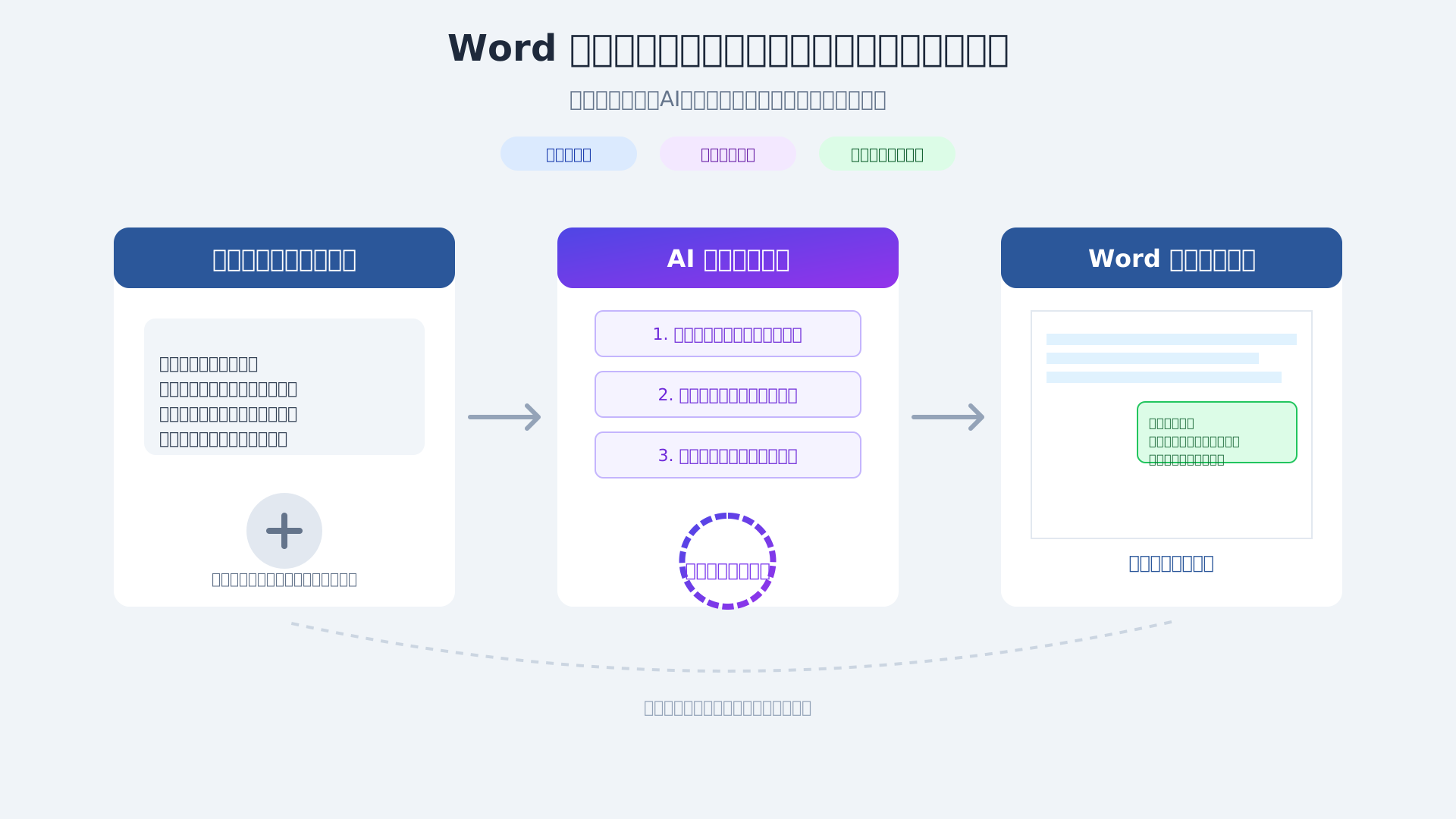
受動的なツールから能動的な共同制作者へと変わったことで、ドキュメント作成のストレスは大幅に軽減されるでしょう。
Excel:Python統合を活用した高度なデータ分析と可視化の手順
ExcelではPythonとの強力な統合により、専門的なプログラミング知識がなくても高度なデータ解析が容易に行えるようになりました。
数式を直接入力する代わりに、プロンプトギャラリーから「トレンド分析」を選択するだけで、背後でPythonコードが走り統計グラフが自動生成されます(参考: Microsoft Adoption)。
従来の関数操作と比べた場合、作業の自由度とアウトプットの質には以下のような明確な差が生まれます。
| 項目 | 従来の関数操作 | Excel with Copilot (Python) |
|---|---|---|
| 操作難易度 | 複雑なネスト構造の理解が必要 | 自然言語による指示のみ |
| 分析手法 | 限定的な統計関数 | ライブラリを用いた高度な予測分析 |
| 可視化 | 手動のグラフ作成 | インサイトに基づいた自動ビジュアル化 |
データに基づいた意思決定を迅速化したい担当者にとって、この機能はデータサイエンスの民主化をもたらす画期的な進歩といえます。
PowerPoint:資料の自動生成と40言語対応のグローバル翻訳機能
PowerPointにおける最大のメリットは、Wordドキュメントなどの既存資産からプレゼン資料を一瞬で構成できる圧倒的なスピード感にあります。
さらに、デザインを一切崩さずに資料全体を約40言語へ一括翻訳する最新機能は、国境を越えたビジネスコミュニケーションを強力に支援します(参考: Microsoft Learn)。
グローバル企業での活用においては、翻訳作業に費やしていた膨大な時間が削減され、内容のブラッシュアップに集中できる環境が整うはずです。
資料作成の技術をさらに磨き、AIを使いこなしたい方には生成AI 最速仕事術が非常に役立つガイドとなるでしょう。
プロンプト一発でプロ品質のスライドが完成する体験は、これまでの資料作成の概念を根本から覆すものとなります。
プロンプトの保存と共有で「組織の集合知」を構築するナレッジ管理術
当セクションでは、Microsoft Copilotにおいて個人のノウハウを組織全体の資産へと昇華させる「プロンプトの保存と共有」の仕組みについて詳しく解説します。
AI活用の成果は適切な指示(プロンプト)を出せるかどうかに依存するため、優れた手法を個人に留めず、チーム内でナレッジとして循環させることが業務自動化の成功に直結するからです。
- 気に入ったプロンプトを「自分のライブラリ」にブックマークして効率化
- Microsoft Teamsのチームチャネルへプロンプトを共有・蓄積する方法
- 管理者による利用状況分析(Copilot Control System)と定着化支援
気に入ったプロンプトを「自分のライブラリ」にブックマークして効率化
日常的に高い精度を叩き出す指示文は、プロンプトギャラリー内の「自分のライブラリ」へ保存して資産化しておくことが業務効率化の鉄則です。
私自身、以前は「あの時うまくいった指示は何だったか」と思い出せず、過去の履歴を遡ったり一から手打ちしたりして、時間を大幅にロスするという失敗を繰り返していました。
ギャラリー内にある「保存」アイコンをクリックするだけで、自分専用の「お決まりの指示書」としてワンクリックで呼び出せるようになります。
個人の成功パターンを確実にストックし続けることで、複雑なプロンプトを再構築する手間は一切不要になるでしょう。
プロンプトを「型」として管理する具体的なテクニックについては、生成AI 最速仕事術でも非常に分かりやすく体系化されています。
Microsoft Teamsのチームチャネルへプロンプトを共有・蓄積する方法
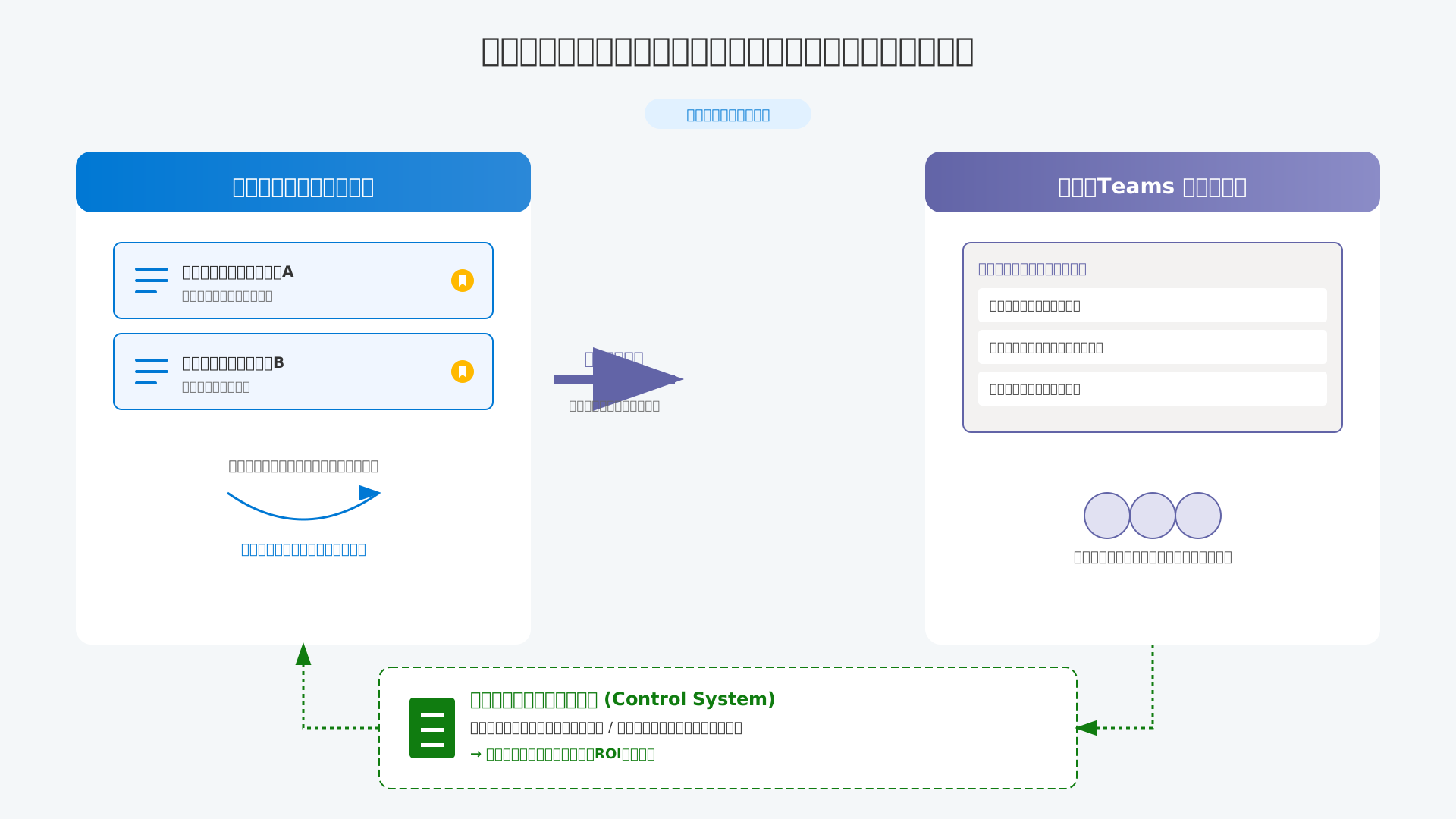
特定のプロジェクトや部署に最適化されたプロンプトは、Microsoft Teamsのチャネルへ直接共有してチーム全体の資産へ昇華させましょう。
一部のパワーユーザーが持つ「暗黙知」を可視化し、組織の「形式知」へと変換することで、メンバー全員のアウトプット品質を底上げできるためです。
具体的な共有と活用のプロセスは以下の通りです。
- プロンプトギャラリーで共有したい項目を選択し、「リンクをコピー」または「Teamsに共有」から対象のチャネルへ投稿する。
- 共有されたプロンプトは、チームチャネル内の「Prompts」タブへ自動的に集約される。
- 新メンバーなどはそのタブを参照するだけで、そのチームで推奨される「AIへの頼み方」を即座に習得できる。
このサイクルを定着させれば、個人の成長がチーム全体の生産性向上に直結する「集合知」の仕組みが構築されます。
管理者による利用状況分析(Copilot Control System)と定着化支援
企業全体でのAI活用を加速させるには、「Copilot Control System」を通じたデータ主導の定着化施策が不可欠です。
IT管理者が「どのプロンプトが頻繁に保存・利用されているか」を客観的に把握することで、活用が進んでいる部署とそうでない部署のボトルネックを特定できるからに他なりません。
管理センターで取得できる分析レポートには、組織の現状を映し出す重要なデータが網羅されています(参考: Microsoft Learn)。
| 分析項目 | 得られるインサイト |
|---|---|
| プロンプトの保存・いいね数 | ユーザーが実際に役立つと感じている具体的な業務シナリオの特定 |
| 共有アクションの頻度 | 組織内でのナレッジ流通量とコミュニティの活性化度合い |
| 部門別のエンゲージメント | 追加トレーニングが必要な領域や、社内ロールモデル(AI推進者)の特定 |
こうした利用実態をベースに、成功事例を他部署へ積極的に横展開していくことが、投資対効果(ROI)を最大化させるための鍵となります。
【2026年最新】GPT-5.2搭載モデルの切り替えと自律型エージェントの作成
当セクションでは、2026年最新のGPT-5.2モデルの運用方法と、自律型エージェントの構築手順を詳しく解説します。
AIの進化により、Copilotは単なるチャットツールから業務を自走させるパートナーへと役割が変化しており、その新機能を正確に把握することが不可欠だからです。
具体的な構成は以下の通りです。
- Think Deeperモードを活用した複雑な推論とモデルセレクターの操作
- Copilot Studioによる「カスタムエージェント」開発の基礎と業務実装
- Microsoft公式の30日間トレーニング「The Great Copilot Journey」の進め方
Think Deeperモードを活用した複雑な推論とモデルセレクターの操作
GPT-5.2搭載の最新Copilotでは、タスクの重要性や複雑さに合わせてモデルを柔軟に切り替える運用が主流となっています。
2026年1月のアップデートにより、速度重視の「Quick Response」と論理的推論を深める「Think Deeper」のモード選択が可能になったことが背景にあります(参考: Microsoft Learn)。
定型メールの返信案作成なら前者、複雑な市場データの分析やプログラミングのデバッグには後者を選ぶといった明確な使い分けが業務の質を左右します。
回答までの待機時間はモデルにより異なりますが、戦略や推論が必要な場面ではあえて時間をかけることで、人間が気づきにくい深い洞察を得られます。
モデルセレクターを状況に応じて能動的に使いこなす姿勢こそが、最新の生成AI環境で生産性を最大化するための必須スキルです。
Copilot Studioによる「カスタムエージェント」開発の基礎と業務実装
プロンプトギャラリーの真価を引き出すには、Copilot Studioを用いて特定業務に特化した独自のAIエージェントを構築することが推奨されます。
汎用的なAIへの指示だけでなく、自社の独自データに基づき「自律的に判断しアクションを起こす」仕組みがDXを加速させる鍵となるからです。
例えば、社内の就業規則を学習させ、チャット上での質問回答から有給申請のワークフロー起動までを一貫して代行する「人事専用エージェント」を構築できます。
専門的なエンジニアを介さずとも、現場のニーズに即したツールをノーコードで形にできる点は大きなメリットと言えるでしょう(参考: Microsoft 365 Copilot Prompts Gallery)。
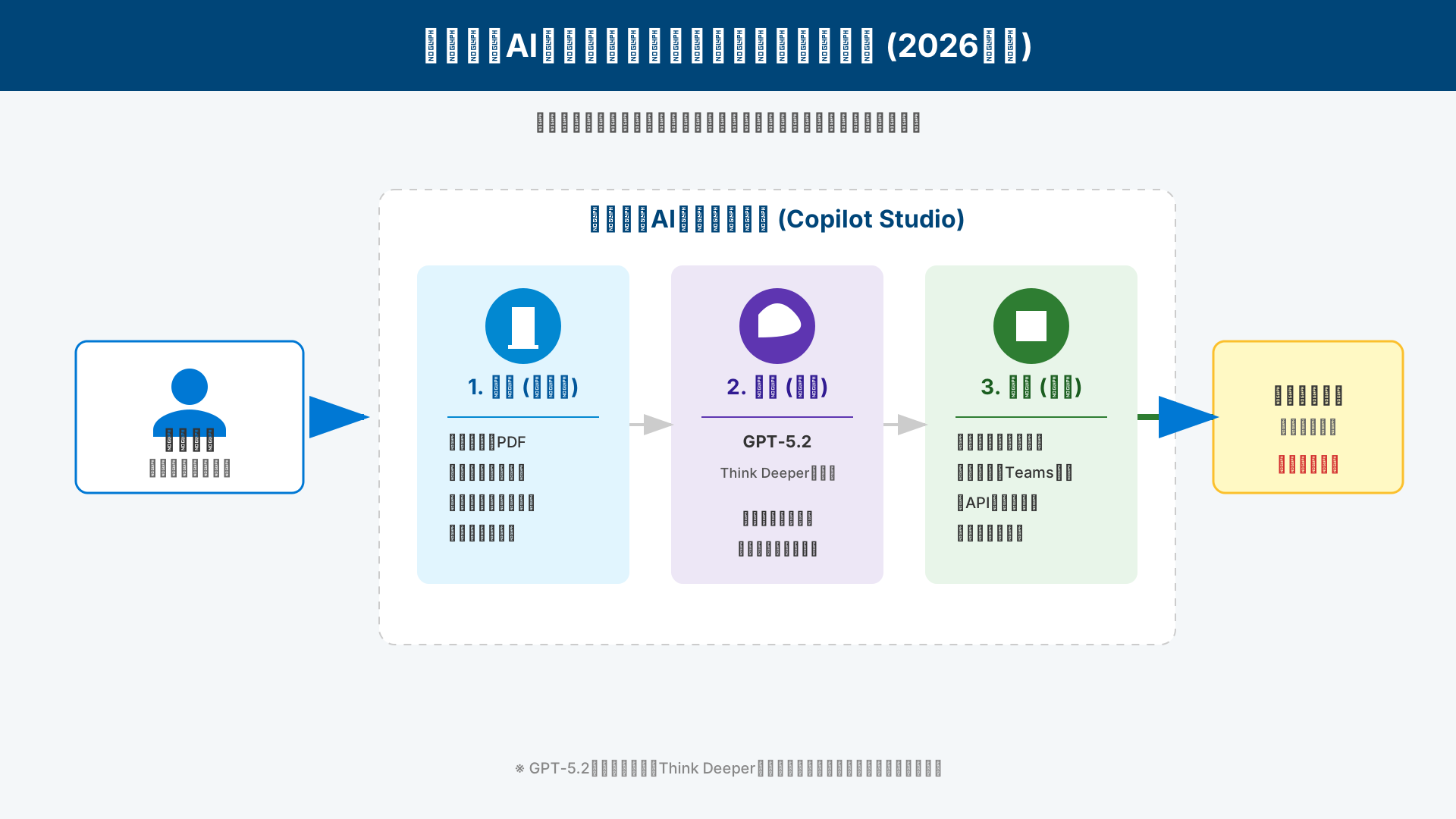
この自律型エージェントの活用により、従来の受動的なAI利用から、業務フローそのものをAIが担う「攻めの活用」へとシフトすることが可能です。
カスタムエージェントの開発によって属人化した業務をデジタル資産化し、組織全体のパフォーマンスを底上げしましょう。
Microsoft公式の30日間トレーニング「The Great Copilot Journey」の進め方
導入後のスキル習得を確実に進めるためには、Microsoftが提唱する30日間の学習プログラムを道標にするのが最も効率的です。
慣れないツールを使いこなすには、第1週の「時間の管理」から最終週の「エージェント活用」まで、難易度を段階的に上げることで挫折を防ぐ必要があるからです。
この「The Great Copilot Journey」は、日々の業務にAIを自然と組み込むための実践的なステップが体系化されています。
以下の表に、5週間で取り組むべき主要なテーマと学習目的をまとめました(参考: Microsoft 365 Copilot Prompts Gallery)。
| 学習週 | テーマ | 主な学習内容 |
|---|---|---|
| 第1週 | 時間の管理 | 会議要約やメール返信の効率化 |
| 第2週 | 創造性の強化 | 企画案の生成や資料構成の自動化 |
| 第3週 | 専門知識の拡大 | データ分析とコーチングの受講 |
| 第4週 | コラボレーション | チーム内の情報共有とフォローアップ |
| 第5週 | エージェント活用 | 特化型AIツールの選定と運用 |
この5週間のロードマップに沿って一歩ずつ実践を積み重ねることが、AIを真のビジネスパートナーへと昇華させる近道です。
実践的なスキルの習得には、書籍 生成AI 最速仕事術 などのリソースも併用すると学習の密度がさらに高まります。
導入前に確認すべき料金プラン・セキュリティ・投資対効果(ROI)
当セクションでは、Microsoft 365 Copilotの導入検討において不可欠な料金体系、セキュリティ基準、および投資対効果(ROI)の具体的な指標について詳しく解説します。
なぜなら、生成AIの組織導入を成功させるには、コストの正当性やデータの安全性を明確にし、経営層や関係部署の合意を形成することが極めて重要だからです。
- Enterprise版とBusiness版の料金比較とプロモーション価格の適用条件
- 顧客データを学習させない「エンタープライズデータ保護(EDP)」の信頼性
- 週20分の削減で元が取れる?日本企業向けROI試算と導入事例
Enterprise版とBusiness版の料金比較とプロモーション価格の適用条件
Microsoft 365 Copilotの導入コストは、組織の規模や既存ライセンスの状況に合わせて柔軟に選択できるよう設計されています。
2026年2月時点の公式価格体系では、大企業向けと中小企業向けで異なる単価設定やプロモーションが適用されているのが特徴です。
| プラン分類 | 対象組織 | 月額相当(税抜) |
|---|---|---|
| Copilot Enterprise | 大企業(E3/E5ベース) | ¥4,497 |
| Copilot Business | 中小企業(300人まで) | ¥2,698(期間限定割引) |
| Standardバンドル | 中小企業(セット割) | ¥3,298(2026/3末まで) |
特に中小企業向けのバンドルプランは、2026年3月末までの期間限定で大幅な割引が提供されているため、コストを抑えて導入を開始する絶好の機会と言えます。
コストパフォーマンスの最適化を図るためには、単体購入だけでなく既存ライセンスとの組み合わせによる総額の試算を優先的に行うことが推奨されます(参考: Microsoft 365公式)。
顧客データを学習させない「エンタープライズデータ保護(EDP)」の信頼性
企業が法人向けプランを採用する最大のメリットは、入力データが外部のAI学習に一切利用されないエンタープライズデータ保護(EDP)が標準適用される点にあります。
業務で扱う機密情報や独自のノウハウはすべてテナント内のセキュアな境界内に留まり、MicrosoftやOpenAIが二次利用することはありません。
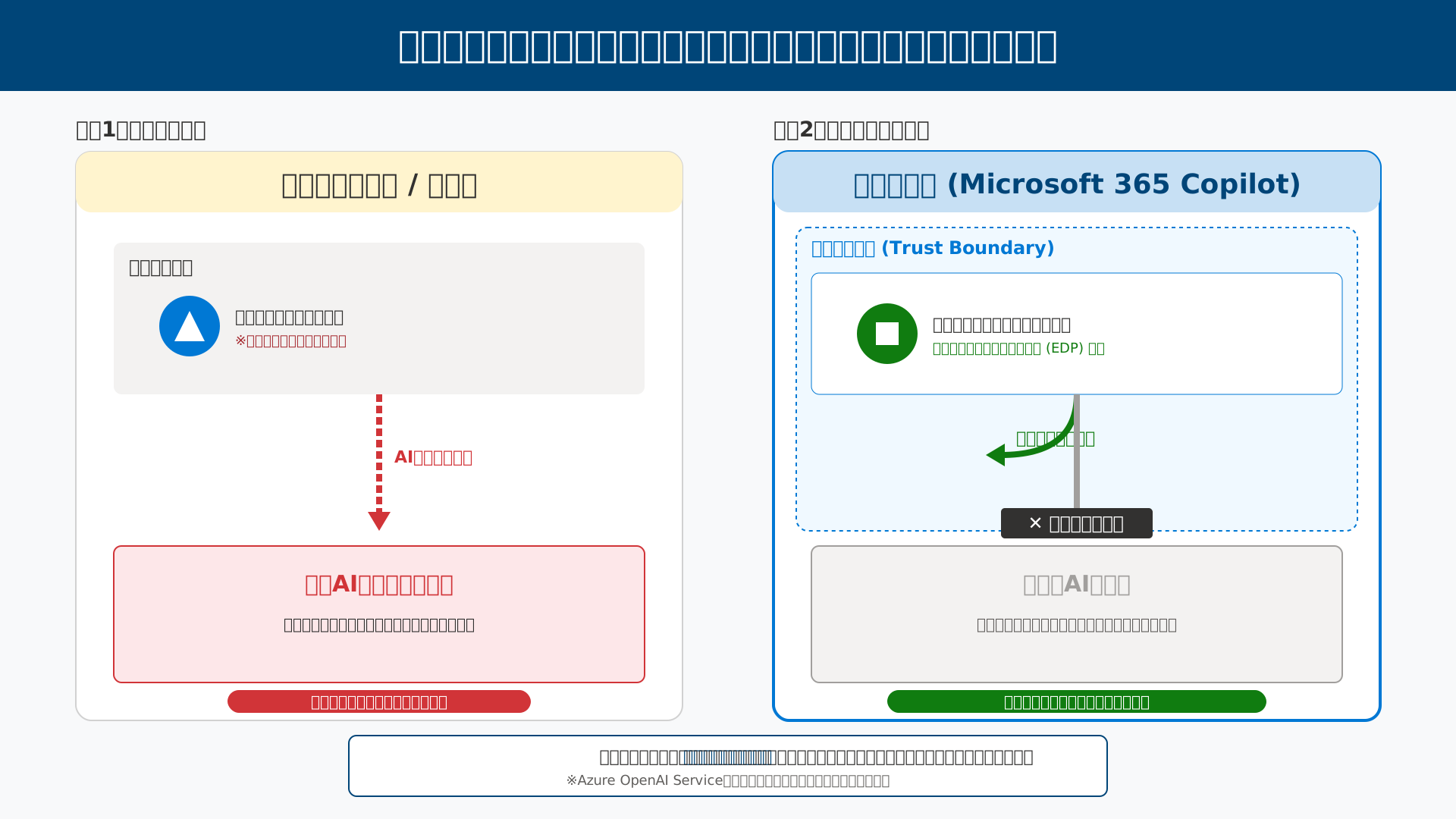
加えて、社内の既存のアクセス権限をそのまま継承するため、ユーザーが本来許可されていない機密情報にAIを通じて接触する過剰共有のリスクもシステムレベルで防げます。
この堅牢なガバナンス設計により、金融や医療といった高度なプライバシー保護が求められる業界でも、日常的なインフラとして安心して統合できる環境が整っています(参考: Microsoft Learn)。
週20分の削減で元が取れる?日本企業向けROI試算と導入事例
多くの日本企業において、Copilot導入による投資の損益分岐点は、一般的な懸念よりもはるかに低い水準に設定されています。
大企業の場合、従業員一人が週にわずか20分の定型業務を削減するだけで、毎月のライセンス費用に見合う価値を十分に創出できる計算です。
| 組織規模 | 目標削減時間 | コストメリット換算 |
|---|---|---|
| 中小企業 (SMB) | 月 約0.9時間 | ¥2,700相当 |
| 大企業 (Enterprise) | 月 約1.5時間 | ¥4,500相当 |
実際に三井物産や集英社といった国内事例では、情報検索や資料作成の自動化によって、既に数時間の工数削減が報告されていることも見逃せません(出所: Saiteki AI)。
組織的な生産性向上をさらに加速させるには、生成AI 最速仕事術で紹介されているような汎用的な型を活用し、早期のスキル定着と活用範囲の拡大を推進することが投資回収の鍵となります。
まとめ:プロンプトギャラリーを使いこなし、組織の生産性を最大化しよう
Microsoft Copilot Labから進化した「プロンプトギャラリー」は、単なるプロンプト集の枠を超え、業務を劇的に変革する「組織の知恵」の蓄積拠点となります。
本記事で紹介したように、まずは公式テンプレートでAIの感触を掴み、独自のプロンプトを保存・共有するステップを踏むことで、AIは単なるツールから真のパートナーへと進化します。
最新のGPT-5.2や自律型エージェントを使いこなす未来はすぐそこまで来ており、今この瞬間から「AIに任せる」習慣を身につけることが、数年後の大きな差に繋がるはずです。
「自分にもできるだろうか」と迷う必要はありません。まずは今日、よく行う業務を一つだけギャラリーの力で自動化することから、新しい働き方を始めてみませんか?
Microsoft 365 Copilotの導入や、プロンプトギャラリーを活用した業務設計にお悩みですか?
Saiteki AIでは、貴社の業務に最適なAI活用ロードマップの策定を支援しています。
まずは以下のリンクより最新のライセンス情報を確認するか、無料の導入相談フォームよりお気軽にお問い合わせください。

