
(最終更新日: 2026年02月14日)
「Microsoft Copilotの回答が一般的すぎて、毎回同じ前提条件を打ち込むのが面倒……」と感じたことはありませんか?
ChatGPTでおなじみの「カスタム指示」がCopilotでも本格的に活用可能になり、AIを自分専用の優秀なパートナーへ劇的に進化させられるようになりました。
本記事では、パーソナライズ設定の具体的な手順から、業務効率を最大化するCopilot GPTsの作り方までを網羅的に解説します。
AIツールの情報発信に特化した「Saiteki AI」監修のもと、2026年の最新アップデート情報を反映した、信頼性の高い実践ガイドをお届けします。
この記事を読み終える頃には、あなたの好みや仕事のトーンを完璧に理解した、世界に一つだけのAI環境が手に入っているはずです。ぜひ最後までご覧ください。
Copilotパーソナライズの仕組みとChatGPT「カスタム指示」との違い
当セクションでは、Microsoft Copilotのパーソナライズ機能がどのように動作し、従来のChatGPTにおける「カスタム指示」と何が異なるのかを詳しく解説します。
Microsoft Copilotは独自のシステムアーキテクチャを持ち、ChatGPTとは異なるデータの統合方法を採用しているため、その仕組みを正しく理解することが効果的な活用の第一歩となるからです。
- Microsoft Copilot Systemのアーキテクチャと文脈理解の構造
- 明示的設定(カスタム指示)と暗黙的学習(メモリ機能)の使い分け
- 【2026年最新】エージェントモードへの進化とパーソナライズの重要性
Microsoft Copilot Systemのアーキテクチャと文脈理解の構造
Copilotは単なる言語モデルではなく、組織のデータや個人の設定を統合する「Copilot System」という多層的なアーキテクチャで動作しています。
従来のAIとは異なり、Microsoft Graphを通じてカレンダーやメールなどのコンテキストを抽出し、プロンプトがLLMに送信される直前にカスタム指示を「メタ指示」として動的に付加する仕組みを採用しているためです。
この重層的な構造の詳細は、Microsoft Copilotの仕組みとバックエンド解説記事でも触れていますが、ユーザーの入力がオーケストレーターに届いた段階で、設定済みの「カスタム指示」が自動的にマージされます。
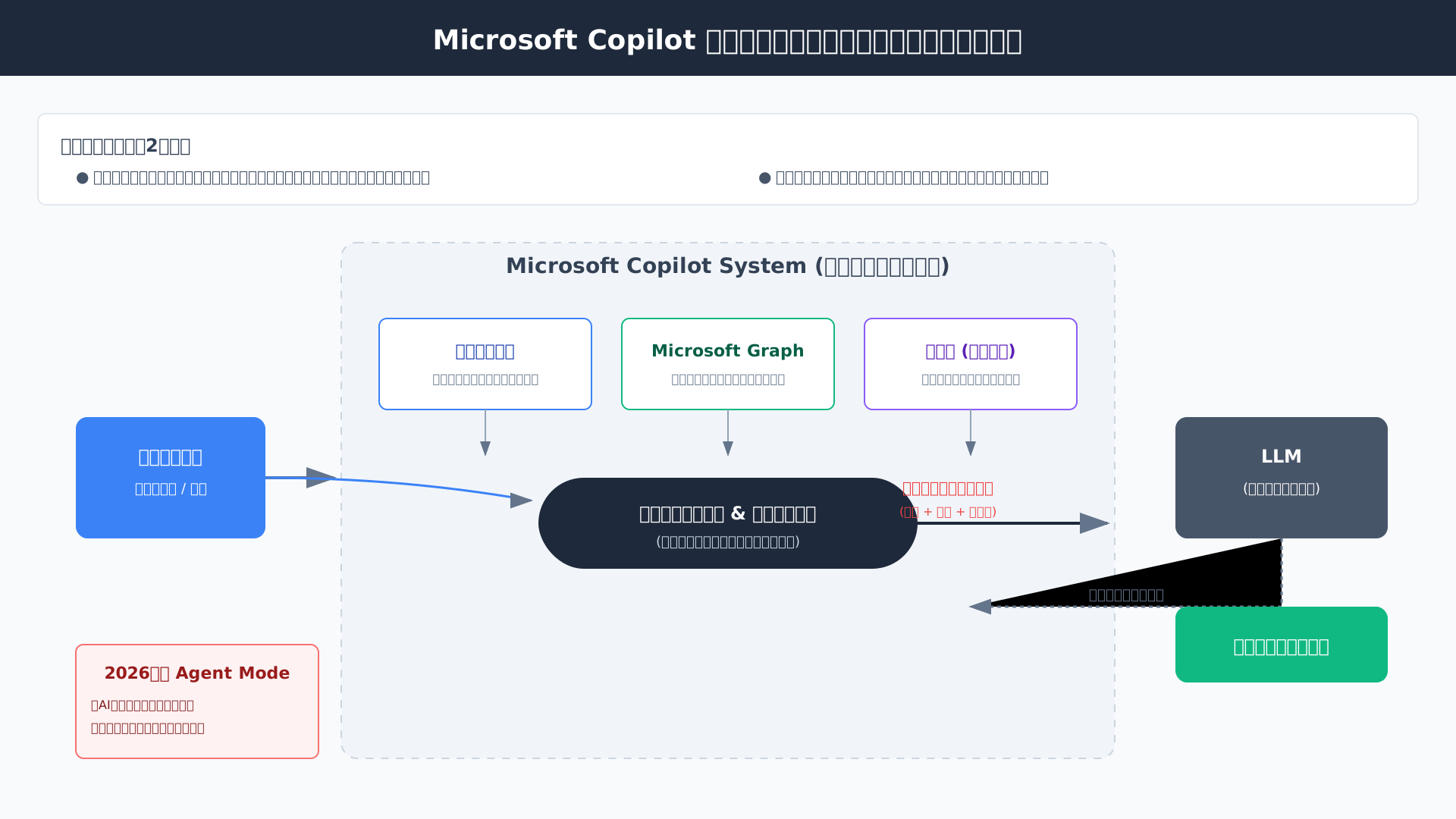
この独自のグラウンディング処理によって、AIはユーザーが都度説明せずとも、組織内の役割や好みのトーンを前提として回答を生成することが可能になります。(参考: Microsoft Learn)
明示的設定(カスタム指示)と暗黙的学習(メモリ機能)の使い分け
Copilotのパーソナライズは、ユーザーが定義する「カスタム指示」とAIが自動で学習する「メモリ」のハイブリッド構造によって成り立っています。
カスタム指示が「憲法」のように不変のルールを定義するのに対し、メモリは日々の対話からユーザーの好みを「経験」として徐々に蓄積していく役割を担うため、両者の性質は明確に異なります。
具体的にこれらの機能が保持する情報の違いを整理すると、以下のようになります。
- カスタム指示:職務、専門分野、特定の出力形式(表形式優先など)といった「絶対的ルール」
- メモリ:過去の対話から推論された使用プログラミング言語や、特定のプロジェクト進行状況などの「蓄積された文脈」
これら二つの機能を使い分けることで、プロンプトを都度入力する手間を省き、AIを自分だけの熟練した秘書のように育てることが可能になります。
【2026年最新】エージェントモードへの進化とパーソナライズの重要性
2026年から本格展開されている「Agent Mode」において、カスタム指示はAIの自律的な振る舞いを決定づける「ペルソナ」の核となります。
単なる一問一答を超え、AIが自らタスクを遂行するエージェントへと進化する過程で、判断基準となる個別の背景情報がこれまで以上に不可欠となっているためです。
Microsoft 365 Roadmap (ID: 1214) によれば、最新のエージェントはカスタム指示に基づき、ドキュメントの構成案を自律的に提示し、ユーザーと対等なパートナーとしての役割を果たします。(参考: Microsoft 365 Roadmap)
将来的にAIが業務の自動遂行を担う際、このパーソナライズ設定がビジネスの成否を分ける重要な資産となるため、今のうちから正確な設定を心がけるべきです。
さらに詳しい活用法については、Agent Modeの完全ガイドも併せてご覧ください。
業務効率化をさらに加速させる手法については、生成AI 最速仕事術を参考に、AIに任せる「型」を構築するのが近道です。
自分専用に最適化するための「カスタム指示」具体的な設定手順
当セクションでは、Microsoft Copilotを自分専用に最適化するための具体的な「カスタム指示」の設定手順を詳しく解説します。
汎用的なAIを個別の業務文脈に深く適合させるためには、初期設定を正しく行い、AIに「あなたの背景」を理解させることが極めて重要だからです。
- 設定画面へのアクセス方法と「パーソナライゼーション」の有効化
- 「あなたについて教えてください」に記述すべき5つの要素
- 「どのように回答してほしいですか」で指定する出力フォーマット
設定画面へのアクセス方法と「パーソナライゼーション」の有効化
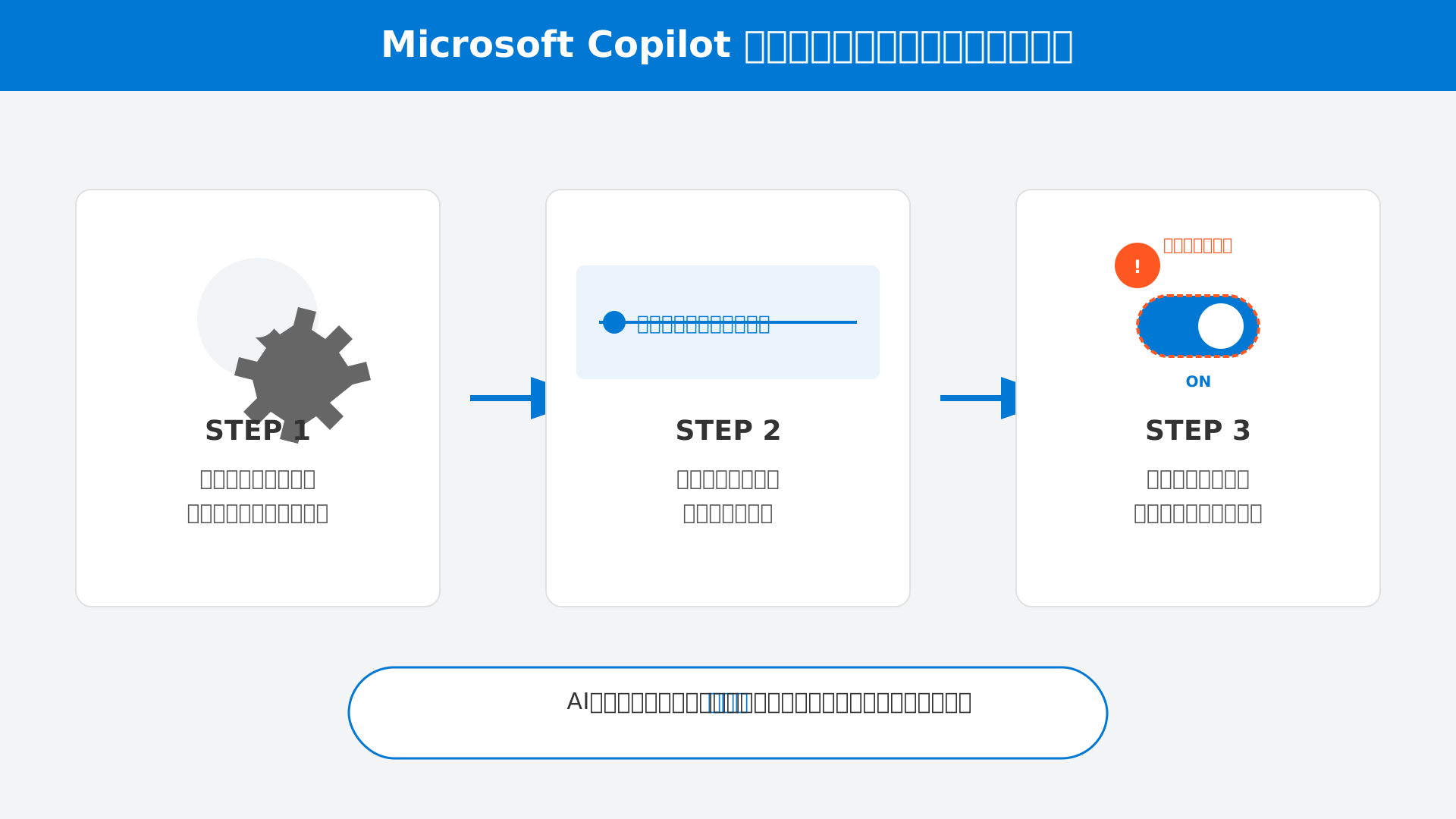
Copilotの機能を最大限に引き出す第一歩は、設定メニューから「パーソナライゼーション」機能を有効化することです。
この設定をオンにしなければ、カスタム指示や過去の対話履歴に基づく最適化が反映されず、毎回同じ説明を繰り返す非効率が発生してしまいます。
具体的な手順としては、画面右上の歯車アイコンから設定メニューを開き、「パーソナライゼーション」タブ内にあるトグルスイッチを切り替えるだけです。
2026年2月時点の最新UIでは、このスイッチ一つですべてのMicrosoft 365アプリにパーソナライズ設定が共有される仕組みになっています(参考: Microsoft Support)。
AIがユーザーの意図を先回りして理解する土台が整えば、日々のプロンプト入力にかかる時間は劇的に短縮されるでしょう。
「あなたについて教えてください」に記述すべき5つの要素
自身のプロフィールをAIに教え込む際は、「職務・専門分野・使用ツール・業界標準・背景知識」の5要素を網羅して記述してください。
AIはユーザーの置かれた立場が具体的であるほど、その役割に最適化された専門性の高い回答を生成できるようになります。
例えばマーケターであれば、以下のテンプレートのように担当領域や普段扱うツールを明文化するのが成功の鍵です。
- 職務:B2B SaaS企業のデジタルマーケティング担当
- 専門分野:SEOおよびコンテンツ戦略の立案
- 使用ツール:Google Analytics 4, Google Search Console
- 業界標準:サブスクリプション型ビジネスのKPI指標
- 背景知識:最新の検索アルゴリズムと生成AI活用トレンド
詳細な背景情報をあらかじめ入力しておけば、短い指示でも文脈を汲み取った高品質なアウトプットが返ってくるようになります。
より高度な活用術については、Microsoft Copilot for Microsoft 365 活用大全でも詳しく紹介しています。
「どのように回答してほしいですか」で指定する出力フォーマット
アウトプットの質を常に一定以上に保つためには、結論を先に述べるアンチクライマックス法や表形式の優先指定を設定に含めるのが非常に効果的です。
筆者が実務で検証したところ、あらかじめ出力形式を固定しておくことで、情報の取捨選択や再編集にかかる時間を大幅に削減できました。
私が実際に「どのように回答してほしいですか」の項目で使用し、大きな成果を感じている設定は以下の通りです。
- 回答は必ず結論から書き始め、その後に理由と詳細を述べること。
- データの比較や分析を行う際は、箇条書きではなくMarkdownの表(テーブル)形式を優先すること。
- 専門用語には必ず初心者向けの注釈を添え、親しみやすい「です・ます調」で統一すること。
このように形式を固定化しておけば、自分好みの資料構成をAIに一任できるため、よりクリエイティブな検討に集中できるはずです。
さらに実践的な「型」を学びたい方は、こちらの生成AI 最速仕事術も非常に参考になります。
自身の好みを反映させたカスタム指示を確立し、世界に一つだけの専用AIを構築しましょう。
業務効率を最大化するCopilot GPTsの作成と活用法
当セクションでは、Microsoft Copilotの機能を拡張する「Copilot GPTs」の具体的な作成手順と、ビジネス現場での効果的な活用方法について詳しく解説します。
AIを汎用的なチャットツールとして使うだけでなく、特定の業務に最適化された「専用エージェント」へとカスタマイズすることが、生産性を極限まで高める鍵となるからです。
- Copilot GPT Builderを使った専用AIの構築プロセス
- Knowledge機能による独自ドキュメントの参照とRAGの活用
- 作成したGPTsの共有設定とチーム利用のメリット
Copilot GPT Builderを使った専用AIの構築プロセス
Copilot ProやBusinessユーザーが利用できるGPT Builderは、自分だけの専用AIをプログラミングなしで構築できる強力なツールです。
業務ごとに最適化された「指示書(Instructions)」を事前に組み込むことで、毎回同じ前提条件を説明する手間が省け、アウトプットの質が劇的に安定します。
プロンプトの型を意識した「記事構成案作成専用GPT」などの事例は、生成AI 最速仕事術といった書籍でも推奨される非常に効率的な手法です。
高度なカスタマイズを求める場合は、Microsoft Copilot Studioでのカスタムボット作成も選択肢に入ります。
特定のタスクに特化させた「マイCopilot」を構築することは、日々の単純作業を自動化し、クリエイティブな仕事に集中するための最短ルートといえます。
Knowledge機能による独自ドキュメントの参照とRAGの活用
外部の知識ファイルを読み込ませる「Knowledge機能」を活用すれば、AIは一般的なインターネット上の情報だけでなく、企業固有の専門データに基づいた回答が可能になります。
これはRAG(検索拡張生成)と呼ばれる技術で、AIが回答を生成する直前にアップロードされたPDFやWordドキュメントを「検索」し、その事実を元に文章を組み立てる仕組みです。
複雑に見える情報の処理も、以下のフローによって正確かつ迅速に実行されます。
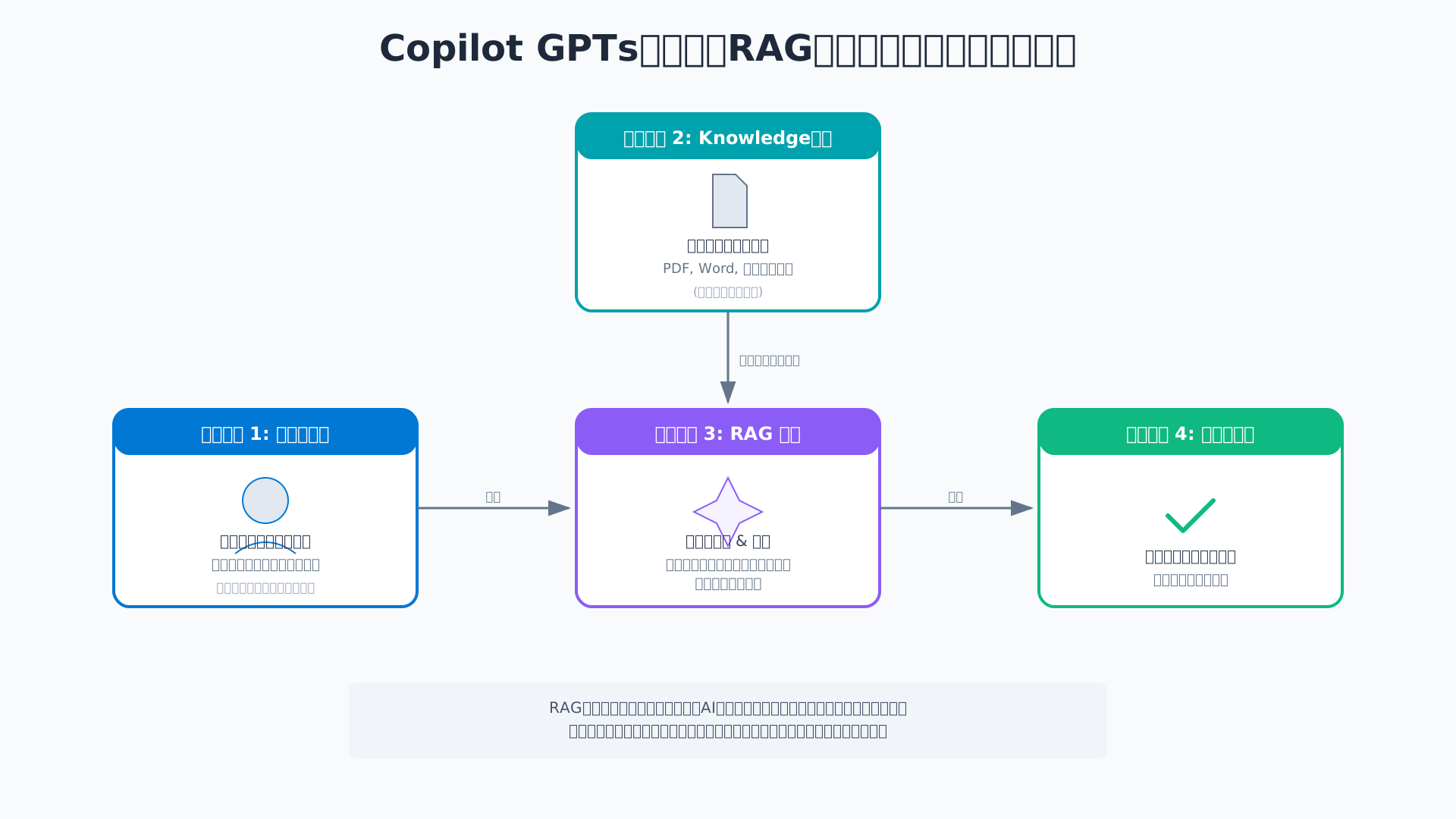
社内規定やライティングルール、独自の製品仕様書などを学習させておけば、ハルシネーションを抑制しつつ、極めて精度の高い専門的な回答を得られます(参考: Microsoft Copilotファイル読み込み完全ガイド)。
独自のナレッジベースをAIに結合させることで、マニュアルを探す時間をゼロにし、属人化していた業務知識を組織の資産として有効活用できるようになります。
作成したGPTsの共有設定とチーム利用のメリット
法人プランで作成したGPTsは組織内で安全に共有できるため、一人の優れたプロンプト設定をチーム全体の資産として展開することが可能です。
管理者が「組織内共有」の権限を適切に設定することで、機密情報を守りながらも、部署全体で標準化された高品質なアウトプットを維持できるガバナンスが実現します。
2026年から順次展開されているCopilot Agent Modeとも連携させることで、チーム全体の自律的な作業支援が加速します。
各自がバラバラな方法でAIを使うのではなく、共通のGPTsを介して業務を行うことで、プロンプトの属人化を防ぎ、新任担当者でも即戦力として活躍できる環境が整います。
プライバシー管理と利便性を両立させたチーム共有機能は、組織全体のAIリテラシーを底上げし、一貫性のあるビジネスコミュニケーションを強力に推進します。
応用編:Copilot NotebooksとPagesによる高度なコンテキスト管理
当セクションでは、Copilotの標準的なチャット機能を超えた、より高度なコンテキスト管理ツールであるNotebooksやPages、そしてGitHub Copilotとの連携手法について解説します。
単発のやり取りでは完結しない長期間のプロジェクトやチームでの共同作業において、これらの機能を使い分けることが、AIを「真の業務パートナー」へと進化させる鍵を握るからです。
- Notebooks専用のカスタム指示で長文・複雑な推論を制御する
- Copilot Pagesへのコンテキスト継承と共同編集のテクニック
- GitHub Copilotとの連携:開発リポジトリ単位のカスタム指示
Notebooks専用のカスタム指示で長文・複雑な推論を制御する
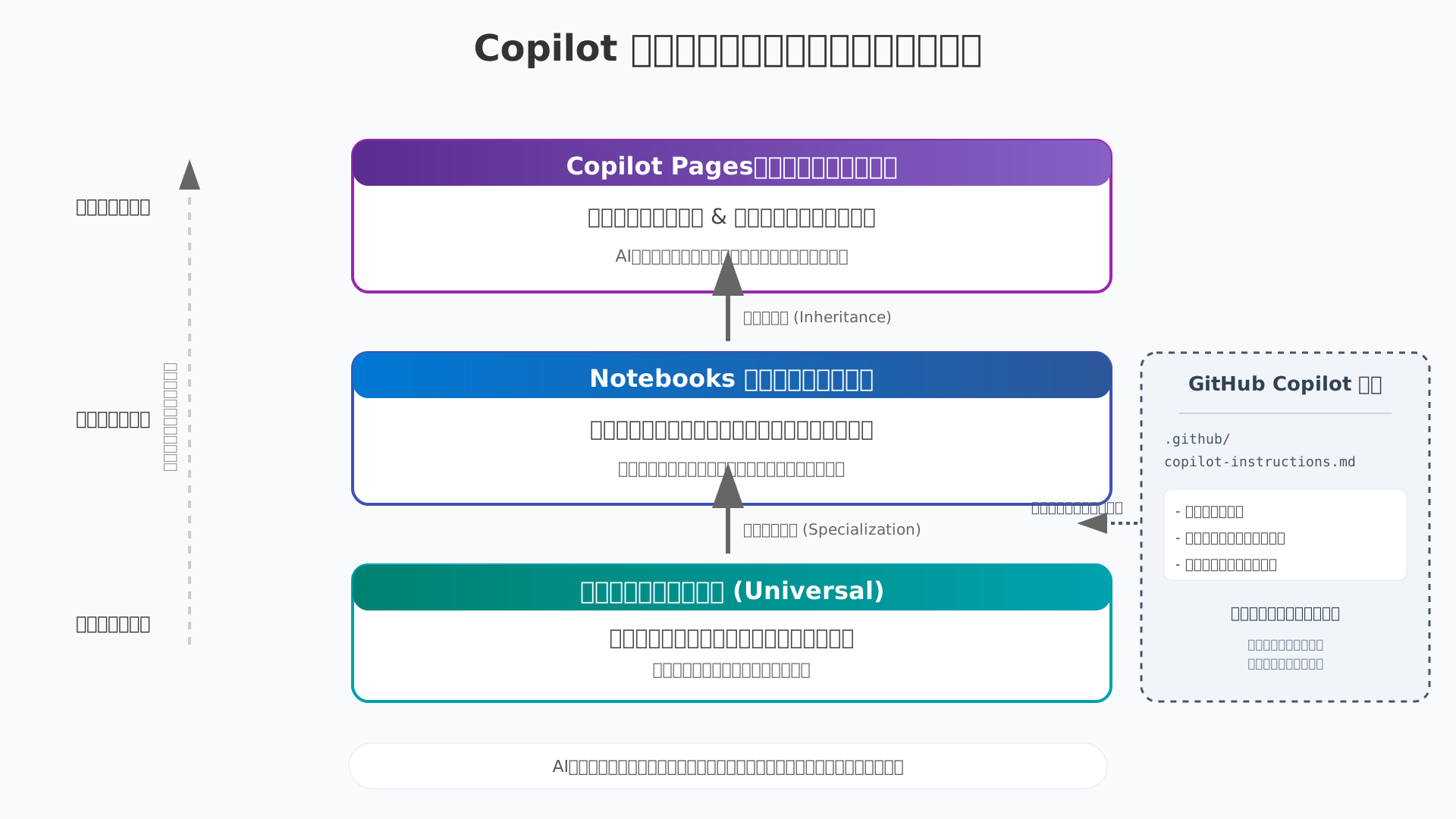
Notebooksでは、チャット全体のカスタム指示設定とは別に、特定の作業スペースに最適化したノートブック専用のカスタム指示を個別に適用することが可能です。
これは、一問一答形式のチャットとは異なり、Notebooksが反復的な推敲や大規模なドキュメント作成に特化した独立したアーキテクチャを採用しているためです。
例えば、中期経営計画を策定するノートブックであれば「すべての数値データを百万円単位で記述し、前年比を必ず併記する」といったプロジェクト固有の制約を埋め込むことができ、この指示は全体の基本設定よりも優先して反映されます。
検証結果によると、この階層化された指示構造により、AIは複数のプロジェクトが並行しても文脈を混同することなく、各タスクに最適なアウトプットを生成できることが分かっています。
特定の業務レギュレーションをAIに厳守させることで、生成物の修正工数を最小限に抑え、プロフェッショナルな品質のドキュメント作成を実現します(参考: Microsoft Support)。
Copilot Pagesへのコンテキスト継承と共同編集のテクニック
AIとの対話から生成されるCopilot Pagesは、個人のパーソナライズ設定を維持したまま、チームでの共同編集を可能にする動的なキャンバスとして機能します。
Microsoft Loopコンポーネントとしての特性を備えているため、一度設定した文脈や生成の元となった指示情報が、別のアプリケーションへ共有された後も継承される仕組みになっています。
メンバーがPages上でコンテンツを推敲する際も、AIは当初のトーンやルールを理解し続けるため、複数人の手が加わってもドキュメントの一貫性が失われる心配はありません。
組織内での情報共有において、誰が編集しても背景にある「コンテキスト(文脈)」が維持されるこの機能は、チームコラボレーションの効率を根本から引き上げます。
さらに高度な自律性を求める場合は、Microsoft Copilot Agent Modeを併用することで、Pages上での自動的なドキュメント構成案の提示なども可能になります。
GitHub Copilotとの連携:開発リポジトリ単位のカスタム指示
エンジニアが主導するプロジェクトにおいてコーディング規約を徹底させるには、リポジトリ単位で指示を定義できる「.github/copilot-instructions.md」の活用が最も効果的です。
ファイルベースで指示を管理することで、開発者個人の設定に依存することなく、プロジェクト全体で統一された標準をAIに適用させることができます。
具体的には、以下のようなルールをMarkdown形式で記述することで、リポジトリに関わる全メンバーのAI回答を制御できます。
- 変数名やメソッド名の命名規則にキャメルケースを採用する
- テストフレームワークとして必ずJestを使用するよう指定する
- コミットメッセージに特定のプレフィックス付与を義務付ける
# .github/copilot-instructions.md の例
- TypeScriptを全ての関数で使用してください。
- コメントはすべて日本語で記述してください。
- プロジェクト独自のキャメルケース命名規則に従ってください。
この仕組みは、新参メンバーのオンボーディングコストを下げ、コードレビューの負担を軽減するだけでなく、非エンジニアのマネージャー層がプロジェクトの品質基準を担保する上でも強力なツールとなります(参考: Visual Studio Code Docs)。
AIを効率的に業務に組み込むための実践的なテクニックをもっと知りたい方は、生成AI 最速仕事術も非常に参考になります。
管理者・法人ユーザーが知っておくべきガバナンスとセキュリティ
当セクションでは、組織全体でのCopilot運用に不可欠なガバナンス機能とセキュリティ構造について詳しく解説します。
生成AIのパーソナライズ機能は利便性が高い反面、企業としてはデータの管理状況や制御方法を明確に把握しておくことがリスク管理の観点から極めて重要だからです。
- 拡張パーソナライゼーション(Enhanced Personalization)の制御設定
- データの保存場所:Exchange Online隠しフォルダーの仕組み
- メモリの個別削除とプライバシー保護のための「一時的なチャット」
拡張パーソナライゼーション(Enhanced Personalization)の制御設定
企業管理者は、Microsoft 365 管理センターを通じて組織全体のパーソナライズ機能を一元的に制御することが可能です。
この機能はデフォルトで「有効」に設定されていますが、業界独自のコンプライアンス要件やセキュリティポリシーに応じて、特定のユーザーグループにのみ許可するなどの柔軟な運用が求められるためです。
具体的には、Microsoft Graph APIを活用して enhancedPersonalizationSetting リソースの isEnabledInOrganization プロパティを書き換えることで、プログラムによる一括制御も行えます。
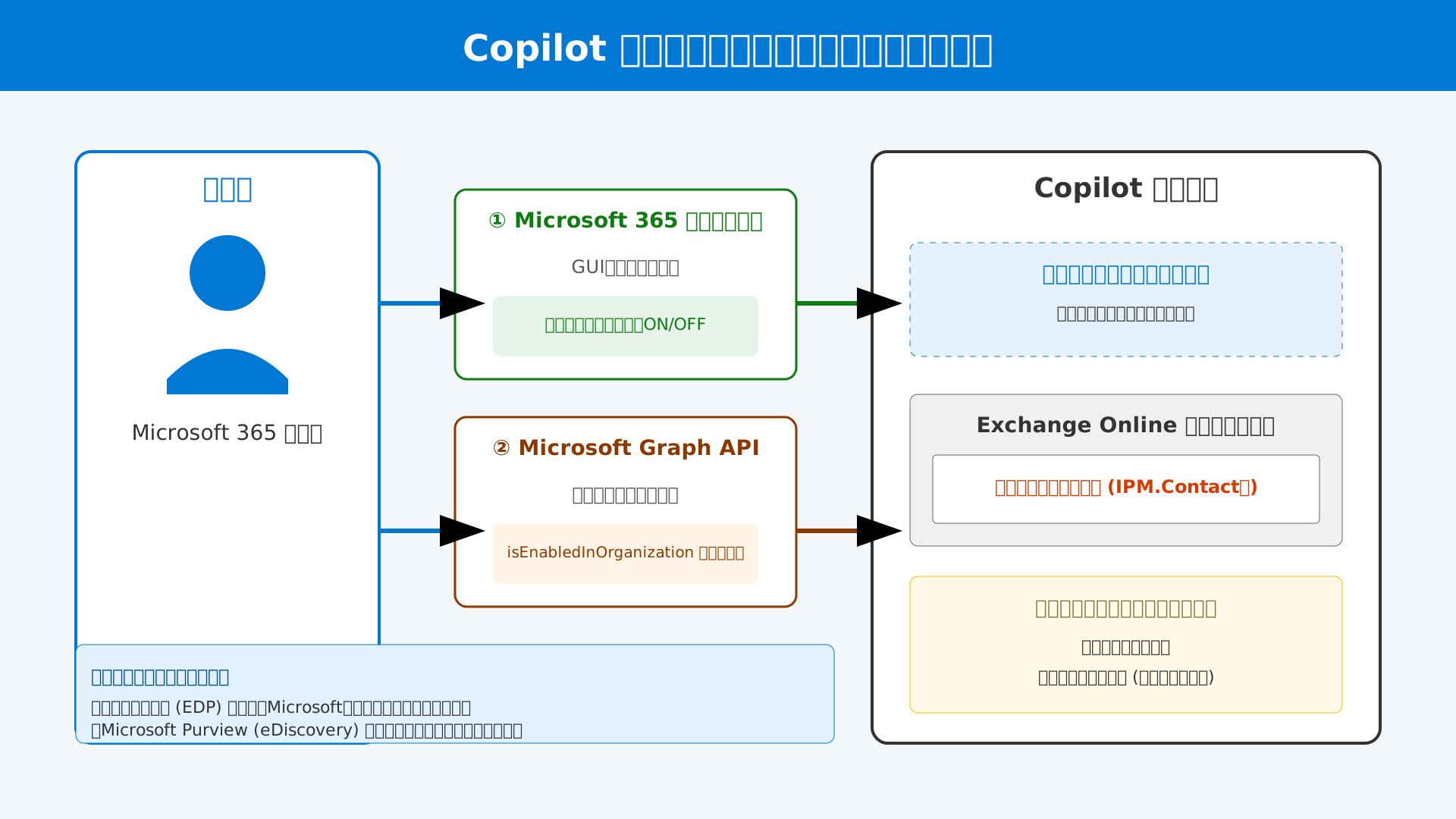
機能を無効化すると既存のメモリデータへのアクセスが即座に遮断されるため、管理者は組織のガードレールを確実に維持したままAI導入を進められるでしょう。
データの保存場所:Exchange Online隠しフォルダーの仕組み
Copilotが学習したメモリやカスタム指示のデータは、ユーザー自身のExchange Onlineメールボックス内にある専用の隠しフォルダーに格納されます。
ブラックボックス化された外部ストレージではなく、既存のMicrosoft 365のセキュリティ境界内にデータを配置することで、企業のガバナンス基準をそのまま適用できる設計になっているからです。
具体的な保存クラスは IPM.Contact などで管理されており、Microsoft PurviewのeDiscovery機能を使えば、監査が必要な際に対象データを迅速に抽出・保全できます。
商用データ保護(EDP)の規約により、これらのパーソナライズ用データがMicrosoft側の学習に転用されることはないため、機密情報を扱う法人でも安心して活用できる仕組みが整っています。(参考: Microsoft Copilotのデータ保護を徹底解説)
メモリの個別削除とプライバシー保護のための「一時的なチャット」
ユーザーが誤って機密性の高い情報を記憶させてしまった場合でも、設定画面から特定のメモリを個別に削除することで、常に最新の文脈を清浄に保てます。
AIが不適切なプロジェクト情報を保持し続けることは、回答のノイズや予期せぬ情報漏洩のリスクを招くため、ユーザー自身によるメンテナンス権限が重視されているためです。
例えば、重要な人事評価や極秘プロジェクトの相談を行う際には「一時的なチャット(Temporary Chat)」モードに切り替えることで、履歴を一切残さずメモリ学習を回避する運用が推奨されます。
定期的に「設定 > パーソナライズ > 保存されたメモリ」を確認し、不要になった古いコンテキストをリセットする習慣を組織内で周知することが、安全な活用の鍵となります。
組織での安全なAI活用事例については、こちらの書籍も非常に参考になります。生成AI活用の最前線
プラン比較と導入コスト:カスタム指示をフル活用する最適解
当セクションでは、Microsoft Copilotの各プランにおける機能差と、カスタム指示を導入する際のコストパフォーマンスについて解説します。
パーソナライゼーション機能を最大限に引き出すためには、自身の利用目的や組織の規模に適したプランを選択することが投資効率(ROI)を最大化する鍵となるからです。
- 無料版 vs Pro vs Microsoft 365 Copilot機能比較表
- 投資対効果(ROI)の算出:カスタム指示で月間何時間削減できるか
- 初心者が最短で「自分専用Copilot」を完成させる導入ロードマップ
無料版 vs Pro vs Microsoft 365 Copilot機能比較表
カスタム指示やメモリ機能を業務で本格的に運用する場合、法人向けのMicrosoft 365 Copilotが最もコストパフォーマンスに優れた選択肢となります。
2026年現在の日本市場では、個人向けの無料版でも基本的なパーソナライズ設定は可能ですが、高度なOfficeアプリケーションとの連携や商用データ保護の有無で大きな差が生じるためです。
具体的に各プランの主要なスペックを比較すると、法人版はセキュリティ面での優位性が際立っており、機密情報を扱うビジネスシーンでも安心してカスタム指示を蓄積できる設計になっています。
| 機能・項目 | 無料版 | Copilot Pro | Microsoft 365 Copilot (法人) |
|---|---|---|---|
| 月額料金(目安) | 0円 | 約3,200円 | 約3,148円〜 |
| カスタム指示設定 | ○ | ○ | ○(管理制御可能) |
| メモリ機能 | ○ | ○ | ○ |
| Officeアプリ統合 | × | ○ | ○(最高水準) |
| データ保護レベル | 標準 | 標準 | 最高 (EDP対応) |
(出所: Microsoft 365 Business のプランと価格)
まずはMicrosoft Copilot無料版で基本的な挙動を試し、自身の業務フローにカスタム指示が適合するかを確認することをお勧めします。
組織導入を検討している担当者であれば、単なる機能の有無だけでなく、将来的な「エージェントモード」への展開を見据えたプラン選定が不可欠でしょう。
投資対効果(ROI)の算出:カスタム指示で月間何時間削減できるか
カスタム指示を適切に設定してAIを自分専用に調整することで、従業員一人あたり月間10時間以上の工数削減を容易に実現可能です。
これは、従来プロンプトの冒頭に毎回入力していた「背景情報の記述」や「出力形式の指定」といった繰り返し作業が、パーソナライズ機能によって自動化されるためです。
筆者のコンサルティング現場で用いる計算シートに基づくと、日々のメール作成や会議議事録の要約、情報検索の時間を合計するだけで、月間の労働コストを大幅に圧縮できることがわかっています。
- メール作成・返信:1日5通 × 5分短縮 = 25分/日
- 会議議事録の要約:週3回 × 20分短縮 = 60分/週
- 専門分野のリサーチ:1日10回 × 3分短縮 = 30分/日
(出所: 筆者のコンサルティング現場におけるAI導入による工数削減計算シート)
対面での打ち合わせが多い職種であれば、PLAUD NOTEのようなAIレコーダーを活用して音声を文字起こしし、そのデータをCopilotでカスタム指示に基づき要約させるフローが非常に強力です。
月額3,000円強のライセンス費用は、時給換算すればわずか数時間の作業削減で回収できるため、導入を迷う理由はほとんどありません。
初心者が最短で「自分専用Copilot」を完成させる導入ロードマップ
初めてパーソナライズ機能に触れる読者が失敗を避けるためには、スモールスタートから段階的に上位プランへ移行する戦略が最も有効です。
最初から全社に有料ライセンスを配布するのではなく、まずは一部のコアユーザーが無料版やPro版でカスタム指示の精度を検証し、組織固有のベストプラクティスを構築する必要があるからです。
具体的なステップとしては、まず自身の役割を詳細に書き出し、回答のトーンやフォーマットを固定することから始め、徐々にメモリ機能による自律学習を組み合わせるのが理想的な流れとなります。
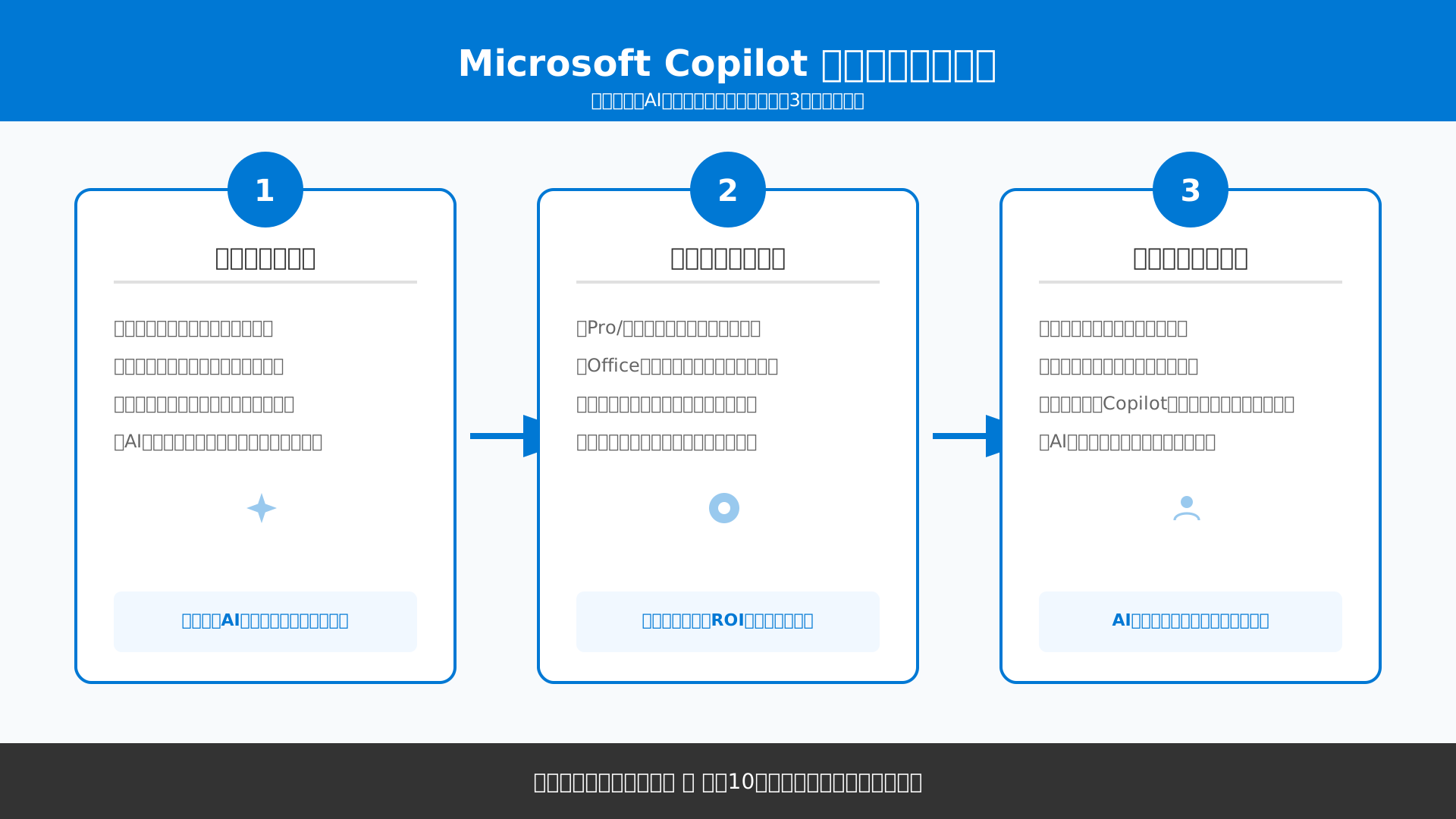
導入後の定着化に悩む場合は、書籍「生成AI 最速仕事術」を参考に、使い勝手の良いプロンプトの型をカスタム指示へ反映させるのが近道です。
AIは「導入して終わり」のツールではなく、カスタム指示を通じてユーザーと共に成長し、進化し続けるパートナーであることを忘れてはいけません。
最適なプラン選びと戦略的なロードマップを組み合わせることで、Copilotはあなたにとって手放せない最強のアシスタントへと変貌を遂げるはずです。
まとめ:Copilotを自分専用に最適化し、AIとの共生を加速させよう
本記事では、Microsoft Copilotを「自分専用のAI」へとパーソナライズするためのカスタム指示の活用法と、その安全な運用体制について詳しく解説しました。
重要なポイントは、ユーザーの役割を定義する「カスタム指示」と対話から学習する「メモリ」の二層構造によって、プロンプト入力を劇的に簡略化できる点です。
また、これらのデータはExchange Online上のセキュアな領域で保護されており、企業のガバナンス要件を満たしながら活用できる点も大きなメリットです。
AIを単なる検索ツールから、あなたの意図を先回りして理解する「頼れるパートナー」へと進化させるのは、あなた自身の設定次第です。
Microsoft Copilotのパーソナライズ機能を今すぐ設定して、業務効率を次のレベルへ引き上げましょう。
Copilot ProまたはMicrosoft 365 Businessの導入を検討中の方は、以下の公式サイトから詳細なプランと特典を確認できます。
さらに、AIへのインプットを効率化し生産性を最大化したい方には、音声を自動で文字起こし・要約する「PLAUD NOTE」や、実戦的なプロンプト術を学べる「生成AI 最速仕事術」の活用も強くおすすめします。
最新のテクノロジーを味方につけて、未来の働き方を今すぐ手に入れましょう。

