
(最終更新日: 2026年02月06日)
「Microsoft Copilotをスマホで使いたいけれど、ChatGPTと何が違うの?」と迷っていませんか?
移動中に資料をまとめたり、外出先でサッとメールの返信案を作ったりしたいのに、設定方法や料金がわからず二の足を踏んでいる方も多いはずです。
2026年、Copilotは最新モデル「GPT-5.2」を搭載し、仕事の効率を劇的に変えるAIへと大きな進化を遂げました。
この記事を読めば、スマホ・PCでの導入手順から、無料版とPro版の賢い選び方、さらにはセキュリティを守りつつ使いこなすプロの技がすべてわかります。
ITプロダクトマネージャーの視点から、初心者の方でも今日から実践できる具体的な活用法をわかりやすく網羅しました。
最新のAI技術を味方につけて、あなたのワークスタイルをワンランク上の快適なものに変えていきましょう!
Microsoft Copilotアプリとは?2026年の「One Copilot」戦略とブランド統合の仕組み
当セクションでは、Microsoft Copilotアプリの基礎知識と、2026年におけるブランド統合戦略について詳しく解説します。
なぜなら、かつてのBing Chatから進化した「One Copilot」の全貌を理解することは、企業のAI導入を安全かつ効果的に進めるための大前提となるからです。
- Bing Chatから「Copilot」への進化と統合の背景
- サインインする「ID」が機能を決める?MSAとEntra IDの違い
- スタンドアロン版アプリとMicrosoft 365内蔵版アプリの使い分け
Bing Chatから「Copilot」への進化と統合の背景
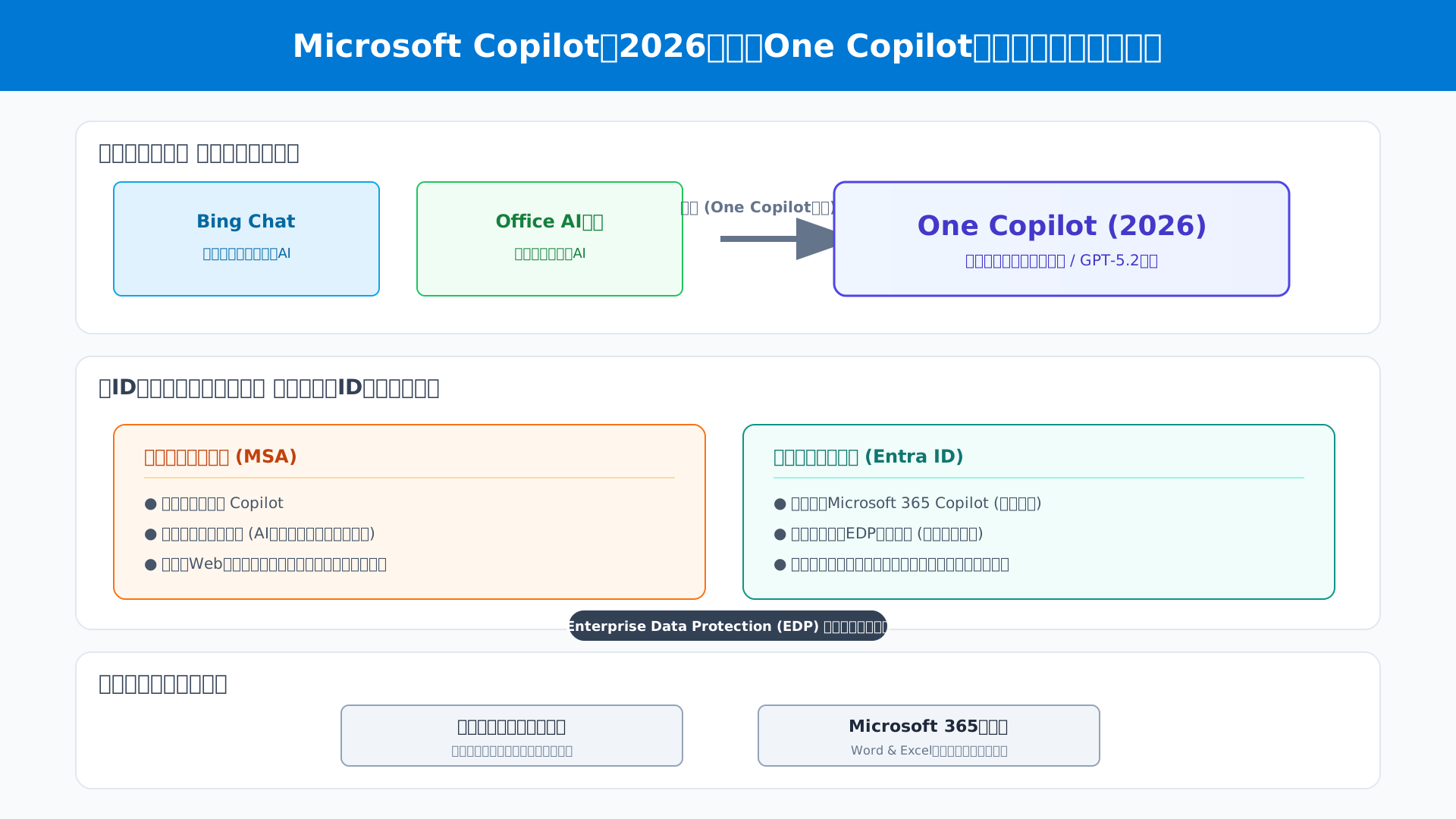
Microsoftはこれまで独立していた検索エンジン由来の機能とオフィススイートのAI機能を統合し、「One Copilot」という単一ブランドへの一本化を完了させました。
この戦略は、ユーザーがどのデバイスからでも同じインテリジェンスにアクセスできるよう、操作体験の断片化を解消することを目的としています。
2026年現在では、従来のBing Chatという名称は姿を消し、PCやスマートフォンを問わず「Copilot」という一貫したインターフェースが提供されています。
最新の製品ラインナップでは、AIが単なるチャットボットではなく、日常のあらゆるタスクに寄り添うパートナーとして再定義されました。
デバイスを跨いでシームレスに対話を継続できる環境が整ったことで、場所を選ばない高度な業務遂行が可能になっています。(参考: Timeline of Microsoft Copilot)
サインインする「ID」が機能を決める?MSAとEntra IDの違い
Copilotアプリの挙動やセキュリティ強度は、ユーザーがどの「ID」でサインインするかによって動的に決定される仕組みを採用しています。
個人のMicrosoftアカウント(MSA)でログインした場合は個人用、職場用のアカウント(Entra ID)では法人向けモードへと自動で切り替わります。
この設計は、企業の機密データを保護する「Enterprise Data Protection(EDP)」を確実に適用し、情報の外部流出を防ぐために極めて重要です。
企業担当者は、従業員に対して職場用アカウントでのログインを徹底させることが、ガバナンスを維持する上での第一歩となります。
以下の比較表が示す通り、アカウントの種類によってデータがAIの学習に利用されるかどうかが明確に区別されています。
| アカウント種別 | 動作モード | データ保護 (EDP) |
|---|---|---|
| 個人アカウント (MSA) | 個人用 Copilot | 対象外 (学習利用の可能性あり) |
| 職場アカウント (Entra ID) | Microsoft 365 Copilot | 完全適用 (学習利用なし) |
適切なID管理を行うことで、社内データを安全に参照しながらAIの恩恵を最大化できるでしょう。(参考: Enterprise data protection in Microsoft 365 Copilot)
スタンドアロン版アプリとMicrosoft 365内蔵版アプリの使い分け
2026年の実務環境では、チャットに特化した「Copilotアプリ」と、業務機能に深く統合された「Microsoft 365アプリ」の2種類を用途に応じて使い分けることが推奨されます。
スタンドアロン版は軽量な対話やWeb検索に最適である一方、後者はWordやExcelといったドキュメント編集とAIチャットを並行して行える強力なツールです。
外出先での簡易的な情報収集には前者を使い、資料作成やチーム連携を伴う高度な業務には後者を選択するといった柔軟な運用が生産性を引き上げます。
どちらのアプリも最新のGPT-5.2モデルに対応しており、複雑な論理思考を必要とするタスクにおいて圧倒的なパフォーマンスを発揮するため、自身のスタイルに合わせて導入を検討してください。(参考: The Microsoft 365 app transition to the Microsoft 365 Copilot app)
最新のAIツールを使いこなすノウハウを学びたい方は、生成AI 最速仕事術などの書籍も非常に参考になります。
スマホとPCでCopilotを使い始めるための導入ステップと推奨環境
当セクションでは、スマートフォンやPCでMicrosoft Copilotをスムーズに導入するための具体的な手順と、2026年時点での推奨環境を詳しく解説します。
デバイスごとの最適な設定とシステム要件を正しく把握することは、最新のAI機能を最大限に引き出し、セキュリティ上のリスクを回避するために極めて重要だからです。
- iOS/Androidアプリのインストールと初期設定手順
- Windows/Macでのデスクトップアプリ版およびブラウザ版の起動方法
- 快適な動作に必要なネットワーク設定とWebSocket通信の許可
iOS/Androidアプリのインストールと初期設定手順
スマートフォンでCopilotを利用するには、公式アプリのインストールと職場アカウントでの正確なサインインが不可欠です。
モバイル環境では2026年時点の最新セキュリティ基準を満たすOSバージョンが必要となり、個人と業務のデータを切り分けるID駆動型エクスペリエンスが採用されています。
公式のシステム要件によれば、iOS 16.0以降やAndroid 13以降が実用的な推奨環境とされています。
- iOS/iPadOS: 16.0以降(iPhone 12シリーズ以降を強く推奨)
- Android: 13以降(過去4世代のメジャーバージョンをサポート)
古いOSバージョンではセキュリティ更新の対象外となり、サポートが終了するリスクが常にあるため、ハードウェアの更新も含めた検討が必要です。
適切なデバイス環境を整えることで、外出先でもGPT-5.2の高度な推論能力を安全に活用できるようになります。
Windows/Macでのデスクトップアプリ版およびブラウザ版の起動方法
デスクトップ環境におけるCopilotの利用は、Windows 11の標準機能活用やMacでのネイティブアプリ導入によって最適化されます。
各プラットフォームに最適化されたアプリケーションを用いることで、ブラウザ版よりも深いOS統合機能や高度なマルチモーダル操作が実現するためです。
Windows 11ではタスクバーのアイコンから即座に起動可能ですが、Macの場合はmacOS 14.0 (Sonoma) 以降かつAppleシリコン(M1以降)搭載機が動作条件となります。
Intel CPUを搭載した旧世代のMacを利用しているユーザーについては、ネイティブアプリの代わりにブラウザ版の専用URL(copilot.cloud.microsoft)を活用するのが現実的な選択肢です。
自身のハードウェア仕様を確認し、最適な起動方法を選択することがAIによる作業効率化を最大化させる第一歩となります。
より高度な活用術を学びたい方は、生成AI 最速仕事術などの書籍を参考にプロンプトの型を習得するのも良いでしょう。
快適な動作に必要なネットワーク設定とWebSocket通信の許可
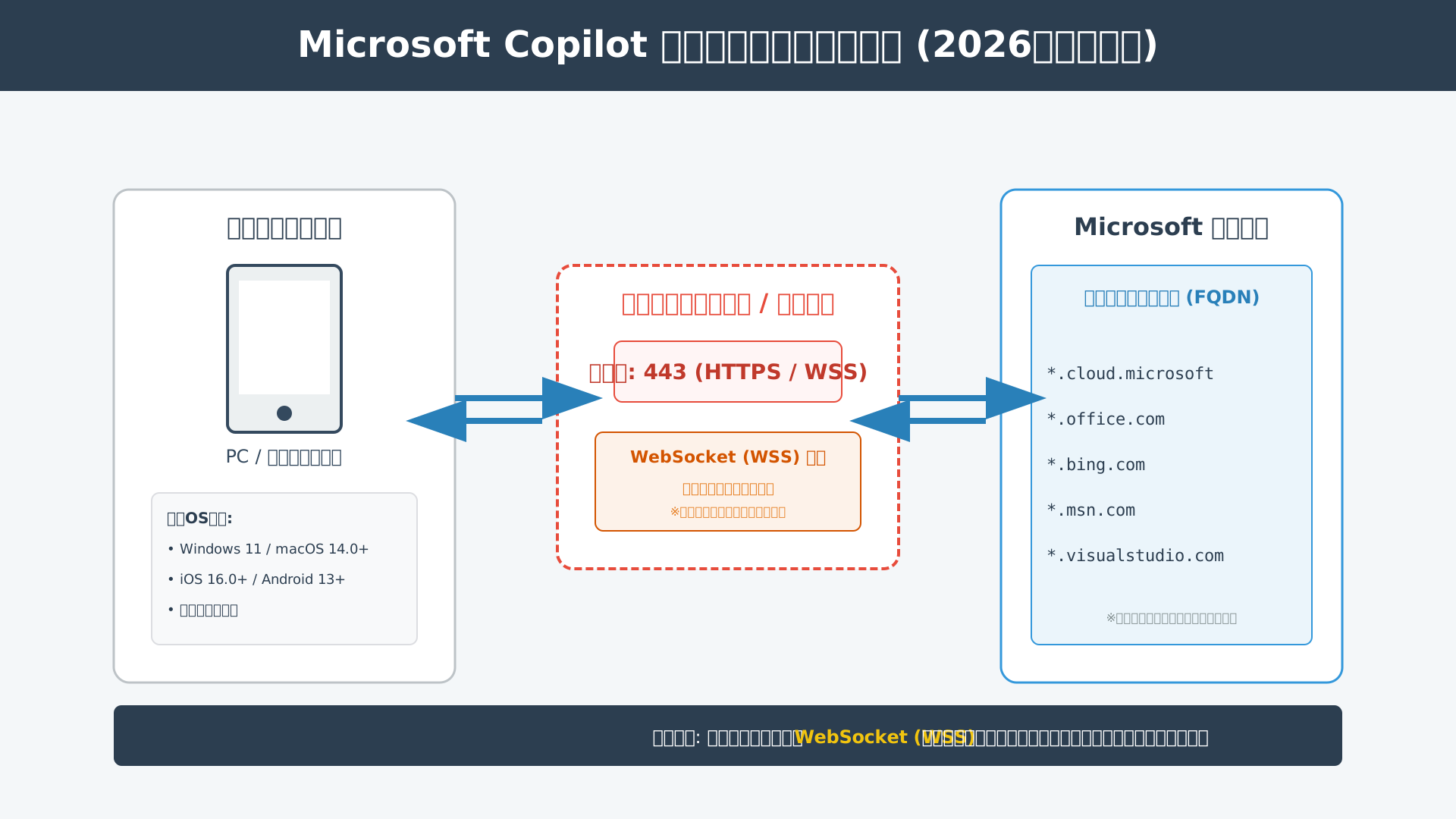
企業内ネットワークでCopilotを快適に動作させるためには、特定のドメインに対するHTTPSおよびWebSocket接続を明示的に許可する必要があります。
AIとのリアルタイムな対話や逐次的な文字生成表示は継続的な双方向通信を支える技術に依存しており、これらがプロキシサーバーで遮断されると動作が不安定になるためです。
以前私が担当した企業の現場では「通信が遮断されAIの回答が途中で止まる」トラブルが多発しましたが、FQDNリストを適切にホワイトリスト登録することで解決に至りました。
管理者が開放すべき主要な通信先は以下の通りです。
- *.cloud.microsoft
- *.office.com
- *.bing.com(Web検索機能利用時)
- 使用ポート: 443 (HTTPS/WSS)
(参照: Microsoft Learn)
インフラ環境の適切な整備こそが、AI導入における通信の壁を打破し、ストレスのないユーザー体験を実現する鍵となります。
最新モデル「GPT-5.2」とマルチモーダル機能で劇的に変わるAI体験
当セクションでは、2026年の大型アップデートによって進化したCopilotの基幹技術と、新たな操作体験について詳しく解説します。
最新モデルの導入と音声・視覚機能の統合により、AIは単なるチャットボットから、ユーザーの思考を深くサポートし現実世界を認識する「真のパートナー」へと変貌を遂げたからです。
- 推論特化型「GPT-5.2 (Deep Reasoning)」と「Quick Response」の切り替え
- Copilot Voice/Vision:声とカメラでAIとリアルタイムに対話する
- AIとの対話を資産に変える「Copilot Pages」の作成と共有術
推論特化型「GPT-5.2 (Deep Reasoning)」と「Quick Response」の切り替え
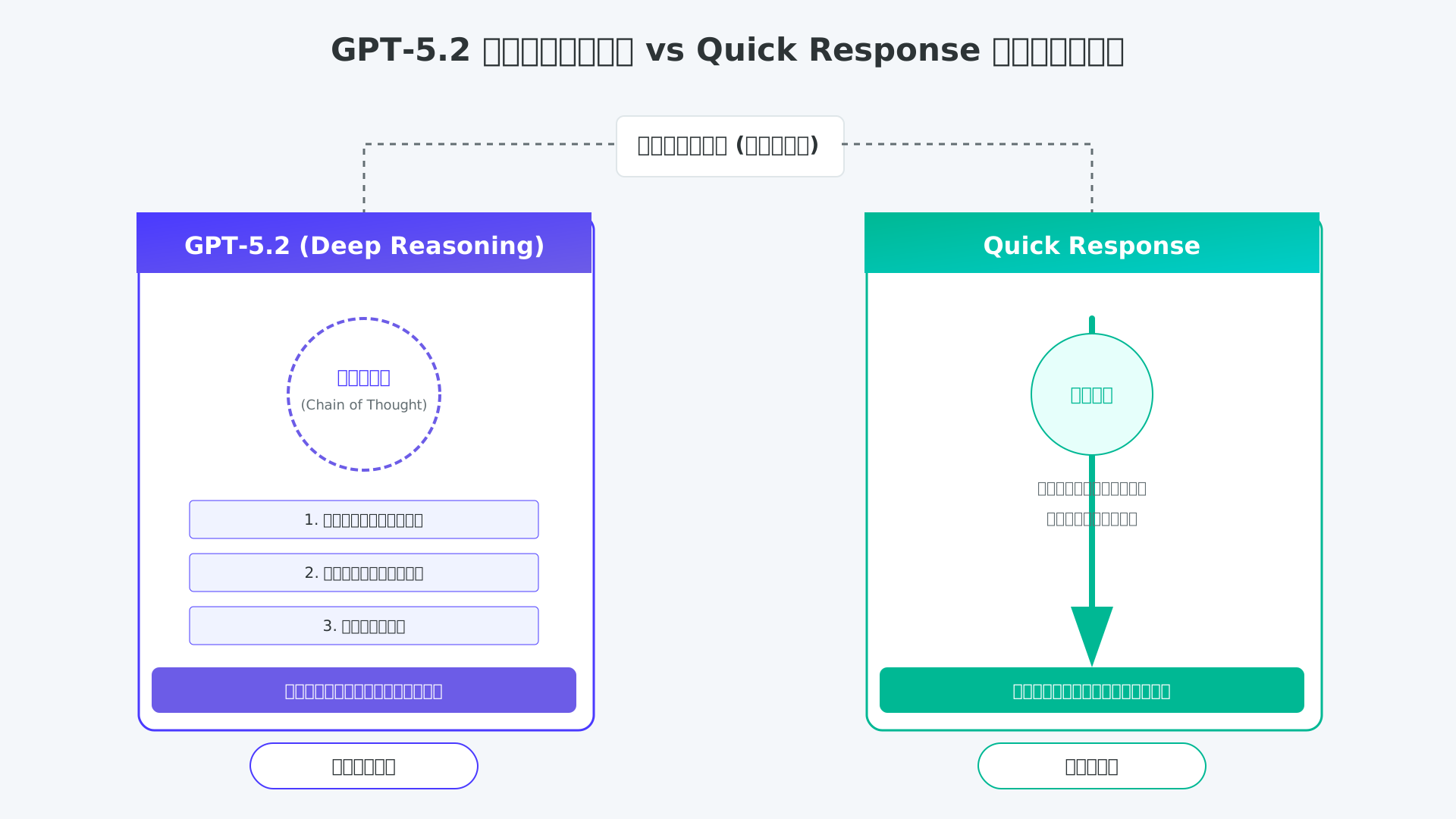
2026年のアップデートにより、Copilotのチャット画面で用途に合わせたモデルの使い分けが可能になりました。
「GPT-5.2 (Deep Reasoning)」は「思考の連鎖」プロセスを搭載しており、内部で論理検証を繰り返してから回答を導き出します。
法的文書の解釈や複雑なデータ分析といった、高度な正確性が求められる業務ではこの推論特化型モデルが威力を発揮するでしょう。
一方で日常的なメール作成などの軽微なタスクには、従来通りスピードを重視した「Quick Response」が適しています。
状況に応じて「Think Deeper」などのモードを切り替えることで、AI活用の生産性は最大化されます。
(参考: Microsoft 365 Copilot release notes)
Copilot Voice/Vision:声とカメラでAIとリアルタイムに対話する
声と視覚を通じたマルチモーダル機能は、もはやSF映画の世界ではなく実用的なビジネスツールへと進化しました。
音声対話機能の「Copilot Voice」は、過去の文脈を記憶しながら人間の抑揚に近い自然なトーンでユーザーをサポートします。
さらに「Copilot Vision」を活用すれば、スマートフォンのカメラで映したエラーランプの対処法をその場でAIに相談することが可能です。
移動中にはハンズフリーで対話を行い、現場では視覚情報を共有しながら作業を進めるという、デバイスの枠を超えた体験が提供されています。
このようなリアルタイムな相互作用は、現場作業から海外旅行まで幅広いシーンでの活用を想定して設計されました。
(参考: The Official Microsoft Blog)
対面での会話をさらに効率化したい場合は、PLAUD NOTEのような最新デバイスを併用するのも一つの手です。
AIとの対話を資産に変える「Copilot Pages」の作成と共有術
AIとのやり取りを一度きりの対話で終わらせず、チームの共有資産として蓄積できるのが「Copilot Pages」の強みです。
チャットで得られた有益な回答をボタン一つで「ページ」として切り出し、URLを通じて即座にメンバーへ共有できます。
情報のストック化が容易になることで、移動中にスマホで練り上げたアイデアを帰宅後にPCで共同編集するといったシームレスな連携が実現します。
複数のユーザーが同時に加筆修正を行えるマルチプレイヤー編集機能により、AIを介した新たなコラボレーションの形が確立されました。
フロー情報を永続的なドキュメントへ変換するこの機能は、組織全体の知識レベルを底上げするための鍵となるはずです。
(参考: Microsoft 365 Blog)
外出先やオフィスで差がつく!Copilotアプリの実践的活用シナリオ
当セクションでは、Microsoft Copilotアプリを日々の業務、特に外出時や資料作成の現場でどのように活用すべきか、具体的な実践シナリオを交えて解説します。
最新のAI機能をモバイル環境で使いこなすことは、単なる効率化を超えて、ライバルや他社に圧倒的な差をつけるための不可欠なビジネススキルとなっているからです。
- 【営業・出張】音声入力によるメール下書き作成とカメラ翻訳・解説
- 【資料作成】DALL-E 3 (4o image gen) による高品質なプレゼン画像生成
- 【業務自動化】Copilot Agentsを活用した自律的なタスク実行と連携
【営業・出張】音声入力によるメール下書き作成とカメラ翻訳・解説
移動中や外出先での隙間時間を活用し、スマートフォンへの音声入力でメールの下書きを完成させる手法がビジネスの現場で劇的に浸透しています。
最新のGPT-5.2は「思考の連鎖」プロセスが強化されており、断片的な指示からでも相手に失礼のない丁寧な文脈を読み取って構成案を提示してくれるためです。
筆者の実体験として、かつて10分を要していたクライアントへの返信作業が、歩きながらの音声指示わずか30秒で完了するようになりました。
こうした録音や文字起こしの効率化をさらに追求するなら、高精度なAI連携が可能なPLAUD NOTEのような専用デバイスを併用するのも一つの手です。
さらに「Copilot Vision」を活用すれば、海外出張先で見かける外国語の契約資料やメニューも、カメラをかざすだけで即座に日本語の解説を得られます。
モバイルならではのマルチモーダル機能は、現場で即断即決を求められるビジネスパーソンにとって最強の武器となるでしょう。
【資料作成】DALL-E 3 (4o image gen) による高品質なプレゼン画像生成
プレゼンテーションの質を左右するビジュアル作成において、DALL-E 3(4o image generation)による高度な編集機能はクリエイティブな作業を大幅に効率化します。
2026年のアップデートにより、生成した画像の一部を自然言語で修正する「インペインティング」や、手元の写真を元に新たな画像を生成する「Image-to-Image」が可能になったためです。
スライド内の特定のキャラクターに別の持ち物を持たせたり、社内のブランディングに合わせた色調に統一したりといった微調整も、プロンプト一つで完結します。
Microsoftは顧客データがAIの学習に利用されないことを確約しており、著作権リスクを最小限に抑えながらビジネス利用が可能です(参考: Microsoft Learn)。
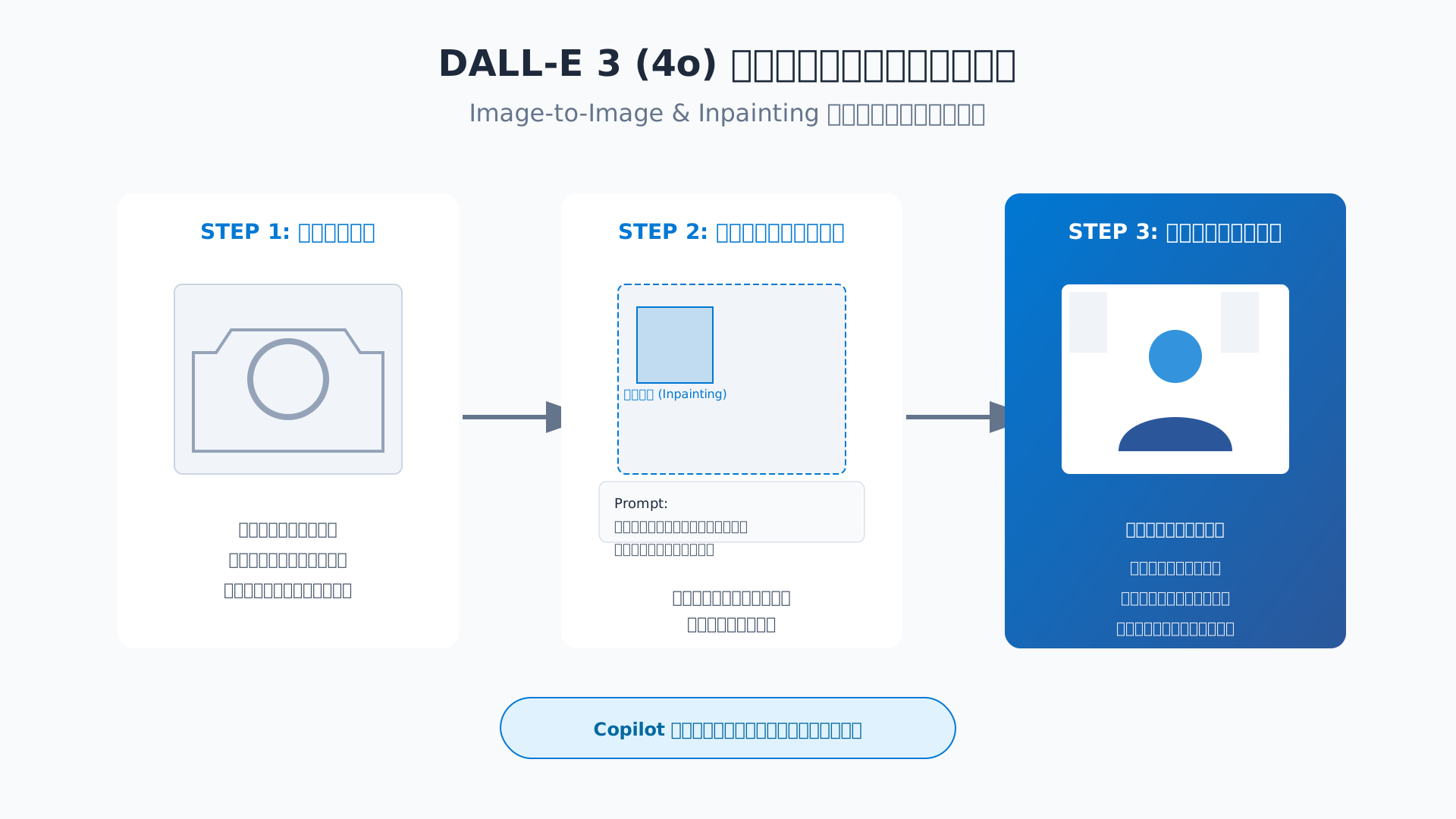
高品質な素材を自前で用意できる環境は、外部のストックフォトを探す手間を省き、資料作成のスピードを異次元のレベルへと押し上げます。
【業務自動化】Copilot Agentsを活用した自律的なタスク実行と連携
Copilotは単なるチャットボットから、自律的に業務を遂行するエージェントプラットフォームへと進化を遂げました。
「Copilot Studio」で構築された特定用途のエージェントをアプリから直接呼び出し、対話形式で複雑なバックオフィス業務を任せられるようになったためです。
例えば、出張後の領収書データを渡すだけで、社内のERPシステムと連携して旅費精算の申請処理を自動で完結させるといった運用が現実のものとなっています。
こうした最新のAIスキルを体系的に学び、実務に導入するノウハウを習得するには、DMM 生成AI CAMPのような実践的な教育プログラムの受講も非常に有効です。
自社のデータベースやAPIと接続されたカスタムエージェントは、組織全体のオペレーションを劇的に変革する原動力となります。
安全に使うためのセキュリティ設定と2026年最新料金プラン比較
当セクションでは、Microsoft Copilotを安全に運用するためのセキュリティ設定と、2026年2月時点での最新料金プランの詳細について解説します。
企業が生成AIを本格導入するにあたって、データ保護の仕組みを正しく理解し、コストに見合った最適なプランを選択することが、DX成功の絶対条件となるためです。
- 企業データ保護 (EDP):顧客データがAI学習に使われない仕組み
- Copilot Pro vs Microsoft 365 Copilot:個人事業主と法人の選び方
- Intuneによるモバイル管理(MAM)で情報漏洩を防ぐ高度な設定
企業データ保護 (EDP):顧客データがAI学習に使われない仕組み
法人向けの商用ライセンスで提供される「企業データ保護(EDP)」により、入力した機密情報がAIの学習に利用される心配は一切ありません。
これはMicrosoftが法的な契約に基づき、顧客データを基盤モデルの再学習から完全に隔離することを保証しているためです。
具体的には、プロンプトや参照した社内ファイルはMicrosoft 365の安全な境界内で処理され、他社のデータと混ざることはありません(参考: Enterprise data protection in Microsoft 365 Copilot)。
この強固なデータ隔離構造が法的に確約されているからこそ、企業は安心して自社の競争力の源泉である内部データをAIに投入できるのです。
Copilot Pro vs Microsoft 365 Copilot:個人事業主と法人の選び方
個人事業主なら「Copilot Pro」、組織での業務効率化なら「Microsoft 365 Copilot」を選ぶのが2026年における最適解といえます。
前者は個人のOfficeアプリ活用を高速化するのに適していますが、組織全体のナレッジを横断的に活用するには法人向けプランが不可欠だからです。
以下の表の通り、法人版では社内データ連携(Graph)による高度な検索やTeams会議の要約機能が標準搭載されており、セキュリティ水準も一段高く設定されています(出所: SB C&S)。
| プラン名 | 月額料金(税込/目安) | 主な対象・特徴 |
|---|---|---|
| Microsoft Copilot Pro | 3,200円 | 個人・個人事業主 / Officeアプリ内利用 |
| Microsoft 365 Copilot | 4,497円 | 法人・企業 / 社内データ連携(Graph)・EDP保護 |
AIの導入によって劇的に仕事のスピードを上げたい方は、生成AI 最速仕事術などの書籍を参考にしながら、自身のスタイルに合ったプランの検討をおすすめします。
組織の規模と業務ニーズを照らし合わせることで、投資に対するリターンを最大化できるでしょう。
Intuneによるモバイル管理(MAM)で情報漏洩を防ぐ高度な設定
モバイルデバイスでの安全な利用には、Microsoft Intuneを用いたアプリ保護ポリシー(MAM)の導入が情報漏洩を防ぐ決定打となります。
従業員が私有デバイスを使用する場合でも、会社が管理するアプリ内のデータだけを個別の領域として切り離して保護できるためです。
例えば、Copilotが生成した回答を個人のSNSへコピー&ペーストすることを禁止したり、アプリ起動時に専用のPIN入力を強制したりする設定が可能です。
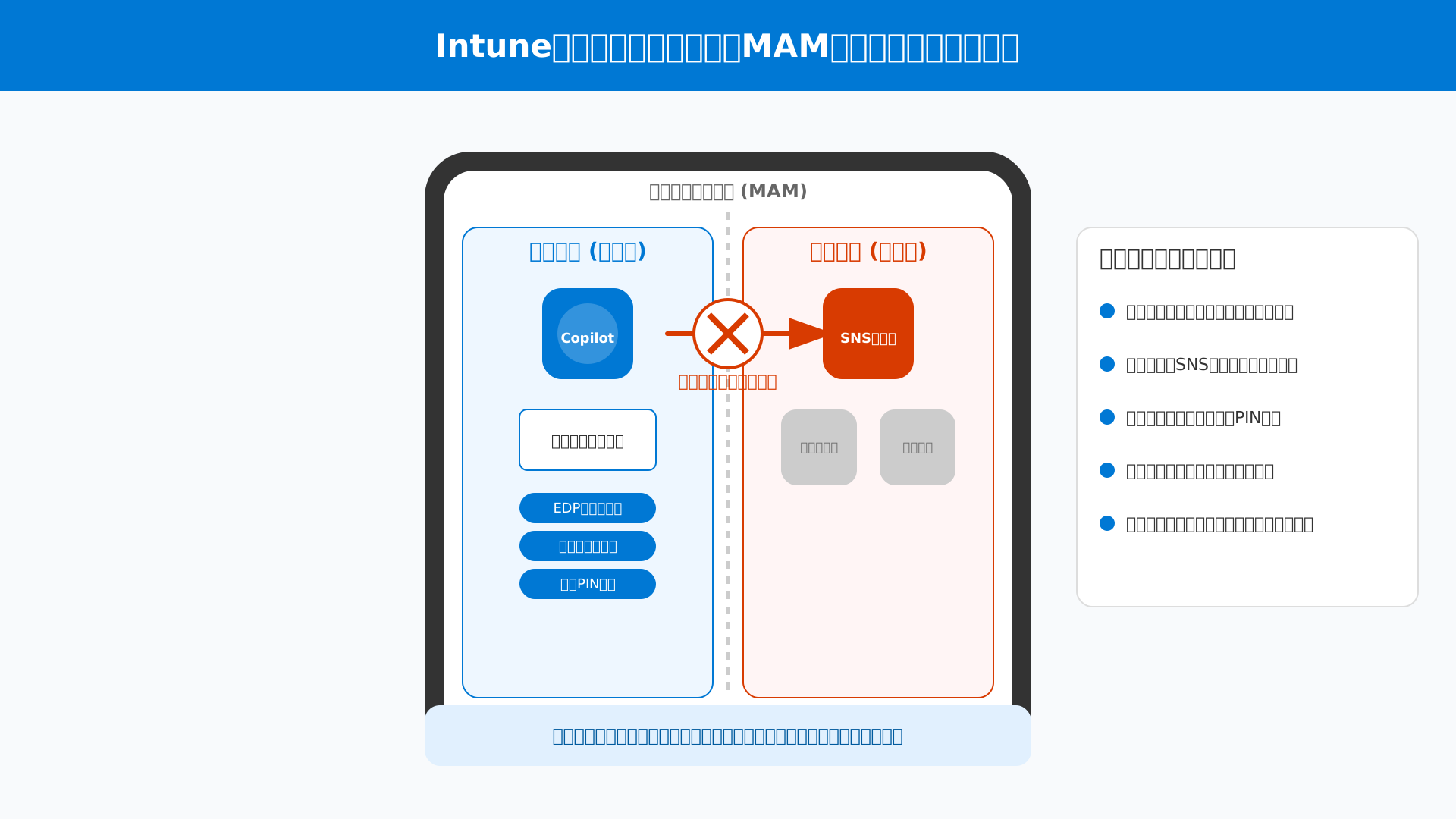
さらに、ファイルの保存先を社内指定のクラウドストレージに限定することで、意図しない場所へのデータ流出を技術的にシャットアウトできます(参考: App Protection Policies Overview)。
管理された安全なアクセス環境を構築することは、利便性とセキュリティを高い次元で両立させるための必須条件といえるでしょう。
トラブルシューティングとQ&A:よくある失敗とChatGPTとの違い
このセクションでは、Microsoft Copilotを実務で利用する際に直面しやすいトラブルの解決策と、ChatGPTとの賢い使い分けについて詳しく解説します。
多機能なツールだからこそ、初期設定やデバイスの権限不足によって本来の性能を発揮できないケースが多く見受けられるため、事前に失敗パターンを把握しておくことが重要です。
- 職場用アカウント(Entra ID)でログインできない場合の対処法
- アプリの動作が重い、音声認識が機能しない場合のチェック項目
- Microsoft CopilotとChatGPTアプリはどちらをメインに使うべきか?
職場用アカウント(Entra ID)でログインできない場合の対処法
ログインできない原因の多くは、ライセンスの割り当てミスか多要素認証の未設定にあります。
企業向けCopilotは高度なセキュリティで保護されているため、管理者側での適切な権限付与が必須条件となるからです。
筆者の経験でも、管理者がライセンスを付与してから実際にアプリへ反映されるまでに数時間のタイムラグが発生し、接続エラーに悩まされた場面がありました。
まずはMicrosoft 365 管理センターでステータスを確認し、必要であればMFA(多要素認証)の手順を再チェックすることをお勧めします。
アプリの動作が重い、音声認識が機能しない場合のチェック項目
アプリが不安定だったり音声入力が反応しなかったりする場合は、OS側の権限設定を真っ先に確認してください。
最新のAI機能を動かすにはマイクやカメラ、バックグラウンド更新へのアクセス許可が技術的に不可欠だからです。
具体的な設定パスは、iOSなら「設定 > プライバシーとセキュリティ」、Androidであれば「設定 > アプリ > Copilot > 権限」から見直すことができます。
最新のOSバージョンへのアップデートも動作を安定させるための重要なポイントです。
Microsoft CopilotとChatGPTアプリはどちらをメインに使うべきか?
業務効率を最大化させたいなら、Officeドキュメントとの親和性が高いCopilotを主軸にするのが正解です。
CopilotはMicrosoft 365のデータと直接連携できるため、社内情報の検索や要約においてChatGPTより圧倒的に優位な立場にあります。
筆者は仕事の資料作成にはCopilotを使い、プライベートの創作や最新AIモデルの実験にはChatGPTを利用するという「目的別によるデータの住み分け」を徹底しています。
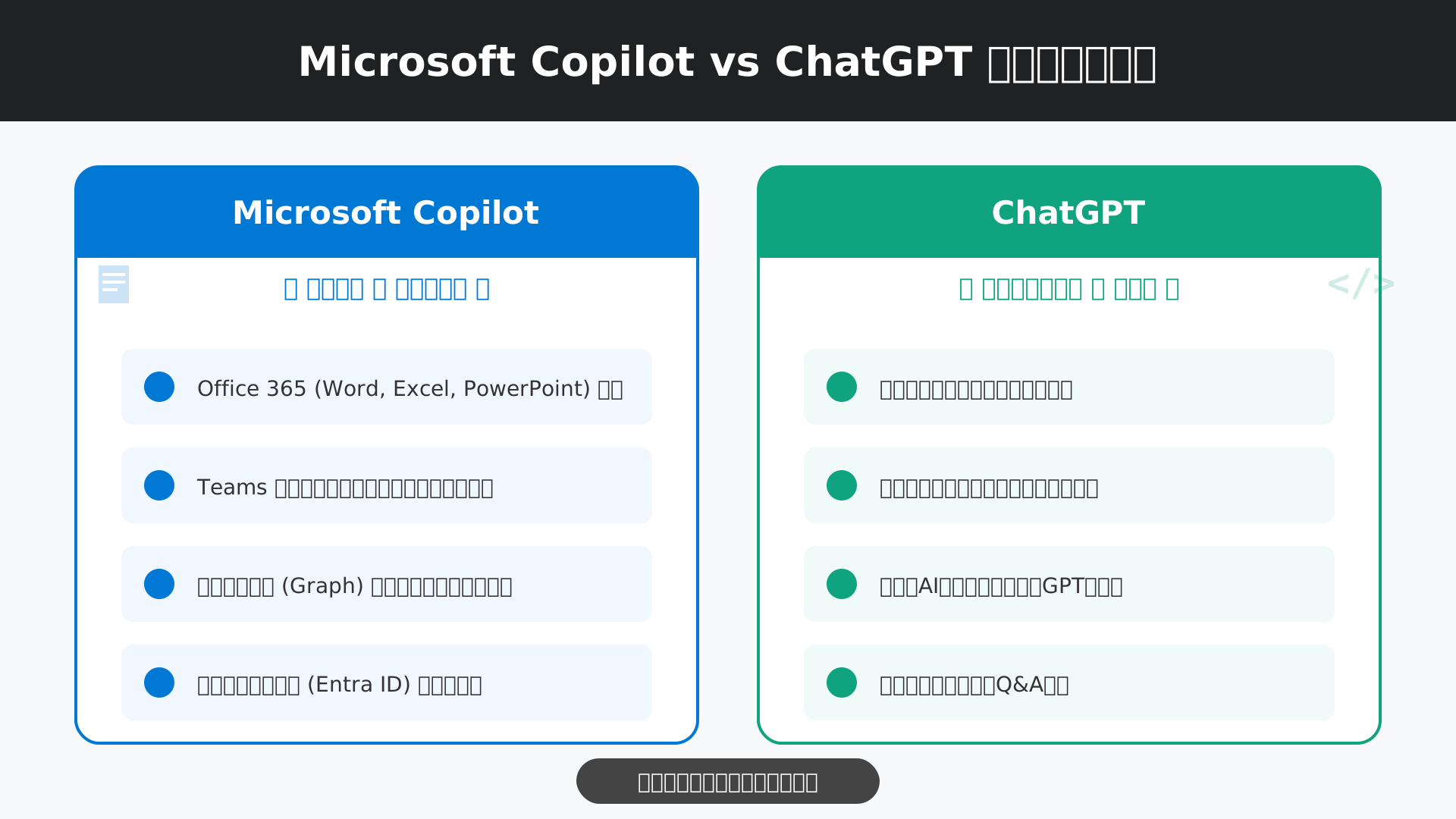
両者の特性を理解して併用することで、AIの恩恵を最大限に享受できるはずです。
さらに効率的なAI活用ノウハウを学びたい方には、生成AI 最速仕事術も非常に参考になる一冊といえます。
まとめ:Microsoft Copilotで切り拓く、AI共生時代の新しい働き方
2026年の最新アップデートを経て、Microsoft Copilotは「One Copilot」戦略のもと、私たちの働き方を根本から変える強力なビジネスパートナーへと進化しました。
最新モデル「GPT-5.2」による高度な推論能力と、デバイスを問わないマルチモーダル体験は、日々の業務時間を大幅に短縮し、よりクリエイティブな活動に充てるための大きな武器となります。
AIはもはや単なるツールではなく、ビジネスの競争力を左右する不可欠なインフラです。この記事で得た知識を第一歩として、AIと共に成長する新しい働き方を力強く踏み出しましょう。
具体的な活用術をさらに深めたい方や、組織での本格的な導入を検討されている方には、以下のリソースが非常に役立ちます。
Microsoft 365 Copilotの導入で業務効率を最大化しませんか?無料版からのステップアップ方法や、企業内での安全な展開についてご相談がある方は、当メディアのお問い合わせ、または関連記事をご確認ください。
【関連書籍】生成AI 最速仕事術:Copilotの「プロンプトの型」を学び、実務を加速させる一冊

