
(最終更新日: 2026年07月23日)
「Microsoft Copilotを業務に導入したいけれど、どの料金プランを選べばよいのか分からない……」と迷っていませんか?
2026年現在、旧プラン「Copilot Pro」の廃止や、新プラン「Microsoft 365 Premium」および「Copilot Business」の展開により、Copilotの料金体系は大改革を遂げています。
本記事では、個人・フリーランス向けから法人向けプランまでの最新のコスト・機能比較、実務で最も要望が多い「Excelでの有効化条件」、日本国内でのJCT(インボイス)対応手順まで徹底解説します。
この記事を読めば、M365 Premiumの月額価値、Business Standard等の前提ライセンス、ExcelでCopilotを稼働させる「3つのハードル」、さらにはデータの二次学習を防ぐEDP(商用データ保護)の設定方法まで具体的に分かります。
無駄なライセンスコストの支払いを防ぎ、あなたの企業や個人のニーズに合致した最適なCopilot環境を最速で構築しましょう!
Microsoft Copilotの基本構造と2026年の最新ラインナップ
当セクションでは、Microsoft CopilotがOfficeアプリケーションとどのように統合され、どのようなラインナップで提供されているのかを解説します。
なぜなら、最新の全体像と旧プランからの移行背景を理解することが、適切な投資判断を下すための確固たるベースになるからです。
- 生成AIがOfficeアプリと融合する仕組み(LLM × Microsoft Graph)
- 2025年後半の大改革:旧Copilot Proから「M365 Premium」への移行背景
- Web検索・画像生成・データ保護の「3つの柱」で見る提供価値
生成AIがOfficeアプリと融合する仕組み(LLM × Microsoft Graph)
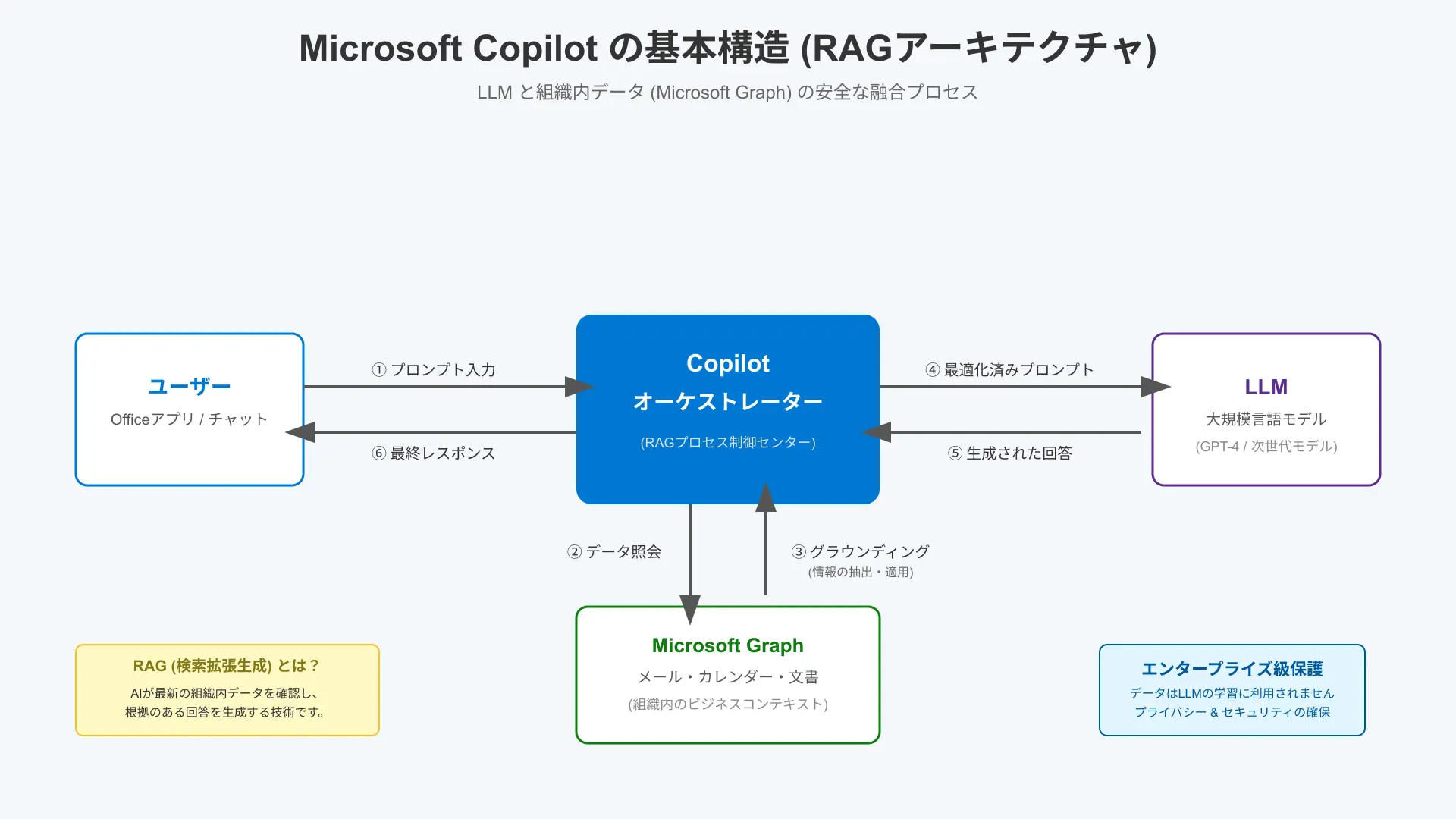
Microsoft Copilotは、大規模言語モデル(LLM)と社内データを安全に紐付ける「Microsoft Graph」を基盤に動作しています。
単に外部のAIに質問を投げるのではなく、組織内のメール、カレンダー、ファイルをセキュアに横断探索するからです。
これにより、ユーザー固有の業務コンテキスト(文脈)を正確に踏まえた上で、Officeドキュメントの自動下書きや要約が生成されます。
機密性の高いビジネス情報が外部に漏れるリスクを技術的に排除しつつ、日常のOffice実務を劇的に高速化させることができます。
2025年後半の大改革:旧Copilot Proから「M365 Premium」への移行背景
2025年後半、個人向けの単体アドオンであった旧プラン「Copilot Pro」が廃止され、ライセンス構造が大きく見直されました。
個別の追加課金モデルを整理し、「Microsoft 365 Premium」という統合的な生産性向上パッケージへ移行したためです。
この移行により、OfficeツールとAIアシスタントの契約が一本化され、個人ユーザーの月額管理の手間が劇的に削減されました。
旧Proの単体サービスはすでに新規受付を終了しているため、最新の統合プランでの導入検討がMac/Windows問わず必須です。
Web検索・画像生成・データ保護の「3つの柱」で見る提供価値
すべてのCopilotプランに共通する基本的な提供価値は、リアルタイム検索、高度な画像生成、商用データ保護の3つに集約されます。
最新のWeb検索に基づいたファクトチェックや、ビジネス用途で著作権保護が約束された画像生成を標準搭載しているからです。
さらに、入力データが再学習に一切利用されない仕組みが最初から組み込まれているため、無料版ログイン時でも安全に使えます。
この強固な「3つの柱」の恩恵をフルに享受することが、日々のリサーチやクリエイティブ作業の工数を最小化させる王道です。
個人・フリーランス向け「Microsoft 365 Premium」の導入メリットと費用
当セクションでは、個人事業主やフリーランスの方向けに用意された「Microsoft 365 Premium」プランの費用とメリットを解説します。
なぜなら、単体でOfficeアプリを使う場合と比べて、どの程度の追加投資でAIの恩恵をフルに引き出せるかが明確になるからです。
- 月額3,200円の価値はあるか?Excel・Wordでの活用体験
- 1TBのクラウドストレージと最新GPTモデルへの優先アクセス権
- Microsoft 365 Personal/Familyとの決定的な機能差
月額3,200円の価値はあるか?Excel・Wordでの活用体験
「Microsoft 365 Premium」は、月額約3,200円でAIアシスタント機能とOfficeスイートのすべてを利用できる統合パッケージです。
Excelの数式自動生成や、Wordでの長大なビジネス文書の全自動ドラフト執筆をコマンド一つで行えるからです。
毎日の文書作成やデータ整形にかかっていた何時間もの工数がわずか数分に短縮されるため、実質的なROIは非常に高くなります。
初期投資コストを考慮しても、個人の事務工数を劇的に下げて本業に集中できるため、フリーランスにとって最有力な選択肢です。
1TBのクラウドストレージと最新GPTモデルへの優先アクセス権
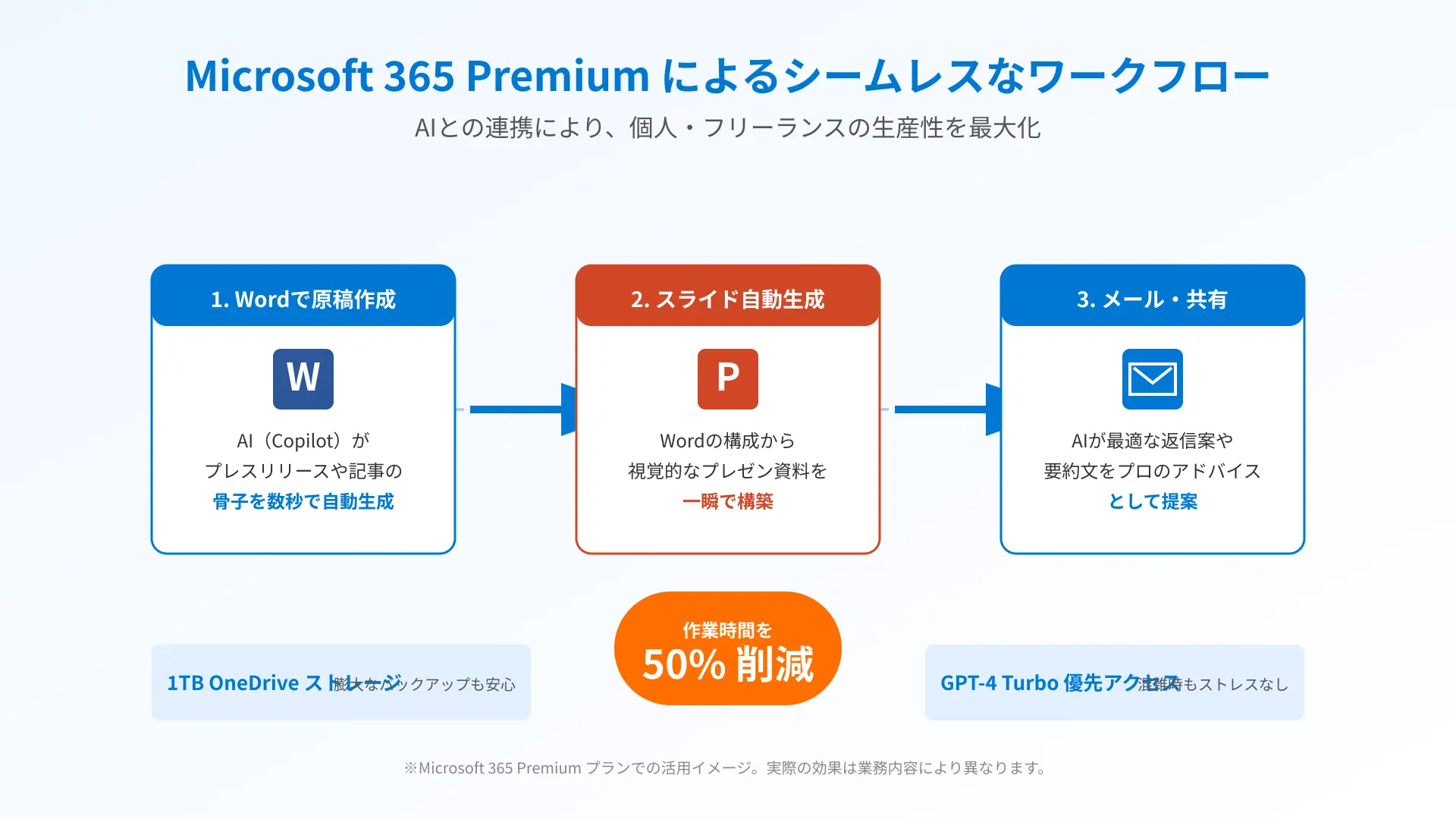
統合されたPremiumプランの強力なメリットとして、1TBもの容量を誇るOneDriveストレージが標準で付帯しています。
大容量ファイルの安全なバックアップ体制を維持しつつ、最新のGPT-4oモデルへ混雑時間帯でも優先アクセスできる権利が与えられるからです。
推論の処理待ち時間(ウェイト)が発生しないため、ストレスなくシームレスな自動化コーディングや文書作成を維持できます。
ビジネスの機動力と安全性を高めるインフラとして、非常にコストパフォーマンスに優れた設計がなされているのが特徴です。
Microsoft 365 Personal/Familyとの決定的な機能差
一般的なPersonalプランやFamilyプランとPremiumプランとの違いは、Officeアプリ内でのCopilot起動権限の有無にあります。
下位プランではブラウザ上の対話チャットしか使えませんが、PremiumであればWordやPowerPointの編集リボン内にCopilotが常駐するためです。
エディタの画面内で直接AIに変更指示を出し、スライドを一括作成させるようなシームレスな体験はPremiumでしか行えません。
単なるチャットツールとしての利用を超えて、実務の作業スピードを最大化させたいのであれば、Premium一択となります。
法人向け新プラン「Copilot Business」と「Enterprise」の詳細比較
当セクションでは、組織や企業への導入を検討している担当者に向けて、法人向けプランの仕様差と料金を徹底解説します。
なぜなら、アドオンを適用するためのライセンス前提条件を満たしていないと、導入契約後に機能が有効化されないからです。
- 300名以下限定!「Copilot Business」キャンペーン活用術
- 組織データを武器にする「Microsoft 365 Chat」の圧倒的な検索力
- ベースライセンス(Business Standard/Premium)とのアドオン構造
300名以下限定!「Copilot Business」キャンペーン活用術
中小企業向けプラン「Copilot Business」では、新規ライセンス導入時のコストを抑える各種割引キャンペーンが活用できます。
300名以下の規模限定で初期費用を優遇するキャンペーンが期間限定で実施されているためです。
通常時のライセンス費用と比較して月々のランニングコストを大きく引き下げられるのは、全社展開時の稟議を通す上で大きなメリットです。
Microsoft代理店経由での契約など、自社の規模に合わせた導入ルートを精査し、最も低コストでインフラを整えましょう。
| プラン名 | 月額費用 / ユーザー | 前提ライセンス要件 | 主な適合ユースケース |
|---|---|---|---|
| Microsoft 365 Premium | ¥3,200 (相当) | 個人向け (M365 Personal統合) | 個人事業主、フリーランス、Officeライセンス込みでAIを使いたい個人。 |
| Copilot Business | ¥4,500 (相当) | Business Standard / Premium 等のアドオン | 300名以下の中小企業、初期投資を抑えてTeamsやExcelを自動化したいチーム。 |
| Copilot Enterprise | ¥4,500 (相当) | Microsoft 365 E3 / E5 等のアドオン | 300名以上の大企業、VPC環境での強力な統制やセキュリティを優先する組織。 |
組織データを武器にする「Microsoft 365 Chat」の圧倒的な検索力
法人プランを契約すると、Teamsやブラウザ上から組織内ナレッジを横断検索する「Microsoft 365 Chat」が開放されます。
社内のあらゆるチャット履歴、ドキュメント、プレゼン資料をセキュリティ権限を維持したまま数秒で要約・抽出するからです。
「先週の定例会議でのAさんの発言を要約して」と指示するだけで、膨大なログから関連ファイルを特定し回答を作成します。
情報共有や引き継ぎに費やしていた社内の無駄な社内確認の手間をゼロにし、組織全体の知的生産力を底上げする強力なツールです。
ベースライセンス(Business Standard/Premium)とのアドオン構造
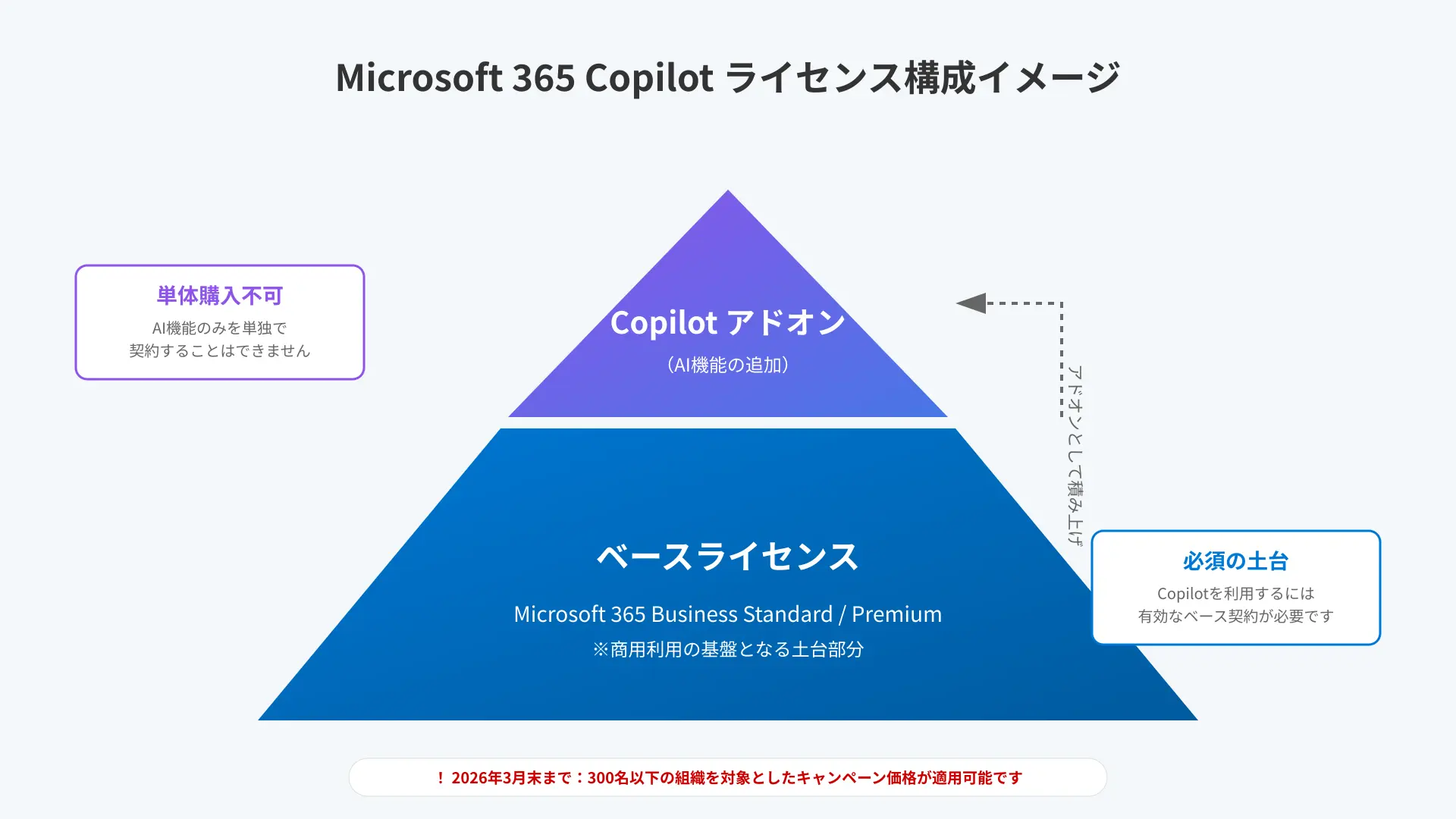
法人プランを有効化するためには、前提となる「Business Standard」や「Business Premium」などのベース契約が絶対に必要です。
Copilotは単体では購入できず、既存のM365ライセンスに対する月額追加(アドオン)としてのみ紐付け可能であるからです。
Officeライセンスを持たないメンバーに対して、Copilotのライセンスだけを追加割り当てすることは契約上できません。
社内のライセンス構成(アドオン構造)をあらかじめ台帳で確認し、正しい前提条件を満たした状態で契約手続きへ進んでください。
実務で最も要望が多い「Excel × Copilot」の導入条件と活用法
当セクションでは、業務利用で最も人気のある「ExcelでのCopilot」を動かすための前提条件と活用プロンプトを解説します。
なぜなら、どれほど高額な契約をしても、ファイルの保存場所やロケール条件を満たしていないとメニューが活性化しないからです。
- ExcelでCopilotを有効化するためにクリアすべき3つのハードル
- データ分析を自動化する!現場で使えるプロンプト(指示文)のテンプレート
- Python in Excelとの連携:非エンジニアでも高度なデータサイエンスを
ExcelでCopilotを有効化するためにクリアすべき3つのハードル
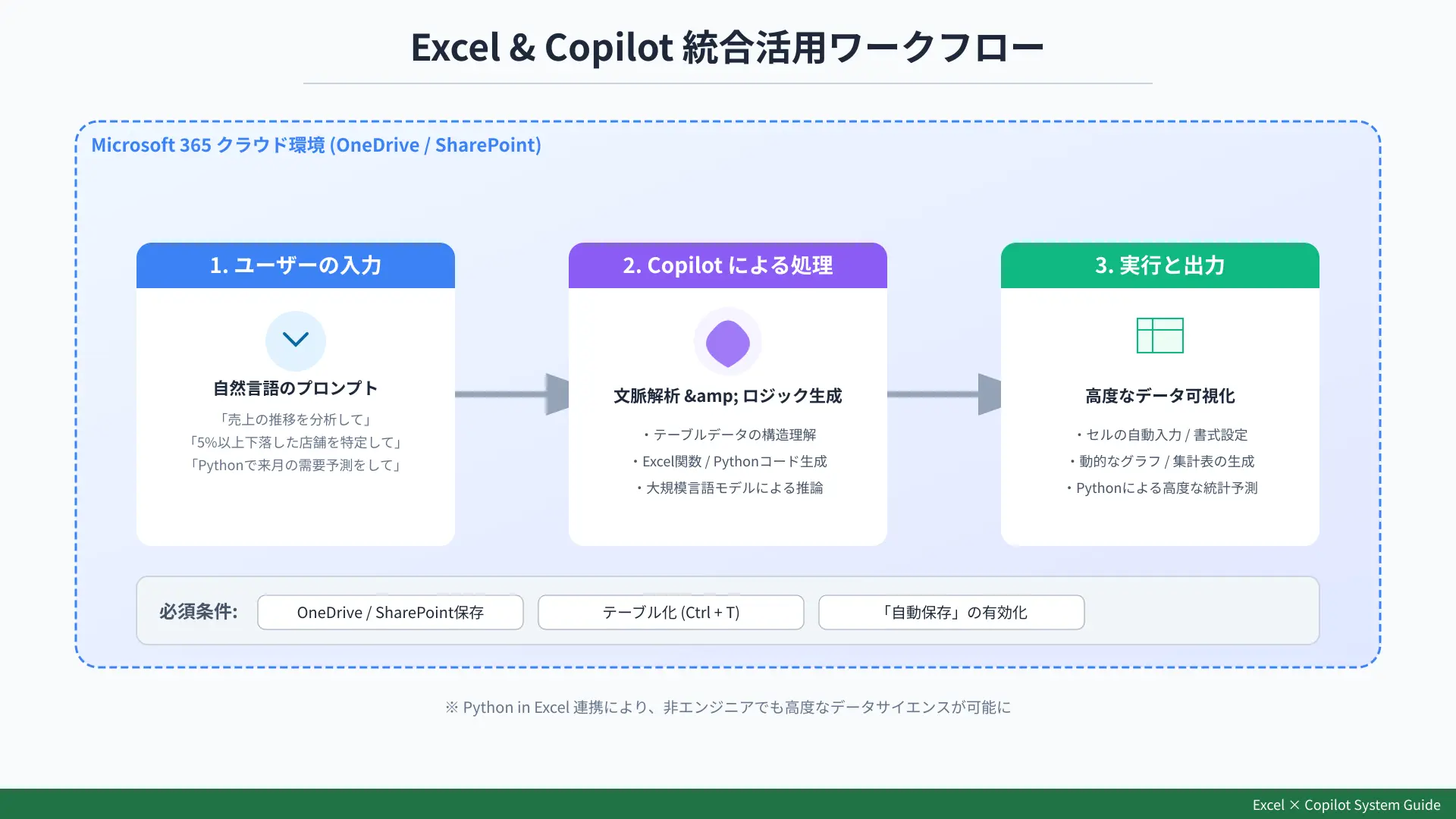
Excel上でCopilotボタンがグレーアウトして動かない問題は、特定の3つの利用ハードルを順番にクリアすることで確実に解決できます。
対象ファイルがOneDriveまたはSharePoint上に保存され、自動保存(AutoSave)がオンになっていることが必須だからです。
さらに、データ範囲が「テーブル形式」として書式設定されており、かつファイル形式が `.xlsx` である必要があります。
これら3つのローカル環境設定を正しく整えておくことが、エラーを起こさずにAIの自動整形機能を使用するための鉄則です。
データ分析を自動化する!現場で使えるプロンプト(指示文)のテンプレート
Excelのテーブル形式データをAIに分析させる際は、具体的なゴールを指定する指示文(プロンプト)のテンプレートを使用します。
「この売上テーブルから利益率の低い商品ワースト5を特定し、背景を赤色で強調して」のように条件と指示を明確に伝えるためです。
手動でフィルタをかけたり、複雑なVLOOKUPやIF関数を入力したりする作業を、AIが裏側で自動処理して結果を反映します。
実務で頻出する指示テンプレートを辞書ツールに登録しておくだけで、日々の集計スピードが驚くほど向上します。
Python in Excelとの連携:非エンジニアでも高度なデータサイエンスを
Excel上のCopilotは、セル内で直接Pythonスクリプトを実行できる「Python in Excel」機能のコード生成も支援します。
非エンジニアであっても、「このデータから売上の予測推移をPythonで算出してグラフ化して」と自然言語で指示できるからです。
裏側で動作する複雑なpandasやmatplotlibのプログラムをAIがすべて書き下ろし、Excelのワークシート上へ視覚的な結果を出力します。
専門的なプログラミング技術を習得することなく、高度な統計分析や予測モデルをExcel内で完結させる近未来的ワークフローです。
法人利用で避けて通れない「セキュリティと著作権」の最新基準
当セクションでは、企業が安全にCopilotを導入・運用する上で絶対に確認しておくべきセキュリティ規約を解説します。
なぜなら、顧客情報や社外秘の経営数値を取り扱うにあたり、情報漏洩や著作権の侵害リスクを確実に排除しなければならないからです。
- Enterprise Data Protection (EDP) が保証する「学習に使われない」権利
- 「Copilot Copyright Commitment」:AI生成物の著作権侵害リスクへの盾
- 無料版でも安全に使う方法:Entra IDログインによるデータ保護の有効化
Enterprise Data Protection (EDP) が保証する「学習に使われない」権利
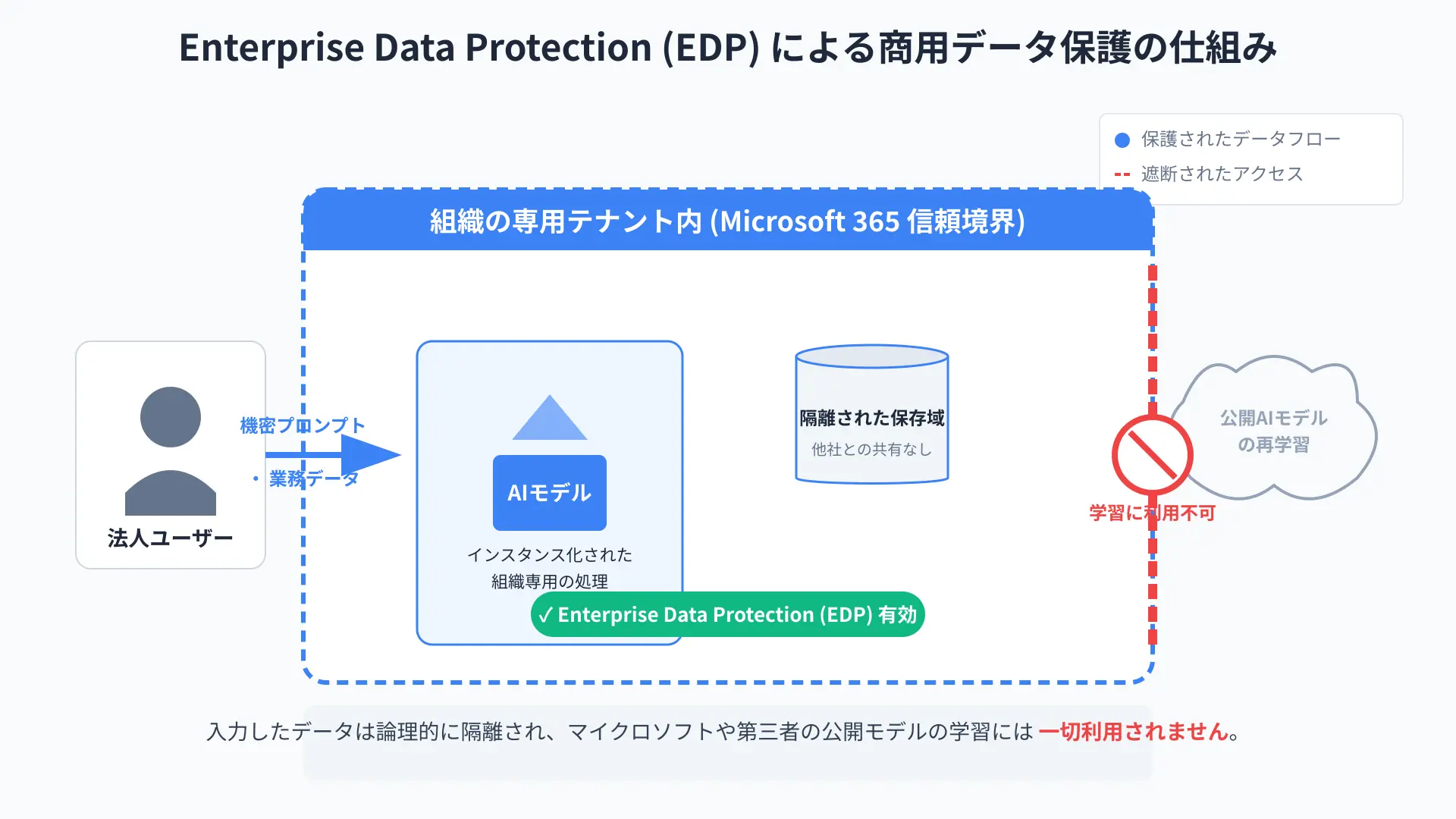
M365の有料ライセンスを利用するユーザーの入力データは、Microsoftの公開モデルの二次学習に利用されない仕組みになっています。
これが「Enterprise Data Protection(EDP)」という強力な機密保持ポリシーで、データは組織の専用テナント領域内に隔離保存されるからです。
これにより、入力した個人情報や新商品の企画書が、他社のAIチャットの回答に流用されるような危険が完全に遮断されます。
セキュリティ部門の厳格なコンプライアンス要件を難なくクリアし、安心して全社導入を進められる必須のセキュリティ基盤です。
「Copilot Copyright Commitment」:AI生成物の著作権侵害リスクへの盾
Copilotが生成した成果物に関して第三者から著作権侵害の訴えを起こされた場合、Microsoftが法的責任を肩代わりする補償制度があります。
「Copilot Copyright Commitment」と呼ばれるこの補償により、適正にツールを運用している企業ユーザーの訴訟費用や損害額が補填されるからです。
生成AIのビジネス活用で最も懸念されるライセンス違反の法的リスクをプラットフォーマー自身が担保してくれる形になります。
法務部が首を縦に振らないような企業環境でも、この補償制度があることが、スムーズな導入決定を強力にバックアップします。
無料版でも安全に使う方法:Entra IDログインによるデータ保護の有効化
予算の都合で有料プランを即座に導入できない組織でも、無料のCopilotを安全に実務で検証するテクニックが存在します。
会社で使用している「Microsoft Entra ID(旧Azure AD)」のアカウントでサインインし、商用データ保護を強制的に有効化させるからです。
サインイン後にチャット画面の右上に「保護済み」のメッセージが表示されていれば、入力した情報が外部に送信されて学習されるリスクが防げます。
日本国内のインボイス(JCT)適格請求書の手続きを待つ導入フェーズにおいても、このセキュアな無料保護枠をテストとして賢く活用しましょう。
まとめ
Microsoft Copilotは、2026年現在の「M365 Premium」や「Copilot Business」といった最適プランの導入により、開発生産性を爆発的に高めます。
ベースライセンスとのアドオン契約構造の把握、OneDriveへのファイル保存、自動保存(AutoSave)のオンが、Excelで正常に動かすための前提条件です。
Enterprise Data Protection(EDP)によるデータの二次学習防止、および「Copilot Copyright Commitment」による法的リスク保護をマスターすることが重要です。
まずはM365管理センターから公式ライセンスを適用し、Officeアプリと最新AIがシームレスに協調する未来のワークフローを今すぐ体感してみてください。
【成果持ち帰り型3週間】
研修だけで終わらせない!「自社専用AI」定着パッケージ
「社員がAIを使えない」「自社商材に合わない」を解決. 講師がその場で実務用にカスタマイズ。月額10万円〜。
最適なライセンスを選択し、AIを活用した新しいビジネスのスピード感を手に入れましょう。