
(最終更新日: 2026年01月28日)
「Microsoft Copilotを使っているけれど、回答がどこか物足りない」「外部ツールと連携して、もっと業務を自動化できればいいのに」と感じていませんか?
実は、2026年現在のCopilotは『エージェント』という概念へ統合され、AIが自律的にタスクをこなす強力なプラットフォームへと劇的な進化を遂げました。
本記事では、多くのDX推進を手掛けてきたプロダクトマネージャーの視点から、プラグインの有効化手順や実務で役立つ連携ツール、さらには独自のカスタマイズ方法までを網羅的に解説します。
この記事を読めば、プラグインとGPTsの使い分けに迷うことがなくなり、Copilotをあなただけの「最強のAI秘書」へと変える方法がすべてわかります。
「設定画面に出てこない」といったよくあるトラブルの解決法も紹介していますので、ぜひ期待感を持って最後まで読み進めてくださいね。
Microsoft Copilotプラグインの基礎知識と2026年の最新動向
当セクションでは、Microsoft Copilotにおけるプラグインの役割と、2026年現在の最新トレンドについて詳しく解説します。
AIが単なる「検索ツール」から、実際の業務を代行する「自律型エージェント」へと変貌を遂げた背景を理解することは、企業のDX推進において欠かせない知識だからです。
- プラグインが「手足」となり外部システムを動かす仕組み
- プラグインから「Copilot エージェント」への統合の背景
- 個人版(Copilot Pro)と法人版での機能差と制限事項
プラグインが「手足」となり外部システムを動かす仕組み
Copilotのプラグインは、AIが外部アプリケーションと直接通信し、具体的な操作を行うためのインターフェースとして機能します。
これは人間の脳が手足に指令を送るように、Copilotというオーケストレーターがユーザーの意図を汲み取り、適切なAPIを実行する仕組みに基づいています。
具体的には、OpenAPI仕様(Swagger)等で定義された設計図をAIが読み解き、必要なパラメータを抽出してシステムの書き換えやデータ取得を自動で処理します。
Microsoftの公式ドキュメント(参考: Agents overview)でも、この拡張機能がビジネスプロセスの自動化に不可欠な「スキル」であることが明示されています。
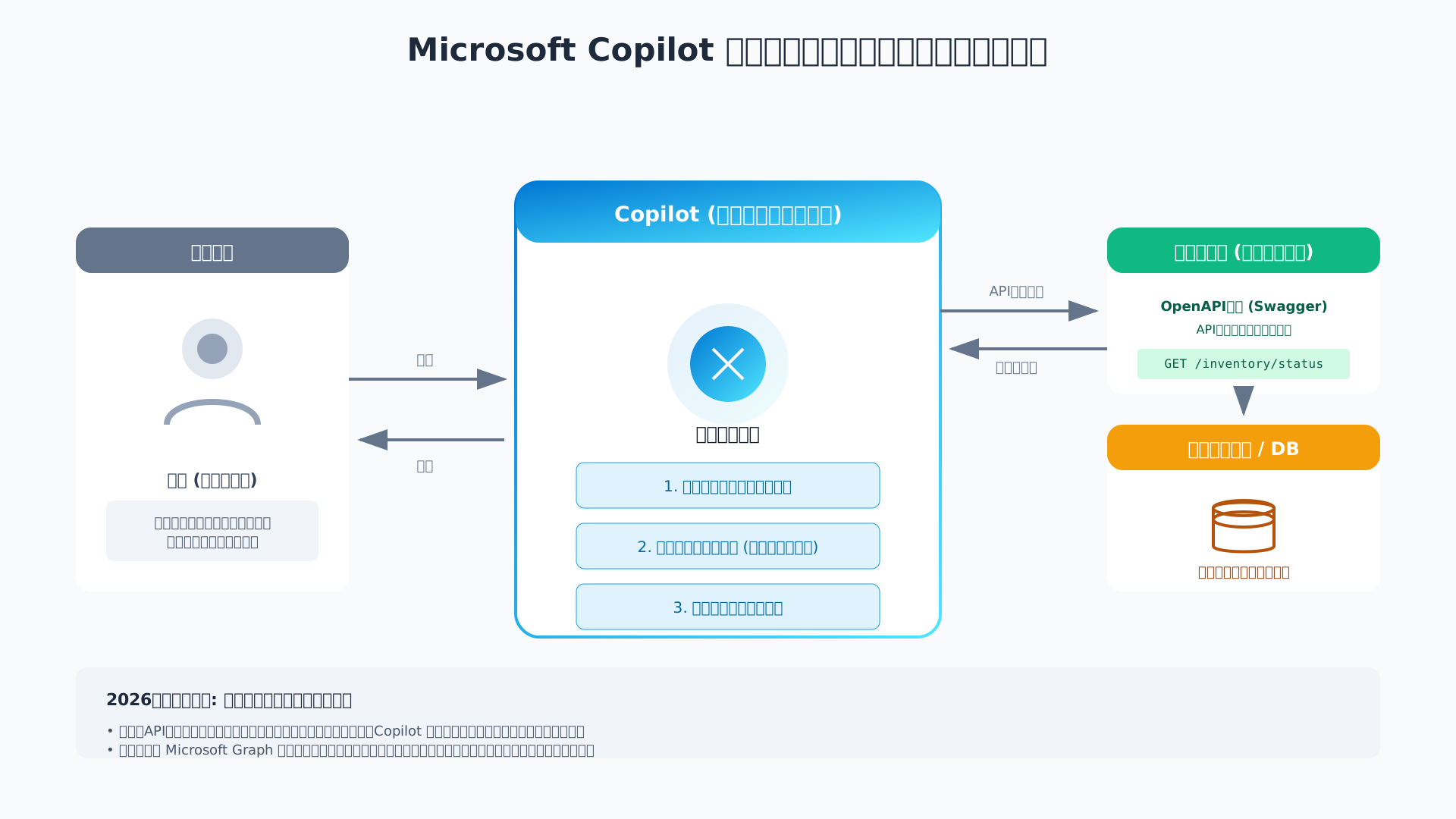
高度な言語理解とAPI連携が融合することで、チャット画面から離れることなく複雑なシステム操作を完結させる利便性が実現しました。
プラグインから「Copilot エージェント」への統合の背景
近年のMicrosoftは、従来のプラグインという名称を「Copilot エージェント」というより包括的な概念へと再定義し、統合を進めています。
この変化の背景には、AIに単一のタスクだけでなく、自律的に複数のステップを完結させるワークフローを実行させたいという戦略的な狙いがあります。
エージェント化されたことで、プラグインは特定のシステムを動かすための「スキル」の一つとして位置づけられ、より高度な判断を伴う業務代行が可能になりました。
用語の変遷に混乱しているユーザーも多いですが、以下の対照表を確認することで、新旧の役割の違いを明確に整理できます。
| 項目 | 従来のプラグイン | 最新のエージェント |
|---|---|---|
| 主な役割 | 外部APIの実行(単一アクション) | 業務プロセスの自律的な遂行 |
| 構成要素 | マニフェストとAPI定義 | 指示、知識、スキルのパッケージ |
| 展開場所 | 各アプリの拡張機能 | Copilot Agent Store |
AIを使いこなして業務を圧倒的に効率化したい方は、最新のツール活用術がまとめられた「生成AI 最速仕事術」を参考に、エージェントを自身の秘書として育てる視点を持つのが近道です。
個別のAPI連携から自律型AIへのシフトは、2026年におけるDXのスタンダードな形となりました。
個人版(Copilot Pro)と法人版での機能差と制限事項
ビジネスでプラグインを最大限に活用する場合、個人向けのCopilot Proと法人版のライセンスではセキュリティ境界に決定的な差がある点に注意が必要です。
月額30ドルの法人版では「Microsoft Graph コネクタ」を介して社内データを安全に参照できますが、個人版ではこの高度なナレッジ連携がサポートされていません。
TechTarget等の比較データを踏まえても、企業のコンプライアンスを維持しながらプラグインで機密情報を扱うには、法人向けライセンスが事実上の必須条件となります。
法人版であれば管理センターから組織全体のプラグイン利用を一元管理できるため、野良AIによる情報漏洩リスクを最小限に抑えられます。
プランの詳細は、Microsoft 365 Copilotでできることや、Microsoft Copilot 比較ガイドを確認し、自社の運用環境に最適な構成を見極めてください。
用途に合わせたライセンスの選定こそが、AI拡張機能を安全かつ効果的に運用するための第一歩です。
プラグインを有効化する具体的な設定手順と「表示されない」時の対処法
当セクションでは、Microsoft Copilotのプラグインを有効化するための具体的な手順と、万が一「プラグインが表示されない」といったトラブルが発生した際の対処法について解説します。
プラグインはCopilotを業務特化型の「エージェント」へと進化させる鍵であり、正しい設定方法を知ることでAIの活用範囲を飛躍的に広げられるからです。
- Copilotのチャット画面からプラグインを有効にする手順
- Microsoft 365 管理センターでの一括管理と権限設定
- プラグインが消えた?表示されない場合のトラブルシューティング
Copilotのチャット画面からプラグインを有効にする手順
ユーザーはCopilotのチャットインターフェース上で、いつでも必要なプラグインを個別に有効化することが可能です。
これはAIの「スキル」を業務内容に合わせてリアルタイムで切り替えるために不可欠な操作となっています。
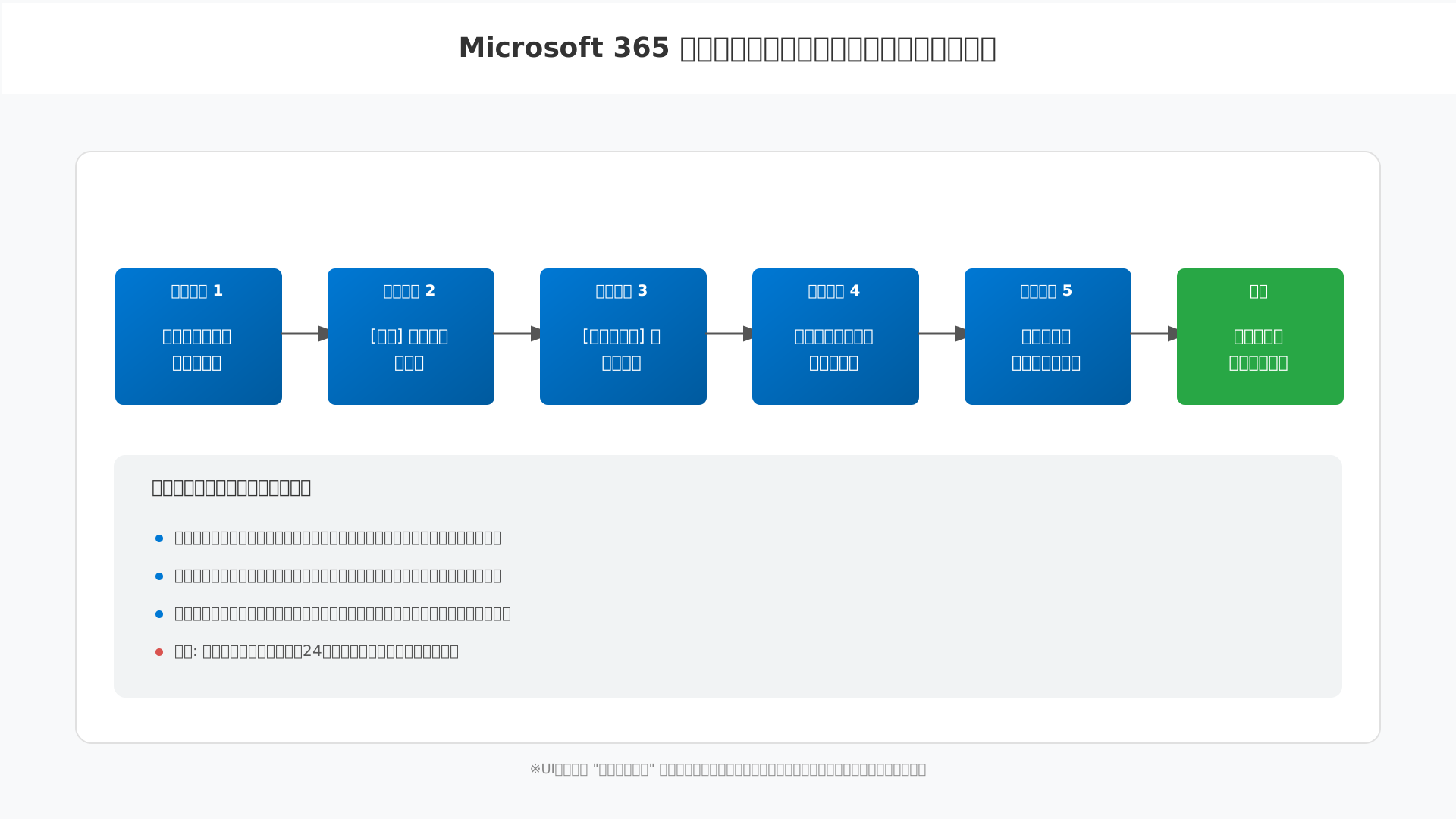
具体的には、画面右上にある「プラグイン」アイコンをクリックし、利用したいツールのトグルスイッチをオンにするだけで設定が完了します。
一度に有効にできる数には制限があるため、用途に合わせて最適な組み合わせを選ぶのが効率的です。
最新のUIでは「エージェント」という名称で表示される場合もありますが、基本操作に大きな違いはありません。
設定を終えたら、まずはMicrosoft 365 Copilotで“できること”完全ガイドを参考に、実際の動作を確認してみましょう。
Microsoft 365 管理センターでの一括管理と権限設定
法人組織においてプラグインを利用する場合、IT管理者による「統合アプリ」セクションでの権限設定が前提となります。
なぜなら、外部サービスとのデータ連携を伴うプラグインの導入には、組織としてのセキュリティポリシーの適用が不可欠だからです。
管理者はMicrosoft 365 管理センターにアクセスし、特定のユーザーグループに対してのみ特定のプラグインを許可する設定を行えます。
さらに「特定のアプリを事前インストールする」設定を施せば、個々のユーザーが手動でオンにする手間を省くことも可能です。
こうした一括管理は、利便性を維持しつつシャドーITのリスクを最小限に抑えるためのベストプラクティスといえます。
最新の運用ノウハウを深めるなら、生成AI 最速仕事術などの専門書籍をチームで共有するのも効果的です。
プラグインが消えた?表示されない場合のトラブルシューティング
昨日まで使えていたプラグインが急に見えなくなった場合、組織レベルの管理ポリシーやUIのアップデートが影響している可能性が高いです。
マイクロソフトは常にプラットフォームを改良しているため、アイコンの配置場所が変わるなどのマイナーチェンジが頻繁に行われます。
主な原因と解決策を整理すると、以下の5つのポイントが挙げられます。
- 管理者によるアプリの無効化(IT部門への確認が必要)
- ライセンスの不一致(Microsoft 365 Copilotライセンスが正しく割り当てられているか)
- ブラウザのキャッシュまたはサインイン状態の不備(再ログインで解決することが多い)
- UIの「エージェント」メニューへの統合(場所が移動している可能性)
- 組織外のテナント制限による機能オフ
これらの要因を一つずつ確認することで、ほとんどの「表示されない」問題は解消に向かいます。
もし高度な活用を検討しているなら、Microsoft Copilotの最適な使い方ガイドも併せてチェックしてみてください。
業務効率を激変させる!実務で役立つおすすめプラグイン・エージェント一覧
当セクションでは、Microsoft Copilotを実務でフル活用するために欠かせない、おすすめのプラグインおよびエージェントを厳選して紹介します。
これらを利用することで、標準機能だけでは届かない外部システムとのリアルタイム連携や専門的なデータ処理が可能になり、業務の自動化を次のレベルへと引き上げられるからです。
- プロジェクト管理・営業支援(Jira, Salesforce, HubSpot)
- リサーチ・情報収集(Search, Wikipedia, Web解析)
- ライフスタイル・出張管理(Expedia, OpenTable, Kayak)
プロジェクト管理・営業支援(Jira, Salesforce, HubSpot)
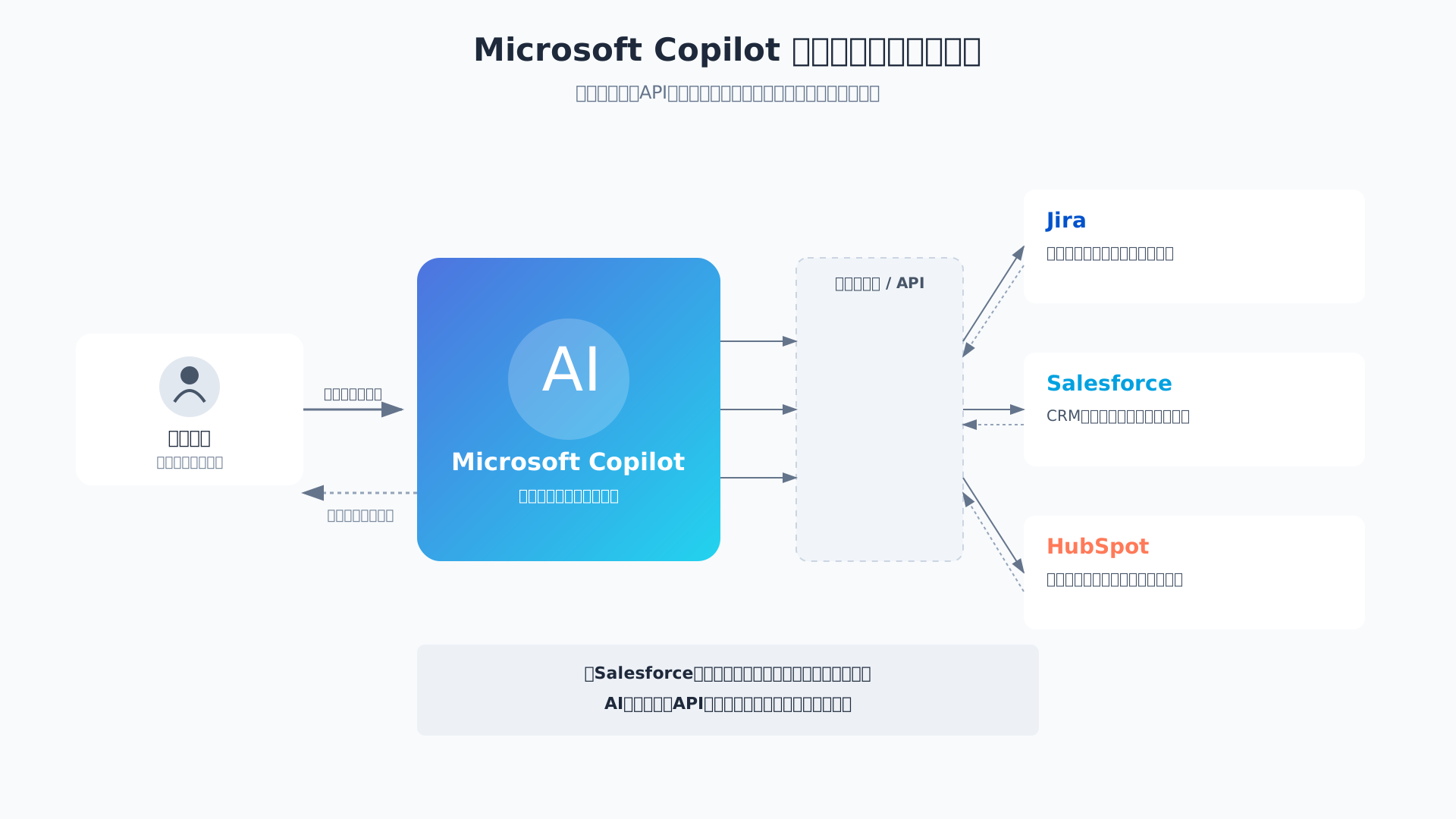
外部のCRMやタスク管理ツールと連携させることで、Copilotはビジネスプロセスを自律的に動かす強力なパートナーへと変貌します。
SalesforceやJiraといったプラットフォームとCopilotが直接対話できれば、ブラウザのタブを切り替えて手動でデータを入力する手間が一切なくなるためです。
例えば「Salesforceの商談状況を最新に更新して」や「Jiraの未完了タスクを優先度順に要約して」と指示を出すだけで、AIがAPI経由で即座にアクションを実行します。
私自身、Salesforce ApexやZapierを用いた自動化支援を行ってきましたが、Copilot経由での操作はそれら以上に直感的でミスの少ない運用を実現してくれます。
詳細な活用については、Salesforce Agentforce 3の使い方も併せて確認すると、より高度な連携イメージが湧くはずです。
既存の業務システムをCopilotという唯一の窓口に統合することは、チーム全体の生産性を底上げする最良の手段といえるでしょう。
リサーチ・情報収集(Search, Wikipedia, Web解析)
Copilotの標準検索に特化型プラグインを組み合わせることで、情報の鮮度と信頼性を極限まで高めたリサーチが可能になります。
通常のWeb検索ではノイズが混ざりやすい高度な学術情報や最新ニュースも、Wikipediaや特定のWeb解析ツールを通せば、検証済みのソースに基づいた回答が得られるからです。
「最新のAI技術トレンドについて、信頼できるソースのみを引用して表形式でまとめて」といった具体的なプロンプトを入力すれば、出典を明示した精度の高いレポートが数秒で完成します。
特に、Perplexity AIの使い方で紹介されているような検索特化型AIと比較しても、Microsoft 365のドキュメント作成機能と直結している点は大きなアドバンテージです。
プラグインを賢く使い分け、常に根拠となるソースを明示させる指定を徹底することで、ハルシネーションのリスクを最小限に抑えた意思決定が行えます。
ライフスタイル・出張管理(Expedia, OpenTable, Kayak)
忙しいビジネスパーソンにとって、Copilot上での予約管理はプライベートと仕事をシームレスに繋ぐ究極の時短術となります。
ExpediaやKayakといったプラグインを有効にすれば、フライトの空き状況確認から宿泊先の選定までを、対話形式で一気通貫に完結できるためです。
以前、急な出張準備でExpediaプラグインを試した際、移動時間や予算の制約を伝えるだけで最適な旅程がわずか数秒で提案され、ブラウザでの検索に費やしていた30分が劇的に短縮されました。
夜の会食場所もOpenTableで予約状況を照らし合わせながら決定できるため、もはや複数の予約サイトを往復する必要はありません。
具体的な仕事術をさらに深めたい方は、生成AI 最速仕事術などの書籍を参考に、プロンプトの型を学ぶことも非常に有効です。
日常の煩雑な手配業務をAIに委ねることで、本来集中すべき重要なプロジェクトや休息に充てる時間を最大限に確保できるようになります。
プラグインとCopilot GPTs(エージェント)の決定的な違いと使い分け
当セクションでは、プラグインとCopilot GPTs(エージェント)の構造的な違いと、実務における最適な使い分けについて詳しく説明します。
Microsoftが拡張機能を「エージェント」という枠組みに統合しつつある中で、ユーザーが混乱しやすい技術的背景とメリットを整理する必要があるためです。
- 構造の違い:API連携のプラグインと指示ベースのGPTs
- 宣言型エージェントへの進化と今後の統合ロードマップ
- マーケティング担当者にとっての最適な選択基準
構造の違い:API連携のプラグインと指示ベースのGPTs
プラグインは外部システムを直接操作する「実働部隊」であり、GPTsは特定の目的に沿って最適化された「専門家」という明確な役割分担が存在します。
外部サービスのAPIを呼び出してデータの読み書きを行うのがプラグインの役割である一方、GPTsは独自の指示書やナレッジベースを優先して回答を生成することに特化しているからです。
たとえば、最新の在庫状況をシステムから取得して更新するならプラグインが不可欠ですが、社内の過去事例に基づいた企画案を練るならカスタマイズされたGPTsが力を発揮します。
まさに「APIを叩く手」と「専門知識を持つ脳」という関係性であり、これらを組み合わせることでCopilotの能力は最大化されます。
技術的な連携イメージを以下の図解にまとめましたので、構造の理解に役立ててください。
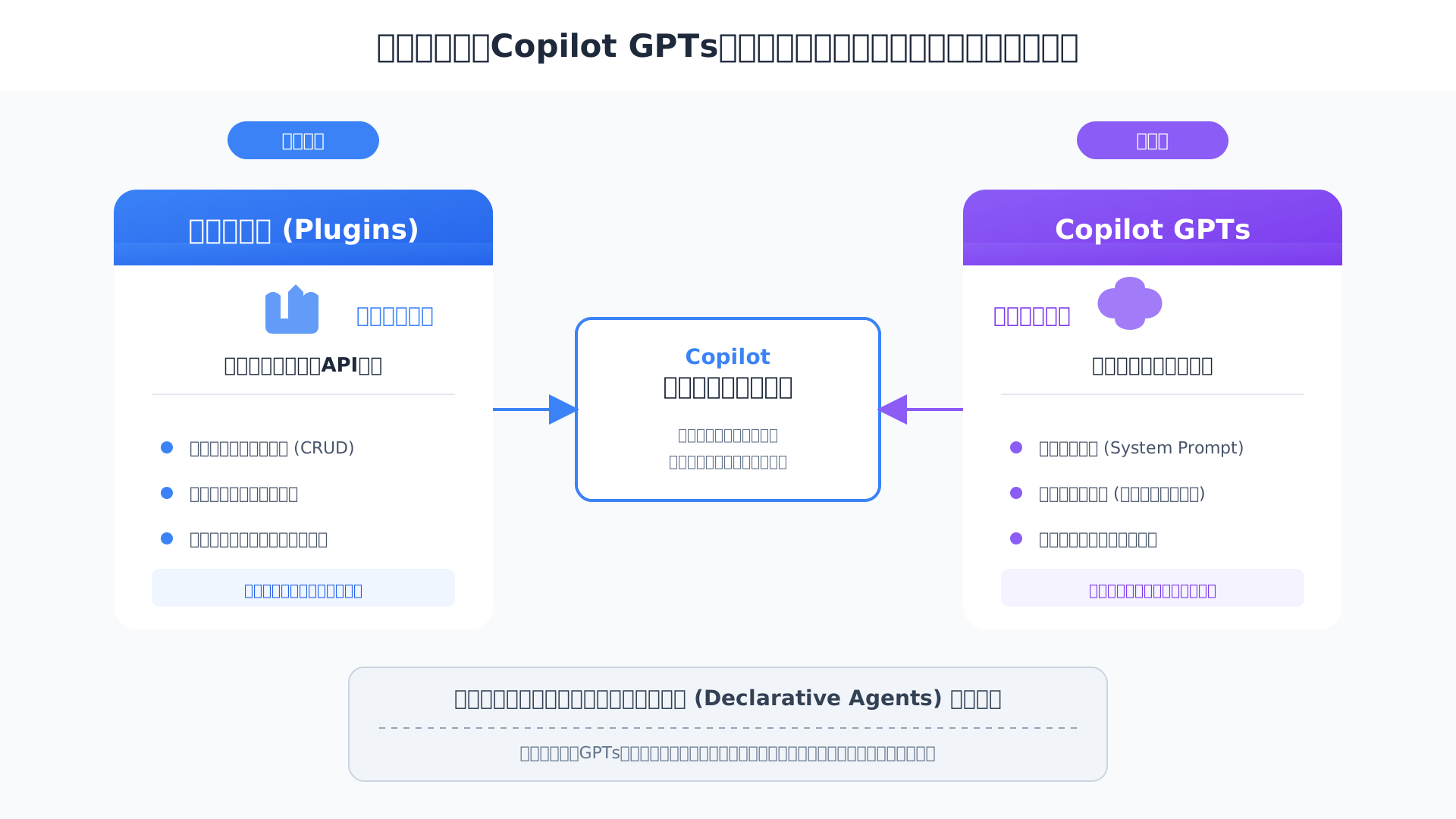
解決したい課題が「操作」なのか「知識」なのかを見極めることが、ツール選びの第一歩となります。
宣言型エージェントへの進化と今後の統合ロードマップ
現在、Microsoftはこれら2つの拡張機能を「Copilot エージェント」として再定義し、技術的な境界線をなくす統合ロードマップを進めています。
これまで開発者と一般ユーザーで分かれていた拡張手段を一本化することで、誰もが高度なスキルを容易に導入・共有できる環境を構築するためです。
実際に2025年以降、ユーザーはAgent Storeを通じて、サードパーティ製のスキルを「エージェント」という単一の名称で一元的に扱えるようになります。(参考: Microsoft Developer Blog)
将来的にプラグインとGPTsの区別は消失し、すべてが自律的にタスクを完遂する統合エージェントへと進化していくでしょう。
2025年最新AIエージェント市場徹底比較の記事でも触れている通り、この統合の流れは業界全体のトレンドとなっています。
マーケティング担当者にとっての最適な選択基準
マーケティングの現場では、情報の「鮮度」と「自社独自の文脈」のどちらを優先すべきかでツールを選択するのが正解です。
競合他社の最新トレンドをリアルタイムで追跡するにはWeb検索プラグインが必須ですが、自社のブランドトーンを維持したコンテンツ作成にはGPTsによる制約設定が最も効果的だからです。
具体的な使い分けの基準として、以下のポイントをチーム内で共有しておくとスムーズな活用が可能になります。
- 市場調査やCRMへのデータ入力など、外部データとの同期が必要な場合はプラグインを選択する
- ペルソナ設定の維持や社内ガイドラインに沿った企画立案なら、ナレッジを学習させたGPTsを使用する
このように目的に応じた「AIパートナー」の選択を習慣化することで、業務の質と速度は飛躍的に向上します。
Microsoft 365 Copilotで“できること”完全ガイドを参考にしつつ、実務に最適な組み合わせを模索してみてください。
さらに具体的な活用ノウハウを知りたい方は、最新のツール活用術が網羅された「生成AI 最速仕事術」も非常に参考になります。
Microsoft Copilot Studioで独自の「アクション」を開発する方法
当セクションでは、Microsoft Copilot Studioを用いて独自の「アクション」を開発し、AIの業務範囲を拡張する具体的な手法について解説します。
企業の生産性を真に向上させるには、汎用的なAI機能だけでなく、社内特有のデータや既存システムと連携したカスタムエージェントの構築が不可欠だからです。
- Copilot Studioの概要とローコード開発のメリット
- ライセンス費用とコストパフォーマンスの考え方
- 自社専用エージェントの作成ステップ:初期設定から公開まで
Copilot Studioの概要とローコード開発のメリット
専門的な開発スキルを問わず、GUI上で直感的に外部システムとの連携を実現できる点が最大の特徴です。
プログラミング言語を深く習得していなくても、数千種類用意された既存のPower Platformコネクタを活用することで、多種多様なSaaSとの接続を迅速に構築できます。
実際にPythonやJavaScriptでの開発経験がある場合でも、あえてローコードツールを選択することで、属人化を防ぎつつ高いメンテナンス性と開発スピードの両立が可能となります。
GUIベースでの設計は、複雑なビジネスロジックを視覚的に把握できるため、保守担当者が変わってもシステムを継続的に改善しやすいメリットがあります。
このように「手軽さ」と「継続性」を兼ね備えた開発環境は、他ツールであるDifyの使い方などと比較しても、Microsoft 365エコシステム内での運用において極めて強力な武器となります。
ライセンス費用とコストパフォーマンスの考え方
組織的な運用を検討する際は、テナントあたり月額200ドルの基本ライセンス料を予算に組み込む必要があります。
このプランには月間25,000クレジットが含まれており、2025年からは従来のメッセージ数単位から、AIの処理負荷に応じたクレジット制へと移行しました。(参考: Microsoft公式)
月額料金は固定費となるため、単なる情報検索だけでなく、承認フローの自動化といった高付加価値なアクションへの適用が投資対効果を最大化する鍵となります。
実際に業務を自動化するノウハウについては、書籍『生成AI 最速仕事術』などの知見を参考に、具体的な削減時間とROIを試算することが推奨されます。
プロジェクトマネージャーとしては、クレジットの消費頻度を事前にシミュレーションし、どの業務を優先的にエージェントへ移行するかを精査することが不可欠です。
自社専用エージェントの作成ステップ:初期設定から公開まで
独自のデータソースと特定の業務アクションを組み合わせることで、社内の定型業務を自律的に遂行するエージェントを構築できます。
SharePoint等に蓄積された非構造化データを参照させつつ、APIを通じて休暇申請や在庫更新といった具体的な操作を代行させるフローを定義します。
作成のフローは、まずコネクタによる接続を行い、次に対話トピックを設計し、最終的にテストを経てTeams等へ公開するというステップを踏みます。
下記の図のように、複数のステップを視覚的に組み合わせることで、複雑なワークフローもスムーズに実現可能です。
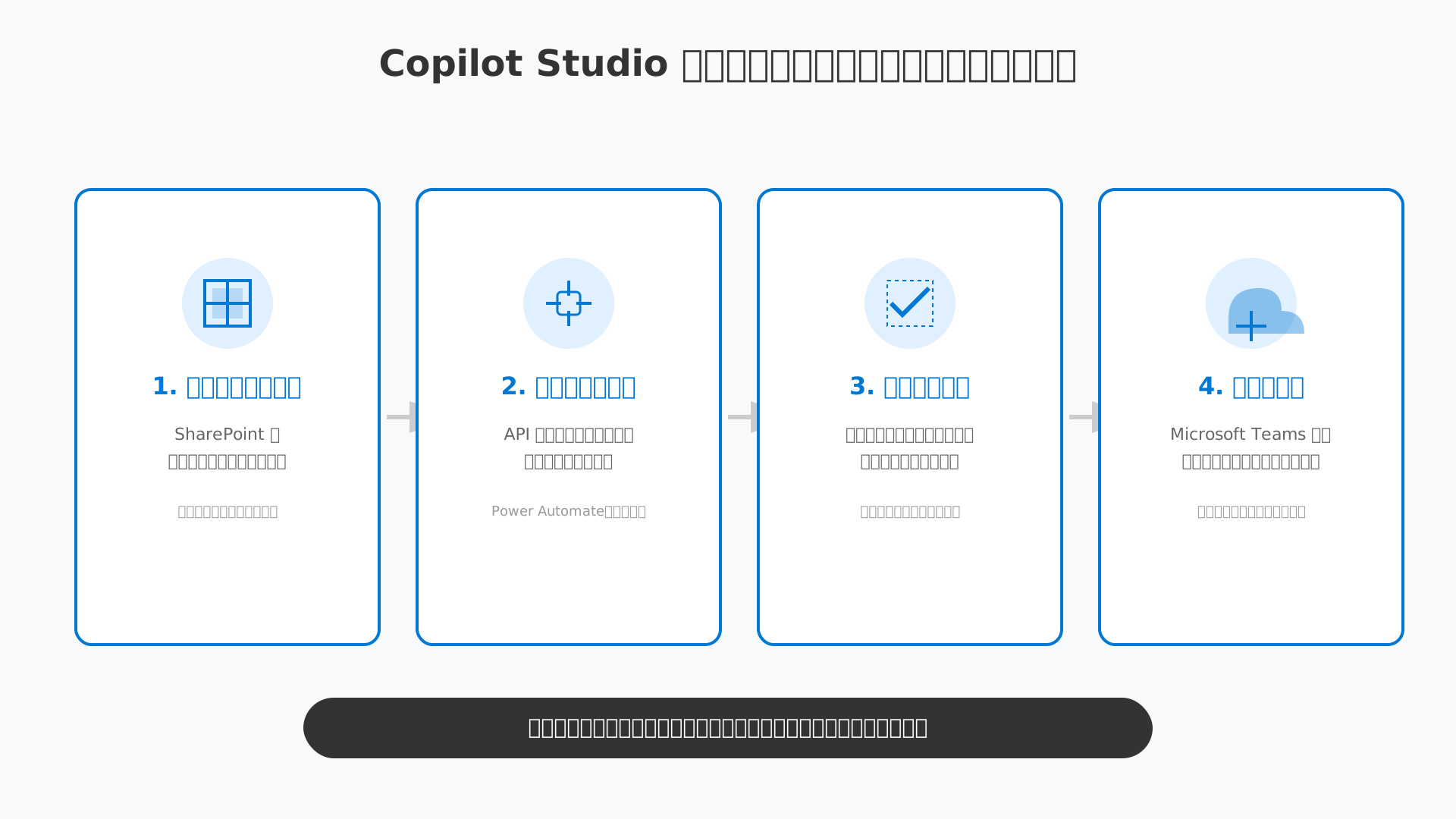
以前の導入支援では、このロジックを用いて年間1,400時間の工数削減を達成した事例もあり、まずは一つの単純なアクションからスモールスタートで開発を始めるのが成功の秘訣です。
まとめ:Copilotを「AI秘書」から「最強のビジネスパートナー」へ
Microsoft Copilotは、単なるチャットツールから業務プロセスを自律的に動かす「エージェント」へと劇的な進化を遂げました。
本記事では、プラグインの基礎からCopilot Studioによる独自開発、そして最新のエージェント活用法までを網羅して解説しました。
最も重要なポイントは、これら「手足」となる機能を使いこなし、日常のルーティンをいかに自動化・最適化していくかという視点を持つことです。
生成AIの真価を引き出す準備は整いました。次は、学んだ知識を実務に落とし込み、圧倒的な生産性を手に入れる番です。
「AIを使いこなすスキル」をさらに深め、現場で即戦力として活用したい方には、以下のリソースも非常におすすめです。
実務での具体的なプロンプト型やツールの組み合わせ方を学びたいなら、『生成AI 最速仕事術』が確実なガイドになります。
また、より体系的にリスキリングを進めたい方は、DMM 生成AI CAMPでプロンプト設計の真髄を学ぶのも一つの手です。
Microsoft Copilotを最大限に活用して、あなたの業務を次のステージへ引き上げましょう。
さらに具体的な自動化手法や、最新のAIツール比較を知りたい方は、ぜひSaiteki AIの他の記事もチェックしてください!

