
(最終更新日: 2026年01月28日)
「調べ物でブラウザのタブを何十個も開いてしまい、目当ての情報がどこにあるかわからない」「閲覧中のページを要約したいけれど、AIへのコピペ作業が煩わしい」……そんな悩みをお持ちではありませんか?
情報の海で戦うビジネスパーソンやWebライターにとって、ブラウジングの効率化は生産性に直結する重要な課題です。
そこで今、最も注目すべきなのが、ブラウザと一体化し「AIエージェント」へと進化したMicrosoft Copilotの活用術です。
本記事では、AIツールの活用に特化した専門メディアの視点から、Edgeの次世代機能「Copilot Mode」の使い方やChromeでの設定術、さらには作業を爆速にする具体的テクニックを徹底解説します。
期間限定のキャンペーン情報も含め、あなたのブラウザ体験を劇的に変えるための情報を凝縮しました。
この記事を読み終える頃には、面倒なルーチンワークから解放され、より創造的な仕事に集中できる環境が手に入っているはずです。
Microsoft Copilotをブラウザで使うべき理由と他AIツールとの決定的違い
当セクションでは、Microsoft Copilotをブラウザで活用する際の圧倒的なメリットと、既存のAIツールと比較した際の決定的な違いについて詳しく解説します。
ブラウザという日常的なツールにAIが深く統合されることで、従来のワークフローが劇的に変化し、業務スピードが異次元のレベルへと引き上げられるからです。
- 「ブラウザ一体型」がもたらすコピペ不要の業務革命
- Edge・Chrome・Web版の機能差分と最適な使い分け
- ブラウザ版ならではの「情報の鮮度」と「出典明示」の強み
「ブラウザ一体型」がもたらすコピペ不要の業務革命
ブラウザ版Copilotの最大の特徴は、閲覧中の画面情報をそのまま認識する「コンテキストの連続性」にあります。
独立したチャットツールと異なり、AIがブラウザの各タブを統合的に把握できるため、ユーザーが手動で情報をコピー&ペーストする手間が一切なくなります。
例えば、複数の競合サイトを開いた状態で「これらを比較して表にして」と頼むだけで、AIが瞬時に全ページをスキャンして回答を作成してくれます。
この「シームレスな情報の受け渡し」こそが、プロダクトマネージャーの視点からもUX上の最大のブレイクスルーであり、業務効率を飛躍的に高める鍵となります。
より高度な活用術については、Microsoft 365 Copilotで“できること”完全ガイドも併せてご覧ください。
Edge・Chrome・Web版の機能差分と最適な使い分け
Copilotは利用するブラウザや形態によって機能が異なり、各環境に合わせた最適な構成を選ぶことが重要です。
Microsoft EdgeはOSレベルでネイティブ統合されているのに対し、Chromeなどは拡張機能による補完が主となるため、利用できる機能の深さに明確な差が生じます。
以下の表に、2026年最新の機能差分をまとめました。
| 機能 | Microsoft Edge | Google Chrome | Web版(copilot.ms) |
|---|---|---|---|
| サイドバー表示 | ○ (常駐) | △ (拡張機能) | × |
| マルチタブ解析 | ○ (Copilot Mode) | × | × |
| ブラウザ操作代行 | ○ (Actions) | × | × |
(参考: itmedia.co.jp)
OSとの深い連携を重視し、複数のタブを横断的に解析したい場合には、Microsoft Edgeの「Copilot Mode」を積極的に導入することをおすすめします。
ブラウザ版ならではの「情報の鮮度」と「出典明示」の強み
ブラウザ版Copilotは検索エンジンBingと直結しており、AI特有の課題である「情報の古さ」を完全に克服しています。
数分前のニュースや公開されたばかりの統計データであっても、ブラウジング機能を通じて即座に回答に反映させることが可能です。
また、生成された回答には必ず引用元へのリンクが付与されるため、生成AIの懸念点であるファクトチェックの容易さが確保されています。
信頼性の高いコンテンツ制作を求めるビジネスパーソンにとって、出典が明示されるこの仕組みは、業務の安全性を担保する強力な武器となるでしょう。
最新のAI活用術を体系的に学びたい方は、書籍生成AI 最速仕事術も非常に参考になります。
Edge独自の次世代機能「Copilot Mode」とサイドバー活用手順
当セクションでは、Microsoft Edgeの独自機能である「Copilot Mode」と、その利便性を最大化するサイドバーの具体的な活用手順について詳しく解説します。
ブラウザそのものが自律的なAIエージェントへと進化したことで、単なるウェブ閲覧を超えた高度な並列作業や操作の自動化が可能になり、業務生産性が根本から向上するためです。
- 複数タブを横断解析する「マルチタブ・コンテキスト」の威力
- ブラウザ操作をAIが代行する「Copilot Actions」の仕組み
- 作業履歴をプロジェクト化する「Copilot Journeys」の管理方法
複数タブを横断解析する「マルチタブ・コンテキスト」の威力
EdgeのCopilot Modeは、ブラウザ内の情報を断片的に捉えるのではなく、開いている複数のタブを一つの文脈として横断的に理解する能力を備えています。
従来はユーザーがタブを何度も切り替えて行っていた情報の統合を、AIがバックグラウンドで一括処理するため、複雑なリサーチに要する時間を劇的に短縮できるのが最大の特徴です(参考: impress.co.jp)。
例えば、3つのホテル予約サイトを同時に開いた状態で「この中で最も立地が良く、かつコスパに優れたプランを比較表にして」と尋ねるだけで、AIが各サイトの情報を瞬時にまとめ上げます。
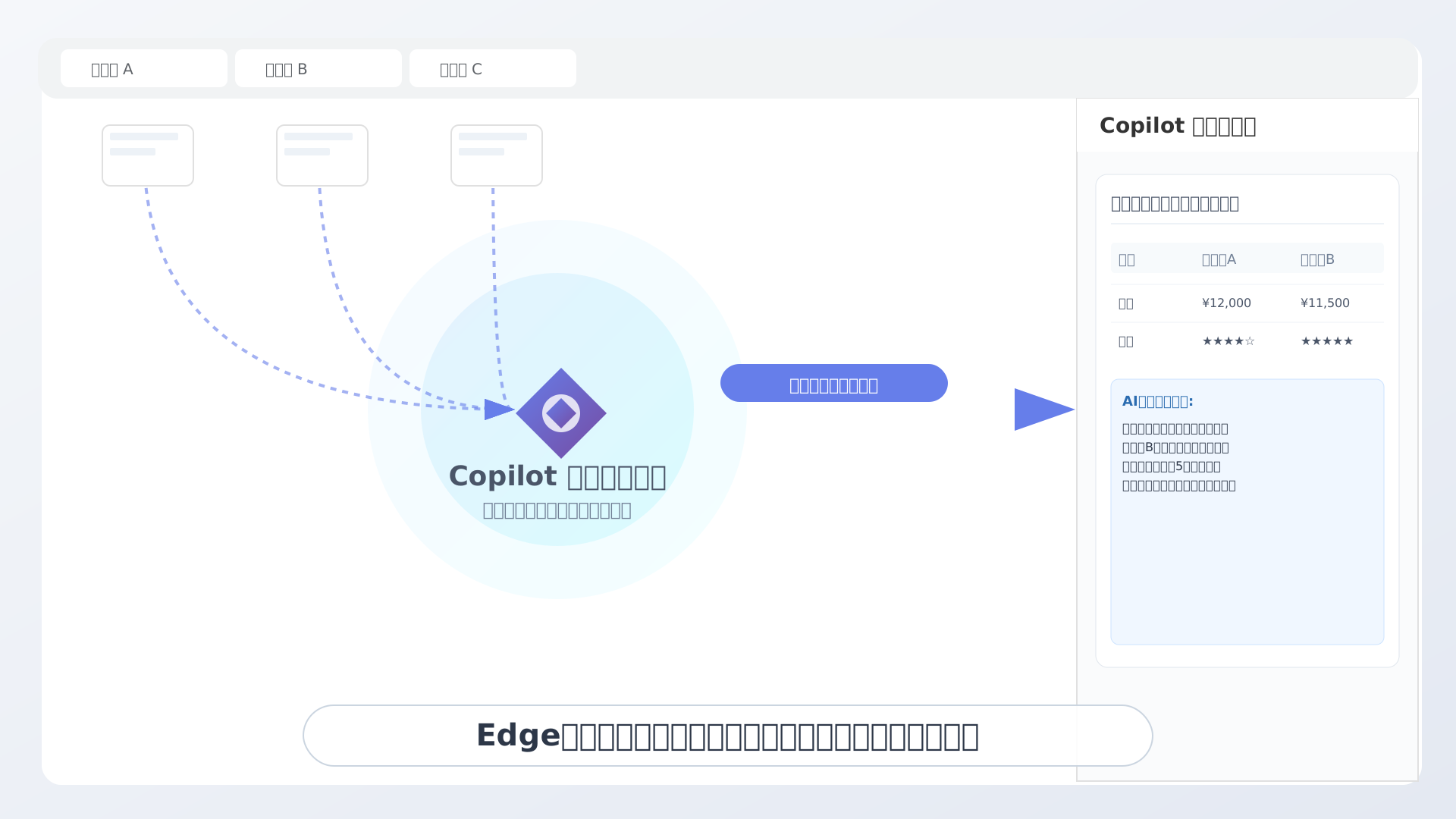
機能の全体像については、Microsoft 365 Copilotで“できること”完全ガイドも併せて参照すると、活用の幅がさらに広がります。
このように複数のウェブソースを並列で読み解くマルチタブ機能は、現代の膨大な情報から最速で正解を導き出すための強力な意思決定ツールとなるでしょう。
ブラウザ操作をAIが代行する「Copilot Actions」の仕組み
Microsoft Copilotは単なる対話型AIの域を超え、ユーザーの指示を受けてブラウザの機能を直接制御する「AIエージェント」としての実用性を確立しました。
これはブラウザの深層部分とAIが連携することで、Webサイト内での購読解除やコンテンツのPDF保存といった具体的アクションを、自然言語の命令だけで完結できる仕組みです(参考: itmedia.co.jp)。
私自身、膨大な未読メールの山を前にして「不要なニュースレターをすべて購読解除して」と命じた際、AIが自動で各サイトの解除リンクを処理してくれた効率性の高さには驚きを隠せませんでした。
日常の細かな操作をAIに委ねて時間を生み出したい方には、生成AI 最速仕事術で紹介されているようなプロンプトの活用術と組み合わせる運用が非常におすすめです。
手作業によるルーチンワークをAIアクションに置き換えることで、本来集中すべきクリエイティブな業務にリソースを最大限に割けるようになります。
作業履歴をプロジェクト化する「Copilot Journeys」の管理方法
新機能の「Copilot Journeys」を活用することで、散乱しがちなブラウジング履歴を特定のプロジェクト単位で自動グループ化し、文脈を維持したまま管理できます。
数日にわたる専門的なリサーチでは、過去にどのような思考プロセスでどのページを巡ったのかという「コンテキスト」を見失うことが、作業の連続性を著しく損なう要因となっていました。
この機能は「新規事業の立ち上げ」や「旅行計画」といった目的ごとに履歴とAIとの対話記録を統合し、中断した箇所からスムーズに作業を再開できる環境を自動で構築してくれます。
プランごとの詳しい仕様については、Microsoft Copilot(無料/Pro/ビジネス対応)徹底比較を確認し、最適な設定環境を整えるのが運用の第一歩です。
バラバラだった「点」の情報を「線」として繋ぎ止めるプロジェクト管理手法を取り入れることで、日々のブラウジングが価値あるナレッジ資産へと変わるはずです。
作業効率を最大化するショートカット操作とカスタマイズ設定
当セクションでは、Microsoft Copilotのブラウザ利用における作業効率を飛躍的に高めるショートカット操作とカスタマイズ設定について詳しく解説します。
なぜなら、AIを単なるチャットツールとしてではなく、ブラウザと一体化したエージェントとして使いこなすためには、呼び出しの迅速化や作業スペースの最適化が不可欠だからです。
- 1秒で呼び出す!「Ctrl + Shift + .」ショートカットの活用術
- Google ChromeでCopilotを快適に使うための公式拡張機能導入法
- 不要なアイコンを消す・非表示にするための設定変更手順
1秒で呼び出す!「Ctrl + Shift + .」ショートカットの活用術
キーボードから手を離さずにAIを操作できるショートカットの習得は、業務スピードを劇的に加速させるための第一歩です。
マウスでアイコンを探す手間を省くことで、思考を中断することなく必要な情報をCopilotから引き出すことが可能になります。
具体的には、Microsoft Edge上で
Ctrl + Shift + .を入力するだけで、瞬時に右側のサイドバーを展開したり閉じたりできます。
さらに詳細な活用法については「Microsoft Copilot徹底比較ガイド」でも解説していますが、サイドバーを「自動的に隠す」設定と組み合わせることで、執筆スペースを最大限に確保できます。
自分に最適な表示サイズへと調整しておくことで、AIとの共存がより自然でストレスのないものへと進化するはずです。
Google ChromeでCopilotを快適に使うための公式拡張機能導入法
普段の業務でGoogle Chromeをメインに使っている方でも、公式の拡張機能を導入することでEdgeに近いシームレスなAI体験を手に入れることができます。
Microsoftが提供するこのツールは、ブラウザとMicrosoft 365のデータを橋渡しし、検索や情報収集の精度を高める役割を担っています。
導入手順は簡単で、Chromeウェブストアから「Microsoft 365 Copilot」を検索してインストールし、自身の組織アカウントでサインインを行うだけです。(参考: Microsoft Learn)
ただし、拡張機能が正常に機能するためにはサイトデータへのアクセス権限を許可する必要があるため、管理ポリシーを事前に確認しておくと安心です。
一度設定を完了させれば、ブラウザの垣根を超えてAIエージェントの恩恵を享受し、デバイスを跨いだ業務効率の底上げが実現します。
不要なアイコンを消す・非表示にするための設定変更手順
ツールバーに表示されるCopilotボタンが作業の邪魔に感じる場合は、設定メニューから完全に非表示化してUIを最適化することが推奨されます。
AIは非常に便利ですが、常に画面上に居座ることで視覚的なノイズとなり、本来の作業への集中力を削いでしまう側面があるのも事実です。
アイコンを消すには、Edgeの設定から「サイドバー」項目を選択し、アプリの設定内にある「Copilot」のスイッチをオフにするステップを踏んでください。
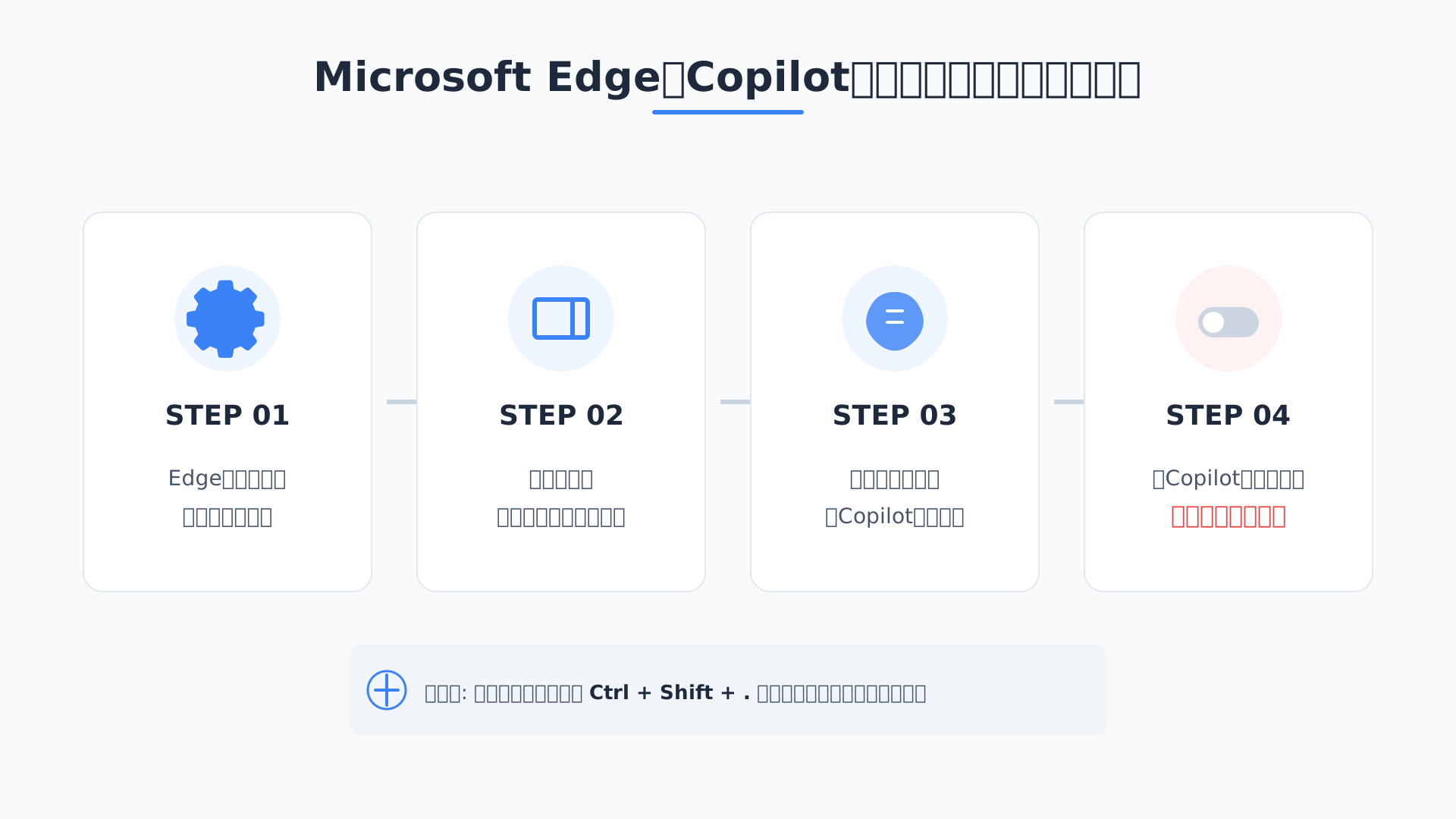
「Microsoft Copilotがいらないと感じる方向けの消し方ガイド」でも触れている通り、不要な機能を整理することは快適なデジタル環境の構築に直結します。
作業環境を自分好みにスリム化することで、AIを必要な時だけ呼び出すプロフェッショナルなワークスペースを作り上げましょう。
さらに効率的な操作テクニックを網羅的に学びたい方は、最新のノウハウが凝縮された「生成AI 最速仕事術」を参考にしてみると良いでしょう。
法人・個人別プラン解説と2026年3月末までの割引キャンペーン情報
当セクションでは、Microsoft Copilotの法人向け・個人向け最新プランの違いと、現在実施されている非常にお得なキャンペーン情報について詳しく解説します。
最新のライセンス体系は非常に多岐にわたるため、自社や自分の用途に最適な選択をしなければ、不要なコストが発生したり、必要な機能が制限されたりするリスクがあるためです。
- 2026年3月まで!法人向け「Business Standard」セット割引の活用
- 個人向けMicrosoft 365 PersonalへのCopilot統合とクレジット制限
- 企業データを守る「Enterprise Data Protection (EDP)」の信頼性
2026年3月まで!法人向け「Business Standard」セット割引の活用
2026年3月末までに導入を検討している法人にとって、現在実施されている特別プロモーションは見逃せません。
通常のライセンス体系よりも月額コストを大幅に抑えることが可能で、特定のプランにおいて最大約35%の割引が適用されるからです。
下記の比較表が示す通り、アドオン単体だけでなく「Business Standard」とのセット価格も非常に戦略的な設定となっています(参考: Microsoft Copilot for Microsoft 365の料金プラン完全ガイド)。
| プラン名 | 通常価格(月換算) | プロモーション価格(月額) |
|---|---|---|
| Copilot Business (アドオン単体) | 4,497円 | 2,698円 |
| Business Standard + Copilot | 5,022円 | 3,298円 |
[出所: Microsoft公式サイトの2025年12月発表資料に基づき作成]
初年度限定の優遇措置である点には注意が必要ですが、コストを最小限に抑えてDXの第一歩を踏み出したい企業には絶好のタイミングといえます。
より効率的な導入を目指すなら、最新のツール活用術をまとめた書籍「https://amzn.to/3Il2Yhq」なども併せて活用することをおすすめします。
個人向けMicrosoft 365 PersonalへのCopilot統合とクレジット制限
個人向けのMicrosoft 365 Personalでは、2025年1月の改定に伴い、追加料金を支払うことなくOfficeアプリ内でのCopilot利用が可能になりました。
ただし、ビジネス版のように無制限に利用できるわけではなく、毎月60クレジットという月間制限が設けられている点に留意してください。
60クレジットの目安としては、Wordでの文書生成を約20回程度、あるいはExcelでのデータ分析を数十件行うのに十分な量とされています。
クリエイティブな作業や大量のデータ処理で制限を超えてしまう場合は、クレジット消費を気にせず使える「Copilot Pro」へのアップグレードを検討するのが賢明でしょう。
Microsoft 365 Copilotで“できること”完全ガイドを参考に、自身の作業ボリュームに見合うか判断してください。
クレジットは毎月リセットされ繰り越しはできないため、まずは今のプラン内でどの程度の効率化が可能か試用することをおすすめします。
企業データを守る「Enterprise Data Protection (EDP)」の信頼性
業務でAIを利用する際の最大の懸念点であるセキュリティは、「Enterprise Data Protection(EDP)」によって強固に守られています。
ブラウザから入力したプロンプトや社内データがMicrosoft側の学習に利用されない仕組みが徹底されており、情報漏洩のリスクを極限まで排除しているためです。
ブラウザ上に表示される「盾」のマークはデータが保護されている確かな証であり、システム管理者は安心して全社展開を進めることができます。
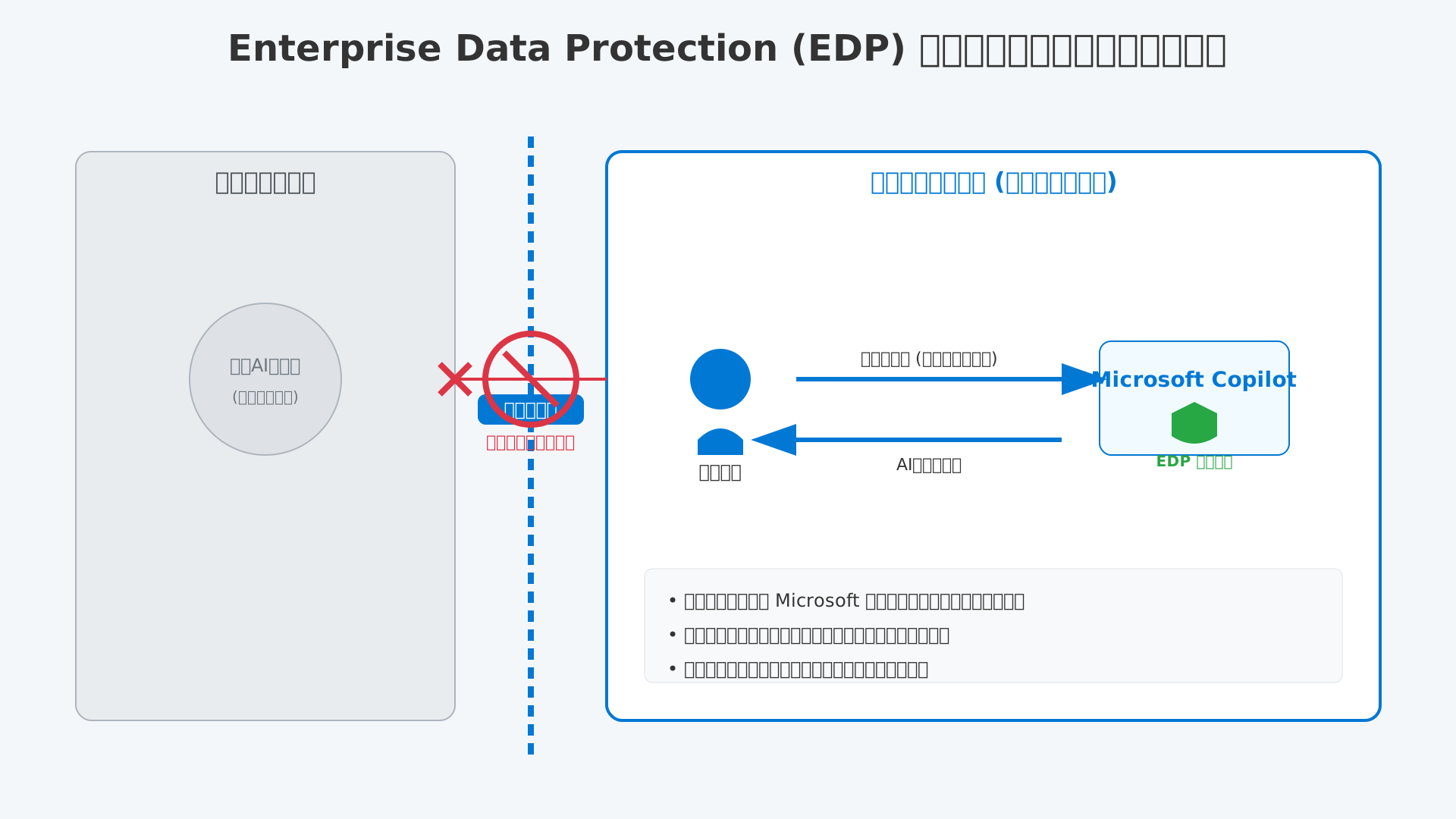
実際に多くの大手企業がこのガバナンス体制を高く評価し、社外秘情報の要約や議事録作成といった高度な業務にAIを導入しています。
詳細な保護仕様については、Microsoft Copilotの商用データ保護(EDP)完全ガイドでも詳しく解説しています。
このように、強力なデータ境界の維持と既存のセキュリティ設定の継承により、Copilotはビジネス利用における信頼の基盤を確立しています。
プロが教えるブラウザCopilotの具体的実践ユースケース5選
このセクションでは、Microsoft Edgeを中心としたブラウザCopilotを使いこなし、日常業務を劇的に効率化するための実践的なテクニックを紹介します。
Copilotは単なる検索補助ツールではなく、ブラウザ上のあらゆる文脈をリアルタイムで理解する「AIエージェント」へと進化しており、その潜在能力を引き出すことがビジネスの生産性を左右するからです。あらかじめプロンプトエンジニアリングの基本を理解しておくと、より精度の高い成果を得られるようになります。
- 大量のニュース・論文タブを1分で要約・比較する技術
- 閲覧中のページに基づいた「記事・メールの下書き」生成術
- PDF資料や海外サイトをサイドバーで翻訳・Q&Aする活用法
大量のニュース・論文タブを1分で要約・比較する技術
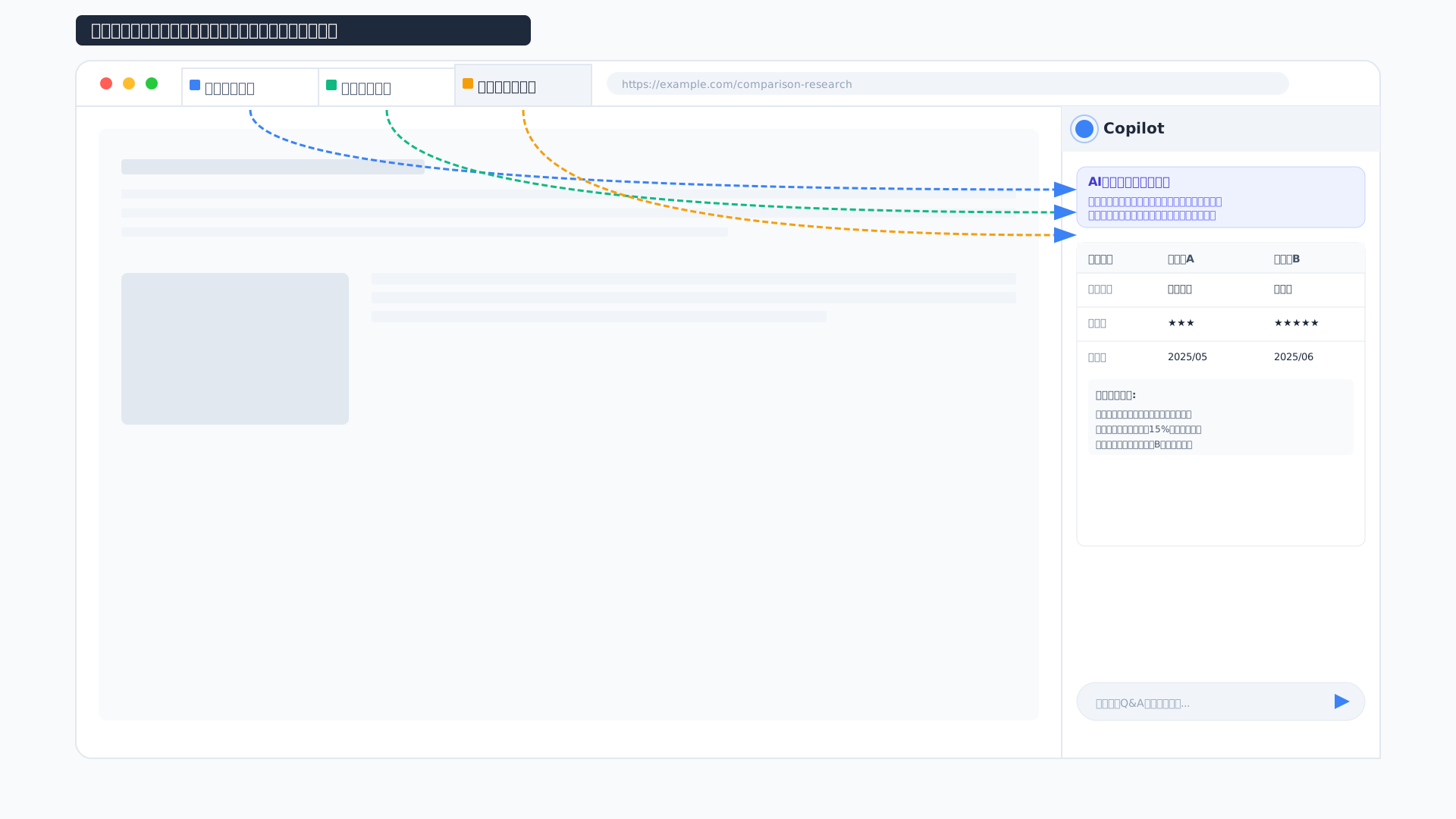
EdgeのCopilot Modeを活用すれば、開いている複数のタブに散らばった情報を横断的に比較し、瞬時に情報を整理するフローが実現します。
2025年後半から実装された「マルチタブ・コンテキスト」機能により、AIがユーザーの作業空間全体を一つのデータベースとして把握できるようになったからに他なりません。
複数のホテル予約サイトを比較させたり、大量のニュース記事から共通点と相違点を抽出したりする際も、タブを切り替える手間なく表形式で一括出力されます。
複数のリサーチ結果を自動で統合するこの仕組みを導入すれば、情報収集と整理にかかる時間はこれまでの数分の一にまで短縮されるでしょう。
(参考: PC Watch)
閲覧中のページに基づいた「記事・メールの下書き」生成術
競合サイトや参考資料をブラウザで表示したまま、その構成やトーンを反映させた独自のドラフトを数秒で作り上げることが可能です。
サイドバーのCopilotは閲覧中のドキュメント構造を深く理解できるため、プロンプトに膨大な情報を手動でコピー&ペーストする手間が一切かかりません。
具体的には、特定のウェブページを見せながら「この論理構成を参考にしつつ、私の好みの文体で新商品の提案メールを執筆して」と指示を出すだけで作業が完了します。
これは筆者がPythonで自動生成システムを開発した際のロジックを応用した手法であり、文脈の維持と回答精度の高さを極めて高いレベルで両立させています。
プロンプトの工夫で執筆速度を3倍に高めるこの技術は、効率を重視するWebライターや広報担当者にとって必須のスキルとなるはずです。
なお、文章作成に特化したツールの詳細はAI文章作成ツールの比較ガイドでも詳しく紹介しています。
PDF資料や海外サイトをサイドバーで翻訳・Q&Aする活用法
Edgeブラウザで開いたPDFファイルや海外の一次ソースは、サイドバーを通じて対話形式で読み解くのが最も効率的と言えるでしょう。
単なる翻訳機能にとどまらず、長大なマニュアルから特定の仕様箇所を抽出したり、専門用語の意味をその場で深掘りしたりするQ&A機能が強力に機能するからです。
英語の論文を読み進める際、理解しにくい段落を「この部分の核心を中学生でもわかる日本語で要約して」とサイドバーに依頼すれば、解読の質が劇的に変わります。
言語の壁や膨大な資料の読み込みをAIが中継することで、世界中の最新トレンドをどこよりも早く自社のナレッジへと取り込めるようになります。
こうしたブラウザ活用のノウハウをより体系的に学びたい方には、具体的なプロンプトの型が凝縮された生成AI 最速仕事術が非常におすすめです。
まとめ:Copilotをブラウザで使いこなし、次世代の生産性を手に入れよう
本記事では、2026年最新のMicrosoft Copilotブラウザ活用術について、設定から具体的な業務効率化テクニックまで詳しく解説してきました。
特にEdge独自の「Copilot Mode」や強力なサイドバー機能は、私たちのブラウジング体験を「単なる検索」から「AIによる実行と自動化」へと劇的に進化させています。
適切なプラン選びとセキュリティ設定(EDP)を理解すれば、Copilotはビジネスにおける最も頼もしい自律型エージェントとなってくれるはずです。
AIを味方につけることで、これまでの煩雑な作業から解放され、より創造的で価値ある仕事に集中できる未来がすぐそこまで来ています。
「自分に使いこなせるだろうか」と迷う前に、まずはEdgeのサイドバーを開き、今日から一つだけ新しい操作を試してみてください。
さらに深くCopilotを実務に落とし込みたい方には、具体的なワークフローが学べる書籍や、体系的なスキル習得ができる講座の活用が近道です。
例えば、『生成AI 最速仕事術』では、EdgeやChrome上のCopilotを実務レベルで使い倒すためのプロンプトの型が詳しく網羅されています。
また、キャリアアップを見据えて本格的に学びたいなら、リスキリング補助金にも対応しているDMM 生成AI CAMPで体系的なスキルを身につけるのも非常に有効な選択肢です。
最新のAI機能をビジネスに統合し、日々のブラウジングを生産的な時間へ変えていきましょう。
法人向けキャンペーン期間中の今、まずはEdgeのサイドバーからCopilotを触ってみてください。
より高度なOffice連携が必要な方は、Microsoft Copilot 公式サイトでCopilot Proのプラン詳細を確認してみることをお勧めします。

