
(最終更新日: 2026年01月28日)
「プレゼン資料を作らなきゃいけないのに、真っ白なスライドを前にして手が止まってしまう」「デザインを整えるだけで数時間経ってしまった」といった悩みはありませんか?
資料作成はビジネスの要ですが、構成からデザインまで一人でこなすのは本当に大変な作業ですよね。
そんな苦労を劇的に変えてくれるのが、Microsoft Copilot in PowerPointです。
本記事では、AIツールの導入支援や自動化システムを開発してきた専門家の視点から、2026年最新のアップデート情報を交えてその活用術を徹底解説します。
Word文書から一瞬でスライドを自動生成する手順や、プロ級の仕上がりを実現する魔法のプロンプト、そして気になる新料金プランまで、初心者の方向けに分かりやすくまとめました。
この記事を読み終える頃には、あなたはAIという頼もしい副操縦士と共に、これまでにないスピードで高品質な資料を作り上げられるようになっているはずです。
Microsoft Copilot in PowerPointの基礎知識と2026年の最新動向
当セクションでは、Microsoft Copilot in PowerPointの基本的な定義から、2026年における最新のライセンス体系、そして法人利用で欠かせないセキュリティ面での進化について詳しく解説します。
なぜなら、AIによる資料作成はもはや特殊な技術ではなく、最新の料金プランや機能を正しく把握することが、日々のプレゼン業務を効率化するための必須条件となっているからです。
- パワーポイントにおけるCopilotとは?「副操縦士」の役割
- 2026年1月改定:個人向けサブスクリプションへの標準統合
- 法人向けプランの最新価格とエンタープライズデータ保護(EDP)
パワーポイントにおけるCopilotとは?「副操縦士」の役割
Microsoft Copilotは、単に資料を自動作成するだけのツールではなく、ユーザーと並走してスライドを磨き上げる「副操縦士」としての役割を担っています。
GPT-4シリーズなどの高度な大規模言語モデルを基盤としており、ユーザーが投げかける自然な指示(プロンプト)に応じて、構成案の作成からデザイン調整までをシームレスに支援するのが特徴です。
例えば、ゼロから構成を考える手間を省くためにWord文書を読み込ませて数秒でスライド化したり、抽象的なイメージからオリジナルの画像を生成したりすることが可能です。
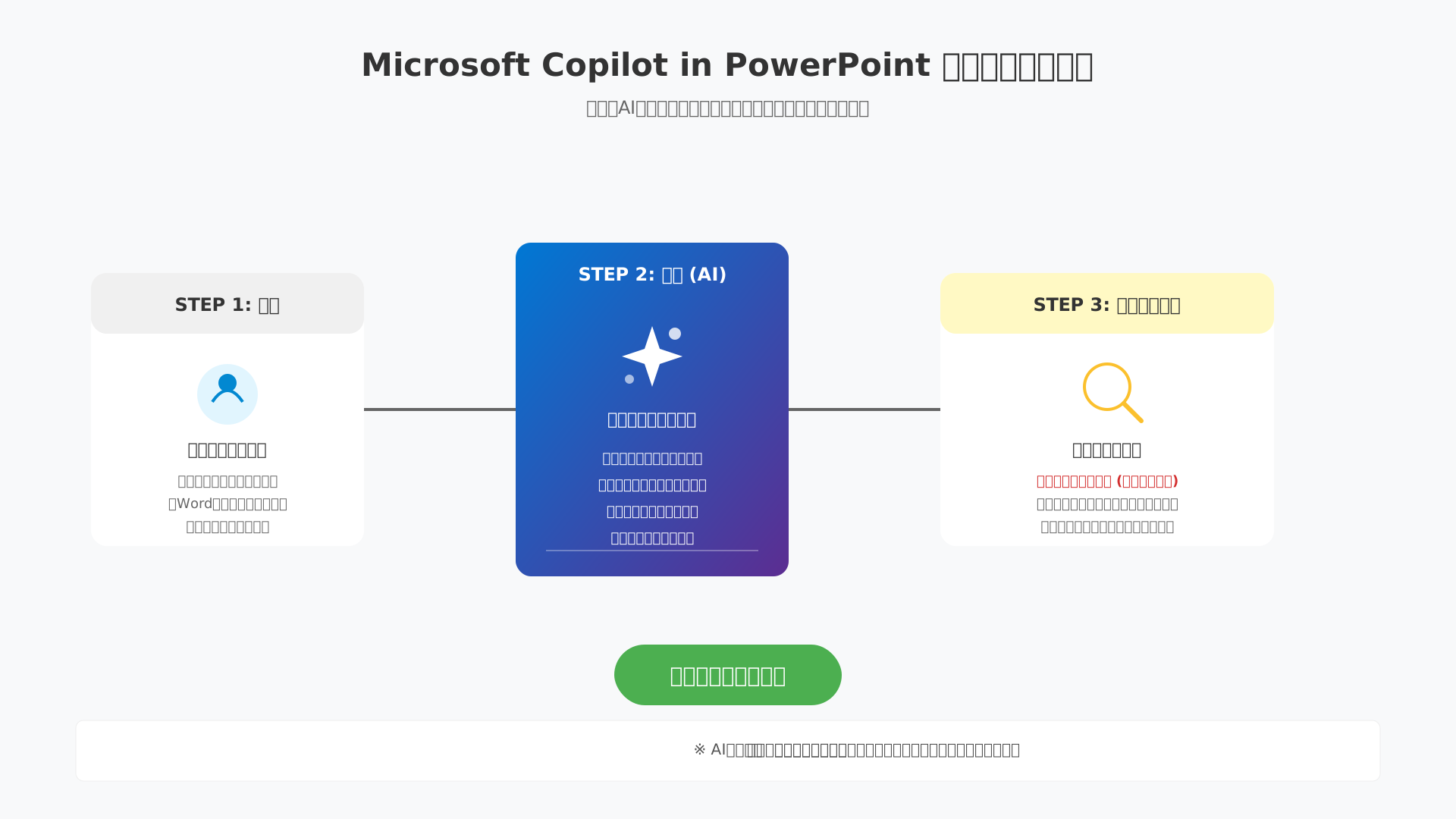
プロダクトマネージャーとして多くの導入支援に携わった経験から言えば、AIを「完成品を出す全自動ツール」と過信せず、あくまで「最強の草案作成パートナー」と捉えることが活用のコツと言えるでしょう。
AI特有のハルシネーション(もっともらしい嘘)が混ざるリスクは常に存在するため、最終的な情報の正確性は必ず人間が担保しなければならない点は忘れてはいけません。
人間によるファクトチェックとAIによる高速なアウトプットを組み合わせることで、資料作成の質とスピードは劇的に向上します。
さらに具体的な活用術を学びたい方は、こちらの書籍も非常に参考になります。生成AI 最速仕事術
2026年1月改定:個人向けサブスクリプションへの標準統合
2026年のライセンス改定により、Microsoft 365 PersonalおよびFamilyプランへCopilotが標準搭載されたことは、個人ユーザーにとって歴史的な転換点となりました。
かつては月額3,200円の「Copilot Pro」をアドオンとして追加契約する必要がありましたが、現在は基本料金内で付与される「AIクレジット」を使用して機能を利用できます。
月額2,130円のPersonalプランを契約するだけで、プレゼン資料作成の自動化が手に入るようになったため、以前に比べてコストパフォーマンスが飛躍的に向上しています。
以前の体系と現在のプランを比較すると、以下の通り利用のしやすさが改善されていることがわかります。
| 項目 | 旧プラン(アドオン型) | 2026年最新プラン |
|---|---|---|
| 主な個人プラン価格 | 月額 1,490円前後 | 月額 2,130円(Personal) |
| Copilot追加費用 | +月額 3,200円 | なし(標準統合) |
| AI利用の枠組み | 無制限(Pro契約時) | AIクレジット制(Premiumで無制限) |
出所:Microsoft Copilot(無料/Pro/ビジネス対応)徹底比較
ヘビーユーザー向けには無制限にAIを利用できる「Premium」プランも用意されており、用途に合わせた柔軟な選択が可能になっています。
このように利用環境が整備された今こそ、最新のライセンスを活用してパワーポイント作成を次のステージへ進める絶好の機会と言えるでしょう。
法人向けプランの最新価格とエンタープライズデータ保護(EDP)
企業導入における最大の懸念点であるセキュリティについては、強力な「エンタープライズデータ保護(EDP)」によって万全の対策が講じられています。
EDPが適用される環境下では、入力したプロンプトや社外秘のデータがAIモデルの学習に利用されないことが公式に保証されており、機密情報漏洩のリスクを極限まで抑えることが可能です。
法人向けのBusinessプランは月額約2,698円(プロモーション価格)から提供されており、情報資産を守りつつAIの恩恵をフルに享受できる仕組みが整っています(参考: Microsoft公式サイト)。
2026年7月にはさらなる価格改定と大幅な機能拡充が予定されているため、先行して導入し組織全体のAIリテラシーを高めておくことは、企業の競争力を左右する重要な戦略となります。
安全性と機能性を両立させた法人版は、単なるツールの導入を超えた、組織の働き方改革を推進するエンジンのような存在です。
信頼できる環境でビジネスの加速を目指すなら、まずはこのEDPの恩恵を受けられる法人ライセンスの検討から始めることをおすすめします。
実践手順:Wordファイルからスライドを自動生成する方法
当セクションでは、Wordファイルを活用してパワーポイントのスライドを一瞬で作成するための具体的な手順を解説します。
AIによる自動生成をスムーズに実行するためには、ファイルの保存場所や指示の出し方に特有のルールが存在するからです。
- 準備:ファイルをOneDriveにアップロードする
- Copilotへの指示出し(プロンプト)の具体例
- 生成されたスライドの確認とスピーカーノートの活用
準備:ファイルをOneDriveにアップロードする
Copilotの解析機能を正常に動作させるためには、参照したいWordファイルをクラウドストレージ(OneDriveやSharePoint)に保存しておく必要があります。
これはAIがインターネットを介してファイルの内容を取得する仕組みを採用しているため、パソコン内のローカル保存ではアクセスできない場合があるからです。
私自身、以前にデスクトップに保存したファイルで生成を試みた際、Copilotボタンが反応せず数十分も悩んだ苦い経験があります。
まずはWordの画面右上にある共有ボタンから「リンクをコピー」を選択し、クラウド上の場所を確保することから始めましょう。
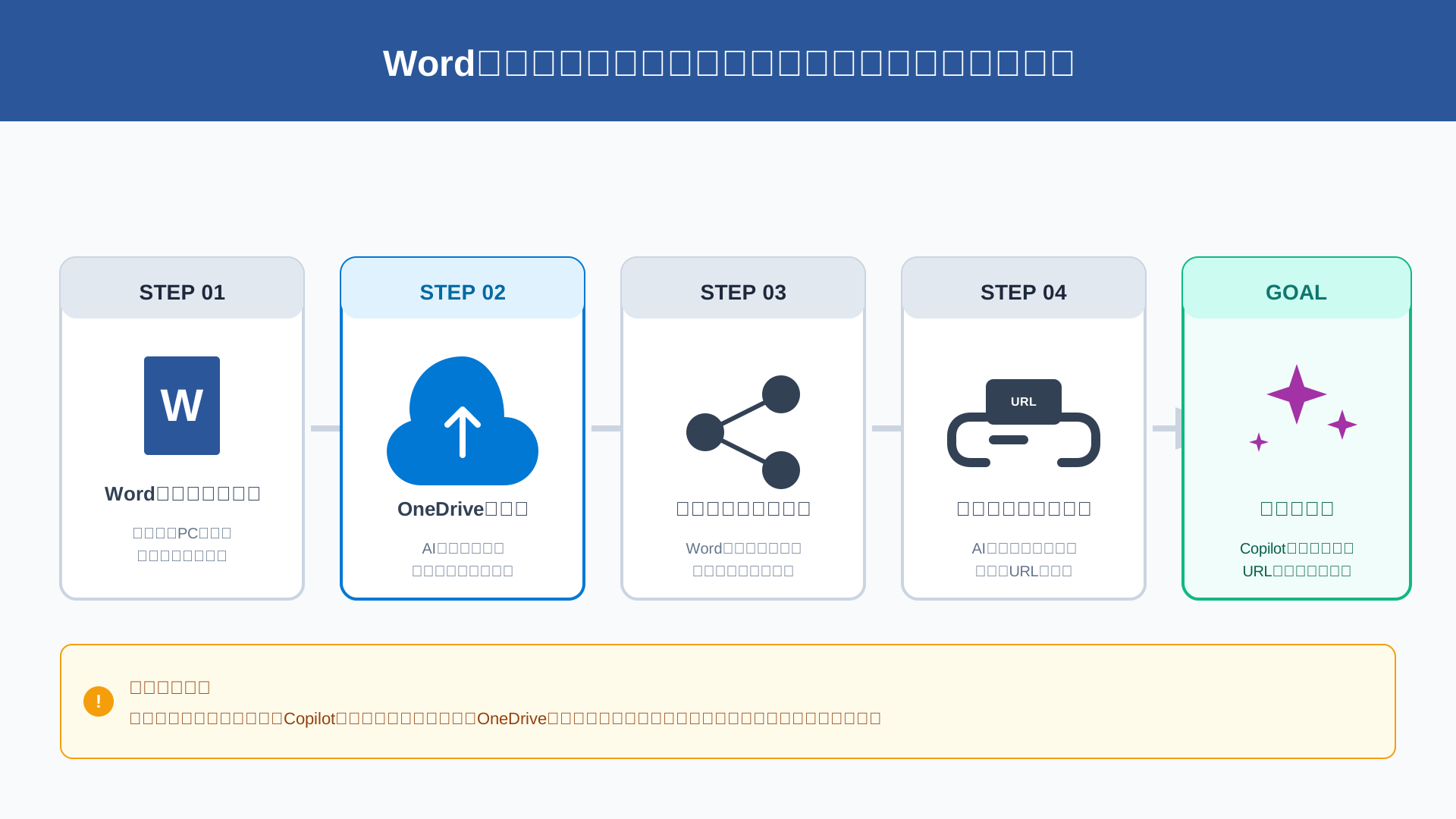
この一手間が、その後の自動生成プロセスを確実に成功させるための鍵となります。
Copilotへの指示出し(プロンプト)の具体例
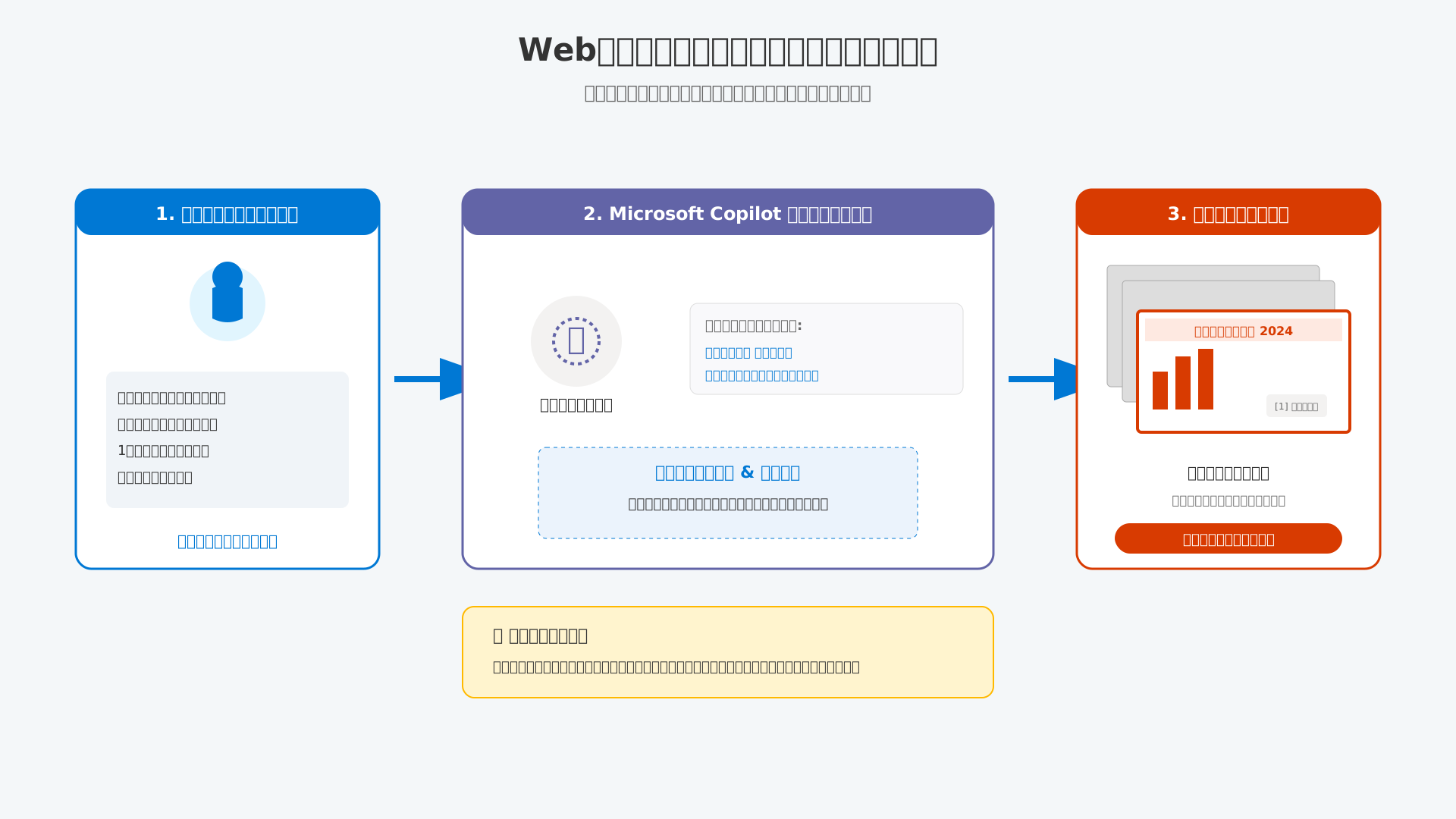
パワーポイントのCopilotパネルを開いたら、先ほどコピーしたURLを添えて「このURLのファイルからプレゼンを作成」と指示を送りましょう。
詳細な参照先を明示することで、AIが情報の読み取りミスを防ぎ、より関連性の高いスライド構成を組み上げてくれます。
この際、Word文書内で「見出しスタイル」を適切に設定しておくと、AIが章立てを正確に認識する「裏技」的な効果も得られます。
ただし、ファイルサイズが24MBを超えるとエラーが出る可能性があるため、高解像度の画像が含まれる場合は事前に圧縮しておいてください(参考: Microsoft Support)。
より高度な資料作成術については、AIによる資料作成の効率化ガイドも併せて確認することをおすすめします。
丁寧な下準備と的確な指示があれば、数分後には驚くほど精度の高いドラフトが完成します。
生成されたスライドの確認とスピーカーノートの活用
AIが生成したスライドには、テキストや画像だけでなく発表者用のスピーカーノートも自動的に挿入されているのが大きな特徴です。
AIは各スライドの内容を要約して論理的な台本を作成してくれるため、発表の骨子を一から考える労力を大幅にカットできます。
生成直後のスライドはあくまで「土台」と捉え、自分の口癖や具体的なエピソードを書き加えるだけで、プレゼンの質は劇的に高まります。
この「AIによるドラフト作成」と「人間による感性の注入」を分担することで、準備作業の約8割を効率化できるでしょう。
業務をさらに加速させたい方は、こちらの書籍も役立ちます。
最後は全体を見直し、情報の正確性を人間が保証することで、信頼性の高いプレゼン資料が完成します。
デザインと構成をブラッシュアップする応用機能
当セクションでは、Microsoft Copilotを活用してスライドのデザイン性や内容の密度を一段階引き上げるための応用機能について詳しく解説します。
基本操作から一歩踏み込み、AIによる自動レイアウト調整や高度な要約機能を使いこなすことで、資料の説得力と作成スピードを劇的に向上させることができるためです。
- Microsoft Designer連携によるレイアウトの自動調整
- DALL-E 3を活用したオリジナル画像の生成・挿入
- 既存プレゼンの要約とQ&A機能の使いこなし
Microsoft Designer連携によるレイアウトの自動調整
作成したスライドの視覚的な完成度を瞬時に高めるには、Microsoft Designerとの連携機能を活用した自動レイアウト調整が極めて有効です。
AIがスライド内のテキスト量や情報の構造をリアルタイムで解析し、プロのデザイナーが手掛けたような最適な配置を複数パターン提案してくれるからです。
例えば「このスライドをよりモダンで清潔感のある印象にして」とチャットで指示を出すだけで、内容に適したデザイン候補がサイドパネルに表示されます。
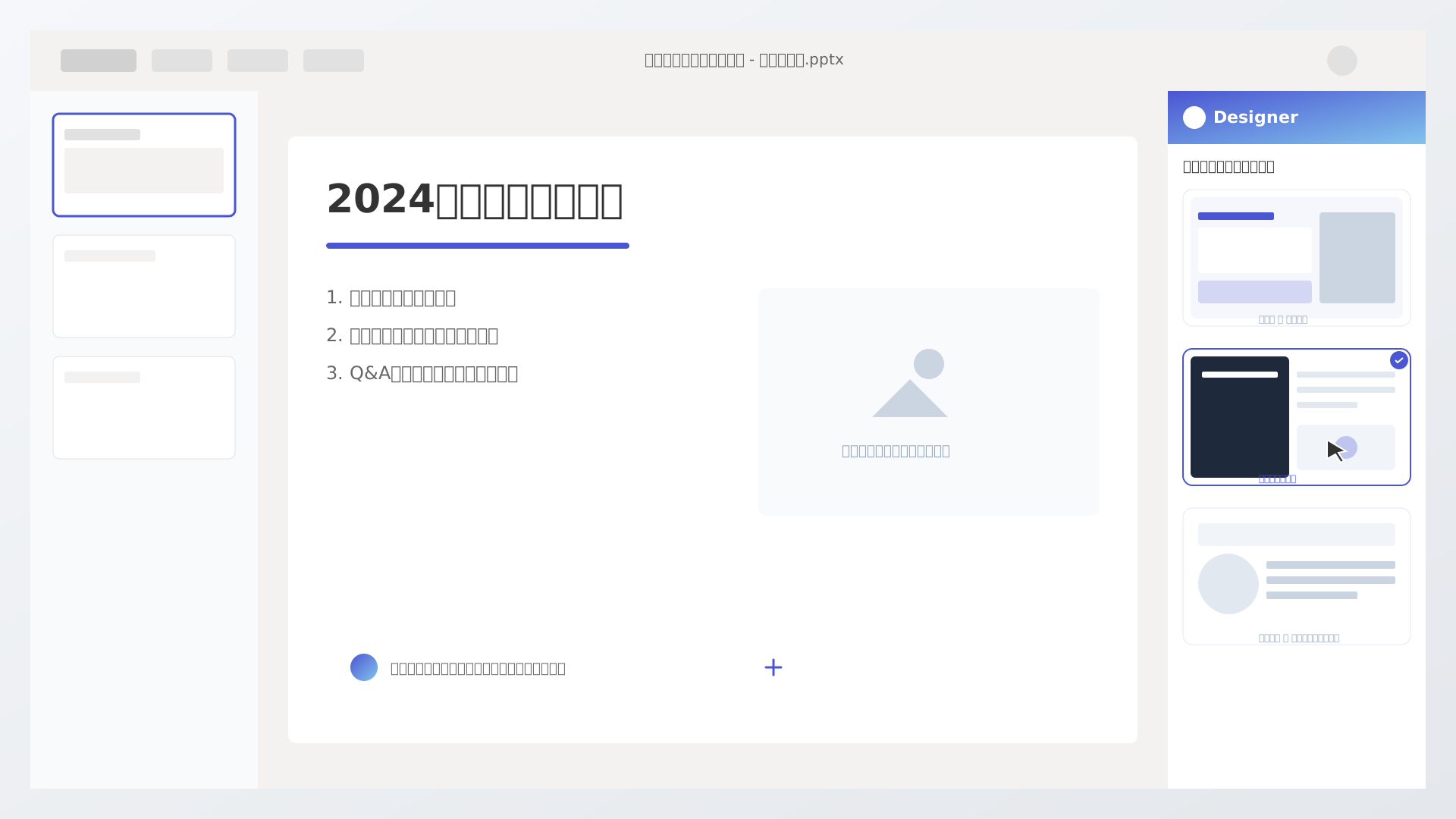
提案された候補から好みのものを選ぶだけで、余白の取り方やフォントの強弱、アイコンの配置が自動的に最適化される仕組みです。
一括でテーマカラーや全体のトーンを変更することも可能なため、デザイナー不在の現場でも短時間で統一感のある資料を完成させられます。
煩わしい図形の微調整に時間を取られることなく、誰もが見やすい洗練されたプレゼンテーション資料を仕上げる強力な助けとなります。
DALL-E 3を活用したオリジナル画像の生成・挿入
プレゼン内容に完璧に合致するビジュアルが必要な場面では、DALL-E 3による高精度なAI画像生成機能が大きな武器となります。
従来のストックフォトサービスでは見つからなかったニッチなシチュエーションや抽象的な概念も、言葉で伝えるだけで独自の画像として具現化できるためです。
「ビジネス、サイバーセキュリティ、青いトーン、ミニマル」といった具体的なキーワードを組み合わせることで、スライドの文脈から浮かない高品質な素材がその場で生成されます。画像生成の具体的なコツについては、DALL-E 3の活用ガイドも併せて参照するとよりイメージに近い結果が得やすくなるでしょう。
素材探しの手間を完全に排除し、スライドのメッセージ性を視覚から強力にサポートするオリジナルコンテンツを自由自在に配置できるのが最大のメリットです。
既存プレゼンの要約とQ&A機能の使いこなし
大量の情報が含まれる既存の資料からエッセンスを抽出する際は、Copilotの要約機能とインタラクティブなQ&A機能をフル活用してください。
数十枚にわたるスライドの全体像を数秒で把握できるだけでなく、資料内に隠れた重要項目や矛盾点をAIとの対話を通じて即座に特定できるからです。
私自身、多忙な会議の直前には「この資料を3つのポイントで要約して」と指示し、浮いた時間で「この提案の懸念点はどこ?」と深掘りするワークフローを実践して生産性を高めています。
このように資料を単なる読み物ではなく「対話可能なデータベース」として扱うことで、意思決定の精度が格段に向上するでしょう。
対面会議での内容も併せてデータ化したい場合には、高精度な文字起こしが可能なPLAUD NOTEのようなAIデバイスを併用すると、資料作成から記録までがさらに効率化されます。
作業時間を半分にする!高品質なスライドを作るプロンプト例
当セクションでは、Microsoft Copilotを活用して高品質なパワーポイント資料を短時間で作成するための、実践的なプロンプト(指示文)の具体例を紹介します。
資料作成の「型」となる指示の出し方を学ぶことで、AIのポテンシャルを最大限に引き出し、クリエイティブな戦略立案により多くの時間を割けるようになるためです。
- 【企画書向け】新規構成案を一から作成する指示文
- 【営業資料向け】メリットを強調しトーンを調整する指示文
- 【スライド追加】既存資料に特定のトピックを差し込む指示文
【企画書向け】新規構成案を一から作成する指示文
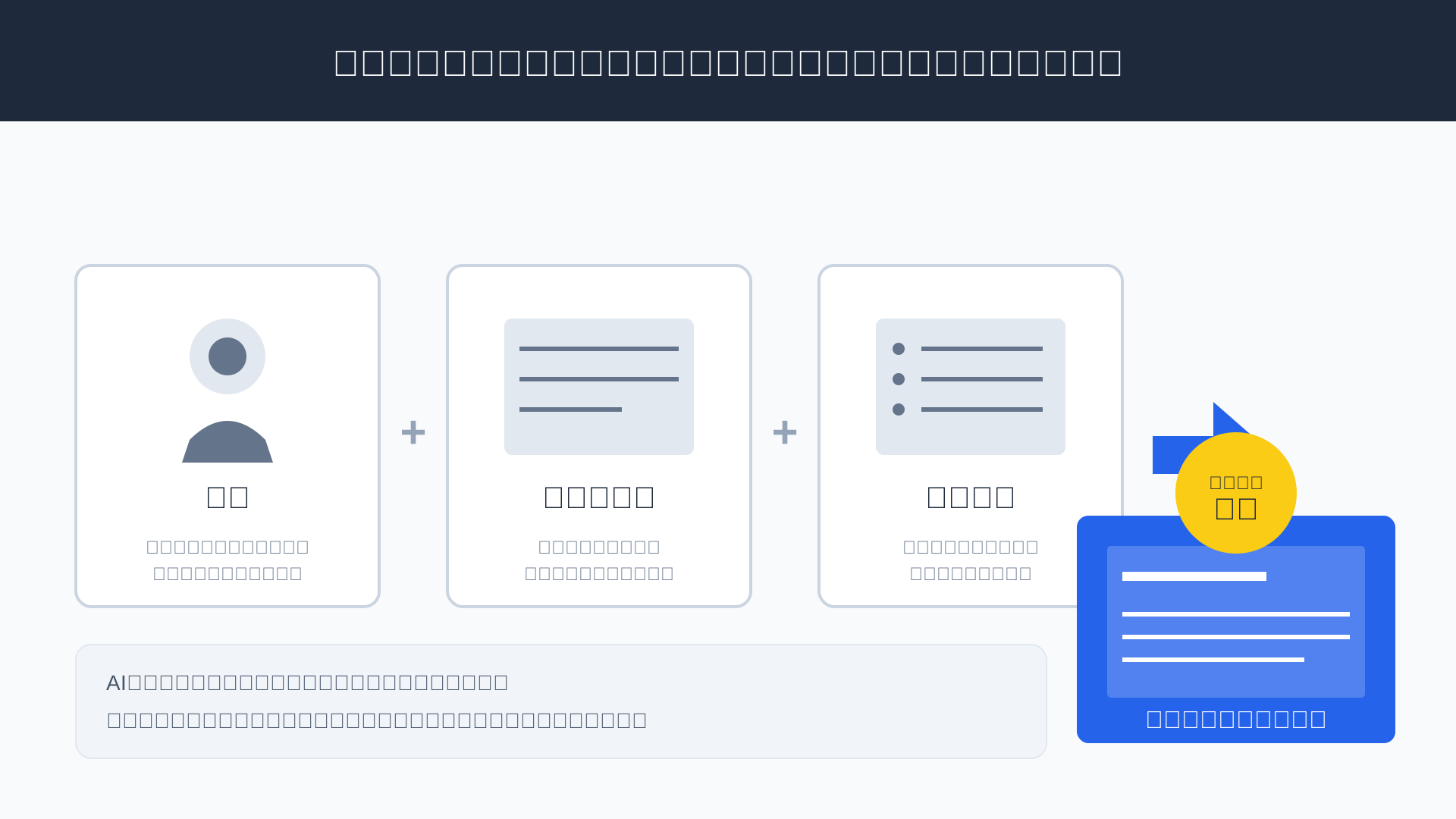
企画の趣旨を正確に反映したスライドを作るには、「役割・背景・制約」を盛り込んだフレームワークで指示を出すことが不可欠です。 Copilotに対して「あなたは熟練のマーケターです」といった役割を与え、ターゲットや目的を具体化することで、AIは文脈を深く理解し、的確なアウトプットを生成してくれます。
具体例として、新製品の市場参入戦略を練る際には、以下の要素を組み合わせたプロンプトが非常に有効です。
プロンプト例:
#役割:30年以上の経験を持つ戦略コンサルタント

#背景:30代共働き世代に向けた時短調理家電の新製品発表

#制約:合計10枚構成で、競合比較と市場課題のスライドを必ず含めること
このような詳細な指示を出すことで、単なる要約ではない、論理的で説得力のあるスライド構成案が一気に完成します。 最初の一歩で情報を整理して伝えることが、AIとの手戻りを防ぎ、トータルの資料作成時間を劇的に短縮する鍵となります。
【営業資料向け】メリットを強調しトーンを調整する指示文
営業資料の品質を一段引き上げるためには、作成したスライドのトーンを顧客の心に刺さる言葉へリライトさせるプロセスが重要です。
AIは指示一つで「誠実でプロフェッショナルな表現」から「ベネフィットを強調するキャッチコピー風」まで自由に変幻自在に文体を調整できるからです。
例えば、機能説明をベネフィット(利便性)へ変換させる指示を送るだけで、以下の表のように訴求力が驚くほど向上します。
| 指示前の文章 | Copilotによるリライト後 |
| このツールは処理速度が1.5倍です。 | 作業時間を大幅に削減し、本来の創造的な業務に集中できます。 |
| 112カ国語の文字起こしに対応。 | 言語の壁を取り払い、世界中のビジネスチャンスを逃しません。 |
こうしたプロンプトのテクニックは、ベストセラーの『生成AI 最速仕事術』でも詳しく解説されており、即戦力のスキルとして重宝します。
顧客目線のベネフィットが伝わる表現に磨き上げることで、成約率の高い資料へと確実に進化させることができます。(参考: 営業資料作成AIの選び方と徹底比較)
【スライド追加】既存資料に特定のトピックを差し込む指示文
すでにある資料に対して、最新の市場トレンドやデータを反映したスライドをピンポイントで追加指示できるのはCopilotの大きな強みです。
Webサーチ機能を活用することで、ネット上の膨大な最新情報から必要な統計値を拾い上げ、即座に視覚的なグラフや説明文として反映してくれるためです。
活用シーンとして「最新の市場統計に基づいた国内市場規模のスライドを1枚追加して」と指示し、AIにリアルタイムの調査を代行させることが可能です。
生成された内容については、Copilotの回答欄に表示される引用元アイコンからソースを必ずファクトチェックし、情報の正確性を担保する手順を忘れないでください。
信頼性の高いデータを裏付けとして差し込むことで、資料全体の説得力を最大化し、プロフェッショナルな仕上がりを実現できます。。(参考: スライド自動作成のコツ)
トラブル解決:Copilotが表示されない・使えない時のチェックリスト
当セクションでは、PowerPointでMicrosoft Copilotのアイコンが表示されなかったり、機能が正常に動作しなかったりする場合の解決策を具体的に解説します。
なぜなら、ライセンス形態やアプリケーションの設定が原因で、導入直後にスムーズに利用を開始できないトラブルが多いためです。
- ライセンスが正しく反映されていないケースの対処法
- アプリのバージョンと更新チャネルの確認
- 「日本語で作成できない」場合の言語設定確認
ライセンスが正しく反映されていないケースの対処法
Copilotの機能がメニューに現れないトラブルの多くは、Officeアプリ側で最新のライセンス同期が行われていないことに起因します。
新規契約やプラン変更を行った直後は、クラウド上の認証情報が各端末に即時反映されないタイムラグが生じやすいためです。
このような状況では、PowerPointの「ファイル」メニューから「アカウント」を開き、「ライセンスの更新」ボタンを実行することで情報を強制的に更新できます(参考: Microsoft Support)。
ボタンクリック後は一度アプリを完全に終了させ、再起動してから「ホーム」タブの右端にアイコンが表示されているかを確認してください。
正しく認識されていれば、アカウント詳細欄に「Microsoft 365 Personal」や「Business」などの有効なライセンス名が明記されているはずです。
アプリのバージョンと更新チャネルの確認
Copilotを安定動作させるためには、アプリケーションの更新チャネルが「最新チャネル」に設定されていることが前提条件となります。
企業向けの「半期エンタープライズチャネル」などは新機能の導入を遅らせる仕様になっており、AI機能がパッケージに含まれない場合があるからです。
管理者権限を持つ環境であれば、Microsoft Intune等の管理ツールを使ってデバイスのチャネルポリシーを「最新」へ切り替える運用が推奨されます。
技術的なヒントとして、レジストリ上の
HKEY_LOCAL_MACHINE\SOFTWARE\Microsoft\Office\ClickToRun\Configuration\UpdateChannelを最新チャネルのURLへ書き換える手法も有効です。
常に最新のビルドバージョンに保つことは、機能の追加だけでなく脆弱性対策の面でも重要と言えるでしょう。
詳細な機能差については、Microsoft 365 Copilotで“できること”完全ガイドでも詳しく解説しています。
「日本語で作成できない」場合の言語設定確認
2026年時点のCopilotは日本語に完全対応していますが、依然としてOSの言語設定やOfficeの優先編集言語が挙動に干渉することがあります。
AIエンジンが指示を解釈する際、システム上の優先順位が英語になっていると、出力結果に不自然な翻訳が混じったり回答が拒否されたりするためです。
具体的な対策として、Officeの「オプション」から「言語」を開き、編集言語と表示言語の両方で日本語をリストの最上位に配置し直すのが望ましいでしょう。
以前に比べてフォントの乱れや句読点の使い方は格段に洗練されており、現在では違和感のないスライド生成が可能になっています。
正しい設定環境を整えるだけで、AIとのコミュニケーション効率は劇的に向上します。
プロンプトの組み立て方をより極めたい方には、生成AI 最速仕事術などのリファレンス活用もおすすめです。
まとめ:Microsoft Copilotで資料作成の未来を体感しよう
いかがでしたでしょうか。2026年最新のMicrosoft Copilot in PowerPointは、単なるスライド作成補助に留まらず、Wordからの自動生成や高度なデザイン調整までこなす、まさに「副操縦士」と呼ぶにふさわしい進化を遂げています。
重要なポイントは、個人向けプランへの標準搭載によって導入のハードルが劇的に下がったこと、そして適切なプロンプトを活用することで、資料の骨子からビジュアルまでを数分で完成させられる圧倒的なスピード感にあります。
AIを使いこなすスキルは、これからのビジネスシーンにおいてあなたの価値を高める強力な武器になります。最初は戸惑うこともあるかもしれませんが、対話を繰り返すことで、あなたの意図を完璧に汲み取ったプレゼン資料が驚くほど簡単に作れるようになるはずです。
まずは実際にツールに触れて、その効率性を体感することから始めてみてください。資料作成のストレスから解放され、より創造的な提案や戦略に時間を使える未来が、すぐそこまで来ています。
Microsoft Copilotを導入して、あなたの資料作成を劇的に効率化しましょう。まずは最新のライセンス体系を確認し、無料試用版からその威力を体感してください。
Microsoft 365 Copilot 公式サイト(購入・試用版はこちら)
また、PowerPoint以外にもAIで資料作成の幅を広げたい方には、テキストから直感的にプレゼン資料を生成できる「Gamma」や、AIを仕事に活かす具体的なノウハウが凝縮された「生成AI 最速仕事術」もあわせてチェックすることをおすすめします。自分にぴったりのツールを味方につけて、次の一歩を踏み出しましょう!

