
(最終更新日: 2026年01月28日)
「ChatGPTは便利だけど、Windowsに統合されたCopilotはどう使えばいいの?」や「話題のCopilot+ PCは自分に必要なの?」といった疑問を抱えていませんか?
2026年現在、Microsoft Copilotは単なるチャットツールを超え、OSやOfficeアプリと密接に連携し、私たちの働き方を劇的に変える強力なAIアシスタントへと進化しました。
本記事では、プロの視点からPC版Copilotの基本的な使い方から、最新の『Copilot+ PC』限定機能、そして2026年最新の料金プランまでを分かりやすく徹底解説します。
この記事を読めば、あなたのパソコン環境でAIを最大限に活用し、業務スピードを加速させるための最適解が必ず見つかるはずです。
AIを自在に使いこなし、一歩先を行くビジネススキルを手に入れるためのガイドとして、ぜひ最後までご覧ください。
Microsoft Copilotをパソコンで使い始めるための基本手順と起動方法
本セクションでは、Windows PCでMicrosoft Copilotをスムーズに使い始めるための具体的な手順と、日常業務で役立つ起動方法について詳しく解説します。
CopilotはWindows OSそのものに深く統合されているため、その呼び出し方をマスターするだけで検索や設定の手間が省け、作業効率が劇的に向上するからです。
- ショートカットキー「Win + C」とタスクバーからの呼び出し
- Windows設定の変更やアプリ起動をAIで操作する手順
- Copilotが表示されない・消えた場合のトラブル解決フロー
ショートカットキー「Win + C」とタスクバーからの呼び出し
Windows 11をお使いであれば、キーボードの「Windowsロゴキー + C」を同時に押すだけで、デスクトップの右側にAIアシスタントを瞬時に呼び出すことが可能です。
ハードウェアとソフトウェアが密接に連携しているため、作業中のブラウザやアプリを閉じることなく、思考を止めずに質問を投げかけられるメリットがあります。
最新のPCラインナップでは、スペースキーの右側などに独立した「Copilotキー」が配置されるようになり、指一本でAIを起動できるよう進化しました。
マウス操作を優先したい場合は、タスクバーにある青色のCopilotアイコンをクリックすれば、対話型インターフェースがすぐに立ち上がります。
私自身、このショートカットを無意識に使えるようになってからは、従来の検索エンジンに頼る回数が激減し、1日あたりのリサーチ時間を約30分も削減できたと実感しています。
こうした時短術をさらに極めたい方は、生成AI 最速仕事術などの実践的なノウハウが詰まったガイドを参考にすると、さらなる生産性の向上を狙えるでしょう。
Windows設定の変更やアプリ起動をAIで操作する手順
Copilotのサイドバーを開いたら、日常的な話し言葉を使ってPCのシステム設定変更やアプリの起動を指示してみてください。
クラウド上で動作するChatGPTとは異なり、Windows OSの深層部と直接つながっているため、デバイスそのものを制御できる点がPC統合型AIならではの強みです。
具体的には「ダークモードを有効にして」と伝えれば設定画面を介さず適用されますし、「音量を半分にして」といった指示も数秒で実行されます。
さらに詳細なビジネス活用については、Microsoft 365 Copilotでできること完全ガイドも合わせて確認しておくと、OS操作以上の高度な連携イメージが湧くはずです。

複雑な設定項目をコントロールパネルの奥深くから探し出す手間がなくなるため、PC操作の習熟度に関わらず誰もが快適な環境を整えられるようになるでしょう。
Copilotが表示されない・消えた場合のトラブル解決フロー
もしタスクバーにアイコンが見当たらない、あるいはショートカットが反応しない場合は、Windows設定やアップデートの状況を最優先で確認してください。
多くの場合、設定アプリの「個人用設定」内にあるタスクバー項目でボタンがオフになっているか、OSの更新が停滞していることが原因だからです。
特にWindows 10から移行したばかりのユーザーや法人環境の方は、OSのバージョンや管理ポリシーによる違いを以下の表でチェックしておくことが推奨されます。
| 項目 | Windows 11 | Windows 10 |
|---|---|---|
| 表示場所 | タスクバー中央付近または右端 | タスクバー右側の検索窓付近 |
| システム要件 | 標準搭載(最新パッチ必須) | 22H2以降の特定ビルドが必要 |
| 設定変更機能 | OS設定の直接変更に対応 | 一部機能に制限あり |
(参考: NEC LAVIE公式サイト)
法人PCで解決しない場合は、グループポリシーで制限されている可能性があるため、自社のシステム管理者へ相談することで解決の糸口が見つかるはずです。
「Copilot+ PC」とは何か?従来のAI PCとの決定的な違い
当セクションでは、新世代のパソコン規格である「Copilot+ PC」の正体と、これまでのAI PCとの明確な違いについて詳しく解説します。
なぜなら、Copilot+ PCは単なる性能向上にとどまらず、AI処理の在り方を根本から変えるエポックメイキングな基準を定義しているからです。
- 40 TOPS以上のNPUが実現する「オンデバイスAI」の仕組み
- Recall(リコール)機能:過去の作業を自然言語で検索する
- 最新ラインナップ(2026年版):SnapdragonとIntelの選び方
40 TOPS以上のNPUが実現する「オンデバイスAI」の仕組み
Copilot+ PCの核心は、クラウドを介さずパソコン内部でAI処理を完結させるオンデバイスAIという仕組みにあります。
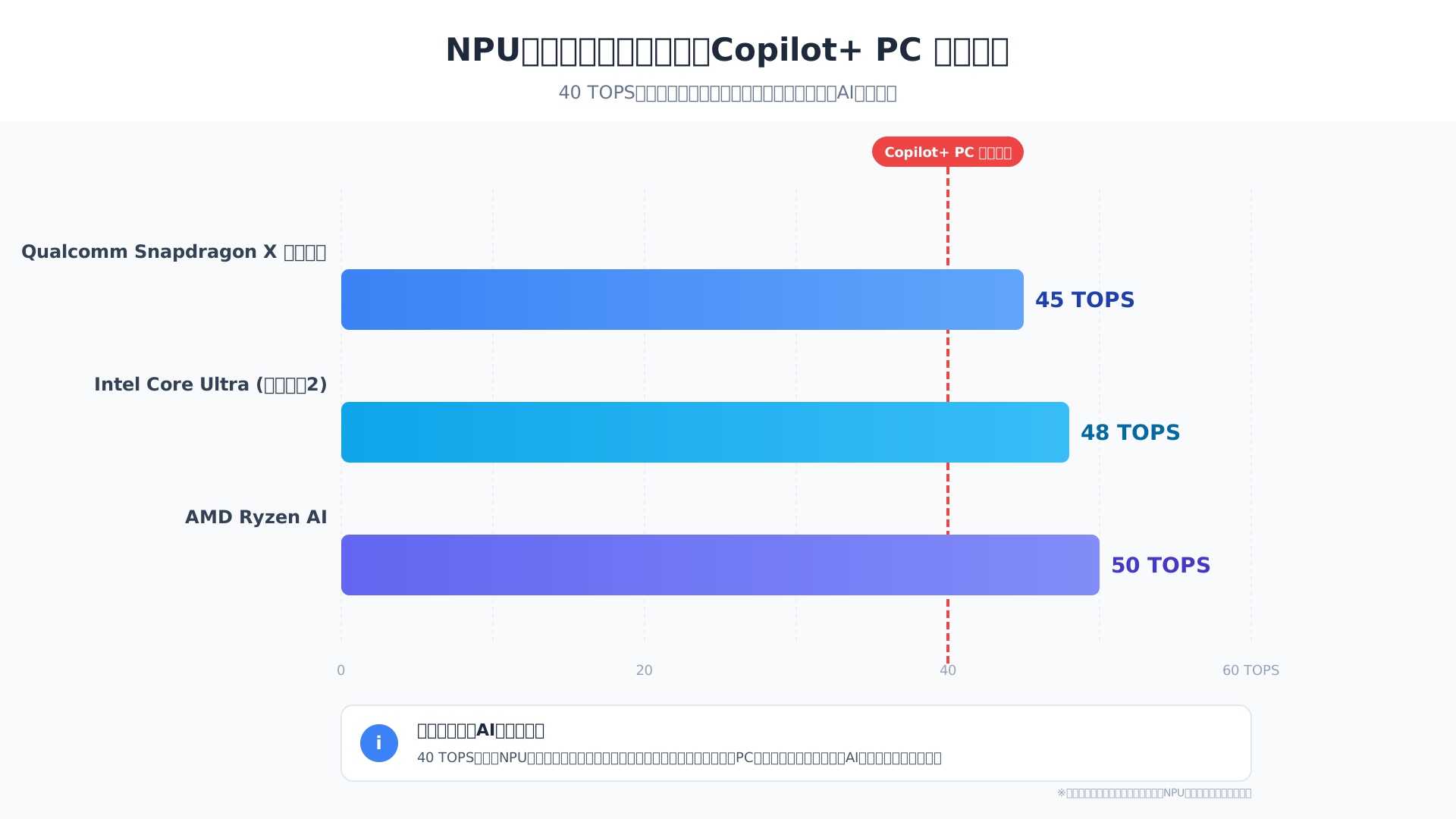
この高速処理を支えるのが「NPU」と呼ばれる専用チップであり、Copilot+ PCとして認定されるには「40 TOPS」以上の演算性能が求められます。
このTOPSという単位は1秒間に何兆回演算できるかを示す指標で、初心者の方には「AI専用の脳の回転速度」とイメージすると理解しやすいでしょう。
実際にQualcommのSnapdragon Xシリーズや最新のIntelプロセッサは、この基準を大幅にクリアすることで圧倒的なレスポンスを実現しています(参考: Qualcomm)。
インターネット接続がないオフライン環境でも高度なAI機能がストレスなく利用可能になり、処理の効率化についてはOllamaでNPUを有効化する方法も注目を集めています。
Recall(リコール)機能:過去の作業を自然言語で検索する
2025年4月に正式実装されたRecall(リコール)機能は、私たちの記憶をデジタルの力で補完する画期的なツールです。
パソコン上の操作画面を定期的に保存してAIが解析するため、過去に見た情報や作成した資料を自然言語のキーワードで検索することが可能になりました。
「先週見ていた青いスニーカーのWebサイト」といった曖昧な記憶からでも、AIが該当する瞬間のスナップショットを瞬時に提示してくれます。
かつて懸念されたプライバシー面についても、データの暗号化やWindows Helloによる生体認証の必須化によって大幅に強化されました(参考: Microsoft Support)。
詳細な安全設計についてはMicrosoft Copilotのセキュリティ仕様でも解説されていますが、ローカル環境で完結する仕組みが安心感を生んでいます。
最新ラインナップ(2026年版):SnapdragonとIntelの選び方
2026年現在の市場では、省電力性に優れたSnapdragon版と既存アプリの互換性に強いIntel版のどちらを選ぶかが大きな分岐点です。
ビジネス現場で長年利用されている特定の業務ソフトをメインで稼働させるなら、Intel Core Ultra(シリーズ2)搭載モデルが最も安定した選択肢となります。
Snapdragon版はバッテリー駆動時間の長さが魅力ですが、一部のx86向けアプリではエミュレーション動作によるパフォーマンス低下のリスクが拭いきれません。
一方で最新のLunar Lake世代を搭載したSurface ProやLaptopは、法人向けに互換性とAI性能の両立を果たしており、プロフェッショナルな用途に最適です。
自身の利用するソフトウェア資産やモバイル頻度に合わせて、最適なハードウェアを選択することが業務の生産性を最大化する鍵となります。
こうした最新PCを使いこなすための具体的な活用ノウハウは、生成AI 最速仕事術などの書籍を参考にスキルを磨くこともおすすめします。
仕事で差がつく!Microsoft 365 CopilotによるOfficeアプリ連携
当セクションでは、Microsoft 365 CopilotがWordやExcel、PowerPointといったOfficeアプリとどのように連携し、実務を効率化するのかを詳しく解説します。
単体でのチャット利用にとどまらず、日々の業務インフラであるOfficeアプリ内で直接AIを活用することこそが、ビジネスにおける生産性向上の鍵となるからです。
- Excelでのデータ分析:数式不要でグラフと相関関係を生成
- PowerPointでの資料作成:Word構成案からスライドを自動構築
- Teams会議の要約:途中参加でもリアルタイムで議論を把握
Excelでのデータ分析:数式不要でグラフと相関関係を生成
ExcelにおけるCopilot活用は、これまで専門知識が必要だったデータ分析のハードルを劇的に下げてくれます。
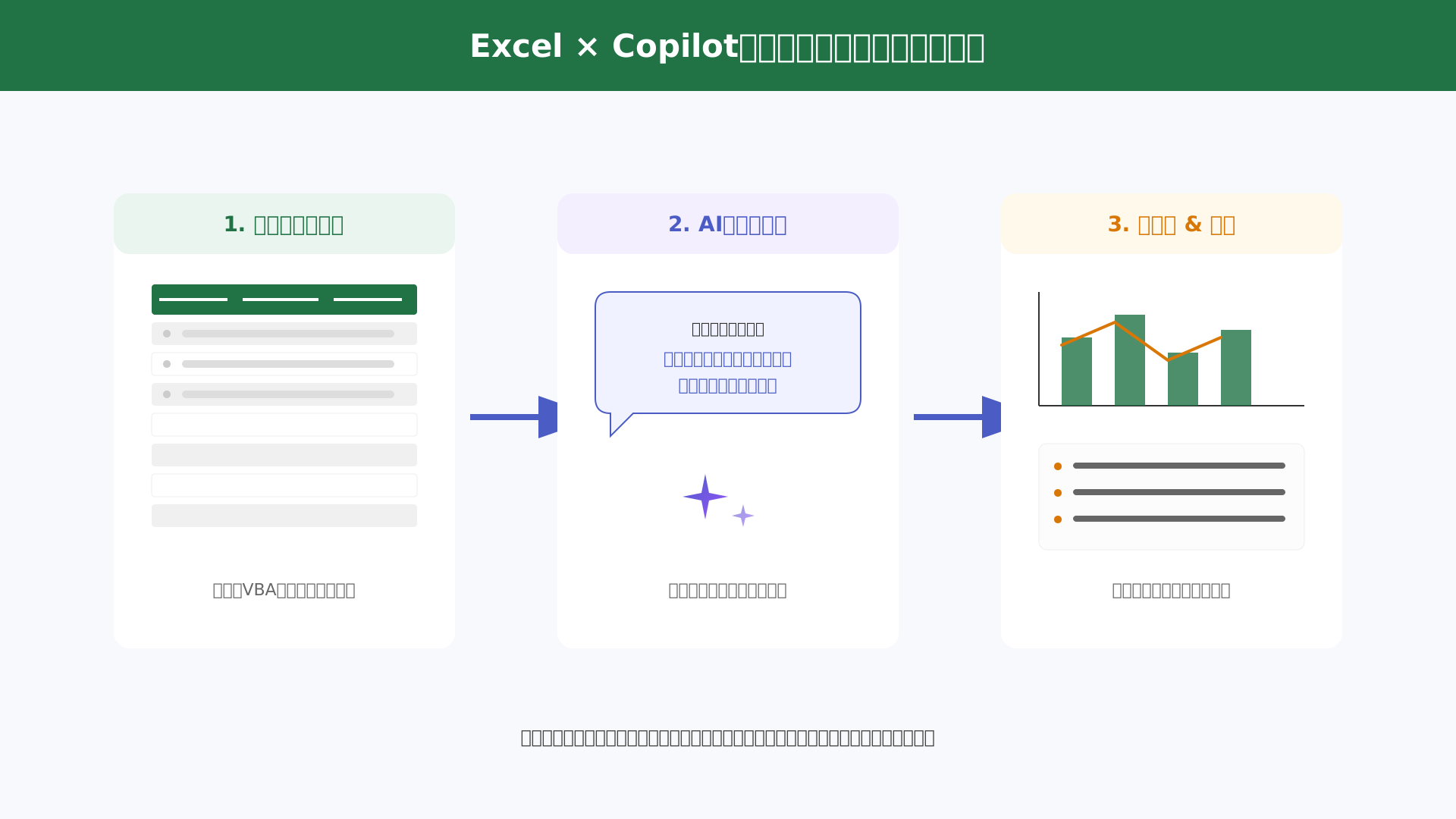
複雑な関数やVBAを駆使しなくても、対話形式の指示だけでデータの抽出や相関関係の特定が瞬時に完結するようになります。
例えばマーケティング業務では、「複数シートを横断して、過去3ヶ月の売上トレンドを要約し、変化の要因を箇条書きで教えて」という具体的なプロンプトを入力するだけで深い洞察が得られます。
集計作業に費やしていた膨大な時間を戦略の立案へと転換できるため、数字の扱いが苦手な方でもプロフェッショナルなレポーティングが可能です。
さらなる詳細は、Excel×AIデータ分析徹底ガイドも併せてご覧ください。
PowerPointでの資料作成:Word構成案からスライドを自動構築
Microsoft 365 Copilotを利用すれば、真っ白なスライドを前に悩む時間はもはや過去のものとなります。
既存のWord文書や構成案を読み込ませるだけで、AIが文脈を読み取り、最適なデザインや画像を含んだプレゼン資料のドラフトを数分で仕立て上げます。
実際、3,160万円規模のプロジェクト提案において、Copilotを活用したことでドラフト作成時間を従来の3分の1に短縮できたという成功事例も報告されています。
完成した下書きは対話形式でトーンやレイアウトの微調整が可能なため、細部のブラッシュアップに注力できるのが大きな利点です。
資料作成の効率化については、Copilotでのスライド作成ガイドでも詳しく解説しています。
Teams会議の要約:途中参加でもリアルタイムで議論を把握
TeamsでのAI連携は、会議のあり方を根本から変え、議事録作成の負担を実質的にゼロにします。
会議の進行中に「ここまでの議論の対立点を整理して」と個別に質問できるため、急な途中参加でも瞬時に文脈に追いつくことが可能です。
終了後には決定事項やタスク、担当者までもが自動生成され、Microsoft公式の調査でも導入による高い満足度が示されています(参考: Microsoft 365 Copilotでできること完全ガイド)。
記録に忙殺されることなく議論そのものに集中できる環境は、チーム全体の意思決定スピードを最大化させるはずです。
会議の確実な記録やより高度な文字起こしが必要な場合は、AIボイスレコーダーのPLAUD NOTEを併用するのも非常に有効な手段といえます。
【2026年最新】Copilotの料金プラン比較と価格改定への対応
当セクションでは、Microsoft Copilotの最新料金体系の詳細と、目前に迫る2026年の価格改定に向けた具体的な対応策について解説します。
AIツールの導入コストは企業の固定費に直結するため、改定内容を正確に把握し、最も有利なタイミングで契約を締結することが組織の利益を守るために不可欠だからです。
- 無料版・Pro版・法人版の機能差とコストパフォーマンス
- 2026年7月1日の価格改定に向けた導入スケジュール
- 商用データ保護:企業が最も気にするセキュリティ要件の真実
無料版・Pro版・法人版の機能差とコストパフォーマンス
業務形態や求める機能のレベルに応じて最適なライセンスを選択することが、AI投資の費用対効果を最大化する近道です。
無料版・個人向けPro版・法人版では、データ保護の仕組みやOfficeアプリとの連携範囲に明確な差が設けられています。
主な違いを下表にまとめましたが、特に法人版は組織内データを横断的に活用できる「Microsoft Graph」へのアクセス権が大きな特徴です。
| 機能・プラン | 無料版 | Copilot Pro | Microsoft 365 Copilot |
|---|---|---|---|
| 月額料金(目安) | 0円 | 3,200円 | 約4,500円(年払) |
| 商用データ保護 | 限定的 | なし | あり(EDP適用) |
| Office連携 | Web版のみ | デスクトップ版対応 | デスクトップ版フル連携 |
| 組織データ連携 | 不可 | 不可 | 可能(Graph連携) |
(出所: Microsoft 365 Copilotで“できること”完全ガイド)
ビジネスシーンでの本格利用を想定するならば、個人版ではなく商用データ保護が完備された法人向けプランの検討が推奨されます。
2026年7月1日の価格改定に向けた導入スケジュール
2026年7月1日に予定されている法人向け製品の価格改定を見据え、企業は戦略的な導入スケジュールを策定しなければなりません。
MicrosoftはAI機能の大幅な進化と価値提供の拡大を理由に、法人向けスイート製品全体の価格を引き上げる方針を打ち出しています(参考: GIGAZINE)。
コスト増の影響を最小限に食い止めるには、値上げが適用される前にライセンスの年額契約を済ませておく手法が極めて有効です。
予算編成のタイミングを調整し、有利な条件で現行価格を維持する長期契約を締結することが、中長期的な固定費削減に直結します。
改定直前には駆け込み需要による混乱も予想されるため、早めの意思決定と社内調整を進めておきましょう。
導入を加速させる際には、最新のAI活用ノウハウが凝縮された生成AI 最速仕事術などの書籍を参考に、短期間での定着を図るのが得策です。
商用データ保護:企業が最も気にするセキュリティ要件の真実
法人向けプランにおいて最も優先されるべき要件は、機密情報が外部に漏洩しないための商用データ保護体制です。
入力されたプロンプトや社内文書がAIの学習に利用されることはなく、高いセキュリティ境界内でデータが厳格に保持される仕組みが構築されています(参考: Microsoft Copilotのデータ保護)。
ただし、SharePointのアクセス権限設定が甘い場合に発生する「情報の過剰共有」は、ユーザー側で対策すべき重要な課題となります。
安全な運用のために、以下のチェックリストを参考に権限の棚卸しを推奨します。
- 機密フォルダの閲覧権限の再確認
- 組織全体の公開設定(Everyone)の見直し
- 不要になった古いドキュメントの整理
会議の録音データなどを安全に管理・要約したい場合は、専用のAIハードウェアであるPLAUD NOTEを併用することで、デバイスレベルでの情報保護も強化できます。
技術的な安全性を過信せず、運用側のガバナンスを強化することで、初めてAIの真価を安全に引き出すことが可能になります。
パソコンでCopilotを使いこなすための高度なテクニックと設定
当セクションでは、最新のCopilot+ PCに搭載されたハードウェア性能を最大限に引き出すための高度なテクニックと設定方法を解説します。
なぜなら、単に標準機能を使うだけでなく、NPU(ニューラル処理ユニット)を活用した専用機能を使いこなすことで、業務のスピードと質が劇的に向上するからです。
- ライブキャプションを活用した海外会議・動画のリアルタイム翻訳
- Cocreatorでペイントアプリを「画像生成ツール」に変える
- Windows Studio EffectsによるWeb会議の品質向上
ライブキャプションを活用した海外会議・動画のリアルタイム翻訳
Copilot+ PCに搭載されたライブキャプション機能は、言語の壁を越えたグローバルな情報収集を強力にサポートします。
デバイス内部のNPUが流れる音声を直接解析するため、Web会議やYouTube動画などのあらゆる音源から高精度な英語字幕を生成できるからです。
実際に海外の最新技術ドキュメントの解説動画や、多国籍メンバーとの急な会議で利用すると、40以上の言語から遅延なく翻訳される利便性を体感できます。
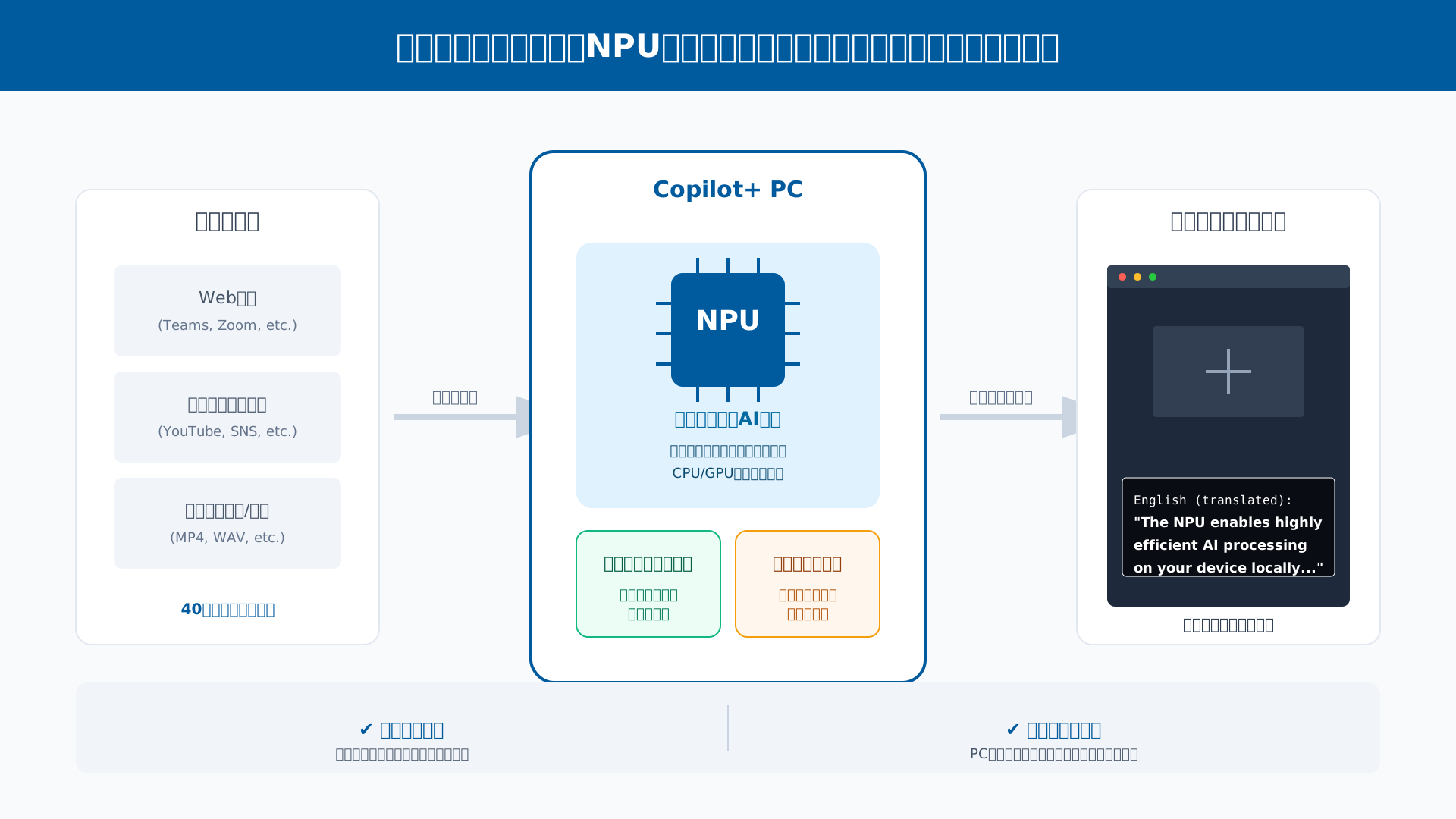
機密性の高いビジネス情報をクラウドに送信せずに済むオフライン環境でのリアルタイム翻訳は、セキュリティを重視する企業にとって最も心強い機能の一つとなるでしょう。
Cocreatorでペイントアプリを「画像生成ツール」に変える
Windows標準のペイントアプリが、最新のCocreator機能によってクリエイティブな制作活動を一変させる強力なツールへと進化しました。
ユーザーが描いた手書きのスケッチにテキストの指示を組み合わせることで、AIが瞬時にイメージを補完して高品質な画像を生成するためです。
筆者が以前にPythonを用いて自作した画像生成システムと比較しても、その応答の速さは驚異的であり、思考のスピードでアイデアを可視化できる点は大きな強みと言えます。
資料作成の図解に最適なこの機能は、AI画像生成おすすめ徹底比較で紹介される専門ツールに匹敵する利便性を備えています。
デザインの細部にこだわりたい場合はもちろん、GammaのようなAIプレゼンツールと併用することで、資料全体の完成度を飛躍的に高めることが可能です。
Windows Studio EffectsによるWeb会議の品質向上
Windows Studio Effectsの高度な設定を見直すだけで、リモートワークにおける自身の印象とPCの動作安定性を劇的に改善できます。
背景のぼかしや視線の自動補正といった高度な処理をNPUが肩代わりすることで、メインCPUの負荷を最小限に抑えながら高品質な映像を維持できるからです。
旧型のPCでビデオ会議を行うと排熱ファンの騒音が気になる場面もありましたが、Copilot+ PCであれば静音を保ったまま長時間の会議に集中できます。
PCの発熱やバッテリー消費を最小限に抑えるこの最適化は、移動中やカフェでの作業が多いビジネスパーソンにとって非常に大きなメリットとなるでしょう。
より確実な議事録作成を目指すなら、AI文字起こしに特化したPLAUD NOTEを併用し、情報の記録と整理を自動化するスタイルも非常におすすめです。
まとめ:Copilotを使いこなし、AI時代の主導権を握ろう
Microsoft Copilotは、単なる検索ツールを超え、私たちの働き方を根本から変える強力なビジネスパートナーです。
本記事では、基本的な使い方からNPU搭載の「Copilot+ PC」による高度なAI体験、そしてMicrosoft 365連携による実践的な業務効率化術までを詳しく解説しました。
最新のテクノロジーをいち早く取り入れることは、変化の激しい現代において、自分自身の価値を最大限に引き出す大きな武器となります。
AIと共に歩む新しいステージへ、自信を持って一歩踏み出しましょう。
あなたのPC環境は最新のAI時代に対応できていますか?
業務効率を劇的に変える『Microsoft 365 Copilot』の導入、または最高のAI体験を実現する『Surface最新モデル』を今すぐチェックして、次世代の働き方を手に入れましょう。
さらに具体的な活用術やプロンプトの型を学びたい方には、こちらのガイドもおすすめです。

