
(最終更新日: 2026年08月31日)
「Microsoft Copilotにログインしたいけれど、個人用と法人用のアカウントはどう使い分けるべき?」「ログインできずにエラー画面で止まってしまう」とお困りではありませんか?
Microsoft Copilotは、個人の日常利用に適した「Microsoft アカウント(MSA)」と、企業の機密データを保護する「職場・学校用アカウント(Entra ID)」でセキュリティ仕様や機能が明確に分かれています。
2026年最新のアップデートにより、PCブラウザやWindowsアプリはもちろん、スマホアプリ(iOS/Android)上でも個人用と法人用のアカウントをワンタップでシームレスに切り替えられるようになりました。
本記事では、個人・法人アカウントの違いと商用データ保護(EDP)の確認手順から、PC・スマホ・Officeアプリ別のログイン全手順、料金プランの選び方、ログインできない場合のトラブルシューティングまでプロの視点で徹底解説します。
この記事を読めば、安全かつスムーズにCopilotへログインし、業務やプライベートでAIの力を最大限に引き出せるようになります!
まず確認すべき「個人用」と「組織用」アカウントの違いとセキュリティ仕様
当セクションでは、Copilotで利用される2種類のアカウントの根本的な違いとデータ保護の仕組みを解説します。
社内の機密情報漏洩を防ぎ、安全なAI活用基盤を正しく選択できるようになるからです。
- 個人用 Microsoft アカウント (MSA) の特徴と利用範囲
- 職場・学校用アカウント (Entra ID) と「エンタープライズデータ保護 (EDP)」
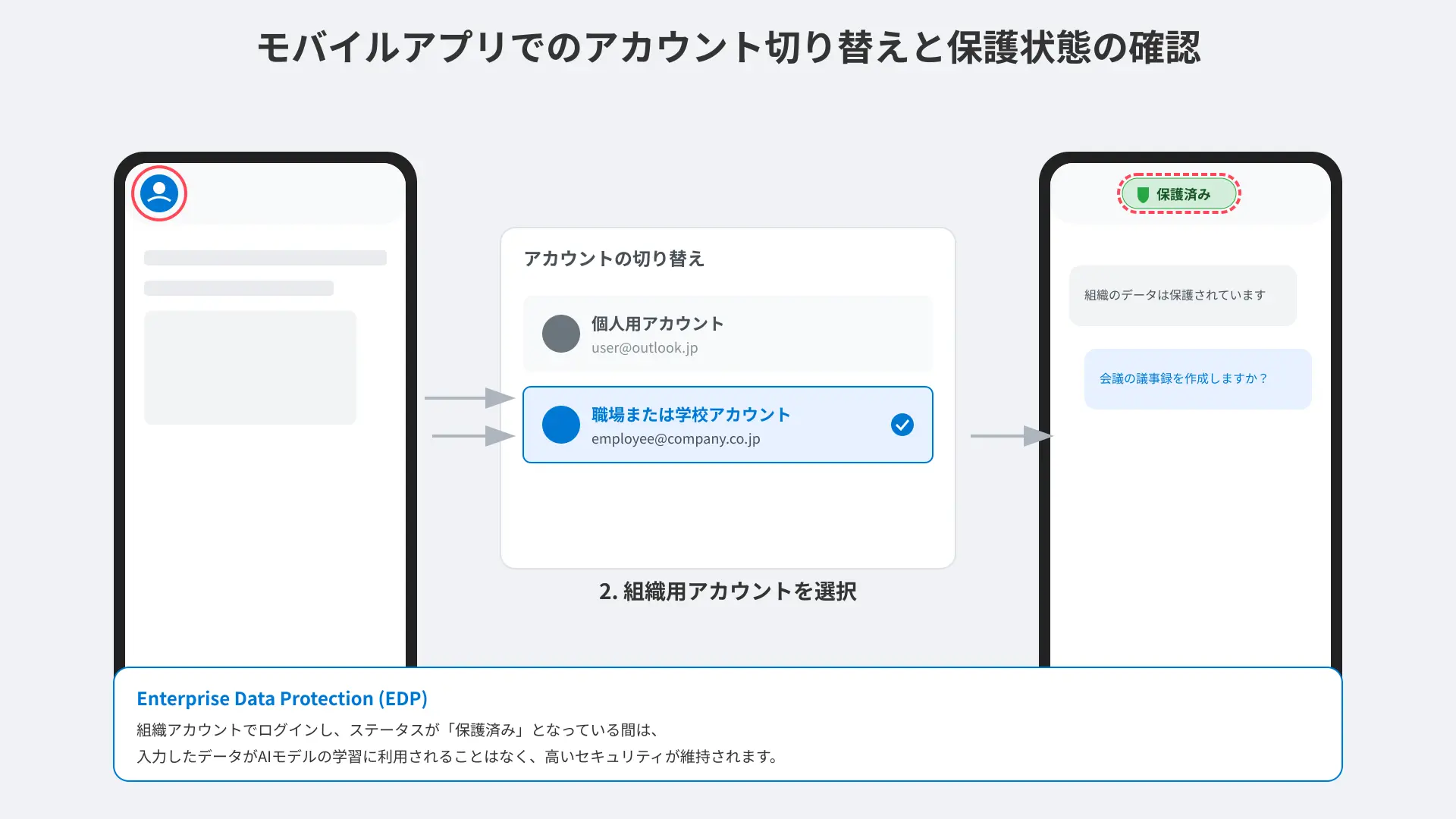
- 画面上の「保護済み」または盾マークを確認する重要性
個人用 Microsoft アカウント (MSA) の特徴と利用範囲
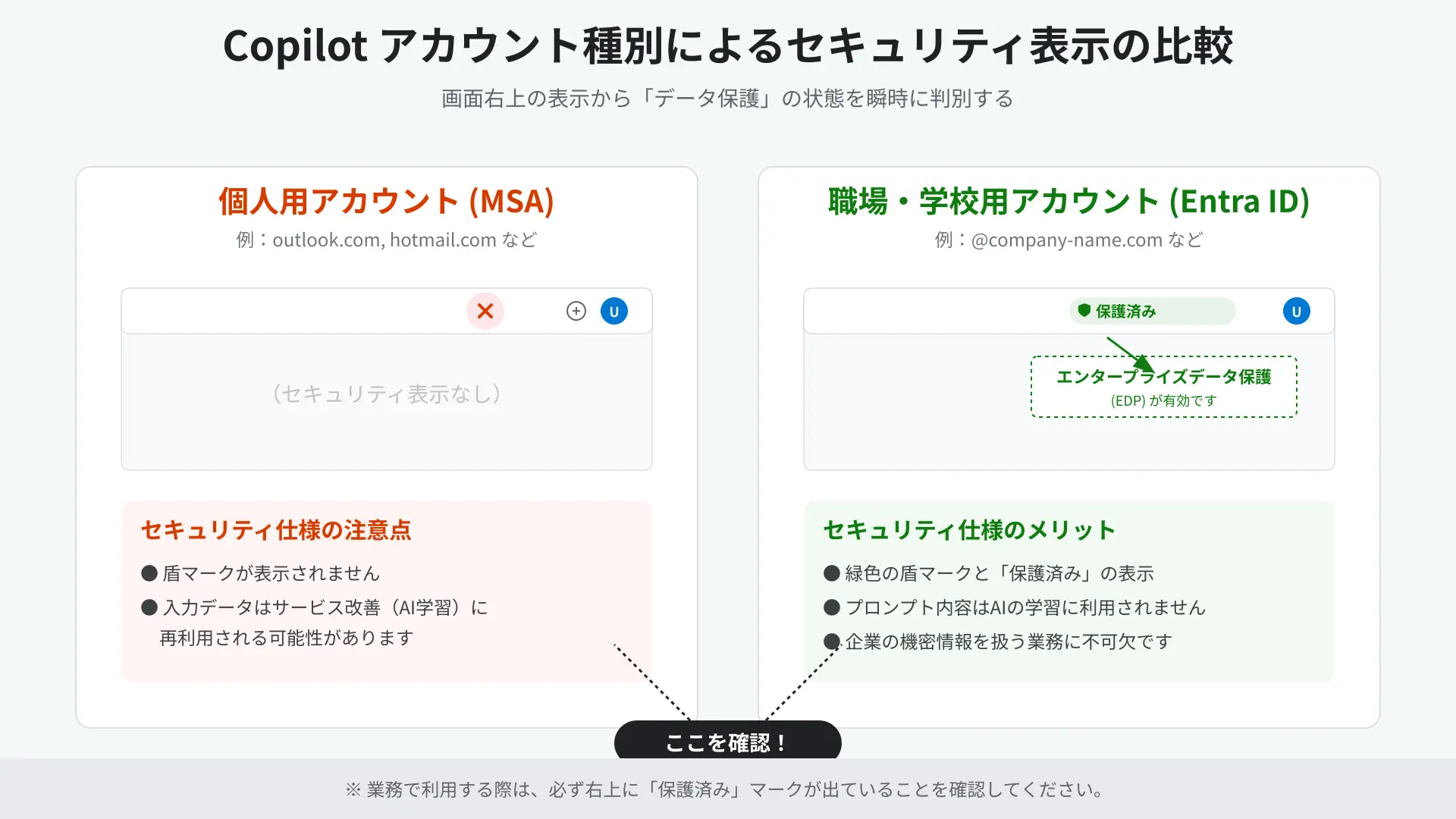
Outlook.comやHotmailなどの個人アカウントでサインインする場合、Web検索や画像生成を無料で幅広く楽しめます。
日常のアイデア出しやプライベートな調べ物に最適化された親しみやすい設計です。
ただし、入力データがAIの品質向上のために利用される可能性があるため、社外秘や顧客情報の入力は厳禁です。
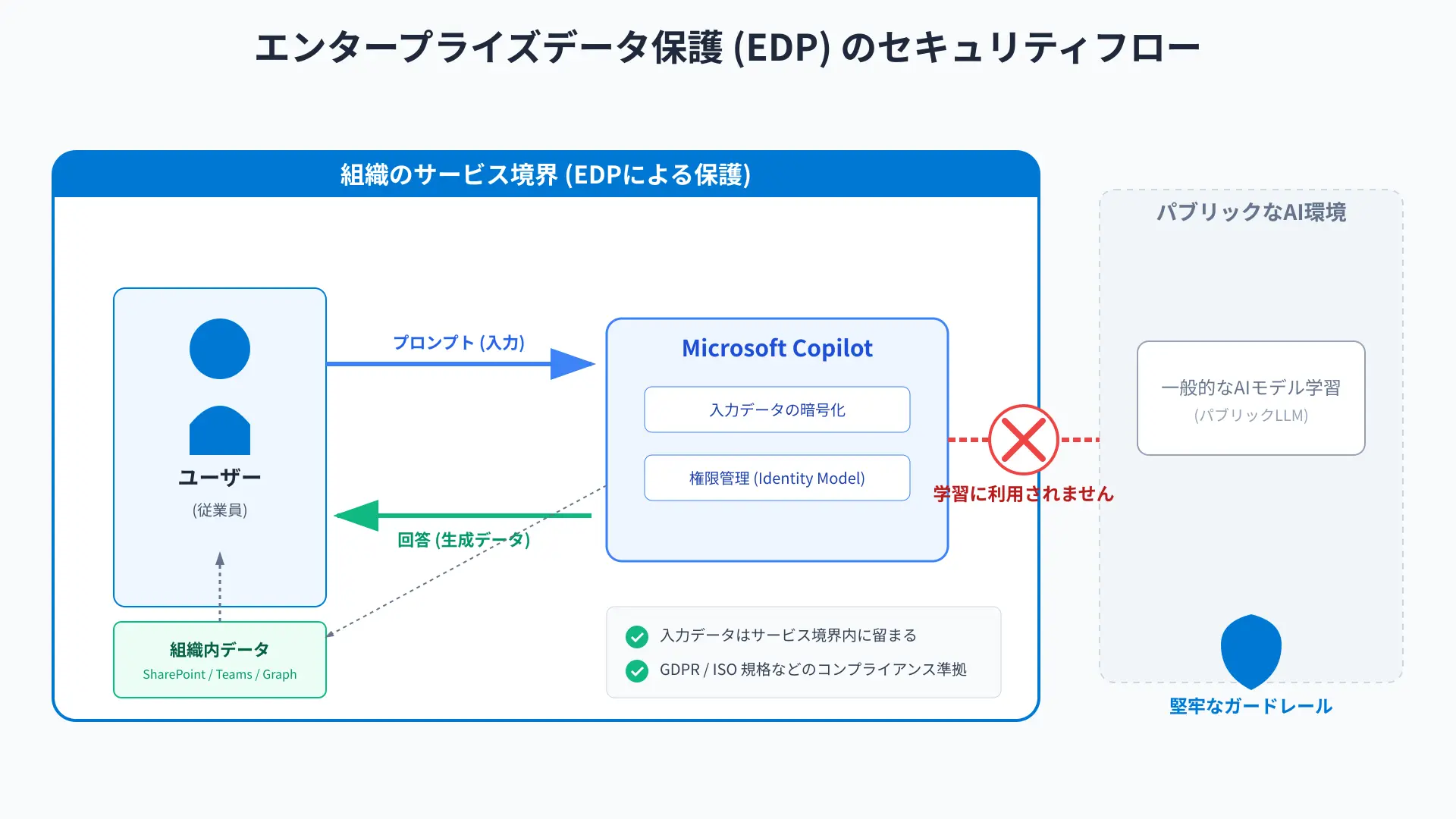
職場・学校用アカウント (Entra ID) と「エンタープライズデータ保護 (EDP)」
企業のMicrosoft 365アカウントでサインインすると、商用データ保護(EDP)が自動的に適用されます。
入力したプロンプトや社内ドキュメントはモデルの追加学習に一切利用されず、Microsoftの厳格なセキュリティ境界内で保護されます。
大企業のコンプライアンス規程を完全に満たした、安心・安全なビジネスAI活用が保証されています。
画面上の「保護済み」または盾マークを確認する重要性
法人アカウントで正常にサインインしている場合、画面右上やチャット上部に緑色の「盾マーク(保護済み)」が表示されます。
このアイコンが表示されていれば、対話ログが外部へ流出しない安全な通信状態であることが一目で確認できます。
業務でCopilotを利用する際は、必ずこの盾マークの点灯を確認してからプロンプトを送信しましょう。
WebブラウザおよびMicrosoft Edgeからログインする具体的手順
当セクションでは、PCのWebブラウザからCopilotへサインインする最短ルートを解説します。
専用ソフトのインストール不要で、どのPCからでも素早くAIを利用できるようになるからです。
- Copilot専用ポータル(copilot.microsoft.com)へのアクセス方法
- Microsoft 365 ポータル(m365.cloud.microsoft)経由でのログイン
- Microsoft Edge サイドバーからCopilotを即座に起動する
Copilot専用ポータル(copilot.microsoft.com)へのアクセス方法
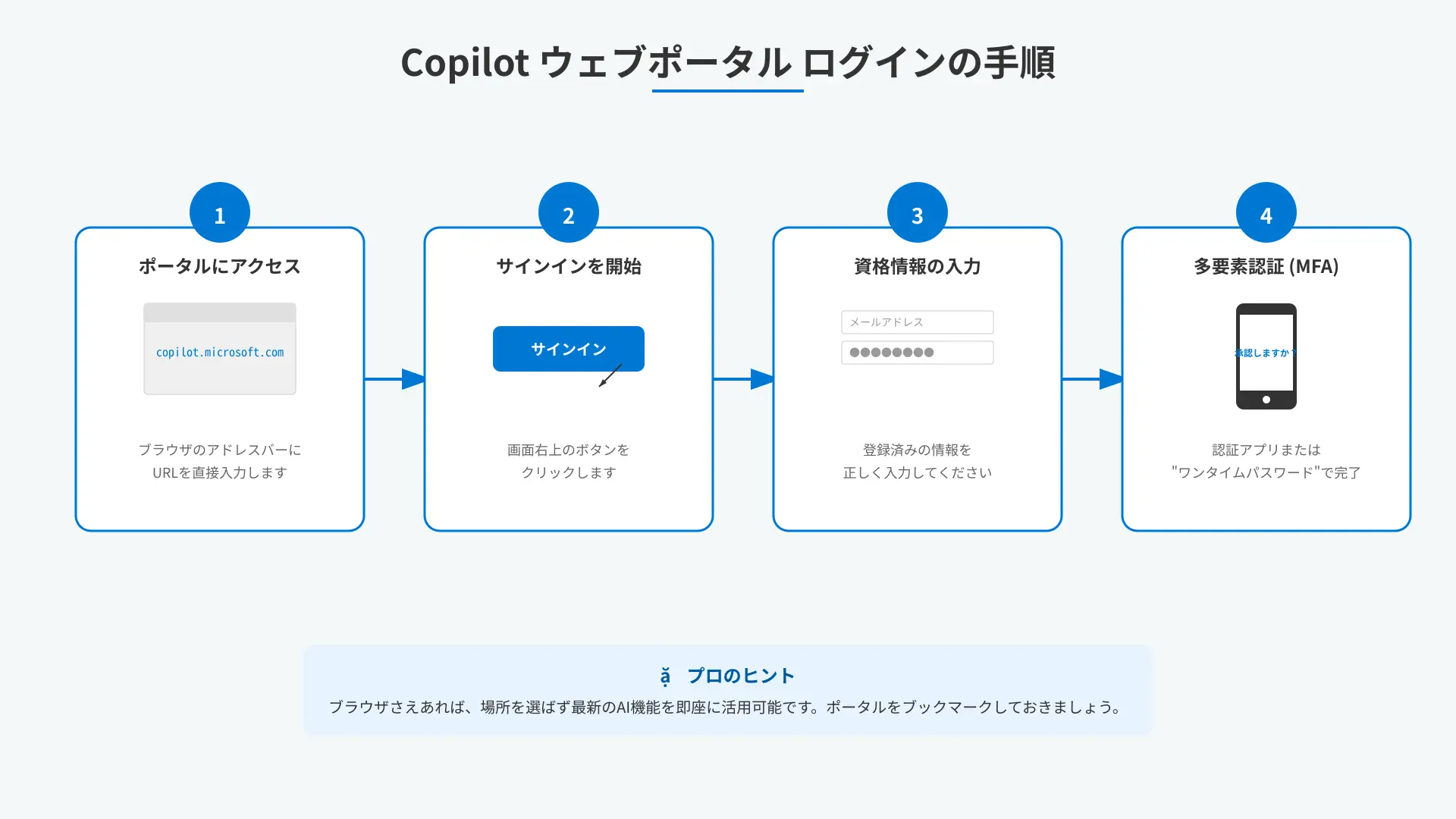
ブラウザで専用ポータル(copilot.microsoft.com)へアクセスし、画面右上の「サインイン」をクリックします。
利用するアカウント(個人用MSAまたは組織用Entra ID)のメールアドレスとパスワードを入力します。
直感的なフルスクリーン画面で、ストレスのない広々としたチャットワークスペースが立ち上がります。
Microsoft 365 ポータル(m365.cloud.microsoft)経由でのログイン
企業でMicrosoft 365を利用している場合は、ポータルサイト(m365.cloud.microsoft)から直接アクセスできます。
アプリ一覧から「Copilot」を選択するだけで、社内SharePointやTeamsと連携した業務モードが利用可能になります。
シングルサインオン(SSO)により、面倒なパスワード再入力なしでシームレスに起動できます。
Microsoft Edge サイドバーからCopilotを即座に起動する
Edgeブラウザ右上のCopilotボタンをクリックすると、閲覧画面の横にスリムなAIパネルが開きます。
開いているWebサイトの要約や翻訳、データ比較を画面遷移なしで即座に指示できます。
ブラウジング作業の手を止めることなく、マルチタスクの作業効率を劇的に加速させられます。
Windows OSおよびMicrosoft 365アプリでのログインと連携設定
当セクションでは、デスクトップ環境やOfficeアプリ内でCopilotを連動させる設定を解説します。
日頃のドキュメント作成やデータ集計の場でAIを直接呼び出せるようになるからです。
- Windows 11 タスクバーからCopilotを起動・ログインする
- Word、Excel、PowerPoint内でのCopilotサインイン状態の確認
- ライセンス更新とアプリへのCopilotアイコン表示手順
Windows 11 タスクバーからCopilotを起動・ログインする
Windows 11のCopilotアプリを起動し、OSにサインインしているMicrosoftアカウントと連携させます。
タスクバーからワンクリックで呼び出せるため、日常の調べ物やPC設定の変更がスムーズに行えます。
キーボードショートカットを活用することで、手元から一瞬でAIアシスタントを呼び出し可能です。
Word、Excel、PowerPoint内でのCopilotサインイン状態の確認
Officeアプリ右上のアカウント情報が、Copilotライセンスを保持している組織アカウントと一致しているか確認します。
リボン右端にCopilotボタンが表示されていれば、ドキュメント生成や関数アシストが正常に機能します。
アカウントの不一致を防ぐことで、ライセンスが付与された高度なOffice連携機能を100%発揮できます。
ライセンス更新とアプリへのCopilotアイコン表示手順
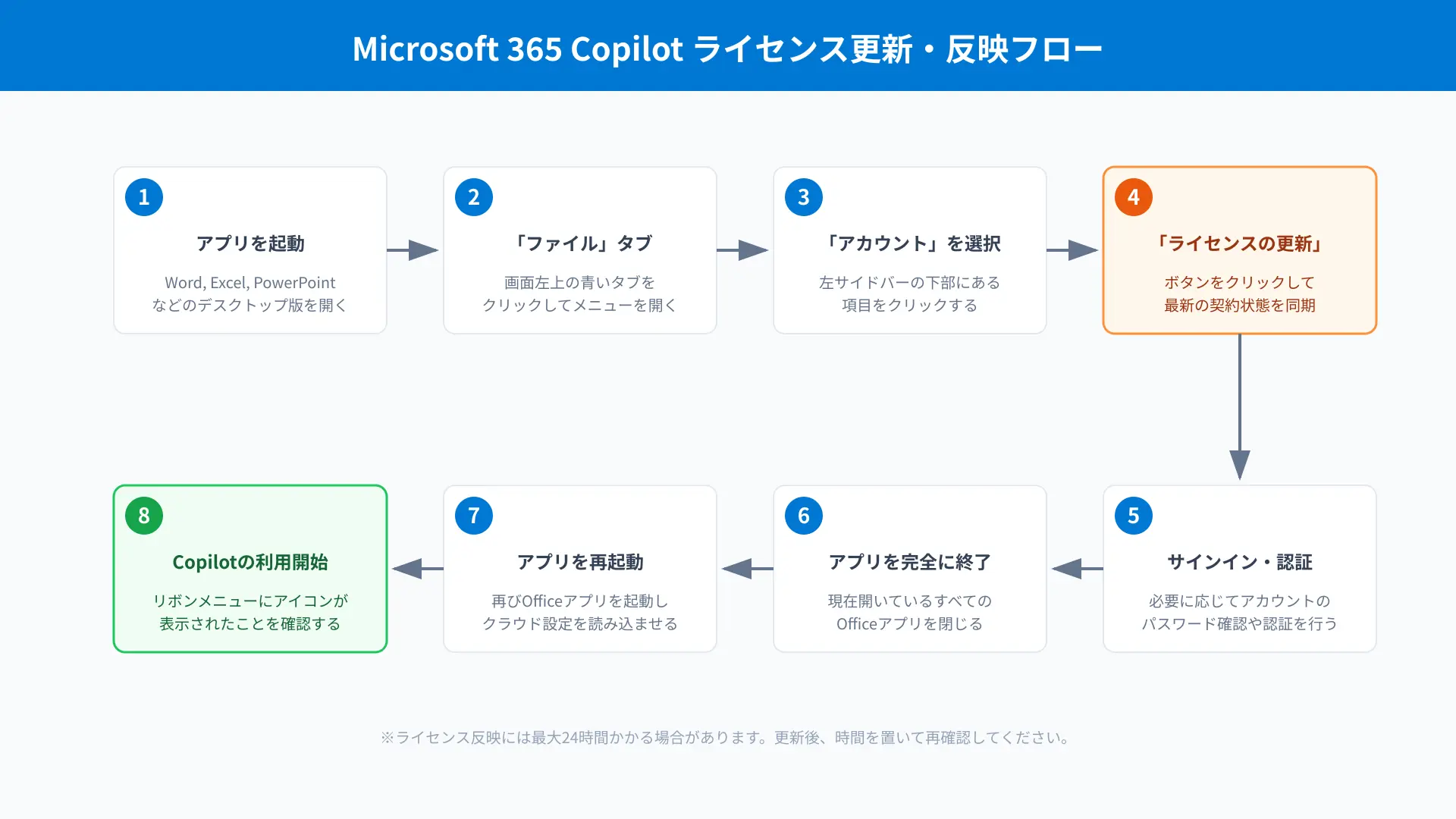
ライセンスを付与された直後にボタンが出ない場合は、「ファイル」>「アカウント」から「ライセンスの更新」を実行します。
Officeアプリを一度すべて再起動することで、最新のCopilot機能が即座にアクティベーションされます。
手動での再インストールを不要にし、最短時間で最新の生成AIツールバーを配備できます。
スマホ・タブレット版(iOS/Android)アプリでのログイン手順
当セクションでは、スマートフォンやiPadなどのモバイル端末でのログインとアカウント切り替えを解説します。
移動中や出張先でも場所を選ばず安全にAIを活用できるようになるからです。
公式アプリのインストールと初期サインイン
App StoreまたはGoogle Playから公式「Microsoft Copilot」アプリをダウンロードして起動します。
画面の案内に従ってサインインボタンをタップし、普段使用しているアカウント情報を入力します。
音声入力やカメラによる画像解析など、スマートフォンならではの直感的なAI操作が利用可能になります。
モバイル環境での個人用・組織用アカウントの切り替え
画面上のプロフィールアイコンをタップすることで、個人用と法人用のアカウントを同一アプリ内で切り替えられます。
仕事中は商用保護が適用された組織アカウント、退勤後は個人アカウントへとスムーズに移行できます。
データの混ざり合いを完全に防ぎながら、1台のスマホで公私をスマートに使い分けられます。
Microsoft 365 モバイルアプリへの統合利用
Microsoft 365(旧Office)モバイルアプリにもCopilotが統合されており、外出先での資料確認に役立ちます。
Word文書の要約やPowerPointスライドの構成案作成を手のひらの上で素早く指示できます。
移動中の隙間時間を有効活用し、スキマ時間での業務処理スピードを最大化できます。
2026年最新版:Microsoft Copilotの料金プランと最適な選び方
当セクションでは、Copilotの主要プランの価格体系と機能の違いを整理して解説します。
無駄なコストを抑え、自社の用途に最も見合ったプランを選定できるようになるからです。
- 法人向け:Microsoft 365 Copilot(商用データ保護標準対応)
- 個人向け:Microsoft 365 Personal と Copilot Pro
- 無料版 Copilot でできること・できないことの境界線
法人向け:Microsoft 365 Copilot(商用データ保護標準対応)
企業向けの主力プランであり、ユーザーあたり月額固定でOfficeアプリ連携や社内データ横断検索が開放されます。
商用データ保護(EDP)が標準で組み込まれており、情報システム部門による権限管理にも対応します。
全社的な業務生産性を飛躍的に高める、エンタープライズDXに不可欠な最高峰プランです。
個人向け:Microsoft 365 Personal と Copilot Pro
月額3,200円のCopilot Proを契約することで、個人用Officeアプリ内でのAI支援機能が利用可能になります。
最新の高速モデルへの優先アクセスや、高解像度な画像生成クレジットが付与されます。
フリーランスや個人事業主の方にとって、クリエイティブワークを加速する強力な武器となります。
無料版 Copilot でできること・できないことの境界線
無料版でも最新モデルを用いたWebチャットや基本的な画像生成機能は十分に利用できます。
ただし、Officeアプリ上での直接編集や組織データの自動抽出には非対応となっています。
まずは無料版でプロンプトの操作感を試し、必要に応じて有料プランへステップアップするのが賢明です。
ログインできない・エラーが出る時のチェックリストと解決策
当セクションでは、サインイン時に発生しやすいエラーとその対処法を網羅して解説します。
急なトラブルに見舞われた際にも、原因を素早く特定して自己解決できるようになるからです。
ブラウザ側の問題:キャッシュ削除とCookieの設定変更
ログイン画面がループしたり真っ白になる場合は、ブラウザのキャッシュとCookieをクリアします。
まずは「シークレットウィンドウ(InPrivateブラウズ)」でアクセスし、正常にログインできるか確認するのが近道です。
古い認証トークンの競合を解消し、ログイン不具合の約8割を即座に解決できます。
アカウント側の問題:IT管理者によるライセンス割り当ての不備
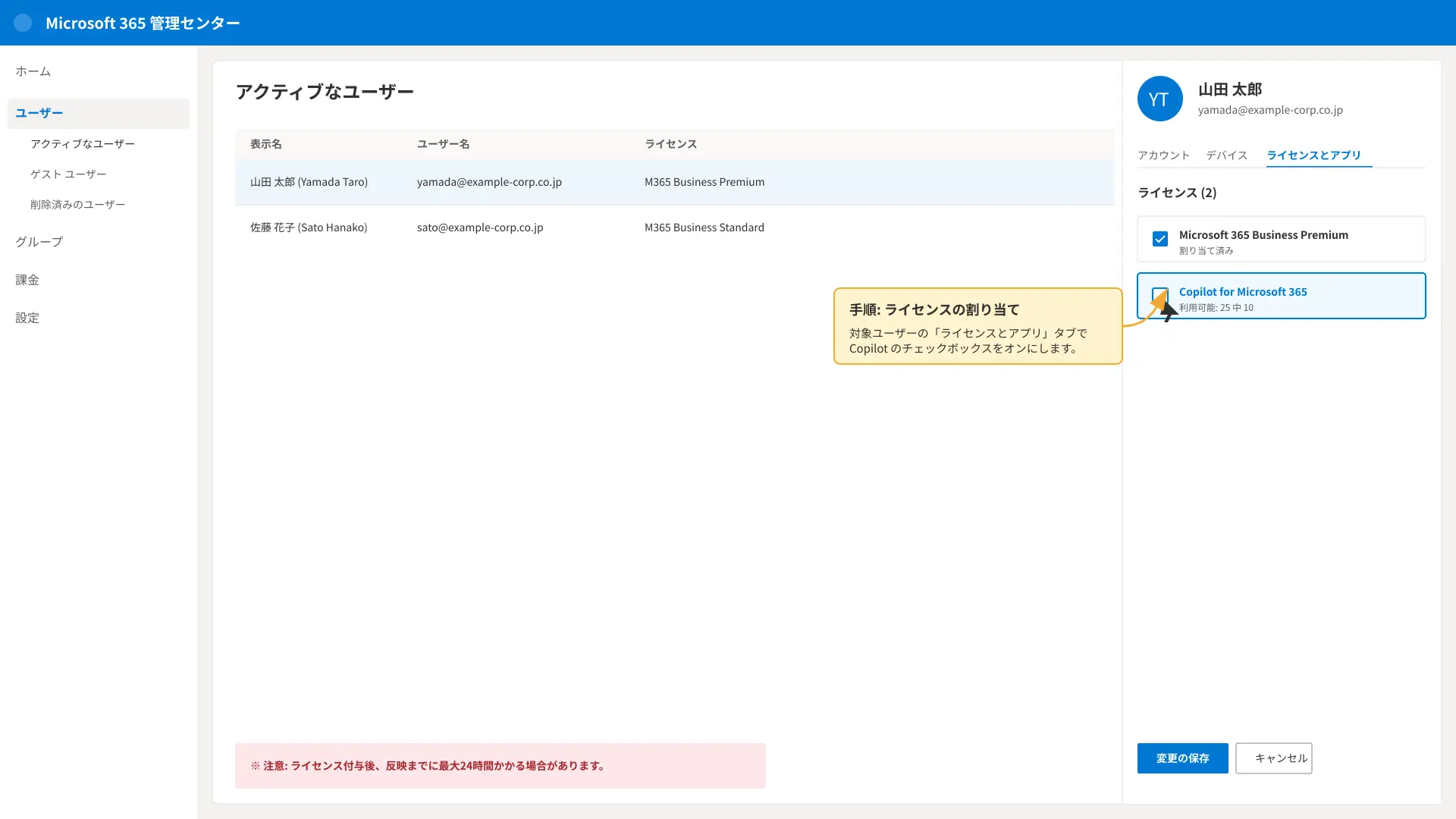
職場アカウントでサインインしても有料機能が使えない場合、管理センターでのライセンス割り当て状況を確認します。
管理者がライセンスを付与した直後は、システム全体へ反映されるまでに最大24時間程度かかる場合があります。
IT管理者へ状況を問い合わせることで、権限設定の不備を確実に解消できます。
ネットワークとセキュリティ:社内プロキシやフィルタリングの影響
会社のVPNやプロキシ環境下で接続エラーが出る場合、セキュリティゲートウェイによる通信遮断が疑われます。
Microsoftの認証エンドポイントやCopilotの通信先ドメインがホワイトリストに登録されているか確認が必要です。
ネットワークポリシーを適切に調整することで、社内セキュリティと利便性を高次元で両立できます。
まとめ
Microsoft Copilotは、個人用アカウントと法人用アカウントのセキュリティ境界を理解し、正しく使い分けることが成功の鍵です。
PC・スマホ・Officeアプリなど各デバイスでのログイン手順をマスターし、安全な商用データ保護のもとでAIをフル活用しましょう。
まずはブラウザからログインして、右上の「保護済み」マークを確認することから今すぐ始めてみてください!
【成果持ち帰り型3週間】
研修だけで終わらせない!「自社専用AI」定着パッケージ
「社員がAIを使えない」「自社商材に合わない」を解決。講師がその場で実務用にカスタマイズ。月額10万円〜。
自社に最適なAI導入体制を整え、実効性の高いDXを加速させましょう。

