
(最終更新日: 2026年01月25日)
「プレゼン資料の構成案作りに何時間もかかる」「デザインの微調整だけで夜が更けてしまう」といった悩みを抱えていませんか?
資料作成は非常に重要ですが、単調な作業に時間を取られすぎて、肝心の企画内容を練る時間が不足しがちですよね。
Microsoft Copilot in PowerPointを活用すれば、そんな悩みから一気に解放され、AIの力でスライドを瞬時に生成できるようになります。
本記事では、DX推進のプロが、AIを使いこなして資料作成時間を劇的に短縮する具体的な手順やプロンプトのコツを徹底解説します。
初心者でも安心なWordからの自動変換術から、2026年最新の法人ライセンス情報まで、必要な情報をすべて網羅しました。
この記事を読み終える頃には、無駄な作業をゼロにし、よりクリエイティブな仕事に集中できる環境が整っているはずです。
Microsoft Copilot in PowerPointの基本機能と利用メリット
当セクションでは、Microsoft Copilot in PowerPointが提供する主要な機能の概要と、導入によって得られる具体的なメリットについて解説します。
AIをプレゼンテーション作成に活用することで、資料の構成案を練る時間を大幅に短縮し、メッセージの質を高めるための推敲作業に時間を割けるようになるからです。
- スライドの自動ドラフト作成機能
- 既存資料の要約とスピーカーノートの自動生成
- デザイン調整とセクション整理の自動化
スライドの自動ドラフト作成機能
Copilotを活用すれば、短いテキスト指示を出すだけでプレゼンテーションの骨子となるスライド群を瞬時に生成できます。
AIが入力されたトピックの内容を解析し、関連する画像や見出し、構成案を網羅した下書き(ドラフト)を数秒でアウトプットする仕組みとなっているためです。
例えば「DX推進計画」というプロンプトを入力するだけで、背景、課題、具体的な実施ステップが含まれた資料が完成前の叩き台として形になります。
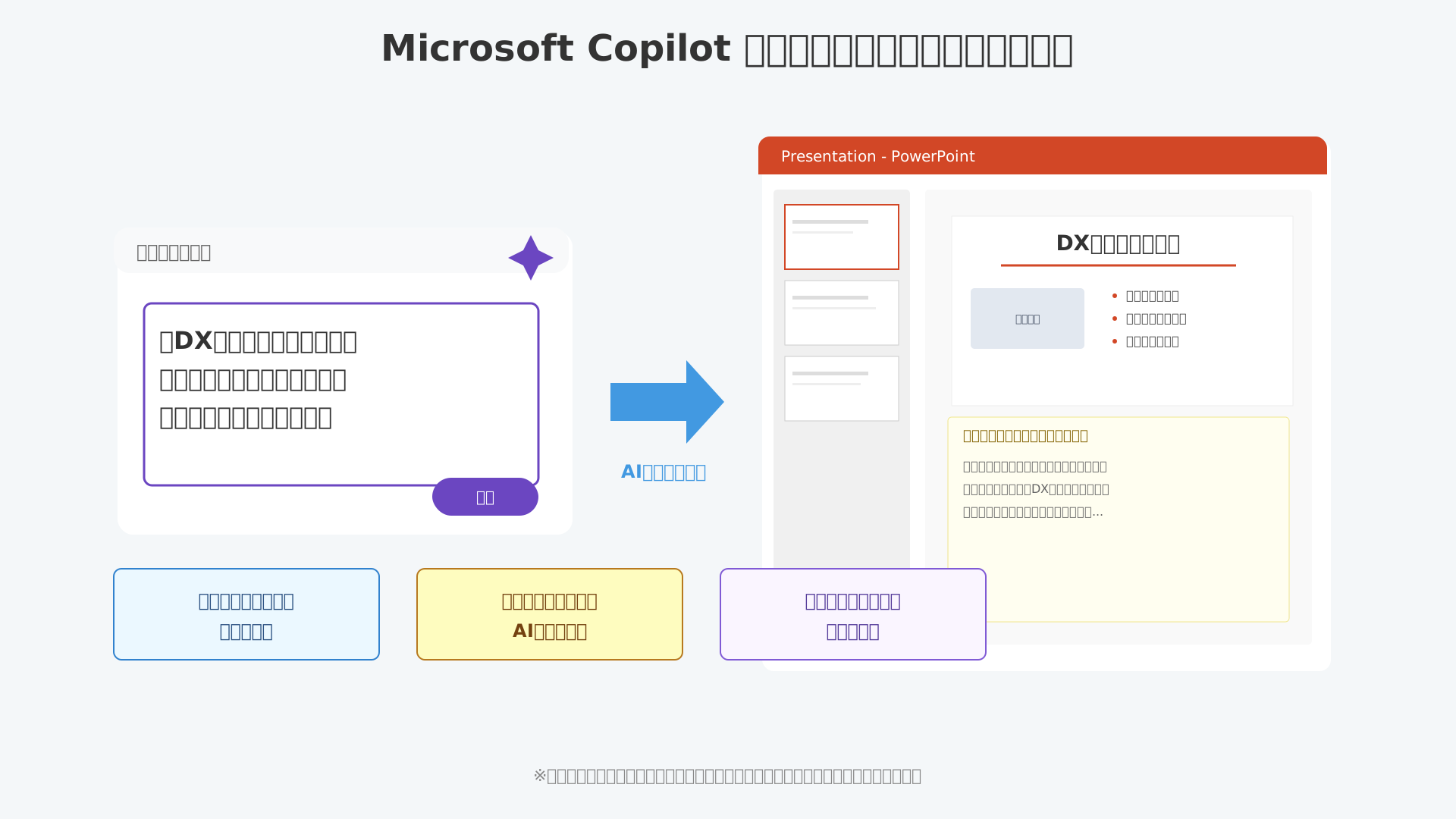
白紙の状態から構成を悩む必要がなくなり、クリエイティブな推敲や細部のブラッシュアップに即座に移行できるのは、業務効率化における最大の恩恵といえるでしょう。
既存資料の要約とスピーカーノートの自動生成
長大なドキュメントや大量のスライドから、重要なポイントを抽出したサマリーや発表用原稿を自動で用意することが可能です。
これはAIが文脈を深く読み取り、情報の優先順位を判断した上で、各スライドのメッセージに即した補足説明を論理的に執筆できる能力を備えていることによります。
私自身、プロジェクトマネージャーとして多忙な役員向けの要約資料を作成する際、この機能のおかげで数時間を要していた要点整理がわずか数分で完了しました。
スピーカーノートが自動生成される機能は、発表準備にかかる工数を劇的に削減し、プレゼンターが本番のトークに集中できる環境を提供してくれます。(参考: Microsoft サポート)
さらに詳細な活用術についてはMicrosoft 365 Copilotで“できること”完全ガイドも併せてご覧ください。
録音データからの文字起こしと組み合わせたい場合は、高精度な要約機能を備えたPLAUD NOTEのようなデバイスを活用するのも一つの手です。
デザイン調整とセクション整理の自動化
作成済みのスライドに対して、トーンの変更や論理構造の最適化をAIに対話形式で指示し、一括で編集することができます。
マイクロソフト独自の「デザイナー」機能と連携することで、配色やレイアウトの一貫性を保ちつつ、スライド全体を適切なセクションごとに整理し直せるためです。
例えば「全体をプロフェッショナルなトーンに書き換えて」と指示するだけで、カジュアルな表現がビジネス向けに洗練され、視認性の高い構成へと瞬時に整います。
手作業による細かなレイアウト修正から解放されることで、ブランドイメージに合致した高品質なアウトプットを、スキルの差に関わらず誰でも安定して実現できるでしょう。
他ツールとの違いや選び方については、AIプレゼン作成ツール最新おすすめランキングでの比較も参考になります。
最新のAIツールを組み合わせて最短時間で成果を出すノウハウについては、書籍「生成AI 最速仕事術」でも詳しく解説されています。
【2026年最新】ライセンスの種類と導入コストの比較
このセクションでは、Microsoft Copilotを導入する際に検討すべきライセンスの種類と、それぞれの導入コストについて詳しく解説します。
なぜなら、2026年現在のラインナップは多岐にわたり、組織の規模や用途に応じて最適なプランを選択しなければ、不要なコストが発生したり、セキュリティ要件を満たせなかったりする恐れがあるからです。
- 法人向け Microsoft 365 Copilot の詳細とキャンペーン情報
- 個人向け Copilot Pro との決定的な違い
- 導入の前提条件となるベースライセンス
法人向け Microsoft 365 Copilot の詳細とキャンペーン情報
法人におけるスライド作成の効率化を最大化させるなら、管理機能が充実した「Microsoft 365 Copilot」の導入が最も賢明な判断です。
特に注目すべきは2026年3月31日まで実施されている中小企業向けの割引キャンペーンで、導入初期のコスト負荷を大幅に軽減できる点にあります。
通常であれば1ユーザーあたり月額4,497円(税抜)が標準価格ですが、本キャンペーン期間内であれば年払いを条件に月額2,698円での利用が可能となります。
コスト面でのハードルが下がっているこの機会に、組織全体の生産性向上を目指した先行投資を検討してみてはいかがでしょうか。(参考: Microsoft公式サイト)
個人向け Copilot Pro との決定的な違い
業務でAIを活用する際は、単なる価格の安さだけで個人用のCopilot Proを選ばず、法人向けプランとの機能差を正しく理解しておく必要があります。
最大の相違点は「エンタープライズデータ保護(EDP)」の有無にあり、法人プランでは入力した機密情報がAIの学習に利用されないことが規約で保証されています。
個人向けプランは月額3,200円(税込)から利用できますが、SharePoint内の社内ドキュメントを読み込んでスライドを作成するといった高度な組織連携はサポートされていません。
企業のデータ資産を保護しながら、チーム全体でセキュアにAIを活用し続けるためには、組織利用に特化した法人ライセンスの選択が不可欠です。(参考: Microsoft Copilot徹底比較ガイド)
導入の前提条件となるベースライセンス
Copilotの各種機能を利用するためには、ベースとなるMicrosoft 365ライセンスを既に契約していることが必須条件となります。
これはCopilotがスタンドアロンの製品ではなく、WordやPowerPointなどの既存アプリケーションにAI機能を統合するアドオンとして提供されているためです。
具体的には、以下の表にまとめたような「Business Standard」や「Enterprise E3」以上のプランが基盤として求められます。
| カテゴリ | 推奨ベースライセンス | Copilotの追加 |
|---|---|---|
| 一般法人・中小企業 | Microsoft 365 Business Standard / Premium | 可能 |
| 大企業・大規模組織 | Microsoft 365 Enterprise E3 / E5 | 可能 |
| 教育機関 | Microsoft 365 A3 / A5 | 可能 |
(出所: Microsoft公式サイト)
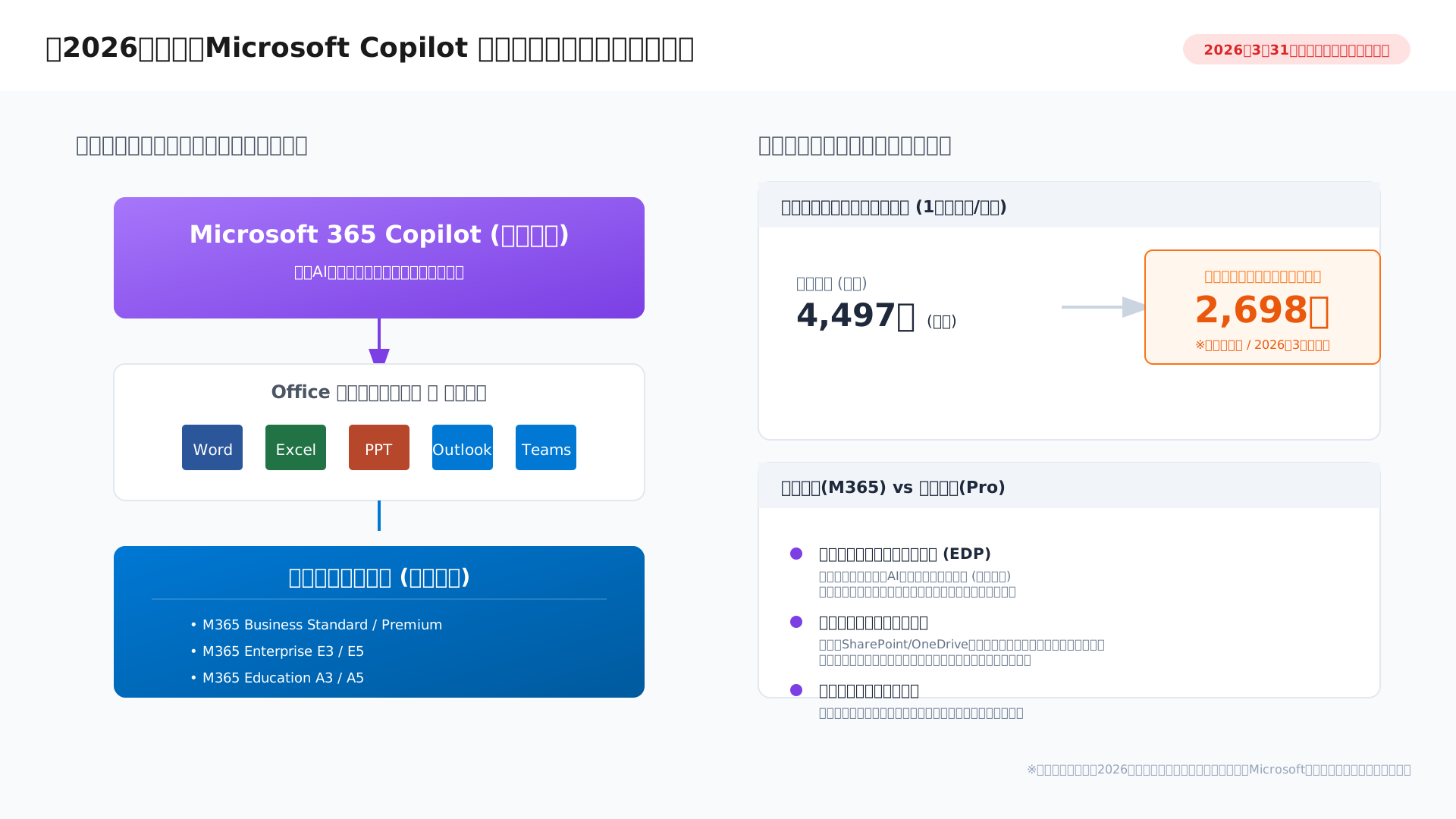
自社の現在の契約プランを照らし合わせ、スムーズなAI導入を実現するためのステップを明確にしていきましょう。
AI時代に乗り遅れないための具体的な実践術については、生成AI 最速仕事術などの書籍も非常に参考になります。
プロンプトからスライドを生成する具体的な手順とコツ
本セクションでは、Microsoft Copilotを活用してプロンプトからスライドを生成する具体的な手順と、その精度を高めるためのテクニックを詳しく解説します。
スライド作成を自動化するメリットを最大限に引き出すためには、ツールの基本操作だけでなく、AIへの効果的な「伝え方」を理解することが不可欠だからです。
- 新規プレゼンテーション作成の基本操作
- 質の高いスライドを出すための「4つの指示要素」
- 生成されたスライドの修正・ブラッシュアップ手法
新規プレゼンテーション作成の基本操作
PowerPointを起動してリボンの「Copilot」ボタンを押すだけで、AIによるスライド生成の準備が整います。
Microsoft 365 CopilotはOfficeアプリに深く統合されているため、外部ツールを使わずにスムーズな資料作成が可能です。
メニューからプレゼンテーションを作成という項目を選択し、作りたいテーマを入力するだけで、タイトルスライドから構成案までが瞬時に出力されます。
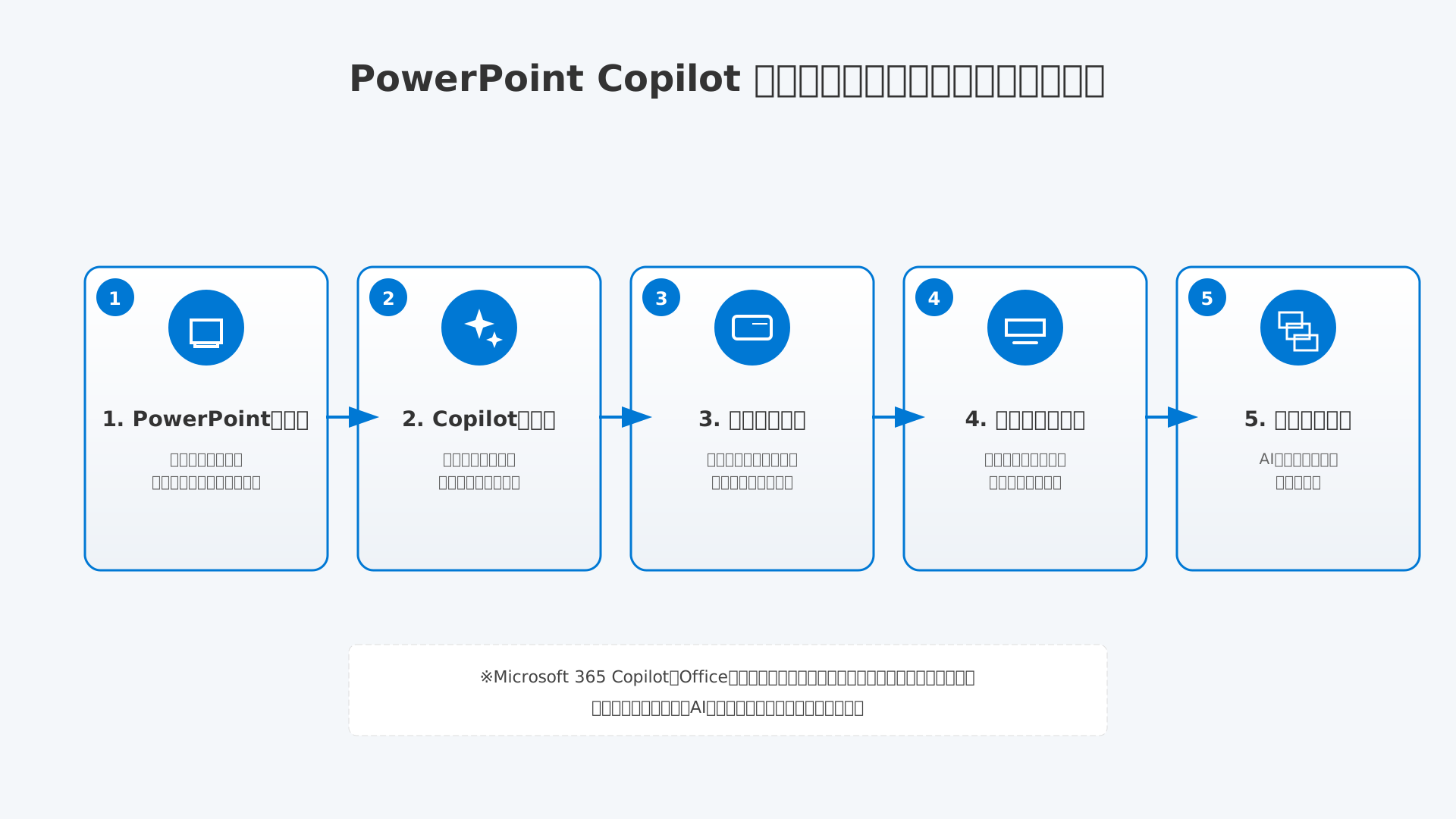
この基本ステップを把握しておけば、白紙の状態から資料を作るストレスを大幅に軽減できるはずです。
実際に指示を出す際は、何十枚ものスライドを一気に作らせるよりも、まずは主要な骨組みをAIに提案させる使い方が推奨されます。(参考: Microsoft サポート)
質の高いスライドを出すための「4つの指示要素」
期待通りの資料を一発で生成するには、目的・対象者・トピック・トーンの4つの要素をプロンプトに盛り込むことが重要です。
指示が曖昧だとAIが文脈を読み取れず、自社のニーズに合わない一般的なスライドが生成されてしまうリスクがあるからです。
営業資料なら「成約を目的とし、多忙な決裁者に向けて、導入メリットを中心に、誠実なトーンで」といった具体的な条件を指定してください。
効果的な指示出しのコツを学ぶことは、プロンプトエンジニアリングの基本であり、業務効率化の最大の鍵となります。
プロンプトの基本をより深く学び、実務でのアウトプットを最大化したい方には、こちらの書籍も非常に役立ちます。
https://amzn.to/3Il2Yhq
生成されたスライドの修正・ブラッシュアップ手法
AIが生成したスライドはあくまで下書きであり、Copilotとの対話を通じてさらに品質を磨き上げることが前提となります。
生成直後のデザインや画像が常に意図通りとは限らないため、ユーザーの視点でフィードバックを与えて調整する必要があるからです。
画像の差し替えやテキストの簡略化、さらには「アジェンダを最後に追加して」といった構成変更もチャット形式で簡単に行えます。
プレゼンテーションのクオリティを高めるために、AIプレゼン作成ツールとしての特性を理解し、人間による最終確認を徹底しましょう。
会議の録音から要約までを自動化するPLAUD NOTEと組み合わせれば、より効率的な資料作成のワークフローが実現します。
Wordドキュメントからスライドへ変換する高度な活用術
当セクションでは、WordドキュメントをベースにPowerPointスライドを自動生成する高度な活用術を詳しく解説します。
既存のテキスト資産を効率的に視覚化することは、資料作成の工数を劇的に削減し、プレゼンテーションの質を均一化するために不可欠なプロセスだからです。
- ファイル指定による変換プロセス(Word to PowerPoint)
- 変換時に注意すべき「24MB制限」とファイル形式
- 構成を崩さないためのWord下書きの書き方
ファイル指定による変換プロセス(Word to PowerPoint)
Copilotの「ファイルからプレゼンテーションを作成」機能は、Wordの文書構造を読み解き、瞬時にスライド構成へ変換してくれます。
AIが文章のコンテキストを理解してレイアウトやスピーカーノートまで自動生成するため、ゼロからデザインを練る手間を大幅に省けるのが大きなメリットです。
具体的な操作では、OneDriveに保存した.docxファイルを選択するだけで、要約された各スライドのドラフトが数分で完成します(参考: Microsoft サポート)。
Microsoft 365 Copilotで“できること”の全体像をあらかじめ把握しておくことで、アプリ間のシームレスな連携をより効果的に実務へ組み込めるようになるでしょう。
構造化されたWordファイルをインプットとして活用することで、説得力の高いプレゼン資料の骨子が極めて短時間で組み上がります。
変換時に注意すべき「24MB制限」とファイル形式
Wordファイルをスライド化する際には、参照するデータの容量が24MB未満であるという技術的な制限に注意しなければなりません。
AIによる高度な解析処理のパフォーマンスを維持するためにこの境界線が設けられており、上限を超えると読み込みエラーが発生する可能性があるためです。
高解像度の画像が多用されている文書では、図の圧縮機能を活用したり、一時的に不要な画像を削除してファイルサイズを最適化する前処理が求められます。
制限を正しく理解し、適切なボリュームに調整したファイルを読み込ませることが、エラーによる作業中断を防ぎCopilotの機能を最大限に引き出すポイントです。
構成を崩さないためのWord下書きの書き方
AIが意図通りのスライドを生成できるように、Wordの下書き段階で情報の粒度を揃えた見出し構成を徹底することが重要です。
文書が単なるテキストの羅列ではなく、階層構造が明確に区別されていれば、Copilotはスライドのタイトルと本文を正しくマッピングできるからです。
具体的には、スライドのタイトルにしたい項目を「見出し1」スタイルに設定し、その配下に要点を箇条書きで記述する形式が最も推奨されます。
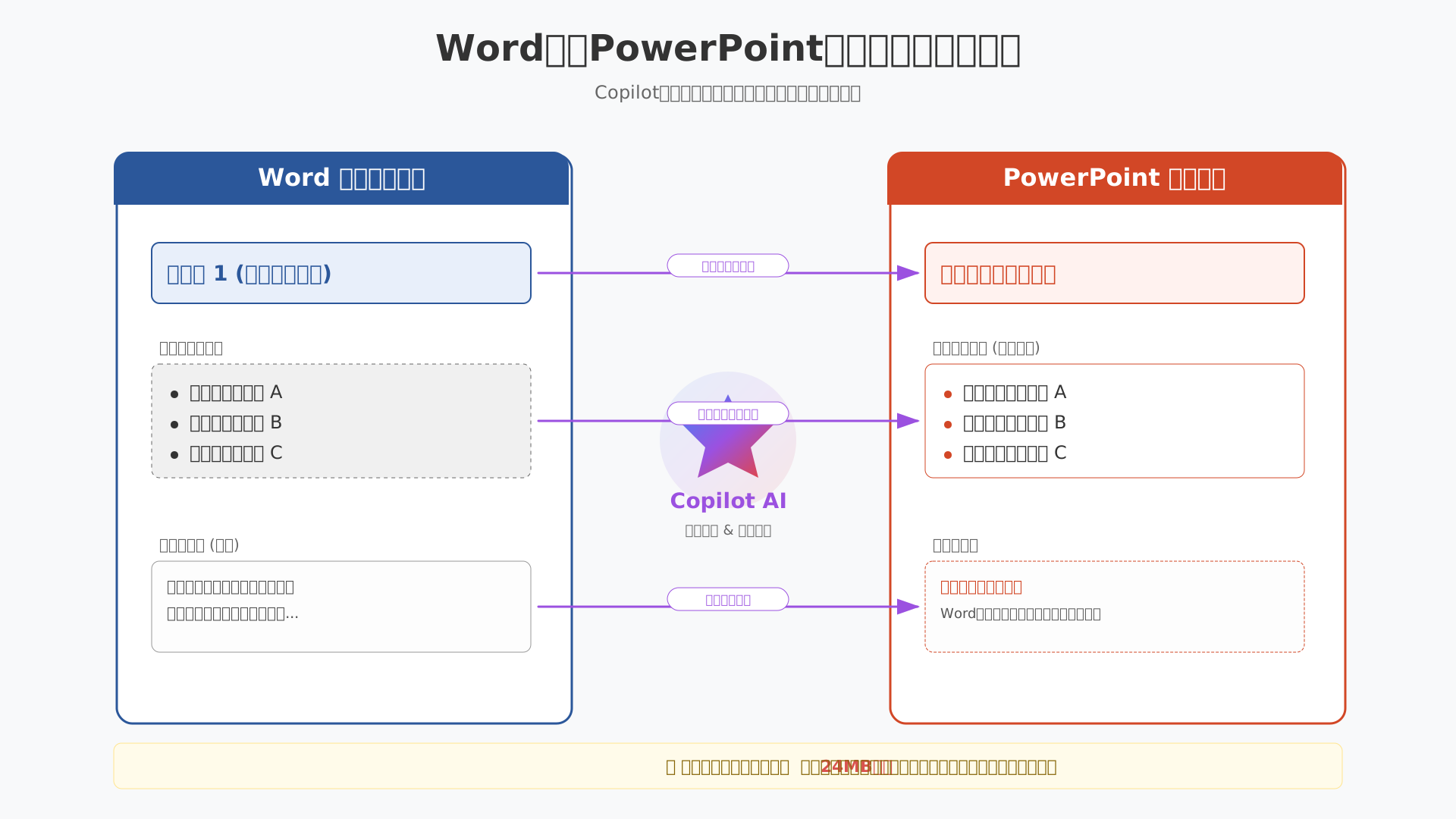
- 「見出し1」や「見出し2」などのスタイル機能を使い、情報の階層をAIに明示する
- 箇条書きを用いて、1つのスライドに盛り込む要素を簡潔に整理しておく
- 補足的な説明文は通常の段落として記述し、スピーカーノートへ反映させるための素材とする
こうした「AIに伝わりやすい型」については、生成AI 最速仕事術などの書籍でも具体的なプロンプトや構成案が詳しく紹介されています。
下書きの段階でスライドの設計図を作り込んでおく丁寧な準備こそが、手戻りのない自動作成を実現する最短ルートとなります。
企業ブランディングを維持するテンプレート(.potx)活用法
当セクションでは、Microsoft Copilotを使いながら企業のブランドアイデンティティを厳格に守るための、テンプレート(.potxファイル)活用術について解説します。
AIによる自動生成は便利である反面、そのままでは自社のフォント指定やカラーパレットが無視されるリスクがありますが、適切な設定を行うことでブランドルールに完全準拠したスライド作成が可能になるからです。
- ブランドテンプレート(.potx)の読み込みと適用
- Copilotに最適化されたスライドマスターの設計
- 「組織のアセットライブラリ」によるテンプレート共有
ブランドテンプレート(.potx)の読み込みと適用
Copilot in PowerPointで企業のブランドイメージを守るには、既存の.potxテンプレートを正しく読み込ませる必要があります。
AIは起動時に開かれているファイルのテーマ情報を参照し、フォントやカラーパレットを自動的に継承してスライドを構築する仕様になっています。
自社のロゴや定型デザインが含まれたファイルを「カスタムOfficeテンプレート」フォルダへ事前に保存し、新規作成時にそこからファイルを開くのが最も確実な手順です。
具体的には、Windows環境ならドキュメント内の専用フォルダ(%Documents%\Custom Office Templates)に配置することで、PowerPointの「個人用」タブからいつでもブランド定義を呼び出せるようになります。(参考: Microsoft サポート)
この最初のステップを徹底するだけで、生成後の修正コストを大幅に削減し、統一感のある資料を瞬時に手に入れられます。
Copilotに最適化されたスライドマスターの設計
AIのレイアウト認識精度を向上させるためには、スライドマスター内の各パーツに標準的な命名規則を適用することが極めて重要です。
Copilotはスライドの役割を判断する際、マスターレイアウトの名前を重要な手がかりとして処理しているからです。
たとえば、タイトルスライドには「Title」、本文用には「Content」といった英語の標準名称を付けることで、AIが迷うことなく最適なデザインを適用できるようになります。
開発者やデザイナーは、独自の日本語名ではなくMicrosoftのスターターテンプレートに準じた記述を意識すると良いでしょう。(参考: Zenn)
他のAIプレゼン作成ツール最新おすすめランキングでも同様のルールが推奨されており、AI時代に即したマスター設計は必須のスキルと言えます。
構造化されたテンプレートを準備することは、プロンプトの工夫以上に生成物の質を安定させる鍵となります。
「組織のアセットライブラリ」によるテンプレート共有
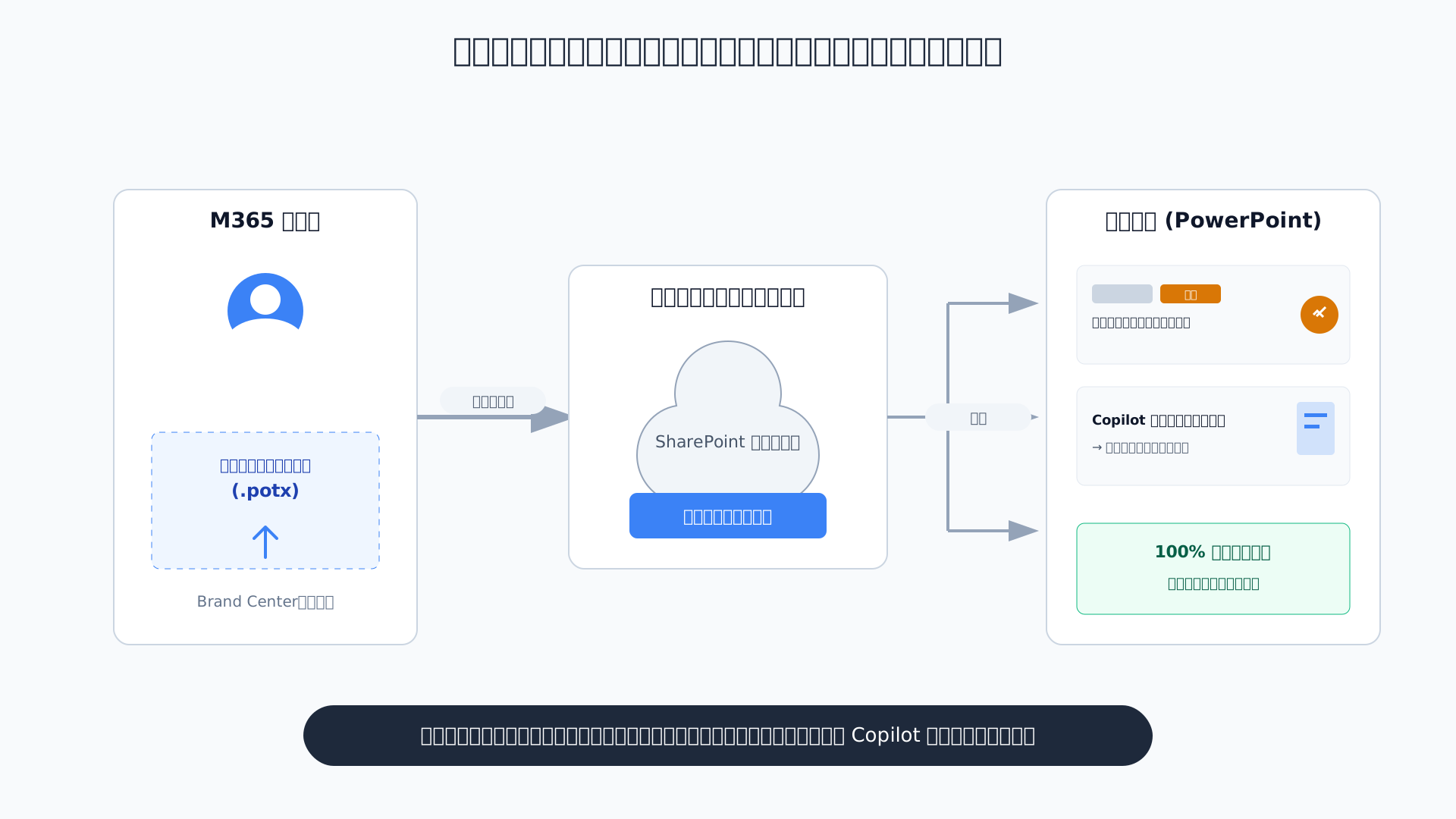
組織全体でブランド品質を均一に保つためには、Microsoft 365の「組織のアセットライブラリ」を活用した一括共有が最も効果的です。
管理者がBrand Centerを通じてテンプレートを配信すれば、全社員が手動でファイルを保存する手間なく、常に最新のブランドルールでCopilotを利用できる環境が整います。
SharePoint上の特定サイトをアセットライブラリとして登録するだけで、各ユーザーのPowerPoint上に「組織」タブとして公式テンプレートが自動表示されるようになります。
情報システム担当者がガバナンスを効かせることで、野良テンプレートの乱立を防ぎ、対外的な資料の信頼性を全社レベルで担保することが可能です。
資料作成のスピードと品質を両立させたい方は、生成AI 最速仕事術のような実践的なノウハウを取り入れ、組織全体の生産性を底上げしていきましょう。
トラブルシューティング:Copilotでスライドが作れない時の対処法
当セクションでは、Microsoft Copilot in PowerPointを使用していて「ボタンが表示されない」「エラーで生成できない」といったトラブルに直面した際の具体的な対処法を解説します。
導入したばかりの環境ではライセンスの同期遅延や、ファイル側の制限など、AI特有のハマりどころがいくつか存在するため、その解決策を整理しておくことがスムーズな業務活用に繋がるからです。
- ライセンスが認識されない・ボタンが表示されない場合
- 「現在のところ、このプレゼンテーションには対応できません」への対策
- 内容が不正確、または画像が不自然な場合の品質改善法
ライセンスが認識されない・ボタンが表示されない場合
Copilotの機能がPowerPoint上に現れないときは、まず最新のライセンス状態がアプリに反映されているかを確認しましょう。
Microsoft 365のサブスクリプション情報はクラウド上で管理されているため、契約直後や更新時にはクライアントアプリ側での再認証が必要になるケースが多いためです。
アプリ内の「ファイル」メニューから「アカウント」を開き、「ライセンスの更新」ボタンをクリックして再ログインを試みるのが最も効果的な解決策となります。
もし個人設定で解決しない場合は、組織の管理者が管理センター側で機能を有効化していない可能性もあるため、システム担当者へ設定状況を問い合わせることも検討してください。
こうした基本的な同期作業を確実に行うことで、AIボタンが表示されない問題の多くは解消できます。
「現在のところ、このプレゼンテーションには対応できません」への対策
エラーメッセージでスライドの生成が拒否される場合は、ファイルの容量制限やネットワーク環境のセキュリティ設定を見直す必要があります。
AIが参照できるファイルサイズには24MB未満という具体的な上限が設けられており、さらにVPNやプロキシを経由した通信がクラウドAIの動作を妨げることがあるからです(参考: Microsoft サポート)。
高解像度の画像が含まれる資料をWordから変換しようとして失敗した際は、画像を圧縮してファイルサイズを抑えるか、ブラウザ版のPowerPointで操作を試すと成功率が向上します。
また、企業内の機密情報ラベル(感度ラベル)が厳格に適用されているファイルも、AIのアクセスが制限される要因となるため注意が必要です。
物理的なファイル条件を最適化し、クラウドとの通信経路を確保することが、安定したAI機能の利用に直結します。
内容が不正確、または画像が不自然な場合の品質改善法
AIが生成した情報の正確性に不安を感じる場面では、「人間が最終的な編集責任を持つ」というスタンスで厳格な品質チェックを行ってください。
現時点での生成AIにはハルシネーションのリスクが避けられず、特に最新の統計データや専門的な事実関係において誤った情報を出力する可能性があるためです。
正確性を担保するためには、以下のポイントを意識したブラッシュアップが欠かせません。
- 生成されたスライド内の数値や引用元が最新の公式資料と一致しているか目視で確認する
- 不自然な画像が出力された場合は「このスライドの画像を、ビジネスシーンの人物写真に差し替えて」とプロンプトで修正を依頼する
- 適切な回答を得るために、プロンプトエンジニアリング入門で解説されているような明確な指示出しを心がける
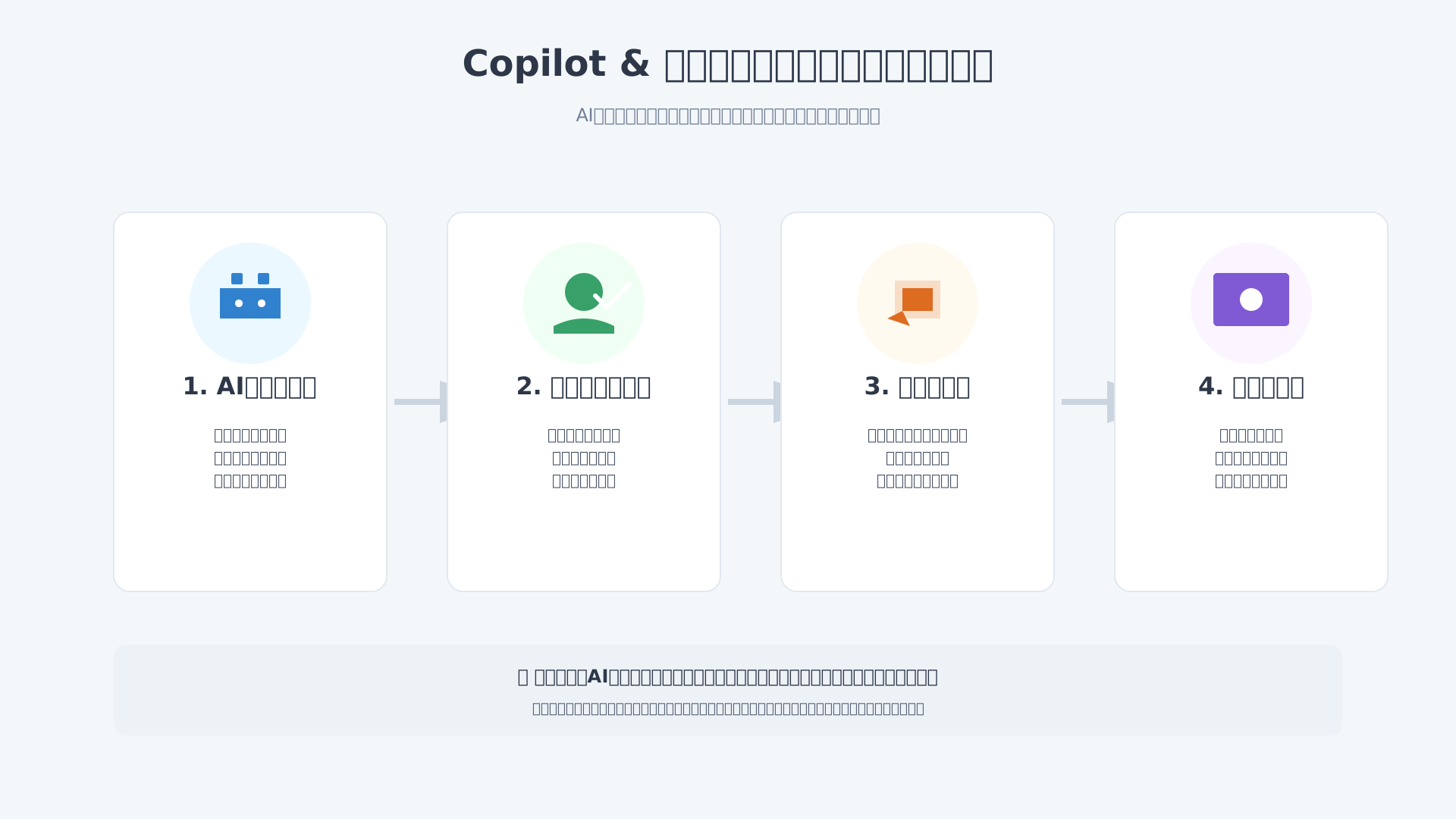
Copilotを万能なツールではなく「優秀な下書き作成者」として扱い、人の目で最後の一仕上げを行う工程をワークフローに組み込むことが重要です。
こうしたAI活用のノウハウをより深く学びたい方には、具体的な実践例が豊富な生成AI 最速仕事術を参考にすることをおすすめします。
まとめ:Microsoft Copilotで資料作成の未来を切り拓こう
Microsoft Copilot in PowerPointを活用すれば、これまで数時間かかっていたスライド作成をわずか数分にまで短縮できます。
プロンプトによる自動生成やWordからの変換機能を使いこなし、自社独自のテンプレートを適用することで、質を維持したまま圧倒的な効率化が可能です。
AIはあなたの創造性を引き出し、面倒な作業から解放してくれる最高のパートナーとなります。最新の技術を取り入れる勇気が、あなたのビジネスを次のステージへと導くでしょう。
まずは資料作成の自動化を体験し、その圧倒的なスピードを実感することから始めてみてください。
より手軽にAIスライド生成を試したい方には、ブラウザだけで直感的に資料が完成するGammaも非常におすすめの選択肢です。
Microsoft Copilotを導入して、あなたの資料作成を「数時間」から「数分」へ。まずは公式サイトで最新のプランを確認し、業務効率化の第一歩を踏み出しましょう。

