
(最終更新日: 2026年01月25日)
外出先や移動中に「今すぐGPT-4の高度な知能を借りて資料をまとめたい」と感じたことはありませんか?
PCを開けない隙間時間で、どのアプリをどう使えば安全に効率よく業務を進められるのか迷ってしまう方も多いはずです。
本記事では、2026年最新のMicrosoft Copilotスマホ版をフル活用し、無料でGPT-4や画像生成を使いこなすための全手順を徹底解説します。
テクニカルライターの視点で、ChatGPTとの違いや法人向けのセキュリティ設定まで、初心者の方にも分かりやすく整理しました。
アプリの導入から移動中の実践テクニック、Microsoft 365との連携術まで、この記事を読むだけでスマホが最強のビジネスパートナーに変わります。
さあ、スマホ1台で場所を選ばない新しい働き方を手に入れましょう!
スマホ版Copilotの導入準備:公式アプリのインストールと初期設定
本セクションでは、スマホ版Microsoft Copilotを使い始めるための正しいインストール方法と、利用前に済ませておくべき初期設定について詳しく解説します。
高機能な生成AIを安全かつ最大限に活用するためには、偽アプリを避け、自分の利用目的に合わせた適切なアカウント環境を構築することが不可欠だからです。
- iOS・Android対応!「本物の」Copilotアプリを見分ける方法
- アカウント作成とログイン:個人用と職場用の使い分け
- 【重要】GPT-4を確実に有効化するアプリ設定手順
iOS・Android対応!「本物の」Copilotアプリを見分ける方法
快適なAI体験をスタートさせる第一歩は、アプリストア内でMicrosoft公式の「本物の」Copilotアプリを正確に選ぶことです。
App StoreやGoogle Playには似た名前やアイコンのサードパーティ製アプリが溢れており、中には高額なサブスクリプションを要求する悪質なものも存在するため注意が必要です。
過去には、公式と誤認して類似アプリをインストールし、意図しない課金画面に誘導されそうになったユーザーの事例も報告されています。
必ずデベロッパー名が「Microsoft Corporation」であることを確認し、公式の提供する環境を整えるようにしてください(参考: Google Play)。
正しい公式アプリを導入することで、最新のGPT-4機能をスマートフォン上で安心して使い倒せるようになります。
Microsoft Copilot(無料/Pro/ビジネス対応)徹底比較も併せて参照し、自分の用途に合った環境を確認しておきましょう。
アカウント作成とログイン:個人用と職場用の使い分け
Copilotをビジネスとプライベートの両軸で活用するなら、個人アカウントと職場用アカウントの「セキュリティ境界」を理解した使い分けが重要です。
サインインに使用するアカウントの種類によって、入力したデータがAIの学習に利用されるかどうかの保護レベル(EDP)が大きく変わるためです。
業務利用の際はMicrosoft Entra ID(旧Azure AD)を使用することで、組織のデータが外部に漏れない強固なエンタープライズデータ保護が適用されます。
以下の表でアカウントごとのデータ保護の違いを比較しました。
| アカウント種別 | データ保護(EDP) | 主な用途 |
|---|---|---|
| 個人用(Microsoftアカウント) | 標準的 | 日常の調べ物・趣味 |
| 職場用(Entra ID) | 強固(学習利用なし) | 業務文書の要約・分析 |
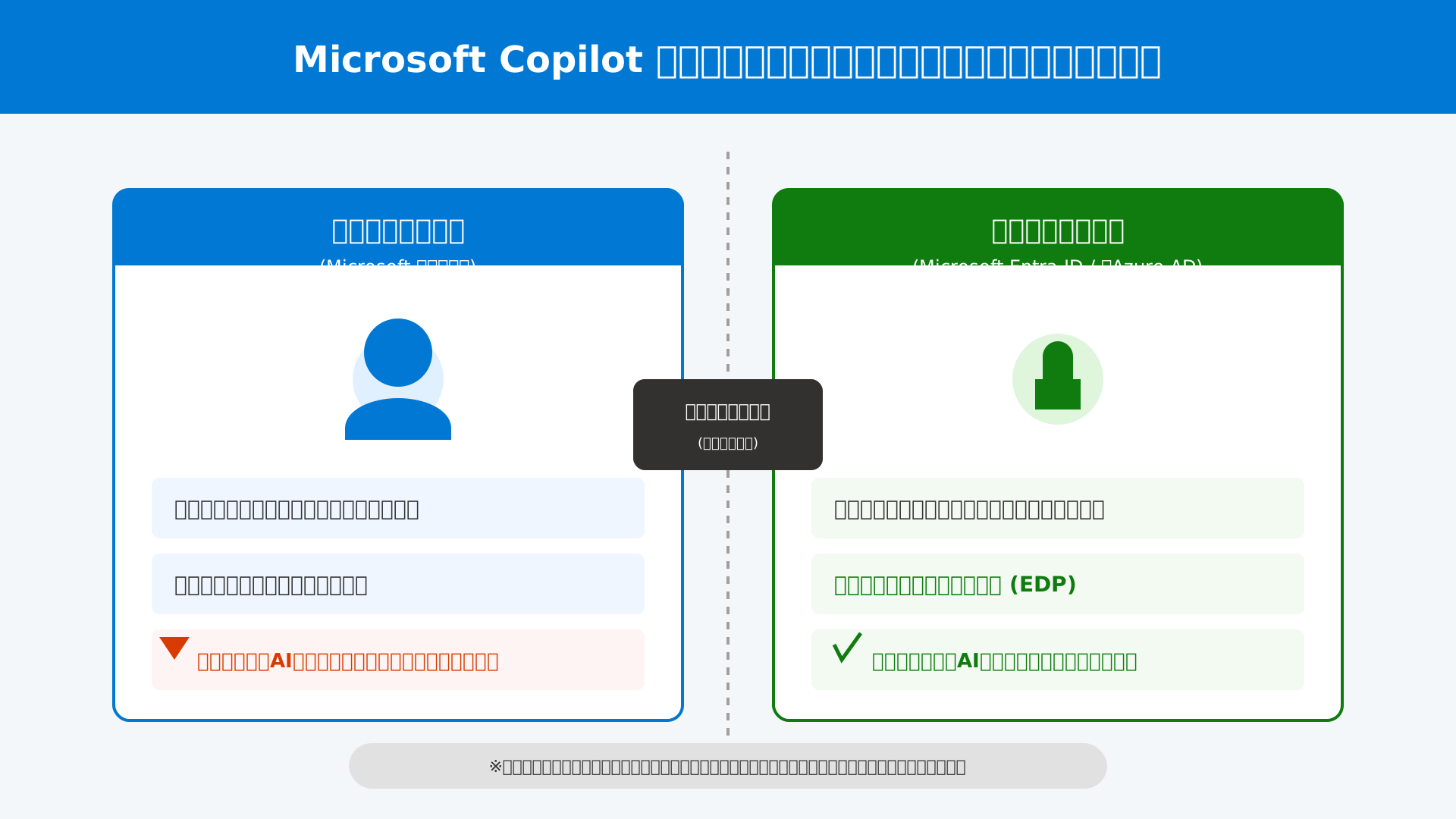
アカウントを適切に切り替えてログインすれば、PCで行ったチャットの続きを外出先のスマホでシームレスに再開することが可能になります。
詳細な保護仕様については、Microsoft Copilotの商用データ保護(EDP)完全ガイドで詳しく解説しています。
【重要】GPT-4を確実に有効化するアプリ設定手順
アプリをインストールしてログインを済ませた後は、ホーム画面にある「GPT-4を使用する」のトグルスイッチを必ずオンに設定してください。
初期状態やネットワークの混雑状況によっては、より高度な推論が可能なGPT-4ではなく、レスポンス速度を優先した旧モデルが標準動作している場合があるためです。
トグルをオンにすることで、複雑なプログラミングの相談や詳細なデータ分析において、圧倒的に精度の高い回答を引き出すことができます。
実体験として、昼間のピーク時間帯にはGPT-4の反応に数秒のラグが生じることがありますが、その代わりに出力される情報の信頼性は格段に向上します。
最初にこの設定を確認する習慣をつけるだけで、スマホ一台をプロレベルのAIアシスタントに変貌させることが可能です。
AIのポテンシャルを最大限に引き出すプロンプト術を学びたい方は、生成AI 最速仕事術を参考に設定後の活用法を実践してみるのが近道です。
スマホ特有の機能を活用する!外出先での実践テクニック
当セクションでは、スマートフォン版Copilotならではのハードウェア連携を活かした、外出先での実践的な活用テクニックを具体的に解説します。
PC版にはない「高画質カメラ」や「高感度マイク」をAIと組み合わせることで、現場のアナログ情報を瞬時にデジタル化し、隙間時間をクリエイティブな作業に充てられるようになるからです。
- カメラ連携(Vision機能)で目の前の情報を即座に分析
- 音声対話モードでハンズフリーの思考整理
- Designer(旧Image Creator)による移動中の画像生成
カメラ連携(Vision機能)で目の前の情報を即座に分析
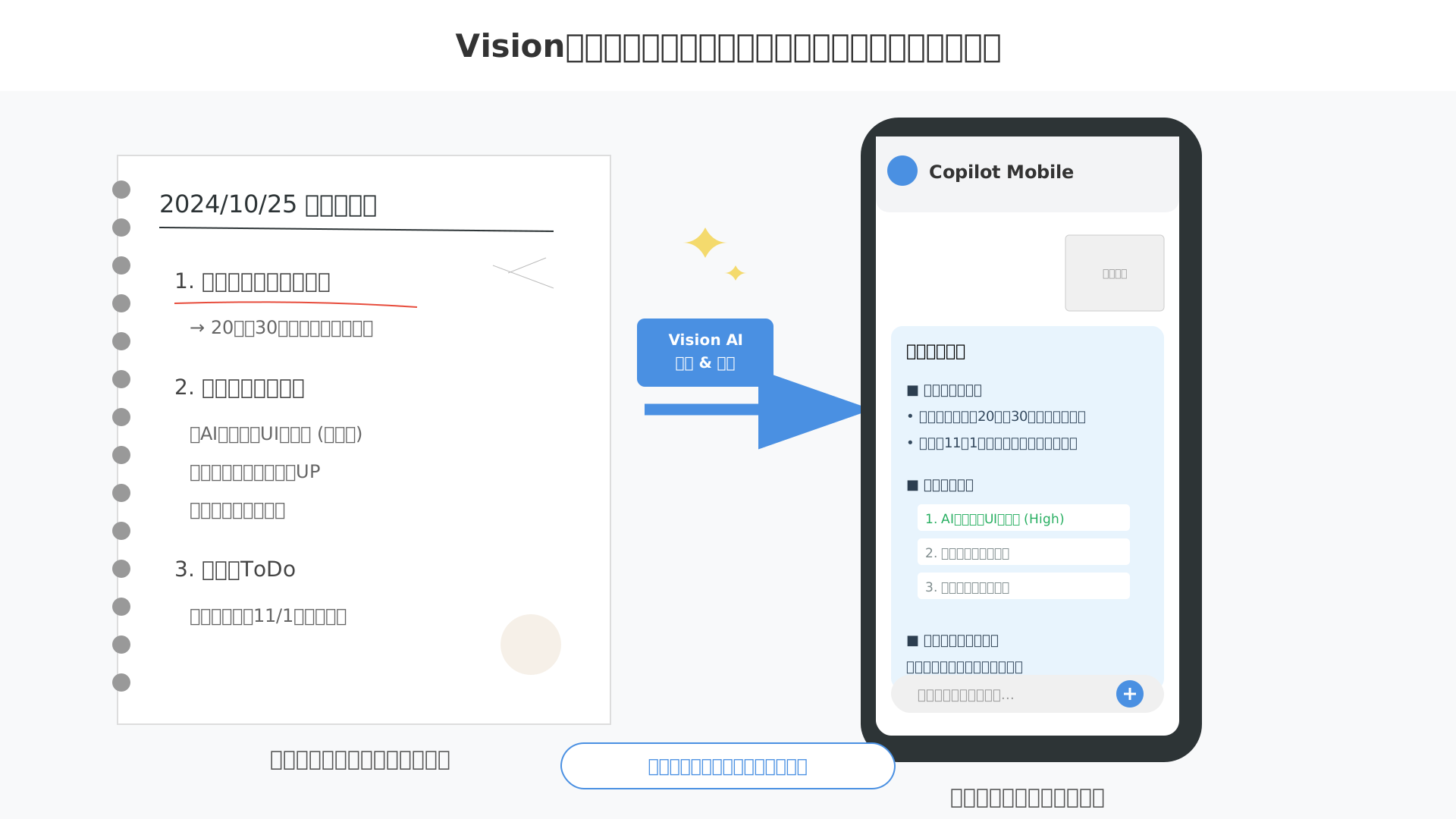
目の前にあるアナログ情報を瞬時にデジタルデータへ変換できるのが、スマートフォン版CopilotのVision機能(画像認識)を活用する最大のメリットです。
会議後に残されたホワイトボードや手書きのメモを撮影し、「この内容を箇条書きで要約して」と指示するだけで、面倒な打ち込み作業を介さず数秒でテキスト化が完了します。
例えば、出先で見かけた植物や気になる製品の名前が分からない場合でも、カメラを向けて問いかけるだけで詳細な解説や関連情報をその場で引き出すことが可能です。
実際に手書きのラフ案を撮影してデジタル化するスピード感は、ビジネスの現場において圧倒的な生産性の向上をもたらします。
スマートフォン一つあれば、わざわざPCを開かずとも視覚情報をベースにした高度な分析が場所を問わず完結します。
音声対話モードでハンズフリーの思考整理
移動中や手が離せない状況でも、音声対話モードを使いこなせばハンズフリーでの思考整理が驚くほどスムーズに進みます。
キーボード入力が難しい徒歩移動や公共交通機関での移動中であっても、AIに直接話しかけるだけでアイデアの断片をテキスト化し、論理的な構成へと整えてもらえます。
特に「今の会議のポイントをまとめるから、議事録のドラフトにして」と指示しながら喋る手法は、後で記憶を掘り起こす手間を劇的に減らしてくれます。
周囲の騒音下でも高い精度で音声を拾い上げる技術は、現場を飛び回るビジネスパーソンやPM(プロジェクトマネージャー)からも非常に高く評価されています。
より本格的に高精度な記録を求めるなら、PLAUD NOTEのような最新AIボイスレコーダーを併用するのも、業務効率を極める賢い選択と言えるでしょう。
いつでもどこでもAIを「壁打ち相手」にできる環境こそが、現代の仕事術における大きな武器となります。
Designer(旧Image Creator)による移動中の画像生成
スマートフォン版に統合されたDesigner機能を活用すれば、資料作成やSNS投稿に必要な画像を場所を選ばずその場で生成することが可能です。
DALL-E 3の強力な描画性能を手のひらで操作でき、「外出先で働くクリエイター」といった具体的なイメージも、数秒のプロンプト入力だけで高品質なビジュアル案に変わります。
スマホの画面上で縦横比の変更や再修正の指示も簡単に行えるため、PCが手元にない急ぎの案件でもデザインの方向性を即座に確定させられます。
例えば、現場の風景をプロンプトに取り入れながら、その場の空気感を反映させたイラストを生成するといったモバイルならではの使い方も極めて効果的です。
インスピレーションが湧いた瞬間に形にする瞬発力こそが、スマホ版Designerが提供する最大の価値と言えます。
最新の画像生成AIの選び方については、AI画像生成おすすめ徹底比較の記事も非常に参考になります。
2026年最新の料金プラン比較:無料版・Pro版・法人版の違い
当セクションでは、2026年最新のMicrosoft Copilotにおける料金プランの体系と、それぞれのユーザー層に最適な選び方を解説します。
機能のアップデートが非常に速いため、無料版でできることの限界と有料プランで得られるビジネス上のメリットを正しく整理することが、無駄のないAI活用には不可欠だからです。
- 【個人向け】無料版とCopilot Pro(月額3,200円)の決定的な差
- 【法人向け】Microsoft 365 Copilotのコストと2026年7月の価格改定
- ChatGPT Plus(月額20ドル)とどちらを選ぶべきか?
【個人向け】無料版とCopilot Pro(月額3,200円)の決定的な差
個人ユーザーがスマートフォンでCopilotを本気で仕事に使うなら、月額3,200円のCopilot Proへのアップグレードが最も現実的な投資となります。
無料版でも基本チャットや画像生成は可能ですが、利用者が集中するピーク時に最新モデルへのアクセスが制限され、応答速度が著しく低下するという弱点があるためです。
Proプラン最大の特徴は、スマホ版のWordやPowerPoint内で直接AIを呼び出し、外出先でも瞬時に文書の下書きやスライド構成を作成できる点にあります。
画像生成機能の「Designer」においても、生成を高速化するブースト回数が100回まで増強されるため、ビジュアルコンテンツを多用するクリエイターには欠かせない権利と言えるでしょう。
具体的な機能差については以下のマトリックスにまとめましたが、日常的にOfficeアプリとAIを併用する方はPro版を選ぶことで生産性が飛躍的に向上します。
| 機能・項目 | 無料版 | Copilot Pro |
|---|---|---|
| 月額料金(税込) | 0円 | 3,200円 |
| GPT-4/4 Turbo優先アクセス | なし(混雑時制限) | あり(常に利用可能) |
| M365アプリ連携(Word等) | 不可 | 可能 |
| 画像生成ブースト回数 | 1日15回 | 1日100回 |
詳細な活用法は、Microsoft Copilot(無料/Pro/ビジネス対応)徹底比較と最適な使い方ガイドもあわせてご確認ください。
生成AI 最速仕事術を活用して、さらに効率的なプロンプトの型を身につけるのもおすすめです。
【法人向け】Microsoft 365 Copilotのコストと2026年7月の価格改定
企業のDX担当者が検討すべきは、1ユーザーあたり月額4,497円で提供される法人向けライセンスの導入タイミングと長期的な運用コストです。
標準価格は4,000円台ですが、中小企業(SMB)向けにはプロモーション価格として月額2,698円から利用できるキャンペーンも確認されており、導入規模に応じた最新の見積もりが不可欠となります。
特筆すべきはセキュリティ面で、職場アカウント(Entra ID)でのサインインにより、社内データがAIの学習に利用されない「エンタープライズデータ保護(EDP)」が標準適用される点です。
ただし、2026年7月1日にはMicrosoft 365商用ライセンス全体の価格改定が予定されており、前提となるベースライセンスのコスト増を予算に組み込んでおく必要があります(参考: Microsoft公式サイト)。
単なる作業効率化だけでなく、Microsoft Graphを通じた社内情報の横断検索など、法人版ならではの付加価値が自社の課題解決に見合うかを冷静に見極めるべきでしょう。
具体的な業務への組み込み方は、【2025年最新】Microsoft 365 Copilotで“できること”完全ガイドが非常に参考になります。
PLAUD NOTEのようなAIボイスレコーダーを併用すれば、移動中の会議録音からCopilotでの要約作成まで、モバイルワークの自動化が完結します。
ChatGPT Plus(月額20ドル)とどちらを選ぶべきか?
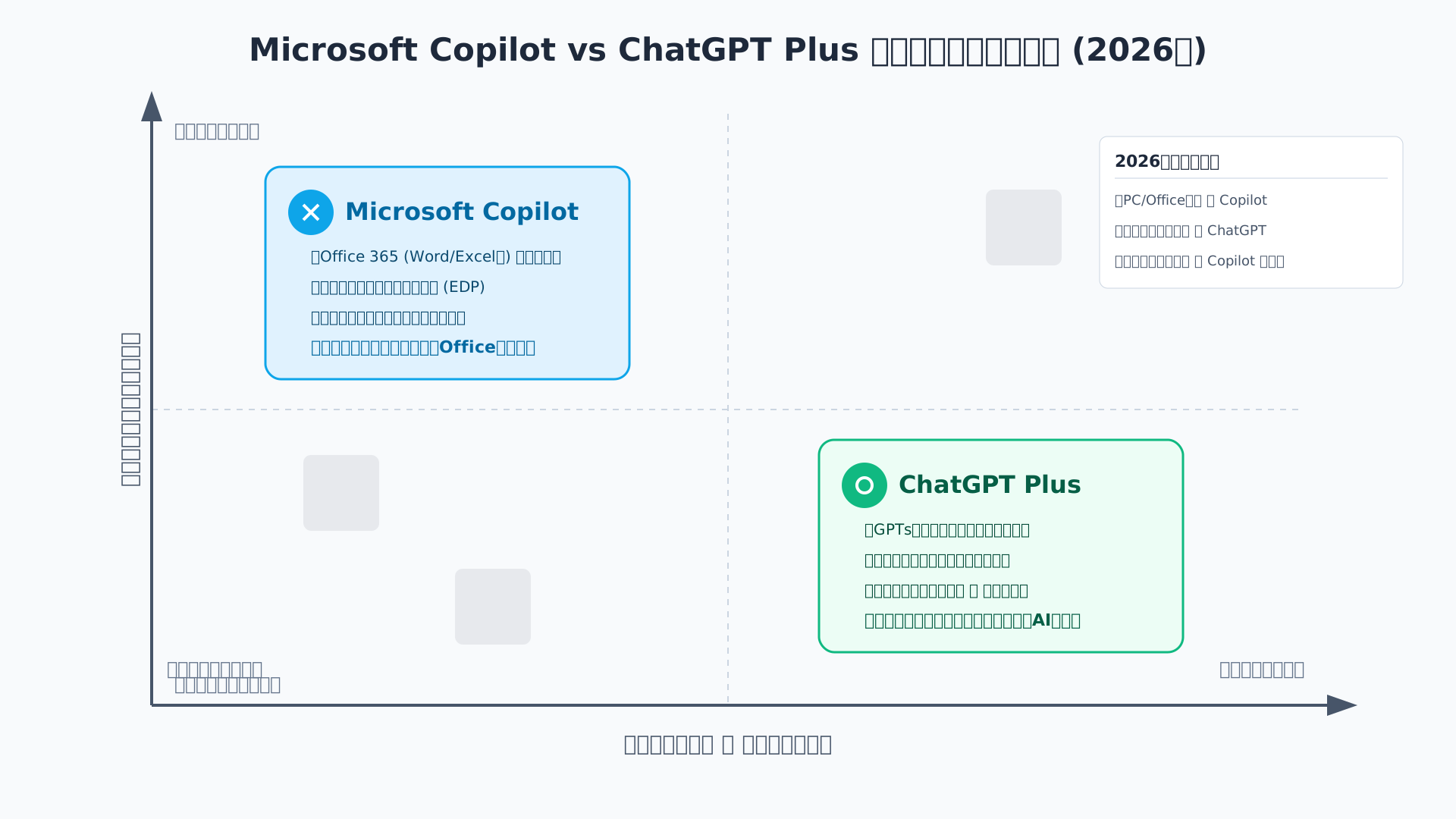
ビジネス文書の作成や数値分析を優先するならCopilot、プログラミングや純粋なAIモデルの検証を重視するならChatGPT Plusを選ぶのが2026年における最適解です。
CopilotはMicrosoftのOfficeエコシステムと密接に統合されており、スマホ一つでメール返信の下書きから資料の体裁整えまでを一気通貫で行える点が最大の強みと言えます。
対してChatGPTは、独自のAIエージェントを構築できるGPTsの自由度が高く、OpenAIの最新研究モデルをいち早く試せるため、特定の業務プロセスをAIで再構築したい開発者やリサーチャーに適しています。
自身のメインフィールドがPCのOfficeソフト上にあるのか、あるいはブラウザベースの高度な対話型インターフェースにあるのかによって、月額料金を支払うべき対象は明確に分かれるでしょう。
自身のキャリアや業務に最適なLLMを選定するために、まずはChatGPTはどのLLMなのか?という基礎知識を整理し、それぞれの特性を深く理解することから始めてみてください。
スマホ版Microsoft 365アプリとの高度な連携術
当セクションでは、スマートフォン版のMicrosoft 365アプリとCopilotを組み合わせた高度な連携術について詳しく解説します。
PCを開けない移動中や外出先でも、Copilotを活用することで業務の停滞を防ぎ、驚くほどのスピードでアウトプットを生成できるからです。
- Word/PowerPointモバイル:移動中に下書きを完成させる
- Outlookモバイル:大量のメールを一瞬で要約・返信
- スマホ版ExcelでのCopilot利用:制約と活用法
Word/PowerPointモバイル:移動中に下書きを完成させる
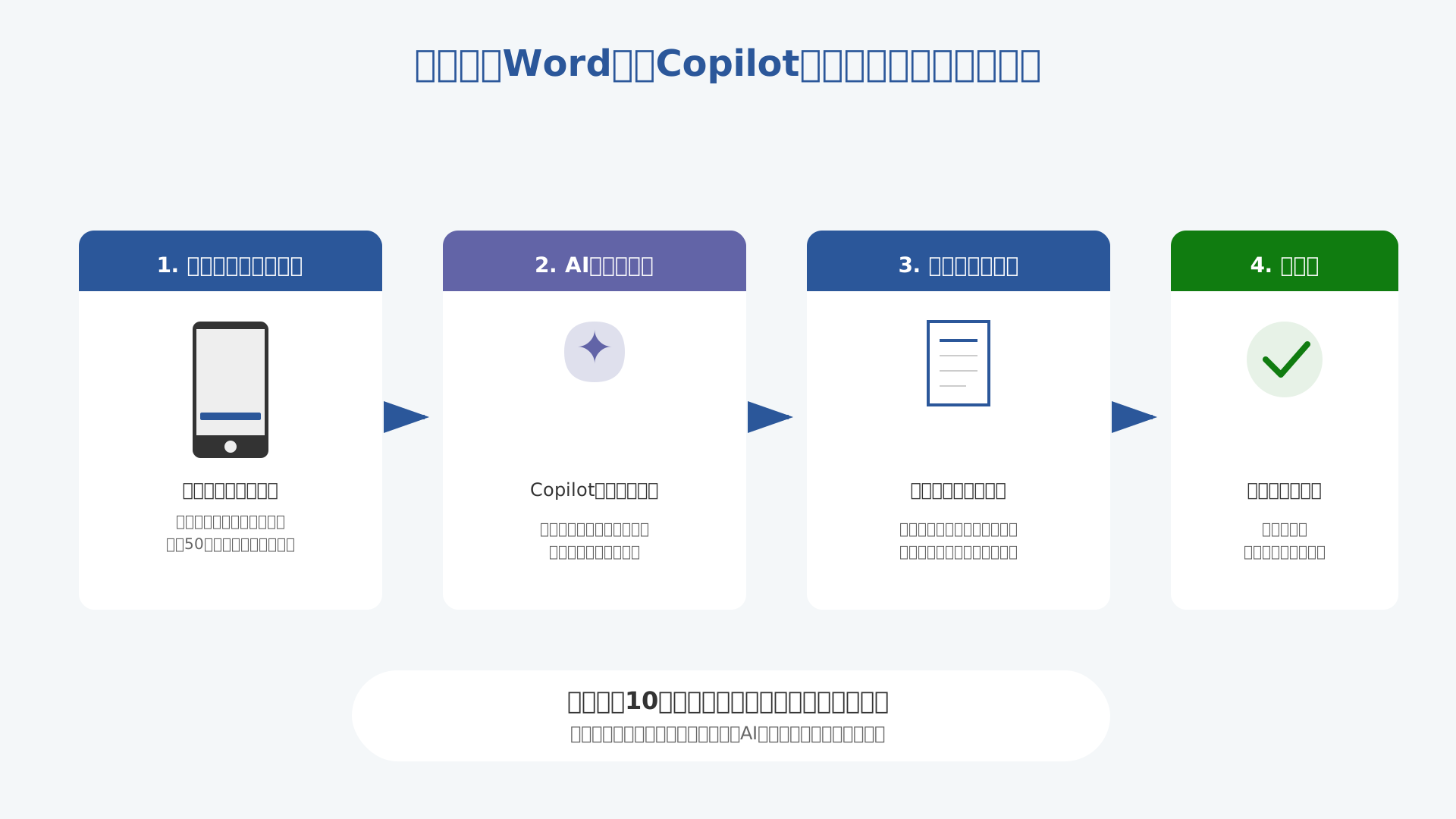
スマートフォンのWordアプリに搭載されたCopilotを使えば、わずか数行の指示を出すだけで企画書や報告書の骨子が瞬時に立ち上がります。
画面の小さなモバイル端末で長文をタイピングするのは非常に非効率ですが、AIが生成したドラフトを微調整するスタイルに切り替えれば、執筆のハードルは劇的に下がります。
例えば電車での移動中に「地域イベントの集客プラン、予算50万、ファミリー層向け」とプロンプトを入力したところ、わずか10分で説得力のある構成案が完成しました。
このように「Copilotに作成させる」機能を起点にすることで、隙間時間をクリエイティブな制作時間へと変貌させることが可能です。
具体的な機能については、Microsoft 365 Copilotで“できること”完全ガイドでも詳しく紹介しています。
Outlookモバイル:大量のメールを一瞬で要約・返信
Outlookモバイルに統合されたCopilotを活用することで、スクロールが必要なほど長いメールスレッドの要点を一瞬で把握できるようになります。
外出先で過去の経緯をすべて読み直すのは大きな負担ですが、AIが重要な決定事項やアクションアイテムを箇条書きでまとめてくれるため、判断のスピードが落ちません。
筆者がマーケティング業務で検証した実例値では、従来20分を要していた複雑な案件への返信作業が、AIによる要約と下書き作成によってわずか5分にまで短縮されました。
状況に応じた適切なトーンでの返信案生成を指示すれば、スマートなコミュニケーションを維持したまま、事務処理の山を片付けることができます。
こうしたモバイル環境での要約体験をさらに深めたい方には、音声録音から要約までを自動化するツールも非常に役立ちます。
スマホ版ExcelでのCopilot利用:制約と活用法
スマートフォン版のExcelにおけるCopilotは、細かいセル操作や関数の手入力よりも、データからのインサイト抽出やグラフ提案に活用するのが最も効率的です。
モバイル版はPC版と比較して高度な編集機能に一部制約があるものの、自然言語を使って「売上の推移を可視化して」と頼むだけで視覚的な回答を得られる強みがあります。
実際に手元で売上管理表を開き、簡単な問いかけをするだけで推奨されるグラフが即座に生成されるため、会議直前の数値確認などには十分な威力を発揮します。
複雑なデータクレンジングなどはオフィスに戻ってから行い、移動中は分析結果の閲覧や数式提案に絞って使い分けるのが賢明な仕事術と言えるでしょう。
Excelでのより高度なAI活用については、Excel×AIデータ分析徹底ガイドも併せて参照してください。
法人導入時に必須!セキュリティ設定とトラブルシューティング
当セクションでは、法人でスマホ版Copilotを安全かつ円滑に運用するためのセキュリティ設定と、現場で直面しがちなトラブルの解決策を具体的に解説します。
企業が生成AIを導入する際、情報の機密保持と安定した動作環境の確保は、リスク管理と生産性向上の両面で避けて通れない最優先事項だからです。
- 「エンタープライズデータ保護(EDP)」を正しく機能させる方法
- スマホ版Copilotにログインできない時のチェックリスト
- 動作が重い・画像が生成されない場合の最適化テクニック
「エンタープライズデータ保護(EDP)」を正しく機能させる方法
法人利用において最も重要なのは、職場アカウントでサインインした後に「保護済み」というバッジが表示されているかを確認することです。
この状態であれば「エンタープライズデータ保護(EDP)」が有効になり、入力したプロンプトや生成データがAIモデルの学習に利用されることは一切ありません。(参考: Windows Blog Japan)
具体的には、アプリ左上のアイコンからMicrosoft Entra ID(旧Azure AD)にログインし、チャット画面上に緑色のシールドアイコンが表示されているかを日常的にチェックする習慣をつけましょう。
組織全体で個人用アカウントとの併用を厳格に管理する運用ルールを徹底することが、機密情報の流出を防ぐための鉄則となります。
スマホ版Copilotにログインできない時のチェックリスト
不意にログインエラーが発生した際は、まずMicrosoft Authenticatorによる多要素認証の連携状態と、アプリ内に蓄積されたキャッシュの削除を優先して試してください。
モバイル環境では認証セッションのタイムアウトや、古いデータとの競合が原因でサインインが阻害されるトラブルが頻発するためです。
解消されない場合は、IT管理者側でライセンスの割り当てが正しく行われているか、あるいは組織全体のセキュリティポリシーでモバイル利用が制限されていないかを確認する必要があります。
こうした認証周りの不備を網羅した手順書をあらかじめ社内で共有しておけば、ヘルプデスクへの問い合わせを大幅に削減し、現場の混乱を最小限に抑えられるはずです。(関連:Microsoft Copilot(無料/Pro/ビジネス対応)徹底比較と最適な使い方ガイド)
動作が重い・画像が生成されない場合の最適化テクニック
アプリの動作が不安定になったり画像生成が止まったりする場合は、バックグラウンド更新の制御とネットワーク環境の最適化を同時に行いましょう。
スマホ端末はリソースが限られているため、省電力モードの有効化や他アプリによる通信負荷がAIとのスムーズなやり取りを妨げる大きな要因となります。
具体的には高速なWi-Fi環境への切り替えを行い、設定から一時的に端末のパフォーマンス制限を解除することで、GPT-4などの高負荷モデルでも安定した応答速度を維持できます。
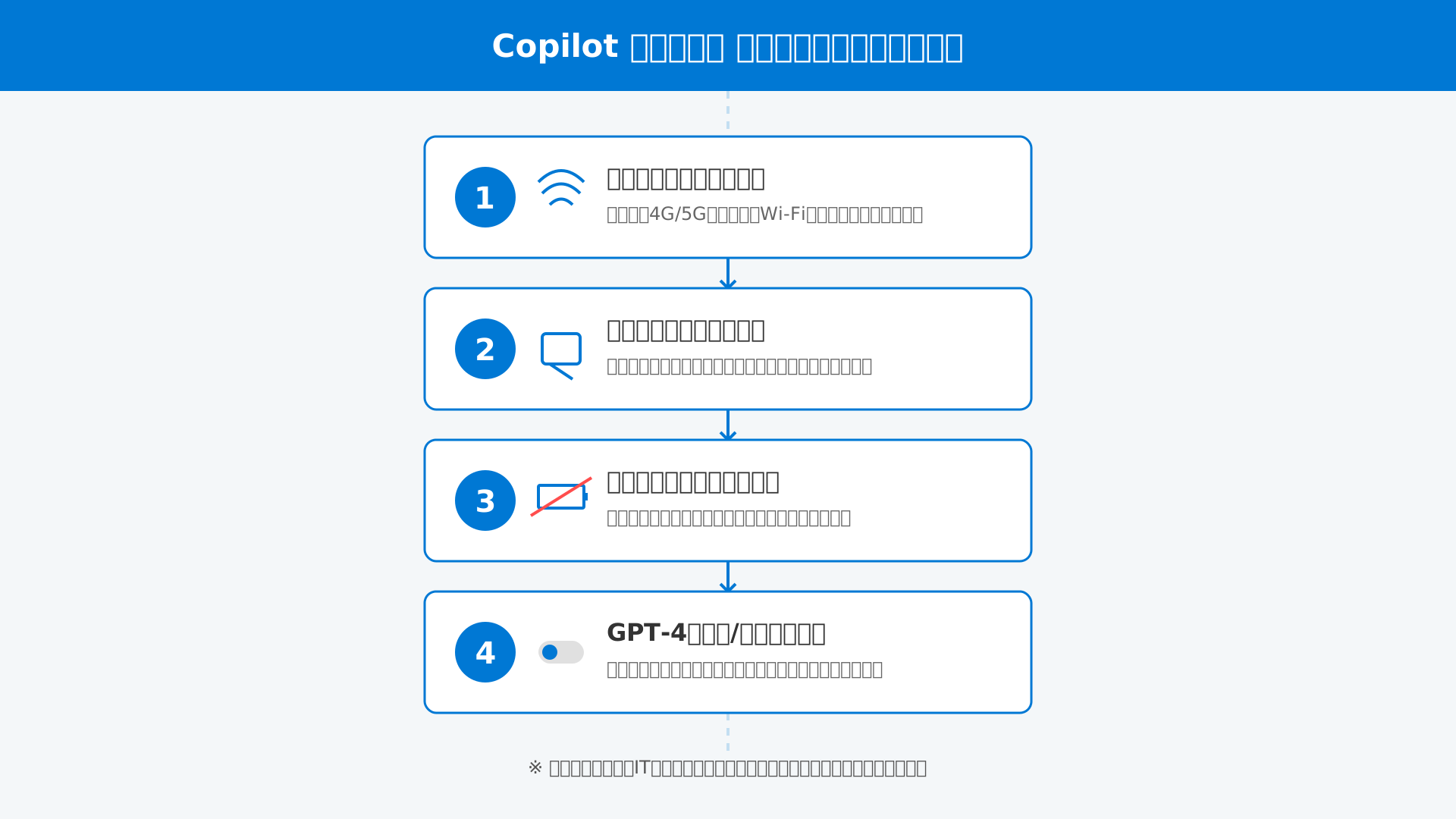
デバイス側の負荷を軽減する適切な設定変更をマスターしておけば、移動中の限られた時間でもストレスなくクリエイティブな業務を完遂することが可能です。
さらに効率的なAI活用術を学びたい方は、こちらの書籍も参考にしてみてください。生成AI 最速仕事術
まとめ:スマホ版Copilotで未来の働き方を手に入れよう
いかがでしたでしょうか。
本記事では、2026年最新のスマホ版Microsoft Copilot活用術として、基本アプリの設定方法から、外出先での実践テクニック、そして高度なOffice連携やセキュリティ対策まで幅広く解説しました。
場所を選ばずGPT-4の知能や画像生成機能を使いこなし、日常のタスクを効率化することで、これまで以上にクリエイティブな時間を生み出せるはずです。
AIはあなたの可能性を広げる強力なパートナーであり、今日から始める一歩が、未来の働き方を劇的に変えるきっかけになります。
まずはスマホ版Copilotを今すぐインストールして、あなたの移動時間を最強のクリエイティブ時間に変えましょう。
より高度なOffice連携やGPT-4の無制限利用を検討中の方は、公式サイトでCopilot Proのプラン詳細を確認してみてください。
あわせて、移動中の会議を自動で議事録化して効率を極めたいならPLAUD NOTE、実践的なプロンプト技術を最短で習得したいならDMM 生成AI CAMPもぜひチェックして、一歩先の生産性を手に入れてください。

