
(最終更新日: 2026年01月24日)
「Microsoft Copilotで本当にコードが書けるの?」「GitHub Copilotとの違いがよくわからない…」と悩んでいませんか?
非エンジニアのIT担当者や駆け出しのプログラマーにとって、進化の早いAIツールの正しい使い分けは非常に難しい課題ですよね。
そこで本記事では、2026年最新の情報を基に、初心者でも迷わずにプログラミングを始められる最適な導入ロードマップを公開します。
似て非なる2つのAIツールの違いから、VS Codeでの初期設定、PythonやGASのコードを自動生成する秘伝のプロンプトまでを技術選定のプロが徹底解説します。
この記事を読み終える頃には、あなたの開発スピードを劇的に高める「最強の相棒」を自信を持って使いこなせるようになっているはずです。
似て非なる「2つのCopilot」:Microsoft CopilotとGitHub Copilotの決定的な違い
当セクションでは、Microsoft CopilotとGitHub Copilotという、名前は似ていても役割が大きく異なる2つのツールの決定的な違いについて詳しく解説します。
エンジニアリングの現場ではツールの選択がそのまま開発スピードに直結するため、それぞれの得意分野を正しく理解し、自身のプロジェクトに最適な環境を構築することが不可欠だからです。
- 対象ユーザーと利用シーンの明確な線引き
- 実行環境の違い:ブラウザ型 vs IDE統合型
- 無料で使える機能範囲と制限事項の比較
対象ユーザーと利用シーンの明確な線引き
Microsoft CopilotとGitHub Copilotは、活用するユーザー層と想定されている利用目的が根本から異なります。
汎用的なAIアシスタントである前者に対し、後者はエンジニアの生産性を極限まで高めるための「AIペアプログラマー」として特化して設計されているためです。
プログラミング学習の初期段階では、ブラウザ版でコードの解説を求めるのが有効ですが、実際の開発中にブラウザからコードをコピペしてエディタに貼り付ける作業を繰り返すと、エラーの温床になりがちです。
以下のリストに示すように、自身の現在のフェーズに合わせて使い分けるのが最も効率的です。
- Microsoft Copilot:技術用語の検索、コードの論理構造の解説、学習用クイズの作成
- GitHub Copilot:既存プロジェクトの文脈を踏まえた実装、デバッグ、一括リファクタリング
他のツールとの比較については、AIコーディング支援ツール徹底比較の記事も非常に参考になります。
本格的な開発業務において真に価値を発揮するのは、常に開発環境と深く連携して動作するGitHub Copilotであると言えるでしょう。
実行環境の違い:ブラウザ型 vs IDE統合型
開発の現場で決定的な生産性の差を生み出す要因は、AIがどの「場所」で動作しているかという物理的な環境の差に集約されます。
ブラウザ型はウィンドウの切り替えという思考の断絶を招きますが、IDE統合型はプログラミングの手を一切止めることなく、リアルタイムにコードの続きを提案し続けます。
たとえばVS Codeを使用している際、関数名を入力し始めるだけでAIが意図を汲み取り、薄いグレーの文字で続きのコードをエディタ上に直接描画します。
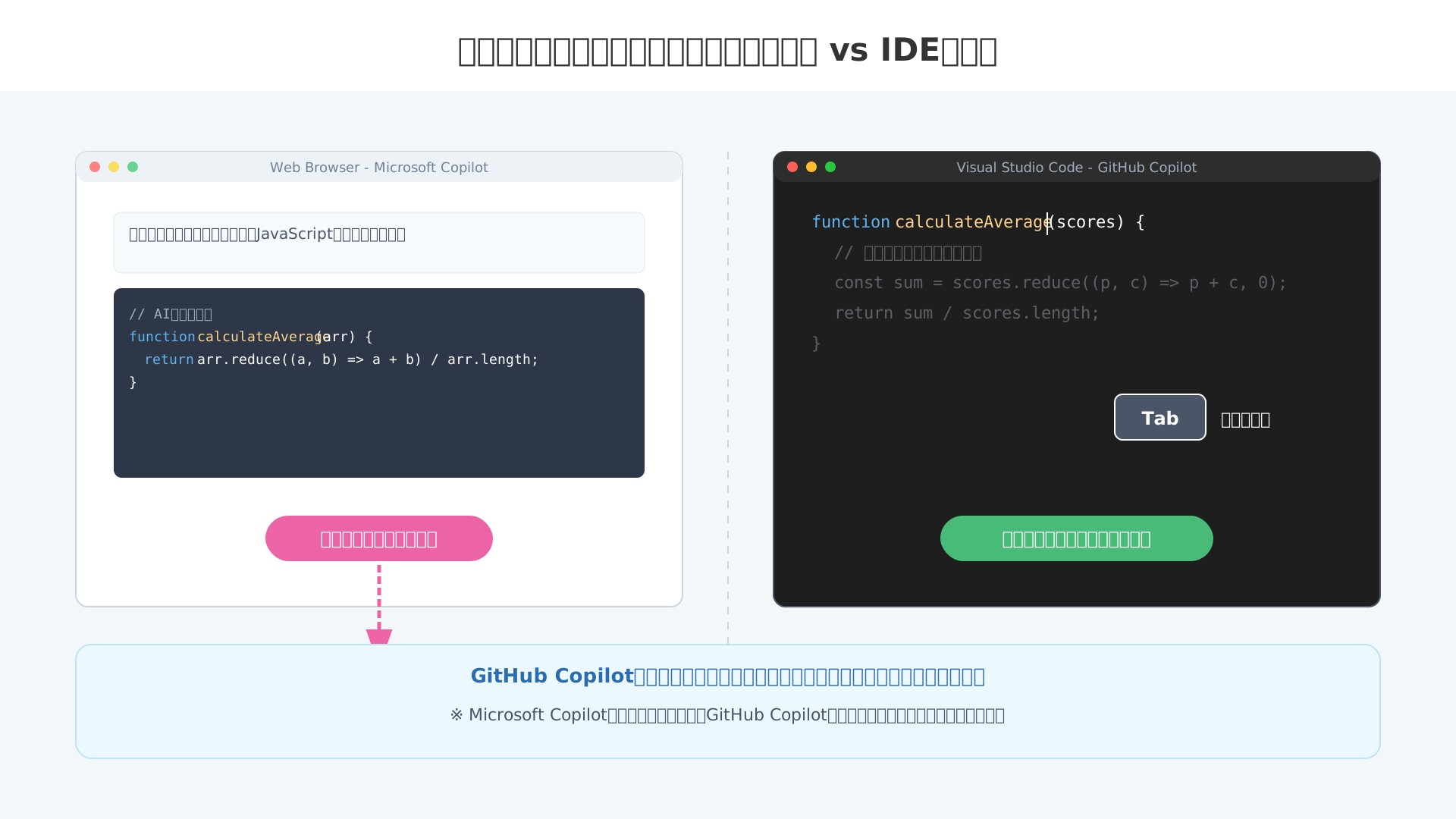
提案が正しいと判断すればTabキーを押すだけで実装が完了するため、開発者はタイピングよりも設計などの創造的な作業に集中できるようになります。
// GitHub Copilotによる補完イメージ
function calculateAverage(scores) {
    // ここでTabキーを押すと関数の中身が自動生成される
}この思考を妨げないシームレスな体験こそが、世界中のプロフェッショナルがGitHub Copilotを「手放せない相棒」と評価する最大の理由です。
無料で使える機能範囲と制限事項の比較
2026年現在の最新の価格体系では、GitHub Copilotにも強力な無料枠が導入され、個人の学習環境が以前とは比較にならないほど充実しています。
誰でもコストをかけずに最新のAI技術に触れられるよう、GitHub Copilot Freeプランでは月間2,000回のコード補完機能が提供されているためです。
具体的には、月間50回のチャット機能やエージェント利用も含まれており、個人開発や学習用途であればこの無料枠だけでも十分に恩恵を享受できるでしょう。
一方で、ビジネス業務全般を効率化したい場合は、Excel内でPythonを実行できるMicrosoft 365 Copilotのような、Officeスイートと統合されたプランが力を発揮します。
詳しいプランの内訳を知りたい方は、GitHub Copilot料金プラン徹底比較で詳細なデータを確認することをおすすめします。
さらに高度なスキルを最短で身につけたいなら、実戦形式で学べるオンラインスクールの活用も一つの手です。
Aidemyのようなサービスを活用し、AI時代の波に乗り遅れないよう自分に最適な環境を選択することが重要です。
【2026年版】GitHub Copilotの全5プランと進化したAIペアプログラミング機能
当セクションでは、2026年時点におけるGitHub Copilotの最新プラン体系と、開発現場の常識を塗り替えた革新的な新機能について詳しく解説します。
なぜなら、AIコーディング支援は単なるコード補完の域を超え、自律的なエージェントやアプリ生成へと劇的な進化を遂げており、適切なプラン選択が生産性に直結するからです。
- 個人向けプランの選び方(Free / Pro / Pro+)
- 複数ファイルを一括編集する「Copilot Edits」の破壊力
- 自律型エージェント「Agent Mode」によるデバッグ自動化
個人向けプランの選び方(Free / Pro / Pro+)
2026年のGitHub Copilotは、学習者からプロのエンジニアまでニーズに合わせた3段階の柔軟な選択ができるよう進化しました。
これまでの月額10ドルのProプランに加え、月間2,000回の補完が可能なFreeプランや、最新の推論モデルが使えるPro+が登場したためです。
特に最上位のPro+では、自然言語のみでマイクロアプリを瞬時に構築できる「GitHub Spark」へのアクセス権が付与され、開発のハードルがかつてないほど低くなっています。
| プラン名 | 月額料金 (USD) | 主な特徴 |
|---|---|---|
| Copilot Free | $0 | 月2,000回のコード補完、標準AIモデル |
| Copilot Pro | $10 | 補完・チャット無制限、最新モデル利用 |
| Copilot Pro+ | $39 | GitHub Spark、OpenAI o1/o3等の高度モデル |
詳細な比較については、GitHub Copilot料金プラン徹底比較の記事も併せて参考にしてください。
まずは無料版で感覚を掴み、プロジェクトの規模や高度な推論機能の必要性に応じてアップグレードを検討するのが賢明な判断と言えます。
複数ファイルを一括編集する「Copilot Edits」の破壊力
開発者の作業フローを劇的に効率化させるのが、一つの指示でプロジェクト全体の関連箇所を修正するCopilot Editsの機能です。
従来のAIは開いている単一のファイルのみを対象としていましたが、このモードではファイル間の依存関係をAIが理解し、複数ファイルの一括同期編集が可能になりました。
筆者も実際にVS Codeの編集モードを活用し、小規模なWebサイトのダークモード対応をフロントエンドからバックエンドまでわずか3分で完結させた経験があります。
「ログイン機能をアプリ全体に実装して」といった抽象的な命令だけで、数秒のうちに10箇所以上のコードが修正される体験はまさに破壊的です。
このようなAIを使いこなす技術を磨くには、生成AI 最速仕事術のような実践的なノウハウが凝縮された書籍を参考にすると、より早くコツを掴めるでしょう。
差分(diff)を確認して適用するか選べるため、開発者は最終的な品質責任を持つ「意思決定者」としての役割に集中できます。
自律型エージェント「Agent Mode」によるデバッグ自動化
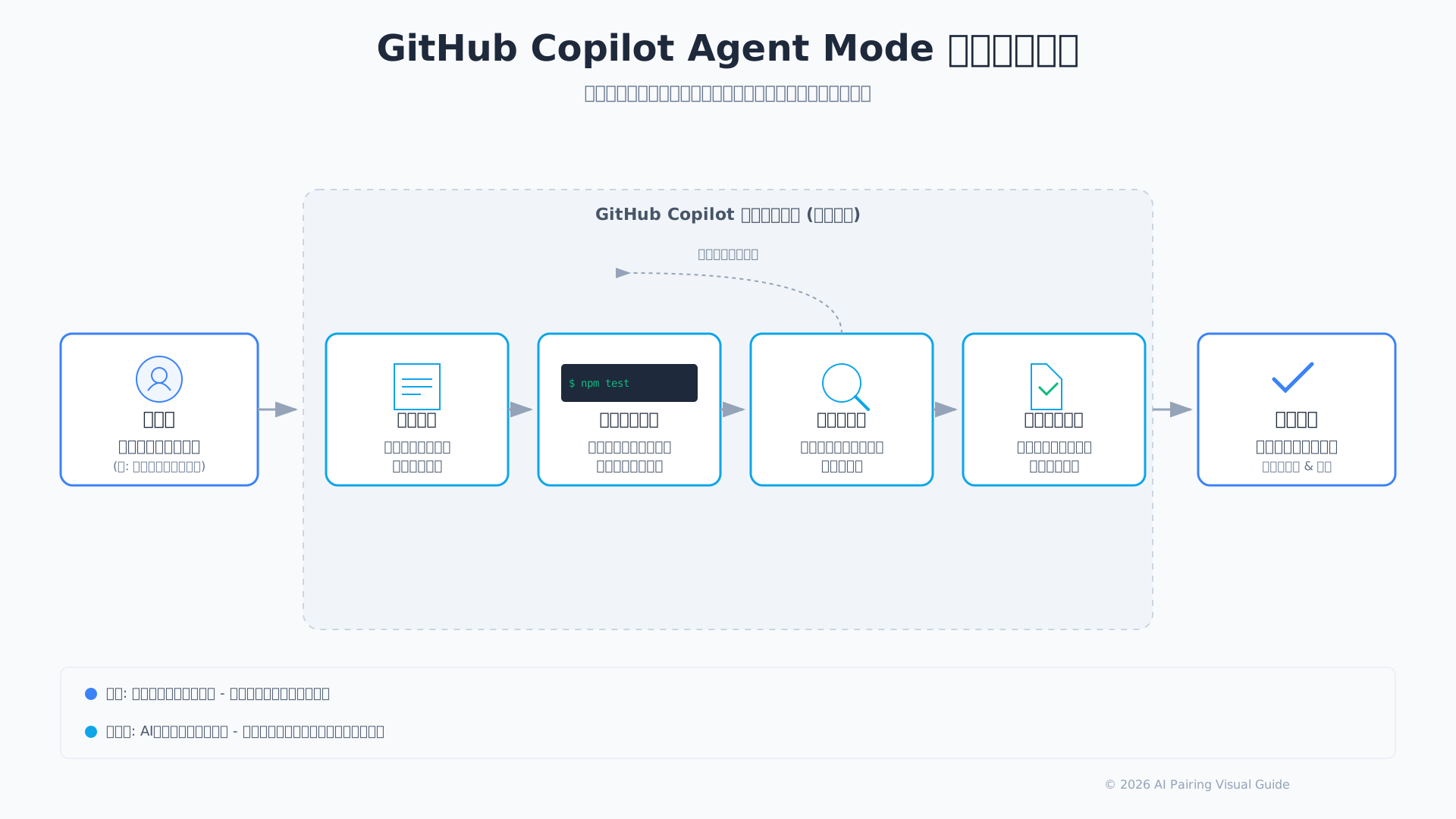
最新のGitHub Copilotには、エラーの特定から修正、テスト実行までを自律的に遂行するAgent Modeが搭載されました。
開発者が「バグを直して」と指示を出すだけで、AIがターミナルでコマンドを実行し、出力を読み取って解決策を自ら試行錯誤する自律型デバッグエージェントとして機能します。
公式ドキュメント(参考: GitHub Docs)でも定義されている通り、AIはもはや単なる補助ツールではなく、タスクを完遂するパートナーへと昇華しました。
拡張機能のインストールとGitHub連携の全ステップ
AI開発の第一歩として、まずはVS Codeのマーケットプレイスから「GitHub Copilot」拡張機能をインストールしましょう。
この拡張機能がエディタとAIモデルを仲介する役割を果たすため、プロフェッショナルなコーディング支援を受けるための必須コンポーネントとなります。
インストール後はGitHubアカウントへのサインインが求められますが、ブラウザ経由で認証を完了させるだけで連携はスムーズに行えます。
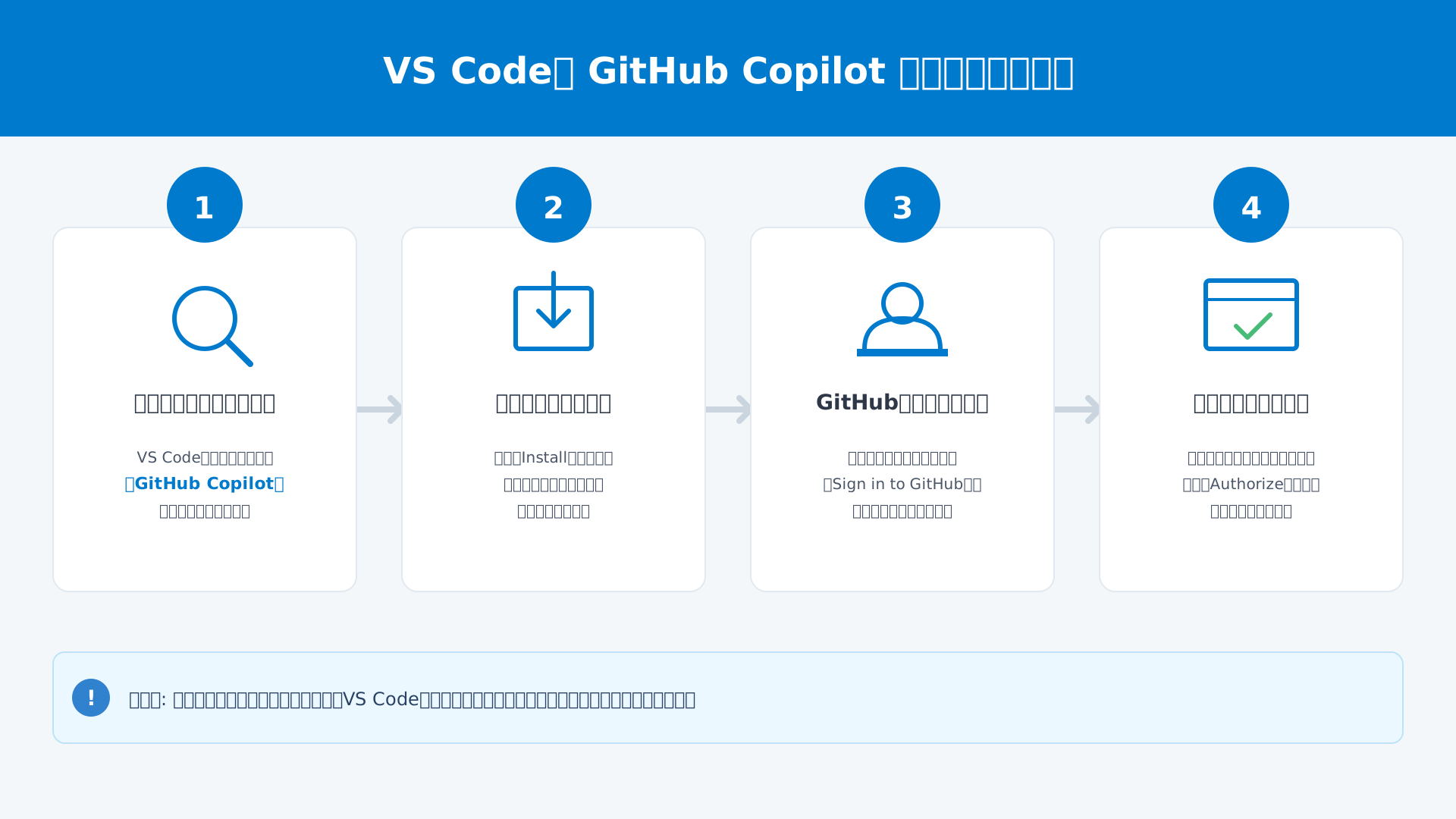
もし認証エラーが発生した場合は、一度VS Codeからログアウトして再起動を行い、再度ログインを試みることがトラブル解決の近道です。
あらかじめGitHub Copilotの料金プランを確認し、自身のライセンスが有効であることを確認しておくとスムーズに導入できます。
初心者が覚えるべき3つの基本操作(補完・チャット・インライン編集)
開発効率を劇的に高めるためには、補完・インライン編集・チャット起動という3つのコア操作を指に覚え込ませることが重要です。
これら少数のコマンドを使い分けるだけで、日々のコーディング作業におけるAI活用の8割以上をカバーすることが可能になります。
例えば、コードの続きを提案されたら「Tab」で確定し、特定の箇所を修正したいなら「Ctrl+I」でAIに直接指示を出すのが基本の流れです。
設計相談やバグの特定が必要な場面では、「Ctrl+Alt+I」でチャットパネルを呼び出し、対話形式で解決策を模索しましょう。
操作効率を最大化するために、以下の主要ショートカットキーをメモして手元に置いておくことを推奨します。
| 操作 | ショートカット(Windows) | 役割 |
|---|---|---|
| 提案の確定 | Tab | AIが提示したコードを採用する |
| インライン編集 | Ctrl + I | 選択範囲やカーソル位置でAIに指示を出す |
| チャットパネル | Ctrl + Alt + I | エディタ横にAIチャットを常駐させる |
これら、AIコーディング支援ツールの中でも特にVS Codeの統合環境は強力であり、ショートカットの習得がそのまま開発スピードへと直結します。
日本語でのやり取りをスムーズにするための初期設定
Copilotとのコミュニケーションを円滑にするには、日本語プロンプトの精度を高める指示の出し方を工夫することが欠かせません。
AIは多言語に対応していますが、コメント欄に日本語で意図を明記することで、文脈をより正確に汲み取ったコード生成が可能になります。
具体的には、「// [目的] を実行する関数を [条件] で作成」といった指示テンプレートを用いることで、出力のブレを最小限に抑えられます。
技術リーダーが推奨する以下のテンプレートを共有することで、開発チーム全体でのAI活用レベルを底上げできるでしょう。
- 【指示テンプレート例】
- 機能: [実装したい機能名]
- 入力: [引数やデータの形式]
- 制約: [パフォーマンスやセキュリティ上の条件]
日本語環境においても、適切な言語設定の意識と構造化された指示があれば、AIは頼もしいパートナーとして機能します。
さらに業務効率を追求したい方は、生成AI 最速仕事術などの書籍を参考にプロンプトの型を学ぶのも一つの手です。
初心者でも即戦力!PythonやGASのコードを自動生成する実践プロンプト集
当セクションでは、Microsoft Copilotを駆使してPythonやGoogle Apps Script(GAS)のコードを自動生成するための具体的な実践ノウハウを解説します。
プログラミングの専門知識がない初心者であっても、適切なプロンプト(指示文)の型を知ることで、日々のルーチンワークを劇的に効率化し、即戦力として成果を出せるようになるからです。
- 業務自動化の定番:Excel操作のPythonコード生成
- 非エンジニアでもできるGoogle Apps Script(GAS)活用術
- 既存コードのバグを見つけて修正(デバッグ)させる賢い指示出し
業務自動化の定番:Excel操作のPythonコード生成
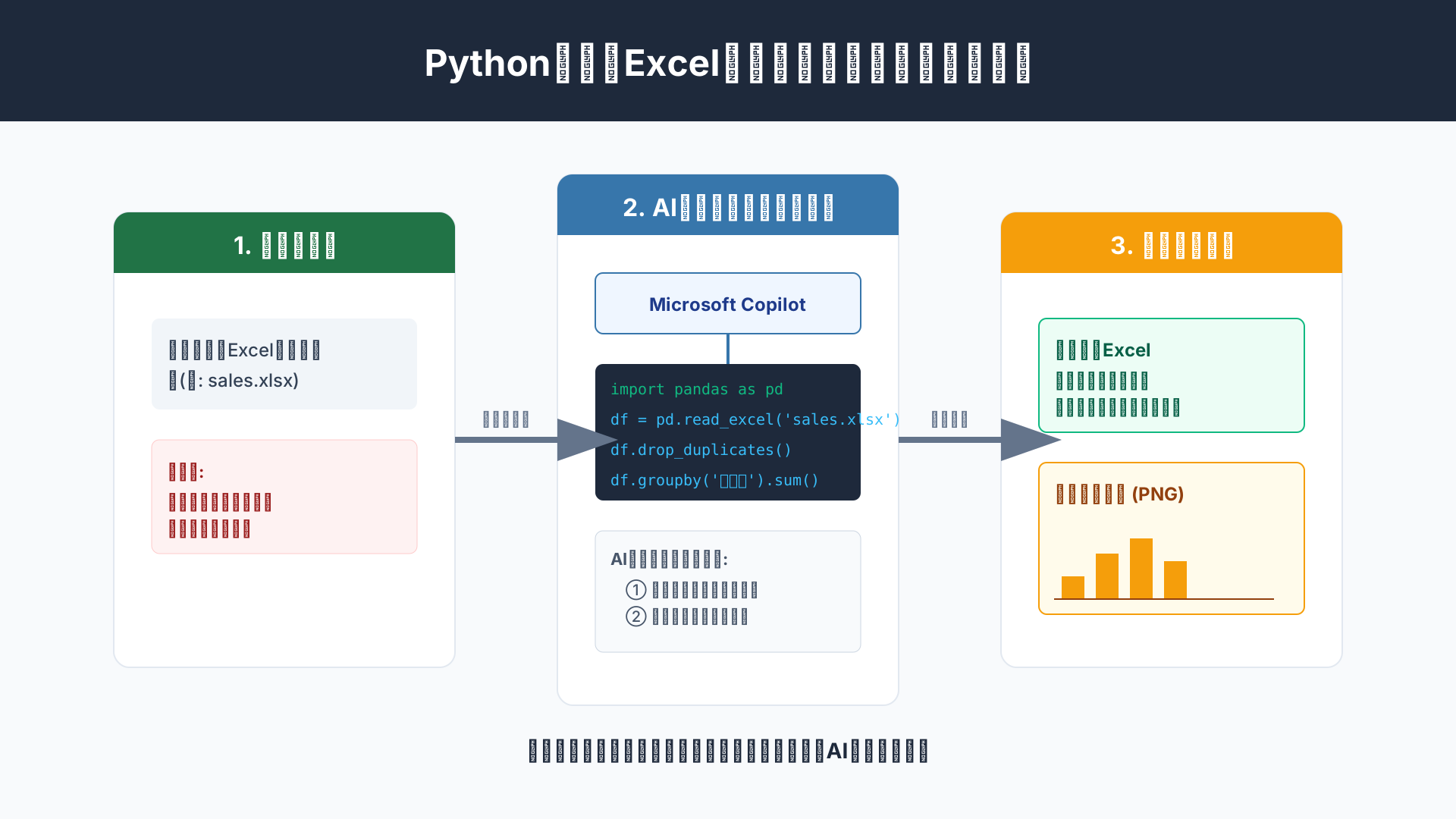
Copilotを活用すれば、Pythonの知識が全くなくても複雑なExcel操作を自動化するコードを瞬時に得られます。
AIはpandasやopenpyxlといったデータ操作ライブラリに精通しており、日本語の指示から最適な処理手順を論理的に組み立ててくれるためです。
例えば「A列の重複を削除しB列の値を合算したあと、最新データをグラフ化して保存する」といった具体的な手順を伝えるだけで、実用的なスクリプトが完成します。
初心者の方がスムーズに実行できるよう、指示の出し方の具体例を以下の表にまとめました。
| 自動化したいタスク | Copilotへの指示プロンプト例 |
|---|---|
| 重複削除と集計 | 「sales.xlsxの『商品名』列の重複を削除し、売上額を合計した新しい表を作成して」 |
| データ抽出 | 「期限が過ぎた未入金リストだけを抽出し、別シートに書き出すコードを書いて」 |
| グラフ自動生成 | 「月次推移を折れ線グラフにし、PNG形式で同じフォルダに保存する処理を追加して」 |
Google Colabなどのブラウザ上で動作する実行環境を併用すれば、面倒な環境構築に悩むことなく、自動化の恩恵を即座に享受できるでしょう。
より高度な自動化術を学びたい方は、生成AI 最速仕事術などの書籍でプロンプトの型を習得するのも近道です。
非エンジニアでもできるGoogle Apps Script(GAS)活用術
GoogleスプレッドシートとSlackなどの外部ツールを連携させるGASの開発において、Copilotは最も頼れる相談役になります。
膨大な公式リファレンスを読み解く必要がなく、実現したい目的を日常会話のような文章にするだけで、必要な関数やAPI連携のコードが生成されるからです。
筆者が業務で1,400時間の工数削減を達成した際も、スプレッドシートの更新をSlackへ即座に飛ばす自動通知機能をCopilotに生成させたことが大きな転換点となりました。
以下のような構成により、複数のツールをシームレスに繋ぐことが可能です。
- Googleフォームの回答内容を即座に特定のSlackチャンネルへ通知する
- Googleカレンダーから本日の予定を抽出し、朝9時にメールで自動送信する
- スプレッドシートの特定セルが変更された際、編集履歴をログに残す
ワークフローの爆速自動化を叶えるために、まずはこうした身近な通知機能のコード生成から試してみることをおすすめします。
詳しい導入プランについては、Microsoft Copilot徹底比較ガイドでも詳しく解説しています。
既存コードのバグを見つけて修正(デバッグ)させる賢い指示出し
「エラーは表示されないが、結果が想定と違う」という厄介な論理バグの修正も、Copilotへの伝え方次第で速やかに解決できます。
AIに対して現状のコードと「期待する挙動」をセットで提示することで、人間が見落としがちな条件分岐のミスや論理の矛盾を客観的に特定できるためです。
実際に外部APIとの連携がうまくいかなかった際、「デバッグログを出力するコードを追加して」と指示し、データの流れを可視化することで原因を突き止めた実体験もあります。
バグ修正を依頼する際は、以下のような構造で情報を整理してプロンプトを送ると、解決の精度が劇的に向上します。
# 現状のコード
[ソースコードをここに貼り付け]

# 発生している問題
計算結果が常に0になってしまう。エラーメッセージは出ていない。

# 期待する結果
売上からコストを引いた利益額が正しく表示されるようにしたい。論理バグの早期解決を目指すなら、今の状況をありのままAIへ伝え、二人三脚でトラブルシューティングを行う姿勢が最も効率的です。
(参考: GitHub Docs)
企業導入担当者が知っておくべきMicrosoft 365 Copilotとコスト管理
当セクションでは、企業導入担当者が把握しておくべきMicrosoft 365 Copilotのコスト構造と、導入による投資対効果(ROI)について詳しく解説します。
AIツールの導入は単なるソフトウェアの追加ではなく、組織全体のオペレーションを根底から変革するための戦略的投資であり、正確なライセンス要件とコスト管理を理解することが成功の鍵となるためです。
- ExcelでのPython分析を加速させるM365 Copilotの導入メリット
- ローコードで独自エージェントを構築するCopilot Studioの活用
- セキュリティと著作権:GitHub Copilot Businessを選ぶべき理由
ExcelでのPython分析を加速させるM365 Copilotの導入メリット
Excel内で高度なPython分析をノーコードで実現できる環境は、データ駆動型経営を目指す企業にとって非常に強力な武器となります。
ユーザーが専門的なコードを一行も書かなくても、自然言語での指示を基にAIが背後で複雑な統計処理や可視化グラフ作成を完結させるからです。
詳しい機能についてはMicrosoft 365 Copilotでできることガイドでも紹介されていますが、特に分析業務の自動化は目覚ましい成果を上げています。
実際の導入にあたっては、以下のライセンス要件とコストを事前に把握しておく必要があります。
| 項目 | 内容・費用(2026年最新) |
|---|---|
| 法人向けアドオン価格 | ¥4,497 /ユーザー/月(税抜・年契約) |
| 前提ライセンス | M365 Business Standard / Premium、E3 / E5 等 |
| 主な機能 | Excel内のPython実行、Power Platformでの数式生成 |
出所: (参考: AI Front Trend)
現場の社員が誰でもデータサイエンティストのようなアウトプットを出せるこの仕組みは、月額約4,500円というコスト以上のリターンを組織に還元します。
ローコードで独自エージェントを構築するCopilot Studioの活用
プログラミング知識を介さず社内独自の業務エージェントを構築できるCopilot Studioは、企業のDX推進を飛躍的に加速させます。
社内規定のPDFや共有フォルダ内のファイルをソースとして指定するだけで、精度の高い回答ボットを数分で作成できるためです。
テナントあたりの月額コストは29,985円となっており、25,000メッセージまでの利用権が含まれています(参考: Microsoft公式サイト)。
独自のカスタマイズを行うフローについては、以下の図のような仕組みで構成されます。
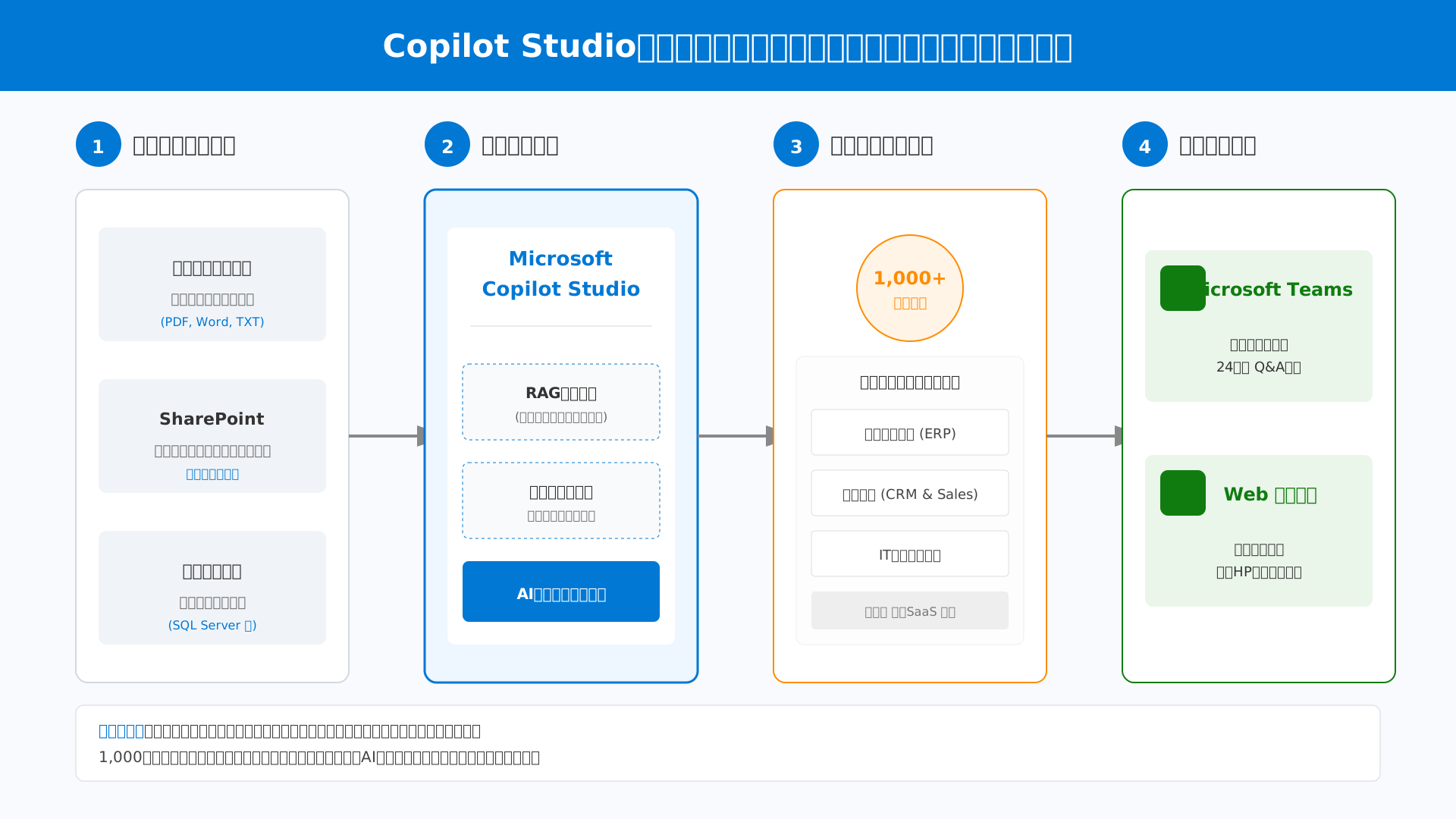
開発者個別のライセンス料が不要なこの課金体系は、多くの部署でボットを多用したい企業にとって非常に効率的な選択肢と言えるでしょう。
AI導入によるビジネス変革の具体的なロードマップについては、書籍「生成DX」も非常に参考になります。
セキュリティと著作権:GitHub Copilot Businessを選ぶべき理由
開発現場における機密情報の漏洩リスクを徹底的に排除するためには、GitHub Copilot Business以上のプラン導入が最善の選択肢となります。
エンタープライズ向けの仕様として、入力されたコードやプロンプトをAIモデルの再学習に一切使用しないことが厳格に定義されているためです。
個人向けプランとの詳細な比較については、GitHub Copilot料金プラン解説でも解説していますが、IP(知的財産)補償の有無が決定的な差となります。
万が一AIの提案コードが著作権侵害の指摘を受けた際も、マイクロソフト社による法的保護が受けられる点は法人利用において大きな安心材料です。
企業の資産であるソースコードを安全に守りながらエンジニアの生産性を高めることが、最終的な競争力の向上に繋がります。
まとめ:AIを相棒に、開発の未来を切り拓こう
2026年の今、Microsoft CopilotとGitHub Copilotの使い分けを正しく理解することは、エンジニアのみならず全てのIT担当者にとって不可欠なスキルとなりました。
本記事では、2つのツールの決定的な違いから、VS Codeでの実践的な設定手順、そして業務を劇的に効率化するプロンプト術までを網羅して解説しました。
GitHub Copilotが「AIペアプログラマー」へと進化したことで、私たちはルーチンワークから解放され、より本質的なクリエイティビティに集中できる環境を手にしています。
AIは単なるツールではなく、あなたの可能性を最大限に引き出す強力なパートナーです。まずは小さなコード生成から、その圧倒的なパワーを体感してみてください。
さらに、Copilotの能力を最大限に引き出し、実務での成果を加速させたい方には、以下のリソースが特におすすめです。
■プロンプトの型を学びたい方へ:
生成AI 最速仕事術(CopilotやChatGPTを業務に組み込む体系的なガイド)
■本格的なAIスキルを習得したい方へ:
Aidemy(アイデミー)(3ヶ月集中でPythonやAI活用を学べるコーチング)
まずはGitHub Copilot Freeで、あなたのコーディング効率を2倍に高めてみませんか?今すぐ公式サイトでサインアップして、次世代の開発体験をスタートしましょう。

