
(最終更新日: 2026年01月24日)
「Copilotを使いたいけれど、社外秘データや個人のプライバシーがAIの学習に使われるのが心配……」と感じていませんか?
AIの利便性は魅力的ですが、セキュリティへの不安から活用をためらってしまうのは、多くのビジネスパーソンが抱える共通の課題です。
しかし、適切な設定(オプトアウト)を行えば、データの学習を停止し、プライバシーを守りながら安全に利用することができます。
本記事では、最新の「エンタープライズデータ保護(EDP)」に基づき、個人・法人別のアカウント設定から、管理者向けの機能制限、著作権補償の仕組みまでを分かりやすく解説します。
この記事を読み終える頃には、もうセキュリティを理由にCopilotを諦める必要はなくなります。
最高水準の保護設定をマスターして、安心してAIをビジネスの味方にしていきましょう!
アカウント別で異なる「AI学習」とデータ保護の仕組み
当セクションでは、Microsoft Copilotにおいてアカウントの種類ごとに適用される「AI学習」のルールと、機密データを守るための具体的な仕組みについて詳しく解説します。
自分が使用しているアカウントが「個人用」か「組織用(法人用)」かによって、入力した情報がAIのトレーニングに利用されるかどうかの基準が根本的に異なるため、正しい理解が不可欠だからです。
- エンタープライズデータ保護(EDP)の定義と重要性
- 個人向けCopilotと法人向けCopilotの保護レベル比較
- サインイン状態がセキュリティを左右する理由
エンタープライズデータ保護(EDP)の定義と重要性
組織の機密を守るための基盤となるのが、Microsoftが提供する「エンタープライズデータ保護(EDP)」という強力なフレームワークです。
これは、法人ユーザーが入力したデータを組織の管理下にある信頼の境界線内に厳格に留めることで、外部への漏洩やAIの無断学習を防ぐ目的で設計されています。
2024年後半からは、以前の「商用データ保護」がこのEDPに統合され、入力されたプロンプトや生成された回答が基盤LLMのトレーニングに利用されることは一切ありません。(参考: Microsoft Learn)
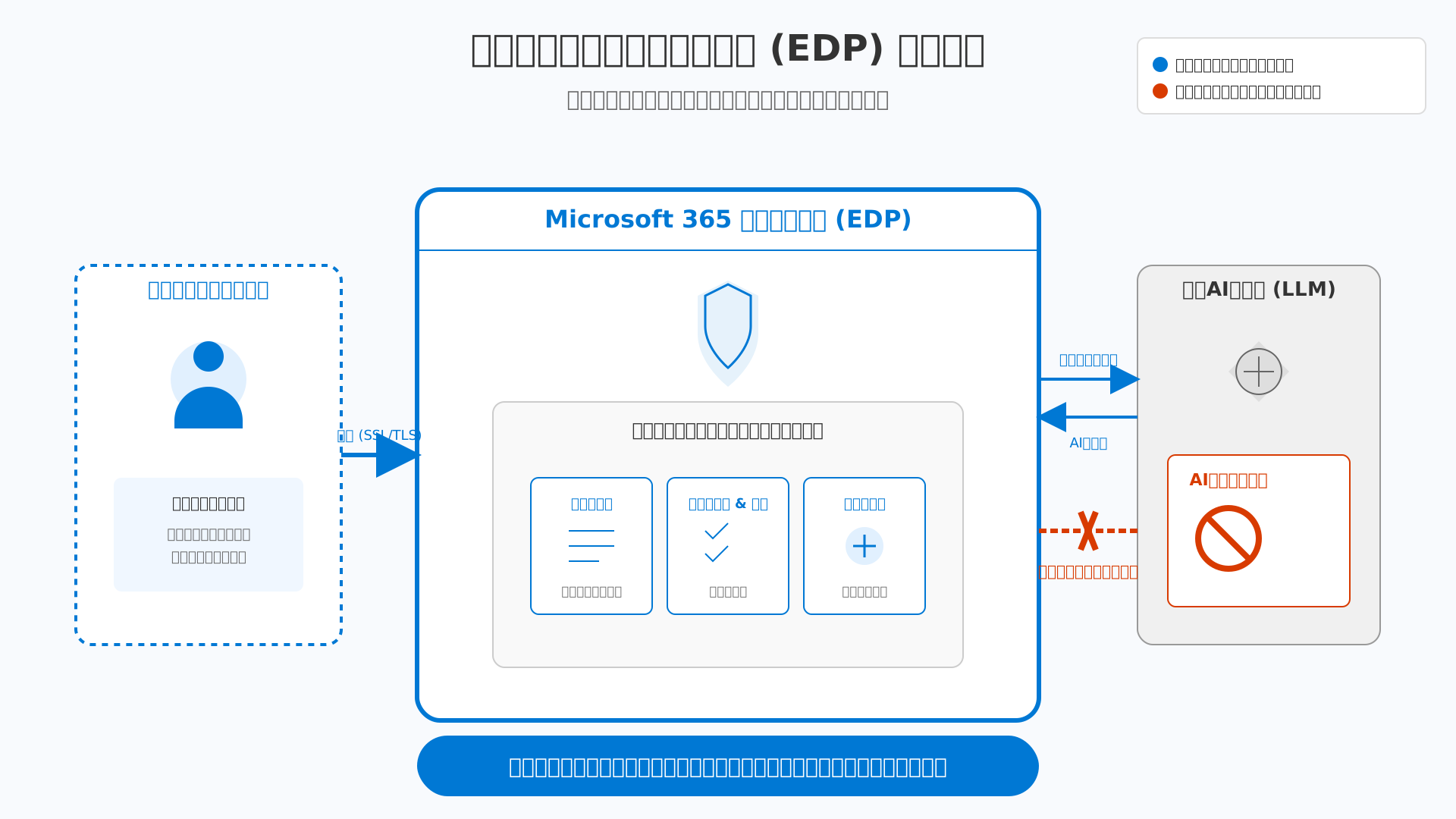
この仕組みにより、企業は最新のAI技術を享受しながらも、自社の知的財産を安全に管理し続けることが可能となりました。
個人向けCopilotと法人向けCopilotの保護レベル比較
安心して業務にAIを取り入れるためには、個人用と法人用で「初期状態の保護レベル」が大きく異なる点を正しく把握しておく必要があります。
法人向けライセンスでは追加設定なしでデータが守られているのに対し、個人用アカウントではAI学習への利用が標準で有効になっている場合があるからです。
具体的な差異を把握しやすいよう、データの保存場所や学習利用の有無を軸に比較表を整理しました。
| 比較項目 | 個人向けCopilot | 法人向けCopilot (EDP適用) |
|---|---|---|
| データの学習利用 | 手動でのオプトアウトが必要 | 原則として利用されない |
| 管理者による制御 | 不可(個人の判断に依存) | 可能(組織ポリシーで一括管理) |
| データの保存場所 | コンシューマー向け基盤 | Microsoft 365 サービス境界内 |
支払うライセンス料金の差は、単なる機能の違いだけでなく、こうした高度なセキュリティと管理制御を維持するためのコストが反映された結果といえます。(参考: Microsoft 365 Copilotで“できること”完全ガイド)
サインイン状態がセキュリティを左右する理由
Copilotを実務で活用する際、最も注意すべき点はブラウザやアプリ上で「どのアカウントでサインインしているか」を常に確認し、怠らないことです。
サインイン中のアカウントに紐づくプライバシーポリシーが強制されるため、個人のMicrosoftアカウントで社内の機密情報を入力してしまうと、データが適切に保護されない恐れがあります。
私自身も、個人用と法人用のアカウントを併用している際、ブラウザの同期機能によって意図せず個人アカウントで社外秘のプロジェクト案を送信しかけ、直前で気づき顔が青ざめた経験を忘れることはできません。
組織のガバナンスとしては、管理者がポリシーによって「組織用アカウントへのサインイン」を強制するなど、従業員がミスを起こさない環境を構築することが重要と言えるでしょう。
仕事の生産性を高めるための具体的なノウハウについては、生成AI 最速仕事術などの書籍も非常に参考になります。
個人アカウントでCopilotの学習を停止(オプトアウト)する手順
当セクションでは、個人のMicrosoftアカウントでCopilotを利用する際に、入力データをAIの学習から除外するための具体的な設定手順を解説します。
個人向けプランはデフォルトでデータが学習に活用される可能性があるため、プライバシーを守りたいユーザーにとってはこのオプトアウト操作の把握が極めて重要だからです。
- Web版Copilotの設定メニューからの操作方法
- オプトアウトの反映期間と過去データの扱い
- 「パーソナライズ設定」と「学習利用」を区別して理解する
Web版Copilotの設定メニューからの操作方法
Webブラウザからアクセスできる専用の設定画面を通じて、誰でも数クリックで学習の停止が可能です。
ユーザーのプライバシー保護を尊重するため、Microsoftは公式のコントロールパネル内に学習のオンオフを切り替えるトグルスイッチを用意しています。
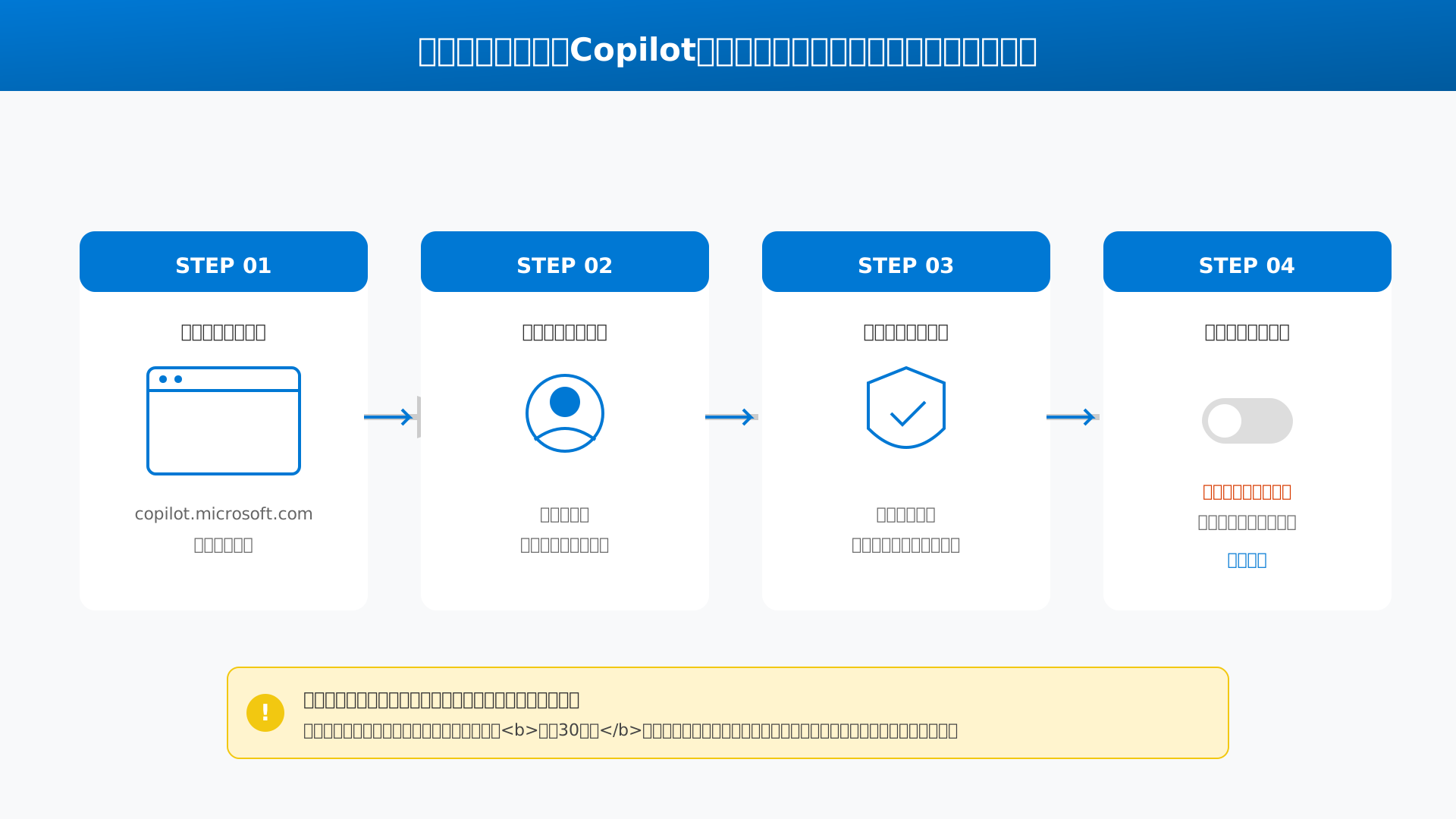
まずは公式サイト(copilot.microsoft.com)にログインし、画面右上のプロファイルアイコンから「プライバシー」の項目を選択してください。
メニュー内の「モデルトレーニング」セクションへと進み、テキストおよび音声に関するトレーニングのトグルをオフに切り替えることで確実にオプトアウトを完了できます。
2026年時点の最新UIに基づいたこのナビゲーションは、個人情報の流出リスクを抑えるための標準的な防衛手段と言えるでしょう。
なお、Copilotの基本的な使い分けについてはMicrosoft Copilot(無料/Pro/ビジネス対応)徹底比較の記事も参考にしてください。
オプトアウトの反映期間と過去データの扱い
設定画面でトグルをオフに変更したとしても、システム全体にその変更が浸透するまでには一定の猶予期間が必要です。
Microsoftのクラウド基盤は膨大なデータを処理しており、既存の学習パイプラインから特定のユーザー情報を除外するプロセスには物理的な時間を要するためです。
公式のサポートドキュメントによれば、オプトアウト設定が完全に反映されるまでに最大30日かかる場合があるとされています。(参考: Microsoft Support)
設定直後の入力データも即座に保護されるわけではないため、変更から約1ヶ月間は機密性の高い情報の入力を控えるといった慎重な運用が求められます。
一度設定が完了すれば過去の会話データもトレーニング対象から除外される仕組みですが、反映待ちの期間は「設定した瞬間に安心」ではない点に留意してください。
もし物理的なデバイスレベルで情報を守りたいのであれば、学習に利用されない設計の録音デバイス「PLAUD NOTE」などの活用も有力な選択肢となります。
「パーソナライズ設定」と「学習利用」を区別して理解する
Copilotをよりスマートに使いこなすためには、回答精度を高める「パーソナライズ」と「AIの学習利用」の違いを正確に把握しておく必要があります。
過去の対話履歴に基づいた最適な回答を得る機能はユーザー個人の利便性のためのものであり、不特定多数が利用するAIモデル自体の強化(学習)とは別のレイヤーで管理されているからです。
セキュリティを維持しつつ便利な体験を損ないたくない場合は、モデルトレーニングのみを無効化し、パーソナライズ設定は有効に保つといった柔軟な組み合わせ設定が推奨されます。
これにより、自分のデータがAIの学習に使われるリスクを排除しながら、個人の文脈に沿った質の高いサポートを受け続けることが可能になります。
自身のプライバシーポリシーに合わせてこれらの設定を適切に使い分けることが、安全かつ高度なAI活用を実現する鍵となるでしょう。
管理者向け:Windows OSレベルでCopilotを無効化・制限する設定
当セクションでは、組織内のWindows端末においてMicrosoft Copilotの機能を制御・無効化するためのシステム管理者向け設定手順を詳しく解説します。
企業ガバナンスの観点から、未許可のAI利用による情報漏洩リスクを最小限に抑え、組織全体のセキュリティ基準を統一することが不可欠だからです。
- グループポリシー(GPO)を用いたCopilotの一括オフ
- Microsoft Intune(MDM)によるモバイル・リモート端末の制御
- レジストリエディタによる個別端末の無効化手順
グループポリシー(GPO)を用いたCopilotの一括オフ
Active Directory環境において、組織内の全端末に対して一貫した制限をかけるにはグループポリシーによる制御が最も確実な手段となります。
管理用テンプレートにある専用のポリシーを有効化することで、ユーザーが勝手に設定を変更できないようシステムレベルで強制的なロックをかけることが可能です。
具体的には、「ユーザーの構成 > 管理用テンプレート > Windows コンポーネント > Windows Copilot」の配下にある「Windows Copilot をオフにする」を「有効」に設定します。
以下のレジストリパスと値を反映させることで、大規模な組織であっても一括してCopilotを非表示にできます(参考: Microsoft Learn)。
Path: HKEY_CURRENT_USER\Software\Policies\Microsoft\Windows\WindowsCopilot
Value Name: TurnOffWindowsCopilot
Value Type: REG_DWORD
Value Data: 1
中央集権的な管理を行うことで、社内ネットワークに接続されたすべてのワークステーションの安全性を担保できるでしょう。
Microsoft Intune(MDM)によるモバイル・リモート端末の制御
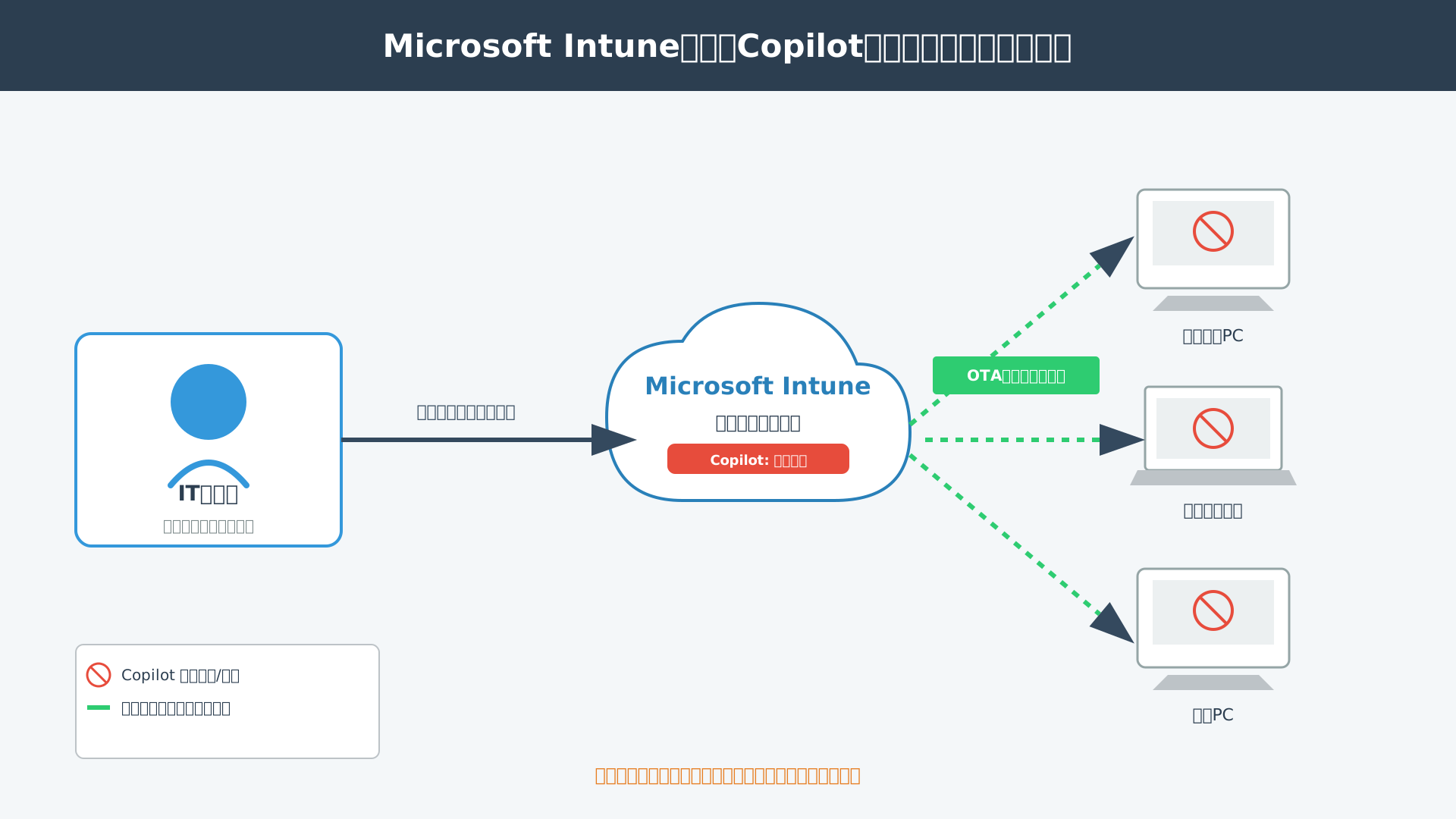
テレワークが普及した現代のビジネス環境では、クラウド経由でデバイスを管理するMicrosoft Intuneを活用したCopilotの制御が非常に有効です。
物理的な社内ネットワークに依存せず、モバイル端末やリモート環境にあるPCに対しても「構成プロファイル」を適用することで、Copilotアイコンの非表示や機能制限を即座に実行できます。
システム開発や大規模運用を経験してきた観点からアドバイスすると、展開時には一部のテストグループで動作を確認した後に段階的に適用範囲を広げることがトラブルを防ぐ秘訣です。
特に複雑なアーキテクチャを持つ組織では、設定の競合を避けるためにポリシーの優先順位を明確にしておく必要があります。
MDMによる動的な管理体制を整えることで、場所を問わず柔軟かつ厳格なITガバナンスを実現できるはずです。
詳しい機能についてはMicrosoft 365 Copilotでできること完全ガイドも併せて参考にしてください。
レジストリエディタによる個別端末の無効化手順
ドメインに参加していないスタンドアロンのWindows端末を管理する場合は、レジストリエディタを直接操作する手法が有効な選択肢となります。
この高度な手順を用いることで、特定の開発用PCや一時的に隔離された環境にあるOS上のCopilot機能を完全に停止させることが可能です。
ただし、レジストリの書き換えはOSの動作に影響を及ぼすリスクがあるため、作業前には必ず復元ポイントの作成やバックアップの取得を徹底してください(参考: Microsoft サポート)。
具体的な設定値として、HKEY_CURRENT_USER内のWindowsCopilotキーに対して「TurnOffWindowsCopilot」を「1」に設定することで機能が無効化されます。
専門的な知識を持つパワーユーザーやエンジニアであれば、この直接的なアプローチによって不要なAIアシスタントのリソース消費を最小限に抑えられるでしょう。
AIガバナンスの構築と同時に、従業員の正しいAI活用術を模索している管理者の方には「生成AI 最速仕事術」が参考になります。
Microsoft 365アプリ内でのCopilot表示と権限管理
当セクションでは、組織内のMicrosoft 365アプリやブラウザにおけるCopilotの表示制御、および権限管理の具体的な手法について詳しく解説します。
企業のガバナンスを維持するためには、単に機能を導入するだけでなく、部署やユーザーの役割に応じて適切なアクセス権を設定し、意図しない情報利用を防ぐ仕組みを理解することが不可欠だからです。
- 管理者センターでの「統合アプリ」設定と展開制御
- Officeアプリの「プライバシー オプション」でのユーザー操作
- EdgeブラウザのサイドバーにおけるCopilot制御
管理者センターでの「統合アプリ」設定と展開制御
管理者は、Microsoft 365 管理センターを通じて特定のユーザーやグループに対して柔軟にCopilotの有効化・無効化を切り替えられます。
これにより、機密情報を扱う特定の部門のみ一時的に機能をオフにするといった運用が可能になり、セキュリティリスクの管理を徹底できるためです。
具体的な操作では、「設定」内の「統合アプリ」セクションから、人事部や経理部といった特定のセキュリティグループ単位で利用権限をオン・オフする手法が推奨されます。
組織全体のガバナンスに合わせて展開範囲を細かく調整することで、安全かつ段階的なAI導入が実現します。
(参考: Microsoft Learn)
Officeアプリの「プライバシー オプション」でのユーザー操作
組織のポリシーで許可されている範囲内であれば、エンドユーザー自身もWordやExcelなどの各アプリからCopilotの体験を一定レベルで調整可能です。
個々の作業スタイルやプライバシーへの好みに配慮し、ユーザーが「ファイル」メニューのオプションから自分に合った設定を選べるよう設計されています。
ただし、管理者が適用した「組織全体のポリシー」と個人の設定が競合した場合には、常に組織の管理設定が優先される仕様になっている点に注意してください。
利便性とセキュリティのバランスを保つため、ユーザーは自身の権限内で可能な設定項目を正しく把握しておく必要があるでしょう。
さらに詳しく知りたい方は、Microsoft 365 Copilotで“できること”完全ガイドも参考にしてください。
EdgeブラウザのサイドバーにおけるCopilot制御
業務で使用するブラウザ経由のデータ流出を防ぐため、Edgeのサイドバーに表示されるCopilot機能は組織ポリシーで一括管理すべき重要項目です。
ブラウザは日常的に外部サイトへアクセスする窓口であり、サイドバー経由の意図しない情報送信が企業のセキュリティにおける大きな懸念点となるためです。
管理者は「HubsSidebarEnabled」などのポリシー設定を利用することで、社内ネットワーク内のデバイスにおいてCopilotのアイコンを非表示にし、利用を制限できます。
ブラウザレベルでの徹底したアクセス制御は、組織の大切な情報を守るための強力な防衛ラインとして機能するでしょう。
業務効率化をさらに加速させるための具体的なプロンプト術については、こちらの書籍も役立ちます。生成AI 最速仕事術
法務・リスク管理者が知るべき「著作権補償制度」の正体
当セクションでは、Microsoftが提供する生成AIの著作権補償制度「Customer Copyright Commitment」の仕組みと、補償を受けるための必須条件について詳しく解説します。
生成AIの出力物が著作権を侵害する可能性は、法務部門やリスク管理者が導入に踏み切れない最大の要因となっており、Microsoftが提供する法的裏付けの範囲を正しく定義することは、企業のガバナンス策定において不可欠だからです。
- Customer Copyright Commitmentの内容と適用範囲
- 補償を受けるために守るべき「ガードレール」の条件
- ビジネス導入におけるリスクアセスメントの考え方
Customer Copyright Commitmentの内容と適用範囲
Microsoftは、商用Copilotの利用に伴う法的トラブルから顧客を保護するため、Customer Copyright Commitmentという強力な補償制度を策定しています。
この制度は、AIの出力結果が第三者の著作権を侵害しているとして訴えられた際に、Microsoftが法的防衛を代行し、確定判決や和解によって生じた金銭的負担を支払う画期的な取り組みです。
対象となる主な商用ライセンスは以下の通りであり、これらを有償で利用している企業が補償の恩恵を受けることができます(出所: Microsoft News Center)。
| 対象サービス | 補償の有無 |
|---|---|
| Microsoft 365 Copilot | あり |
| GitHub Copilot | あり |
| Azure OpenAI Service | あり(商用利用) |
| 無料版 Microsoft Copilot | 対象外 |
法務担当者にとっては、従来のIT製品と同様の免責・補償スキームが適用されることで、生成AI導入の検討を加速させる強力な材料となるでしょう。
具体的なツールの機能については「Microsoft 365 Copilotで“できること”完全ガイド」で詳細を確認できます。
また、法務業務自体の効率化に興味がある場合は、最新のAI契約書レビューツールの比較記事も非常に有益な情報源となります。
補償を受けるために守るべき「ガードレール」の条件
著作権補償制度は無条件に適用されるわけではなく、システムに内蔵された「ガードレール」と呼ばれる安全機能を適切に利用しなければなりません。
Microsoftは、顧客が製品に含まれるコンテンツフィルターや安全対策システムを無効化、または回避せずに使用していることを補償の絶対条件としています。
特に意図的に著作権侵害を誘発するようなプロンプトを入力し、他者の著作物をそのまま複製させようとした場合には、補償が適用されない可能性がある点に注意が必要です。
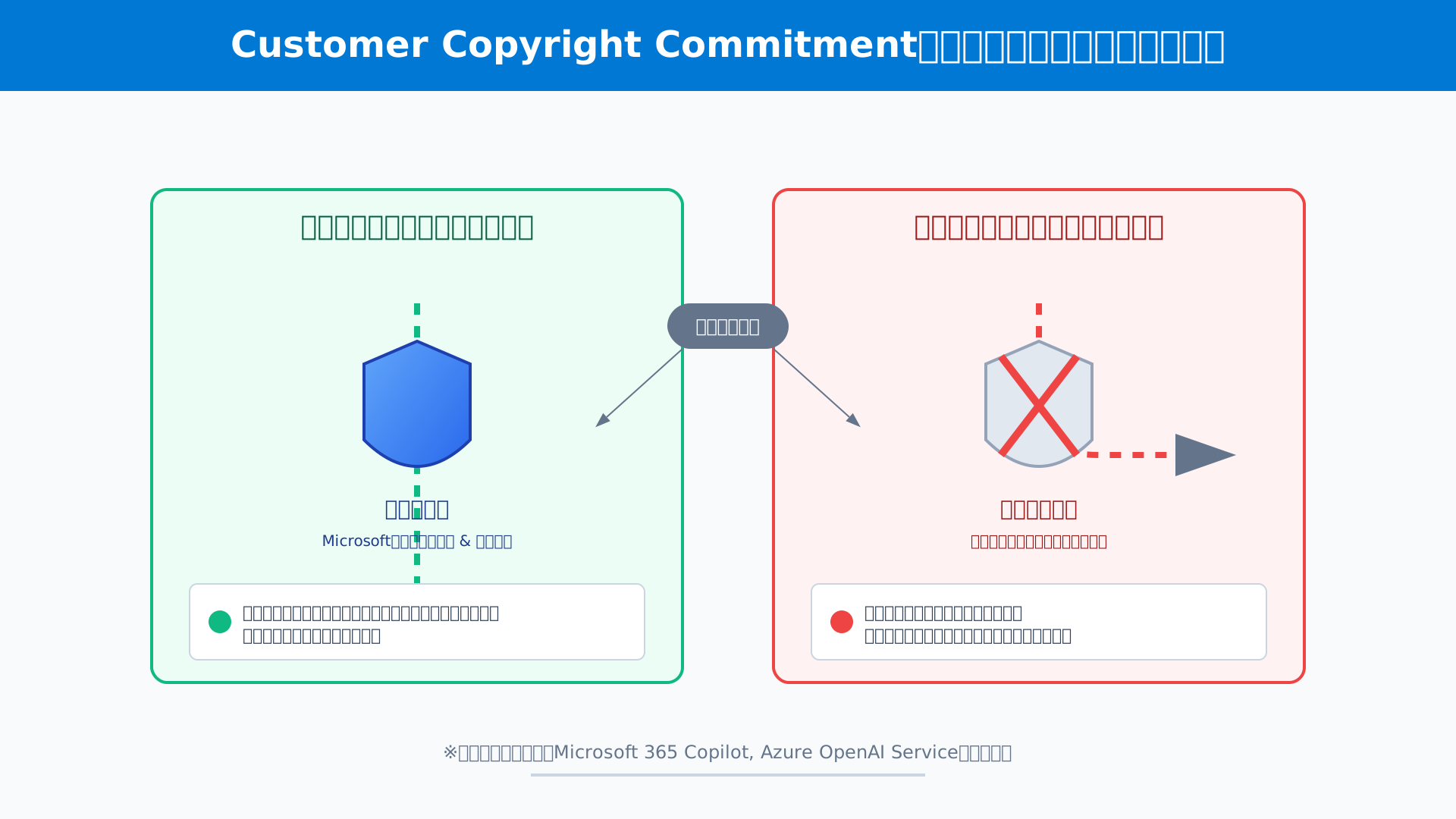
つまり、組織内でガイドラインを策定し、従業員が悪意のある指示やリスクの高い使い方をしないようリテラシー教育を徹底することが求められます。
こうした「正しい使い方」を遵守することで初めて、企業はAI活用のスピード感と法的安全性を高い次元で両立させることが可能になります。
ビジネス導入におけるリスクアセスメントの考え方
企業のリスクアセスメントにおいては、データの入力段階を守る「オプトアウト(法人向け標準設定)」と、出力段階を守る「補償制度」の二段構えが推奨されます。
技術的な仕様によって学習データへの利用を回避しつつ、万が一の法的紛争にはベンダーの補償を盾にするという論理構成が、経営層への説明には最も効果的です。
このような「技術と法務のクロスオーバーによる防衛」を明確に定義することで、AI導入に伴う漠然とした不安を、具体的な管理可能リスクへと転換できます。
実践的なガバナンス構築や最前線の事例については、専門書「生成AI活用の最前線」で紹介されている手法も大いに参考になるはずです。
法的・技術的な安全基準を一つずつクリアしていくプロセスこそが、AIをビジネスの武器として定着させ、持続可能な競争力を築くための近道です。
法人プランへのアップグレードによる「究極のオプトアウト」
当セクションでは、Microsoft Copilotにおいて最も確実なデータ保護を実現する「法人プランへのアップグレード」について詳しく解説します。
なぜなら、個人向けプランで設定を都度見直す手間や人的リスクを考慮した場合、システムレベルでデータ学習を完全に遮断する法人ライセンスの導入こそが、企業にとって最も確実なデータ防衛策となるからです。
- Microsoft 365 Copilotの最新料金体系(2026年時点)
- セキュリティコストとしてのライセンス費用をどう評価するか
- より安全な代替案:Azure OpenAI Serviceとの使い分け
Microsoft 365 Copilotの最新料金体系(2026年時点)
**法人向けのMicrosoft 365 Copilot**は、組織の規模やニーズに合わせて最適化された多層的な価格設定が展開されています。
以前のような一律のプランだけでなく、現在は中小企業向けの戦略的なキャンペーン価格が用意されているため、導入のハードルはかつてないほど下がっています。
2026年時点での具体的な料金体系は以下の通りで、ライセンス構成を工夫することでコスト効率を高めることが可能です。
| プラン名 | 参考価格(税抜) | 適用条件 |
|---|---|---|
| 標準アドオンライセンス | 月額 4,497円 / ユーザー | M365 Business / Enterprise 契約必須 |
| 中小企業向けキャンペーン | 月額 2,698円相当〜 | 年払い・特定のバンドル適用時 |
(出所: Microsoft 365 Copilot プランと価格)
既存のMicrosoft 365ライセンスをベースとして活用することで、データ学習の自動遮断という強力な付加価値を適正な投資で得ることができます。
セキュリティコストとしてのライセンス費用をどう評価するか
法人プランへの投資は、単なるソフトウェアの購入ではなく、**企業ガバナンスを維持するためのセキュリティコスト**として評価すべきです。
個人アカウントでの利用は従業員のプライバシー設定に依存しますが、法人版であれば「エンタープライズデータ保護(EDP)」が標準で強制適用され、設定漏れによる情報流出を構造的に防げます。
万が一のセキュリティ事故が発生した際の対策費用やブランド毀損による損失を考慮すれば、月額数千円で確実な「安心」を買えるメリットは非常に大きいと言えるでしょう。
人的な注意喚起だけに頼る運用を脱却し、システムによる自動的な保護を選択することこそが、AI時代の賢明なリスクマネジメントとなります。
組織全体の安全なAI活用については、こちらのAIによる業務効率化の成功事例も非常に参考になります。
生成AI 最速仕事術を活用すれば、こうした法人プランの機能を最大限に引き出し、安全かつ迅速な業務遂行が実現可能です。
より安全な代替案:Azure OpenAI Serviceとの使い分け
特定の高度な機密業務や厳格なデータ管理が求められる場面では、**Azure OpenAI Serviceとの併用**を検討することが最適解となります。
Officeアプリと密接に連携するCopilotに対し、Azure OpenAIはAPIを通じて自社専用の完全に隔離された環境を構築できるため、データの分離レベルが格段に高いからです。
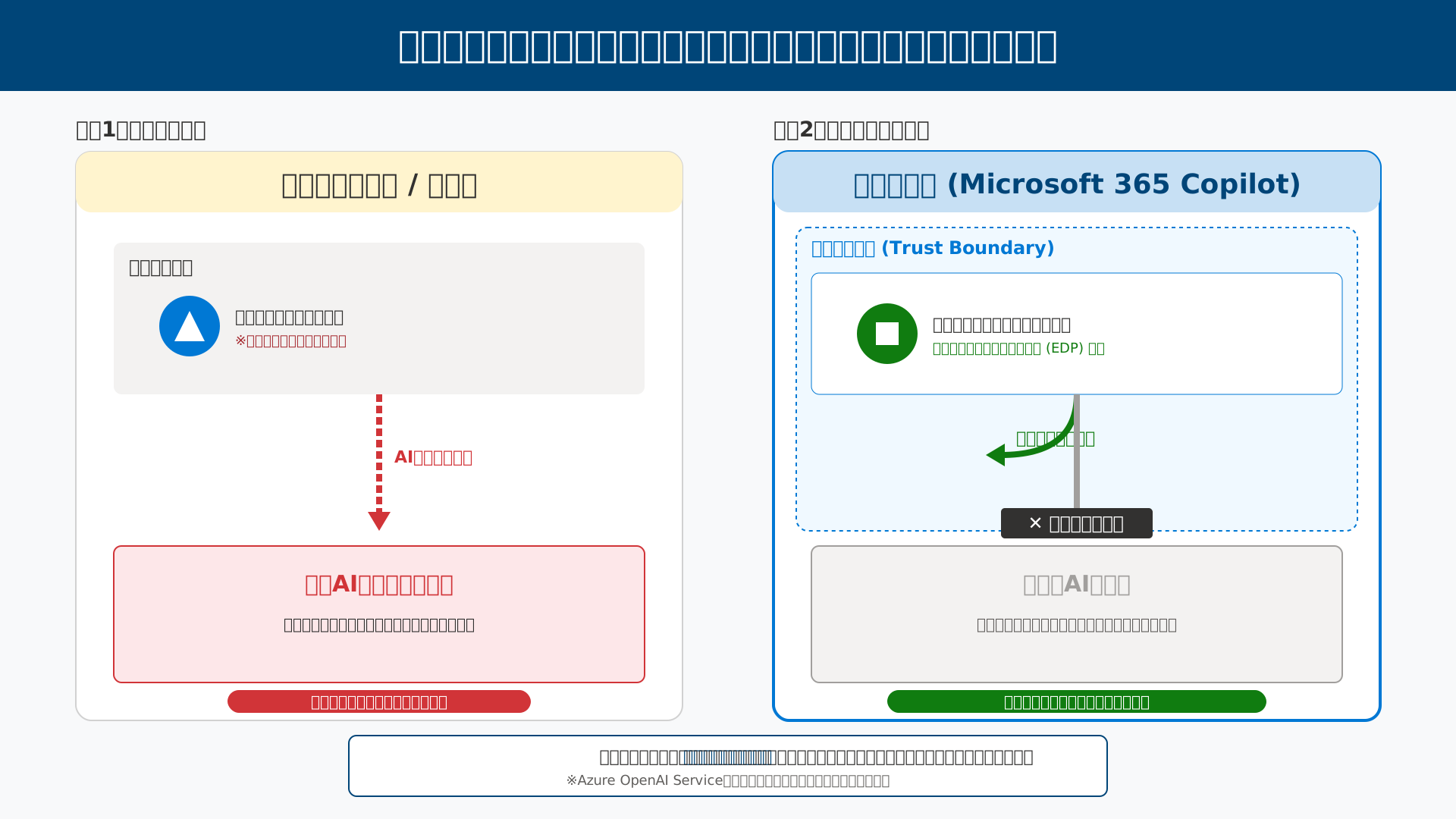
例えば、機密性の高い研究開発データを用いるプロジェクトにはAzureを活用し、日常的な資料作成にはCopilotを割り当てるといったポートフォリオ運用が推奨されます。
用途に応じてこれらのサービスを使い分けることで、利便性を損なうことなく全社的なAI活用の安全性を最大化できるでしょう。
具体的な開発環境の構築については、Azure AI Foundryの使い方完全ガイドで詳しく解説されています。
まとめ:安全な設定でCopilotを最大限に活用しよう
ここまで、Microsoft CopilotのAI学習を停止し、データを安全に保護するための具体的な手順を解説してきました。
重要なポイントは、法人プラン(EDP適用)であれば標準でデータが保護されている一方で、個人アカウントではプライバシー設定から手動でオプトアウトを行う必要があるという点です。
また、管理者であればOSレベルやアプリ単位で機能を制御できるため、組織のセキュリティポリシーに合わせて最適な環境を構築することが可能です。
AIは仕組みを正しく理解し、適切に設定することで、プライバシーを守りながら圧倒的な生産性をもたらす最高のパートナーとなります。
まずはご自身の設定を見直し、安心できるAI活用の一歩を踏み出しましょう。
もし、情報の機密性を保ちつつ日々の業務をさらに効率化したいとお考えなら、録音データを安全に文字起こし・要約できるAIボイスレコーダー「PLAUD NOTE」の活用も検討してみてください。ユーザー情報を学習に利用しない設計のため、データ保護を重視する方にも最適です。
自社のセキュリティポリシーに最適なCopilotプランの選び方や、具体的な導入支援が必要な方は、当メディアの「【2026年版】Microsoft 365 Copilot 導入・比較ガイドはこちら」もあわせてご覧ください。
安全なAI活用が、あなたのビジネスを次のステージへ引き上げます。

