
(最終更新日: 2026年01月22日)
WindowsのタスクバーからCopilotのアイコンが突然消えたり、デザインが変わって戸惑っていませんか?
「どこから起動すればいいの?」「この新しいマークは何?」といった疑問を持つのは、あなただけではありません。
本記事では、最新のCopilotアイコンの表示・非表示の設定から、2026年の新仕様である「緑の盾」の意味まで、初心者の方にも分かりやすく徹底解説します。
具体的なトラブル解決法に加え、Officeアプリでの活用術や最新の料金プラン比較も網羅しました。
この記事を読めば、Copilotを迷わず使いこなし、安全で効率的なデスクワークを実現できるようになります。
あなたのPC環境を最適に整えて、最新のAIを心強い相棒に変えていきましょう!
Microsoft Copilotアイコンの役割とデザイン変更の背景知識
当セクションでは、Microsoft Copilotのアイコンが持つ役割と、現在のデザインに至るまでの背景について詳しく解説します。
アイコンは単なるブランドの象徴ではなく、ユーザーが利用しているAIの保護状態や機能を即座に識別するための重要なインジケーターとして機能しているからです。
- 旧Bing ChatからCopilotへのブランド統合とデザインの進化
- ブラウザ版(Edge)、Windows版、Officeアプリ版のアイコンの見分け方
- 2025年後半のアイコン刷新:Microsoft 365アプリとの視覚的統合
旧Bing ChatからCopilotへのブランド統合とデザインの進化
現在のCopilotアイコンは、かつての「b」を模したBingロゴから大きな変貌を遂げています。
これはMicrosoftが自社のAI戦略を「Copilot(副操縦士)」という統一ブランドへ集約し、より親しみやすいイメージを構築したためです。
具体的には、複数の色が鮮やかに絡み合うループ状のデザインが採用され、AIがユーザーの作業を途切れることなく支える概念が視覚化されました。
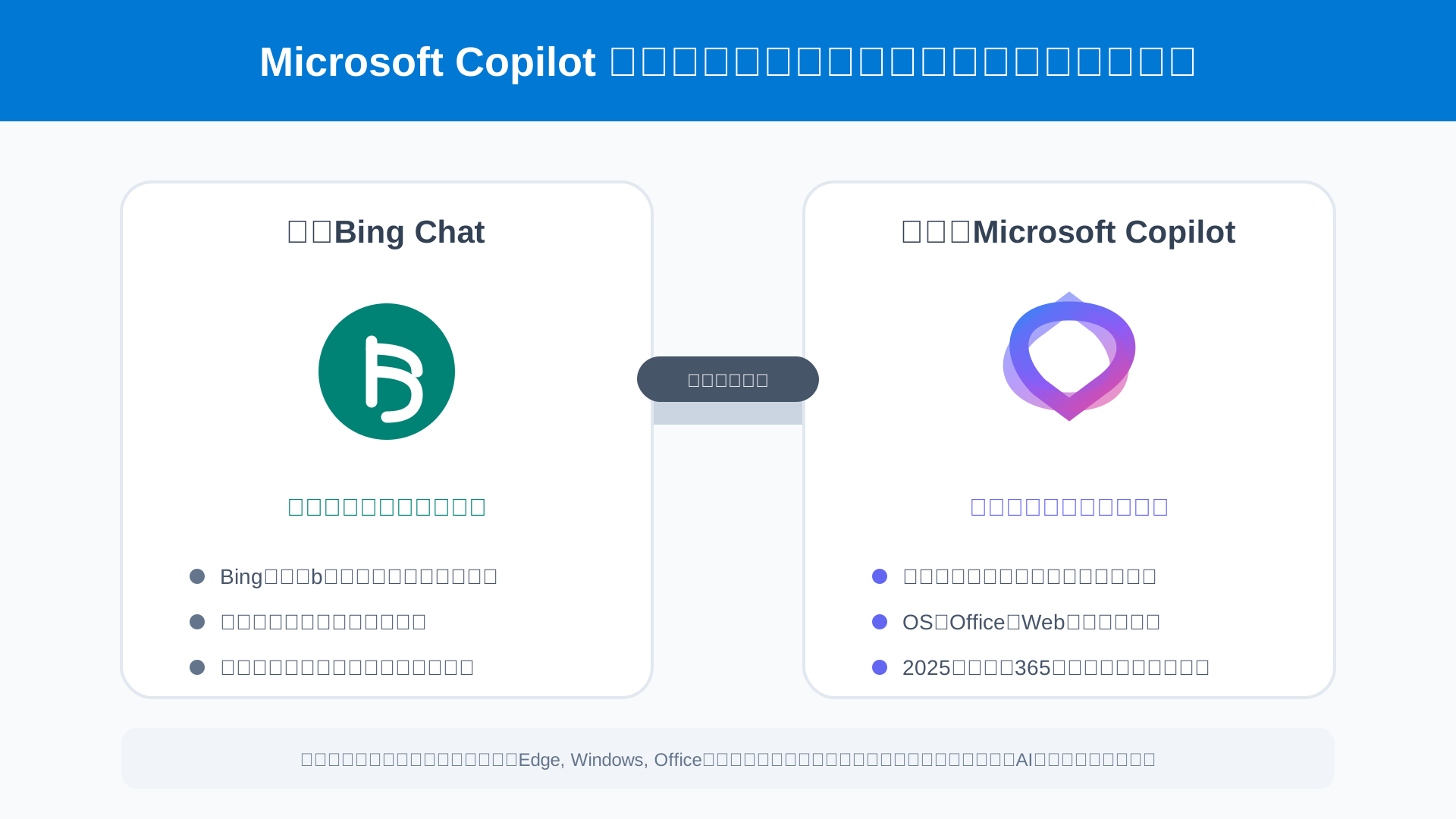
かつての検索エンジンの拡張機能という立ち位置から、あらゆるアプリケーションの「副操縦士」へと進化した歴史がこの形状に込められています。
ブランド統合に伴うデザインの刷新は、AIが検索の延長ではなく、個々の作業に深く寄り添うパートナーになったことを象徴していると言えるでしょう。
ブラウザ版(Edge)、Windows版、Officeアプリ版のアイコンの見分け方
ユーザーが作業している環境によって、Copilotアイコンの配置場所や呼び出し方は明確に異なります。
各プラットフォームのコンテキストに最適化されたAI機能を提供するために、特定のUI領域に最適に配置されているためです。
具体的な出現箇所を整理すると、Edgeブラウザではサイドバーの右上に、Windows OSではタスクバーに、Officeアプリではリボンメニュー内へと統合されています。
| プラットフォーム | アイコンの出現箇所 | 主な機能 |
|---|---|---|
| Edgeブラウザ | サイドバーの最上部 | 閲覧中のWebページの要約やチャット |
| Windows 11/10 | タスクバー中央または右側 | OS設定の変更やアプリの起動支援 |
| Officeアプリ | リボンメニュー右側(Word/Excel等) | 文書の下書き生成やデータ分析の実行 |
それぞれの場所でアイコンを使い分けることで、業務効率を劇的に向上させることが可能です。
利用環境に応じたアイコンの位置を正確に把握しておくことで、必要な時に迷わずAIの支援を受け、作業スピードを最大化できるでしょう。
もし、より具体的な活用術を知りたい場合は、Microsoft 365 Copilotで“できること”完全ガイドもあわせてご覧ください。
日々の会議やインタビューを自動で整理したい方には、最新AIを搭載したPLAUD NOTEのようなデバイスとの連携も非常におすすめです。
2025年後半のアイコン刷新:Microsoft 365アプリとの視覚的統合
2025年後半には、WordやPowerPointなどのMicrosoft 365アプリ自体のアイコンも、Copilotとの親和性を高める方向で更新されました。
AI時代(AI era)への全面的な対応として、AIを単なる追加機能ではなく、プラットフォームの不可欠な一部として位置づけた背景があります。
公式発表によれば、使い慣れた各ツールの外観をAIの世界観に合わせることで、ユーザーが直感的にAIの力を活用できるシームレスな体験を目指しています(参考: Microsoft Tech Community)。
この視覚的な統合は、もはやOffice製品とAIが切り離せない存在になったことをユーザーに強く印象づける象徴的な変化となりました。
こうしたデザインの変遷や具体的な操作をマスターしたい方は、生成AI 最速仕事術といった書籍でプロンプトの型とあわせて学習すると、より実践的なスキルが身につきます。
アイコンが変わるたびに機能が洗練されていく過程を理解することで、最新のAI機能をより深く使いこなせるようになるはずです。
WindowsタスクバーにCopilotアイコンを表示・固定する具体的な設定手順
当セクションでは、Windows 11や10のタスクバーにCopilotアイコンを表示、固定するための具体的な設定手順を詳しく解説します。
AIを日常的に活用する上で、最もアクセスしやすいタスクバーにアイコンを配置しておくことは、作業効率を大幅に向上させるために不可欠だからです。
- Windows設定アプリからタスクバー項目の「Copilot」をオンにする方法
- アイコンが消えた?Windowsアップデート後に再表示させるためのチェックリスト
- ブラウザ版EdgeでサイドバーのCopilotアイコンをカスタマイズする設定
Windows設定アプリからタスクバー項目の「Copilot」をオンにする方法
Windows 11の標準機能を利用して、設定メニューから直接Copilotアイコンの表示を切り替えることができます。
タスクバーの構成要素は「個人用設定」の中に集約されており、ユーザーが自分好みのデスクトップ環境を構築できるよう設計されているためです。
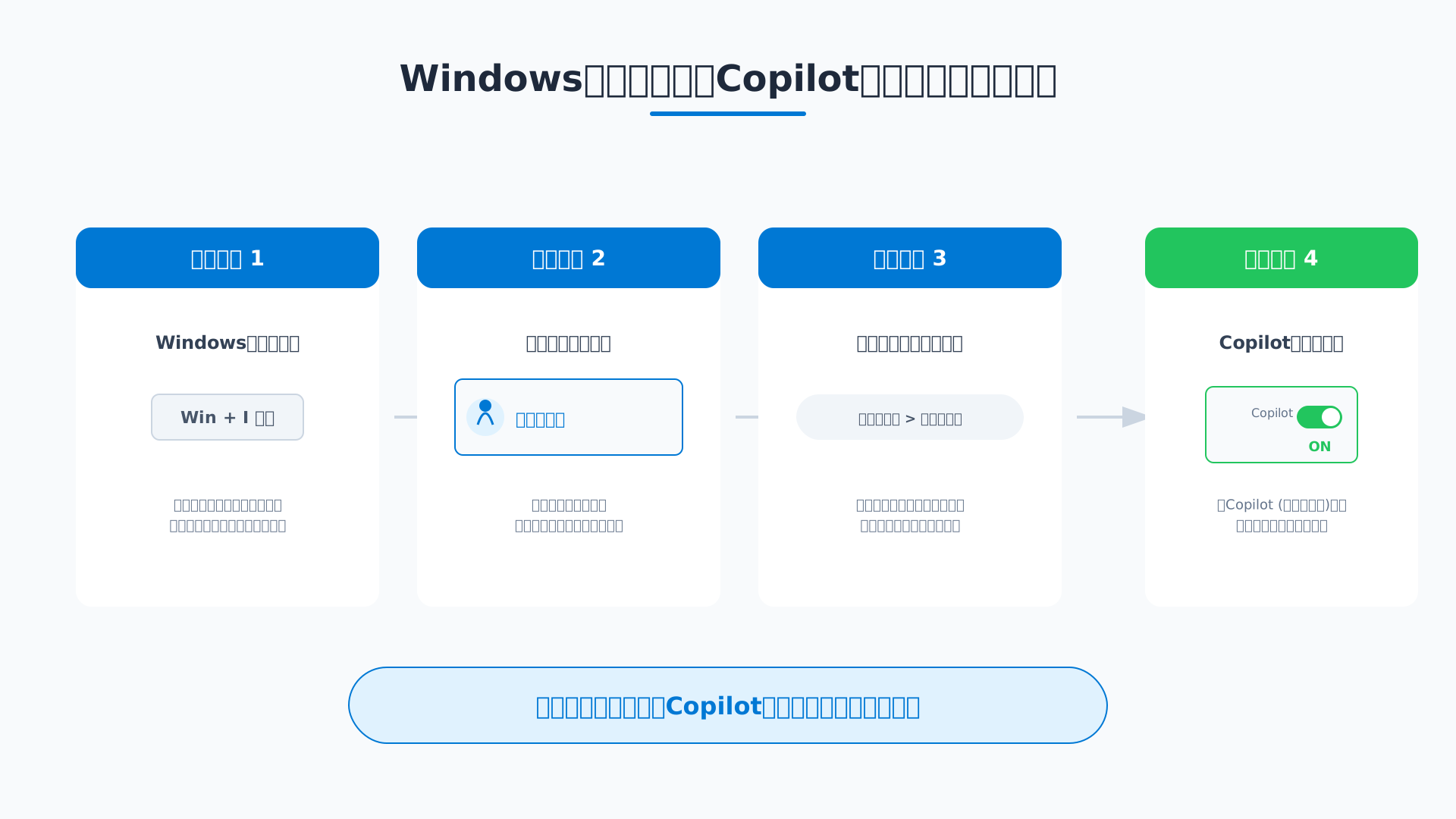
操作は非常にシンプルで、設定アプリの「個人用設定」から「タスクバー」へと進み、項目のスイッチをオンにするだけで完了します。
具体的なステップは以下の通りです。
- キーボードの「Windowsキー + I」を同時に押して設定アプリを開く
- 左側のメニューから「個人用設定」を選択し、右側のリストから「タスクバー」をクリックする
- 「タスクバー項目」のセクションにある「Copilot (プレビュー)」のトグルスイッチを「オン」に切り替える
この設定を行えば即座にタスクバーにアイコンが出現し、右クリックメニューから直接ピン留めを外すといった微調整も可能になります。
アイコンが消えた?Windowsアップデート後に再表示させるためのチェックリスト
大規模なOSアップデート後にアイコンが見当たらなくなった場合は、まずMicrosoftアカウントのログイン状態を再確認してください。
システムの更新によって一時的に個人設定がリセットされたり、セキュリティポリシーが更新されて非表示扱いになったりする場合があるためです。
私自身、以前のアップデートでアイコンが消えた際に非常に焦りましたが、一度Microsoftアカウントからサインアウトして再ログインするだけで設定が同期され、無事に復旧した経験があります。
もし再ログインで解決しない場合は、以下のチェックリストを参考に現在の環境を確認してみましょう。
| 確認項目 | 対処法 |
|---|---|
| Windows Updateの状態 | 「最新の状態」であるか確認し、保留中の更新があれば適用する |
| Microsoftアカウント | 個人用アカウントまたはEntra IDで正しくサインインしているか |
| 地域設定 | 設定の「時刻と言語」で地域が「日本」になっているか |
最新の仕様については、Microsoft Copilot(無料/Pro/ビジネス対応)徹底比較ガイドでも詳しく解説されています。
OSのバージョンを常に最新の状態に保つことが、AI機能を安定して使い続けるための最も基本的な対策と言えるでしょう。
ブラウザ版EdgeでサイドバーのCopilotアイコンをカスタマイズする設定
デスクトップだけでなく、Microsoft Edgeブラウザ内でもサイドバーのCopilotアイコンを自由に変更できます。
ブラウザ作業中に素早くAIを呼び出すための専用スペースが用意されており、ユーザーのブラウジングスタイルに合わせて表示範囲を制限できるようになっているからです。
Edgeの右上にある「…(設定など)」から「設定」を開き、サイドバー項目の「Copilot」を選択することで、アイコンの常時表示や自動非表示を細かく制御できます。
例えば、特定のサイトを閲覧している時だけサイドバーを隠すといった、より高度なカスタマイズもメニュー内で行えるのが大きなメリットです。
このように用途に合わせてUIを整えることで、ブラウザそのものが強力なAIアシスタントとして機能し始めます。
日々の会議やリサーチをより効率化したい方には、高精度な文字起こしが可能な PLAUD NOTE のような最新AIデバイスとの併用も非常におすすめです。
自分に最適な表示設定を見つけて、AIを日常の良きパートナーとして使いこなしていきましょう。
安全性の証「緑の盾(シールド)」アイコンの意味とエンタープライズ保護
当セクションでは、Microsoft Copilotの画面上に表示される「緑色の盾(シールド)」アイコンの重要性と、企業向けのエンタープライズ保護機能について詳しく解説します。
企業ユーザーにとって、このアイコンは自社の機密情報が守られているかを判断する唯一の視覚的な手がかりであり、セキュリティ事故を未然に防ぐためにその仕組みを正しく理解しておく必要があるからです。
- 緑色の盾が表示される条件:Entra IDログインとEDP(商用データ保護)
- 盾アイコンがない場合のリスク:入力データがAI学習に利用される可能性
- 2026年最新のセキュリティアップデートと企業向けデータ境界の仕組み
緑色の盾が表示される条件:Entra IDログインとEDP(商用データ保護)
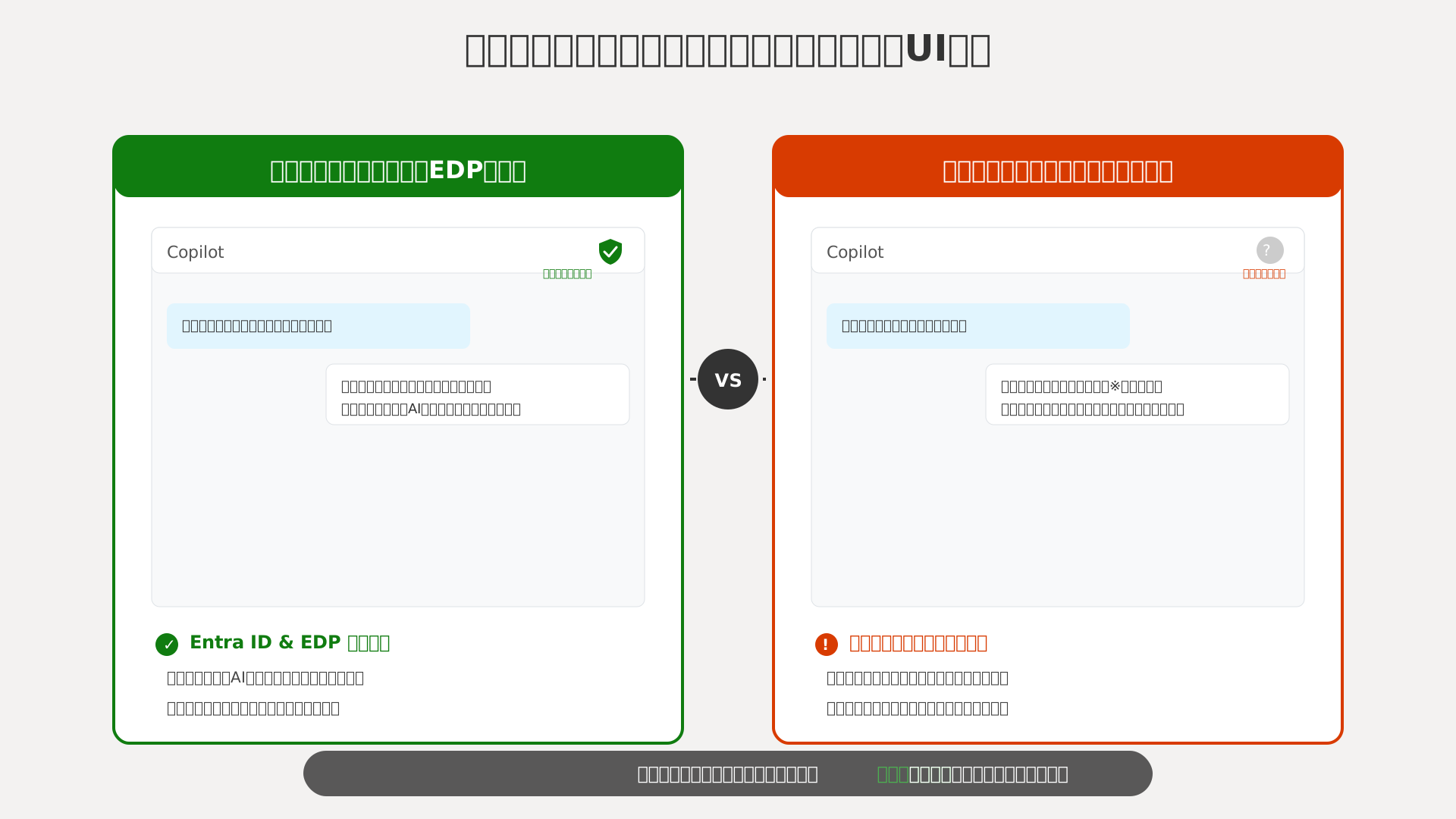
画面右上に現れる緑色の盾アイコンは、組織用アカウントであるEntra IDでのサインインによって有効化されます。
この視覚的表示は、マイクロソフトが提供する「エンタープライズデータ保護(EDP)」が正常に適用されていることをユーザーに伝える極めて重要なサインです。
例えば、Microsoft 365 BusinessやEnterpriseのライセンスを保有しているユーザーがブラウザ版Copilotにログインすると、即座にこの保護状態へと切り替わります。
具体的なUIの変化として、チャット画面の上部にシールドマークが表示され、データが保護されている旨のメッセージが表示されるようになります。
緑のシールドが点灯している間は、企業の管理下にあるセキュアなAI環境が提供されていると判断して間違いありません。
盾アイコンがない場合のリスク:入力データがAI学習に利用される可能性
盾アイコンが表示されていない状態でのチャット利用は、入力したプロンプトがAIモデルの学習に再利用されるリスクを伴います。
個人用のMicrosoftアカウントやサインアウト状態ではEDPの適用外となり、データのプライバシー境界が保証されない仕様となっているためです。
公式のプライバシー保護ドキュメントにおいても、機密情報が含まれる業務での利用には、必ず保護対象であることを示すアイコンの確認が推奨されています(参考: Microsoft Learn)。
仮に社内の重要な企画書の内容を盾のない環境で入力してしまった場合、そのデータが将来的に他者の回答精度向上のために使われる可能性を否定できません。
情報の流出を未然に防ぐためにも、業務開始前には必ずブラウザの右上に「緑の盾」が存在するかを確認する習慣を徹底しましょう。
2026年最新のセキュリティアップデートと企業向けデータ境界の仕組み
2026年現在の最新仕様では、データが組織のテナント境界内のみで処理される仕組みがさらに強化されています。
入力された情報はマイクロソフトの基盤モデルのトレーニングには一切使用されず、外部へ流出しないようシステムレベルで厳格に遮断されているからです。
IT管理者は管理センターから利用ユーザーを制御できるだけでなく、既存のSharePointの権限設定がそのままAIの参照範囲にも適用されます。
最新の機能については、Microsoft 365 Copilotで“できること”完全ガイドでも詳しく解説しており、併せて確認することで運用のヒントが得られるはずです。
こうした強固なセキュリティ設計により、企業は最新のAI技術を安全かつ効率的に自社のDX推進に取り入れることが可能となっています。
より具体的な活用ノウハウを学びたい方には、最新のツール選びも網羅した生成AI 最速仕事術が非常に役立ちます。
Officeアプリ内でのCopilotアイコン活用と2026年新機能「Agent」
当セクションでは、Microsoft 365の主要OfficeアプリにおけるCopilotアイコンの具体的な活用方法と、2026年に向けて注目される新機能「Agent」の最新動向について詳しく解説します。
実業務でのアイコン操作を習得することは日々の生産性向上に直結し、さらに進化するAIエージェントの概念を理解することが、これからの次世代ワークスタイルへ適応するために不可欠な要素となるからです。
- Word・Excel・PowerPointでアイコンをクリックしてAIを呼び出す手順
- Microsoft Agent 365とCopilot Studioの最新アイコン・新機能解説
- ブランドガイドライン:アイコン素材を資料やマニュアルで正しく使う方法
Word・Excel・PowerPointでアイコンをクリックしてAIを呼び出す手順
編集画面上に配置された小さなCopilotアイコンは、ユーザーの思考を止めずに作業を補助するための最適な入り口として機能します。
各Officeアプリには文脈に応じたAI呼び出しポイントが設計されており、アイコン一つで高度な支援を即座に受けることが可能です。
Wordでは段落の横に現れるアイコンから瞬時にドラフト作成やリライトを開始でき、Excelではデータ範囲を選択した際に表示されるアイコンをクリックすることで、複雑な相関関係の視覚化や数式提案を数秒で完了できます。
PowerPointにおいても、スライド上のアイコンを通じてテキストからデザイン性の高いレイアウト案を自動生成できるため、資料作成の手間が大幅に削減されます。
こうした直感的なアイコン操作を日常のフローに取り入れることは、AIとの共同作業をスムーズにし、業務スピードを最大化するための第一歩となるでしょう。
さらに効率的な使いこなし術を学びたい方は、Microsoft 365 Copilotで“できること”完全ガイドもあわせてご覧ください。
また、こうした最新AIを使いこなすための具体的なノウハウをまとめた「生成AI 最速仕事術」などの書籍も非常に役立ちます。
Microsoft Agent 365とCopilot Studioの最新アイコン・新機能解説
2025年末に新たに登場した「Microsoft Agent 365」のアイコンは、AIが単なる補助役から、自律的にタスクを遂行するエージェントへと進化したことを象徴するものです。
特定の業務プロセスを自動完結させる「エージェント」という概念が、Microsoft 365エコシステム内において独立した重要なコンポーネントとして明確に位置づけられました。
Copilot Studioを活用して構築されるカスタムAIは、従来のチャット形式を超えて外部システムや社内データベースと深く連携し、自ら意思決定のサポートまでを担う存在へと変貌を遂げています。
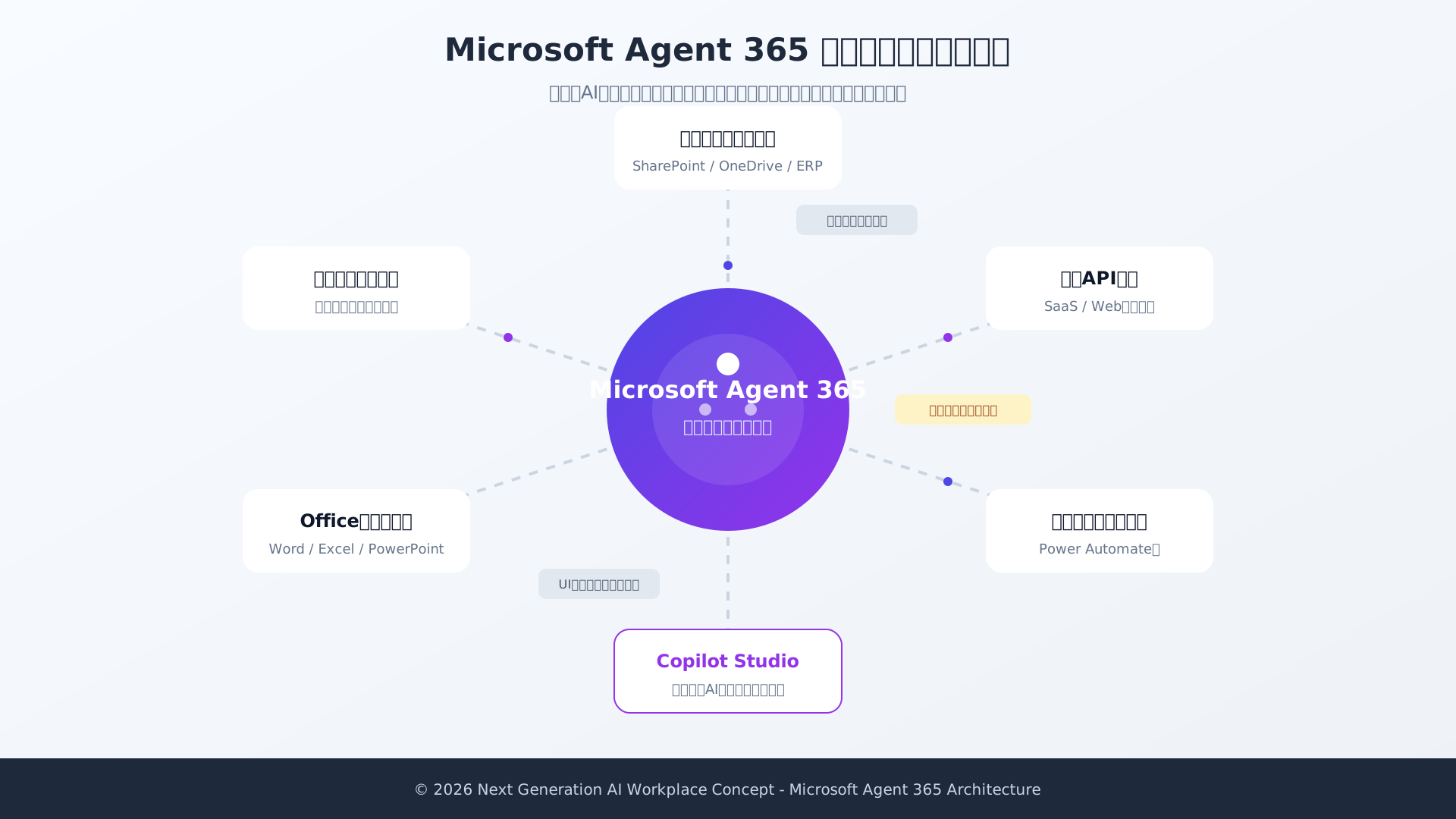
企業のDXを加速させる次世代のAIエージェント機能は、下図に示す通り、従来のCopilotとは異なる自律型デザインが採用されており、視覚的な識別が重要となります。
会議の録音や自動文字起こしからタスクを抽出するような高度な連携には、PLAUD NOTEのような最新AIデバイスとの組み合わせも非常に効果的です。
自律型エージェントの波をいち早く捉えることで、人間がより創造的な業務に集中できる理想的な職場環境の構築が可能になります。
ブランドガイドライン:アイコン素材を資料やマニュアルで正しく使う方法
社内マニュアルや研修資料を作成する際にCopilotのアイコンを使用する場合は、Microsoftが定める公式のブランドガイドラインを厳密に遵守する必要があります。
視覚的なブランドの一貫性を保ち、利用者に誤解を与えないために、アイコンの加工や不正な利用は厳しく制限されているためです。
ガイドラインでは、アイコンの回転、色変更、歪曲といった変形は一律で禁止されており、常に公式のブランド資産ページからダウンロードした正規の素材を使わなければなりません(参考: Microsoft Power Platform アイコン)。
自社のサービスの一部であるかのようにロゴを配置することも避けるべきであり、混乱を防ぐために製品名である「Microsoft Copilot」を近くに正しく明記することが強く推奨されます。
こうした公式の利用ルールを正しく運用することは、企業のコンプライアンスを守るだけでなく、社内資料の信頼性とプロフェッショナルな品質を担保することに繋がります。
社内へのAI導入をさらに進めるためのヒントとして、AIマニュアル作成ツール徹底比較の記事もぜひ参考にしてください。
2026年最新プラン比較:自分に最適なCopilotの選び方とコスト
当セクションでは、2026年におけるMicrosoft Copilotの最新プラン体系と、それぞれの導入にかかる具体的なコストを徹底比較します。
AI機能のライセンス統合や2026年に予定されている法人向け価格の改定など、プラン選択の判断基準が従来と大きく変化しているからです。
- Microsoft 365 Personal/Familyへの統合内容と最新料金体系
- 法人向け「Microsoft 365 Copilot」の導入コストと2026年7月の価格改定予報
- 無料版・Pro版・法人版の違い:AIクレジットと優先アクセスの仕組み
Microsoft 365 Personal/Familyへの統合内容と最新料金体系
2025年1月の改定により、個人向けサブスクリプションであるMicrosoft 365 PersonalおよびFamilyにCopilot機能が標準搭載される形となりました。
以前は別途「Copilot Pro」を契約しなければOfficeアプリ内でAIを利用できませんでしたが、現在は単一のライセンスでWordやExcelのAIアシスタント機能が解放されています。
最新の料金体系では、Personalプランが年額21,300円へと変更され、旧価格と比較すると実質的な値上げが行われたものの、AI機能を内包したことで利便性は飛躍的に向上しました。
| プラン名 | 旧価格(年額) | 新価格(年額・税込) | 主な特徴 |
|---|---|---|---|
| Microsoft 365 Personal | 14,900円 | 21,300円 | 1ユーザー向け。全OfficeアプリでAI利用可。 |
| Microsoft 365 Family | 21,000円 | 27,400円 | 最大6名まで利用可能。家族全員でAIを活用。 |
(参考: Impress Watch)
日常的にドキュメント作成やデータ分析を行う個人ユーザーにとって、追加契約なしで高度な生成AIを使いこなせる現在の統合プランは、非常にコストパフォーマンスに優れた選択肢と言えます。
法人向け「Microsoft 365 Copilot」の導入コストと2026年7月の価格改定予報
ビジネスシーンに特化したMicrosoft 365 Copilotは、現在1ユーザーあたり月額4,497円(税抜)の年間契約ベースで提供されています。
この法人向けプランは、機密情報をAIの学習に利用させない「エンタープライズデータ保護(EDP)」が標準で適用されるため、企業のコンプライアンス要件を完全に満たしています。
導入を検討する際には、以下のいずれかのベースライセンスを既に保有していることが前提条件となります。
- Microsoft 365 Business Standard
- Microsoft 365 Business Premium
- Microsoft 365 E3 / E5
- Office 365 E3 / E5
一部の情報によると、機能拡充に伴い2026年7月1日より法人向け価格の一部改定が予定されているため、組織的な導入を計画している企業は早期のライセンス確保が推奨されます(参考: Microsoft 365 Copilotで“できること”完全ガイド)。
改定前のタイミングで予算を確定し、先行してAIエージェントの活用環境を整えることが、将来的な運用コストの抑制につながるでしょう。
無料版・Pro版・法人版の違い:AIクレジットと優先アクセスの仕組み
最適なプランを決定する最後の鍵は、各プランに設定されているAIクレジットと最新モデルへの優先アクセス権の違いを理解することにあります。
無料版では混雑時のアクセス制限が存在しますが、有料のPro版や法人版であればGPT-4oなどの最新モデルへ常に優先的に接続できるため、業務の手を止める心配がありません。
特に画像生成や複雑なデータ処理を行う際には、毎月付与されるAIクレジットを消費することで、高速かつ高品質な出力を安定して得られる仕組みが整っています。
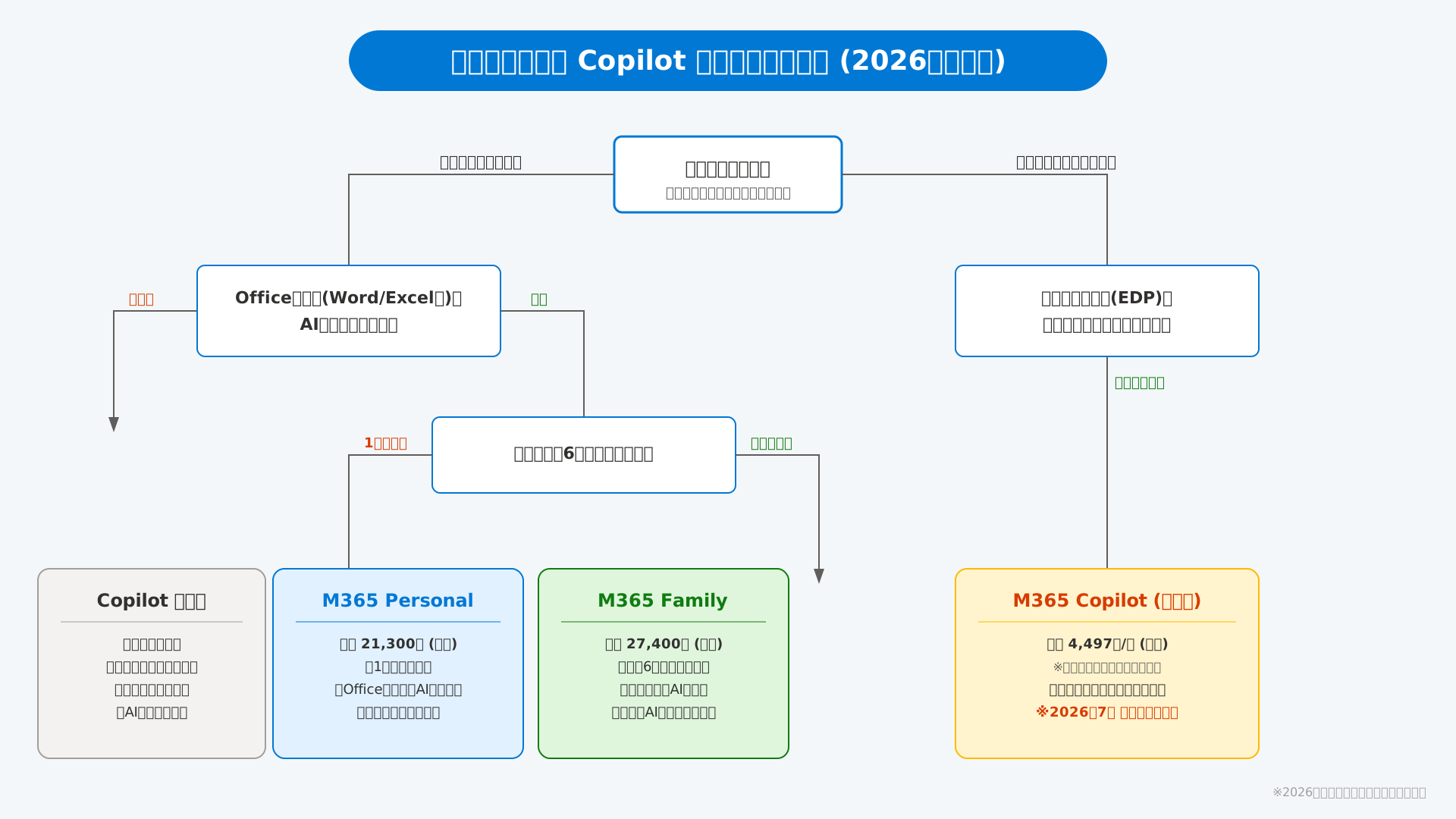
自身の作業量やセキュリティの重要度に合わせてプランを選択することで、AIへの投資を最大限の生産性に変換することが可能になります。
AIを活用したさらなる業務効率化の手法については、生成AI 最速仕事術でも目的別のツール活用術が詳しく紹介されています。
トラブルシューティング:Copilotアイコンが正常に機能しない時の解決策
当セクションでは、Microsoft Copilotのアイコンが正常に機能しない際の具体的な解決策について詳しく解説します。
Windowsのアップデートやアカウント設定の変更により、アイコンが反応しなくなったり表示が消えたりするトラブルは頻発しており、迅速な復旧手順を知っておくことが業務効率の維持に不可欠だからです。
- 「アイコンをクリックしても反応しない・起動しない」時の修復方法
- Windows 10でアイコンが表示されない場合に確認すべきOS要件
- 複数アカウント切り替えによるアイコン表示の変化と注意点
「アイコンをクリックしても反応しない・起動しない」時の修復方法
アイコンをクリックしても反応がない場合は、まずシステムプロセスである「Copilot in Windows」を強制終了して再起動することが最も確実な対処法です。
背後で動作しているプログラムが一時的なエラーを起こしている場合、単にアイコンを連打しても解決せず、プロセスのリセットが必要になります。
具体的な手順は以下の通りです。
- タスクマネージャー(Ctrl + Shift + Esc)を開き、プロセス一覧から「Copilot in Windows」を探して「タスクの終了」を選択する。
- Microsoft Edgeを開き、設定からブラウザのキャッシュとCookieを削除してブラウザを再起動する。
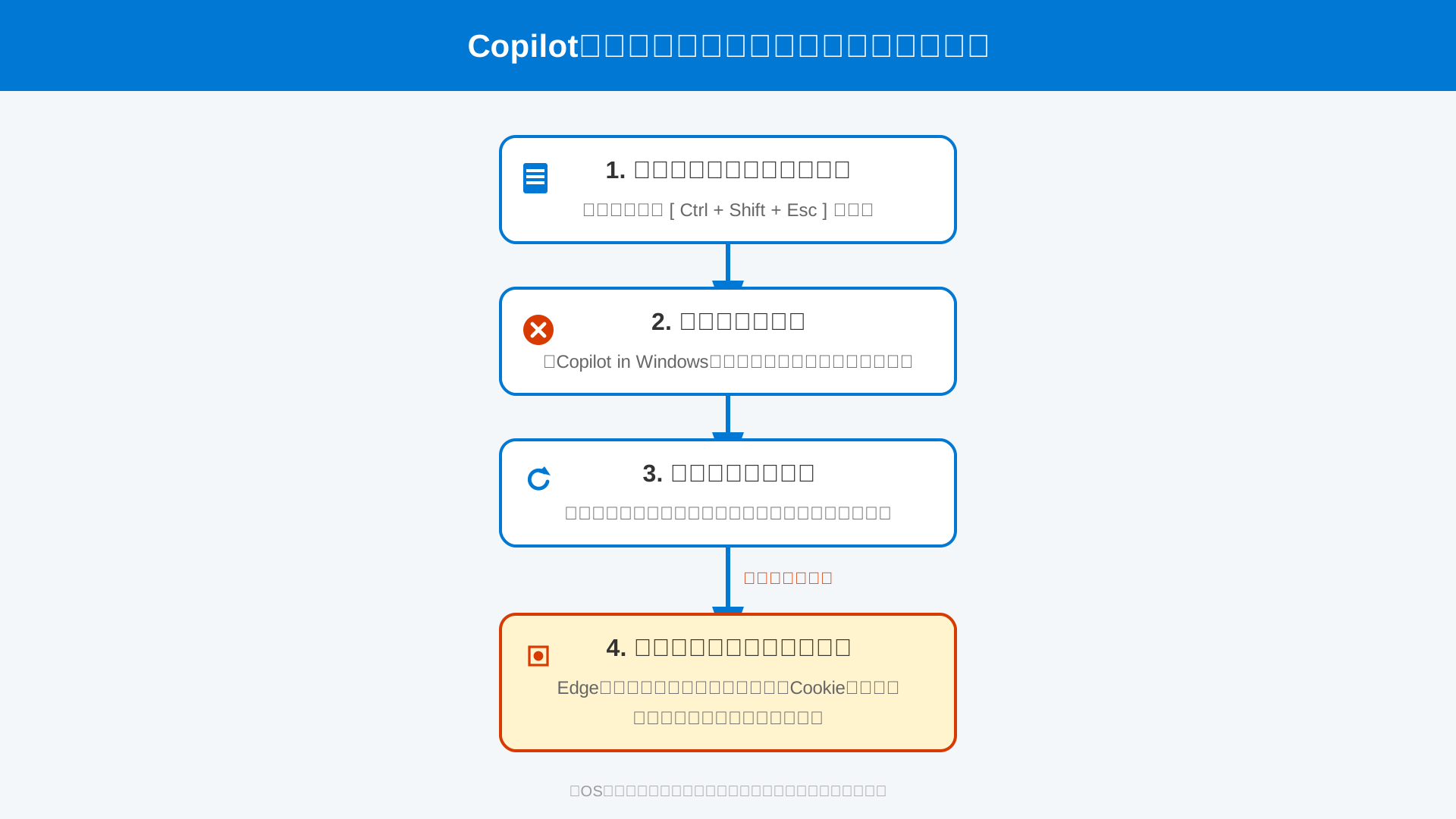
システムの深部に触れずとも、これらのリセット操作だけで多くのフリーズ現象は劇的に改善されます。
もし高度な活用術を知りたい方は、こちらのMicrosoft 365 Copilotで“できること”完全ガイドもあわせて参照してください。
Windows 10でアイコンが表示されない場合に確認すべきOS要件
Windows 10環境でアイコンがそもそも現れないときは、OSのビルドバージョンとディスプレイ設定の要件を満たしているかを確認する必要があります。
最新のAI機能はすべての環境に開放されているわけではなく、特定のシステム条件や画面の物理的な解像度に依存して制限がかかる仕様となっているためです。
主要な確認項目を以下の表にまとめました。
| 項目 | 要件 |
|---|---|
| OSバージョン | Windows 10 22H2(ビルド 19045.3758 以上) |
| タスクバーの位置 | 画面の「下部」に固定(左右や上部では表示されない) |
| ディスプレイ解像度 | 横 720ピクセル以上 |
特にタスクバーを横置きにしているユーザーは見落としがちですが、標準の位置に戻すだけでアイコンが正常に出現することがあります。
(参考: Microsoft Learn)
複数アカウント切り替えによるアイコン表示の変化と注意点
個人用と組織用のアカウントを併用している環境では、「緑色の盾(シールド)」アイコンの有無を常に目視で確認する習慣がデータの安全性を左右します。
ログインアカウントを切り替えた瞬間にセキュリティレベルが変動し、入力データの学習への利用可否が即座に変わってしまうからです。
筆者自身も、かつて機密性の高い議事録を整理しようとした際、うっかりシールドのない個人アカウントのまま入力を進めてしまい、背筋が凍るような思いをした経験があります。
業務で利用する際は必ず画面上部に「保護済み」を示す緑色のマークがあることを確かめ、安全なエンタープライズ環境であることを確認しましょう。
日常の会議記録などを効率化したい場合は、PLAUD NOTEのような専用デバイスを導入して、ツール自体の切り替えリスクを減らすのも一つの手です。
まとめ:Copilotを正しく理解し、安全で効率的な次世代のワークスタイルへ
ここまで、Microsoft Copilotのアイコンが持つ役割や設定方法、そしてセキュリティの要となる「緑の盾(シールド)」の意味について詳しく解説してきました。
アイコンのデザイン変更やシールドの表示は、単なる見た目の変化ではなく、あなたのデータが「エンタープライズデータ保護(EDP)」によって安全に守られているかを見極めるための重要なサインです。
2026年に向けたプランの統合や価格改定といった最新動向を正しく把握することで、個人でも法人でも迷いなく最適なAI環境を構築し、使いこなすことができるようになります。
AIはもはや特別な技術ではなく、日々の業務を支える頼もしい「副操縦士」として、あなたの生産性を劇的に向上させてくれる存在です。
この記事の内容を参考に、まずはご自身の環境でCopilotが正しく設定されているかを確認し、安全な環境でその強力な機能を体験してみてください。
Microsoft Copilotを導入して業務を効率化しましょう!最新のCopilot Proや法人向けプランの詳細は、公式サイトでご確認いただけます。まずは自分に合ったプランを見つけて、AI副操縦士をあなたのPCに迎え入れましょう。
Microsoft Copilot 公式プラン比較・購入ページへ
さらに、Copilotを実務で使い倒すための具体的なプロンプト術を学びたい方には「生成AI 最速仕事術」が、体系的にAIスキルを習得してキャリアアップを目指したい方にはAI CONNECTも非常におすすめです。

