
(最終更新日: 2026年01月21日)
「Microsoft 365 Copilotを導入したけれど、いまいち使いこなせていない……」と悩んでいませんか?
無料版との違いやライセンス体系の複雑さ、そして大切な社内データを守るセキュリティ面など、導入後に直面する疑問や不安は尽きないものです。
そこで本記事では、2026年最新の情報をもとに、WordやExcel、PowerPointといった主要アプリでの具体的な操作手順をどこよりも分かりやすく解説します。
この記事を読むだけで、業務時間を劇的に削減するプロンプトのコツや、Teams・Outlookでの連携術など、実務で即座に役立つ知識がすべて手に入ります。
AIを単なるツールから「頼れる実戦的な右腕」へと進化させ、あなたの仕事を次のステージへと導く完全ガイドをぜひ活用してください。
Microsoft Copilot for Microsoft 365の仕組みと無料版との決定的な違い
当セクションでは、Microsoft Copilot for Microsoft 365がどのようなシステム基盤で動作し、無料版と比べて何が優れているのかを詳しく解説します。
ビジネスの現場でこのツールを最大限に活用するためには、AIがどのように組織内の情報にアクセスし、安全性を保っているのかという構造上の特性を正しく理解する必要があるためです。
- 「Work IQ」を実現するMicrosoft Graphのアーキテクチャ
- エンタープライズデータ保護(EDP)が担保する機密性
- 無料版Copilotと有料版(Pro/for Microsoft 365)の機能比較
「Work IQ」を実現するMicrosoft Graphのアーキテクチャ
ビジネスの文脈を正確に読み取るための心臓部となっているのは、Microsoft Graphという高度なデータ連携システムです。
一般的な生成AIはインターネット上の汎用的な知識しか持ち合わせていませんが、Graphが組織内のメールやドキュメント、会議情報を紐付けることでユーザー固有の状況を学習します。
例えば「先週の定例会議に基づいた企画書」を作成する際、CopilotはLLMの言語能力とGraphの参照データを組み合わせて最適な回答を構築する仕組みになっています。
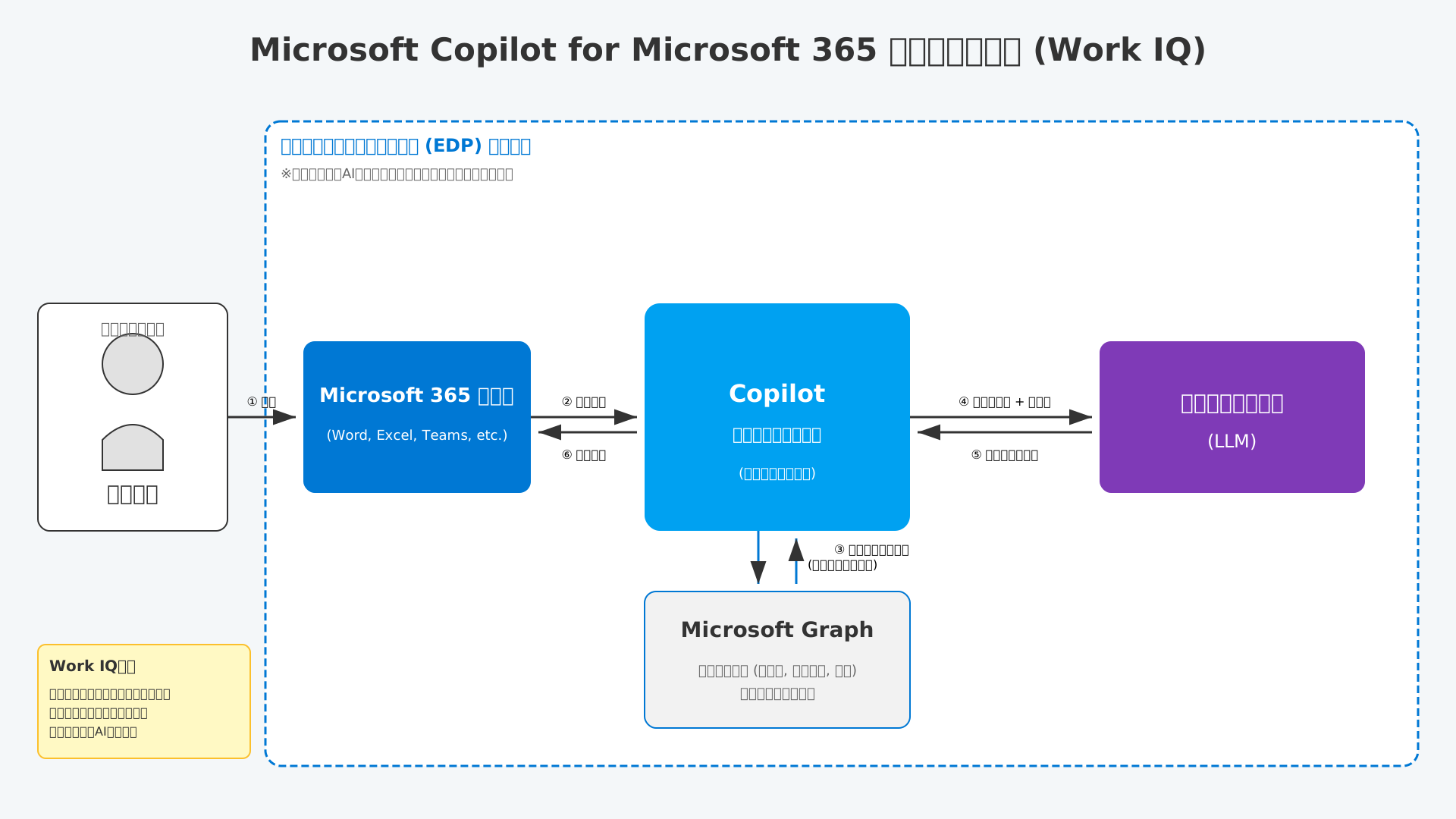
アプリとAI、そして組織内データの3者がリアルタイムに連携し続ける強固なアーキテクチャこそが、業務の効率を飛躍的に高める「Work IQ」の正体です。
この緻密な連携プロセスがあるからこそ、まるで長年一緒に仕事をしてきた秘書のように、痒いところに手が届く提案が可能になります。
エンタープライズデータ保護(EDP)が担保する機密性
法人ユーザーが最も懸念する情報の安全性については、エンタープライズデータ保護(EDP)という強力な盾によって守られています。
入力されたプロンプトや社内ファイルの内容が基盤となるAIモデルのトレーニングに流用されることはなく、自社だけの独立した領域で処理が完結します。
組織内で設定されている既存のアクセス権限やコンプライアンスポリシーもそのままCopilotに継承されるため、権限のない情報が漏洩するリスクもありません(参考: Microsoft Learn)。
たとえAIであっても社内ルールを厳守するデータ保護の仕組みが徹底されている点は、無料版にはない法人プラン最大のアドバンテージといえます。
セキュリティに対するこの厳格な姿勢が評価され、今日では多くのエンタープライズ企業が安心して生成AIを実務に組み込んでいます。
無料版Copilotと有料版(Pro/for Microsoft 365)の機能比較
多くのユーザーが抱く「無料版でも十分ではないか」という疑問に対する答えは、参照できる情報の広さとアプリケーション間の親和性にあります。
無料版は主に公開されたWeb情報を探索対象としますが、法人向け有料版は社内のチャットや共有ファイルといった非公開の「資産」を直接活用できる点が決定的に異なります。
過去の大量の議事録から重要な決定事項だけを抜き出してスライドに反映させるといった高度な作業は、Officeアプリに深く統合された法人版でのみ実現可能です。
| 機能項目 | 無料版Copilot | Copilot for M365 (法人版) |
|---|---|---|
| 参照データ範囲 | Web上の公開情報のみ | 社内データ(Graph)を含む全情報 |
| データ保護(EDP) | 一部制限あり | 完全対応(学習に利用されない) |
| アプリ内連携 | Webブラウザ中心 | Word, Excel, Teams等に完全統合 |
より詳細なプランの違いについては、Microsoft Copilot(無料/Pro/ビジネス対応)徹底比較の記事も併せてご覧ください。
組織全体に蓄積されたナレッジ活用を劇的に加速させ、競争力を高めたい企業にとって、有料版への投資は最も費用対効果の高い選択肢となるはずです。
AIを使いこなして業務時間を短縮し、よりクリエイティブな仕事に集中したい方は、最新の活用テクニックをまとめた書籍も参考になります。生成AI 最速仕事術を手に取って、次世代の働き方を体験してみてください。
導入前に確認すべきライセンス体系と最新の価格・システム要件
当セクションでは、Microsoft 365 Copilotの導入に欠かせない最新のライセンス体系と、具体的なコスト、そして事前にクリアすべきシステム要件について詳しく解説します。
導入後に「契約プランが合わず使えなかった」といったトラブルを未然に防ぎ、スムーズに運用を開始するためには、事前の正確な仕様把握が不可欠だからです。
- 2026年最新の料金プラン:月額4,497円からの導入コスト
- 前提となるベースライセンス(Business Standard / E3 / E5など)
- 管理者が行うべきテナント設定と技術的要件
2026年最新の料金プラン:月額4,497円からの導入コスト
2026年現在、法人向けに提供されているMicrosoft 365 Copilotは、1ユーザーあたり月額4,497円(年間契約)という標準価格で運用されています。
以前は最低300シートの購入制限があり大企業向けという印象が強かったものの、現在は1ライセンスからでも契約できる体制へと大きく緩和されました。
この背景には、組織の規模に関わらず、個人レベルでの生産性向上を支援したいという開発側の戦略が反映されています。
中小企業向けには、キャンペーン適用により月額2,698円程度からスタートできる場合もあり、導入のハードルはかつてないほど下がっているのが現状です。
詳しくはMicrosoft 365 Copilotで“できること”完全ガイドにもある通り、その多機能さを考えれば投資対効果は極めて高いと言えるでしょう。
まずは少人数でテスト導入を行い、AIの活用が社内業務にどの程度の付加価値を生むかを検証することから始めるのが最適です。(参考: Microsoft公式サイト)
前提となるベースライセンス(Business Standard / E3 / E5など)
Microsoft 365 Copilotはアドオン(追加契約)形式の製品であるため、土台となる基盤ライセンスを既に保有していることが利用の絶対条件となります。
これは、最新の調理器具を購入しても、それを設置するためのキッチン(既存のM365環境)が整っていなければ機能を発揮できない関係性に似ています。
対象となる主なベースライセンスについては、以下の適合表を参考にしてください。
| カテゴリ | 対象ライセンス |
|---|---|
| 一般法人(Business) | Business Standard / Business Premium / Business Basic |
| 大企業(Enterprise) | E3 / E5 / F1 / F3 / Office 365 E3 / E5 |
| 教育機関 | A3 / A5 (教職員および18歳以上の学生) |
以前はEnterprise契約のみでしたが、現在はBusiness Standard以上のプランであれば、どの規模の組織でもCopilotを追加できるようになりました。(出所: Microsoft Learn)
AIの導入を検討する際は、まず自社の現行プランがこれらの要件を満たしているかを管理センターで確認しましょう。
管理者が行うべきテナント設定と技術的要件
管理者が最も注意すべき点は、ハードウェアの物理的なスペックよりも「Microsoft 365 Appsの更新チャネル」の設定という運用上のルールです。
企業で一般的に使われる「半期エンタープライズチャネル」のままだと、ライセンスを付与してもCopilotのボタンがアプリ内に表示されないという事態が頻発します。
AIを確実に動作させるには、設定を「最新チャネル(Current Channel)」へ変更し、常に最先端の機能が配信される状態を維持しなければなりません。
技術的な細部では、Microsoft Entra IDアカウントの整合性や、ネットワークにおける特定エンドポイントの通信許可も重要なチェック項目です。
監修者の経験上、こうしたテナント設定の不備が「導入初日にAIが使えない」という現場の混乱を招く最大の要因となっています。
設定に不安がある方は、生成AI 最速仕事術などの書籍を参考に、管理面でのベストプラクティスを学んでおくのが効率的です。
事前の技術要件チェックを漏れなく済ませておくことが、組織全体でのAI活用を成功させるための確実な第一歩となります。
【実務直結】主要アプリ(Word, Excel, PowerPoint)での具体的な活用手順
当セクションでは、Microsoft 365の主要アプリケーションにおけるCopilotの具体的な操作手順と、日々の実務を効率化するための実践的な活用方法について詳しく解説します。
なぜなら、ライセンスを導入するだけでなく、アプリごとの特性を活かした指示(プロンプト)の出し方を習得することこそが、業務生産性を最大化するための最短ルートだからです。
- Word:既存ファイルを下敷きにした「0からの文書生成」と「トーン変更」
- Excel:数式いらずのデータ分析とPython連携による高度な可視化
- PowerPoint:Wordからのスライド一括変換とDALL-E 3による画像生成
Word:既存ファイルを下敷きにした「0からの文書生成」と「トーン変更」
文書作成の初期段階からCopilotを介在させることで、執筆にかかる時間を劇的に短縮し、初稿の質を底上げできます。
ゼロから文章を捻り出す苦労をAIに委ね、既存の社内資料や過去の議事録を文脈として参照させることで、組織の状況に即した精度の高い下書きが得られるためです。
具体的には、空白のドキュメントでショートカットキー「Alt + I」を押し、「[ファイル名]の内容を要約してプロジェクト計画書を作成して」と指示を出すだけで、構成案を含めたドラフトが即座に生成されます。
さらに、作成した箇条書きを選択して「プロフェッショナルな報告書スタイルに書き換えて」と指示すれば、文末の調整や語彙の洗練も数秒で完了します。
日々のメールや報告書作成に追われる方は、AI文章作成ツールの比較も参考にしながら、自社に最適なライティング補助環境を整えてみてください。
Copilotを強力な下書きパートナーとして活用し、人間は最終的な推敲や戦略的な意思決定にリソースを集中させることが、現代のビジネスパーソンに求められる姿です。
効率的なプロンプト術を体系的に学びたい方は、こちらの書籍も非常に参考になります。生成AI 最速仕事術
Excel:数式いらずのデータ分析とPython連携による高度な可視化
複雑な関数やマクロの知識がなくても、自然言語による対話だけで高度なデータ分析とグラフィカルな可視化が実現します。
Copilotがテーブル内のデータ構造を動的に解析し、ユーザーの問いかけに対して最適な数式生成やPythonコードを用いた統計解析を自動で実行してくれるからです。
ただし、利用時には対象範囲を「テーブルとして書式設定」しておくことが必須条件であり、これを忘れるとAIがデータを認識できずエラーになるという失敗が実務で多発しています(参考: Microsoft Support)。
一度テーブル化さえしてしまえば、「昨対比で売上が10%以上減少している行をハイライトして」といった具体的な指示や、最新のPython連携による散布図の生成も驚くほどスムーズに行えます。
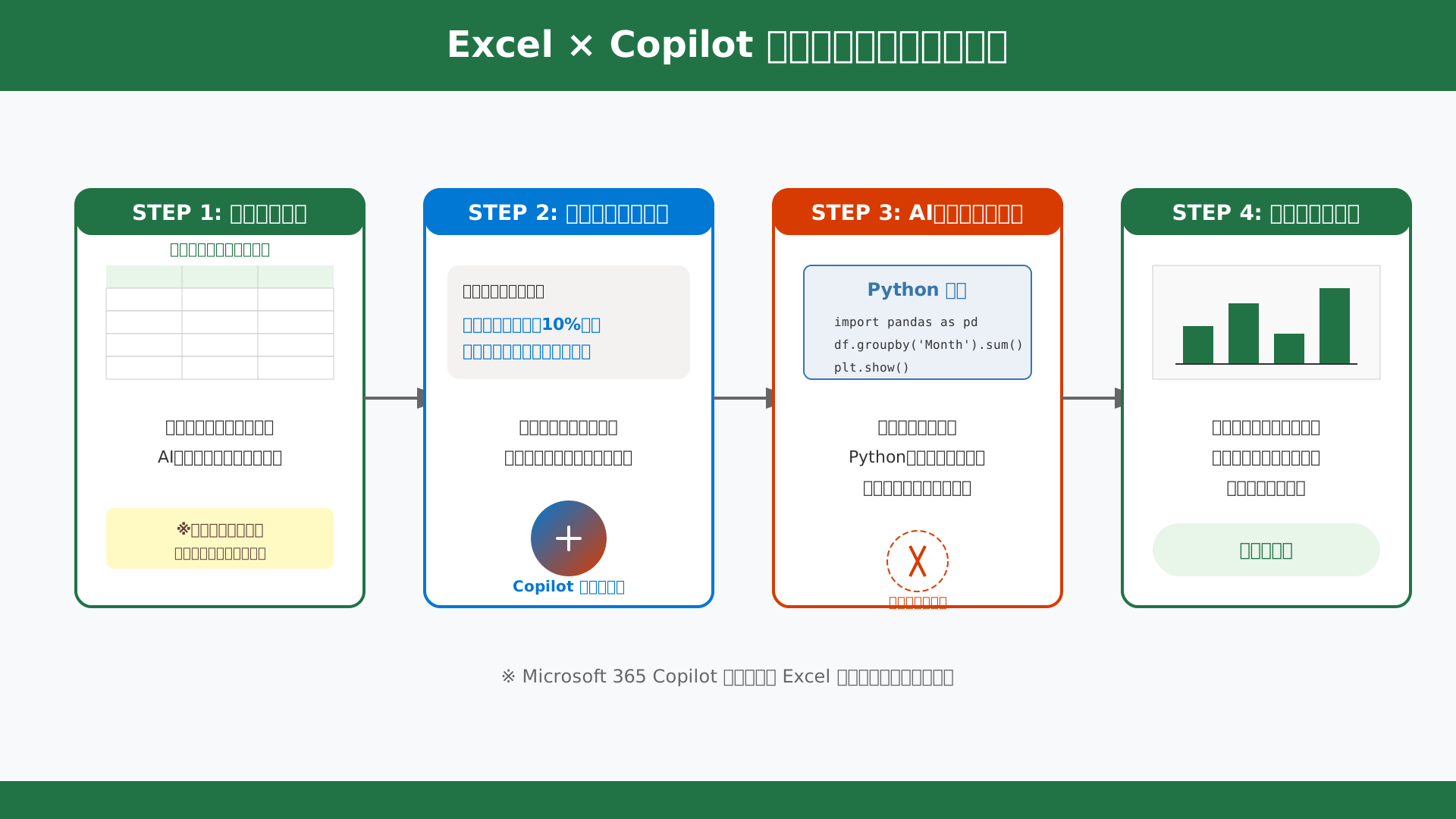
さらに詳細な分析手法を知りたい場合は、Excel×AIデータ分析徹底ガイドで最新のトレンドを確認すると良いでしょう。
正しいデータ構造の準備と適切な指示を組み合わせることで、Excelは単なる表計算ソフトから、組織の意思決定を支える知能を持ったデータアナリストへと進化を遂げます。
PowerPoint:Wordからのスライド一括変換とDALL-E 3による画像生成
作成済みのWord文書をソースとして、数分でプレゼンテーション資料の全体構成を自動生成することが可能です。
Copilotがテキストの内容を論理的に構造化し、各スライドの要約、適切なレイアウト、スピーカーノート、さらには挿入画像までを一括で割り当てる機能を備えているためです。
「ファイルからプレゼンテーションを作成」機能でWordを指定すれば、一から手作業でスライドを作る手間を省き、全体のストーリー構成をAIが数分で組み上げてくれます。
また、スライドに挿入する画像はDALL-E 3を介して生成されるため、著作権を気にせず、プレゼンの文脈に完璧に合致したクリエイティブをその場で用意できる点も大きな利点です(参考: DALL-E 3の使い方ガイド)。
ただし、AIが生成したスライドは時にデザインが不自然になることもあるため、最終的なトーン&マナーの微調整は人間が「仕上げ」として行うことがプロの資料作成におけるコツです。
AIに構造設計とビジュアル素材の用意を任せ、人間がメッセージの説得力を高めることに専念することで、資料作成の生産性は劇的に向上します。
プレゼン資料作成をさらに効率化したい場合は、AIプレゼン作成ツール比較も併せてチェックしてみてください。
コミュニケーションを劇的に効率化するOutlookとTeamsの連携術
当セクションでは、Microsoft 365の中でも特に使用頻度の高いOutlookとTeamsにおいて、Copilotをどのように活用すべきかを具体的に解説します。
なぜなら、ビジネスパーソンの業務時間の多くを占める「情報の確認」と「コミュニケーション」の負荷を下げることが、生産性向上の最短ルートだからです。
- Outlook:長大なメールスレッドの瞬時要約と返信コーチング
- Teams:会議中・終了後の要約作成と未読チャットの整理
- 新機能「Copilot Pages」を活用したチーム内ナレッジ共有
Outlook:長大なメールスレッドの瞬時要約と返信コーチング
日常のメール処理に費やす時間は、Copilotによる支援を受けることで劇的に短縮することが可能です。
数十通にも及ぶ複雑なスレッドを遡って読む必要はなく、AIが瞬時に文脈を読み解き、議論の変遷や決定事項を箇条書きで提示してくれます。
PC版だけでなくスマホアプリでも「Summary by Copilot」が機能するため、外出先や移動中の数分間で未読メールの要旨を確実に把握できる点も大きなメリットです。
さらに、自分で書いた返信案に対して「より明確に」「より礼儀正しく」といった観点でアドバイスをくれるコーチング機能を併用すれば、ミスのない質の高い返信を素早く送信できます。
こうした機能の詳細は、Microsoft 365 Copilotで“できること”完全ガイドでも詳しく紹介されています。
効率的なプロンプトの活用法を学びたい方は、こちらの書籍も非常に参考になります。生成AI 最速仕事術
Teams:会議中・終了後の要約作成と未読チャットの整理
Teamsでの会議体験は、Copilotによる情報の取捨選択によって根本から変化します。
会議のトランスクリプトを有効化しておけば、議論が紛糾した際の論点整理や、各自のタスク(ネクストアクション)の抽出をAIが自動で行ってくれるからです。
会議に遅れて参加しても「これまでの議論のポイントは?」と尋ねるだけで即座にキャッチアップでき、欠席時には「自分の名前が出た箇所」のみを特定して指示内容を確認する高度な時短テクニックも使えます。
膨大なチャット履歴からも自分に関連する重要事項だけを要約できるため、情報の荒波に飲まれることなく本質的な業務に集中できる環境が整います。
新機能「Copilot Pages」を活用したチーム内ナレッジ共有
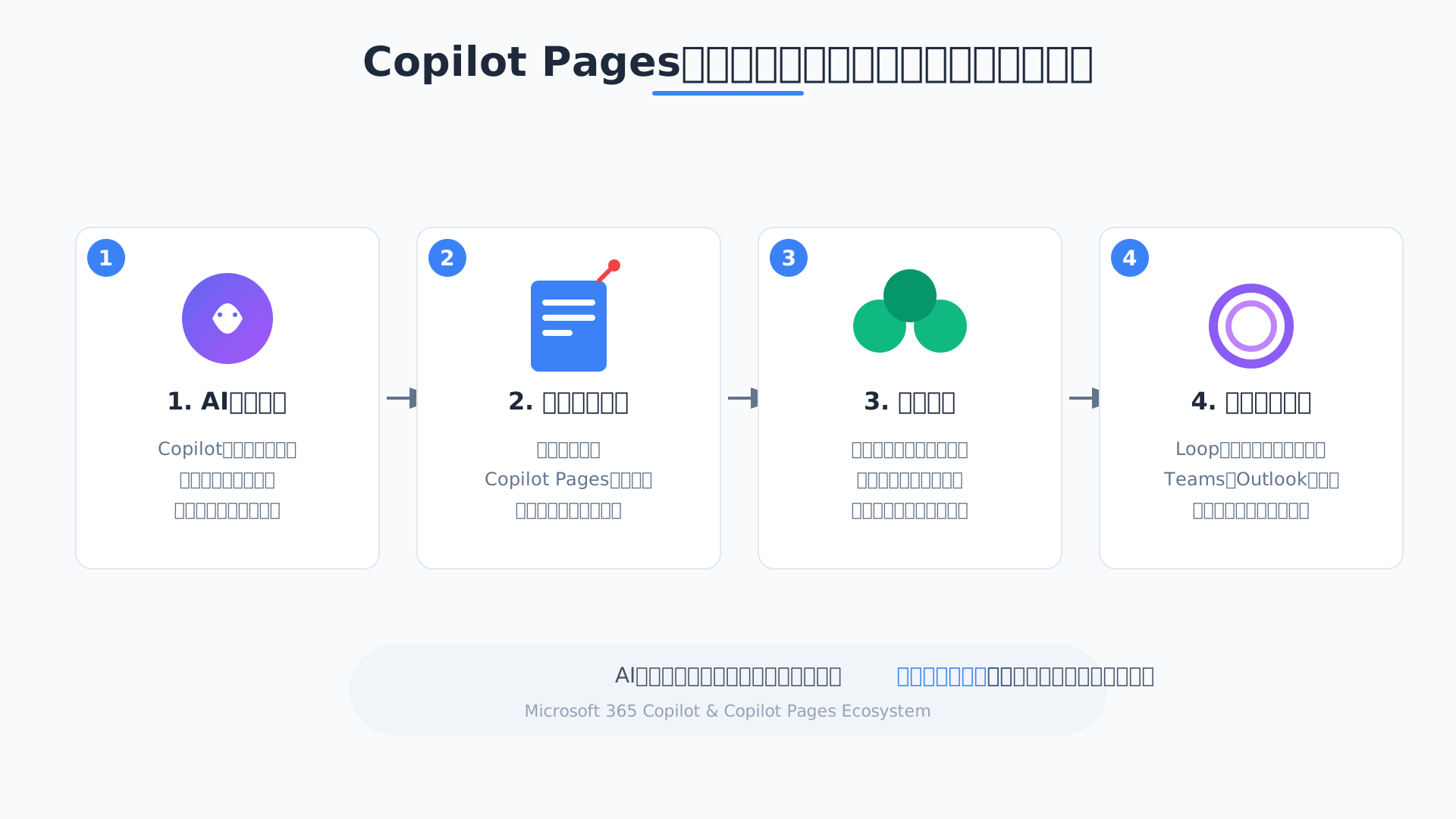
AIとの対話から得た知見を一時的なもので終わらせず、チームの資産へと変えるのがCopilot Pagesという画期的なツールです。
チャット中に生成された優れたアイデアを永続的なキャンバスとして保存し、メンバーとリアルタイムで共同編集できるため、プロジェクトのナレッジが形骸化することはありません。
AIと壁打ちして作成したプロジェクト案をそのままPagesに昇格させ、Loopコンポーネントのように他のアプリへ埋め込んで運用するシームレスな体験は、これまでにない利便性を提供します。
最新のリアルタイム共同編集AIツールとしての側面も持つこの機能は、チームのコラボレーションを加速させる強力なハブとなるでしょう。
AIの回答精度を最大化する「プロンプトの書き方」と高度なカスタマイズ
当セクションでは、Microsoft Copilotの回答精度を劇的に向上させるための具体的なプロンプト技術と、組織独自のニーズに合わせたカスタマイズ手法について詳しく解説します。
AIを真に使いこなせるか否かは、与える指示の解像度に大きく依存しており、これが業務効率の決定的な差を生むからです。
- 指示・背景・目的・制約を組み込む「4要素プロンプト」の公式
- Copilot Studioによる企業専用エージェントの構築
- 自律型エージェントへの進化と2026年の活用トレンド
指示・背景・目的・制約を組み込む「4要素プロンプト」の公式
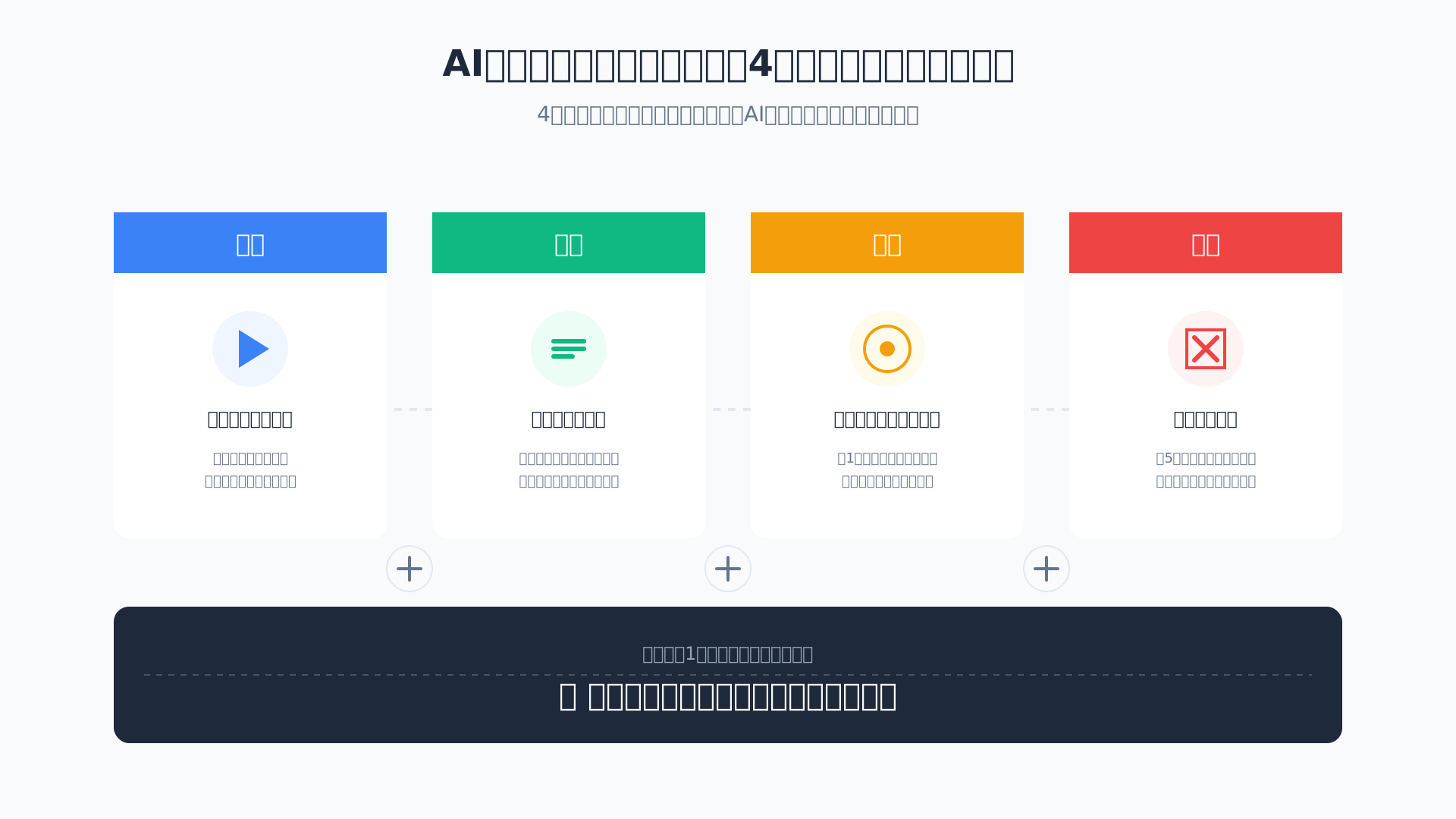
Copilotから期待通りの出力を得るためには、「指示・背景・目的・制約」の4要素をパッケージ化したプロンプトを意識することが重要です。
大規模言語モデルは非常に高度な情報処理能力を持つ反面、指示が曖昧すぎると平均的で一般的な回答に終始してしまう性質があるためです。
例えば「会議の議事録を作って」とだけ伝えるのではなく、以下の比較表にあるような構造的な情報を与えることで、AIは本来の実力を発揮します。
| 要素 | 具体的な役割 |
|---|---|
| 指示 | 「要約を作成してください」など、AIに実行してほしい具体的なアクションを定義する |
| 背景 | 「新製品の販売戦略に関するミーティングの録音データです」といった状況を説明する |
| 目的 | 「欠席したメンバーが1分で議論の要旨を把握できるようにするため」とゴールを明示する |
| 制約 | 「箇条書きで5項目以内」「専門用語には注釈を付ける」といったルールを設ける |
こうした明確な定義付けによってAIは迷うことなく正確な処理を行い、指示を出し直す二度手間を大幅に削減できるでしょう。
プロンプトの基本をさらに深掘りしたい方は、プロンプトエンジニアリング入門の記事もあわせて参考にしてください。
Copilot Studioによる企業専用エージェントの構築
組織内のニッチな課題を解決したい場合には、Copilot Studioを活用して特定のタスクに特化したエージェントを構築する手法が極めて効果的です。
標準のCopilotでも社内ファイルは参照できますが、より複雑な独自の業務プロセスや外部データベースとの動的な連携には、個別のカスタマイズが必要になるためです。
実際に私が携わったDX推進プロジェクトでは、過去10年分の社内規定やFAQを学習させた「規定検索ボット」を構築し、バックオフィスへの問い合わせを約40%削減することに成功しました。
プログラミングの知識がなくてもノーコードで設計できるため、業務を最も熟知している現場の担当者が自ら改善ツールを作成できる点が大きな魅力と言えます。
特定の部門ルールに寄り添ったAIアシスタントを持つことは、チーム全体のナレッジ活用を加速させる強力な武器となるでしょう。
自律型エージェントへの進化と2026年の活用トレンド
2026年以降のビジネスシーンでは、人間の指示を待つだけでなく自ら判断してアクションを起こす「自律型エージェント」の活用が標準となります。
AI技術の進化により、特定のイベントやデータの変化をトリガーとして、複数のステップを自動実行できる環境が整いつつあるからです。
最新の調査レポートでも、メールの受信をきっかけにAIが自動で内容を判断し、関係者への通知から承認フローの開始までを完結させる事例が急増しています。
このような環境下では、単にAIを使うだけではなく、AIに何をさせるかを設計し管理するマネジメント能力が、今後のビジネスパーソンにとって必須のスキルセットとなるでしょう。
今のうちにプロンプトの基礎を固め、AIを「部下」のように使いこなす感覚を養っておくことが、将来の競争力を左右します。
生成AI時代のリスキリングを本格的に始めたい方には、オンラインで学べるAidemyなどのスクールもキャリアアップの近道としておすすめです。
まとめ:Microsoft Copilot for Microsoft 365で業務の未来を切り拓こう
Microsoft Copilot for Microsoft 365は、WordやExcelなどの日常ツールと組織内のデータをシームレスに融合させ、圧倒的な生産性を引き出す強力なパートナーです。
強固なセキュリティに守られた環境で、資料作成の自動化や高度なデータ分析を誰もが効率的に行えるようになることが、本記事で解説した最も重要なポイントです。
AIを使いこなす秘訣は、まずは小さなアクションから試してみることです。今回学んだプロンプトを一つ実践するだけでも、あなたの業務は確実に進化し始めます。
さらに実践的なスキルを磨きたい方には、業務時間を大幅に短縮する「プロンプトの型」を学べる「生成AI 最速仕事術」や、体系的なリスキリングが可能な「DMM 生成AI CAMP」の活用が非常に有効です。
Microsoft Copilot for Microsoft 365の導入で、あなたのチームの生産性は確実に次のステージへ進みます。
ライセンスの具体的な取得方法や、導入支援コンサルティングをご検討中の方は、以下の公式サイト、または当メディアのお問い合わせ窓口よりお気軽にご相談ください。最適な活用プランをご提案いたします。

